Garanzia di Download Sicuro, zero malware


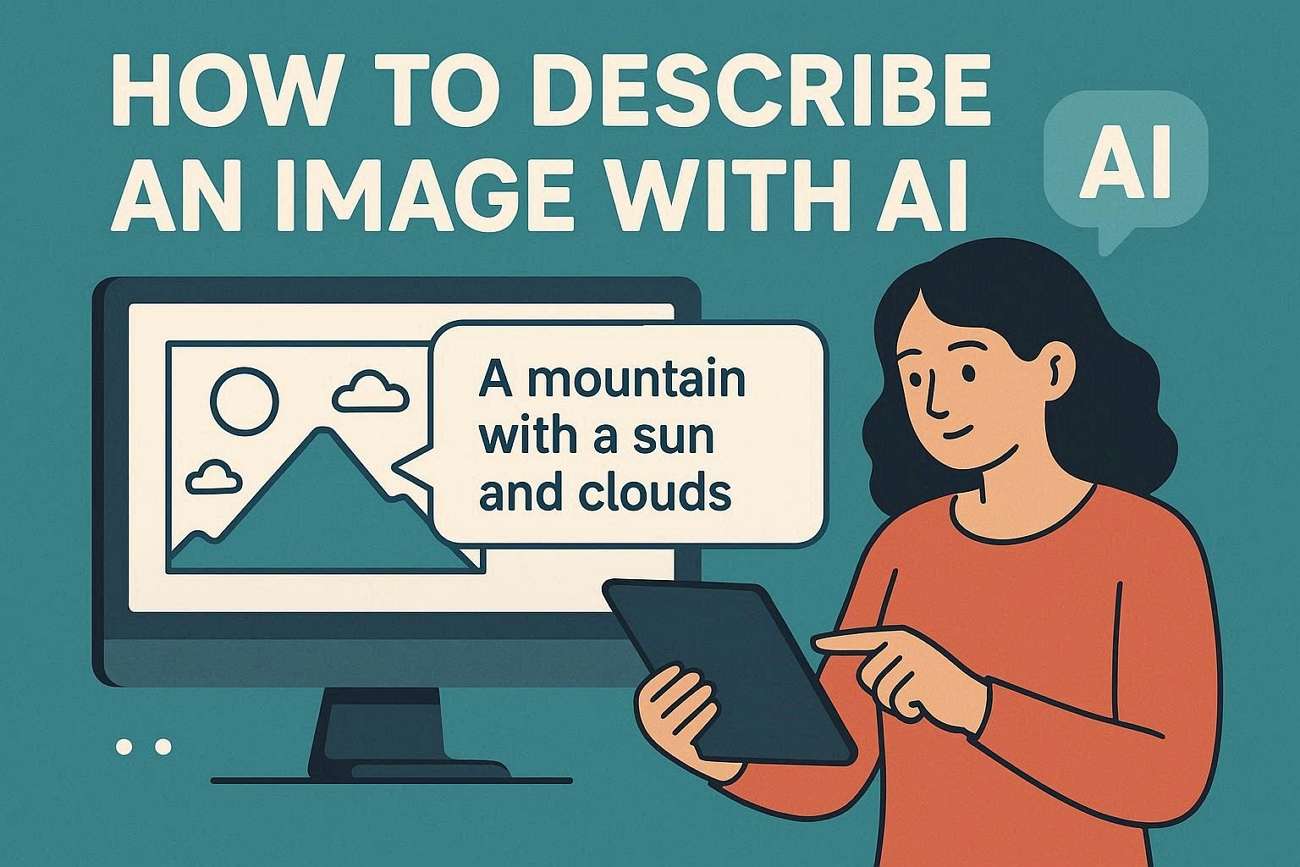
Trovi una vecchia foto online e vuoi ricreare lo stesso stile usando l'AI. Tuttavia, fai fatica a spiegare ogni dettaglio a parole agli strumenti di creazione immagini. Molti creatori e marketer di contenuti affrontano questa sfida ogni giorno. È qui che gli strumenti di descrizione immagini AI diventano incredibilmente utili. Questi strumenti possono analizzare le foto e generare prompt testuali accurati in pochi secondi.
Non solo aiutano a risparmiare tempo, ma migliorano anche i risultati creativi complessivi. Imparare come descrivere un'immagine con l'AI può semplificare il tuo flusso di lavoro, specialmente se stai creando arte digitale. Questo articolo illustra i principali modi per generare un'AI da immagine a descrizione per risultati finali di alta qualità.
In questo articolo
Parte 1. Cos'è un Descrittore di Immagini AI e Come Funziona?
Un descrittore di immagini è uno strumento intelligente che analizza le immagini e converte i dettagli visivi in testo scritto. Può identificare oggetti e altri elementi senza controllo manuale. Molti creatori ora usano strumenti che generano prompt dalle immagini per creare descrizioni accurate di contenuti digitali più velocemente.
Come Funziona?
Dietro ogni descrizione accurata generata dall'AI c'è una combinazione di tecnologie avanzate che lavorano insieme. Ecco uno sguardo più approfondito su come funzionano realmente i descrittori di immagini AI dietro le quinte:
- Tecnologia di Riconoscimento Immagini: La tecnologia analizza l'immagine caricata e riconosce automaticamente gli oggetti e altro ancora che sono visibili.
- Elaborazione Computer Vision: Modelli avanzati di computer vision che esaminano i pattern e la composizione delle immagini per vedere cosa c'è in esse in dettaglio.
- Generazione di Linguaggio Naturale: Il sistema può tradurre istantaneamente le informazioni visive in descrizioni in linguaggio umano e istruzioni dettagliate dopo aver analizzato l'immagine.
- Comprensione del Contesto: Gli strumenti oggi sono consapevoli del contesto e possono fornire descrizioni di immagini più significative e realistiche per le azioni.
- Sistema di Ottimizzazione dei Prompt: Alcune piattaforme ottimizzano il testo creato in prompt facili per i sistemi AI, come i generatori di immagini e i processi creativi.
Parte 2. 4 Modi per Descrivere un'Immagine con l'AI
Ci sono molteplici metodi efficaci che puoi seguire per descrivere un'immagine per la creazione di contenuti. Esploriamo 4 modi pratici per descrivere un'immagine con l'AI che rendono il processo semplice e accurato.
Metodo 1: Wondershare Filmora
Uno dei metodi affidabili per descrivere una foto è utilizzare strumenti come Filmora. La funzione da immagine a prompt di questo strumento analizza efficacemente l'immagine utilizzando tecnologia avanzata. Quindi converte gli elementi visivi in testo descrittivo per eseguire ulteriori modifiche. Questo aiuta gli utenti a trasformare qualsiasi immagine in prompt testuali utilizzabili per l'editing e la generazione di arte AI.
Filmora integra questa capacità direttamente nella sua funzione da immagine a video per applicare istantaneamente i prompt generati ai video. Lo strumento supporta anche funzionalità di miglioramento intelligente come il rilevamento automatico delle scene, che migliorano l'accuratezza del risultato finale.

 download sicuro

Passaggi per Convertire un'Immagine in una Descrizione Usando Filmora
Leggi i passaggi forniti di seguito per imparare come usare Filmora per descrivere una foto usando la sua interfaccia:
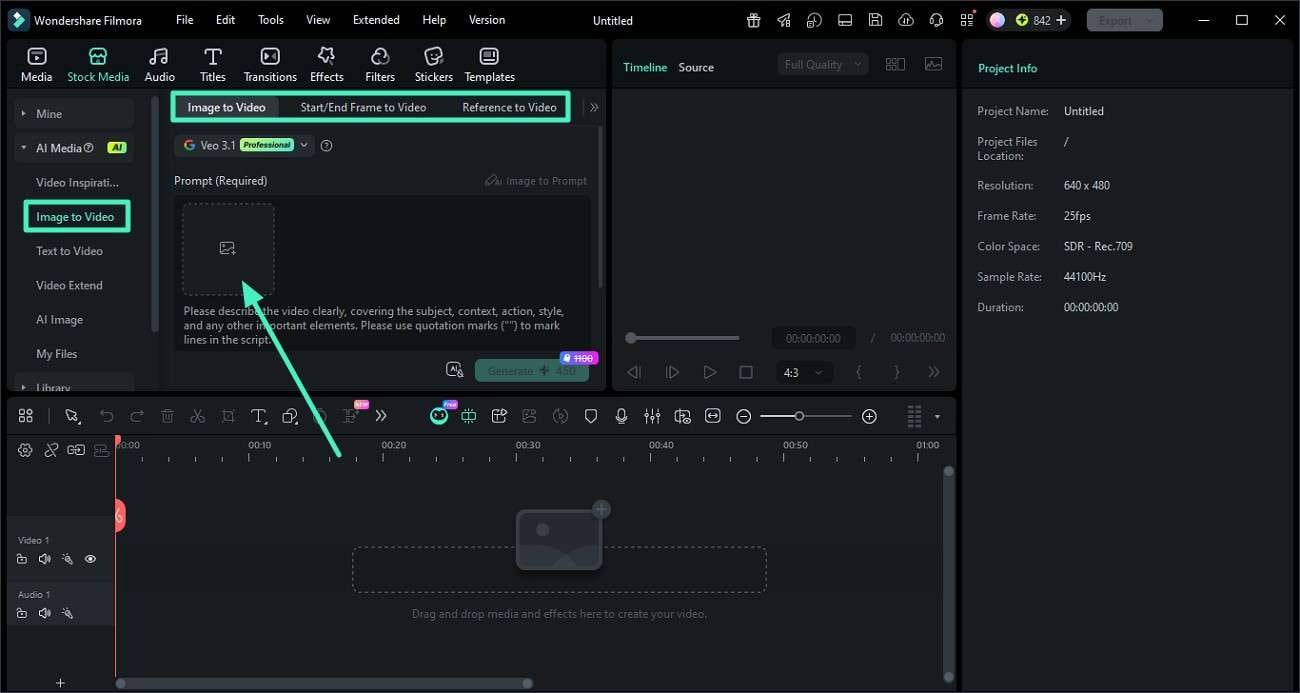
Passaggio 1. Accedi alla Funzione Immagine a Video
Avvia Filmora sul tuo dispositivo e crea un nuovo progetto dalla homepage. Ora, vai alla sezione "Immagine a Video" sulla sinistra e seleziona la modalità. Importa l'immagine usando l'opzione designata.
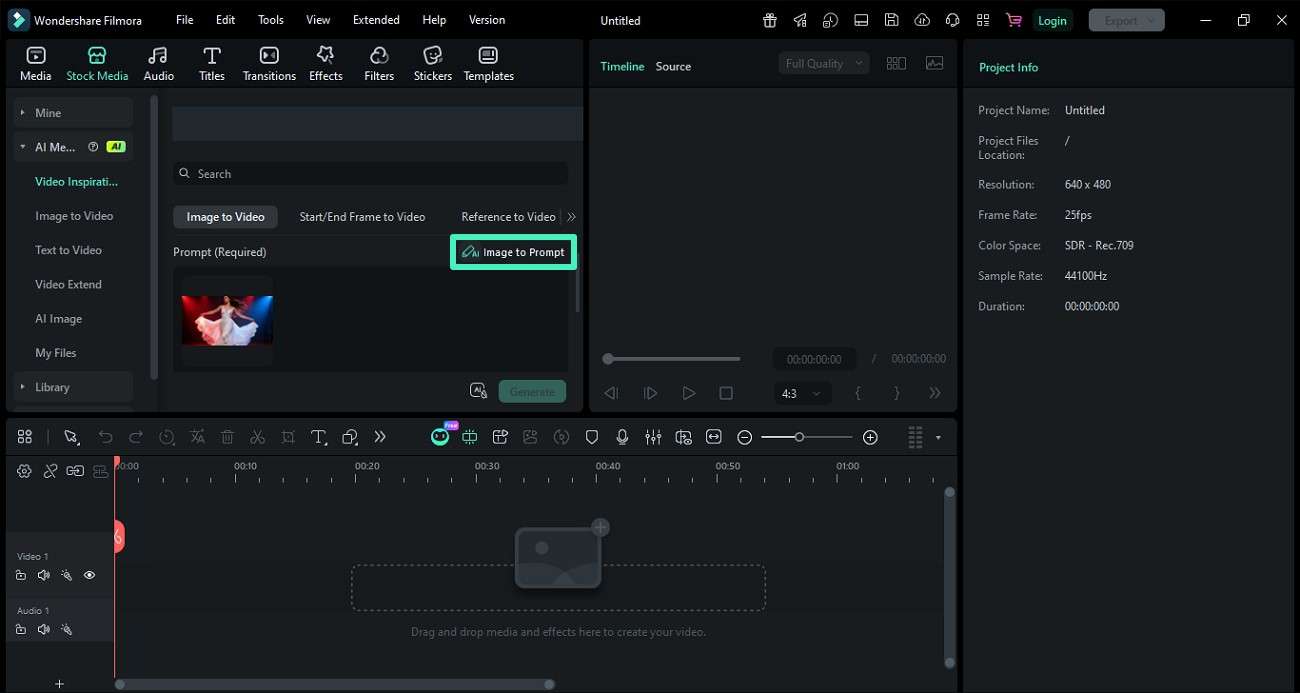
Passaggio 2. Scegli la Funzione Immagine a Prompt
Una volta importata l'immagine, scegli l'opzione "Immagine a Prompt" per far generare allo strumento una descrizione dell'immagine.
Passaggio 3. Genera Video dal Prompt
Il prompt generato apparirà nella finestra. Modificalo secondo le tue preferenze e poi premi il pulsante "Genera" per iniziare a generare i video. Puoi selezionare la risoluzione e la durata del video prima di premere Genera.
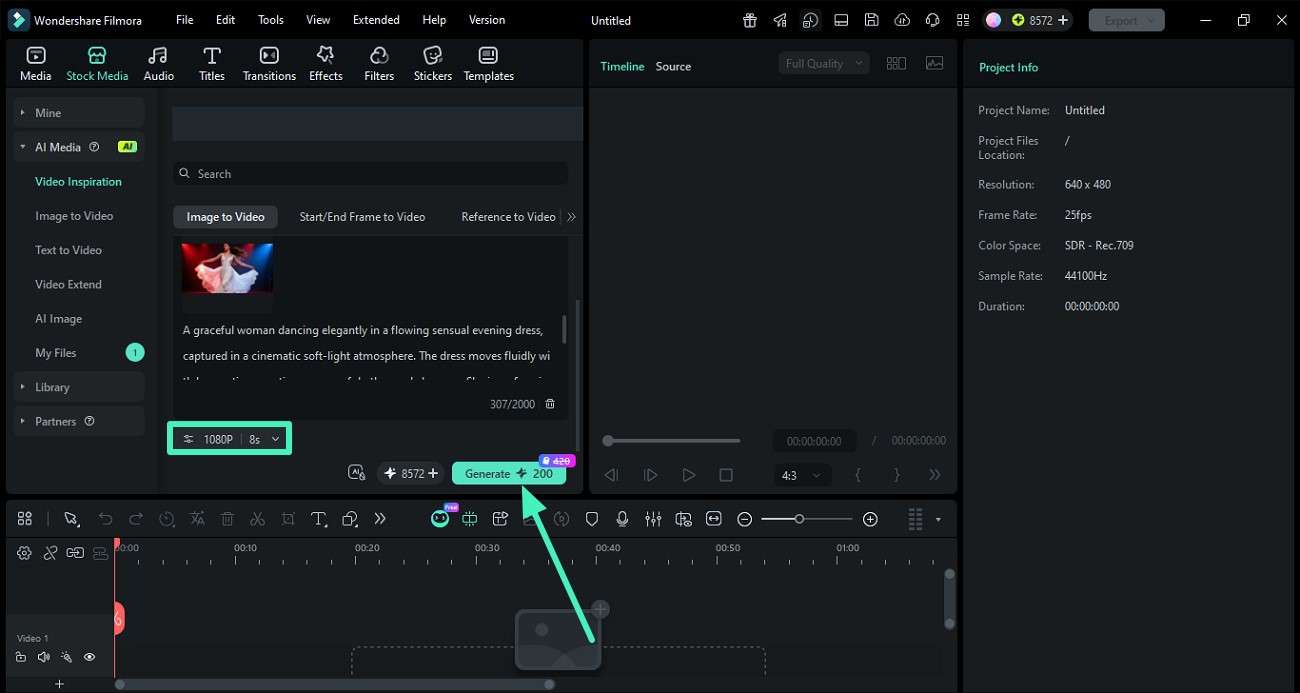
Passaggio 4. Anteprima del Video e Salva i Risultati
Una volta generato il video, visualizzalo in anteprima nella finestra di anteprima e salvalo sul dispositivo usando il pulsante "Esporta".
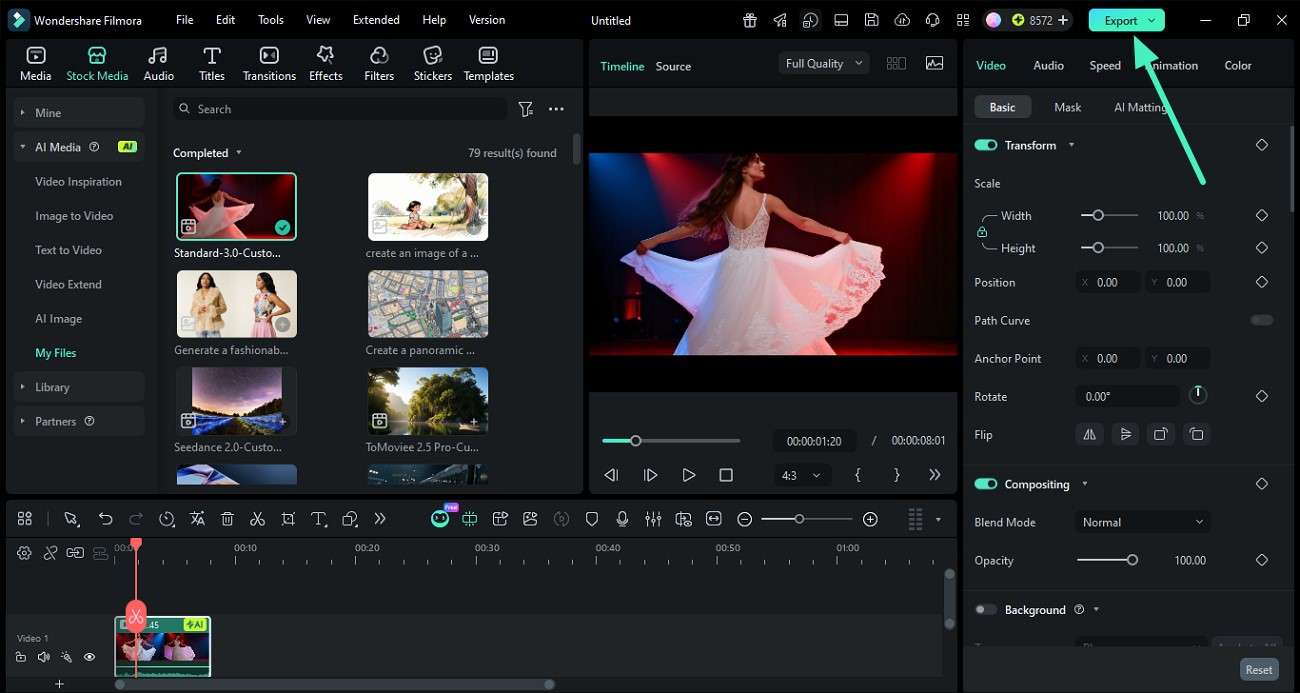 download sicuro
 Metodo 2: Usare Strumenti AI Online Gratuiti
Se vuoi un modo rapido e affidabile per descrivere un'immagine, gli strumenti online rendono il processo molto più facile e veloce. Una delle opzioni più convenienti è lo strumento gratuito da immagine a prompt di ImagePrompt.org, progettato per utenti che hanno bisogno di descrizioni accurate generate dall'AI senza alcuno sforzo tecnico. Leggi i passaggi menzionati di seguito per imparare come usare questo strumento per la generazione di descrizioni di immagini:
Passaggio 1. Accedi allo strumento sul tuo browser web e carica la foto usando l'opzione designata. Seleziona il modello AI dalle opzioni fornite e scegli la lingua per il testo. Premi il pulsante "Genera Prompt" per eseguire il processo.
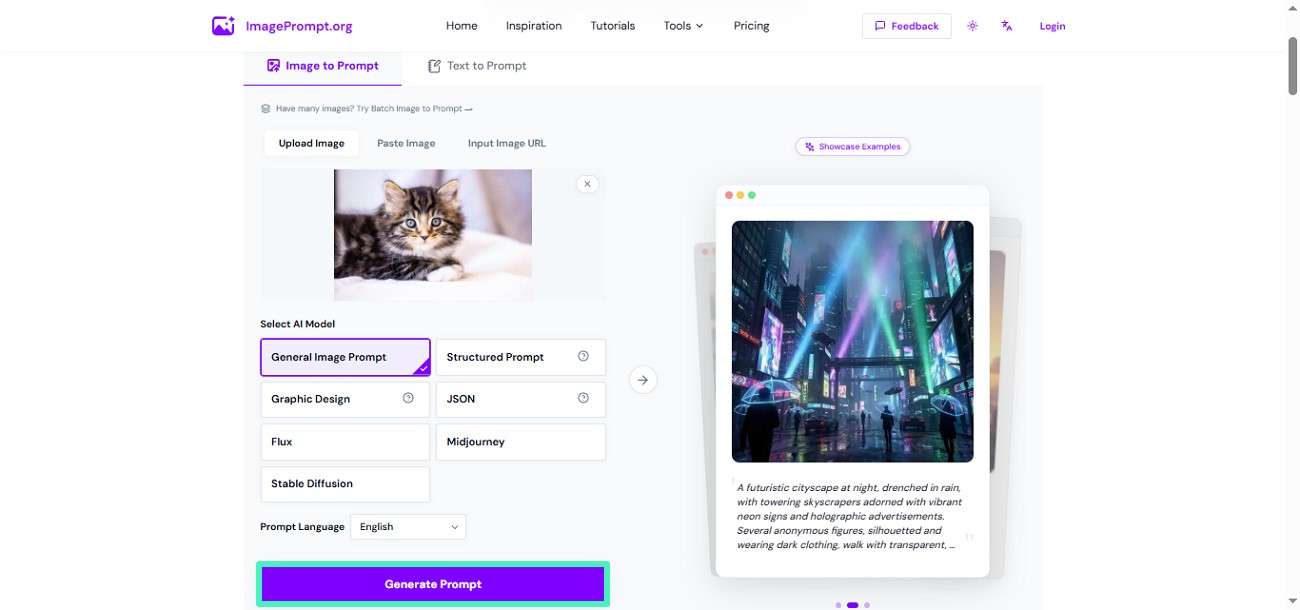
Passaggio 2. Una volta generata la descrizione testuale, copia il testo e incollalo dove vuoi. In alternativa, premi il pulsante "Genera Immagine" per creare un'immagine dalla descrizione.
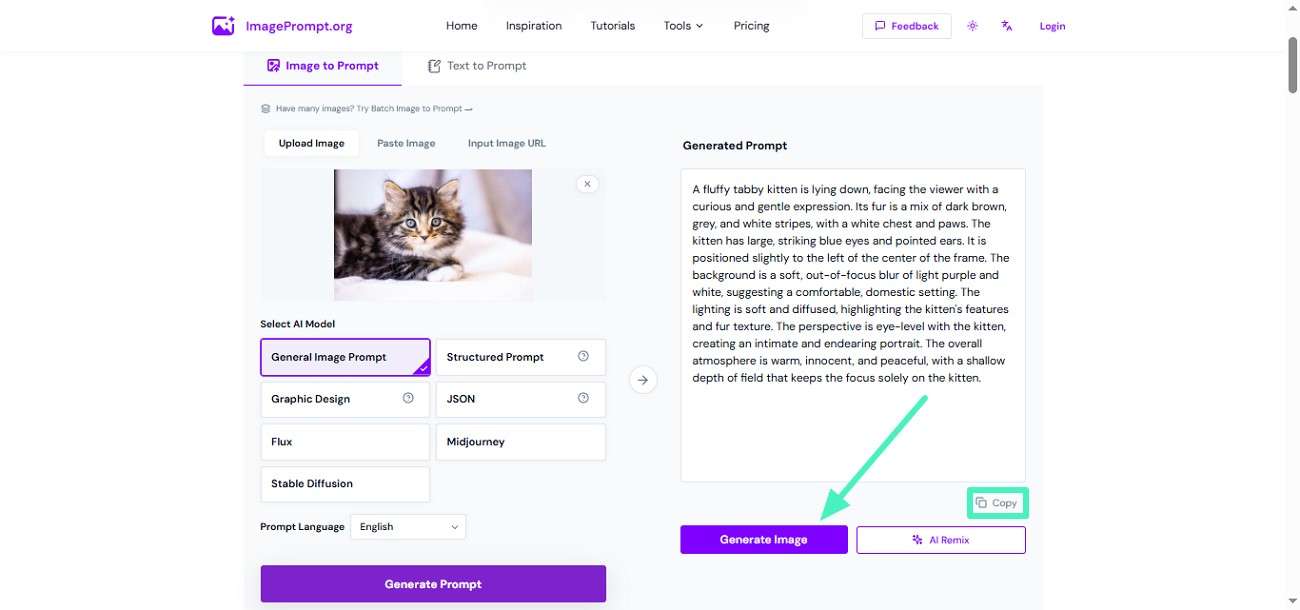
Metodo 3: Usare Assistenti AI
Un altro metodo efficace per descrivere un'immagine è utilizzare assistenti di intelligenza artificiale. Questi strumenti possono analizzare immagini caricate o dettagli forniti dall'utente e generare descrizioni chiare in pochi secondi. Sono particolarmente utili per creare didascalie e formare prompt creativi per design o lavoro sui contenuti. Segui le istruzioni fornite di seguito per imparare come usare questi strumenti per descrivere una foto:
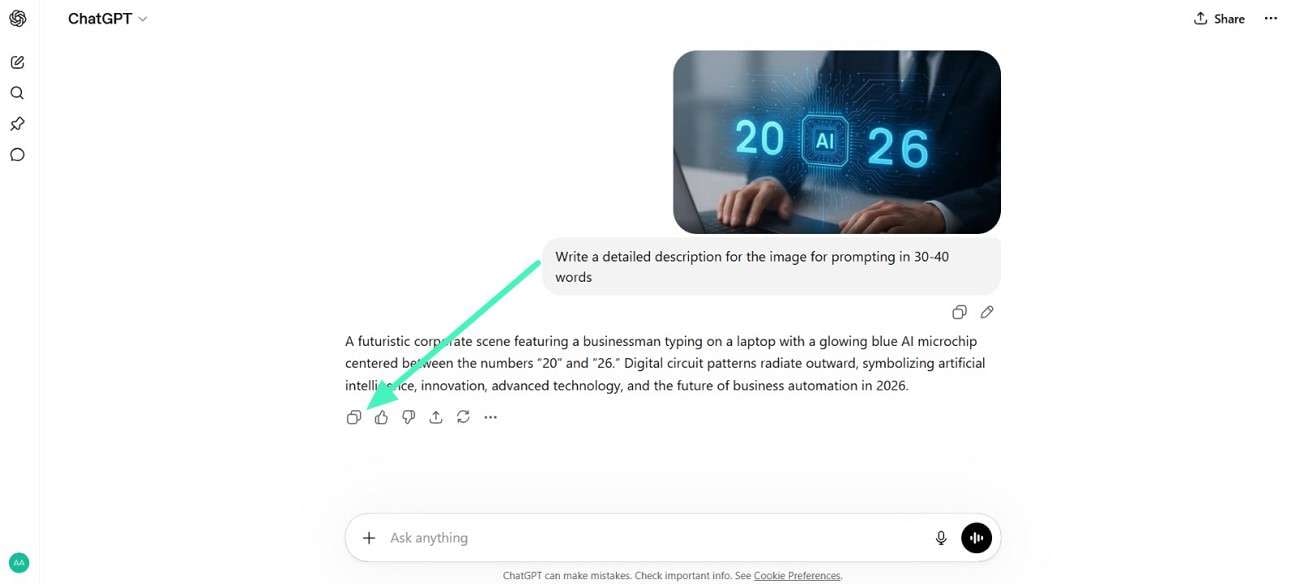
Usando ChatGPT
Istruzioni: Usa l'icona "+" per caricare la foto per la generazione della descrizione nell'interfaccia dello strumento. Ora scrivi il prompt per chiedere allo strumento di generare la descrizione per l'immagine. Premi l'icona di invio per eseguire, e la piattaforma genererà istantaneamente una descrizione dettagliata per l'immagine.
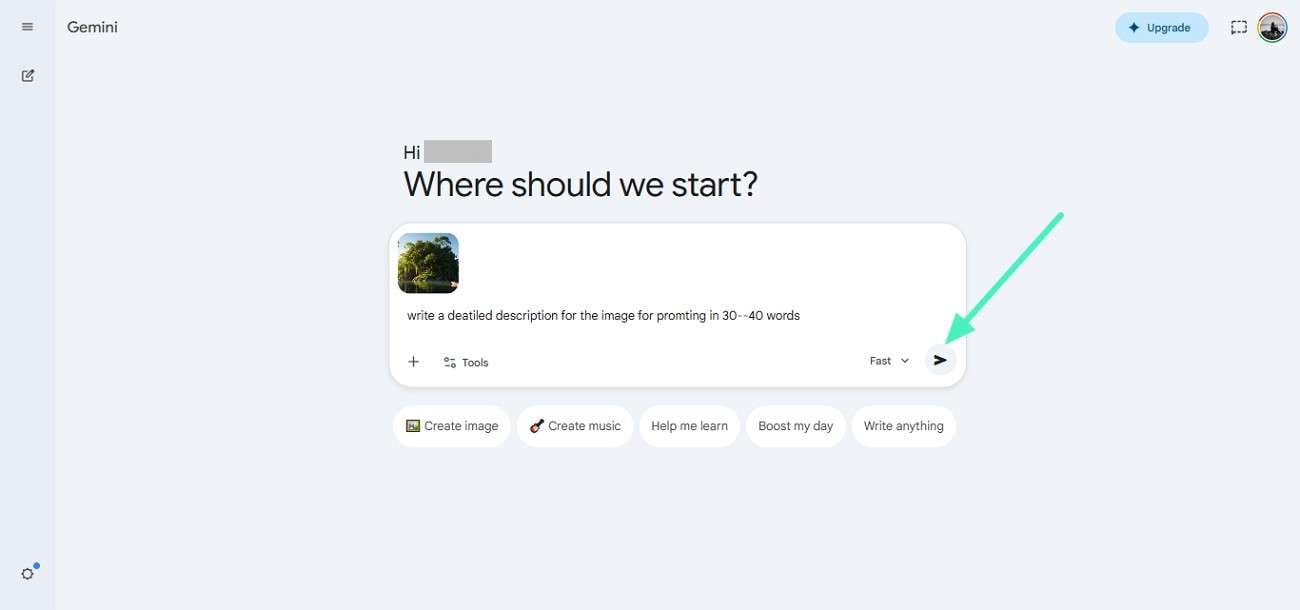
Usando Gemini
Passaggio 1. Il processo è praticamente lo stesso per questa piattaforma, poiché carichi semplicemente l'immagine e chiedi all'AI di generare una descrizione da essa. Premi il pulsante "Invia" per eseguire il processo.
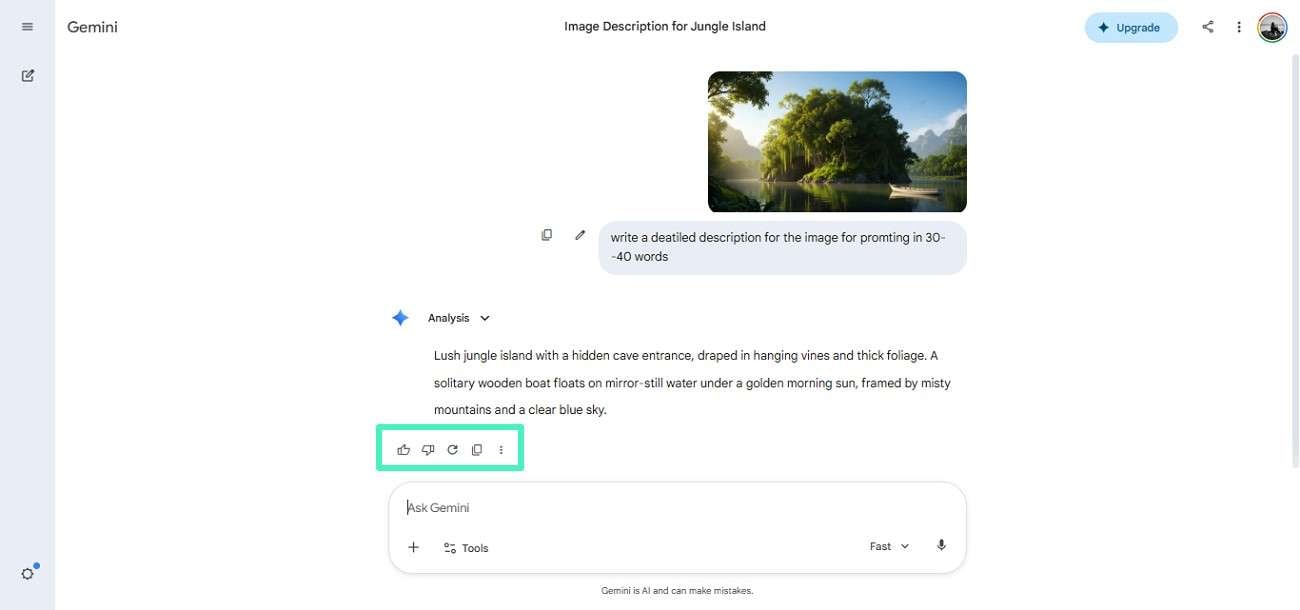
Passaggio 2. Clicca sull'icona "Copia" per copiare la descrizione generata o tocca "Rigenera" per generare nuovamente la descrizione.
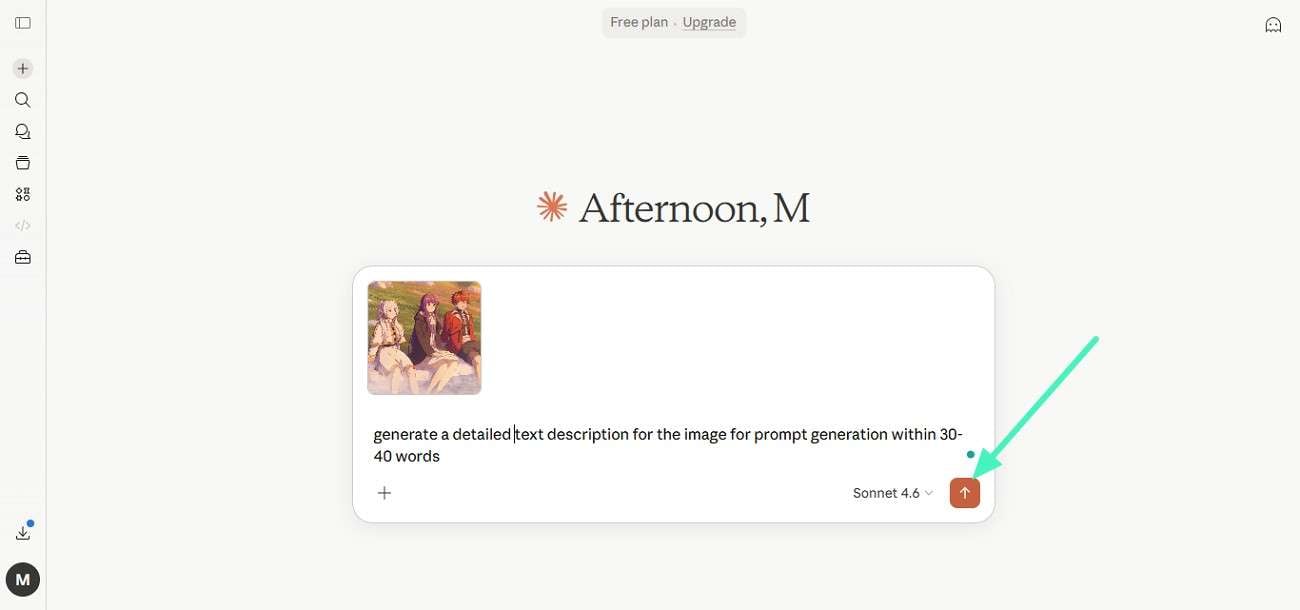
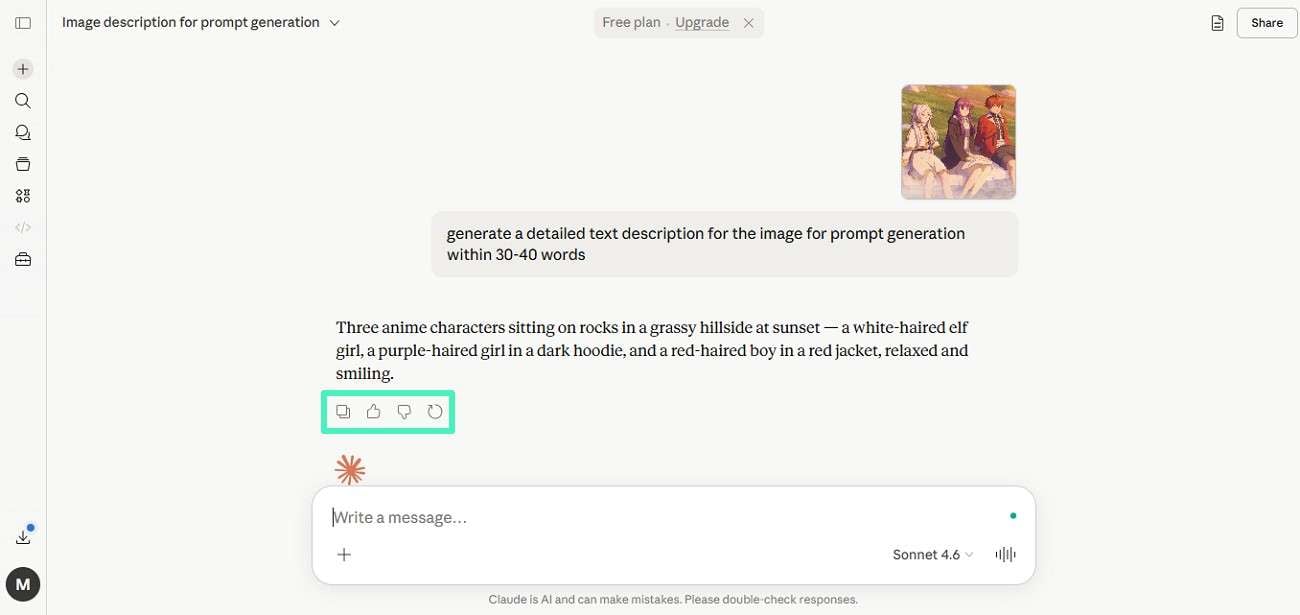
Usando Claude
Passaggio 1. Carica l'immagine sull'interfaccia della piattaforma usando l'icona "+". Ora, aggiungi un prompt testuale e premi il pulsante "Invia" per continuare.
Passaggio 2. Copia il prompt generato e incollalo dove vuoi per un'ulteriore generazione.
Metodo 4: Eseguire Modelli Open-Source Localmente
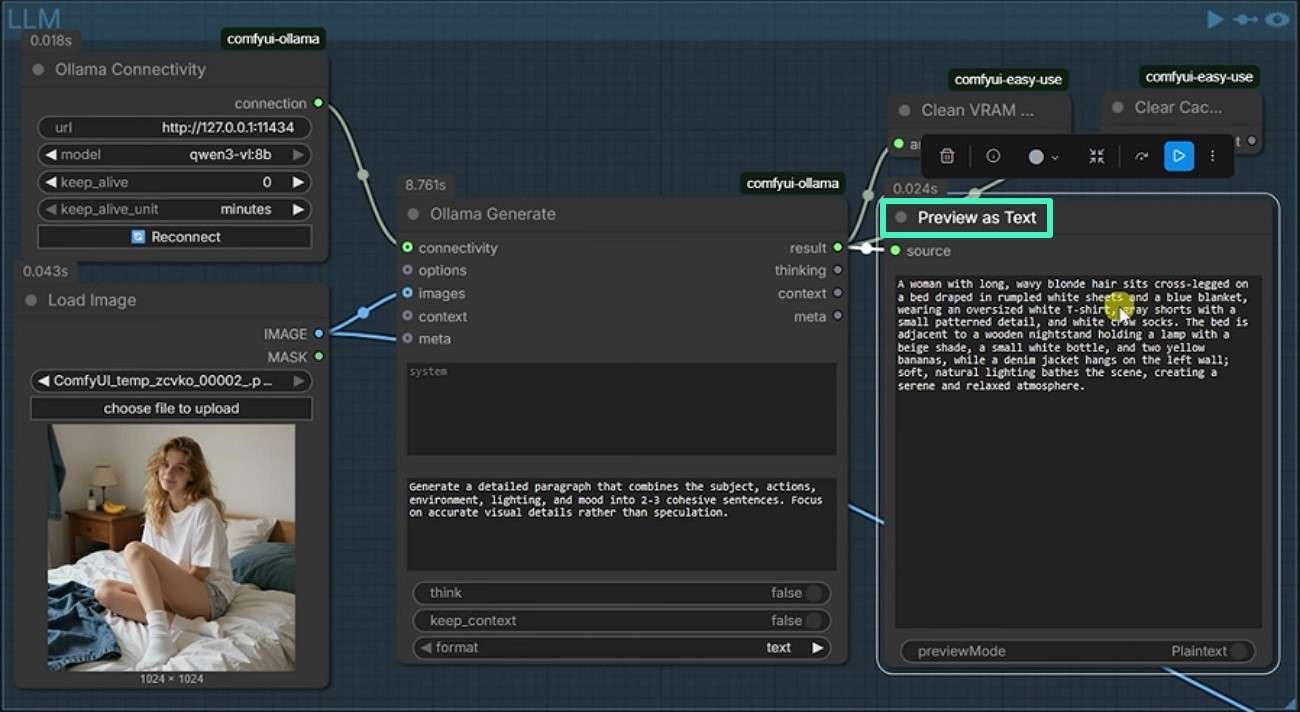
Eseguire modelli open-source localmente è una delle opzioni più flessibili per utenti avanzati che vogliono il controllo completo. Invece di affidarsi a strumenti online, puoi usare piattaforme come ComfyUI e Ollama per elaborare immagini e generare descrizioni AI dettagliate direttamente sul tuo sistema.
ComfyUI è un'interfaccia basata su nodi che ti permette di costruire flussi di lavoro AI personalizzati visivamente. Puoi connettere modelli di visione come Ollama per generare didascalie delle immagini senza codifica complessa. Segui i passaggi menzionati di seguito per imparare come usare questo metodo:
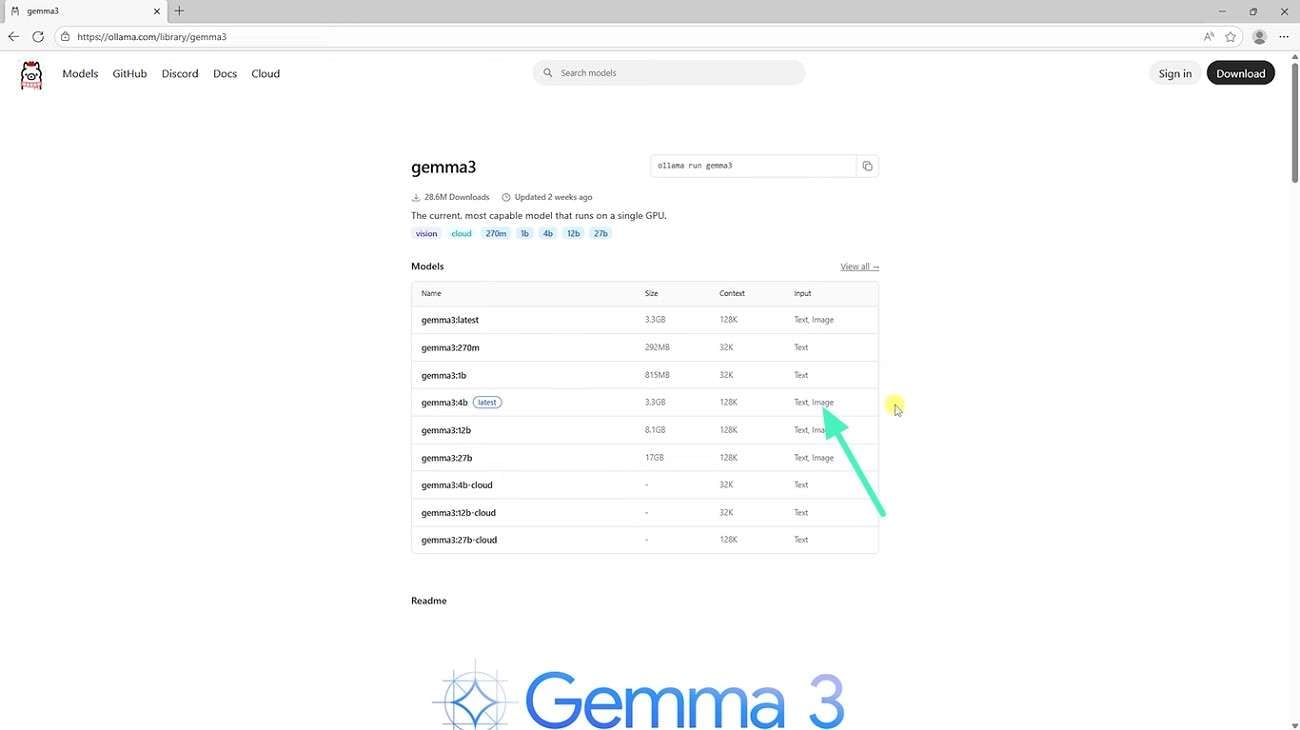
Passaggio 1. Accedi al sito web di Ollama online e scarica il modello da immagine a testo da lì.
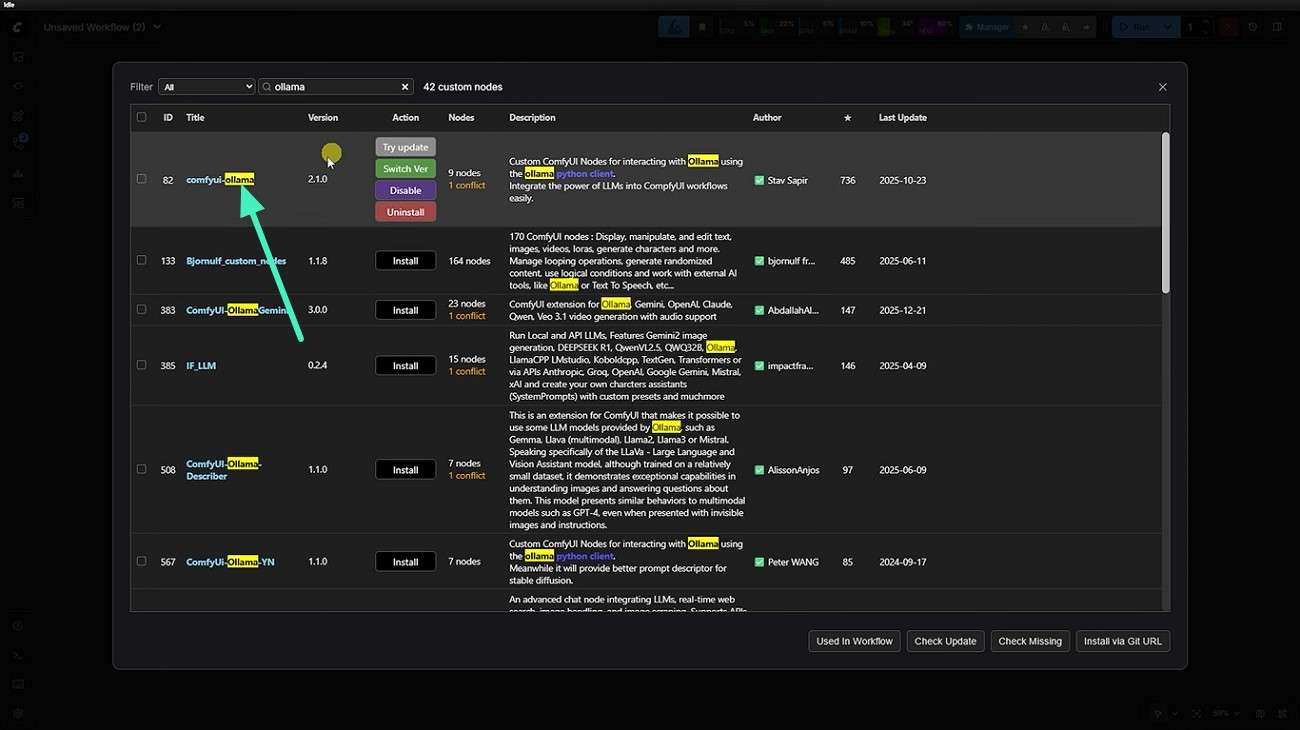
Passaggio 2. Apri l'interfaccia ComfyUI e cerca il modello Ollama che hai scaricato per integrarlo nel sistema.
Passaggio 3. Unisci e connetti i nodi immagine, testo e Ollama all'interno dell'area di lavoro. Premi l'opzione "Scegli File da Caricare" per caricare la tua immagine. Successivamente, inserisci il prompt testuale nel nodo "Ollama Generate" e premi il pulsante "Esegui".
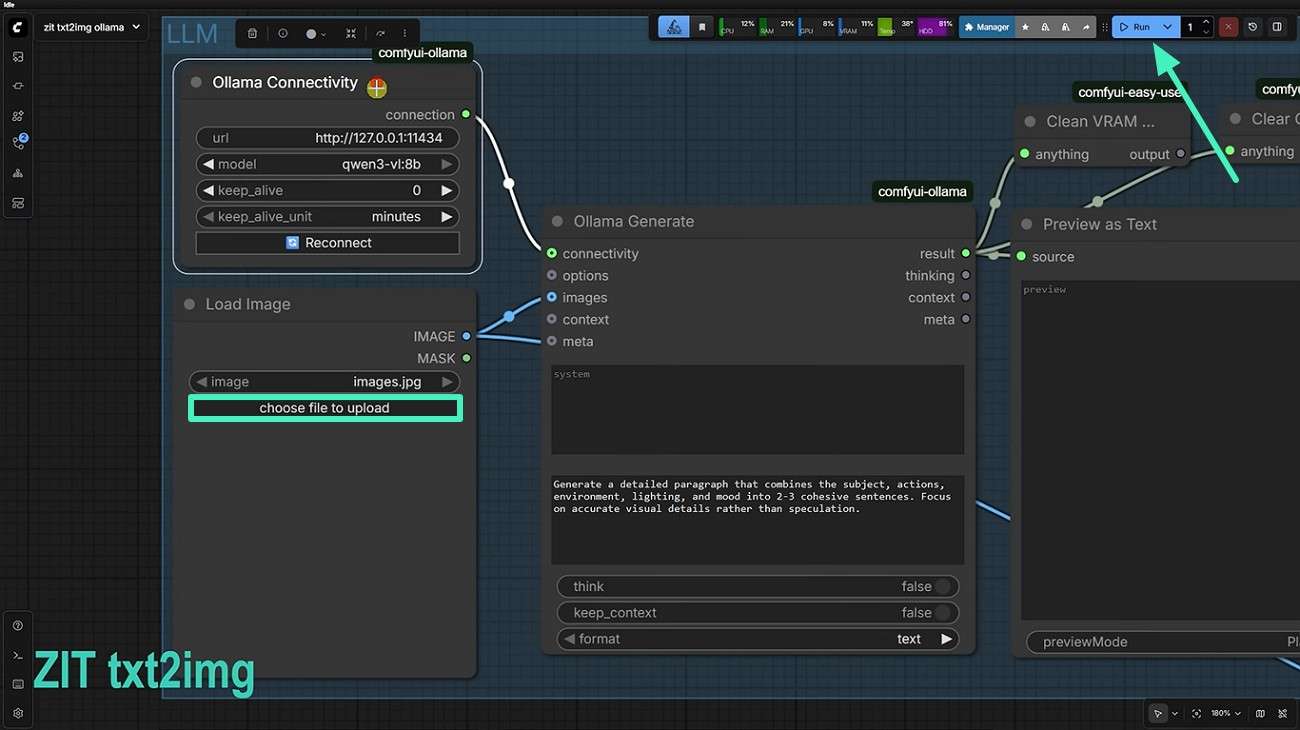
Passaggio 4. Il testo relativo all'immagine caricata verrà aggiunto nel nodo "Anteprima Come Testo" per copiarlo e salvarlo ulteriormente.
Parte 3. Confronto dei 4 Metodi: Quale Dovresti Scegliere?
Scegliere il metodo giusto dipende dai tuoi obiettivi con diversi modi disponibili per descrivere le immagini usando l'AI. Ecco un chiaro confronto di tutti e quattro i metodi affiancati per rendere la decisione più facile:
| Metodo | Facilità d'Uso | Velocità | Funzionalità | Migliore Per |
| Wondershare Filmora | Molto Facile | Molto Veloce | AI da immagine a prompt, integrazione editing, controllo risoluzione, supporto multilingue | Creatori di contenuti ed editor |
| Strumenti AI Online Gratuiti | Facile | Veloce | Conversione base da immagine a testo, accesso rapido | Principianti e utenti occasionali |
| Assistenti AI | Moderato | Veloce | Descrizioni contestuali, prompt creativi, output flessibile | Scrittori e marketer |
| Modelli Open-Source | Complesso | Moderato | Personalizzazione completa, elaborazione offline, controllo del modello | Sviluppatori e ricercatori |
Parte 4. Come Scrivere Prompt Migliori per la Descrizione di Immagini AI
La qualità dei risultati dipende molto da come strutturi i tuoi prompt una volta che inizi a utilizzare strumenti AI per descrivere un'immagine. Ecco alcuni consigli pratici per migliorare i tuoi prompt per la descrizione di immagini AI:
- Chiarezza prima di tutto: Indica chiaramente su cosa vuoi che l'AI si concentri, come oggetti, sfondo o emozioni nell'immagine.
- Aggiungi contesto: Menziona il motivo della tua creazione allo strumento per risultati accurati.
- Usa richieste strutturate: Chiedi l'output in punti elenco o forme di paragrafo per una migliore leggibilità.
- Definisci il tono: Specifica che tipo di tono desideri, come professionale o anche generale.
Conclusione
Tutto sommato, gli utenti hanno imparato come utilizzare l'AI da immagine a descrizione usando diversi metodi. Ogni approccio offre vantaggi unici a seconda del livello di competenza e dello scopo. Wondershare Filmora è una delle opzioni affidabili per un'esperienza completa e senza interruzioni. Offre una potente precisione AI con editing facile e controllo creativo in un'unica piattaforma.
download sicuro Domande Frequenti
-
1. Qual è il modo migliore per descrivere un'immagine usando l'AI?
Il modo migliore per descrivere un'immagine in testo varia con le tue preferenze. L'uso di strumenti come Wondershare Filmora è altamente raccomandato per descrizioni di immagini accurate e veloci basate su AI. -
2. I principianti possono usare strumenti AI per descrivere immagini?
La maggior parte degli strumenti, inclusi Filmora e piattaforme AI online, sono adatti ai principianti e non richiedono competenze tecniche. Gli utenti possono generare descrizioni dettagliate di immagini in pochissimo tempo con questi strumenti. -
3. Gli strumenti di descrizione di immagini AI funzionano offline?
Ambienti di lavoro avanzati come ComfyUI offrono la generazione offline di descrizioni da immagini. Puoi integrare diversi LLM nell'interfaccia e creare prompt di testo di conseguenza. -
4. Quale strumento offre i risultati più accurati?
Wondershare Filmora è uno degli strumenti che offre output accurati e strutturati combinando l'analisi AI con funzionalità di editing intelligenti in un'unica piattaforma.