Filmora
Filmora - App di editing video AI
App di editing video potente e semplice
Scarica

Come creare un effetto vetro frantumato realistico in un video

Effortlessly create video with AI

  • Various AI editing tools to increase your video creation efficiency.
  • Offer popular templates and royalty-free creative resources.
  • Cross-platform functionality for editing everywhere.
Edit Video For Free Edit Video For Free
qrcode-img
Scan to get the Filmora App
100% Security Verified | No Subscription Required | No Malware

Vuoi creare un effetto vetro rotto realistico nel tuo video? Gli effetti di vetro rotto e vetro frantumato sono scenografici e drammatici, ma spesso risultano finti o ripetitivi. Rompere il vetro reale comporta anche rischi per la sicurezza, quindi questa opzione non ha senso.

Se vuoi un effetto vetro frantumato convincente senza passare ore, c'è in realtà un modo più semplice e realistico per ottenerlo. Qui, scoprirai come creare un effetto vetro frantumato usando gli Wondershare Filmora effetti integrati, metodi AI e transizioni.

Tutto rimane in un unico editor, senza bisogno di plug-in o competenze VFX. Iniziamo!
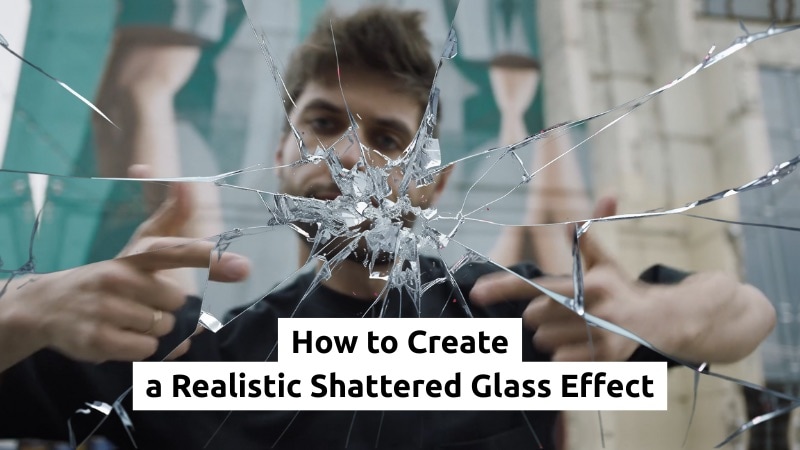
broken glass effect in a video

Parte 1. Il modo più veloce per creare un effetto vetro rotto

Molti creatori pensano di dover ricorrere alle tecniche vetro rotto After Effects per ottenere questo aspetto. Spesso non si rendono conto che, per la maggior parte dei video, specialmente i montaggi rapidi o brevi, quel livello di complessità non è sempre necessario.

Mentre gli strumenti avanzati richiedono spesso configurazioni extra e plug-in per creare questo effetto, Filmora include questi effetti direttamente nell'editor. Puoi trovare l'vetro rotto realisticoaggiungerlo alla timeline e mantenere il controllo su tempistica e stile senza cambiare applicazione.

Perché usare Filmora per un effetto vetro frantumato

  • Nessun plug-in necessario.
  • No Esperienza VFX richiesta.
  • Tutti gli effetti sono realizzati su una sola timeline.
Provalo gratis Provalo gratis
qrcode-img
Scansione per ottenere l'app Filmora
secure-icon Download sicuro

Questo metodo funziona bene per la maggior parte dei video, soprattutto quando sono importanti risultati rapidi o tempi di consegna brevi.

Come creare un effetto vetro rotto in Filmora
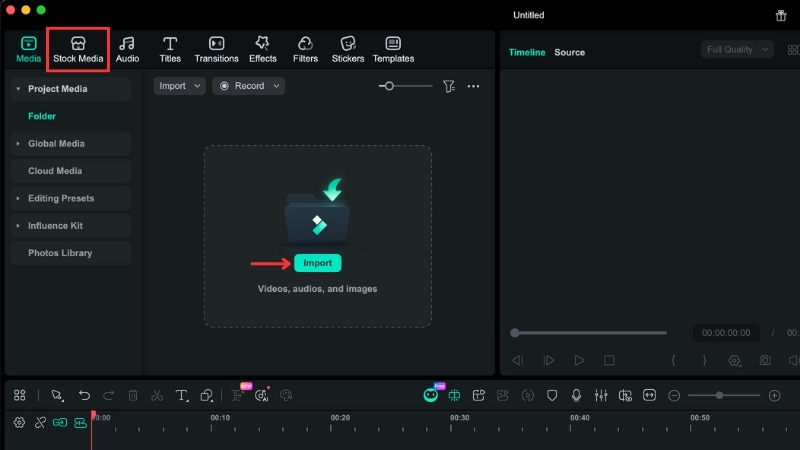
Passo 1
Importa il tuo video nella timeline
Apri Filmora e vai a Media > Media del progetto > Importa per scegliere il tuo video. Poi trascina la clip importata sulla timeline.
import video into filmora timeline
Passo 2
Trova e applica l'effetto vetro frantumato
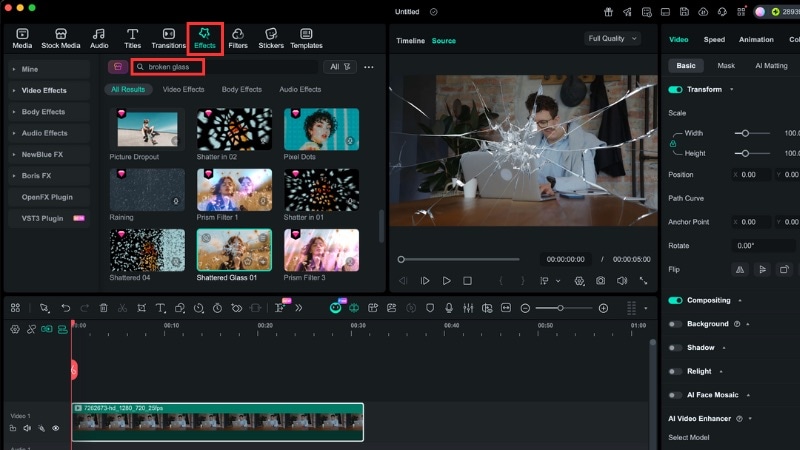
Vai alla Scheda effetti e cerca “vetro rotto” o “vetro frantumato” nella casella di ricerca.
search shattered glass effect in filmora
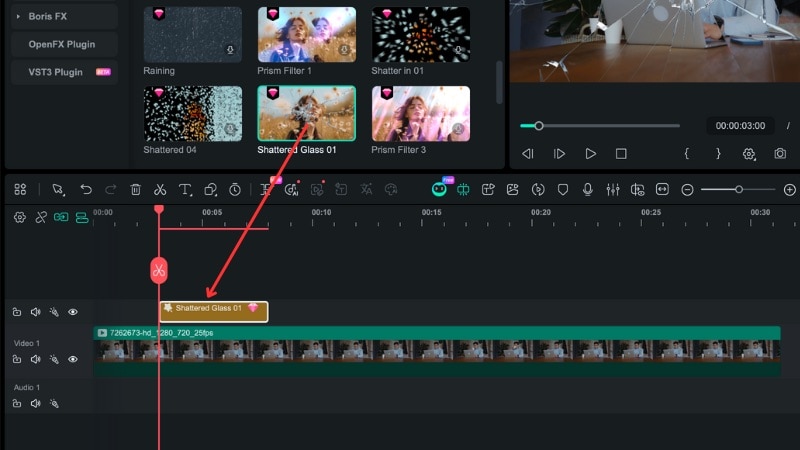
Clicca sull'effetto per visualizzarlo in anteprima, poi trascinalo su una traccia sopra la clip nella timeline.
apply shattered glass effect to video
Passo 3
Regola tempistica e intensità dell'effetto vetro frantumato nel video
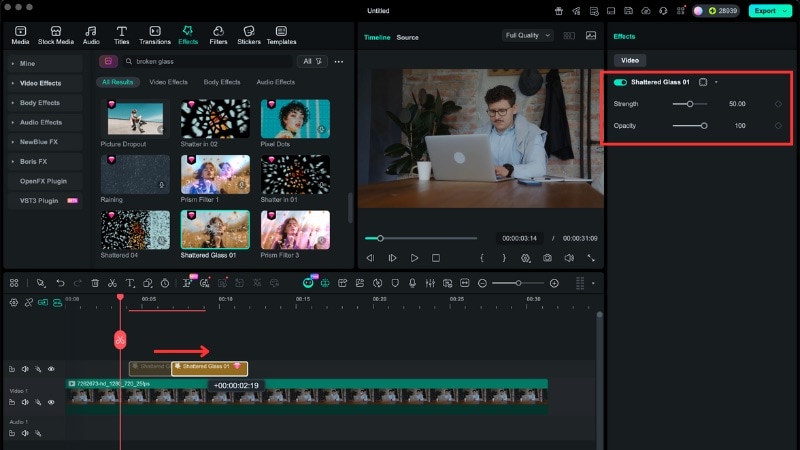
Regola la tempistica trascinando la clip dell'effetto a sinistra o a destra sulla timeline. Usa il Controllo forza e Opacità nel pannello degli effetti a destra per regolare l'intensità.
Suggerimento: Puoi aggiungere fotogrammi chiave per creare profondità e controllare la rottura del vetro nel tempo.
adjust the shattered glass effect settings

Nota: Puoi anche usare gli stessi passaggi per le immagini. Se non ti serve un controllo preciso sulla tempistica, puoi applicare l'effetto vetro frantumato direttamente sulla clip. Non è necessario posizionarlo su un livello separato.
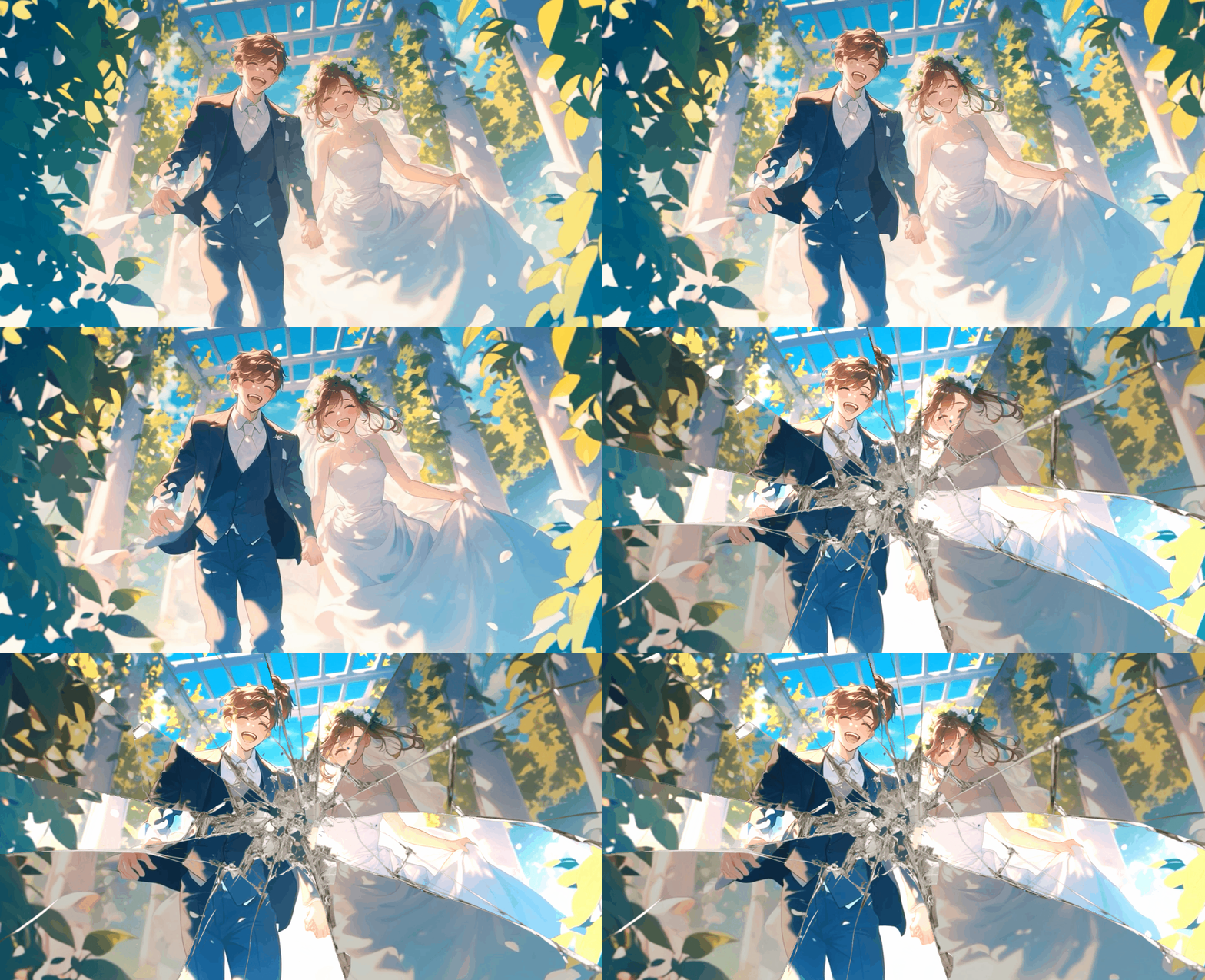
shattered glass reference effect

Parte 2. Usa l'AI per creare un effetto vetro rotto più realistico

Gli effetti integrati coprono già molte modifiche, ma l'AI è utile quando vuoi che il vetro rotto realistico reagisca come un materiale reale. Con gli strumenti AI di Filmora puoi far sì che i frammenti reagiscano alla gravità, seguano un punto d'impatto preciso e cambino movimento nel tempo.
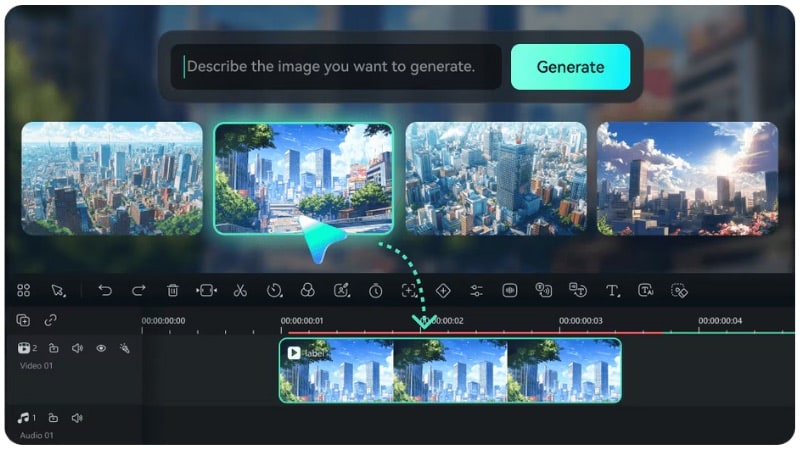
ai to create broken glass effect
Provalo gratis Provalo gratis
qrcode-img
Scansione per ottenere l'app Filmora
secure-icon Download sicuro

Come creare un effetto vetro rotto AI

Filmora supporta questo flusso di lavoro tramite Generatore di immagini AI e Da immagine a video funzione, tutto nello stesso editor. Consulta i tutorial per entrambe le funzioni:

#1: Genera un'immagine di vetro frantumato ad alta risoluzione (Immagine AI)

Lo strumento Immagini AI di Filmora ti permette di generare visual di vetro frantumato realistici a partire da suggerimenti testuali. Questo metodo ti dà controllo su pattern delle crepe, dimensione delle schegge e dettagli della superficie. Aiuta l'effetto vetro frantumato a sembrare più naturale quando gli effetti integrati risultano limitati.
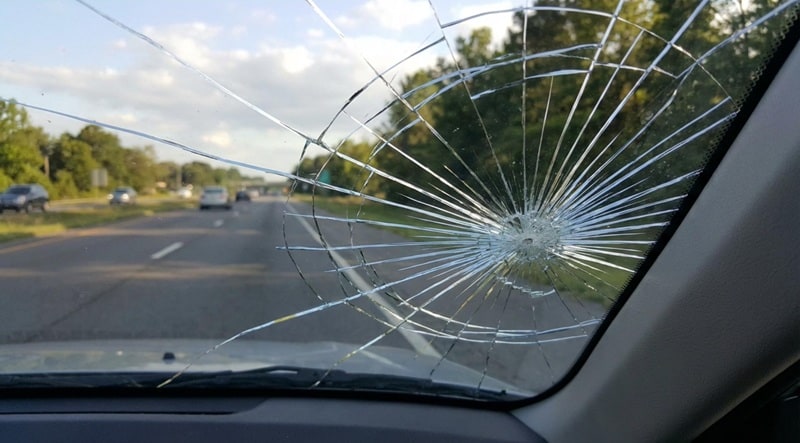
generate shattered glass image with ai

Segui le istruzioni qui sotto per generare un'immagine con un effetto vetro crepato:
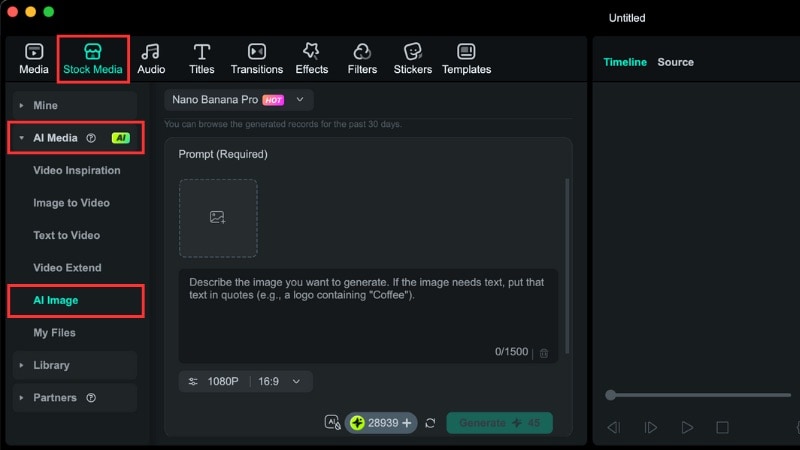
Passo 1
Accedi all'immagine AI in Filmora
Avvia un nuovo progetto in Filmora. Vai a Media di stock > Media AI > Immagine AI per accedere allo strumento di generazione delle immagini. Puoi anche caricare un'immagine di riferimento se necessario, ma questo passaggio è facoltativo.
access the ai image in filmora
Passo 2
Inserisci il suggerimento per l'effetto vetro frantumato
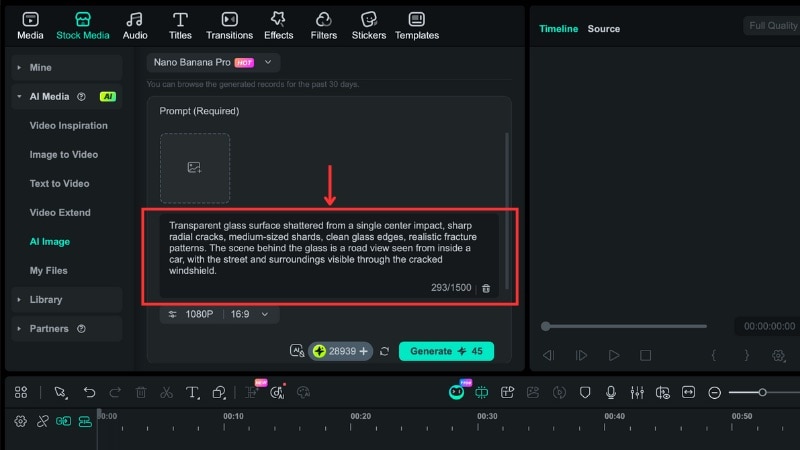
Nella casella del suggerimento descrivi sia la rottura del vetro sia ciò che appare dietro. Indica il punto d'impatto, la direzione delle crepe, la dimensione dei frammenti e la scena o l'oggetto visibile attraverso il vetro.
Questo suggerimento aiuta l'AI a generare pattern di frattura collegati all'immagine, invece di una semplice immagine di vetro crepato casuale.
enter shattered glass prompt
Passo 3
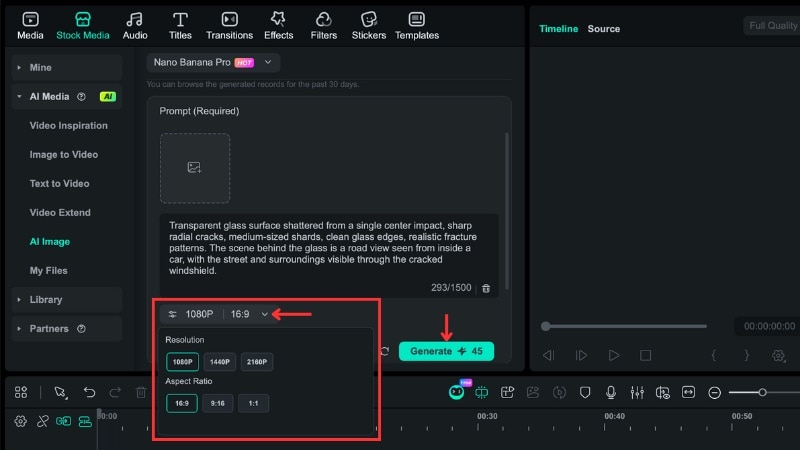
Regola le impostazioni dell'immagine AI e clicca su Genera
Apri il Impostazioni e imposta la Risoluzione e Rapporto d'aspetto secondo le tue preferenze. Clicca su Genera per iniziare il processo di generazione.
adjust the ai image settings
Passo 4
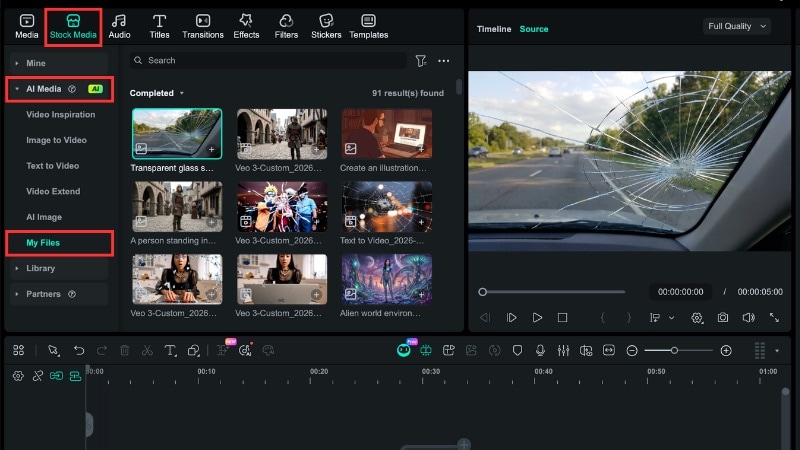
Visualizza l'anteprima dell'immagine AI
Trova l'immagine generata sotto Media di stock > Media AI > I miei file. Se il filtro vetro rotto non si adatta alla tua scena, modifica il suggerimento e genera nuovamente.
Nota: Ogni generazione utilizza crediti, quindi scrivi un suggerimento chiaro e dettagliato per risultati migliori.
preview shattered glass image
Passo 5
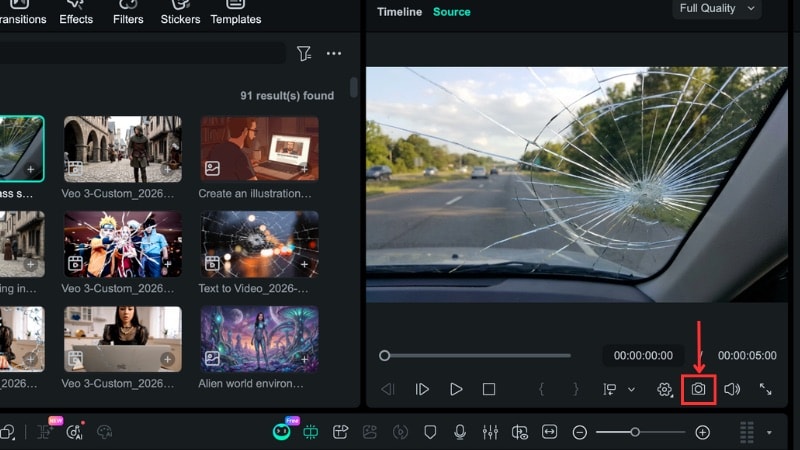
Salva l'immagine sul tuo dispositivo
Clicca il Snapshot sotto la finestra di anteprima per salvare l'immagine.
save shattered glass image
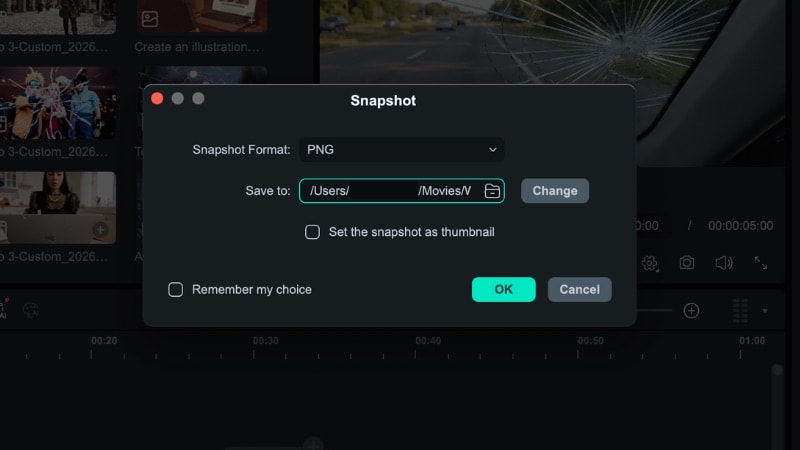
Nella finestra pop-up, imposta il formato dell'immagine e la posizione di salvataggio per trovarla facilmente in seguito.
set the format and save location

Nota: Puoi anche creare video realistici di rottura del vetro utilizzando direttamente i modelli video generati dall’IA di Filmora. Basta selezionare un modello di frantumazione del vetro, personalizzare le schegge, le crepe e la velocità dell’animazione e generare istantaneamente un effetto video dinamico.
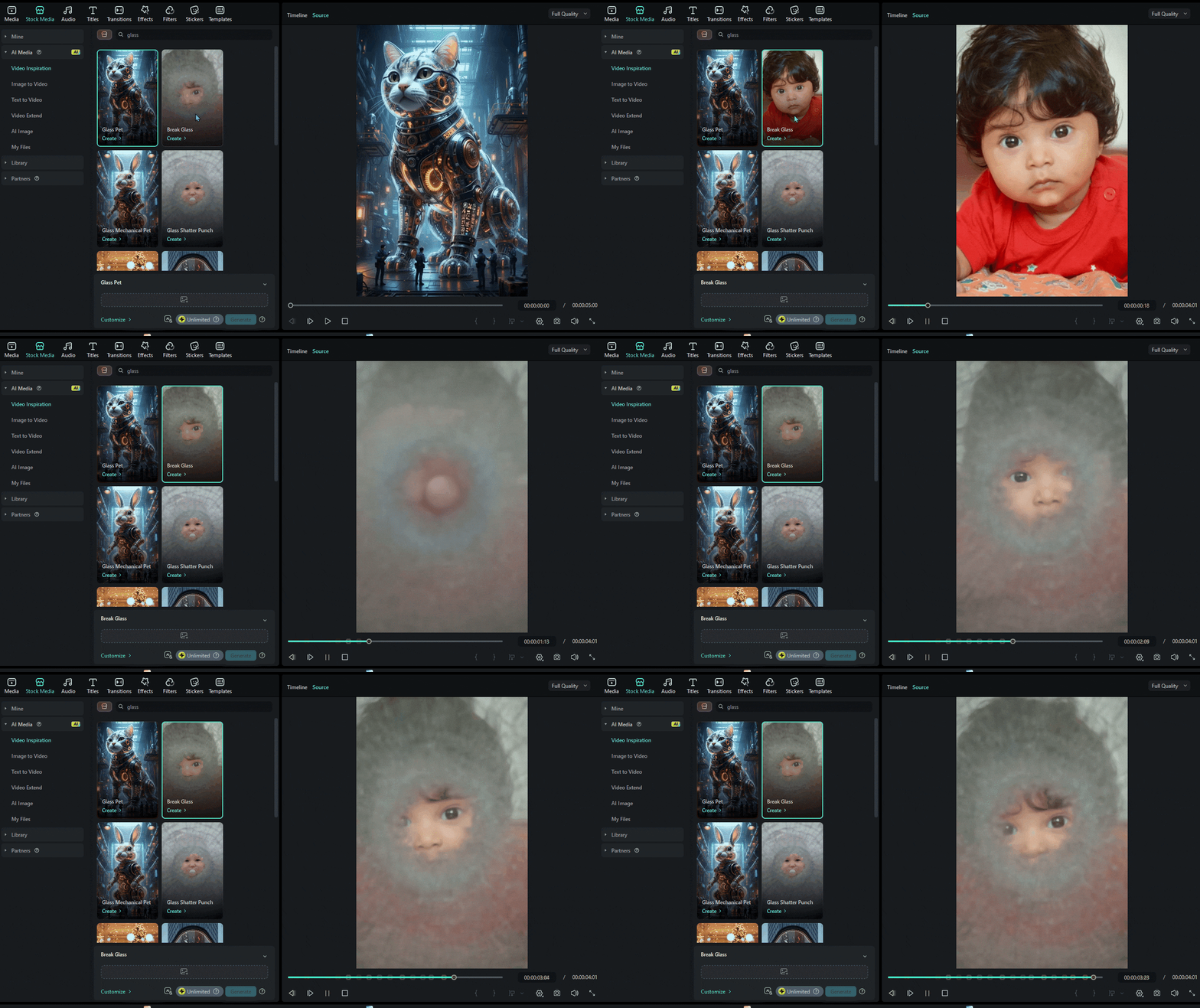
filmora ai break glass template

#2: Anima la frantumazione con Immagine in Video

Se vuoi che l’immagine del vetro rotto si muova invece di rimanere statica, puoi animarla con la funzione Immagine in Video di Filmora. Questo metodo aiuta a trasformare un’immagine statica in un video di vetro che va in frantumi con un movimento che corrisponde all’impatto e alla direzione della rottura.

Segui i passaggi qui sotto per generare un video di vetro che si rompe partendo da un’immagine:
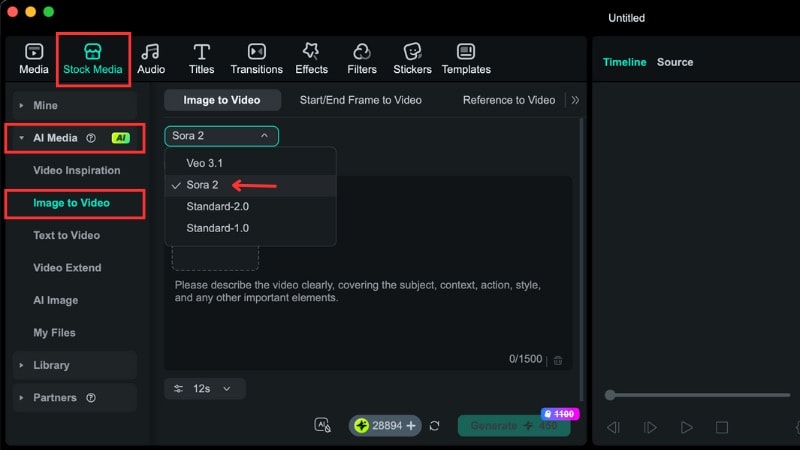
Passo 1
Apri lo strumento Immagine in Video in Filmora
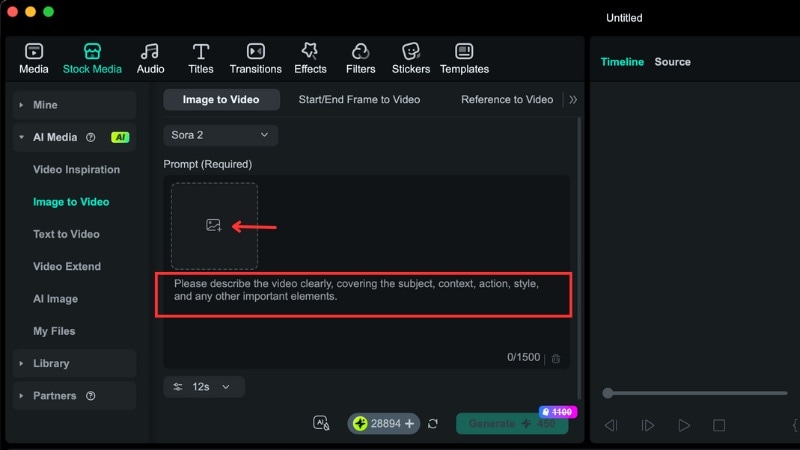
In Filmora, vai su Media di stock > Media AI > Da immagine a video. Scegli la modalità IA che vuoi utilizzare per animare la tua immagine (ad esempio, Sora 2or Veo 3.1).
access the image to video tool
Passo 2
Carica un’immagine e descrivi come si rompe il vetro
Carica l’immagine che vuoi animare. Questa immagine fungerà da base visiva per l’animazione.
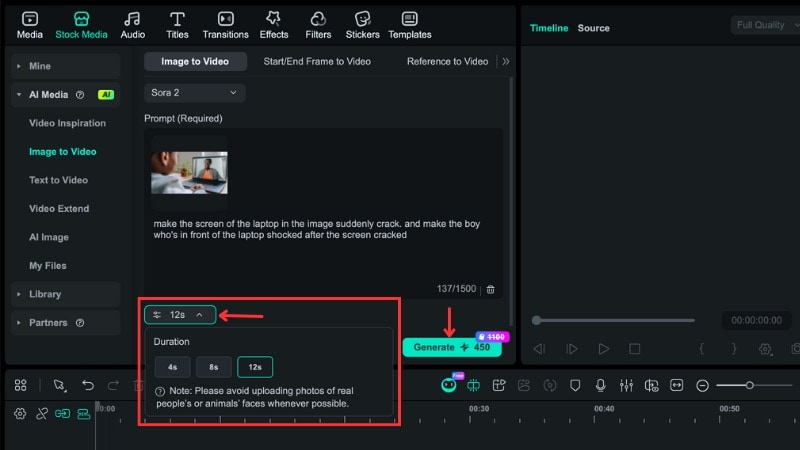
Nella casella del prompt, spiega come il vetro si frantuma nel tempo. Indica il punto d’impatto, la propagazione delle crepe, la direzione delle schegge e il loro comportamento nella caduta. Descrivi il momento della rottura invece che lo stato finale già frantumato.
upload image and input text prompt
Passo 3
Regola le impostazioni e genera il video
Apri le impostazioni e imposta la Durata in modo che corrisponda al tuo progetto. Poi, clicca su Genera per creare il video della rottura del vetro.
adjust settings and generate the video
Passo 4
Anteprima e aggiungi la clip alla timeline
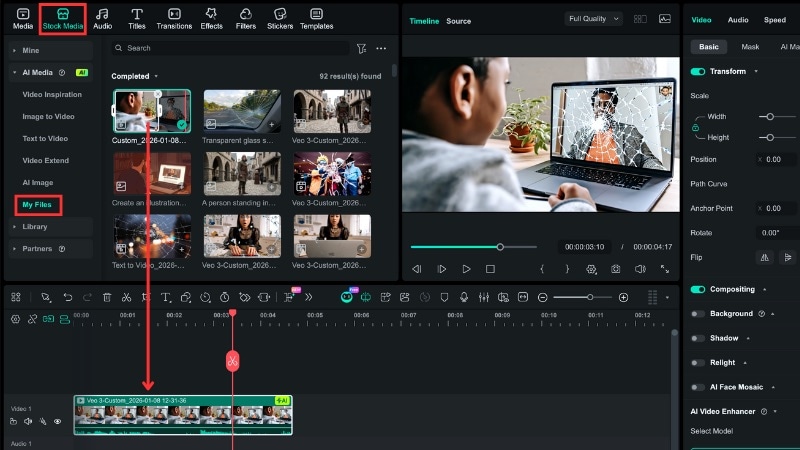
Quando la generazione è terminata, apri Media di stock > Media AI > I miei file. Guarda l’anteprima del risultato, poi clicca sull’icona Più per aggiungere la clip alla timeline.
preview and add the clip

Parte 3. Come creare una transizione a vetro rotto tra le scene

A vetro rotto realistico non deve per forza essere posizionato sopra una clip. Puoi anche utilizzarlo come transizione per rompere una scena e rivelare la successiva. Questo metodo funziona bene quando vuoi che l’effetto colleghi due clip invece di apparire come un momento isolato.
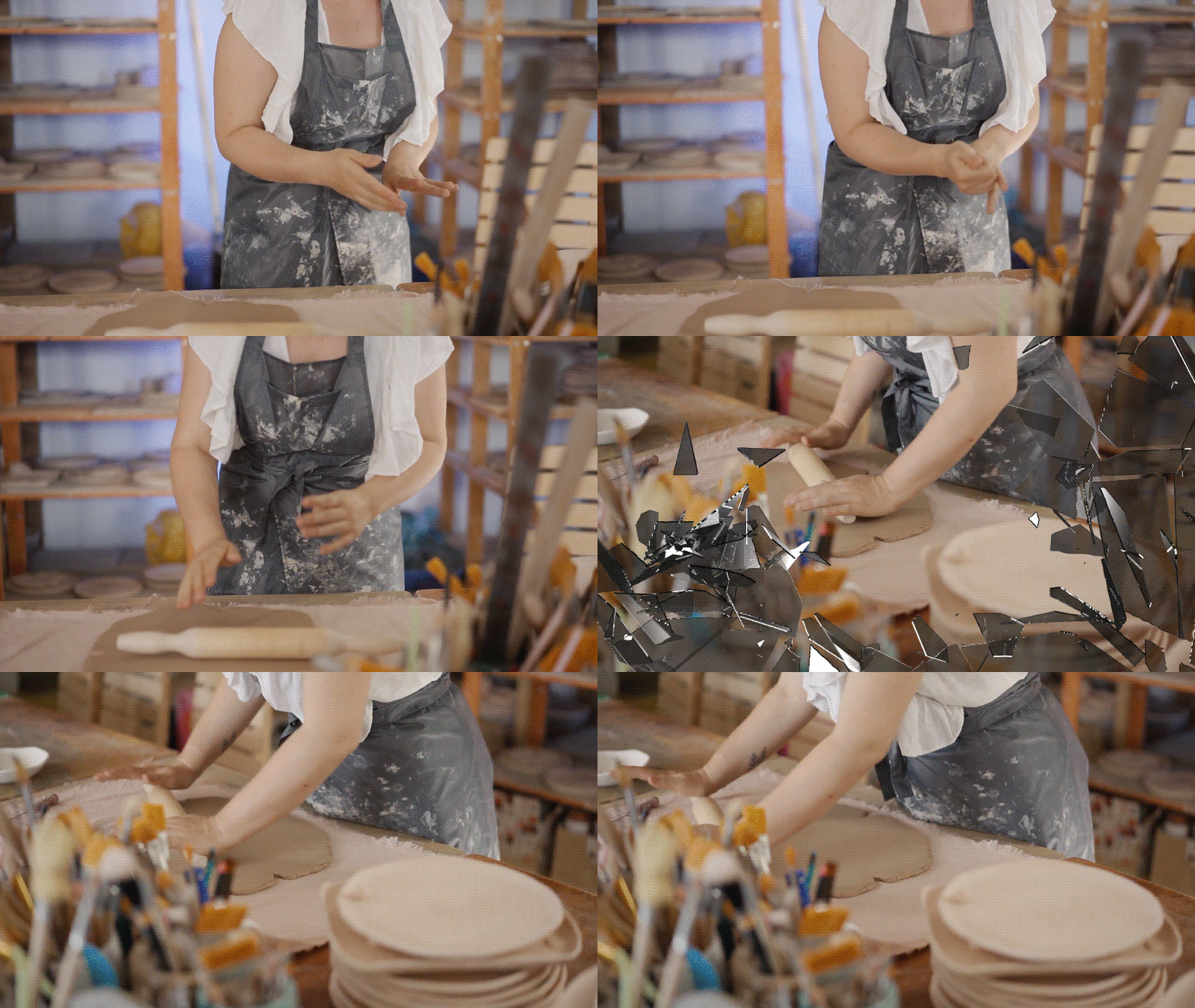
broken glass transition clip

Come creare una transizione a vetro rotto in Filmora
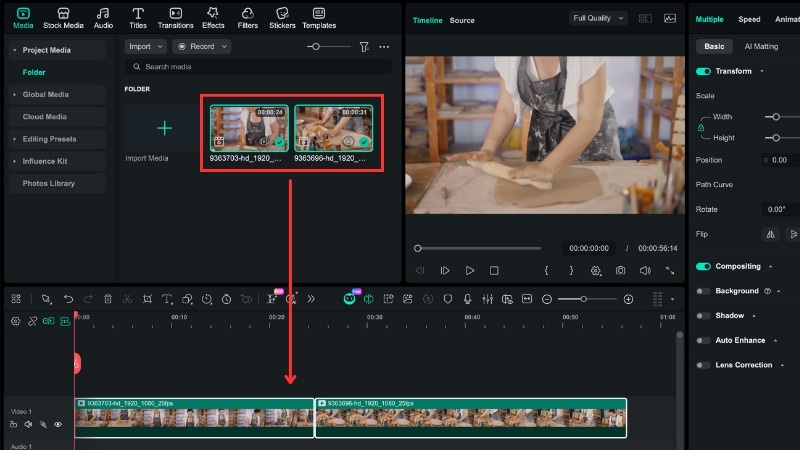
Passo 1
Posiziona due clip sulla timeline
Aggiungi la prima clip e la successiva sulla timeline in modo che siano attaccate. La transizione si troverà tra queste due clip.
place two clips on the timeline
Passo 2
Applica la transizione vetro rotto
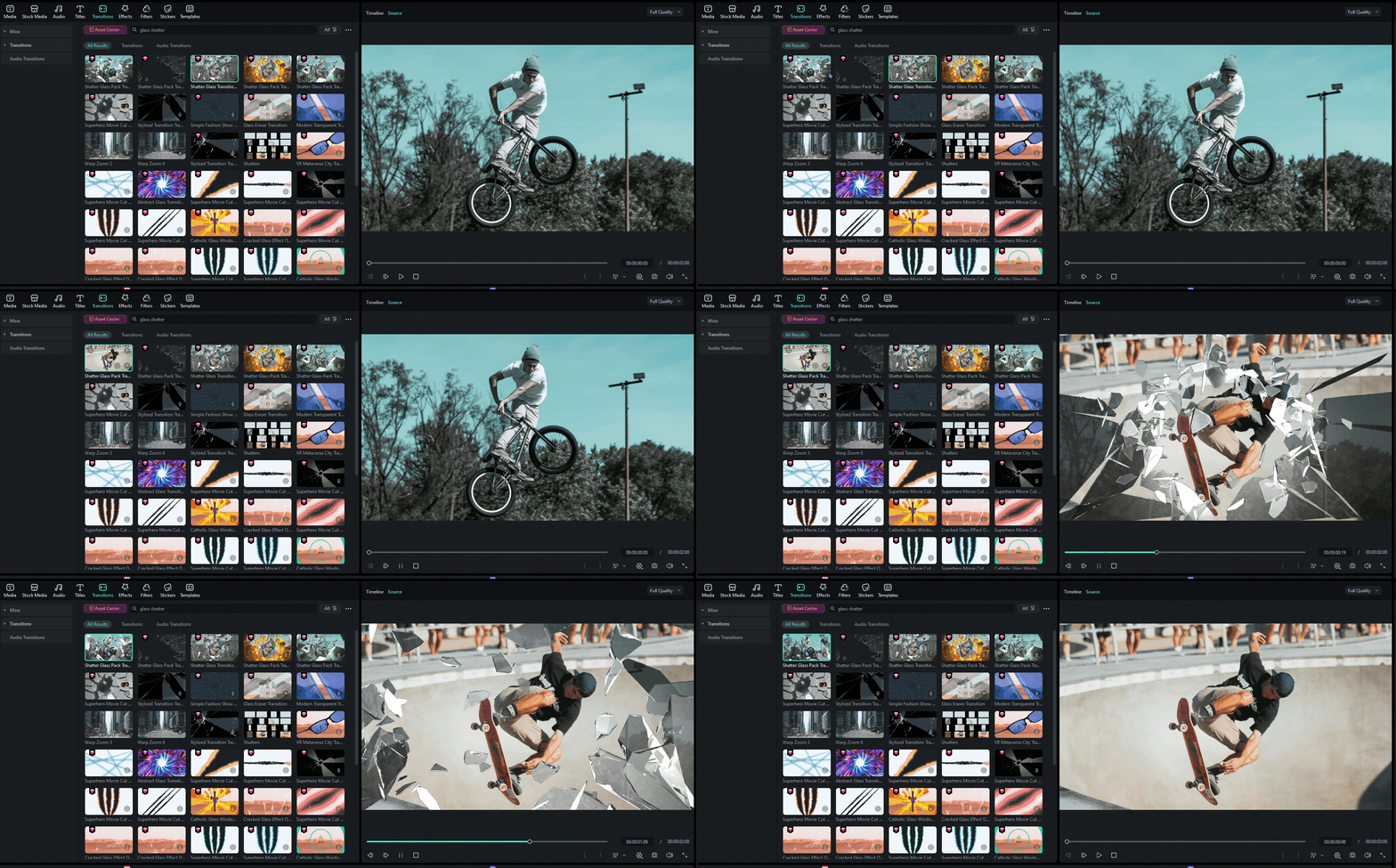
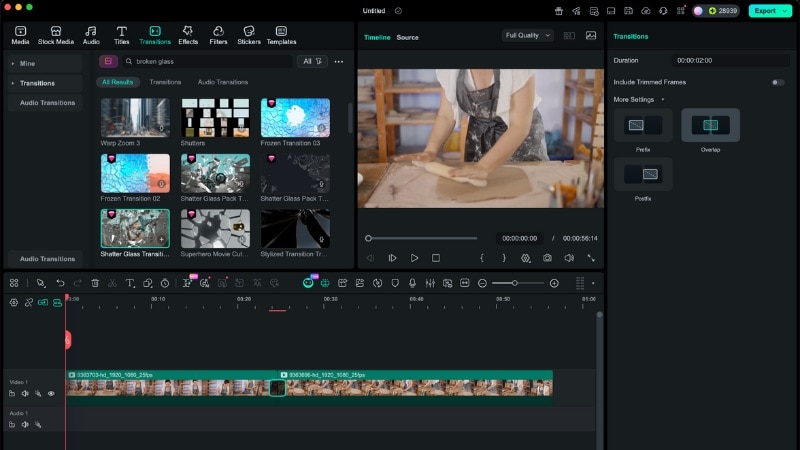
Vai alla Scheda Transizioni in Filmora e cerca le transizioni stile vetro o rottura. Trascina la transizione vetro rotto e rilasciala tra le due clip sulla timeline.
apply the broken glass transition
Passo 3
Regola durata e direzione
Clicca sulla transizione presente sulla timeline per aprire le impostazioni alla destra dello schermo. Durate più brevi creano una rottura brusca, mentre durate più lunghe generano un cambio scena più morbido.
Passo 4
Visualizza in anteprima e perfeziona il risultato
Riproduci la transizione e osserva come si muovono le schegge nella scena seguente. Regola il timing finché la rottura si allinea al movimento o al suono della rottura del vetro nel tuo video.
adjust broken glass transition settings

Quale metodo dovresti usare per un effetto vetro frantumato?

Ogni approccio crea un effetto vetro frantumato, ma servono a obiettivi di montaggio diversi. La scelta giusta dipende da quanto realismo ti serve e da come l’effetto si inserisce nella tua scena.

Criteri Effetti vetro rotto integrati Vetro frantumato generato dall’IA Transizione vetro rotto
Ideale per Scatti d’impatto rapidi e semplici momenti di rottura. Scene di frattura realistiche con movimento fisico. Cambi di scena e rivelazioni visive.
Livello di abilità Principiante Intermedio Principiante
Tempo di preparazione Molto breve Più lungo a causa dei passaggi di prompt e generazione. Molto breve
Livello di realismo Medio Alto Medio
Quando scegliere questo Quando la velocità conta e l’effetto dura pochi secondi. Quando il vetro deve reagire a impatto, gravità e movimento. Quando vuoi che la rottura colleghi una scena alla successiva.
Mostra altro
Mostra meno

Conclusione

A effetto vetro rottonon richiede strumenti complessi o impostazioni rischiose. Con Filmora puoi scegliere se puntare su effetti integrati per la velocità, metodi IA per il realismo o transizioni per collegare le scene con impatto. Ogni opzione si adatta a uno stile e una timeline diversi.

Se hai bisogno di velocità, usa il metodo con effetto vetro rotto integrato. Per maggiore realismo, gli strumenti IA aiutano ad aggiungere movimento in risposta all’impatto; usa le transizioni per portare la rottura verso la scena successiva.

Apri subito Filmora, scegli il metodo che si adatta alla tua scena e applica l’effetto vetro frantumato al tuo video!

Filmora
App e software di montaggio video IA
Provalo gratis Provalo gratis
qrcode-img
Scansione per ottenere l'app Filmora
Il miglior strumento per creare video ovunque per tutti i creatori!

Domande frequenti

  • L'effetto vetro rotto rallenta le prestazioni del video o i tempi di esportazione?
    Nella maggior parte dei casi, gli effetti integrati hanno scarso impatto sul tempo di esportazione. Gli effetti di vetro infranto generati dall'IA possono richiedere più tempo durante la generazione. Tuttavia, la riproduzione e l'esportazione restano fluide una volta che la clip è sulla timeline.
  • Come posso evitare che l'effetto vetro infranto copra troppo la scena?
    Riduci l'intensità e l'opacità in modo che il vetro non sovrasti le riprese. Puoi anche abbreviare la durata dell'effetto o limitare la rottura a un singolo momento d'impatto per mantenere la scena visibile.
  • Quanto è importante il suono quando si utilizza un effetto di vetro infranto?
    Il suono gioca un ruolo fondamentale nel rendere convincente l'effetto. Un rumore secco di rottura o d'impatto aiuta a far sembrare reale la rottura del vetro invece che solo visiva. Fai coincidere il suono esattamente con il momento della rottura e tienilo breve per non distrarre dalla scena.
You May Also Like

Video di Viaggi nel Tempo con l'IA: Trasforma le tue idee YouTube in contenuti cinematografici

Scopri come l'intelligenza artificiale aiuta i creatori a trasformare semplici idee in contenuti YouTube sul viaggio nel tempo. Scopri perché continua a diventare virale e come i creatori producono rapidamente video cinematografici sul viaggio nel tempo.

Posted byMario Difrancesco|2026-01-06 15:53:40
Crea emoji dalle foto gratis: la guida definitiva alla tendenza virale dell’IA RoboNeo

Padroneggia RoboNeo AI per creare emoji 3D personalizzate in stile Apple e avatar animati da qualsiasi foto. Ottieni guide passo dopo passo, suggerimenti per video virali e trasforma il tuo io digitale con questo strumento di tendenza. Migliora subito i tuoi social media!

Posted byGianni|2026-01-20 20:28:03
Le migliori applicazioni di scrittura di canzoni ai per ispirare il tuo successo successivo

Ai per cantautori app aiutano i musicisti a scrivere testi, comporre melodie e migliorare l'audio. Questa guida copre i migliori strumenti del 2026 per principianti e professionisti per migliorare la creatività e accelerare la scrittura di canzoni.

Posted byMario Difrancesco|2026-01-20 20:27:28
Come è possibile trasformare l'audio in video per i creatori di contenuti?

Scopri come trasformare l'audio in un video che coinvolga magicamente il tuo pubblico con questo articolo!

Posted byMario Difrancesco|2026-02-04 17:57:31
Rilevamento delle modifiche delle scene di Premiere Pro

Scopri come identificare i punti di taglio usando Rilevamento modifica scena in Premiere Pro. Quindi, scopri la migliore alternativa, Wondershare Filmora, per identificare senza fatica i punti di taglio del video.

Posted byMario Difrancesco|2026-01-29 15:48:42
Una guida passo a passo: Come fare lo streaming live multicamera per i creatori di contenuti

Scopri come configurare ed eseguire uno streaming live multicamera con questa guida passo a passo. Migliora la tua produzione con più angolazioni e modifiche fluide. Perfetto per i creatori di contenuti!

Posted byMario Difrancesco|2025-11-24 19:56:22
4 metodi facili e veloci per rimuovere le miniature dai video

Se stai facendo a cazzotti per rimuovere la miniatura, ti abbiamo preso! Scopri come rimuovere le miniature dai video su varie piattaforme in semplici passaggi.

Posted byMario Difrancesco|2025-11-24 19:55:48