
Personalizza la tastiera di Filmora
Scorciatoie per un montaggio più veloce
 4.7
(15.746 recensioni)
4.7
(15.746 recensioni)
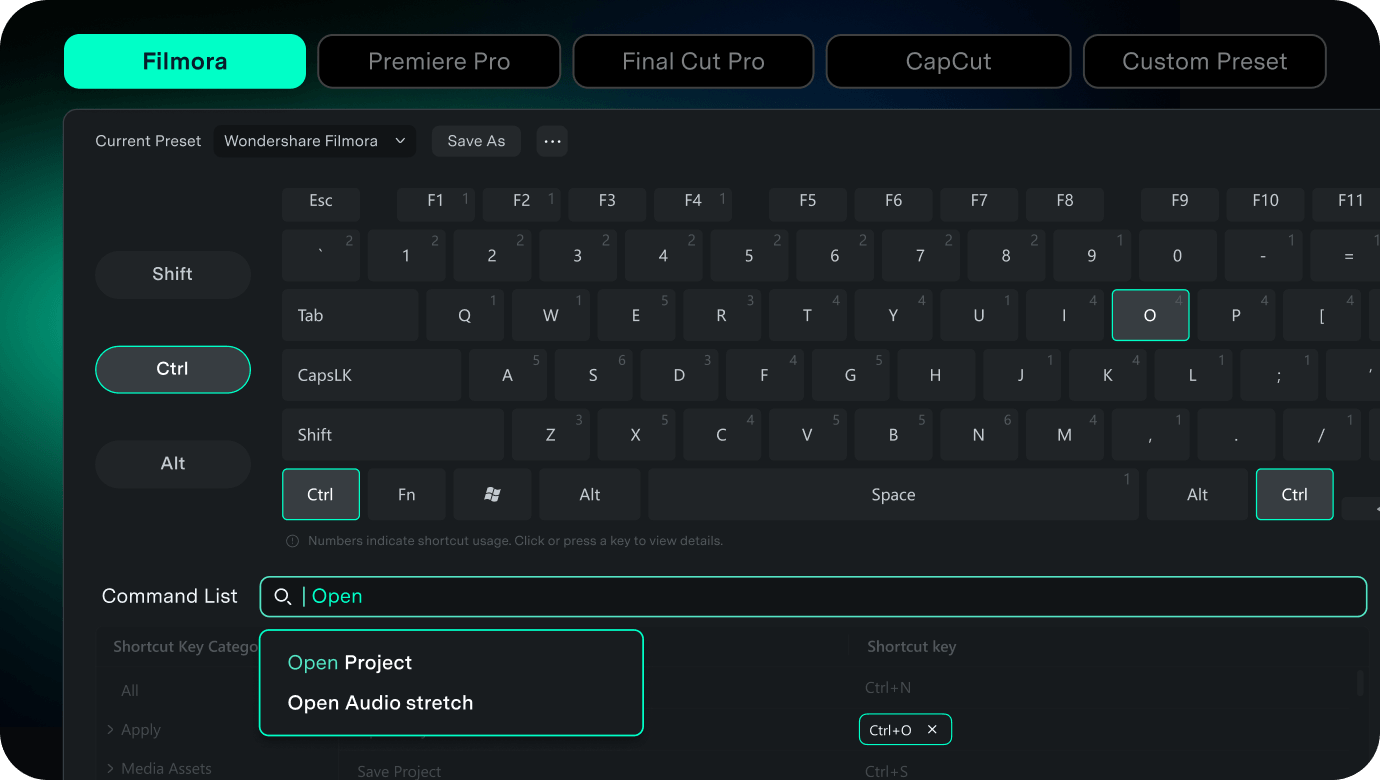
Lavora in modo più intelligente con un editor di timeline intuitivo
Scegli il layout predefinito di Filmora, mantieni le abitudini di scelta rapida di un altro editor o salva il tuo preset personalizzato per modifiche ripetibili.
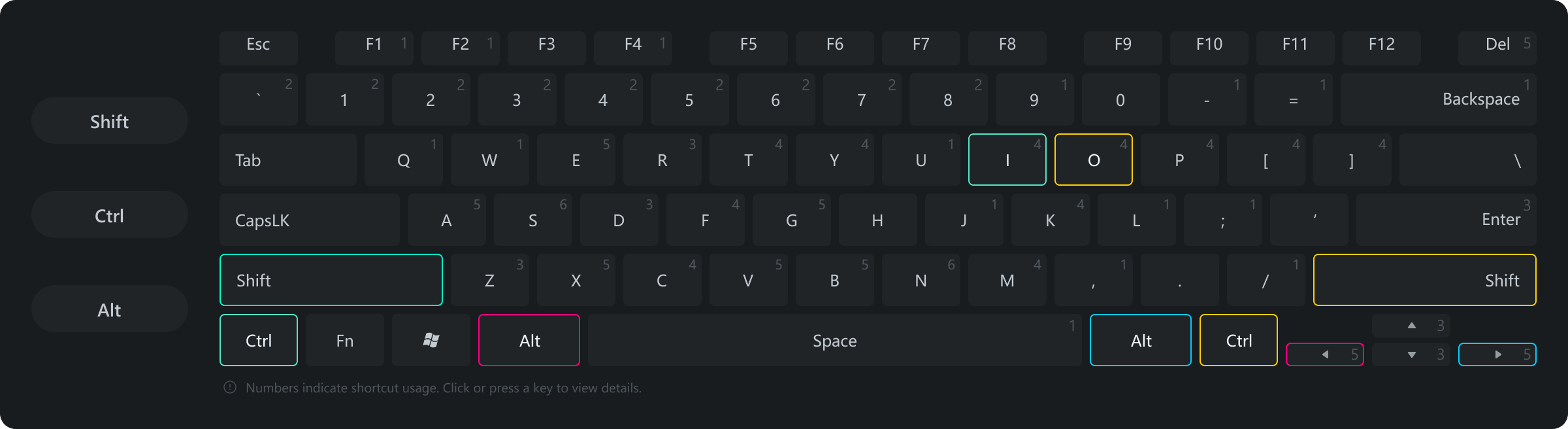
- InserisciCtrl+Shift+I
- Sposta a sinistraAlt+Left
- Sposta a destraAlt+Right
- SovrascriviCtrl+Shift+O
Trova, personalizza e salva le scelte rapide da tastiera
Cerca il comando di cui hai bisogno, modifica i tasti di scelta con rilevamento dei conflitti e salva il tuo preset personalizzato in modo che la configurazione delle scelte rapide corrisponda sempre al tuo stile di modifica.
Trova più velocemente la scelta rapida di cui hai bisogno
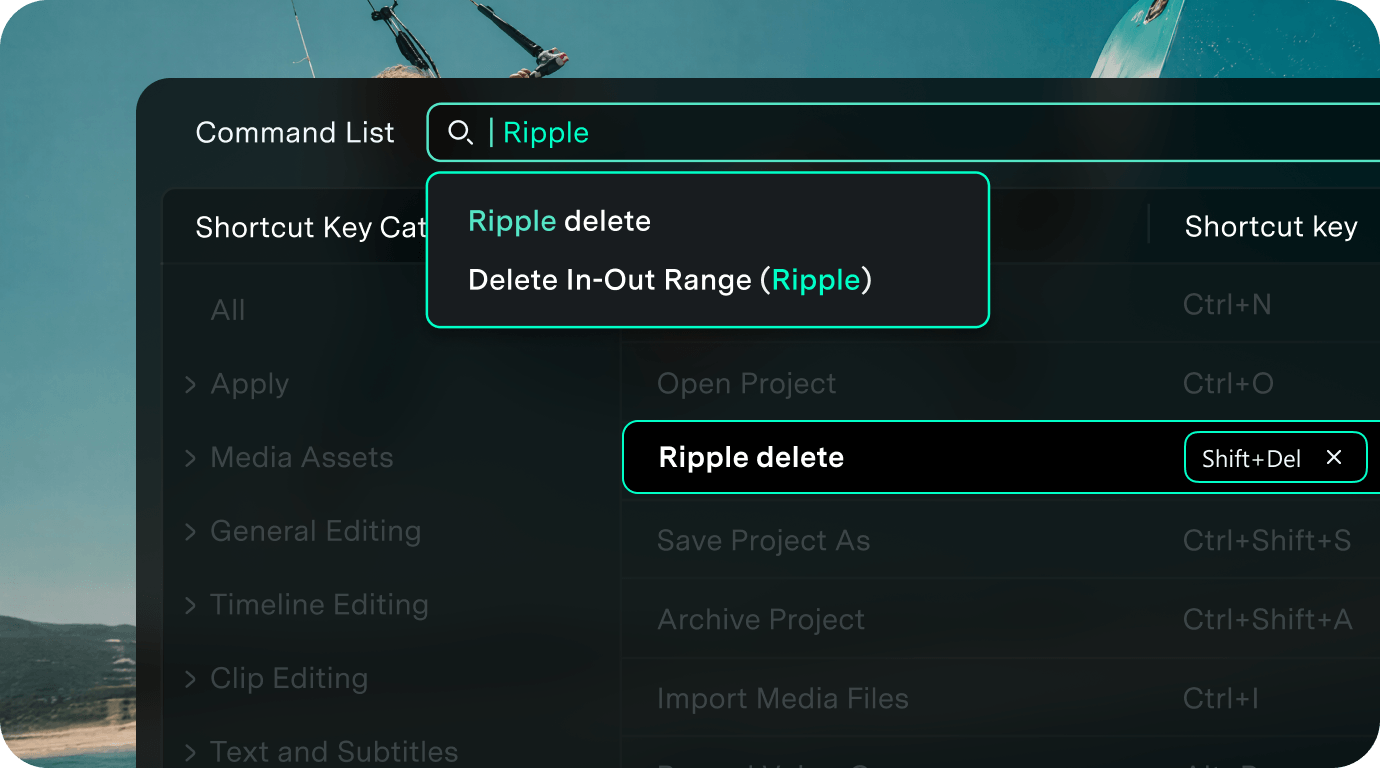
Cerca per nome comando, parola chiave di modifica, pinyin o termine inglese — passa al comando, evidenzia i tasti di scelta rapida e leggi cosa fa. La ricerca inversa da un tasto al suo comando aiuta a individuare qualsiasi scelta rapida sulla tastiera visiva.
- Cerca per nome comando, parola chiave di modifica, pinyin o termine inglese; la ricerca per combinazione di scelte rapide non è supportata.
- Posizionamento automatico nell'elenco dei comandi con i tasti di scelta rapida assegnati evidenziati.
- Ricerca inversa da un tasto ai suoi comandi, con informazioni sul comando sul lato destro.
Personalizza le scelte rapide con sicurezza
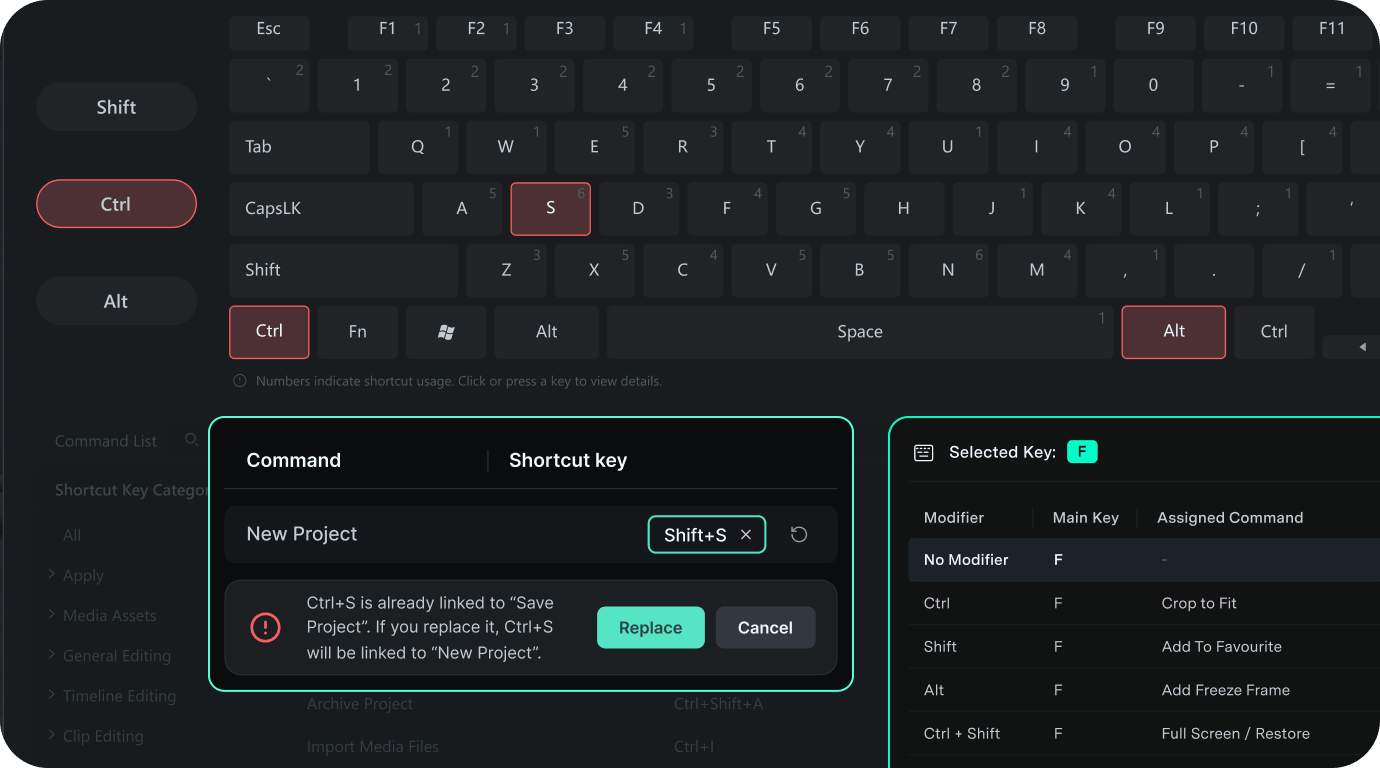
Visualizza a colpo d'occhio l'occupazione dei tasti, ricevi un chiaro avviso di conflitto quando un tasto è già in uso e scopri quali scelte rapide sono modificabili o bloccate. Modifica le associazioni con piena visibilità e decidi se mantenere o sostituire quelle esistenti.
- La tastiera visiva mostra il conteggio dell'utilizzo dei tasti e i tasti occupati.
- Avviso di conflitto quando una scelta rapida è già assegnata — decidi se sostituire l'associazione esistente.
- Suggerimenti su tasti modificabili / bloccati e flusso di registrazione di nuovi tasti; modifica, elimina o ripristina le scelte rapide.
Salva e riutilizza la configurazione delle scelte rapide
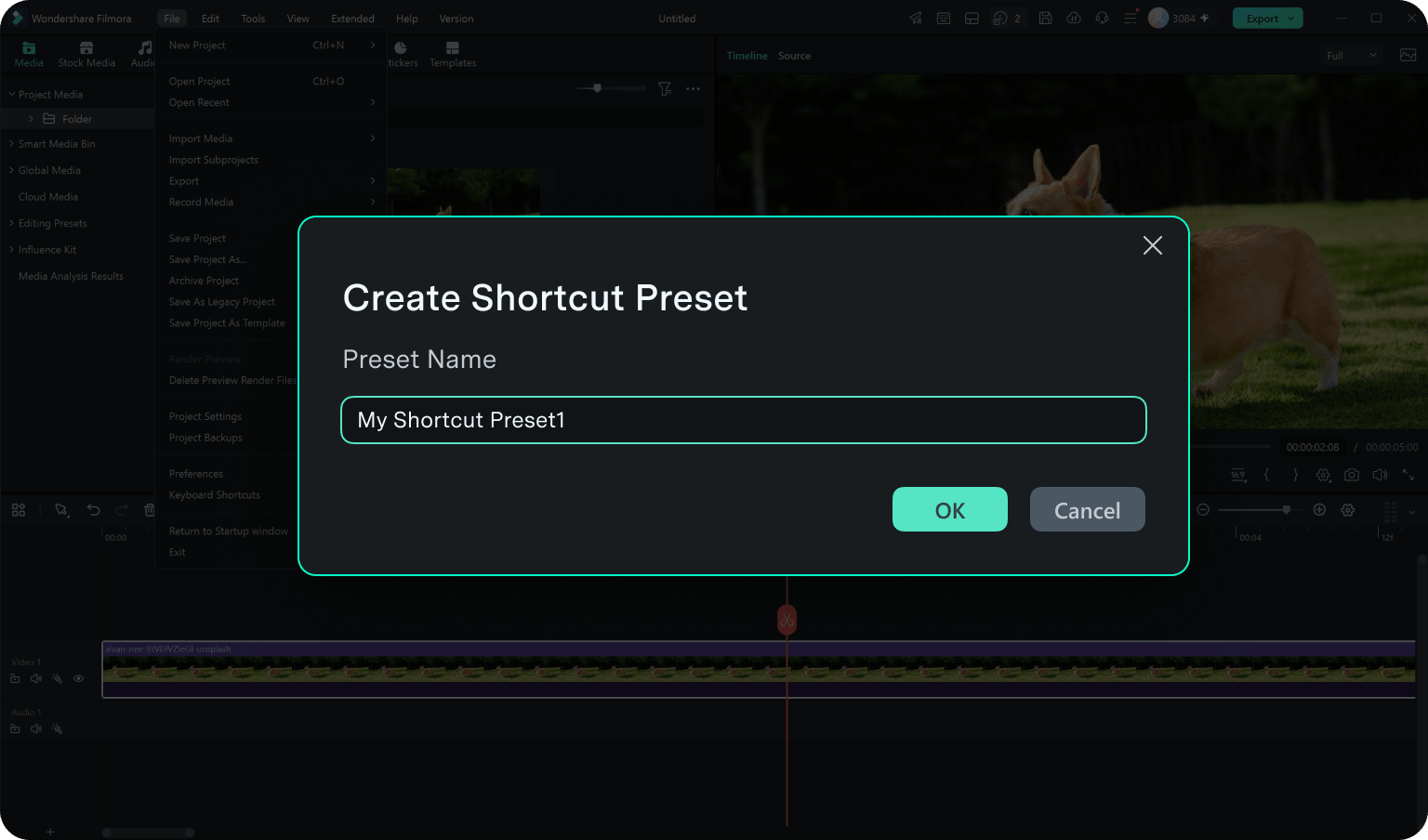
Salva la tua configurazione come preset personalizzato, rinominalo o eliminalo e importa/esporta tra dispositivi in modo che le tue abitudini di scelta rapida ti seguano ovunque.
- Salva le scelte rapide attuali come preset personalizzato riutilizzabile; rinomina o elimina i preset personalizzati.
- Importa ed esporta preset per cambi di dispositivo o riutilizzo del team.
- Ripristina le impostazioni predefinite quando gli utenti hanno bisogno di un reset completo.
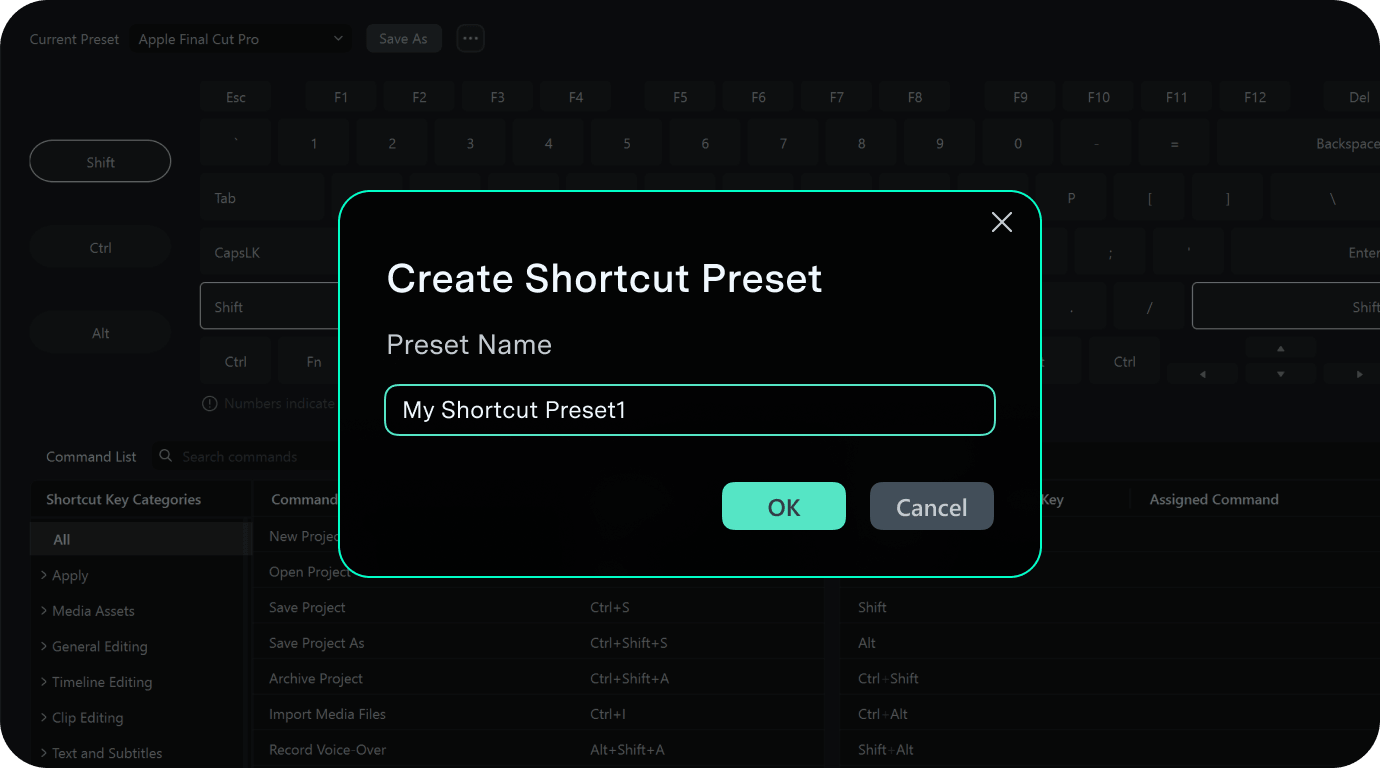
Come personalizzare le scelte rapide da tastiera in Filmora
Usa il gestore delle scelte rapide su Filmora desktop per aprire le scelte rapide, scegliere o personalizzare i tasti e salvare o esportare la configurazione.
Passaggio 1. Apri le scelte rapide da tastiera
Enter from the top shortcut settings entry or Preferences > Scelte rapide da tastiera.
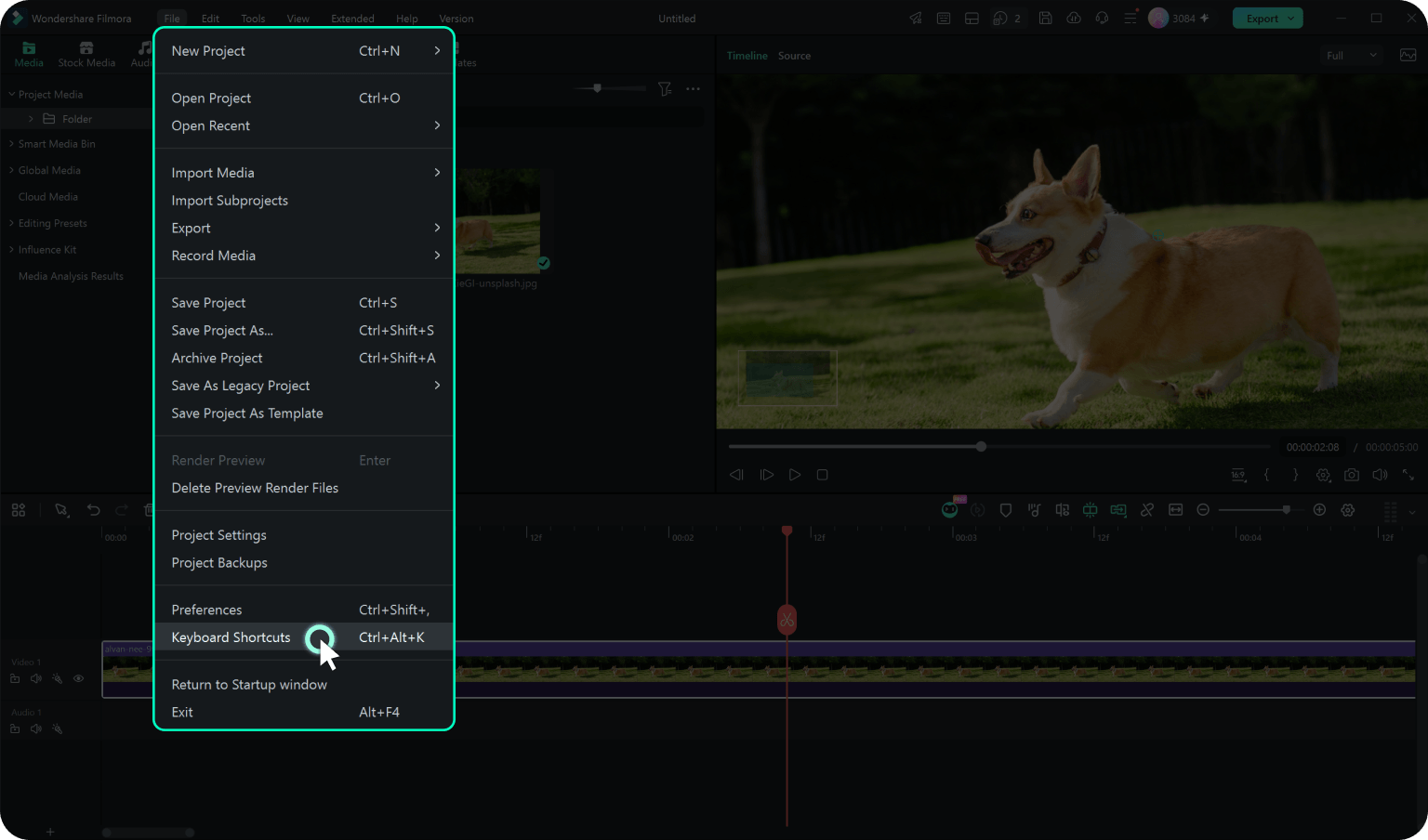
Passaggio 2. Scegli un preset o personalizza i tuoi tasti
Switch between Filmora, Premiere Pro, Final Cut Pro, CapCut, or your own custom preset. Search commands and record new key combinations as needed.
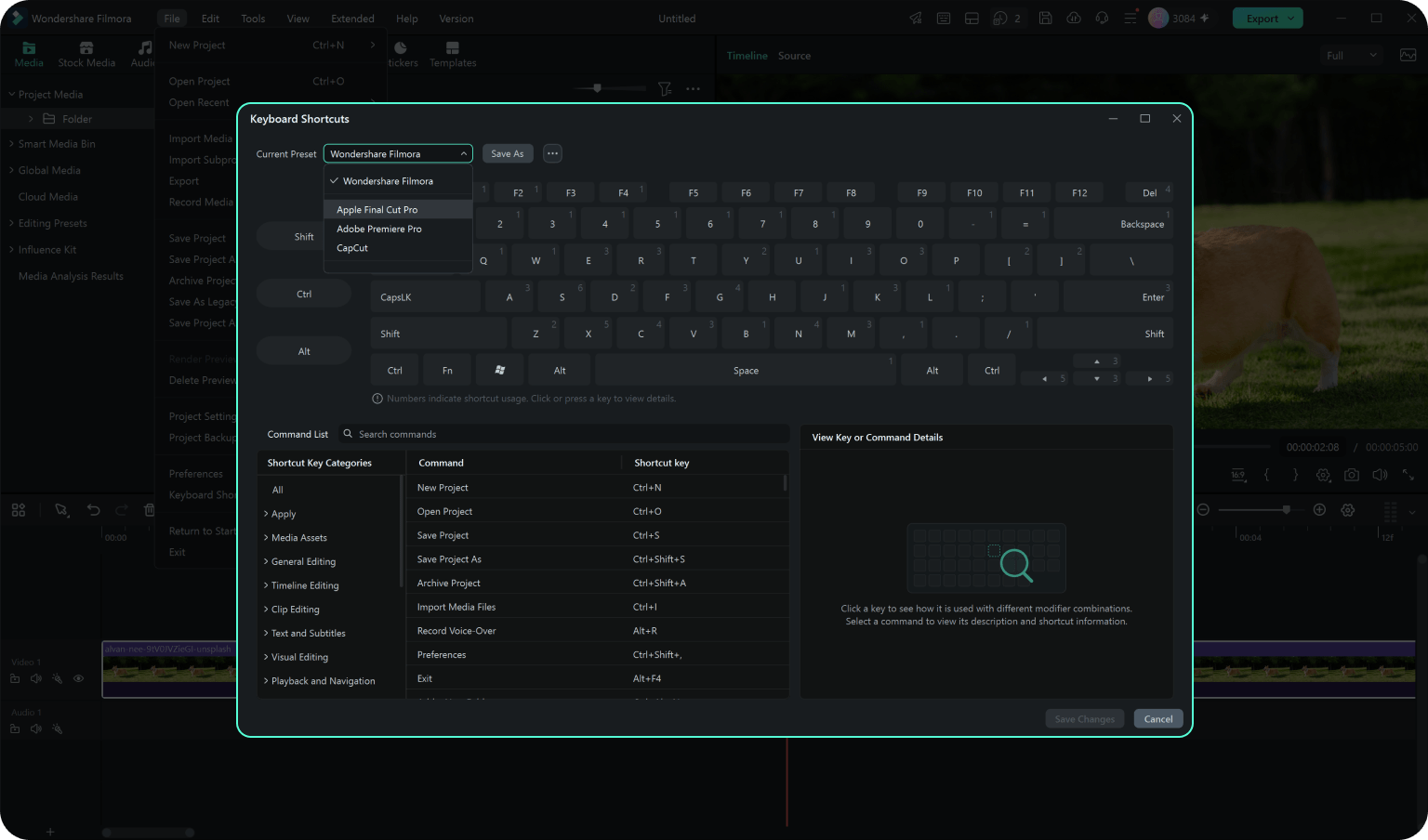
Passaggio 3. Salva o esporta la tua configurazione
Review occupied shortcuts, save changes, and export your preset for reuse.
-
Passaggio 1. Apri le scelte rapide da tastiera
Accedi dalla voce delle impostazioni delle scelte rapide in alto o da Preferenze > Scelte rapide da tastiera.
-
Passaggio 2. Scegli un preset o personalizza i tuoi tasti
Passa tra Filmora, Premiere Pro, Final Cut Pro, CapCut o il tuo preset personalizzato. Cerca i comandi e registra nuove combinazioni di tasti secondo necessità.
-
Passaggio 3. Salva o esporta la tua configurazione
Controlla le scelte rapide occupate, salva le modifiche ed esporta il tuo preset per riutilizzarlo.
Domande frequenti
I preset di scelte rapide da tastiera sono layout di scelte rapide intercambiabili che ti aiutano a partire dalla configurazione predefinita di Filmora, da un layout di modifica familiare o dal tuo preset personalizzato.
Filmora supporta scenari di cambio preset per flussi di lavoro di modifica familiari. Puoi scegliere un preset di scelte rapide di Premiere Pro, Final Cut Pro o CapCut per mantenere le abitudini di modifica familiari in Filmora.
Sì. Puoi modificare le scelte rapide disponibili, registrare nuove combinazioni di tasti, eliminare le scelte rapide modificate, ripristinare le impostazioni predefinite e salvare le modifiche come preset personalizzato.
Sì. Puoi importare preset di scelte rapide ed esportare il tuo preset attuale in modo che la stessa configurazione possa essere riutilizzata in seguito.
Quando una nuova scelta rapida è già assegnata a un altro comando, Filmora visualizza un avviso di conflitto in modo che tu possa decidere se sostituire l'associazione esistente.
Alcune scelte rapide potrebbero essere limitate dalle impostazioni di sistema o dei gesti. Puoi comunque visualizzare le informazioni sul comando e le limitazioni d'uso nel gestore delle scelte rapide.


Maya Chen
Daniel Brooks
Priya Raman
Lucas Miller