

Quei video di viaggio cinematografici che i tuoi amici pubblicano online probabilmente non sono al 100% naturali direttamente dalla fotocamera. È probabile che abbiano subito una correzione automatica del colore o altre regolazioni per rendere il filmato più luminoso, pulito e bilanciato.
È del tutto normale, ma se sei un principiante, termini come esposizione, LUT e HSL possono già sembrare un mal di testa. Fortunatamente, la correzione automatica del colore può gestire gran parte del lavoro con un solo clic e in questa guida vedremo come funziona e come utilizzare il Colore Automatico in Filmora.
Parte 1. Colore Automatico Spiegato: Cosa Fa al Tuo Video
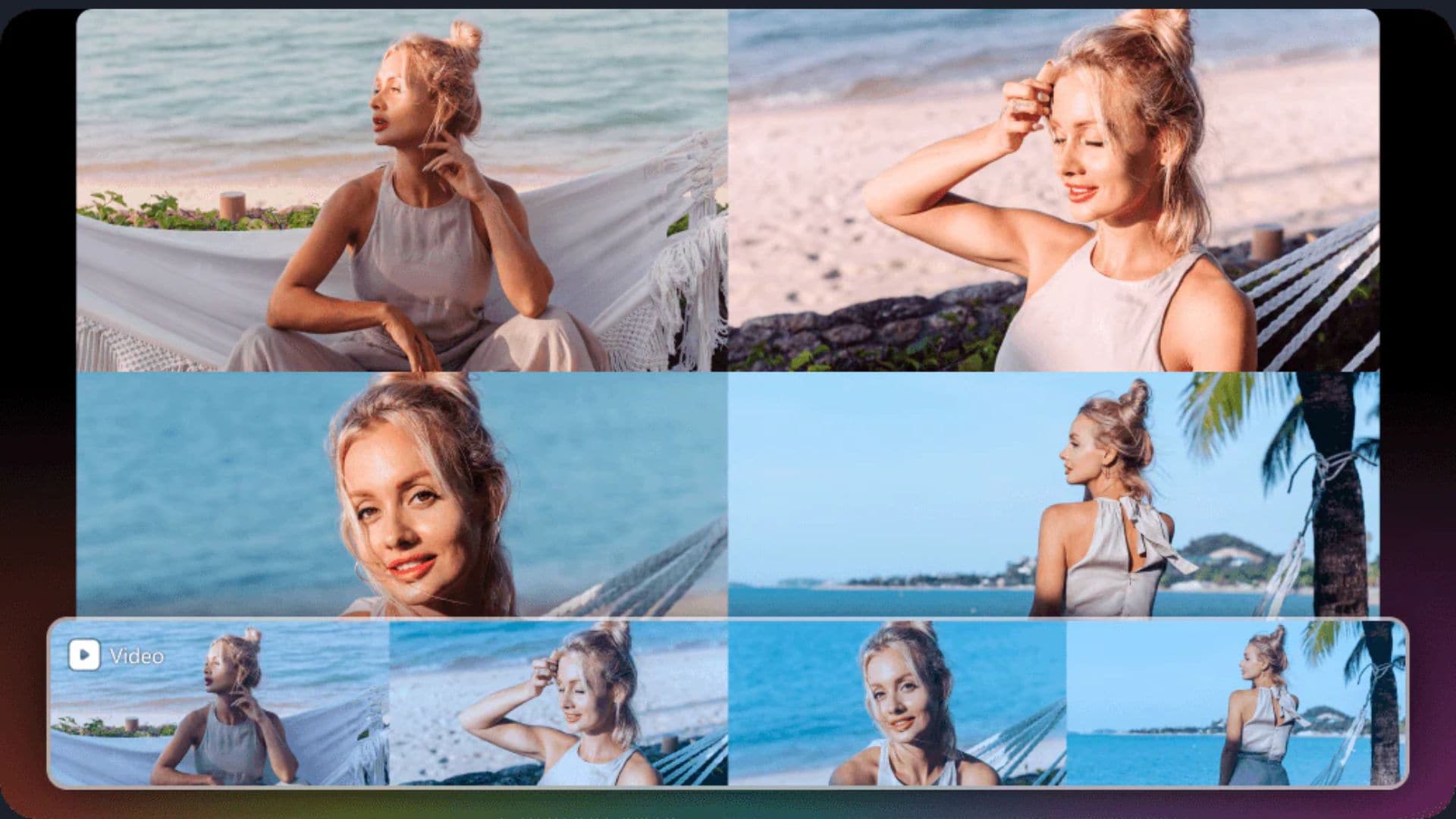
La verità è che i filmati direttamente da una fotocamera non sembrano quasi mai come li immaginavi nella testa quando li stavi riprendendo. La luce è imprevedibile, quindi il tuo scatto può risultare troppo scuro, troppo luminoso, sbiadito o semplicemente un po' spento nei colori quando lo vedi su uno schermo più grande.
È esattamente questo il divario che il Colore Automatico è progettato a colmare. Analizza la tua clip e apporta automaticamente quelle correzioni di base per te, senza che tu debba toccare un singolo cursore.
Perché i Video Editor si Affidano agli Strumenti di Colore Automatico
Potresti chiederti perché così tanti creator si affidano a correzioni rapide invece di elaborare manualmente ogni ripresa. Non è pigrizia. È semplicemente pratico. Ecco alcuni problemi quotidiani che rendono la colorazione automatica del video un vero salvavita:
- Illuminazione Scura o Sbiadita: Riprendere all'aperto sotto cieli nuvolosi o sotto una luce solare intensa spesso lascia il filmato troppo scuro o accecantemente luminoso.
- Contrasto Basso e Colori Piatti: I video grezzi degli smartphone o delle action camera appaiono frequentemente opachi e privi di quella nitida vivacità visiva.
- Toni della Pelle Sgradevoli: Le lampadine al tungsteno per interni o le luci al neon possono trasformare i toni naturali della pelle in un verde alieno o in un arancione acceso.
- Modifiche che Richiedono Molto Tempo: Regolare manualmente l'esposizione e il bilanciamento del bianco su cinquanta diverse clip di viaggio ti ruberà l'intero weekend.
- Pannelli Colore Confusi: Se non conosci la differenza tra i vector scope e le curve RGB, le ruote dei colori tradizionali sembrano semplicemente intimidatorie.
 Download Sicuro
Parte 2. Colore Automatico vs. Color Grading: Qual è la Differenza?
I termini correzione automatica del colore o color grade per video vengono spesso confusi. Tuttavia, servono a due parti completamente diverse del processo di editing.
La correzione automatica del colore per il video corregge gli errori, ripristina l'illuminazione naturale e assicura che la tua clip abbia un aspetto reale. Il color grading, d'altra parte, è come applicare uno strato di pittura artistica su quella tela pulita. Ti aiuta a costruire un'atmosfera specifica, come un tono sci-fi blu cupo o una calda vibe retrò all'ora d'oro. Vedi la tabella qui sotto per capire meglio.
| Caratteristica | Colore Automatico | Color Grading |
| Scopo Principale | Correggere rapidamente problemi tecnici come esposizione, contrasto e dominanti cromatiche | Creare uno stile visivo, un'atmosfera o un tono specifici |
| Come Funziona | Il software scansiona il filmato e applica automaticamente una regolazione correttiva | Regoli manualmente HSL, curve, LUT e altri strumenti a occhio |
| Livello di Abilità | Adatto ai principianti | Richiede pratica e un po' di conoscenza della teoria del colore |
| Velocità | Istantaneo, un clic | Può richiedere da minuti a ore per clip |
| Controllo | Limitato, gestito principalmente in automatico | Pieno controllo creativo su ogni singolo parametro |
| Ideale Per | Correzioni rapide, correzioni in batch, scadenze ravvicinate | Costruire un look distintivo, uno stile cinematografico, la coerenza del brand |
|
Mostra di più
Mostra di meno
|
||
Questo è anche il motivo per cui la colorazione automatica non è esattamente la stessa cosa che premere un pulsante Colore Automatico. Molti editor in realtà usano entrambi, applicando prima la correzione automatica del colore per sistemare le cose, poi aggiungendo una correzione creativa una volta che gli aspetti tecnici sono stati risolti.
Parte 3. Il Miglior Strumento per il Colore Automatico dei Tuoi Video: Wondershare Filmora
Se l'idea di dover imparare ogni singolo parametro del colore prima di poter correggere una clip ti sembra estenuante, Wondershare Filmora è progettato per saltare tutta quella curva di apprendimento.
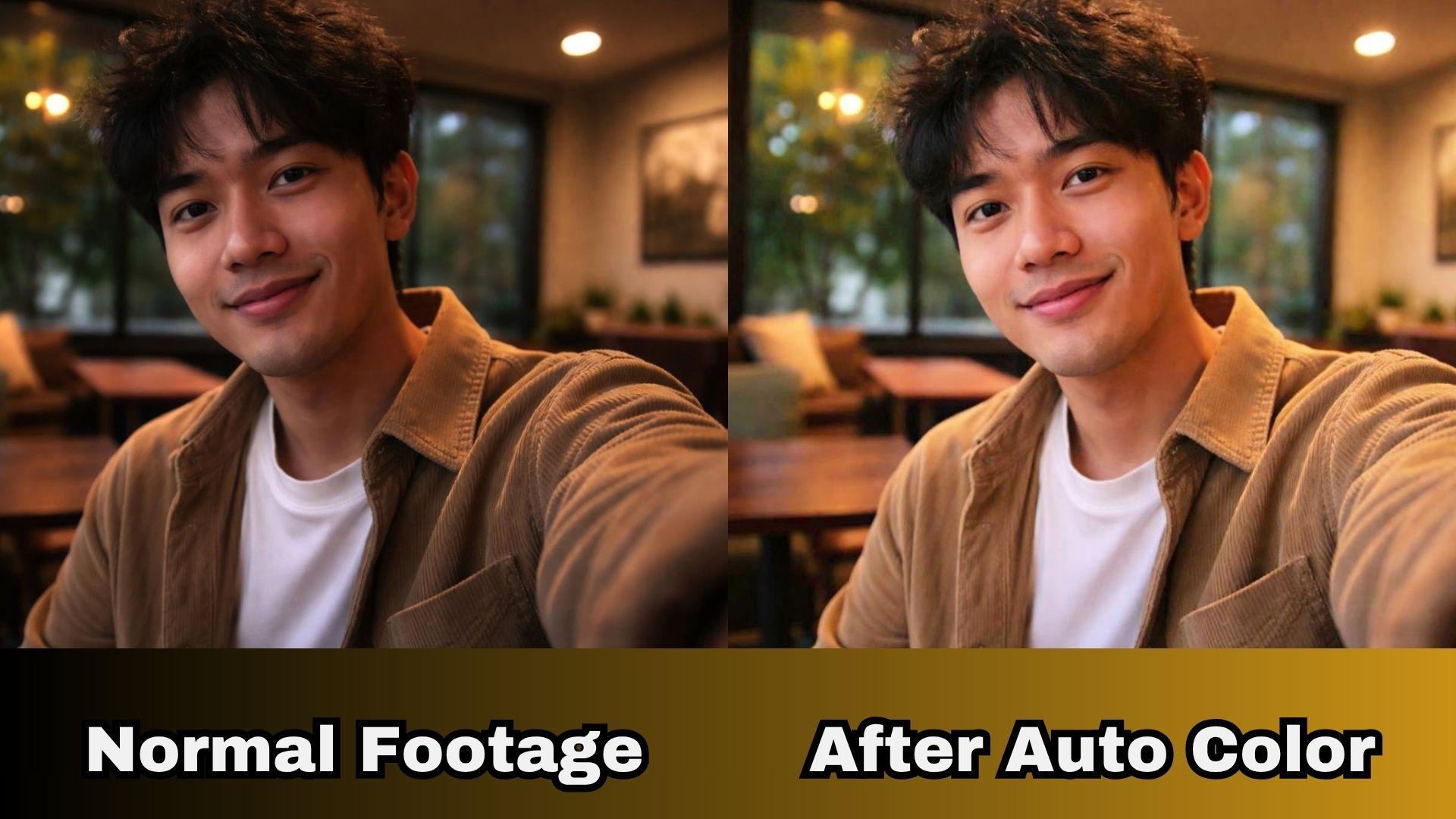
Con il lancio di Filmora v16, è disponibile un Colore Automatico modulo dedicato integrato direttamente nel pannello Colore principale, tra Preimpostazioni e Corrispondenza Colore. Questa funzione corregge automaticamente il colore del tuo video scansionando il bilanciamento della clip in tempo reale per correggere l'esposizione, migliorare il contrasto, eliminare le dominanti cromatiche indesiderate e ripristinare istantaneamente i toni naturali della pelle.
Perché Filmora è una Buona Scelta per il Colore Automatico
Molti editor offrono una qualche versione di un pulsante di correzione automatica, ma ecco cosa spinge la versione di Filmora un po' oltre:
- Miglioramento Istantaneo con 1 Clic: Un clic corregge automaticamente le ombre sottoesposte, le luci sovraesposte e il contrasto piatto senza regolazioni manuali.
- Controllo Completo dell'Intensità (Scala 0–100): Hai a disposizione una semplice manopola impostata per default su 80. Se la correzione sembra un po' troppo intensa, riducila semplicemente per adattarla ai tuoi gusti.
- Regolazione Dinamica con Keyframe: L'illuminazione cambia costantemente quando si passa da ambienti interni a esterni. Puoi impostare keyframe sul cursore dell'intensità per far sfumare l'effetto del colore automatico in modo fluido attraverso una singola ripresa.
- Salvataggio dei Preset per Riutilizzo Rapido: Una volta trovato il livello di intensità perfetto per una location, salvalo come preset personalizzato e applicalo all'intero batch di clip in pochi secondi.
- Compatibilità Universale con la Timeline: Funziona nativamente con tutti i formati multimediali e le clip presenti nella timeline di editing senza rallentamenti.
Parte 4. Come Usare il Colore Automatico in Filmora
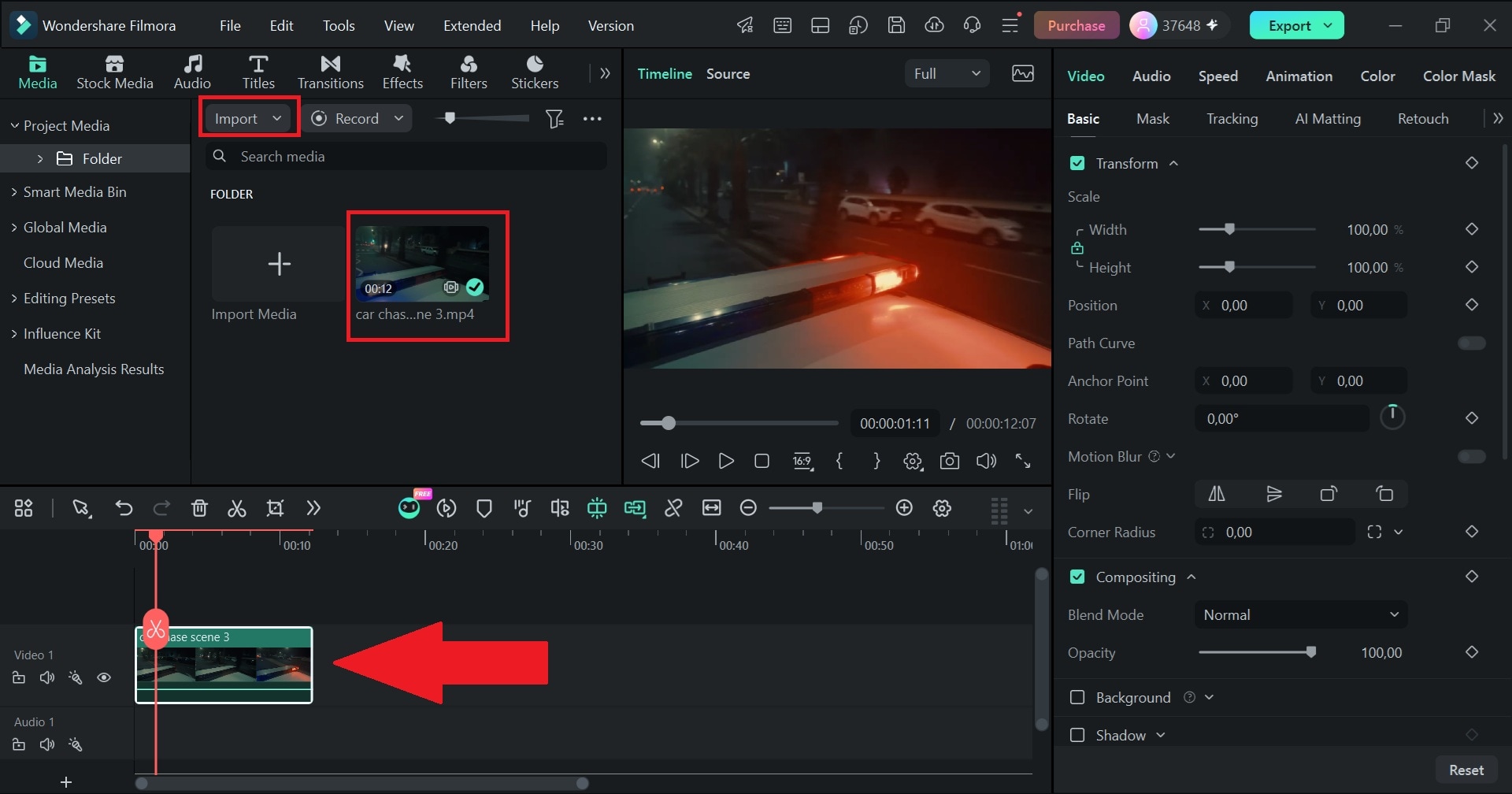
L'intero processo del colore automatico in Filmora è stato progettato per essere abbastanza semplice da poter essere utilizzato fin dal primo progetto, anche se non hai mai corretto il colore di un video in vita tua. Segui i semplici passaggi qui sotto per imparare a usare la funzione Colore Automatico in Filmora:
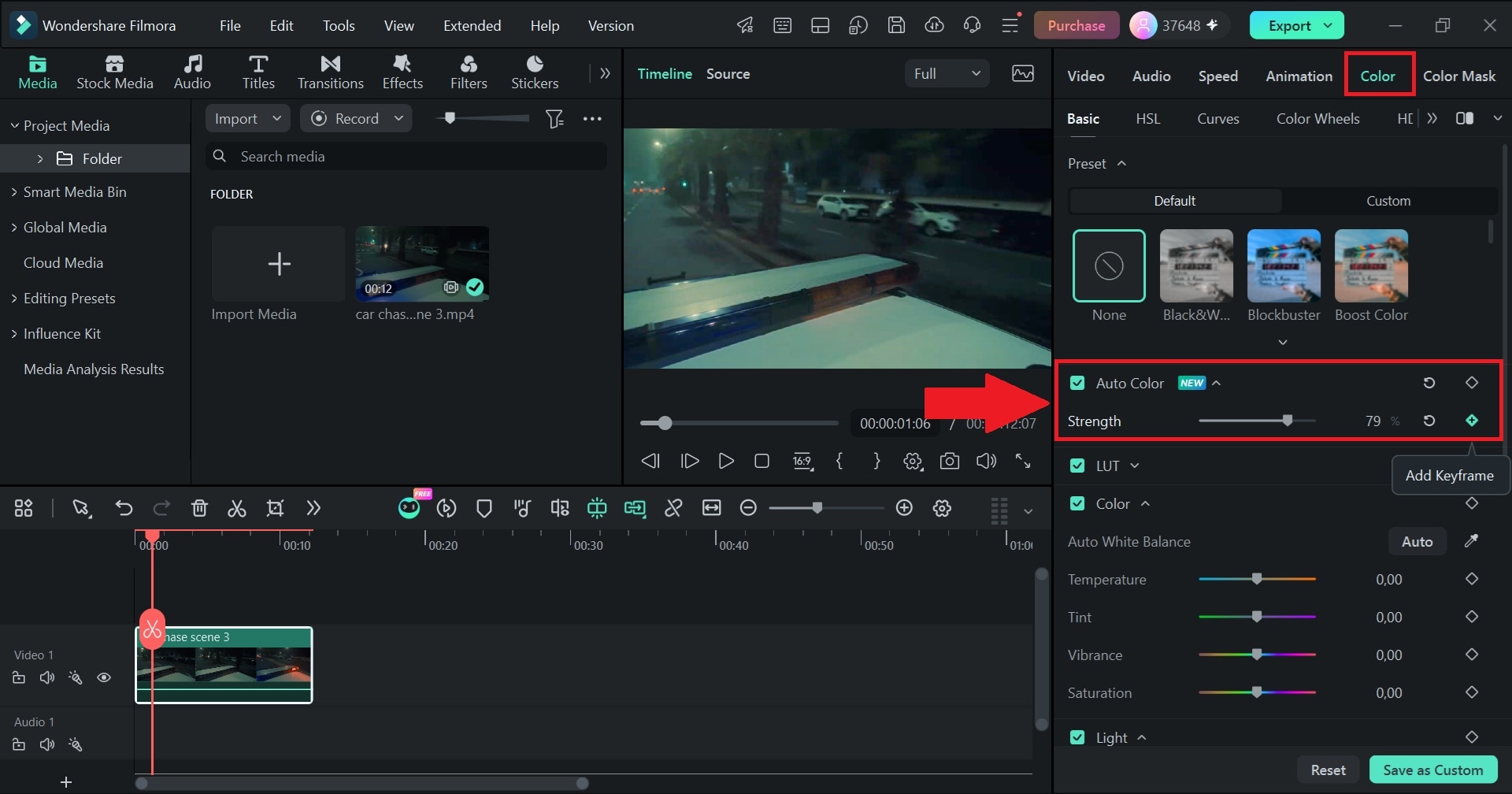
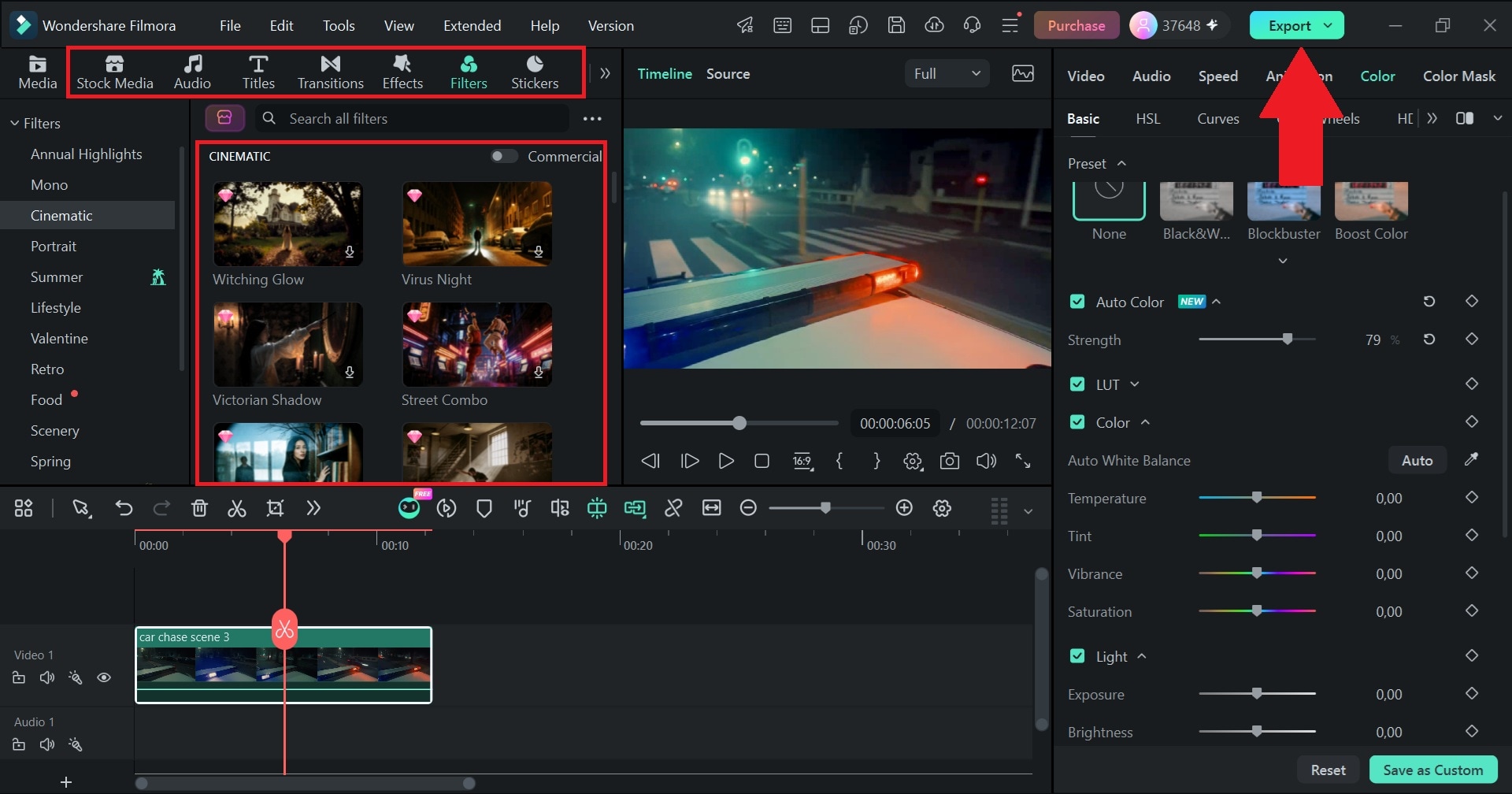 Download Sicuro
Bonus: Altri Modi per Migliorare i Colori Video in Filmora
Come puoi vedere, la funzione Colore Automatico in Filmora è un'opzione fantastica quando hai bisogno di una correzione automatica istantanea del colore. Ancora meglio, non è l'unico asso nella manica di Filmora. Se sei pronto ad andare oltre una semplice correzione rapida e a essere davvero creativo, ecco dove guardare dopo:
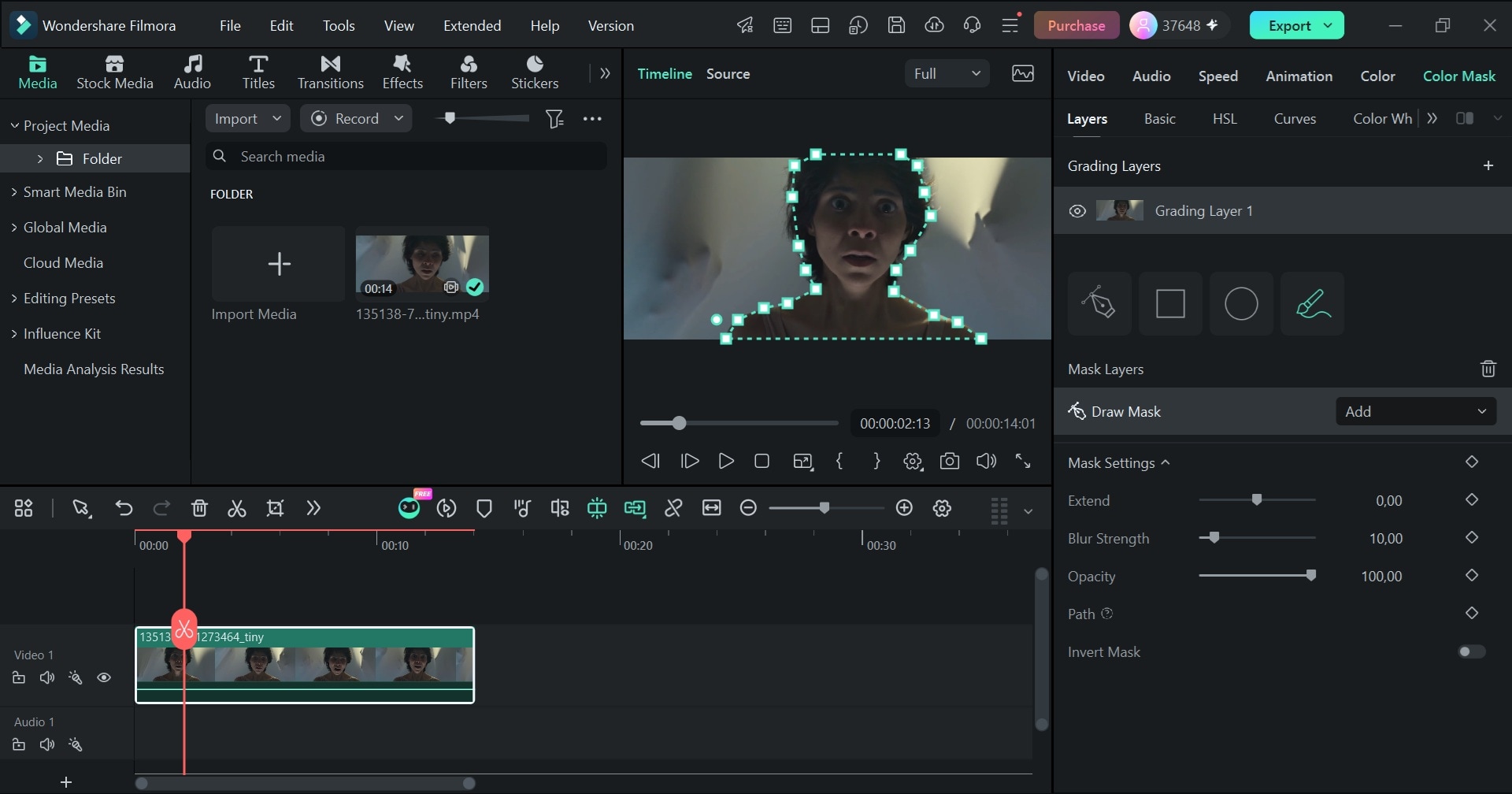
1. Maschera Colore: Modifica Solo la Parte che Vuoi
A volte cambiare l'intero fotogramma è l'approccio sbagliato. Fortunatamente, Filmora ora supporta anche regolazioni del colore basate su maschera, così puoi lavorare su una parte specifica del fotogramma invece di applicare la stessa correzione ovunque.
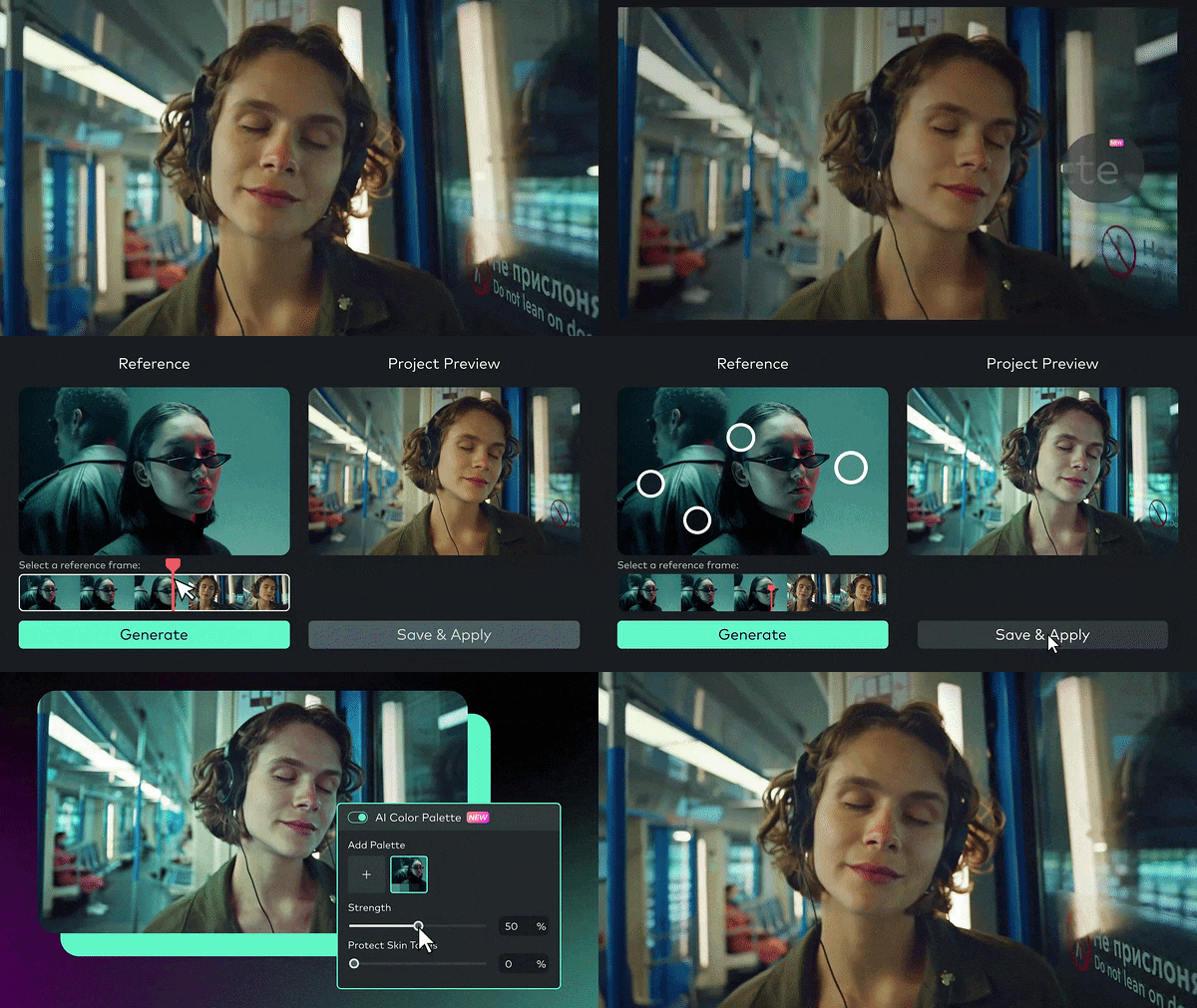
2. Palette Colori AI: Abbina un Look che Ti Piace Già
La Palette Colori AI di Filmora può estrarre i colori da un'immagine o un video di riferimento e applicare la palette risultante al tuo filmato. Puoi anche regolare l'intensità della corrispondenza, il che ti dà più margine per decidere quanto evidente debba essere l'effetto.
3. Regolazioni Manuali del Colore: Quando Vuoi il Pieno Controllo
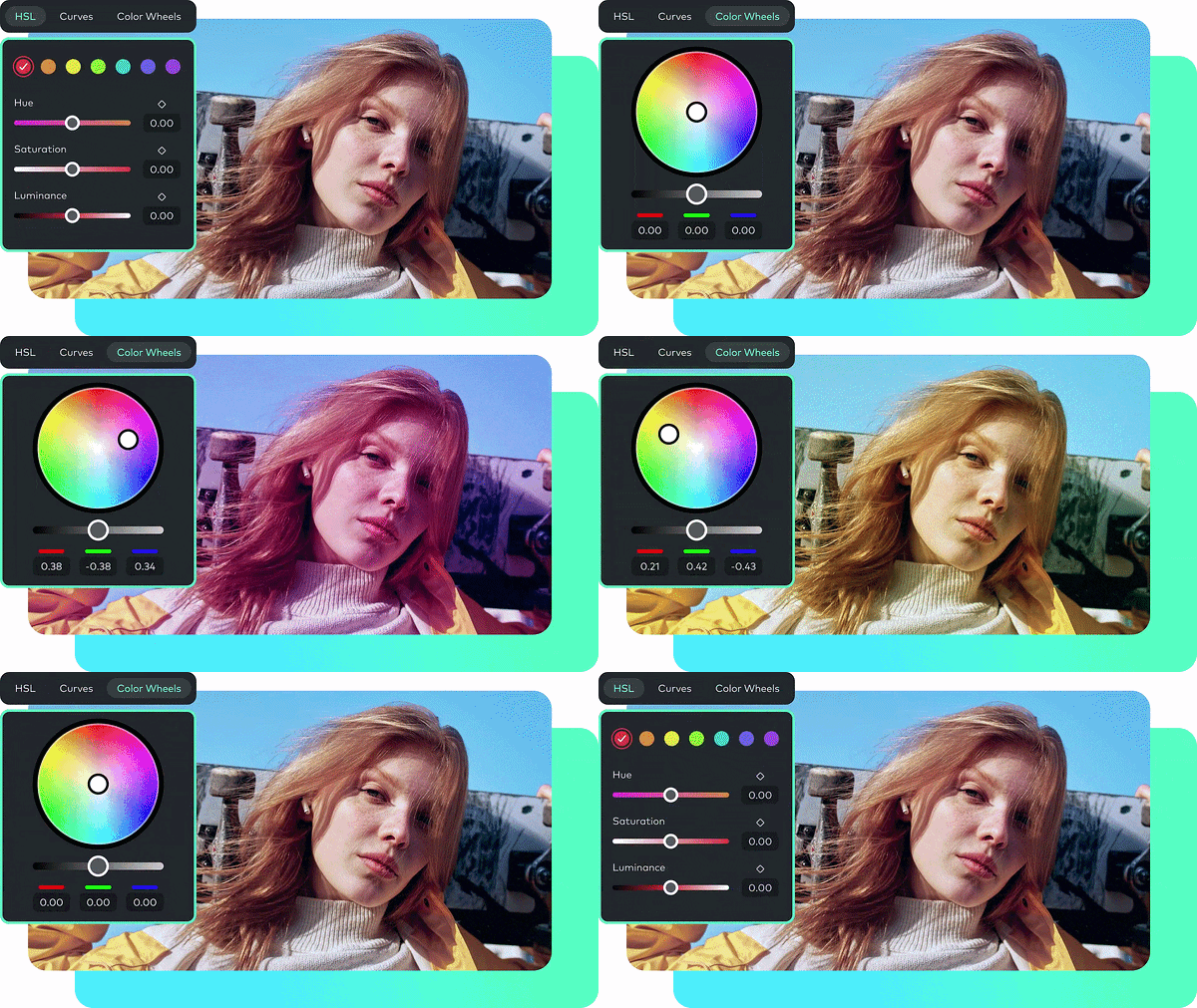
Filmora ti offre anche controlli manuali per regolare elementi come luminosità, contrasto, saturazione, temperatura, tinta, HSL, curve e LUT 3D. Questa è la strada da percorrere quando vuoi ottimizzare un colore specifico o costruire un look più studiato invece di affidarti alla colorazione automatica per il tuo video.
4. Filtri Preimpostati: Dai un Nuovo Aspetto a una Clip Rapidamente
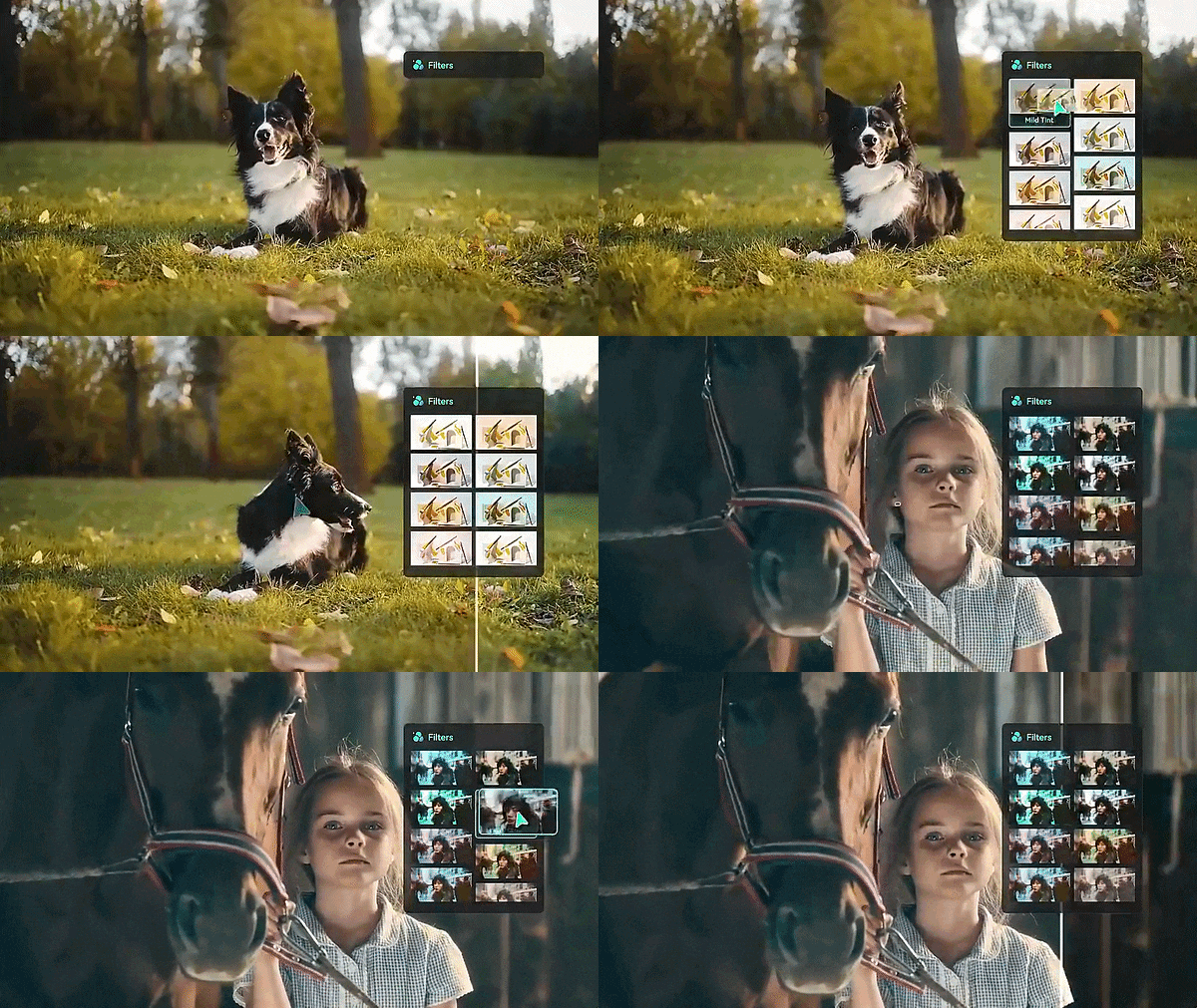
Non ogni video necessita di una correzione colore dettagliata. Se stai creando un post social veloce o vuoi testare diversi stili visivi, i filtri preimpostati di Filmora offrono un modo più rapido per cambiare l'aspetto generale di una clip. Inoltre, Filmora fornisce anche opzioni basate su LUT per look più specifici.
Conclusione
Gli strumenti progettati per correggere automaticamente il colore dei video ti offrono una scorciatoia enorme, trasformando clip grezze e slavate in video chiari e vivaci con il minimo sforzo. La Correzione automatica del colore non sostituirà una vera correzione colore quando si cerca un look cinematografico specifico, ma come modo rapido e affidabile per correggere filmati scuri, piatti o dai toni sbagliati, funziona davvero.
Se vuoi provarlo tu stesso, Wondershare Filmora rende l'intero processo accessibile. Con la sua intuitiva funzione di Correzione automatica del colore, i controlli completi dell'intensità e un enorme kit di strumenti creativi, puoi produrre video puliti e cinematografici con facilità. Un clic rende il tuo filmato impeccabile, e da lì, il lato creativo dipende interamente da te.
FAQ
-
Posso applicare la Correzione automatica del colore a più clip nella timeline di Filmora contemporaneamente?
La Correzione automatica del colore viene applicata per singola clip, ma ciò non significa che tu sia costretto a ripetere ogni passaggio manualmente. Una volta che hai trovato le impostazioni che ti piacciono, salvale come preimpostazione, quindi applica quella stessa preimpostazione a ogni altra clip che necessita della stessa correzione.
-
L'utilizzo della Correzione automatica del colore riduce la risoluzione di esportazione originale o la qualità del mio video?
No. La Correzione automatica del colore è una regolazione del colore, non una fase di ricodifica o compressione, quindi non influisce sulla risoluzione o sulla qualità complessiva. Ciò che determina effettivamente la qualità finale sono le impostazioni di esportazione (risoluzione, bitrate, formato) che scegli quando esegui il rendering del video.
-
La Correzione automatica del colore funziona su ogni tipo di video?
Funziona su clip standard nella timeline di Filmora indipendentemente dal formato, quindi la maggior parte dei filmati quotidiani è compatibile. Tuttavia, se riprendi in formati raw Log altamente specializzati (come Sony S-Log o Canon C-Log), di solito vorrai applicare prima un LUT di conversione di base in modo che lo strumento di Correzione automatica del colore possa valutare accuratamente l'esposizione della scena.
