Rimozione dei lampeggi:
Eliminare il lampeggio video con ai
Non lasciare che la scarsa illuminazione o le frequenze artificiali rovinino il tuo scatto perfetto. La rimozione del flicker video ai di Filmora rimuove senza sforzo il flicker dal video, fissando automaticamente gli impulsi a led distrazione, le bande di rotolamento e i guasti di aggiornamento dello schermo. Ripristinare immediatamente il vostro filmato a un look stabile, professionale e originale in pochi secondi.
 4.7
(15746 recensioni)
4.7
(15746 recensioni)
Vincita 11/vincita 10/vincita 8/vincita 7 (64 bit OS) |Requisiti di sistema
Macos 10.15-macos 15 (10.14 o precedente?Clicca qui) | mela m1, M2, M3 & m4 compatibile
Non lasciare che la scarsa illuminazione o le frequenze artificiali rovinino il tuo scatto perfetto. La rimozione del flicker video ai di Filmora rimuove senza sforzo il flicker dal video, fissando automaticamente gli impulsi a led distrazione, le bande di rotolamento e i guasti di aggiornamento dello schermo. Ripristinare immediatamente il vostro filmato a un look stabile, professionale e originale in pochi secondi.
Rimuovere il lampeggio video in ogni scenario
Rimozione del lampeggio alimentato ai che fissa automaticamente il lampeggio della luce e la banda in tutti gli scenari di ripresa.
Prima di
Dopo il
Eliminare il lampeggio dalle sorgenti di luce artificiali
Stai girando tutorial o interviste sotto pannelli a led o luci fluorescenti? Queste luci lampeggiano alle frequenze che la telecamera raccoglie, anche quando i tuoi occhi non lo notano. Ai di Filmora rileva e rimuove istantaneamente il lampeggio della luce, fornendo video lisci, professionali e uniformemente illuminati ogni volta.
Prima di
Dopo il
Cancella le bande di rotolamento dalle catture dello schermo
Ripresa di un monitor spesso crea"bande rotolanti "o lampeggio di frequenza di aggiornamento che rovinano recensioni tecniche e presentazioni. Il nostro strumento di rimozione del lampeggio elimina questi artefatti in un solo clic, mantenendo il tuo UI, il testo e le visuali cristalline senza la necessità di una ripresa.
Prima di
Dopo il
Correggere il lampeggio nei filmati di iphone, GoPro e drone
I dispositivi mobili e i droni sono soggetti a salti di esposizione e banda a led in illuminazione mista. Che si tratti di un clip da concerto per iphone o di uno scatto da drone indoor, filmora liscia gli spostamenti di luminosità preservando ogni dettaglio raffinato della vostra avventura.
Prima di
Dopo il
Perfezionare i tuoi clip slow-motion e time-lapse
Le riprese ad alta velocità amplificano i pulsi della luce, mentre i time-laps soffrono spesso di salti di esposizione frame a frame. Ai di Filmora analizza queste variazioni per offrire transizioni lisce come il burro, rendendo le tue scatte creative sembrano produzioni cinematografiche di fascia alta.
Ripristina la stabilità visiva con la rimozione del flicker ai
Smetti di distrarre i lampi e le bande rotolanti. AI di Filmora rimuove automaticamente il flicker dal video per fornire risultati stabili e originali senza la necessità di un keyframing manuale.
Rilevamento e rimozione del lampeggio ai con un clic
Smettere di sprecare ore su regolazioni manuali. Ai di Filmora analizza i tuoi filmati e rimuove automaticamente i lampeggianti, dandoti un look liscio e di alta qualità con un solo clic.
- Rilevamento automatico intelligente: identifica impulsi di luce e spostamenti di luminosità istantaneamente.
- Elaborazione intelligente con un clic: elimina i schemi di flicker senza impostazioni complesse.
- Anteprima visiva in tempo reale: visualizzare i risultati stabilizzati immediatamente all'interno del giocatore.

Gestire ogni tipo di flicker video
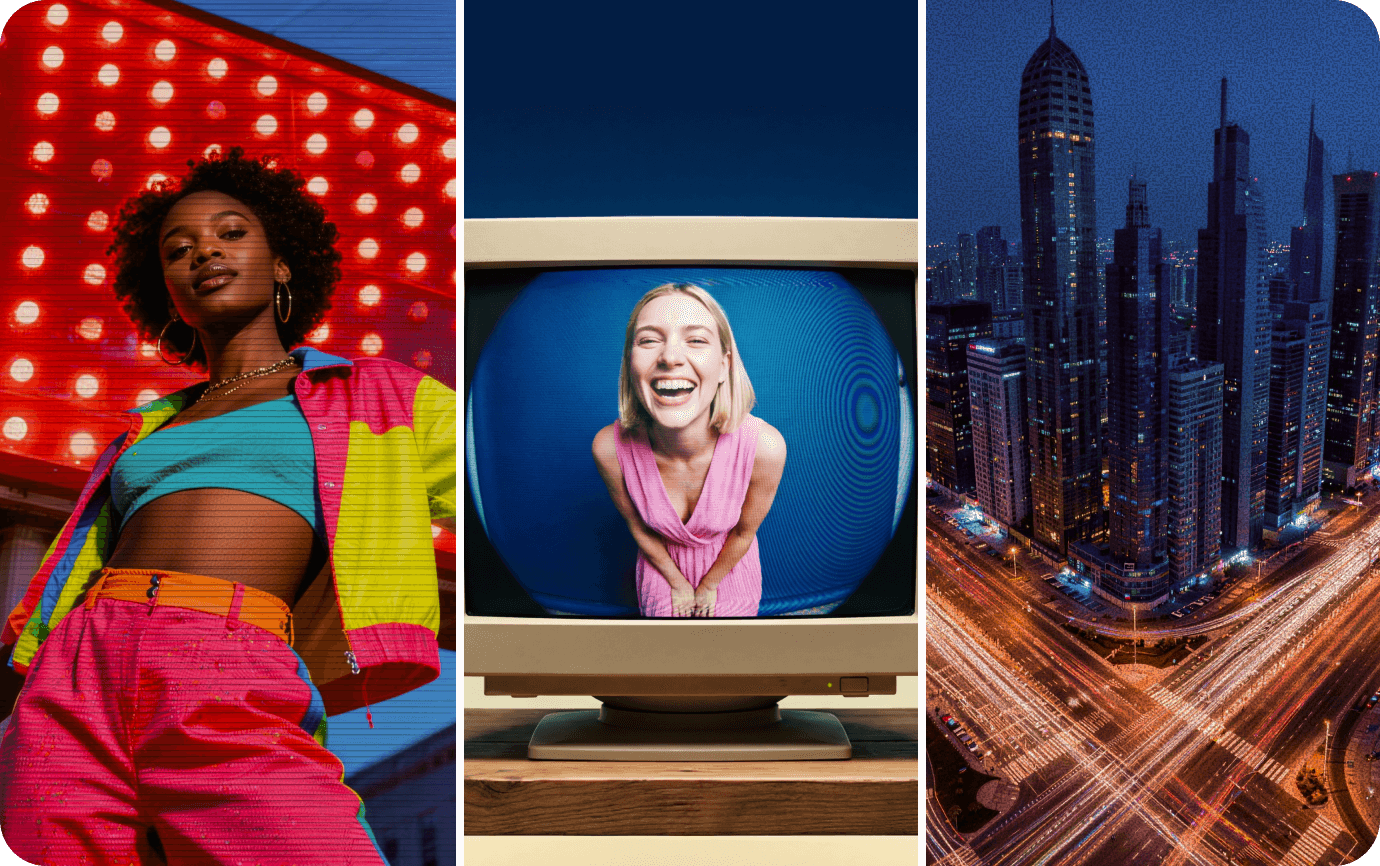
Dallo strobing indoor led alle linee dello schermo del computer, filmora fornisce una copertura completa. Che si tratti di un vlog notturno o di un time-lapse professionale, ti abbiamo coperto.
- LED e fisso fluorescente: rimuove impulsi 50hz/ 60hz dalle luci artificiali.
- Rimozione della banda dello schermo: cancella le bande di rotolamento distrarranti dalle catture del monitor.
- Smoothing creativo: stabilizza i salti di esposizione in time-lapse e slow-mo.
Pro-qualità risultati video lossless
A differenza degli strumenti cloud che degradano i file durante il caricamento, filmora elabora tutto localmente. Perfezionare le tracce audio accanto alla musica ed agli effetti, garantendo un equilibrio degno di teatro, proprio nella tua linea temporale.
- Perdita di qualità zero: conserva ogni dettaglio sottile dall'importazione all'esportazione finale.
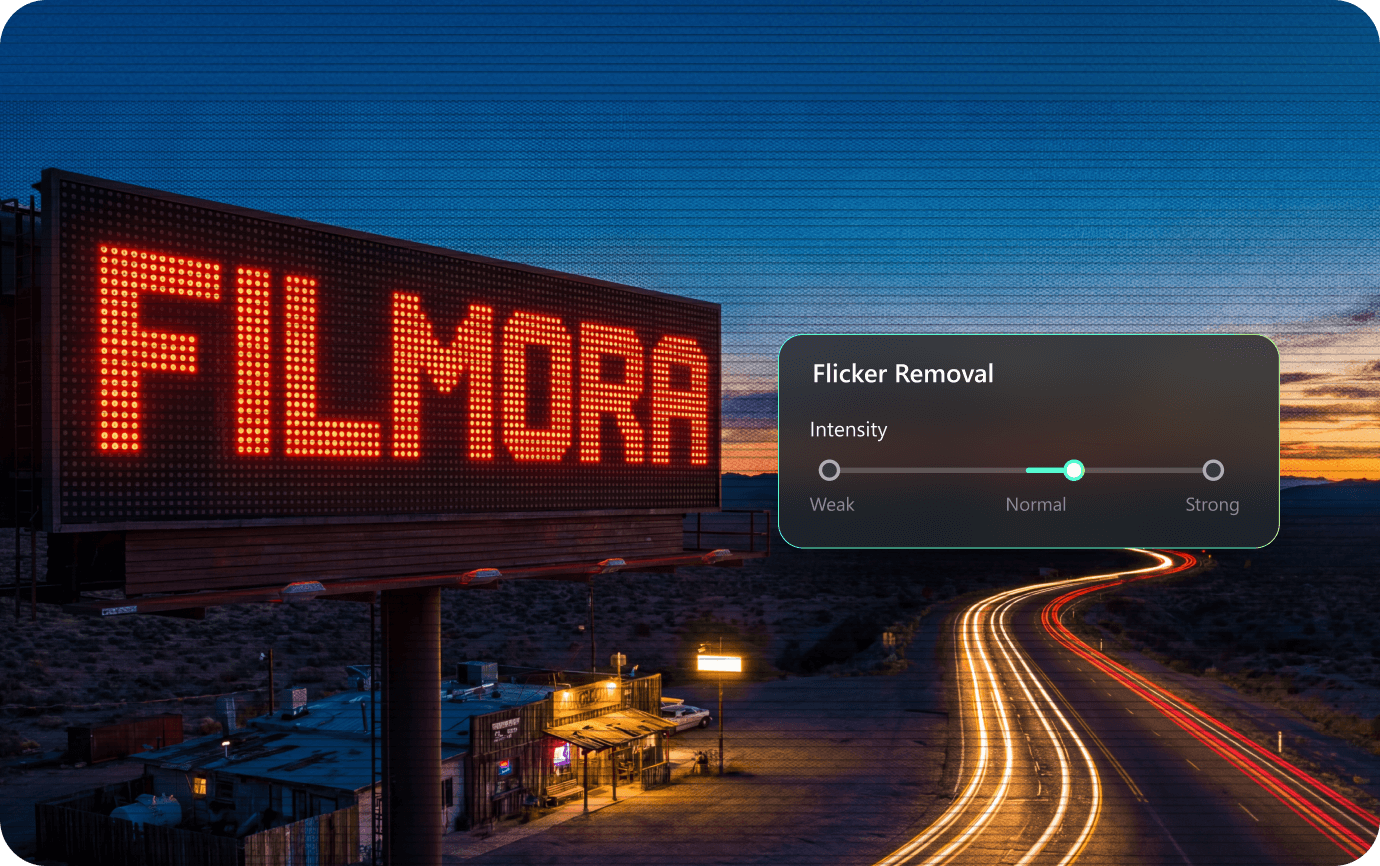
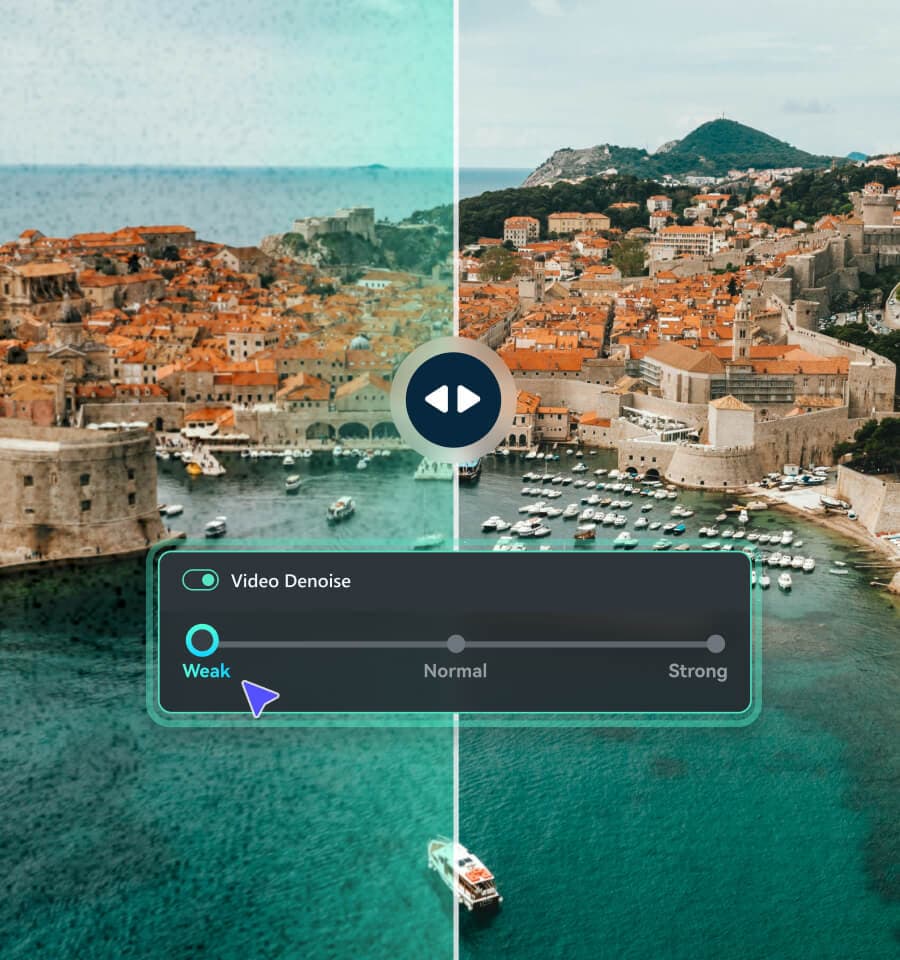
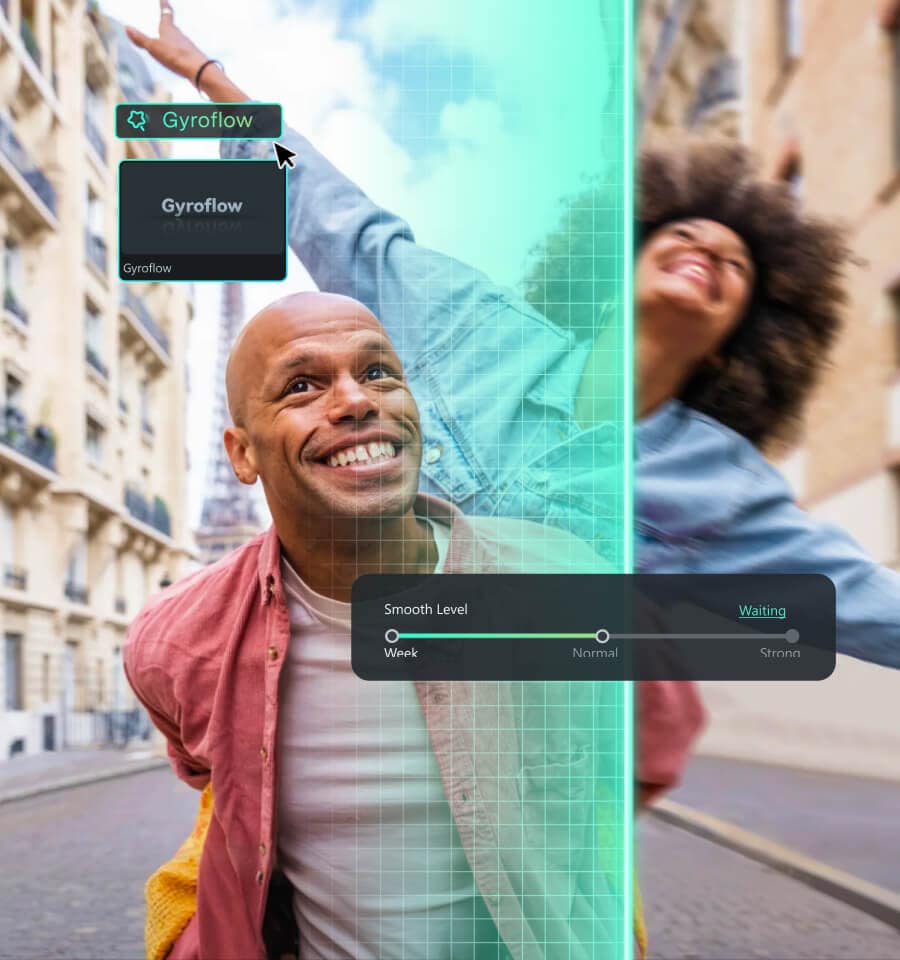
- Livelli di intensità regolabili: corrispondere alle tue esigenze specifiche (debole, normale, forte).
- Supporto proxy senza soluzione di continuità: modifica gradualmente i filmati ad alta risoluzione grazie al supporto completo del flusso di lavoro.
Nota:Supporta video clip fino a 3 minuti. Le clip solo audio e composte non sono attualmente supportate.
Come rimuovere lo sfarfallio da un video in Filmora?
Correggi lo sfarfallio dei video in Filmora con l’IA integrata—passaggi semplici, risultati professionali.
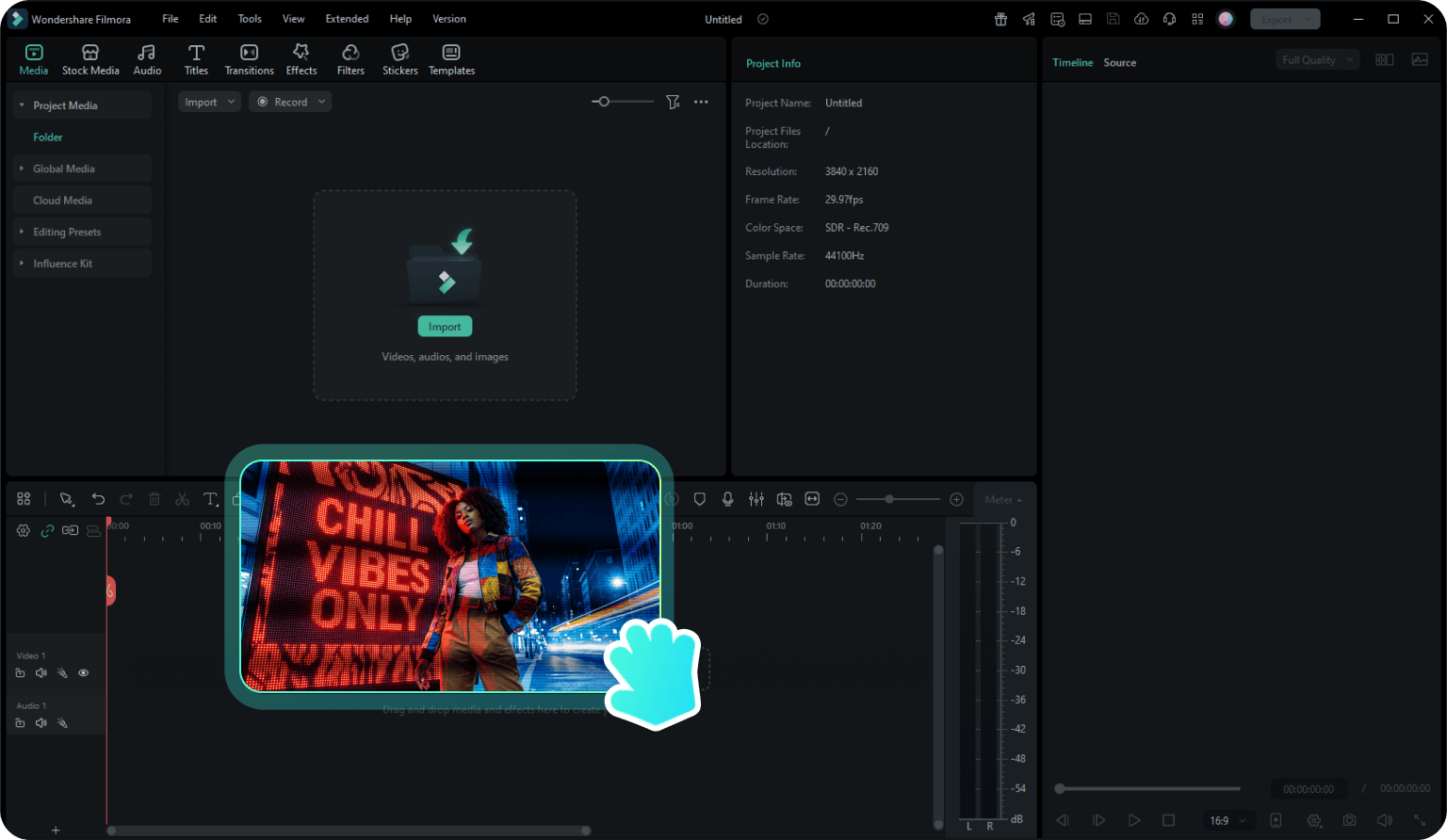
Passaggio 1: Importa il tuo video
Scarica, installa e avvia Filmora sul tuo computer. Vai su Nuovo progetto > File > Importa media e seleziona il video da cui vuoi eliminare lo sfarfallio.
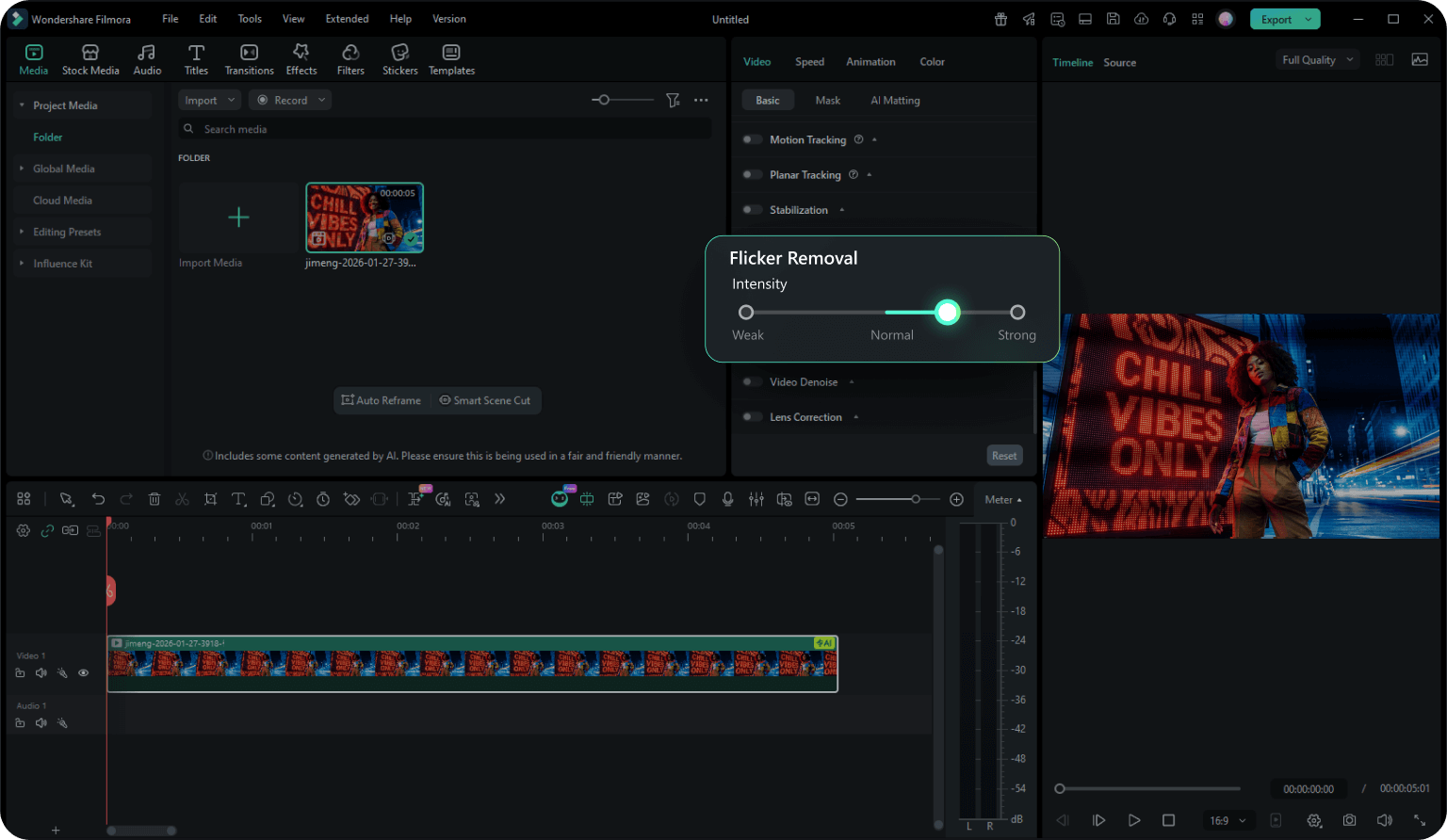
Passaggio 2: Attiva la rimozione dello sfarfallio
Trascina il video sulla timeline, selezionalo e poi apri il pannello Proprietà. Vai su Video > Base > Rimozione Sfarfallio.
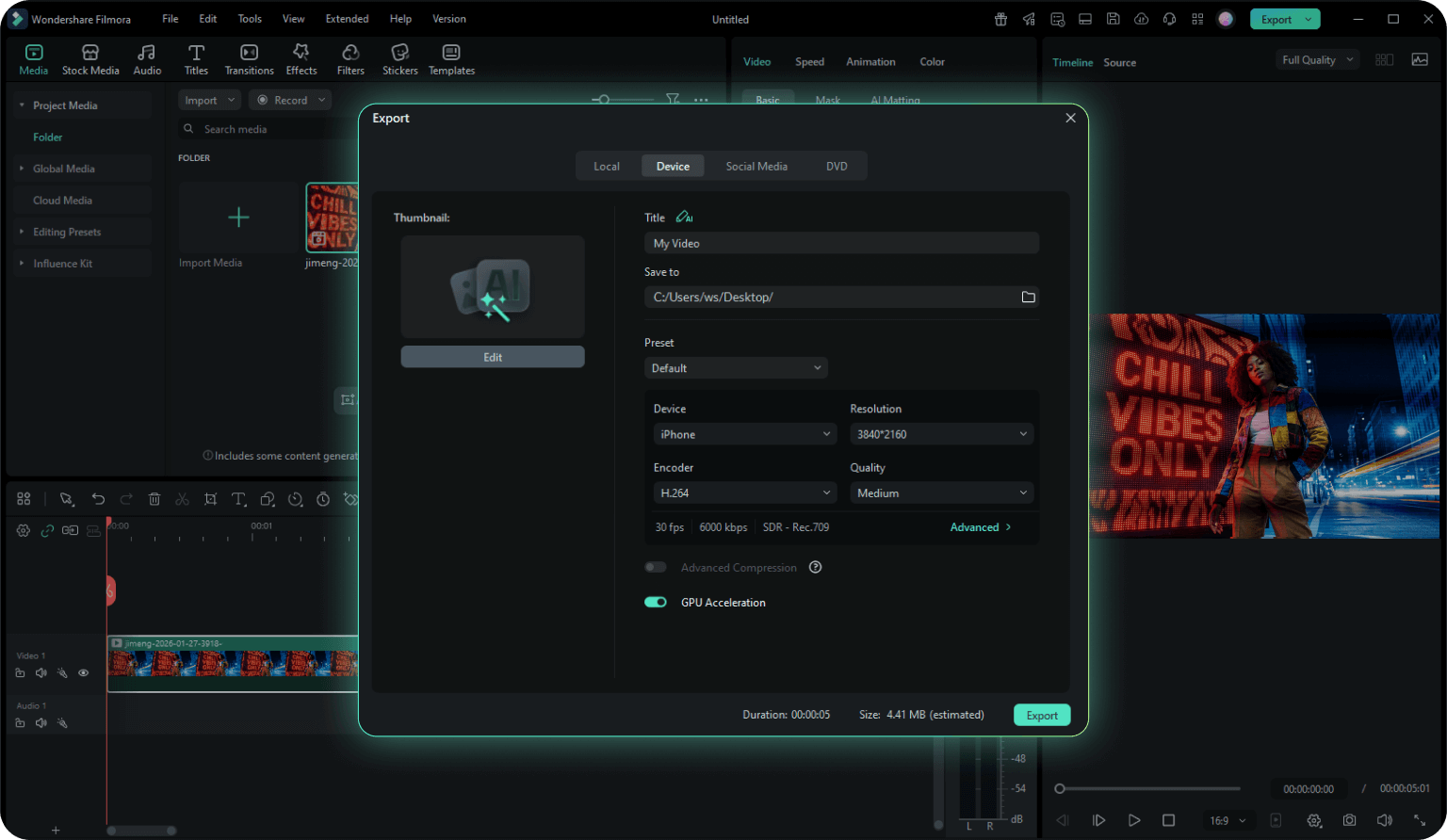
Passaggio 3: Regola ed Esporta
Clicca per espandere lo strumento di rimozione sfarfallio. Seleziona l’intensità desiderata (Bassa, Normale o Intensa) e clicca su Crea. L’IA elaborerà lo sfarfallio del video. Una volta soddisfatto dell’anteprima, esporta il tuo video.
-
Passaggio 1: Importa il tuo video
Scarica, installa e avvia Filmora sul tuo computer. Vai su Nuovo progetto > File > Importa media e seleziona il video da cui vuoi eliminare lo sfarfallio. -
Passaggio 2: Attiva la rimozione dello sfarfallio
Trascina il video sulla timeline, selezionalo e poi apri il pannello Proprietà. Vai su Video > Base > Rimozione Sfarfallio. -
Passaggio 3: Regola ed Esporta
Clicca per espandere lo strumento di rimozione sfarfallio. Seleziona l’intensità desiderata (Bassa, Normale o Intensa) e clicca su Crea. L’IA elaborerà lo sfarfallio del video. Una volta soddisfatto dell’anteprima, esporta il tuo video.
A chi serve
La rimozione dello sfarfallio video?

Educatori e formatori aziendali
Garantisci chiarezza nelle registrazioni di presentazioni, riprese Zoom o video didattici realizzati sotto luci fluorescenti intense in ufficio.
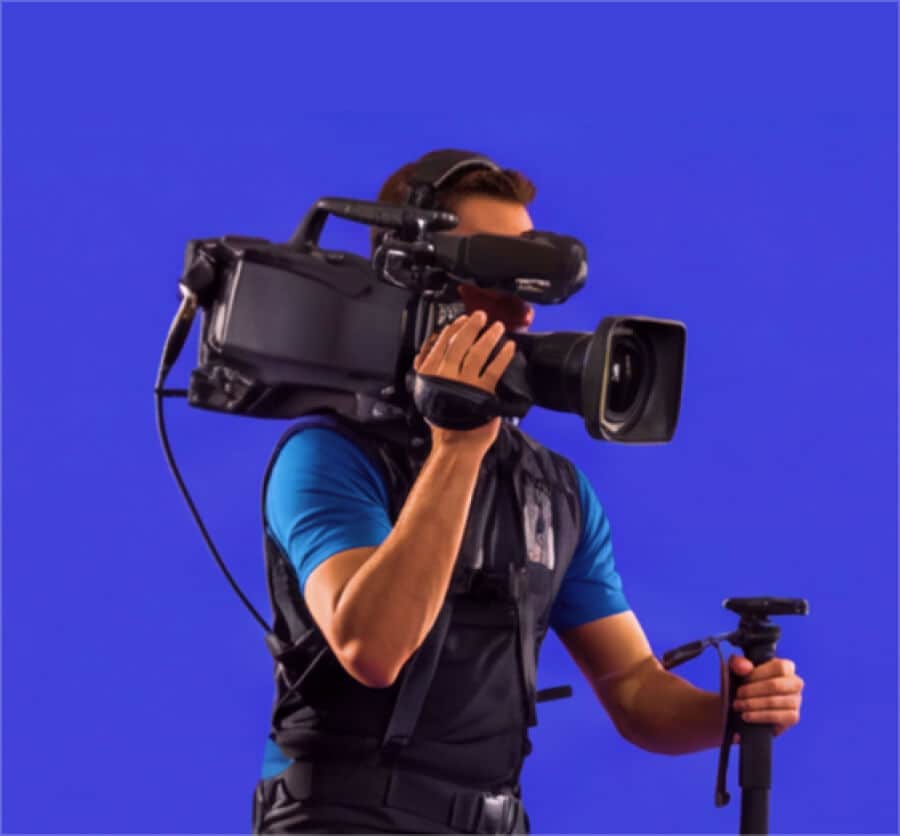
Operatori sportivi e d’azione
Rimuovi le bande dai filmati ad alta velocità realizzati in palazzetti o palestre al chiuso.
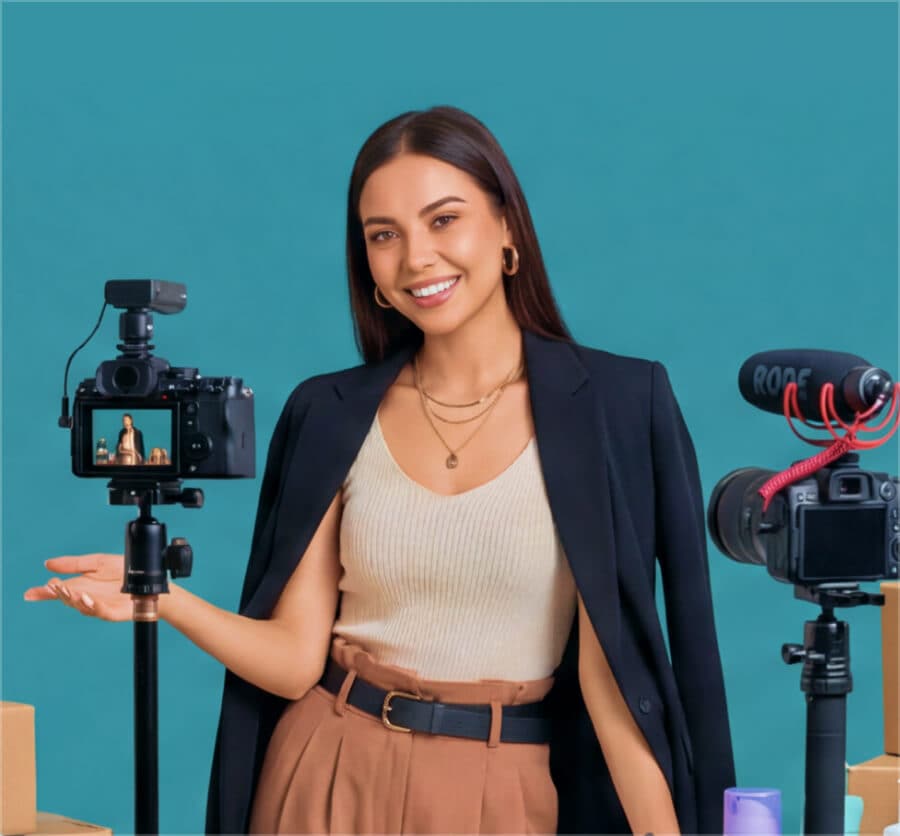
Vlogger e streamer indoor
Per i creator che registrano video di unboxing o tutorial di bellezza in cui le ring light o le lampade interne provocano fastidiosi effetti pulsanti.
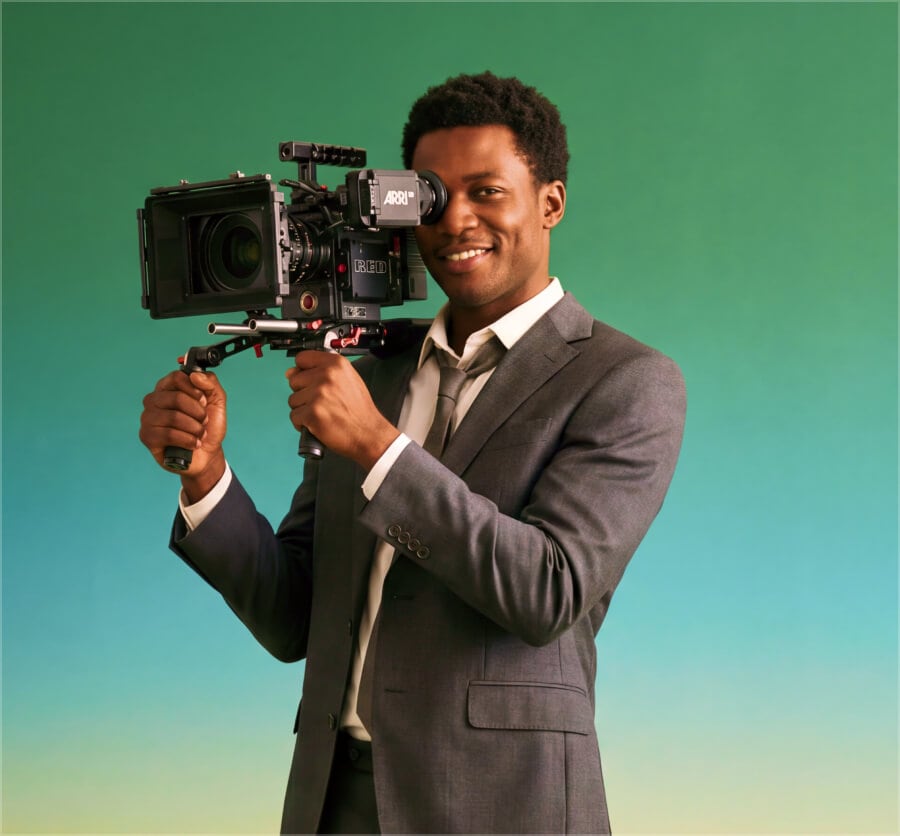
Videografi di eventi e matrimoni
Salva i filmati ripresi in sale ricevimenti, hotel o chiese dove non puoi controllare la frequenza dell’illuminazione del luogo.
Domande Frequenti
Cosa causa lo sfarfallio nei video?
Lo sfarfallio di solito si verifica quando la frequenza della sorgente luminosa (come LED o luci fluorescenti) non corrisponde al frame rate o alla velocità dell’otturatore della fotocamera. Questo crea uno stroboscopio visibile o delle “bande in movimento”.
Posso rimuovere lo sfarfallio dai video in slow motion?
Sì! Filmora è eccellente per correggere lo sfarfallio nei video in slow motion. Le riprese ad alto frame rate spesso catturano cicli di luce invisibili a occhio nudo; la nostra IA uniforma queste incoerenze di esposizione.
La rimozione dello sfarfallio funziona sui video realizzati con droni?
Assolutamente. Puoi eliminare lo sfarfallio dai video realizzati con droni causato dalle ombre delle eliche o dagli aggiustamenti della riflessione della luce solare, così come i classici problemi di sfarfallio con DJI o GoPro.
C’è un limite alla dimensione del video?
Attualmente, lo strumento di Rimozione Sfarfallio con IA supporta singoli clip video fino a 3 minuti di durata per garantire la massima velocità di elaborazione e stabilità ottimale.
La rimozione dello sfarfallio influirà sulla qualità del mio video?
No. La rimozione dello sfarfallio alimentata da IA di Filmora è progettata per preservare la qualità originale del tuo video eliminando lo sfarfallio. Il processo mantiene risoluzione, precisione dei colori e dettagli. Puoi visualizzare l’anteprima dei risultati prima dell’esportazione per assicurarti che la correzione soddisfi le tue aspettative.
Posso rimuovere lo sfarfallio dai video online gratuitamente?
Gli strumenti online possono funzionare per casi semplici, ma i modelli di sfarfallio variano molto. Filmora fornisce risultati più coerenti all’interno di un editor completo – con anteprima, controllo dell’intensità e esportazione pronta.
Filmora può rimuovere lo sfarfallio da qualsiasi tipo di video?
Lo strumento di rimozione sfarfallio di Filmora gestisce la maggior parte dei tipi comuni di sfarfallio nei video, inclusi sfarfallio da luci standard, bande da LED, sfarfallio da timelapse e slow motion. Lo strumento supporta clip video singoli fino a 3 minuti, funziona con file proxy ed effetti sovrapposti, ma non supporta file solo audio o clip composti.
Cosa dicono i Creator sulla Rimozione dello Sfarfallio

Sarah M.
Videografa di matrimoni
"Pensavo che le riprese del mio matrimonio fossero rovinate per via delle luci LED economiche nel locale. La rimozione sfarfallio LED di Filmora ha salvato l’intero progetto. Letteralmente con un click."

Alex Rivera
Creator di Sport d’Azione
"Realizzo molti contenuti sportivi in slow motion. Lo sfarfallio nello slow motion mi faceva impazzire. Questa funzione lo elimina perfettamente senza rendere il video sfocato."

Emily R.
Travel Vlogger
"Finalmente un modo semplice per correggere lo sfarfallio dei timelapse! Prima usavo plugin costosi, ma averlo integrato in Filmora accelera molto il mio lavoro."

Mike Thompson
Recensore di tecnologia
"Filmo recensioni tech e lo sfarfallio degli schermi è sempre un problema. Ho impostato l’intensità su 'Media' e le bande in movimento sono semplicemente sparite. Consigliato vivamente."
Migliora ulteriormente la stabilizzazione dei tuoi video

Un editor video per tutti i creator.