

Avere i sottotitoli per il tuo video sembra ormai quasi obbligatorio, soprattutto da quando una ricerca di AMZG e Digiday mostra che fino all'85% dei video sui social media viene guardato completamente in modalità silenziosa. Poiché i parlanti hindi costituiscono uno dei pubblici globali più numerosi su Internet, imparare come aggiungere sottotitoli in hindi ai progetti video è un passo essenziale se non vuoi che il tuo contenuto venga ignorato con uno scroll.
Tuttavia, cercare di tradurre, sincronizzare e formattare manualmente lo script Devanagari può rapidamente trasformarsi in un incubo di montaggio. Ti mostreremo come aggiungere sottotitoli in hindi a un video utilizzando Wondershare Filmora, dalla generazione dei sottotitoli alla modifica del loro aspetto.

Parte 1. Le sfide nascoste dell'aggiunta di sottotitoli in hindi ai video
Inserire i sottotitoli in un editor video sembra semplicissimo sulla carta, finché non ci provi davvero in hindi. Moltissimi software popolari potrebbero consentirti di digitare l'hindi manualmente senza offrire alcuna opzione di riconoscimento vocale in hindi.
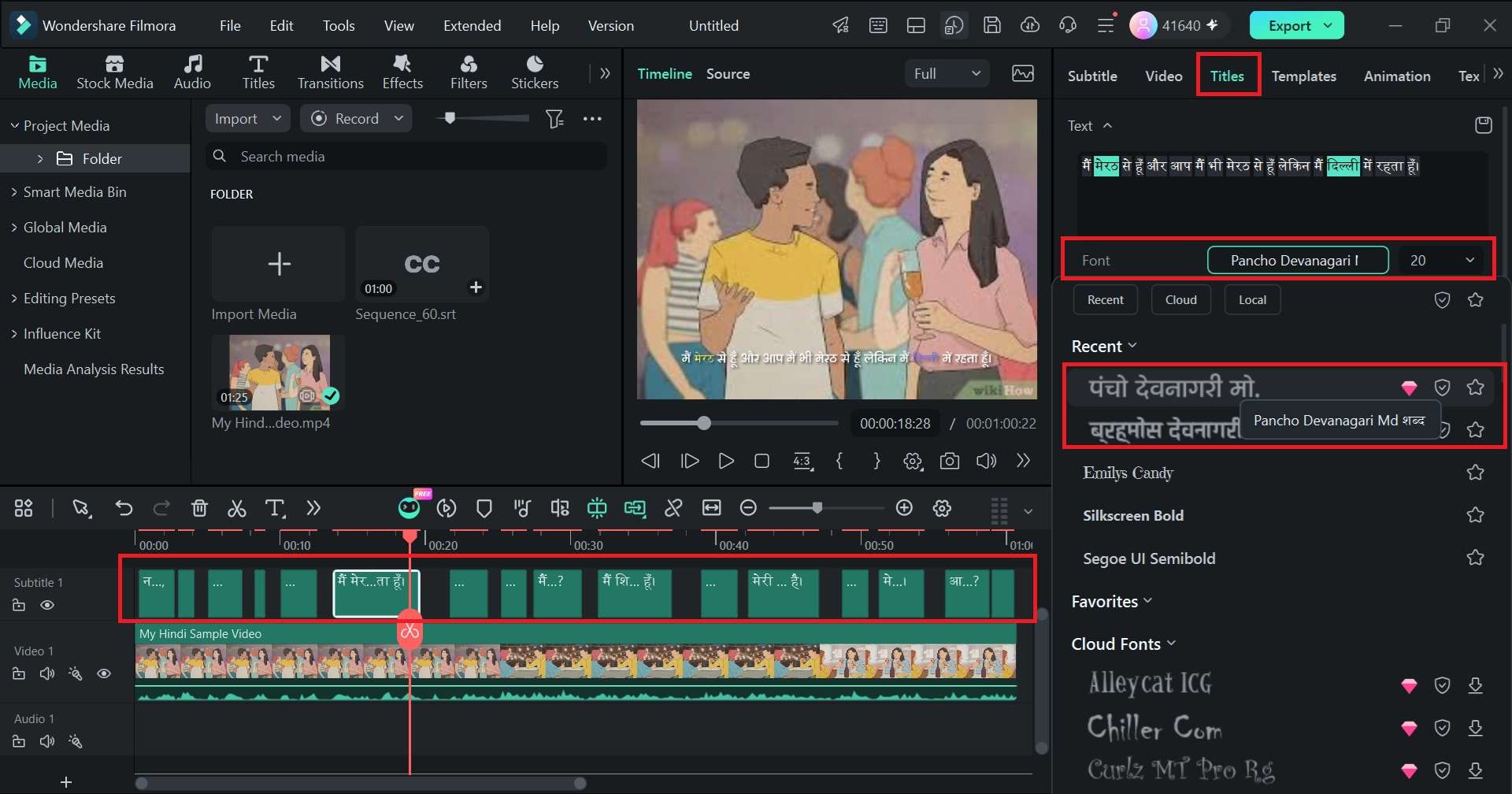
Un'altra difficoltà nell'imparare come aggiungere sottotitoli in hindi a un video è il temuto "bug dei font". Lo script Devanagari utilizza intricate combinazioni di caratteri congiunti e segni diacritici che si trovano sopra, sotto o accanto alle consonanti. I motori di testo di base spesso distorcono questi caratteri, trasformando l'hindi parlato perfettamente in simboli strani e spezzati, punti interrogativi casuali o riquadri fluttuanti.
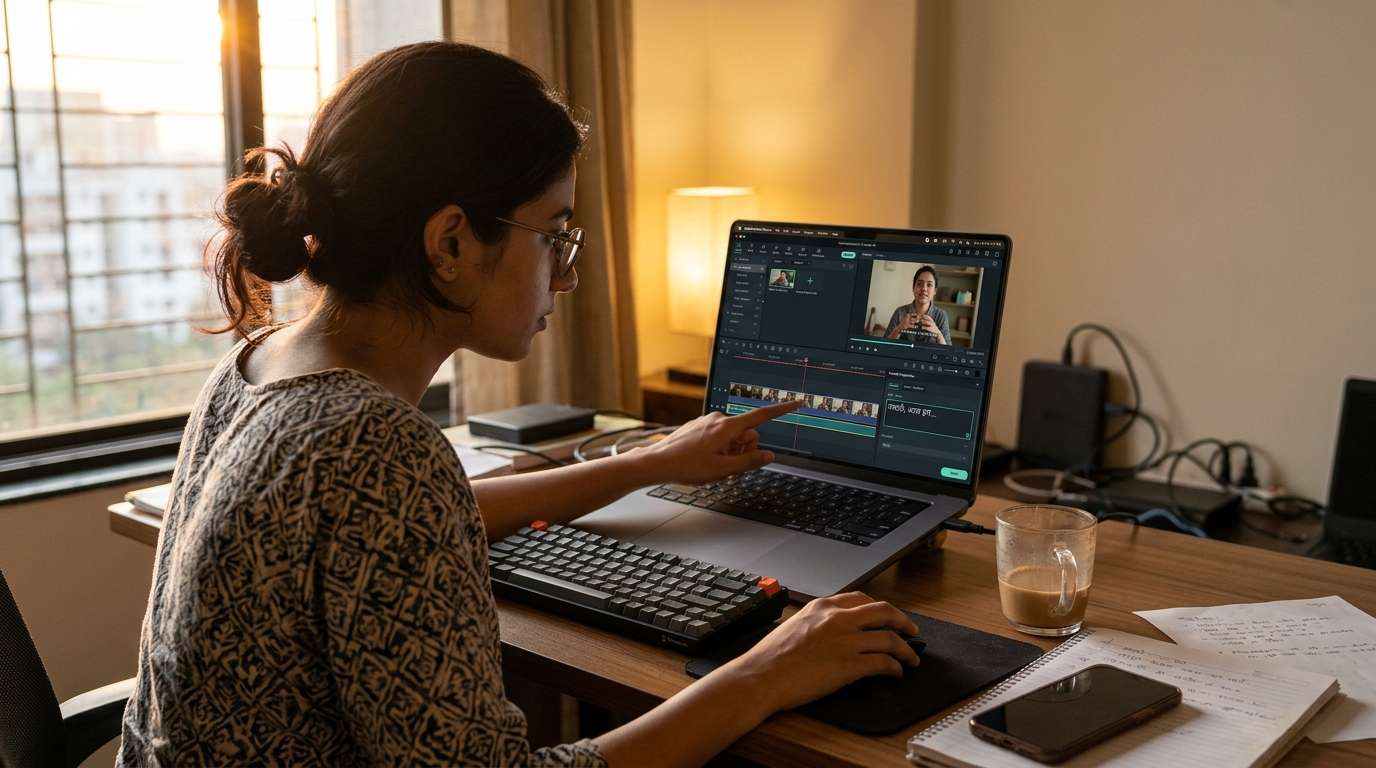
Perché aggiungere sottotitoli in hindi al tuo video è essenziale per la crescita
Nonostante questi ostacoli tecnici, dedicare del tempo a capire come aggiungere titoli indiani ai clip video vale assolutamente lo sforzo extra. Ecco perché dovresti iniziare ad aggiungerli a ogni upload:
- Raggiungere un pubblico enorme: Con oltre 600 milioni di parlanti hindi attivi online, saltare i sottotitoli in hindi significa lasciare sul tavolo una grande fetta di potenziali fan.
- Mantenere incollati allo schermo gli spettatori con audio disattivato: La maggior parte delle persone scorre il proprio feed in pubblico, in treno o di notte senza audio. Sottotitoli accattivanti li tengono a guardare fino alla fine.
- Rendere il contenuto completamente inclusivo: I sottotitoli abbattono le barriere per gli spettatori sordi e con problemi di udito, assicurando che tutti possano godere della tua storia.
- Dare un grande impulso alla SEO del tuo video: I motori di ricerca non possono guardare il tuo video, ma leggono sicuramente le tracce di testo. I sottotitoli sincronizzati forniscono agli algoritmi il contesto esatto di cui hanno bisogno per consigliare il tuo contenuto alle ricerche regionali pertinenti.
Parte 2. Il miglior editor per aggiungere sottotitoli in hindi al video: Filmora
Fortunatamente, esistono editor che tengono davvero conto dei problemi dei font spezzati e delle trascrizioni difettose, e Wondershare Filmora è uno di questi. È un editor video multipiattaforma dotato di sottotitoli AI nativi, e l'ultimo aggiornamento di Filmora supporta nativamente una nuova serie di splendidi font regionali, tra cui:
- Pancho Devanagari
- Brahmos Devanagari
- Sanchi Devanagari
- KunKun Devanagari
- Kohinoor Devanagari Rounded
- Akhand Devanagari
- Kohinoor Gurmukhi
- Tulika Bengali
- Intercom Tamil
- Sheershak Gujarati
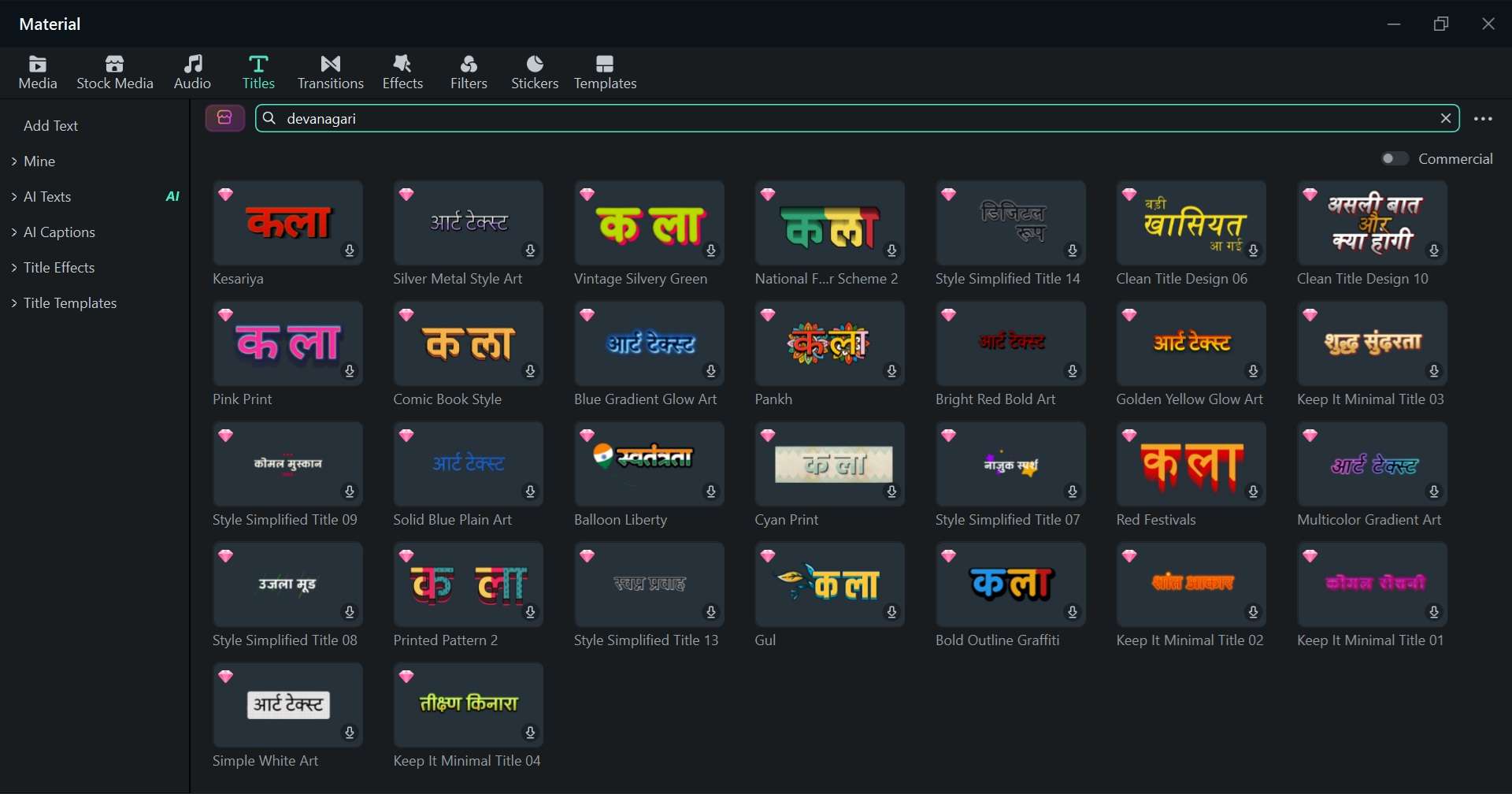
Perché Filmora è una buona scelta per i sottotitoli in hindi
- Generazione di sottotitoli AI con un clic: Il motore di sintesi vocale di Filmora può trascrivere l'hindi parlato direttamente in sottotitoli Devanagari, invece di lasciarti digitare tutto manualmente.
- Flusso di lavoro semplificato e adatto ai principianti: L'intero processo si svolge all'interno di un unico pannello, quindi non devi cercare tra i menu per trovare dove si trova la funzione di sottotitolazione.
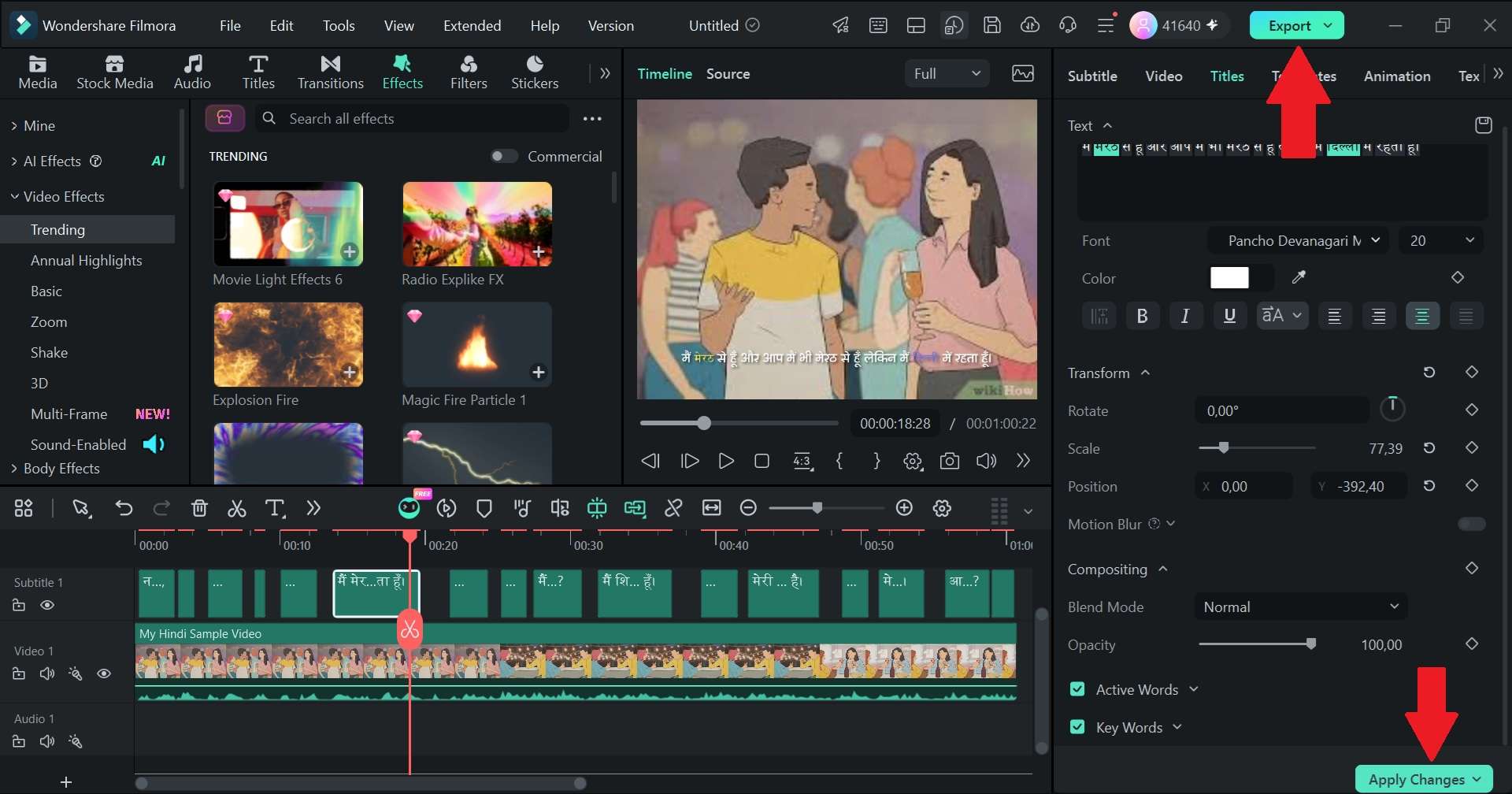
- Personalizzazione completa dello stile: Una volta generati i sottotitoli, puoi modificare facilmente font, ombre, contorni e bolle di sfondo.
- Supporto nativo per i font regionali indiani: I caratteri tipografici Devanagari, Gurmukhi, Bengali, Tamil e Gujarati corretti garantiscono che i tuoi sottotitoli vengano visualizzati correttamente invece di mostrare glifi spezzati.
- Funzionalità di modifica in batch per risparmiare tempo: Le opzioni di ricerca e sostituzione in blocco e di applicazione dello stile a tutti i sottotitoli significano che non devi correggere la stessa parola o scelta di formattazione un sottotitolo alla volta.
 Download sicuro
Parte 3. Come aggiungere sottotitoli in hindi a un video (Guida tutorial)
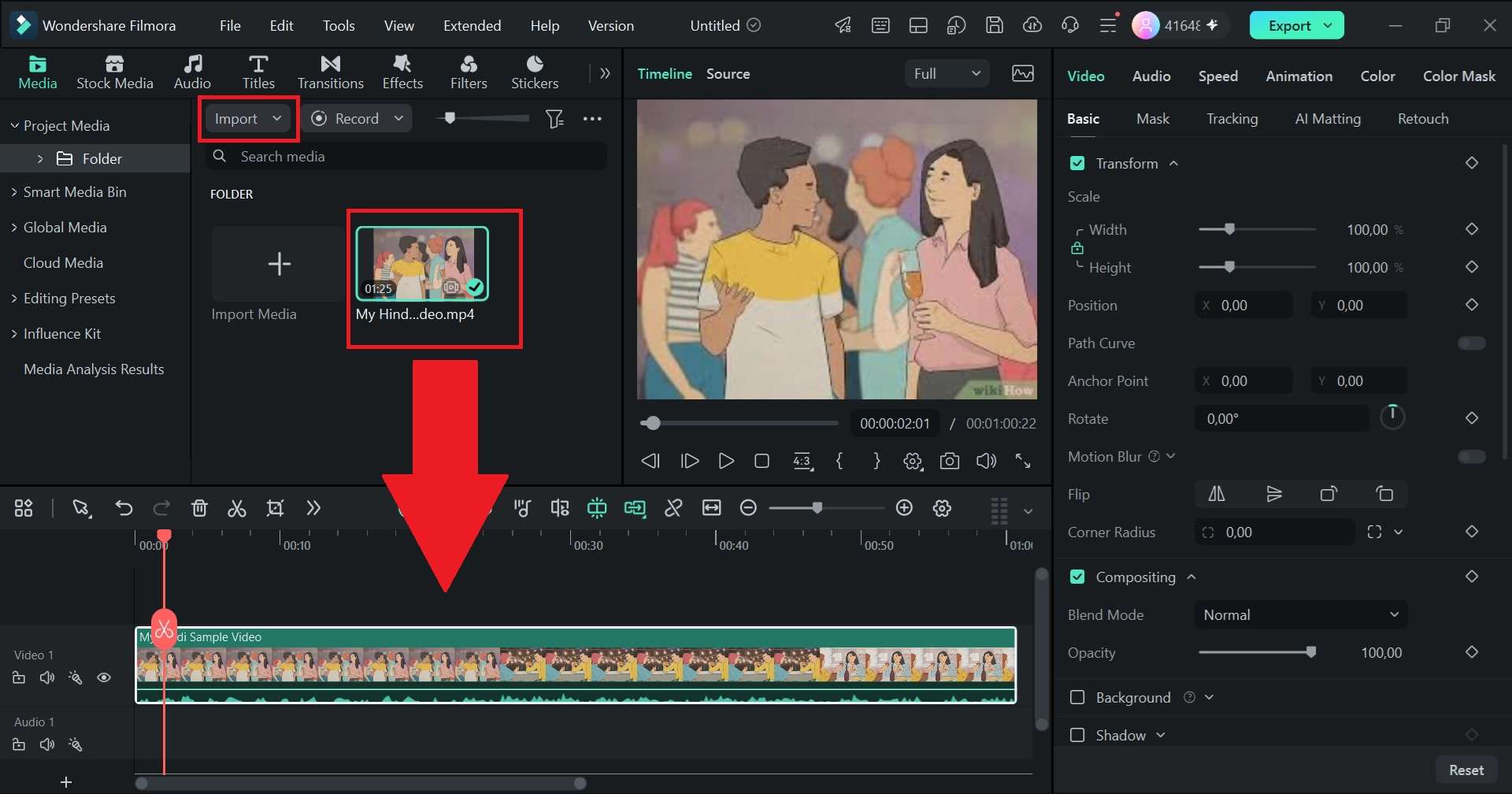
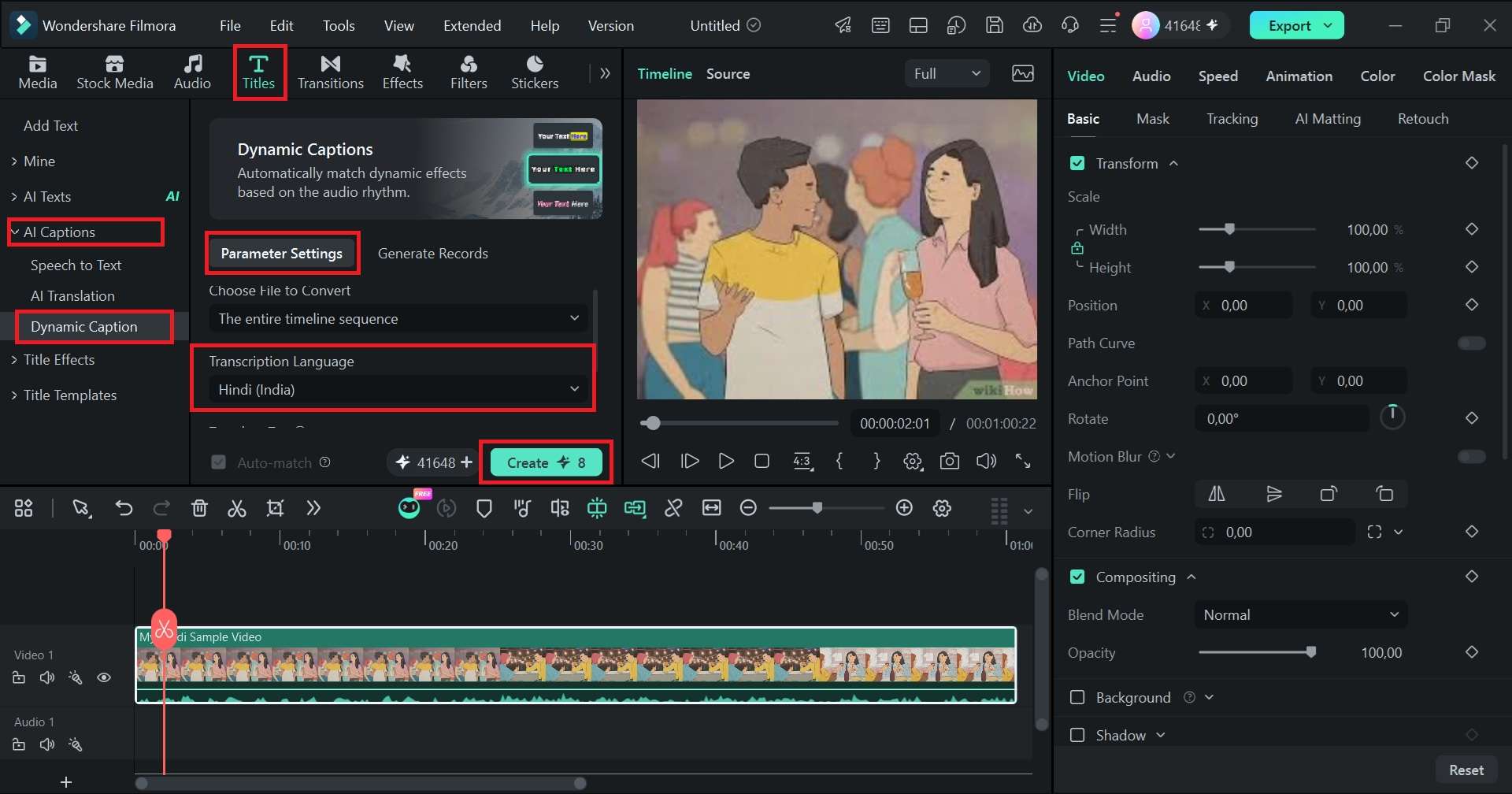
Ci sono alcuni modi per imparare come aggiungere sottotitoli in hindi a un video con Filmora, e il primo metodo è quello da usare quando il tuo video è già parlato in hindi. Invece di tradurre qualsiasi cosa, puoi lasciare che Filmora trascriva il dialogo in hindi e poi rifinire i sottotitoli generati.
Come aggiungere sottotitoli in hindi a un video
 Download sicuro
Parte 4. Come tradurre i sottotitoli in inglese in hindi con Filmora
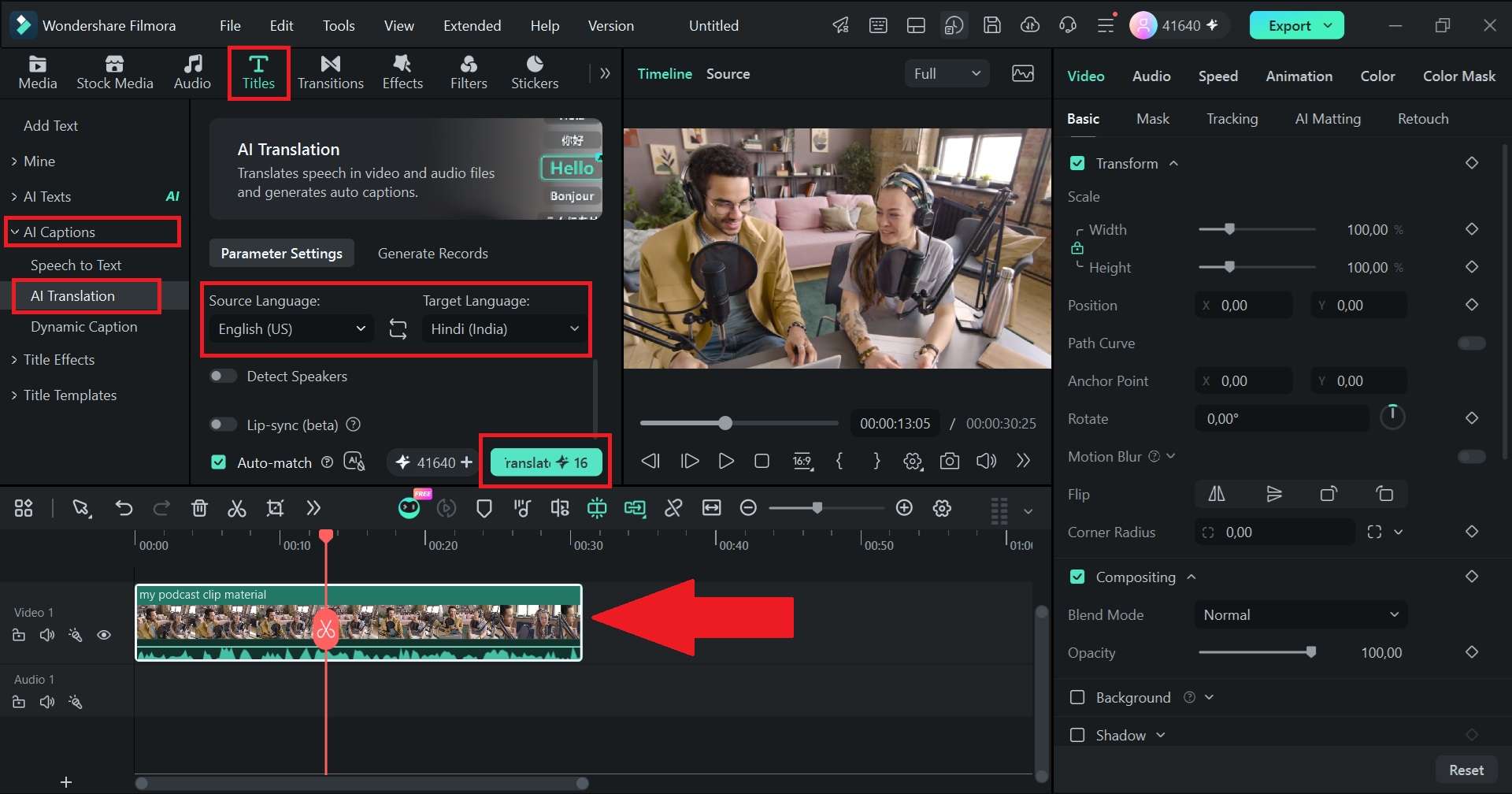
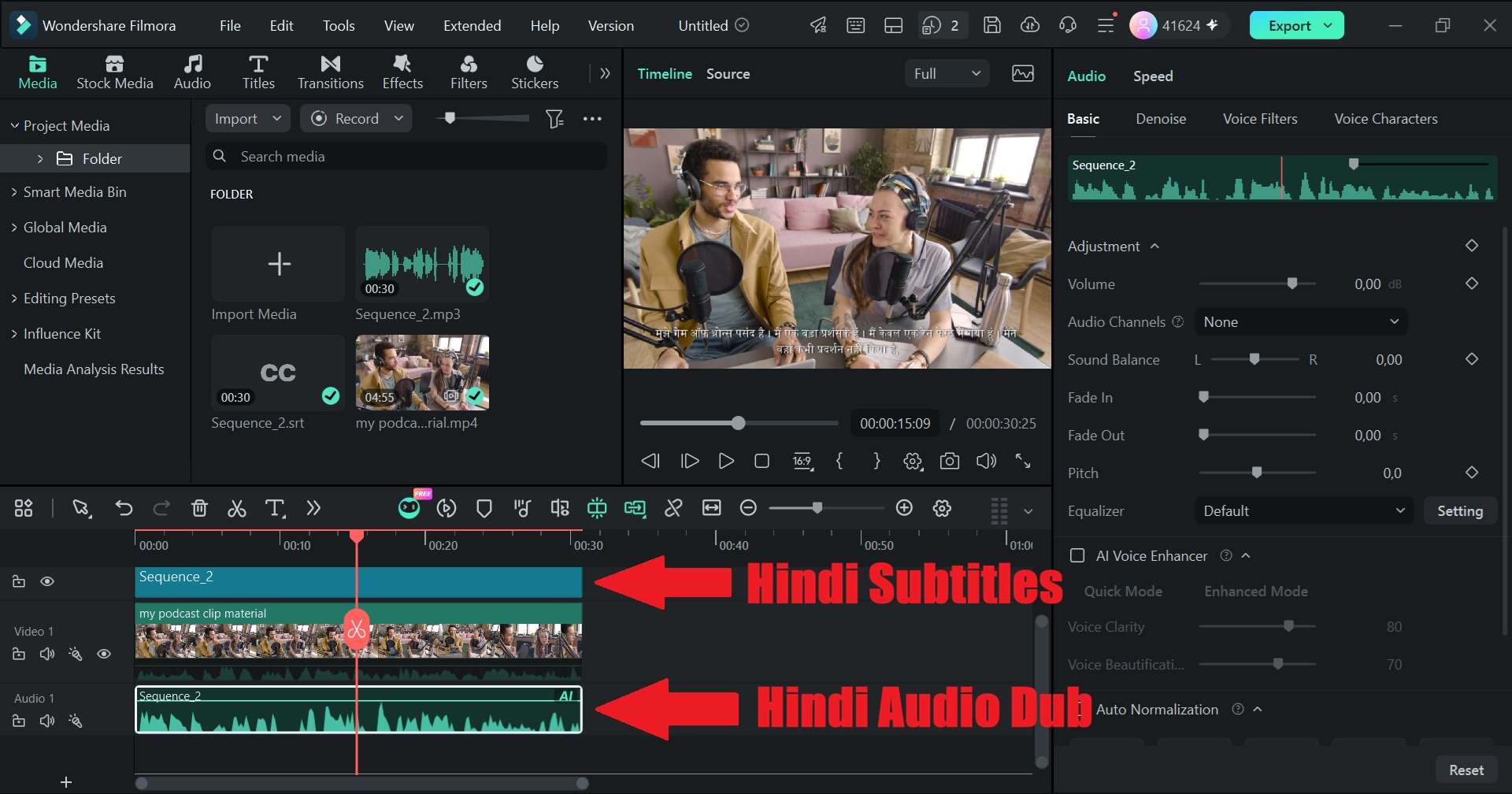
Ora, vediamo un'altra situazione molto comune: e se il tuo video fosse registrato in inglese, ma volessi conquistare il vasto mercato dei parlanti hindi senza assumere un doppiatore o un traduttore manuale? C'è la Traduzione video AI di Filmora in soccorso!
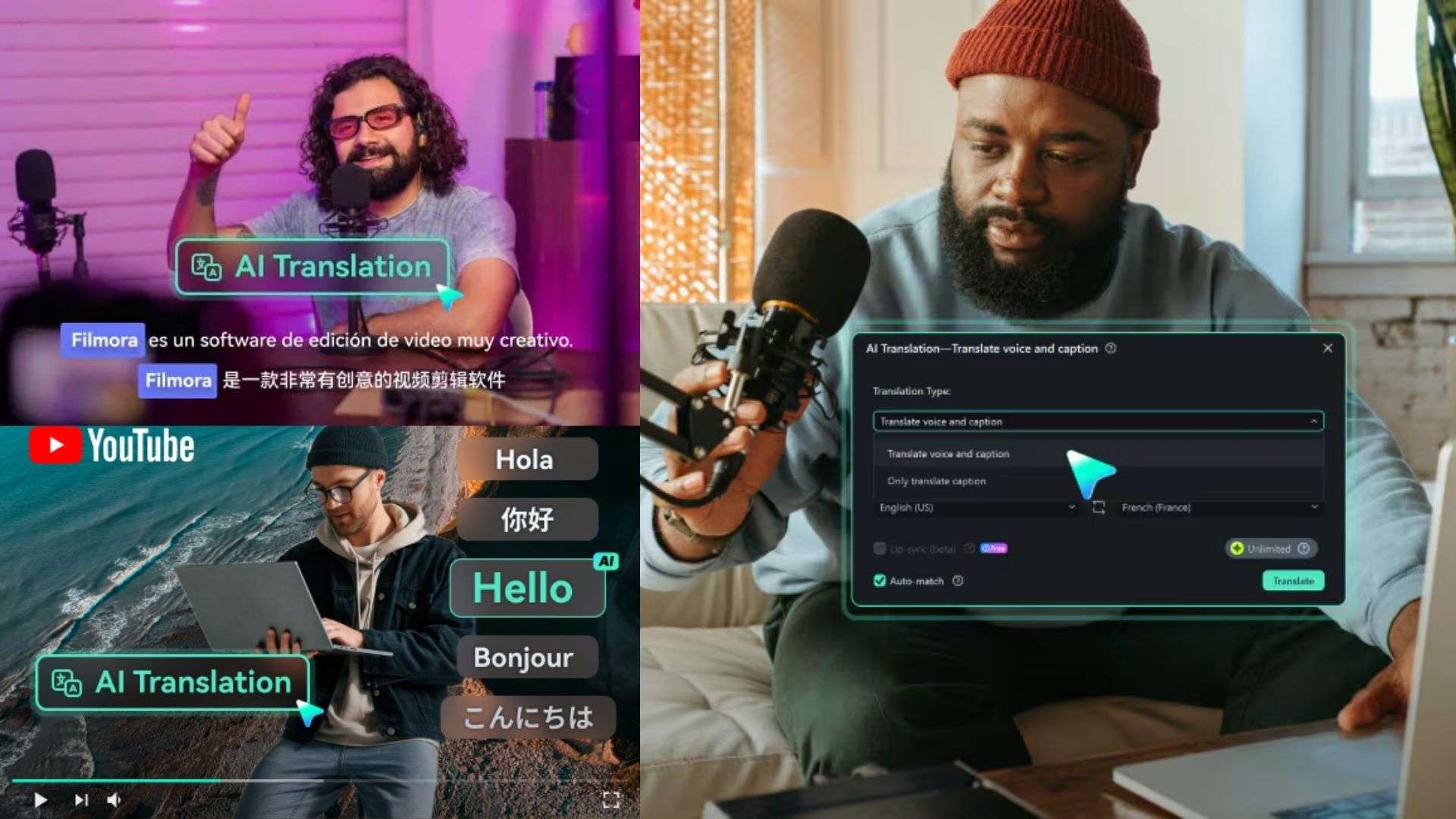
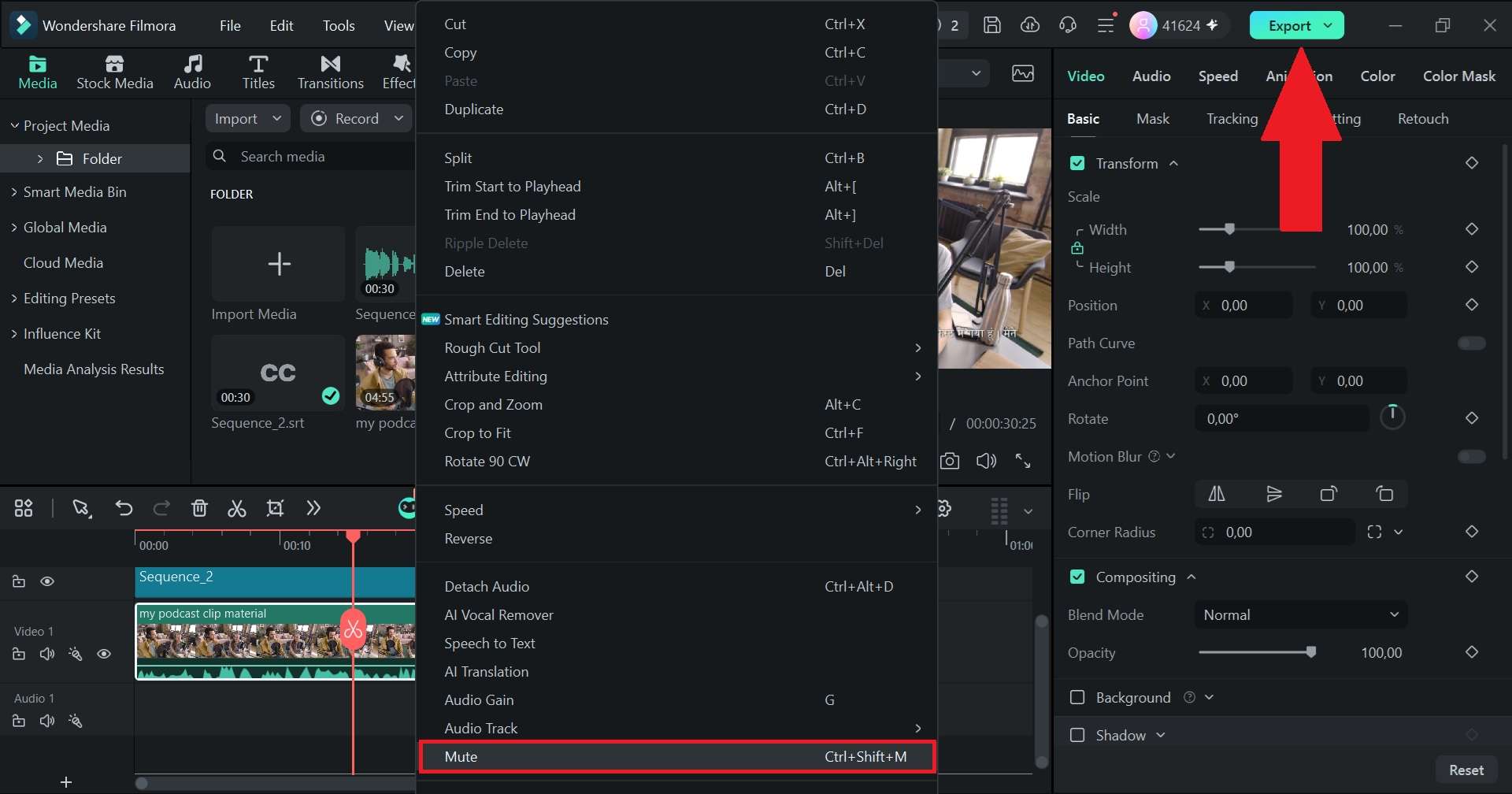
Questa funzione può tradurre sia la voce che i sottotitoli di un video, con l'hindi tra le lingue supportate. C'è anche un'opzione di traduzione solo testo, che è esattamente ciò di cui hai bisogno quando l'obiettivo sono i sottotitoli in hindi piuttosto che un doppiaggio completo in hindi.
Come aggiungere sottotitoli in hindi a un video in inglese
 Download sicuro
Parte 5. Consigli per far risaltare i tuoi sottotitoli in hindi sui Reel
Come puoi vedere, Filmora rende l'intero processo di aggiunta dei sottotitoli in hindi molto più semplice. Ma generare i sottotitoli è solo metà del lavoro. Se vuoi sapere come aggiungere sottotitoli in hindi nei Reel di Instagram che catturino davvero l'attenzione e mantengano il tempo di visualizzazione, lo stile è fondamentale. Devono essere leggibili rapidamente senza coprire il viso, il prodotto o altre parti importanti dell'inquadratura.
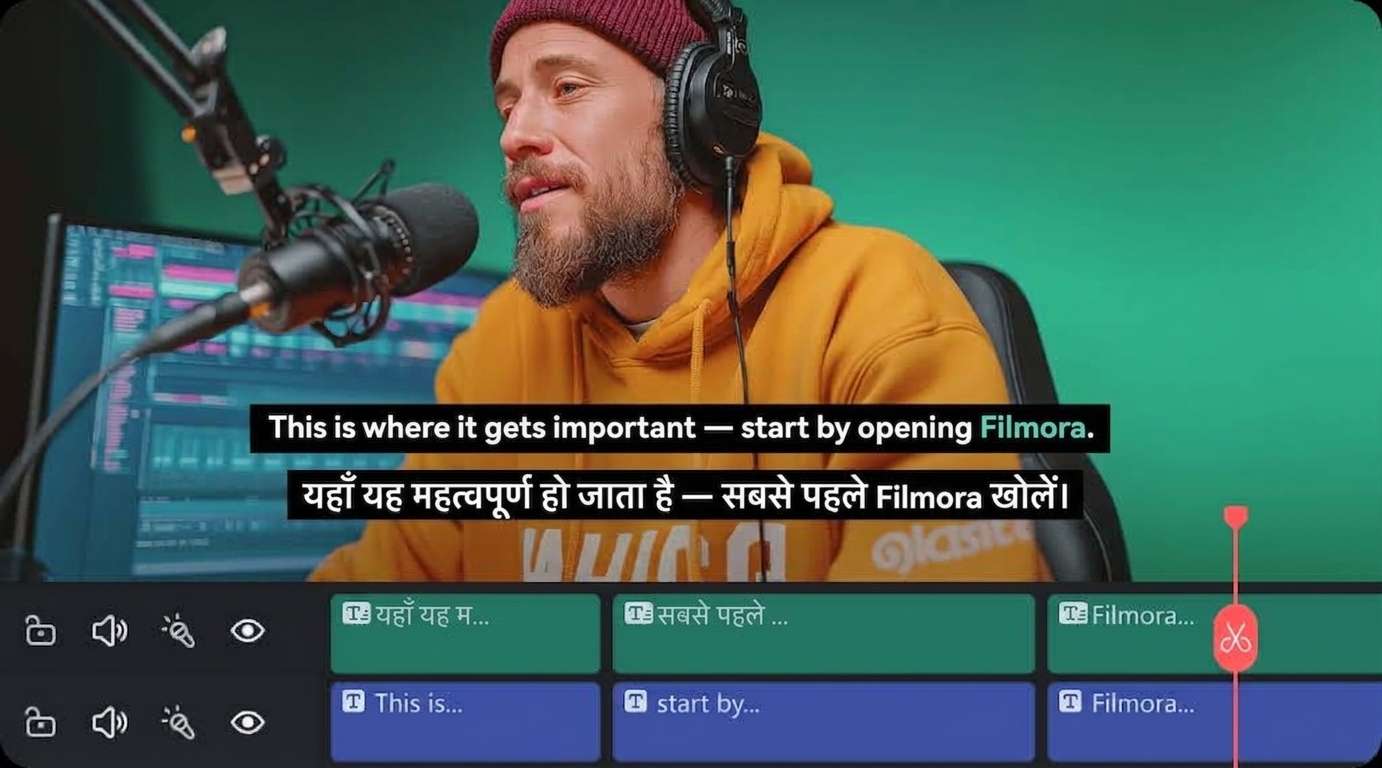
Di seguito sono riportati cinque semplici modi per farli funzionare meglio:
- Scegli font pesanti e d'impatto: Abbandona le lettere sottili e leggere. Usa opzioni in grassetto come Akhand Devanagari o Brahmos Devanagari in modo che il testo rimanga cristallino anche sui piccoli schermi dei telefoni.
- Mantieni le righe corte: Non affollare il display con enormi blocchi di testo. Limita a 2–4 parole per riga in modo che i visualizzatori possano leggerle senza sforzo a colpo d'occhio.
- Rimani all'interno della zona sicura: Posiziona i sottotitoli nel terzo inferiore centrale del display. Questo impedisce ai pulsanti sovrapposti di Instagram (come il cuore, le icone dei commenti o il nome utente) di bloccare il testo.
- Attiva i punti salienti del karaoke: Usa la modalità Parole attive di Filmora per evidenziare ogni parola in tempo reale mentre viene pronunciata. Questo movimento rapido mantiene gli occhi fissi sul video.
- Usa colori ad alto contrasto: Il testo giallo brillante o bianco abbinato a un'ombra scura o a una casella di sfondo nero semitrasparente garantisce che il tuo testo in hindi risalti su qualsiasi scena di sfondo.
Conclusione
Imparare come aggiungere sottotitoli in hindi nei video è essenziale se vuoi ampliare la tua portata come creator. E con il giusto editor, gran parte di quel lavoro può avvenire automaticamente, mentre hai ancora l'ultima parola sulla formulazione e il design.
Se vuoi evitare gli infiniti grattacapi della digitazione manuale e dei caratteri Devanagari corrotti, utilizzare uno strumento moderno come Filmora rende l'intero processo incredibilmente fluido. Grazie alla didascalia AI automatizzata, alla traduzione vocale istantanea e a un'enorme libreria integrata di font indiani nativi come Pancho Devanagari e Akhand Devanagari, puoi produrre video professionali e localizzati in pochi clic.
Domande frequenti
-
Posso esportare i sottotitoli in hindi generati come file SRT da caricare direttamente su YouTube Studio?
Sì! Una volta che Filmora genera la traccia dei sottotitoli in hindi, puoi fare clic con il tasto destro sul livello dei sottotitoli nella timeline ed esportarla come file .srt autonomo. Ciò ti consente di caricare i sottotitoli morbidi direttamente nelle impostazioni dei sottotitoli codificati di YouTube senza bruciarli nei fotogrammi video. -
Qual è la differenza tra i sottotitoli burn-in e i sottotitoli morbidi per le piattaforme di social media?
I sottotitoli burn-in vengono renderizzati in modo permanente direttamente sui pixel del video, il che significa che i visualizzatori li vedranno su qualsiasi schermo o player indipendentemente dalle impostazioni dell'app (perfetto per Instagram Reels e TikTok). I sottotitoli morbidi sono tracce di testo separate che i visualizzatori possono attivare o disattivare manualmente all'interno di player come YouTube o Netflix. -
È possibile mixare testo in inglese e in hindi (Hinglish) sulla stessa traccia dei sottotitoli?
Assolutamente. Puoi fare doppio clic su qualsiasi segmento di didascalia generato nell'editor di testo di Filmora per mixare caratteri dell'alfabeto romano (inglese) e scrittura Devanagari (hindi) sulla stessa riga. Filmora renderizza senza problemi entrambi i font fianco a fianco senza crash o problemi di spaziatura delle righe.
