
- Guide per Montare Video
- 1.Convertitori da audio a testo online gratuiti
- 2.Gli 9 migliori generatori di voci AI
- 3.Idee, Musica e Frasi per Video di Compleanno
- 4.Come Generare Sottotitoli Automatici in Video
- 5.Software Migliori per Montaggio Video con IA
- 6.Strumenti Online Migliori per Rimuovere Voce
- 7.Come Sostituire i Volti nei Video
- 8.Migliori Lettori Video Gratuiti per PC
- 9.Migliori programmi gratuiti per riprodurre DVD
- 10.Rimuovere rumori di sottofondo da video
- 11.Creare Video di Mappa di Viaggio Animata
- 12.I 10 Migliori Cutter Video Gratuiti
- Miglior Editor Video su PC: Filmora
- Prova gratis Prova gratis
Filmora Video Editor
Il tuo assistente smart per Instagram
- Ti aiuta a modificare video e foto per creare storie, reel e post.
- Ampia libreria di effetti sonori perfetti per Instagram.
- Monta video in modo semplice grazie agli strumenti basati sull’IA.


#Travelanwayside: Come viaggiare senza viaggiare? Guida a Greenscreen

Sep 29, 2026• Soluzioni comprovate
A causa della COVID-19, i viaggi in tutto il mondo sono molto limitati al momento. Le persone vogliono viaggiare, ma non possono andare da nessuna parte a causa di severi protocolli COVID-19 e restrizioni di viaggio. Una cosa che tutti sanno è che gli appassionati di viaggio sono sempre alla ricerca di nuove avventure ed esperienze.
Se sei un amante dei viaggi e sei tornato a casa a causa del Covid-19, allora devi cercare alcune attività divertenti da fare questo fine settimana. E se qualcuno ti dice che puoi viaggiare per il mondo seduto a casa tua? Sembra interessante, vero? Viviamo in un'era in cui la tecnologia si sta evolvendo rapidamente e con la disponibilità di social media e diversi siti Web di viaggio, puoi viaggiare in tutto il mondo. C'è un altro divertente metodo per viaggiare in tutto il mondo con l'aiuto di editing video a schermo verde.
Scavamo in profondità in questo argomento e vediamo come puoi fare video a schermo verde e viaggiare in tutto il mondo dalla tua casa. Puoi anche partecipare al concorso #TravelAnywhere di Filmora! E vincere prezzi eccitanti.
- Part1: #TravelAnywhere concorso di Wondershare Filmora.
- Part2: Guida passo passo per fare questi video.
Parte 1:# Viaggiare in qualsiasi luogoConcorso di Wondershare Filmora.
Come già detto, le persone non possono viaggiare da nessuna parte oggi a causa delle restrizioni del Covid-19. Così, Filmora ha introdotto un concorso #travelanwayside in cui puoi usare i tuoi oggetti per la casa o gli effetti Filmora per creare la destinazione desiderata a casa tua. Puoi mostrare le tue capacità creative e utilizzare il tuo tempo libero per fare qualcosa di produttivo. Puoi creare un video a schermo verde e quindi cambiarne lo sfondo con la destinazione dei tuoi sogni. In questo modo, ti sentirai come se stessi viaggiando in quel posto in realtà.

I partecipanti a questo contenuto avranno anche la possibilità di vincere emozionanti premi. Quindi, come amante dei viaggi, quale altra motivazione hai bisogno per partecipare a questo concorso?
Come prendere parte al concorso #TravelAnywhere?
Puoi partecipare a questo concorso in due semplici passi.
- Prima di tutto, devi creare un video di 1-3 minuti utilizzando gli oggetti per la casa e gli effetti Fimlora. Può essere un posto vero nel mondo o qualcosa di simile alla tua immaginazione.
- Una volta completato il video, devi caricarlo su YouTube con l'hashtag #TravelAnywhere. Assicurati che il video sia pubblico e che nella descrizione sia contenuto il seguente messaggio: "Questo video è per il concorso #TravelAnywhere di Filmora! Vai a https://filmora.wondershare.com/2021-travel-anywhere. html per iscriversi e iscriversi all'editor video di Wondershare Filmora per gli aggiornamenti."
Parte2: Guida passo passo per fare questi video
Per fare questi video, useremo uno schermo verde o Croma Key. È una tecnica che un attore si sta davanti a uno sfondo verde o blu durante la ripresa del video, quindi lo sfondo viene sostituito con il posto desiderato. Per creare tali video, è necessario seguire i semplici passaggi indicati di seguito:
1.Filmare un video a schermo verde
Il primo passo per fare questi video è girare davanti a uno schermo verde. Può sembrare semplice, ma ci sono molte cose da occuparsi come:
- Creazione di un ambiente verde: Prima di tutto, devi impostare l'impostazione per lo schermo verde. Per questo è possibile utilizzare cartone verde o tessuto verde.
- Illuminazione corretta:È importante girare il video in presenza di luce sufficiente. A tal fine sono preferiti ambienti esterni.
- Abbigliamento:Devi assicurarti che non vi sia colore verde nei vostri vestiti; Altrimenti, il software lo rileverà e lo renderà trasparente nel video.
- Qualità video:Assicurati di utilizzare una telecamera di alta qualità per la cattura di video. Se il video viene catturato da una telecamera di bassa qualità, non si fonderà bene con lo sfondo.
2.Selezione di un video di sfondo
Una volta completato il video a schermo verde, il passo successivo è scegliere un video di sfondo. Puoi trovare migliaia di tali video su molti siti Web. Cerca su internet e scarica il video di sfondo che si desidera utilizzare.
3.Modifica video
Una volta completato il video ripreso, il passo successivo è la modifica video. Stiamo andando a usare Filmora X(L'ultima versione di Filmora) per questo scopo. Se è già scaricato nel sistema, allora avviare il software; Altrimenti, è possibile scaricarlo dal sito ufficiale di Filmora. Seguire i seguenti passaggi una volta completati tutti i passaggi sopra menzionati.
Passo 1: Importa il video a Filmora X Video Editor:
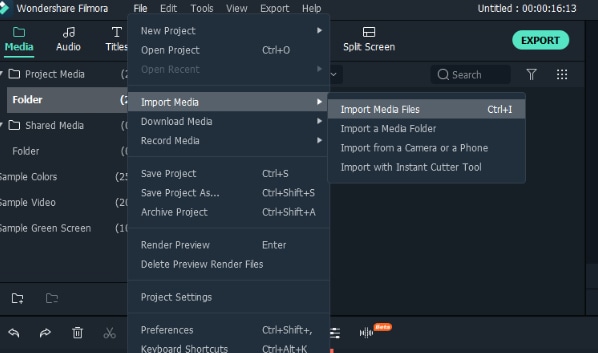
Avviare Filmora X video editor sul computer e importare i video desiderati. Vai a File, quindi clicca su importazione. E quindi fare clic su importare file multimediali. Seleziona i video desiderati che si desidera importare e clicca su Importa.
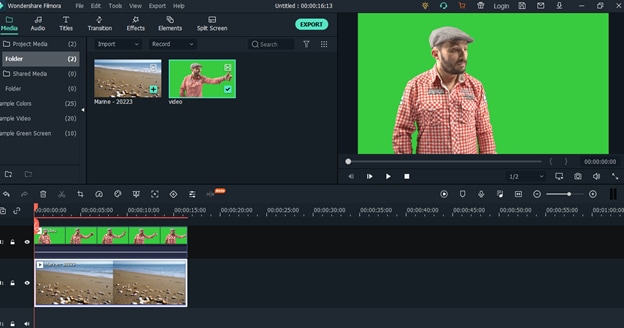
Trascina e rilascia il video di sfondo nella prima traccia e quindi aggiungi il video dello schermo verde nella traccia sopra.
Passo 2:Regolazione delle impostazioni dello schermo verde
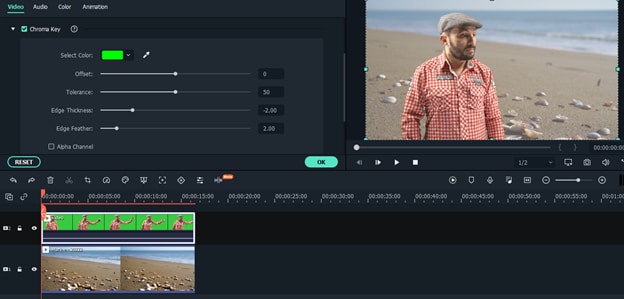
Una volta importati entrambe le tracce, fare clic con il tasto destro del pulsante sul video dello schermo verde e selezionare lo schermo verde per accedere alla funzione tasto cromatico. Premere OK e Filmora X rimuoverà automaticamente la porzione verde dal video e la miscelerà con lo sfondo come mostrato di seguito:
Passo 3: Esporta il video
Una volta completato tutti i passaggi sopra menzionati, basta fare clic sul pulsante"Esporta "visualizzato sulla schermata dell'editor. Verrà visualizzata una schermata dove vedrai diversi formati di file (Mp4, MKV, WMV, ecc.) e un'opzione per rinominare il video. Seleziona il formato desiderato e premi esportazione. Ci vorranno alcuni minuti e il video verrà importato sul computer.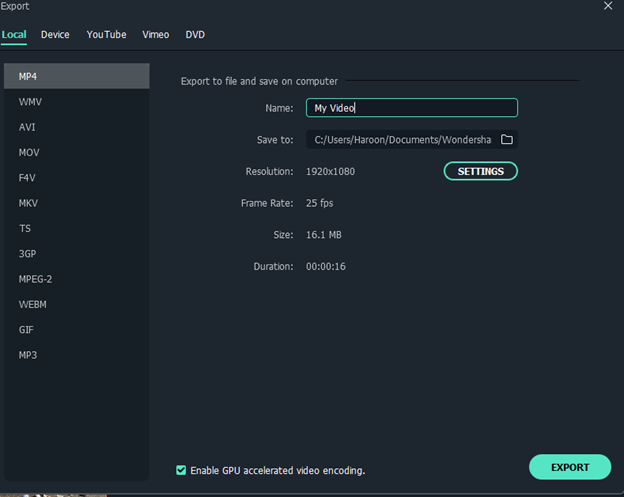
Quindi, se vuoi partecipare al contenuto di #travelanywere, ti consigliamo di utilizzare Filmora X per la modifica video. È uno strumento semplice e semplice che chiunque può usare. Anche se non hai alcuna esperienza di editing video, puoi usarlo facilmente seguendo questa guida.
Bonus: Filmora X è la tua scelta meravigliosa di fare facile editing greenscreen.


Guida per creare foto Halloween con l’AI: 20 prompt pronti, consigli per selfie, ritratti, immagini social e workflow con Filmora AI Image.
by Mario Difrancesco Oct 12, 2026 20:58 PM
Come intagliare una zucca di Halloween passo passo: scelta della zucca, strumenti, disegni facili, sicurezza e consigli per farla durare più a lungo.
by Mario Difrancesco Oct 12, 2026 20:58 PM
20 giochi di Halloween facili per bambini, adulti e feste in casa: caccia al tesoro, quiz, escape room, photo challenge e idee senza grandi preparativi.
by Mario Difrancesco Oct 12, 2026 20:58 PM

Mario Difrancesco
staff Editor
Generalmente valutato4.5(105partecipanti)