Filmora
Filmora - App di editing video AI
App di editing video potente e semplice
Scarica
banner

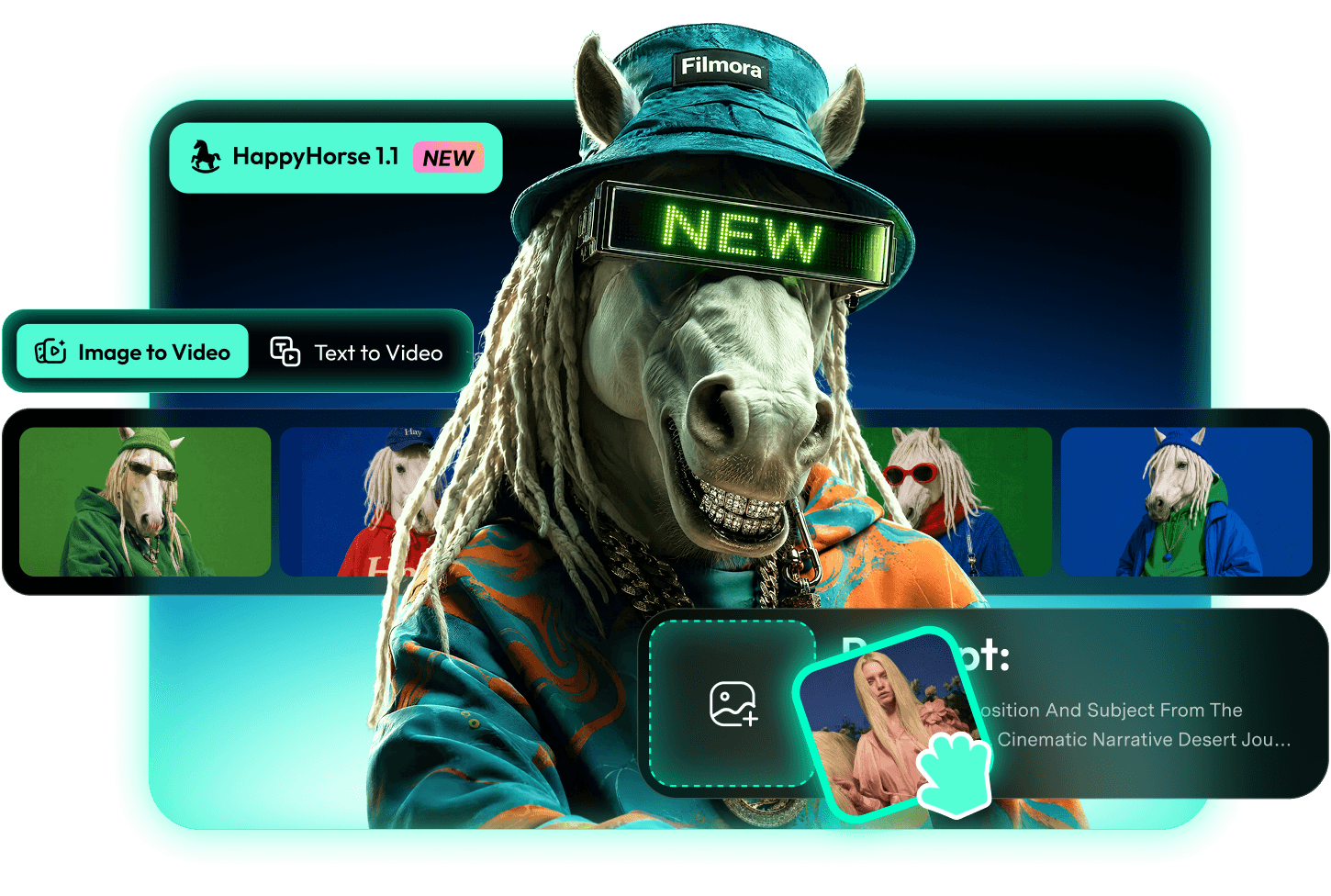
Perché HappyHorse si distingue

Nessun trucco — le cinque cose che i creator hanno davvero a cuore.

1080p Qualità cinematografica

Qualità cinematografica professionale

HappyHorse AI produce video nativi fino a 1080p con clip da 3 a 15 secondi — qualità visiva pronta per la produzione per annunci, cortometraggi, visual musicali e video esplicativi, con sintesi audio-video congiunta e lip-sync integrato.

Video e audio, generati insieme

Video e audio vengono prodotti in un unico passaggio, così lip-sync, effetti sonori, musica e movimento rimangono naturalmente sincronizzati — nessun pipeline audio separato necessario.

Lip-sync nativo in 7 lingue

Lip-sync nativo in mandarino, cantonese, inglese, giapponese, coreano, tedesco e francese — crea contenuti multilingue per il pubblico globale in un unico passaggio.

Tempi rapidi

Il team dichiara circa 38 secondi per l'output a 1080p su un singolo H100 — agisci sull'ispirazione finché è fresca e produci in batch con facilità.

Input testuale o immagine

Parti direttamente da un testo per creare video, oppure carica una foto, un'immagine di prodotto o un dipinto e animalo — un momento fermo diventa una storia in movimento.

Scelta del modello

Sempre aggiornato. Nuovi modelli in arrivo

Filmora V16 include attualmente cinque dei principali modelli video AI — ognuno ottimizzato per un obiettivo creativo diverso. Cambia e confronta in qualsiasi momento per trovare il tuo motore.

Confronto modelli video AI di Filmora V16
Modello Punti di forza principali Ideale per
HappyHorse 1.1 In primo piano Nuovo Lip-sync nativo in 7 lingue · Sincronizzazione A/V · input testo + immagine VO multilingue · contenuti globali
Standard 3.0 Nuovo Prestazioni bilanciate · livello generalista Creazione quotidiana · output rapido
Seedance 2.0 Professionale Nuovo Flusso multi-scena · struttura pubblicitaria Promozioni prodotto · creatività pubblicitarie
ToMoviee 2.5 Pro Professionale Narrazione cinematografica · input multimodale (testo / immagine / audio / riferimento video) Cortometraggio · clip narrative

Per cosa è più adatto

Che tu gestisca contenuti globali, venda online o realizzi cortometraggi e video musicali — c'è un
workflow per te.

Creator filming in Egypt
Scenario 01

Espansione globale · VO multilingue

Trasforma lo script in inglese, giapponese e altro ancora in un clic — lip-sync e sottotitoli si allineano, raddoppiando la produzione di contenuti globali.

  • Team transfrontalieri
  • Educatori
  • Canali multilingue
Creator filming in Egypt
Scenario 02

E-commerce · Creatività pubblicitarie

Fornisci una frase su un prodotto e ottieni un video promozionale con voce; genera varianti in batch per test A/B su diverse piattaforme pubblicitarie.

  • Operatori e-commerce
  • Acquirenti di annunci
  • Brand
Creator filming in Egypt
Scenario 03

Anima l'immagine: da immagine a video

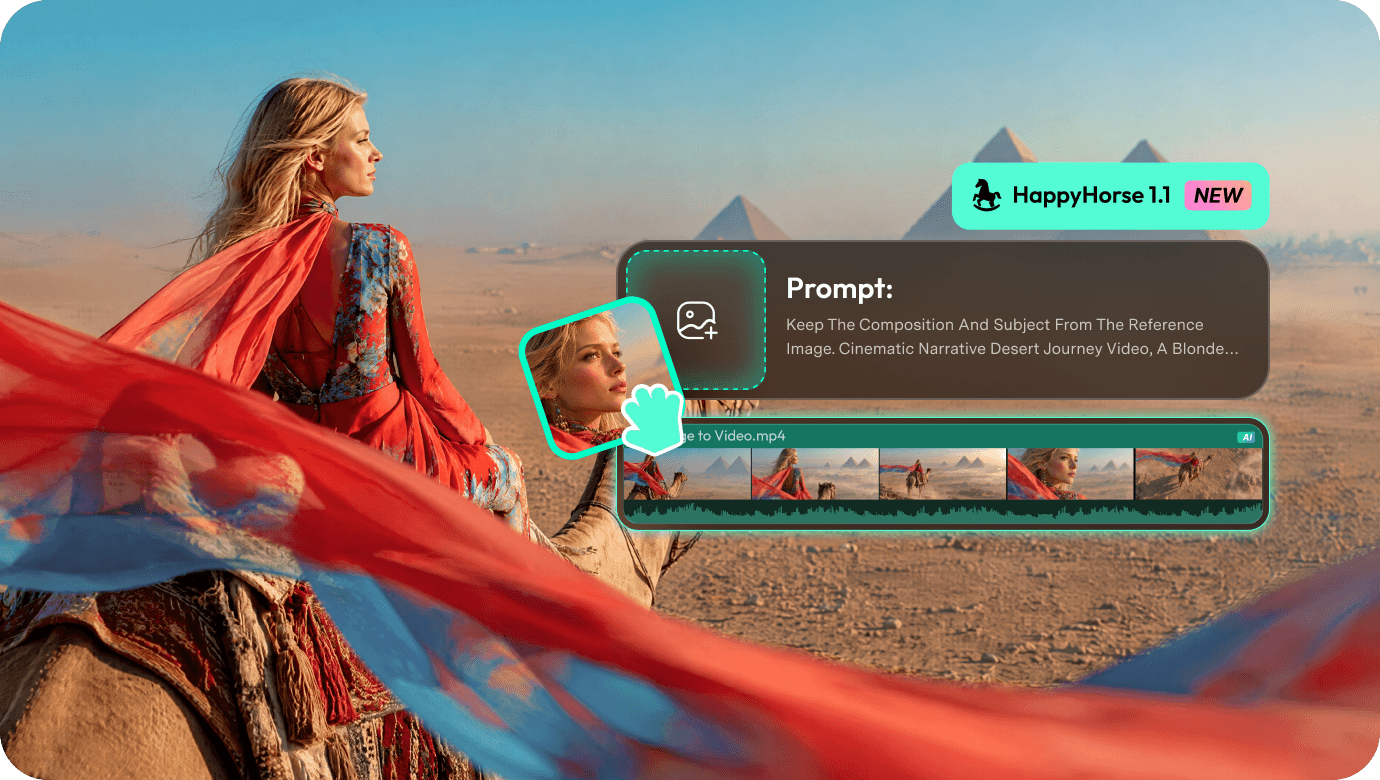
Carica un'immagine di prodotto, un'opera d'arte o una foto, descrivi il movimento desiderato e genera un video animato in un clic. Le risorse statiche diventano annunci, storie o presentazioni in movimento — Image to Video è anch'esso alimentato da HappyHorse.

  • Operatori e-commerce
  • Creator
  • Brand
Creator filming in Egypt
Scenario 04

Cortometraggio · Clip narrative

Descrivi una storia e ottieni un cortometraggio multi-scena coerente; perfeziona ritmo e transizioni sulla timeline — drammaticità a una frazione del costo di produzione.

  • Creator di cortometraggi
  • Canali narrativi
Creator filming in Egypt
Scenario 05

Visual musicali · Montaggi sincronizzati al ritmo

La sincronizzazione A/V mantiene i visual ancorati al ritmo — nessun allineamento manuale, visualizzazioni musicali rapide.

  • Account musicali
  • Account di danza
  • Intrattenimento

Come usare il modello HappyHorse per creare video in Filmora

Segui questi semplici passaggi per utilizzare il generatore video AI HappyHorse in Filmora e trasformare le tue idee in un video a 1080p in pochi secondi,
completo di audio sincronizzato, lip-sync naturale e movimento cinematografico.

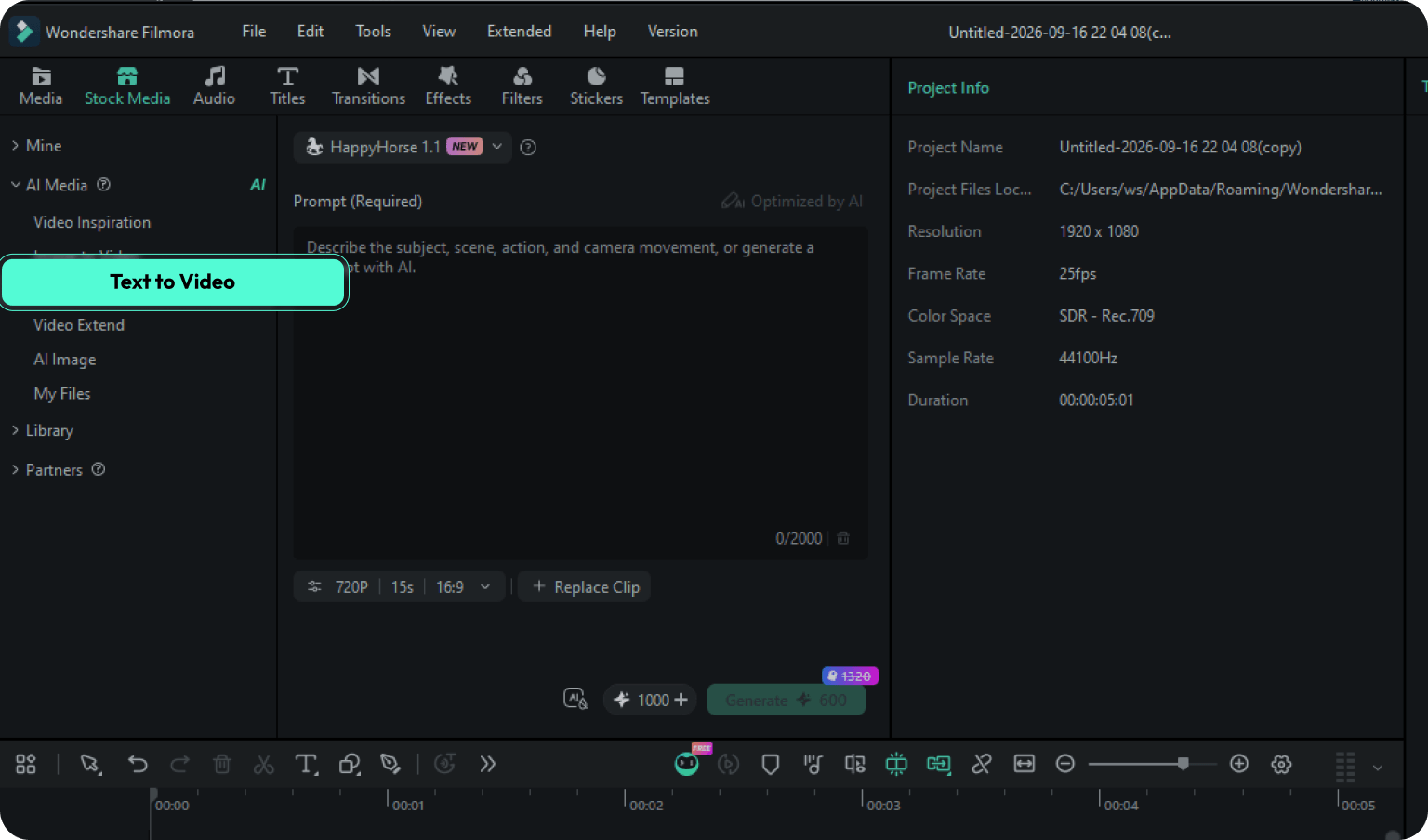
Passaggio 1. Scegli da testo a video come punto di partenza

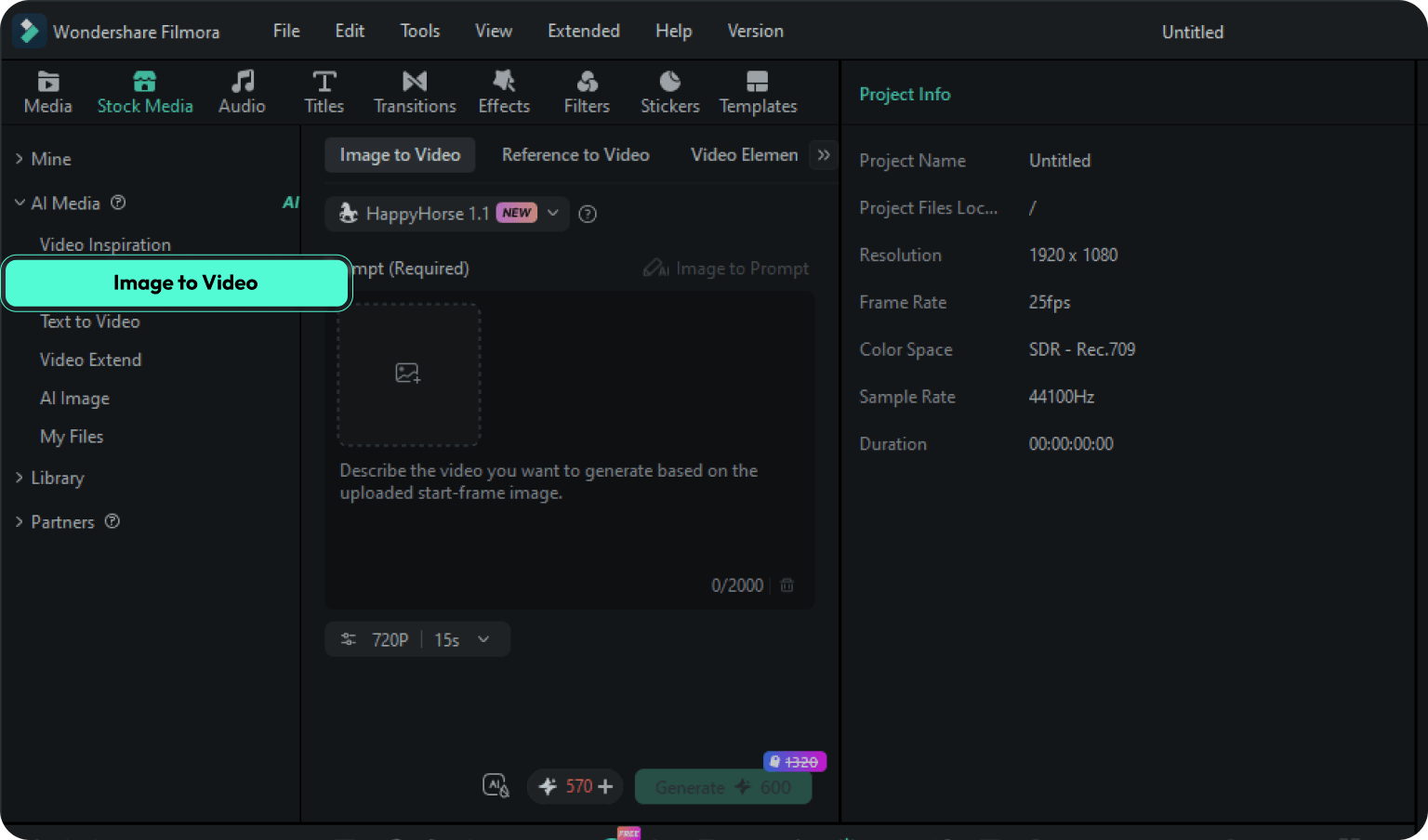
Avvia Filmora sul tuo computer, poi vai alla homepage e seleziona la funzione Testo in Video.

Text-to-video step 1
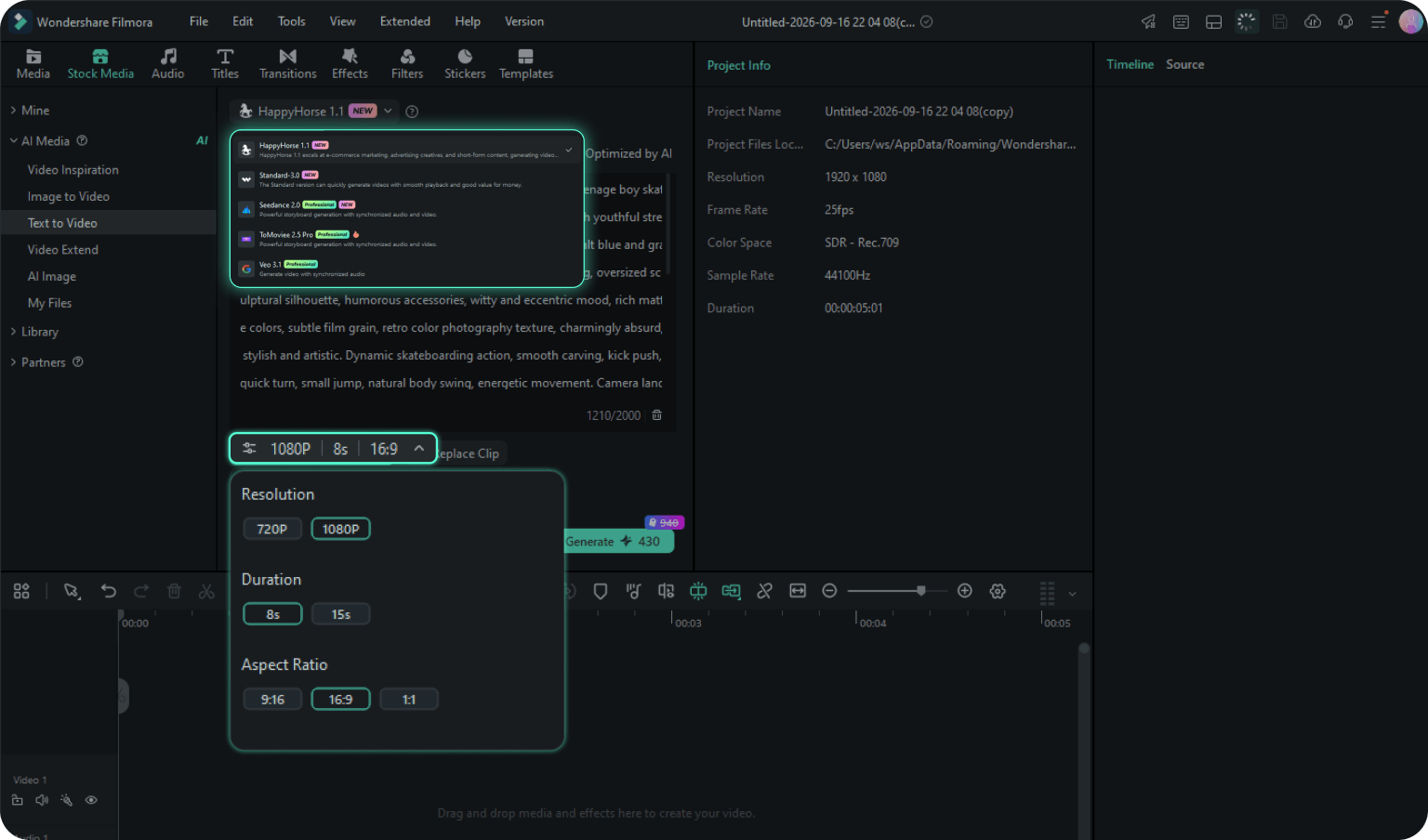
Passaggio 2. Scegli il Modello HappyHorse e Inserisci il Tuo Prompt

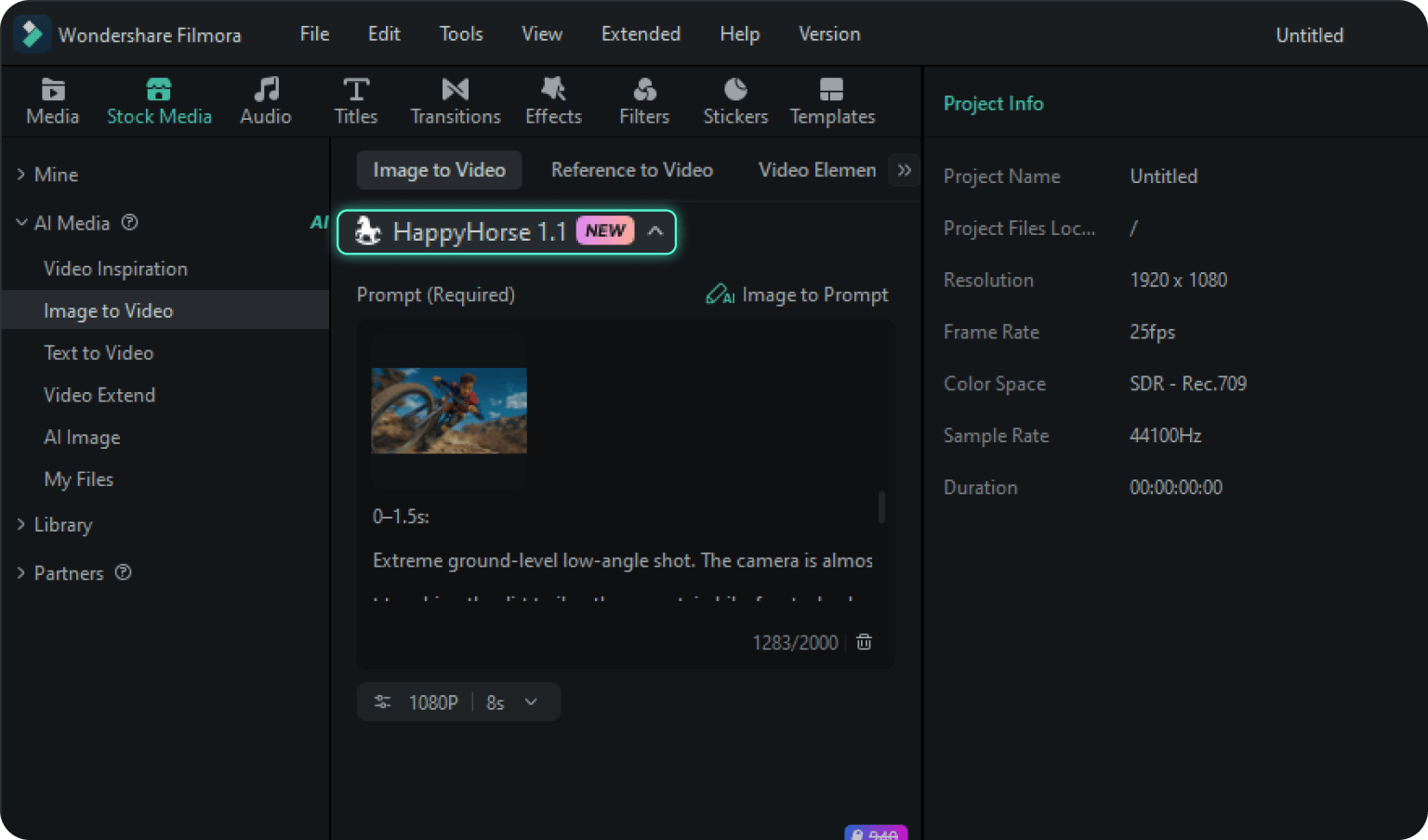
Nel menu a discesa di selezione del modello, scegli il modello HappyHorse. Poi digita il tuo prompt nel campo di testo. Aggiungi un prompt negativo se necessario, regola le impostazioni come Risoluzione, Durata e Proporzioni, e clicca su Genera.

Text-to-video step 2
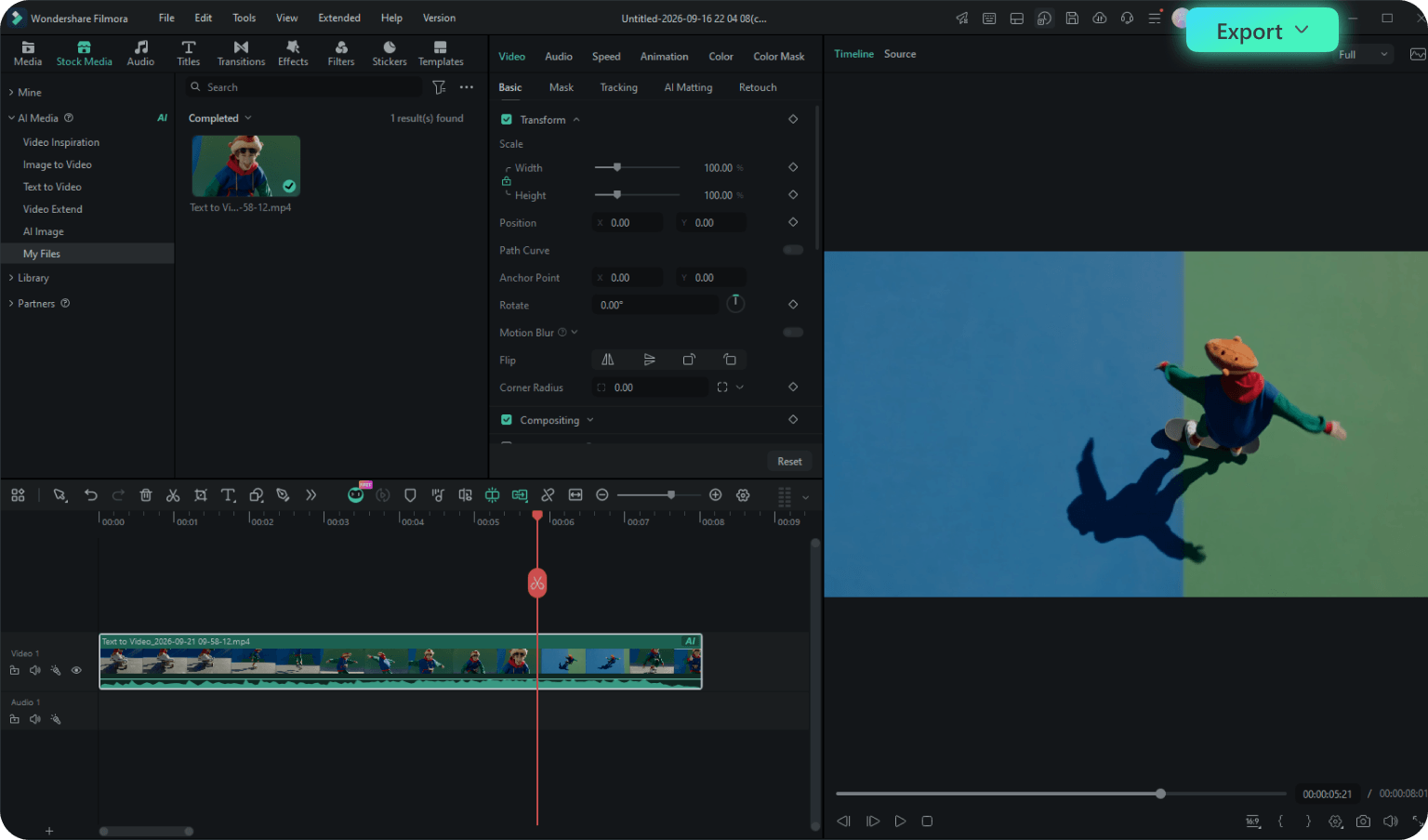
Passaggio 3. Anteprima ed Esportazione del Video

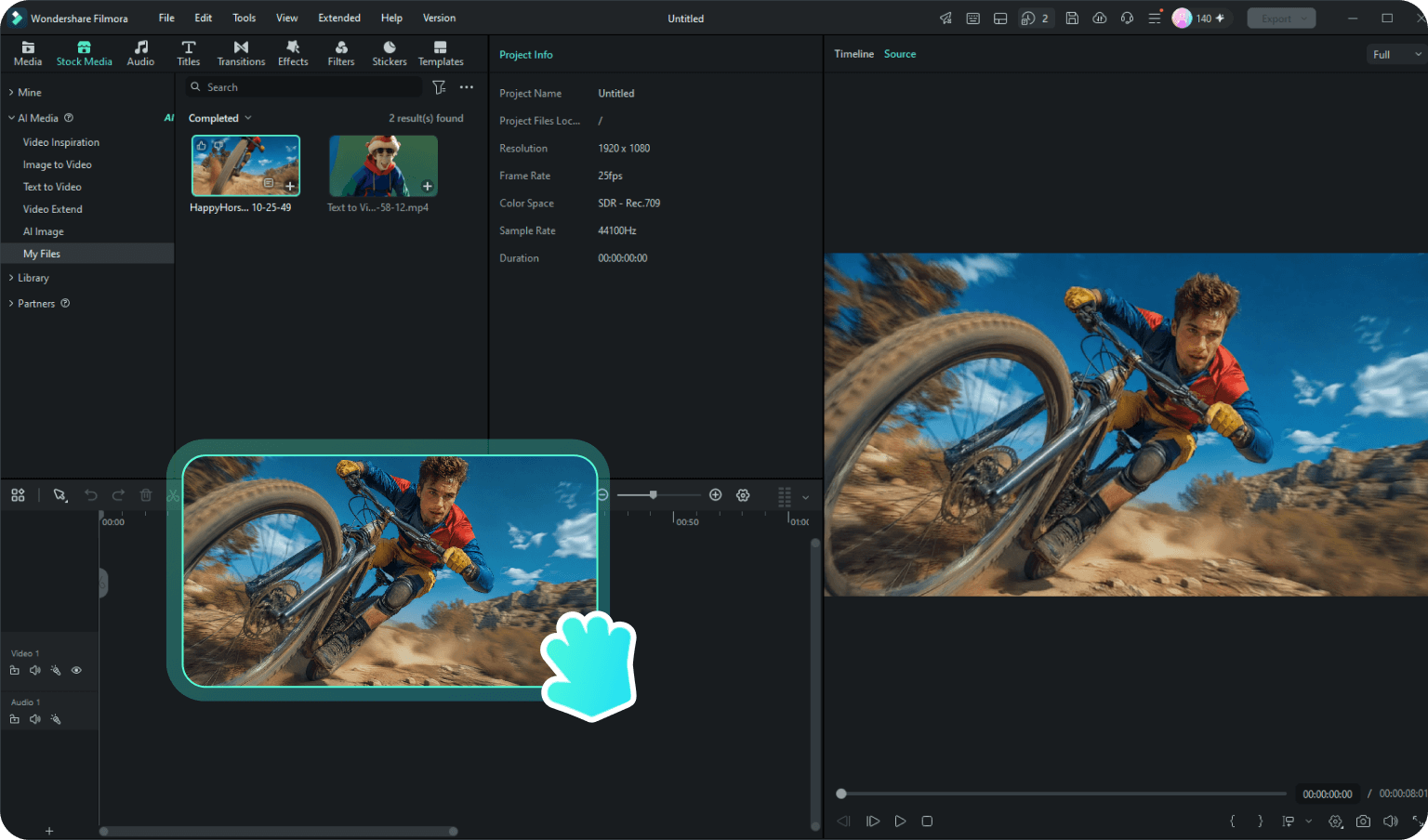
Una volta generato il video, trascinalo sulla timeline e premi Play per visualizzarne l'anteprima. Se sei soddisfatto, clicca su Esporta per salvarlo sul tuo computer.

Text-to-video step 3
  • Passaggio 1. Scegli Testo in Video come Punto di Partenza

    Avvia Filmora sul tuo computer, poi vai alla homepage e seleziona la funzione Testo in Video.

  • Passaggio 2. Scegli il Modello HappyHorse e Inserisci il Tuo Prompt

    Nel menu a discesa di selezione del modello, scegli il modello HappyHorse. Poi digita il tuo prompt nel campo di testo. Aggiungi un prompt negativo se necessario, regola le impostazioni come Risoluzione, Durata e Proporzioni, e clicca su Genera.

  • Passaggio 3. Anteprima ed Esportazione del Video

    Una volta generato il video, trascinalo sulla timeline e premi Play per visualizzarne l'anteprima. Se sei soddisfatto, clicca su Esporta per salvarlo sul tuo computer.

See What Creator Made with HappyHorse AI

Questi video provengono dai creator della community HappyHorse — crea il tuo in Filmora V16, e il tuo
potrebbe essere il prossimo.

Guarda Cosa Hanno Creato i Creator con HappyHorse AI

Questi video provengono dai creator della community HappyHorse — crea il tuo in Filmora V16, e il tuo potrebbe essere il prossimo.

HappyHorse creator video
Testo in Video

Video VO

00:15
@Ling.AI #HappyHorse
2.8K
HappyHorse creator video
Immagine in video

AD prodotto

00:15
@NovaADs #HappyHorse
1.9K
HappyHorse creator video
Testo in Video

cortometraggio drammatico

00:15
@StoryKai #HappyHorse
4.2K
HappyHorse creator video
Testo in Video

Video Musicale

00:30
@BeatMelo #HappyHorse
3.1K
HappyHorse creator video
Immagine in video

Animazione di Immagini

00:10
@PixelMomo #HappyHorse
2.2K
HappyHorse creator video
Testo in video

Paesaggio Cinematografico

00:10
@VisionRE #HappyHorse
1.5K

Domande Frequenti su HappyHorse AI in Filmora

A timeline di montaggio video è lo spazio di lavoro in cui video, audio, titoli, didascalie ed effetti sono disposti in sequenza su più tracce. Filmora combina una timeline visiva intuitiva con strumenti di editing multi-traccia e di precisione per progetti semplici e complessi.

Sì. Filmora combina l'editing drag-and-drop, l'aggancio magnetico e un layout multi-traccia chiaro con strumenti più avanzati in cui puoi crescere, inclusi clip compositi, timeline doppie e controlli di editing di precisione.

Sì. Filmora supporta l'editing multi-traccia, la precisione a livello di fotogramma, clip compositi, timeline doppie, compositing Track Matte, Tracce Sottotitoli dedicate e lo scambio di timeline XML per flussi di lavoro di editing e produzione più avanzati.

La Timeline Magnetica di Filmora allinea automaticamente i clip mentre li sposti o li inserisci, aiutando a chiudere i vuoti e prevenire sovrapposizioni indesiderate in modo che la tua sequenza rimanga organizzata durante il montaggio.

Sì. Filmora può importare timeline XML compatibili da flussi di lavoro di editing come Premiere Pro, DaVinci Resolve, Final Cut Pro e strumenti di editing AI, quindi ripristinare le strutture della timeline supportate per continuare il montaggio. Ad esempio, puoi usare un agente di editing AI per creare un montaggio grezzo, esportarlo come timeline XML compatibile e importarlo in Filmora per ulteriore editing, effetti, didascalie e rifinitura finale. Filmora può anche esportare XML Final Cut Pro 7 per flussi di lavoro NLE compatibili.

Track Matte ti consente di utilizzare un'altra traccia video come sorgente matte per controllare quali parti di un clip sono visibili. Puoi usare informazioni Alpha o Luma per creare effetti come testo riempito con video, rivelazioni di loghi e transizioni a strati direttamente nella timeline di Filmora.

Sì. I risultati di Sintesi Vocale e i file di sottotitoli importati come SRT o ASS possono essere posizionati su Tracce Sottotitoli dedicate, aiutandoti a mantenere le didascalie separate dal video e dall'audio mentre gestisci tempi e stili in modo più efficiente.

Digita Una Frase, Lascia che
HappyHorse Faccia le Riprese

Scarica Filmora V16 gratuitamente e crea il tuo primo video con il modello video AI più apprezzato.

bottom-right-pic