

Scegliere un buon visualizzatore di foto per Windows sembra semplice, ma è più complicato di quanto sembri. Questo perché l'app predefinita Microsoft Foto funziona per la visualizzazione di base, ma molti utenti la trovano lenta, disordinata o inaffidabile, soprattutto quando si aprono cartelle di grandi dimensioni o formati come JPG, JPEG e HEIC.
Quindi, se usi Windows 11, Windows 10, Windows 8 o anche Windows 7, avrai bisogno del visualizzatore d'immagini giusto per far sì che la navigazione tra le foto sul PC torni a essere semplice.
In questa guida abbiamo raccolto i migliori software per visualizzare foto su Windows, includendo visualizzatori leggeri, strumenti con funzioni di modifica base e opzioni tutto-in-uno, così puoi trovare quello più adatto alla tua configurazione e modo di lavorare.
Come testiamo e selezioniamo i migliori visualizzatori di foto
Questa lista è pensata per coloro che vogliono solo visualizzatori di foto senza rallentamenti, disordine o layout confusionari. Abbiamo testato ogni strumento utilizzando vere cartelle di foto, come quelle che quasi tutti hanno davvero sul PC.
I nostri criteri di selezione includono:
- Velocità e fluidità di apertura: Quanto rapidamente il software si avvia e apre formati comuni come JPG, PNG, HEIC e altri.
- Facilità d'uso: Abbiamo cercato controlli semplici, menu chiari e azioni base come zoom, rotazione e presentazione che risultano immediati appena apri il visualizzatore.
- Supporto formati: Supporto per file immagine JPEG, JPG, PNG, TIFF, GIF e HEIC senza plugin extra.
- Valore aggiunto oltre la visualizzazione: Modifica leggera, strumenti batch o librerie multimediali che siano davvero utili, senza essere d'intralcio.
- Stabilità su Windows: Nessun arresto casuale, blocchi o errori come “visualizzatore di foto non funzionante”.
Le nostre Top 3 scelte di visualizzatori di foto (Raccomandazioni rapide)
Usando i criteri sopra, abbiamo testato alcuni dei migliori visualizzatori di foto su diverse versioni di Windows. Tra questi, questi tre si sono distinti di più, ognuno a modo suo:



Confronto rapido: Migliori visualizzatori di foto per Windows a colpo d'occhio
Queste scelte sono un ottimo punto di partenza, ma non sono tutto. Ogni strumento in questa lista funziona bene come visualizzatore di foto per PC, anche se con modalità leggermente diverse.
Prima di entrare nei dettagli, questa panoramica rapida ti permette di vedere come ogni software per visualizzare foto si confronta a colpo d'occhio, facilitando la scelta di quello che più si adatta al tuo modo di sfogliare, ordinare o gestire le tue foto.
| Nome | Compatibilità Windows | Formati di immagini supportati | Gratis / A pagamento | Controlli di modifica | Miglior utilizzo |
| Filmora | 11, 10, 8.1, 7 | BMP, JPG, PNG, TIFF, HEIC, WEBP, SVG, RAW | Gratuito e a pagamento | Avanzato, inclusi strumenti AI | Sfogliare foto e trasformarle in immagini modificate o video fotografici |
| ImageGlass | 11, 10 (64 bit) | JPG, PNG, GIF, SVG, WEBP, HEIC, RAW | Gratuito | Nessuno | Visualizzazione rapida delle immagini senza distrazioni |
| One Photo Viewer | 11, 10, 8, 7 | JPEG, PNG, TIFF, BMP | Gratuito e a pagamento | Base | Visualizzazione di screenshot e regolazioni rapide |
| qView | 10, 11 | BMP, JPG, PNG, GIF, TIFF, WEBP | Gratuito | Nessuno | Visualizzazione immagini leggera con interfaccia minimale |
| digiKam | 10, 11 | JPEG, PNG, TIFF, RAW e altro | Gratuito | Avanzato | Gestione e organizzazione di grandi raccolte fotografiche |
| XnView Classic | XP, 7, 10, 11 | JPEG, PNG, TIFF, GIF, WEBP, PSD, RAW | Gratuito e a pagamento | Da base a intermedia | Sfogliare cartelle e elaborazione batch |
| Windows Photo Viewer | 7, 8, 8.1 | BMP, JPEG, PNG, GIF, TIFF | Gratuito | Nessuno | Visualizzazione base delle foto su sistemi più vecchi |
| FastStone | 11, 10, 8.x, 7, XP | JPEG, PNG, GIF, PSD, TIFF, TGA | Gratuito e a pagamento | Intermedio | Visualizzare e modificare leggermente le cartelle di foto |
| IrfanView | XP, 7, 8, 10, 11 | JPEG, PNG, GIF, BMP, RAW | Gratuito | Intermedio | Visualizzazione rapida e conversione batch |
| JPEGView | 11, 10, 8, 7 | JPEG, PNG, BMP, TIFF, WEBP | Gratuito | Base | Revisione rapida delle foto JPEG con regolazioni visive immediate |
|
Mostra altro
Mostra meno
|
|||||
 Download sicuro
I 6 migliori strumenti di visualizzazione foto per Windows 11 e 10
Ora è il momento di vedere gli strumenti nel dettaglio. Questa sezione si concentra sui software per visualizzare foto su Windows 10 e 11, scegliendo opzioni che funzionano bene quotidianamente sui sistemi moderni.
Ognuno dei software elencati di seguito è recensito usando la stessa struttura, così è più semplice confrontare come gestiscono la navigazione, la visualizzazione degli album e anche la semplice visualizzazione JPEG prima di decidere cosa usare.
1. Wondershare Filmora
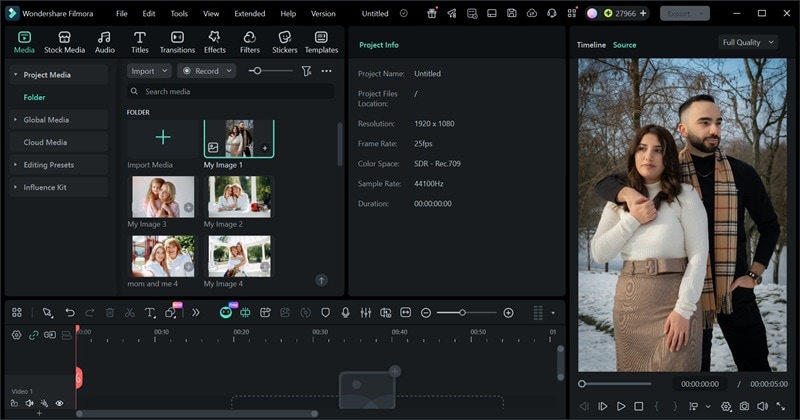
Iniziamo con un software che offre più di un semplice browser di foto, Wondershare Filmora. Va molto oltre se vuoi fare qualcosa con le tue immagini. Puoi visualizzare rapidamente le foto, poi passare subito alla modifica, al miglioramento o crearne progetti creativi senza cambiare applicazione.
Download sicuro- Offre un'anteprima istantanea delle foto direttamente nell'editor.
- Supporta un'ampia gamma di formati, inclusi BMP, JPG, PNG, TIFF, HEIC, WEBP, SVG e molti file RAW.
- Include strumenti AI e opzioni di miglioramento immagine.
- Dispone di effetti, filtri e transizioni integrate pensate per progetti fotografici.
Windows 11, Windows 10, Windows 8.1 e Windows 7.
È disponibile una versione gratuita, con piani di aggiornamento a prezzi accessibili indicati nella pagina prezzi di Filmora.
Persone che sfogliano foto e finiscono spesso per modificarle. È anche ottimo per creare slideshow video fotografici, contenuti social o brevi storie visive usando immagini.
- Può essere utilizzato non solo come semplice visualizzatore di immagini.
- Rende semplice migliorare le foto e trasformarle in video.
- Permette un'esportazione facile per condividere foto o video fotografici su diverse piattaforme.
- Non è ideale per sfogliare rapidamente grandi cartelle di foto, poiché bisogna aprire le immagini una ad una.
Download sicuro2. ImageGlass
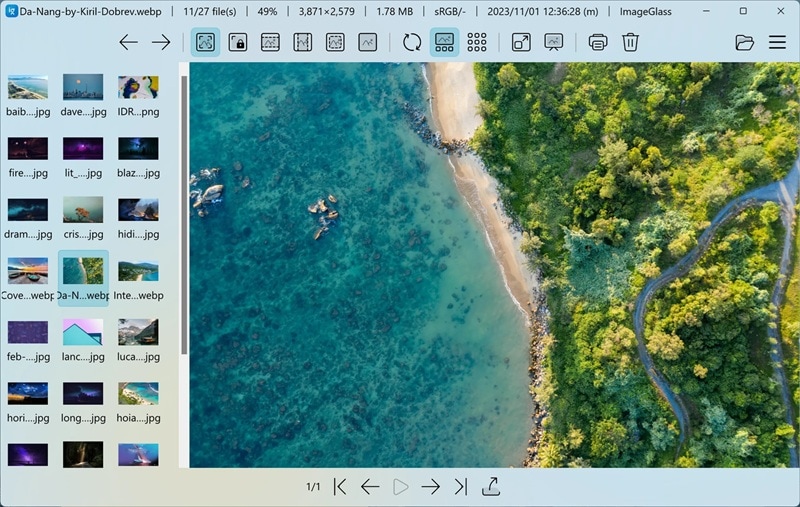
ImageGlass è un'altra ottima scelta se vuoi un visualizzatore di immagini veloce e semplice per Windows 11 e Windows 10. È open source e senza pubblicità, il che significa che puoi usarlo completamente gratis senza popup o restrizioni. Inoltre, funziona molto bene e si guadagna facilmente un posto tra i migliori visualizzatori di foto per Windows 11 e 10 quando velocità e semplicità sono importanti.
- Gestisce file WEBP, GIF, SVG, HEIC e molti formati RAW senza problemi.
- Consente di collegare strumenti di terze parti se desideri una configurazione di visualizzazione più completa.
- Supporta l'installazione facile di nuove lingue, temi e pacchetti icone per un aspetto personalizzato.
Sistemi Windows 10 e Windows 11 a 64 bit che eseguono la versione 1809 o successiva.
Gratuito.
Chiunque desideri un visualizzatore di foto leggero per Microsoft Windows che apra le immagini rapidamente.
- Cambia velocemente tra le immagini senza ritardi.
- Puoi personalizzare il layout dell'app, i pulsanti della barra degli strumenti e le scorciatoie con facilità.
- Riceve aggiornamenti piuttosto spesso, il che significa che potresti dover scaricare nuove versioni regolarmente.
- Non include strumenti integrati per la modifica delle foto.
3. One Photo Viewer
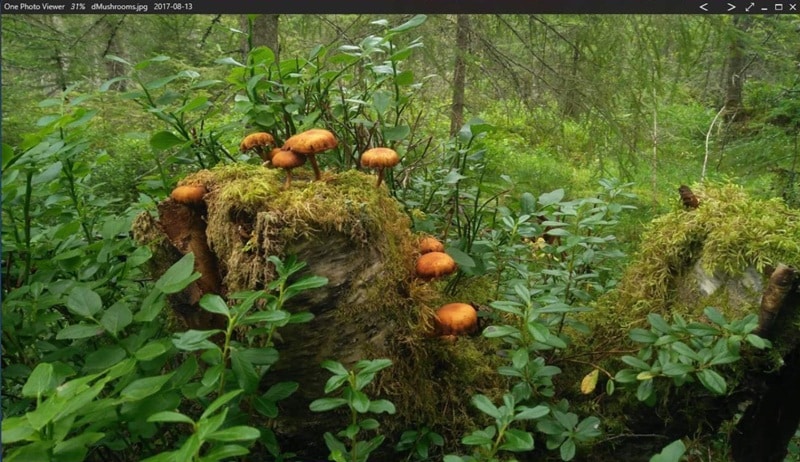
Parlando di un visualizzatore di immagini gratuito per Windows, One Photo Viewer merita una menzione nella lista. È quasi totalmente gratuito, non ha pubblicità e la versione Pro aggiunge solo poche funzionalità opzionali. Ciò che lo rende particolare è che non sembra un'app di base, anche se è gratuita, poiché comprende alcuni strumenti di modifica foto integrati davvero utili per un uso quotidiano.
- Strumenti di base come slideshow, regolazione colore, ritaglio, ridimensionamento, rotazione e copia/incolla tramite appunti.
- Puoi scegliere l'aspetto del bordo della finestra, inclusi solido, minimalista o auto-nascondente.
- Ti consente di visualizzare e convertire immagini in JPEG, PNG, TIFF o BMP.
Windows 11, Windows 10, Windows 8 e Windows 7.
È disponibile una versione gratuita, la versione Pro costa 2,99 $.
Funziona bene per rivedere screenshot, sfogliare cartelle fotografiche personali e apportare modifiche rapide.
- Puoi creare semplici animazioni GIF dai file immagine caricati.
- Funziona bene sugli schermi touch, rendendolo confortevole su tablet e portatili touch.
- La versione Pro non è disponibile in tutti i Paesi a causa delle limitazioni fiscali del Microsoft Store.
- Il supporto per formati RAW come HEIC e WEBP non è sempre garantito.
4. qView
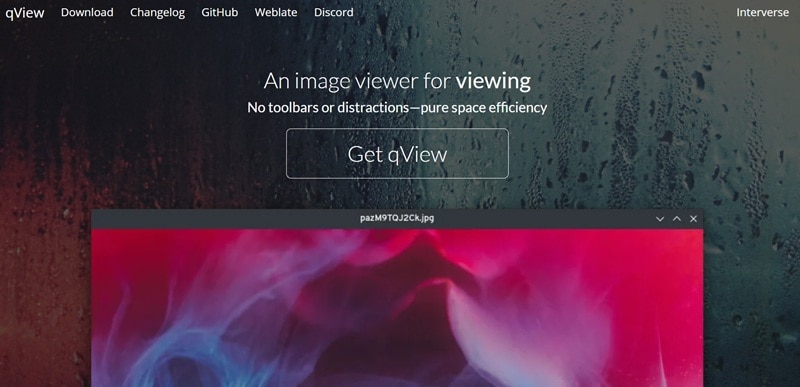
Un altro visualizzatore di foto gratuito per Windows 10 che merita una menzione è qView. È open source, completamente gratuito e senza pubblicità. qView si concentra sull'essere leggerissimo ed efficiente in termini di spazio, per questo risulta veloce e non intralcia mai le tue attività.
- Supporta i formati immagine più comuni come BMP, GIF, JPG, PNG, TIFF e WEBP.
- Include funzioni utili come i controlli per GIF animate, cronologia dei file, rotazione, specchiatura e caricamento multithread.
- È disponibile su GitHub con licenza GPLv3.
Windows 10 e versioni successive.
Gratuito.
Adatto a chi desidera solo un visualizzatore di immagini veloce per Windows senza pannelli extra o distrazioni.
- Si apre quasi istantaneamente e il passaggio tra le immagini è altrettanto veloce.
- Usa pochissima memoria e CPU, anche quando apre immagini di grandi dimensioni.
- L'interfaccia può risultare troppo semplice per chi vuole più funzionalità.
- Non include miniature di cartelle né la navigazione stile galleria.
5. digiKam
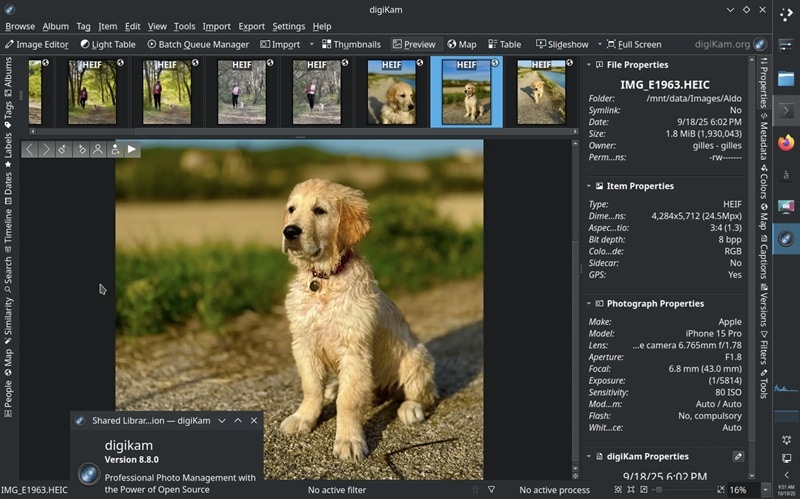
A seguire, digiKam, un altro visualizzatore di immagini open source per Windows pensato per chi lavora con molte foto. Si merita un posto in questa lista poiché non è solo un visualizzatore di foto, ma un completo strumento di gestione fotografica che funziona bene anche su Windows. Se la tua raccolta fotografica è cresciuta ed è difficile da gestire, digiKam può aiutarti a mettere ordine.
- Tag e valutazioni guidati dall'IA per aiutare a organizzare automaticamente le foto.
- Ricerca foto rapidamente utilizzando tag, etichette, date, luoghi e altri dettagli.
- Strumenti di editing fotografico come correzione colore, ritaglio e ritocco rapido.
Windows 10 o successivi.
Gratuito.
Ideale per fotografi, appassionati o chiunque abbia grandi librerie di foto che desidera organizzare meglio.
- Può rilevare e taggare automaticamente i volti, facilitando la ricerca di persone specifiche nelle foto.
- Gestisce raccolte molto grandi in modo fluido, anche librerie con più di 100.000 immagini.
- Richiede più tempo per imparare rispetto ai semplici visualizzatori di immagini per PC.
- L'interfaccia può sembrare impegnativa all’inizio.
6. XnView Classic
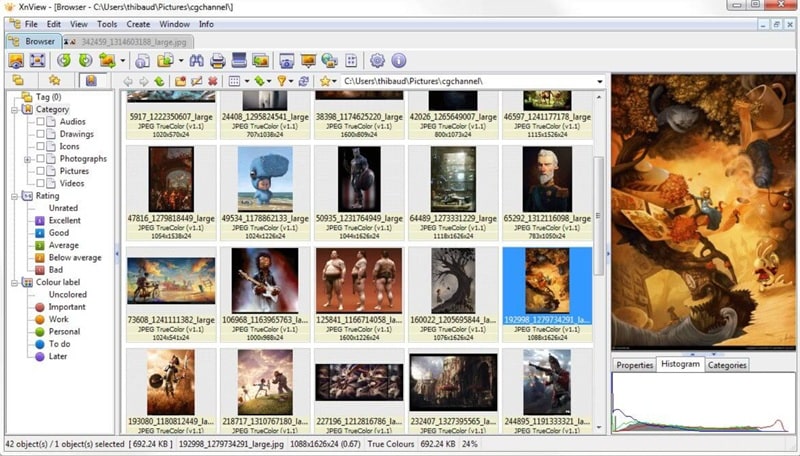
XnView Classic si guadagna un posto tra i migliori visualizzatori di foto per Windows 10 e 11 perché esiste da tanto tempo e semplicemente funziona. È stabile, facile da usare e ricco di strumenti utili senza risultare caotico. Che tu stia solo sfogliando foto o gestendo una raccolta in crescita, svolge bene il lavoro e si dimostra affidabile ogni giorno.
- Supporta un ampio ventaglio di formati immagine, inclusi JPEG, PNG, TIFF, GIF, WEBP, PSD, JPEG2000, OpenEXR, PDF, DNG, CR2 e molti file RAW di fotocamera.
- Strumenti di editing per regolazione colore, ridimensionamento, ritaglio e cattura schermo.
- Strumenti di disegno semplici che ti permettono di aggiungere linee, frecce, forme, bolle o filigrane.
Windows XP, Windows 7, Windows 10 e Windows 11.
Download gratuito disponibile per uso personale. Licenza a pagamento richiesta per uso aziendale, a partire da €29.00 per una licenza.
Funziona bene per fotografi, designer e per chiunque abbia bisogno di sfogliare cartelle, ordinare immagini ed effettuare rapide modifiche.
- Permette l'elaborazione in batch delle immagini, risparmiando tempo quando lavori con molti file.
- Offre diversi modi per sfogliare, organizzare e visualizzare le tue cartelle di immagini.
- Non supporta i formati HEIC, HEIF, JPEG XL o AVIF.
- L'interfaccia sembra datata rispetto ai nuovi visualizzatori di foto Microsoft.
Le 4 migliori soluzioni Photo Viewer per Windows 8 e Windows 7
I visualizzatori di immagini più recenti per Windows solitamente si concentrano su Windows 10 e versioni successive, ma molte persone usano ancora ogni giorno Windows 7 o Windows 8. Se questo è il tuo caso, non sei dimenticato qui.
Questi programmi per Windows 7 e 8 sono ancora stabili, facili da usare e funzionano bene per la semplice visualizzazione di foto senza appesantire troppo il sistema.
1. Windows Photo Viewer (integrato in Windows 7)
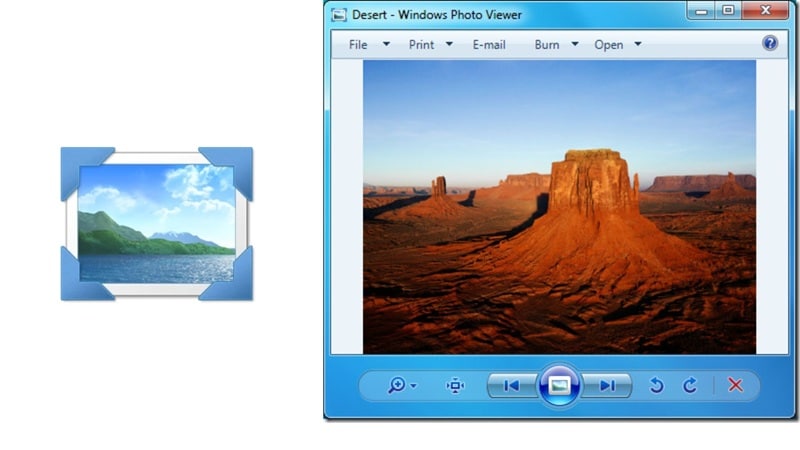
Se utilizzi ancora una versione precedente di Windows e non vuoi installare nulla come visualizzatore di immagini Microsoft, puoi semplicemente usare Windows Photo Viewer su Windows 7 e 8. Questo strumento è il visualizzatore foto originale di Windows, poi sostituito da Windows Photo Gallery e dalla app Foto nelle versioni più recenti. Funziona bene come visualizzatore base per aprire e sfogliare immagini.
- Supporta BMP, JPEG, JPEG XR, PNG, ICO, GIF e TIFF.
- Utilizza Windows Imaging Component per una resa fluida delle immagini.
- Può mostrare immagini singole o eseguire una presentazione da una cartella.
Windows 7, Windows 8, Windows 8.1.
Gratuito.
È ideale per controllare velocemente foto, semplici slideshow di cartelle e visualizzazione di base.
- È già integrato in Windows, quindi non è necessario scaricare o installare nulla.
- È molto leggero e funziona bene anche su computer più vecchi.
- L'interfaccia sembra datata rispetto ai più recenti programmi di visualizzazione foto.
- I file GIF animati mostrano solo il primo fotogramma invece dell'intera animazione.
2. FastStone Image Viewer
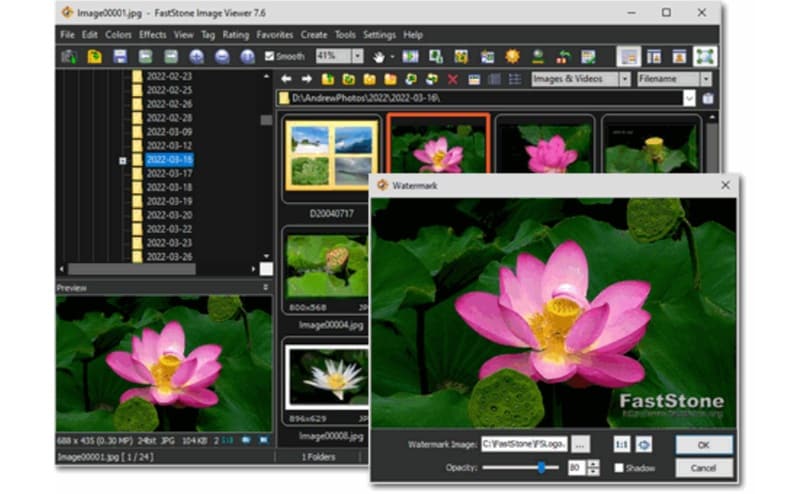
FastStone è un noto visualizzatore di foto per Windows, attivo da molti anni e meritevole di stare in questa lista. Puoi scaricare FastStone gratuitamente e già offre più di un semplice visualizzatore di foto senza risultare pesante. È stato lanciato nel 2004 e viene ancora aggiornato, cosa che si nota dalla sua stabilità ed efficienza attuali.
- Supporta i principali formati, inclusi BMP, JPEG, JPEG 2000, GIF, PNG, PSD, TIFF, ICO e TGA.
- Utilizza un layout in stile Esplora risorse di Windows che risulta familiare e facile da navigare.
- Offre modalità slideshow con oltre 150 effetti di transizione e supporto musicale.
Windows 11, Windows 10, Windows 8.x, Windows 7, Windows Vista, Windows XP.
È disponibile una versione gratuita, la licenza a vita costa 34.95 $.
È perfetto per fotografi che desiderano un visualizzatore con strumenti leggeri di editing, navigazione tra cartelle e slideshow.
- Puoi confrontare immagini fianco a fianco, fino a quattro alla volta, facilitando la scelta della migliore.
- Puoi disegnare testo, forme, evidenziare e aggiungere annotazioni direttamente sulle immagini.
- È necessario acquistare una licenza a vita per l'uso commerciale.
- L'interfaccia appare datata rispetto ai nuovi software di visualizzazione foto.
3. IrfanView
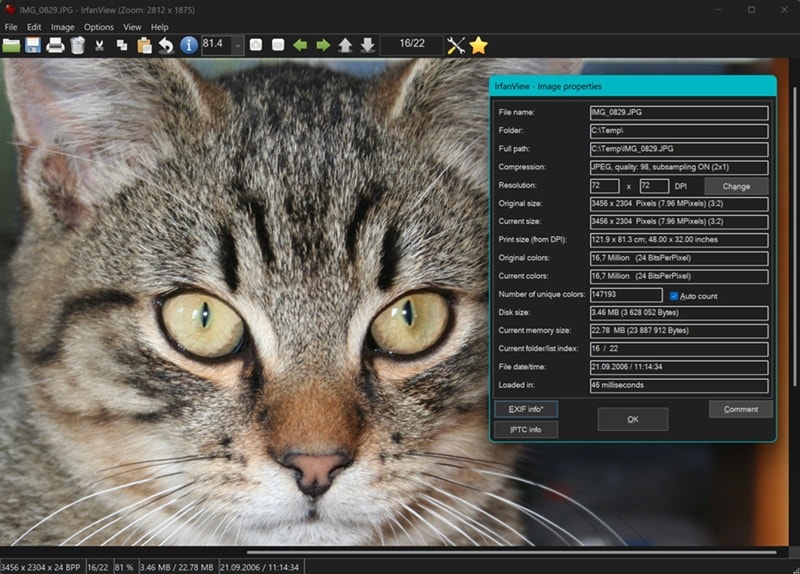
Segue IrfanView, uno storico e apprezzato visualizzatore di foto per Windows, soprattutto su Windows 7 e 8. È progettato per essere semplice in superficie ma sorprendentemente potente sotto il cofano. Questo equilibrio è esattamente ciò che rende IrfanView ancora oggi uno dei migliori visualizzatori di immagini per Windows.
- Supporta una vasta gamma di formati, inclusi BMP, DIB, GIF, PGM, PNG e molti altri.
- Supporta molte lingue, tra cui inglese, tedesco, cinese, italiano e giapponese.
- Consente la conversione in batch con elaborazione avanzata delle immagini e multithreading.
Windows XP, Windows Vista, Windows 7, Windows 8, Windows 10, Windows 11.
Gratuito.
Ideale per chi lavora spesso con grandi cartelle di foto, conversioni batch o file di fotocamere su PC datati o poco potenti.
- Supporta molti formati RAW delle fotocamere digitali di marchi come Canon, Nikon, Sony e Fuji.
- L'app pesa solo 8 MB circa, restando velocissima e ultraleggera.
- Molti formati di file richiedono plugin aggiuntivi per funzionare correttamente.
- Non include funzionalità moderne come sincronizzazione cloud o tagging.
4. JPEGView
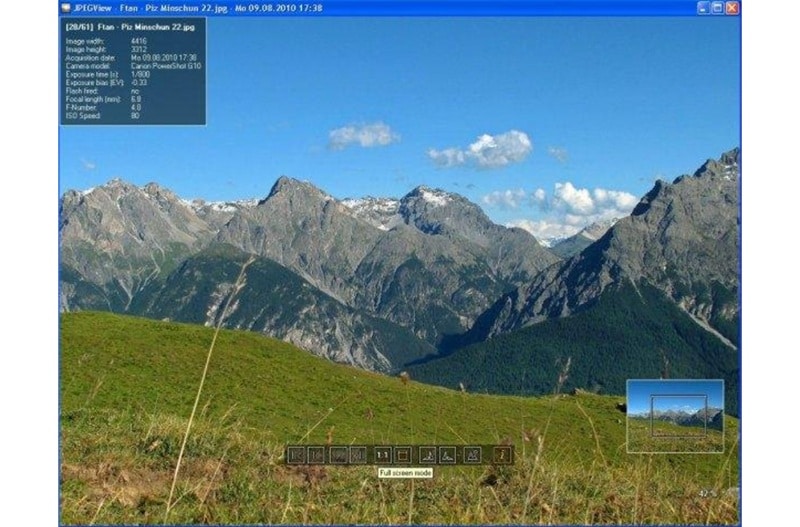
Infine, ma non meno importante, JPEGView. Come suggerisce il nome, è nato come visualizzatore JPEG per Windows, ma fa più che aprire solo JPEG. Supporta anche vari altri formati e permette di apportare piccole regolazioni mentre visualizzi le immagini — per questo si merita ancora un posto nei migliori visualizzatori di foto.
- Consente di regolare nitidezza, bilanciamento colore, contrasto, rotazione, prospettiva ed esposizione.
- Supporta JPEG, BMP, PNG, WEBP, TGA, GIF e TIFF.
- Ricampionamento di alta qualità per mantenere nitidezza nelle immagini quando si zoomma o si ridimensionano.
Windows 7, Windows 8, Windows 10 e Windows 11.
Gratuito.
Fotografi o appassionati che esaminano grandi cartelle di foto.
- Include una modalità filmato che riproduce una cartella di immagini JPEG come una presentazione video.
- Le regolazioni di base delle immagini possono essere applicate all’istante senza aprire un editor separato.
- Alcuni file TIFF potrebbero non essere visualizzati correttamente.
- Negli ultimi anni non ci sono stati aggiornamenti o sviluppo attivo.
Come scegliere il visualizzatore di foto giusto per le tue esigenze
Ora che hai visto tutte le opzioni, alcuni visualizzatori di foto per Windows probabilmente spiccano più degli altri. Ma ricorda, la scelta giusta dipende davvero da come utilizzi il PC e da cosa ti aspetti da un visualizzatore di foto.
Dopotutto, non tutti hanno bisogno della stessa configurazione. Quindi, se vuoi decidere velocemente, questa breve guida ti aiuterà a trovare quello che fa al caso tuo ogni giorno:
Apri semplicemente la foto e passa oltre
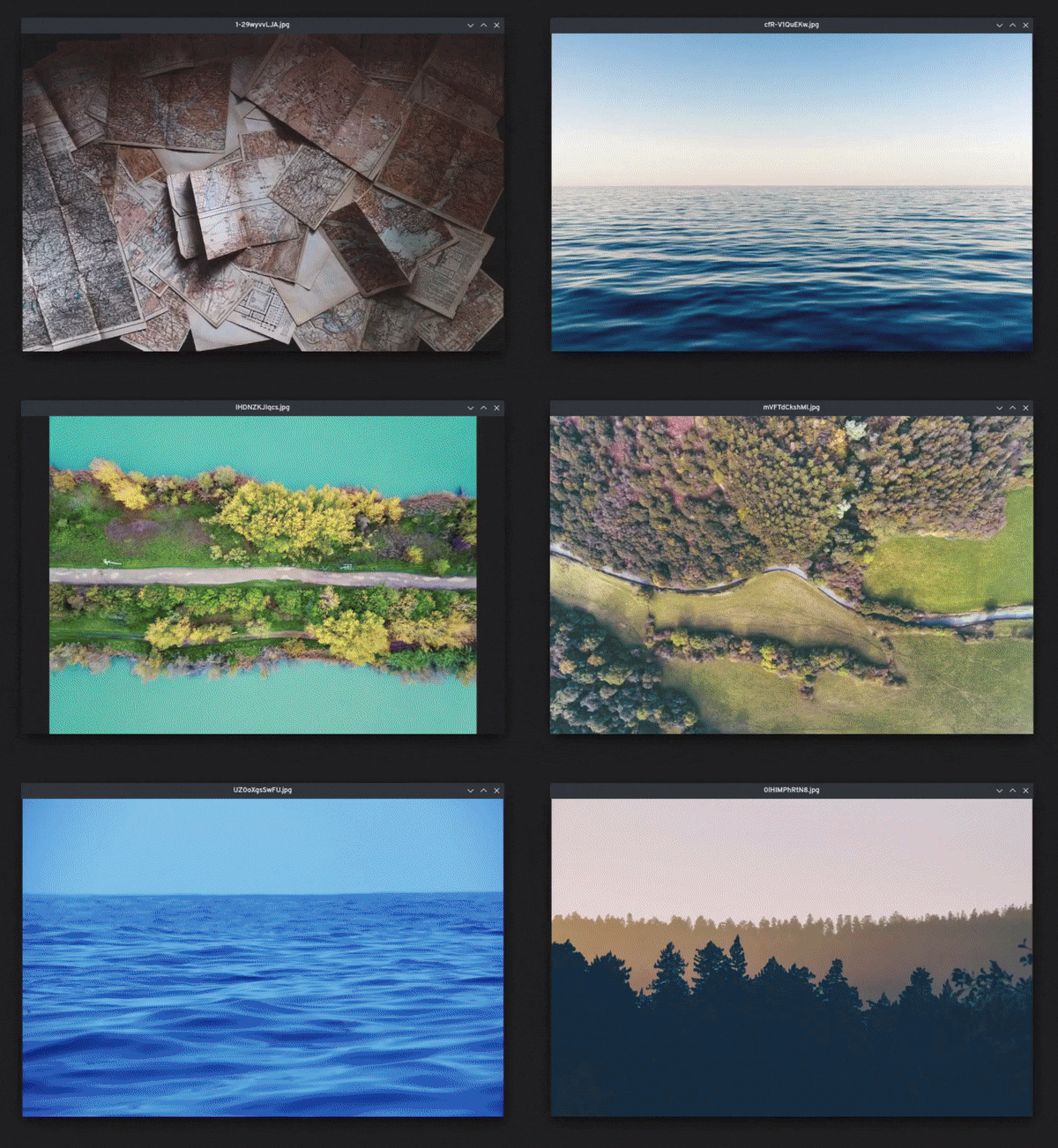
Se tutto ciò che desideri è un visualizzatore di foto per Windows veloce e senza fronzoli, strumenti come ImageGlass, qView o JPEGView sono ottime scelte. Aprono le immagini all’istante e non interferiscono con il tuo lavoro, perfetto quando sfogli cartelle o controlli le foto una alla volta.
Un po' di modifica senza complicazioni

Se ti piace avere qualcosa di più rispetto a semplici strumenti come ritaglio, rotazione o ridimensionamento senza entrare in un editor completo, Wondershare Filmora è una buona soluzione. Puoi visualizzare in anteprima le immagini, poi migliorarle, aggiungere effetti o trasformarle in video fotografici senza cambiare applicazione.
Troppe foto da gestire
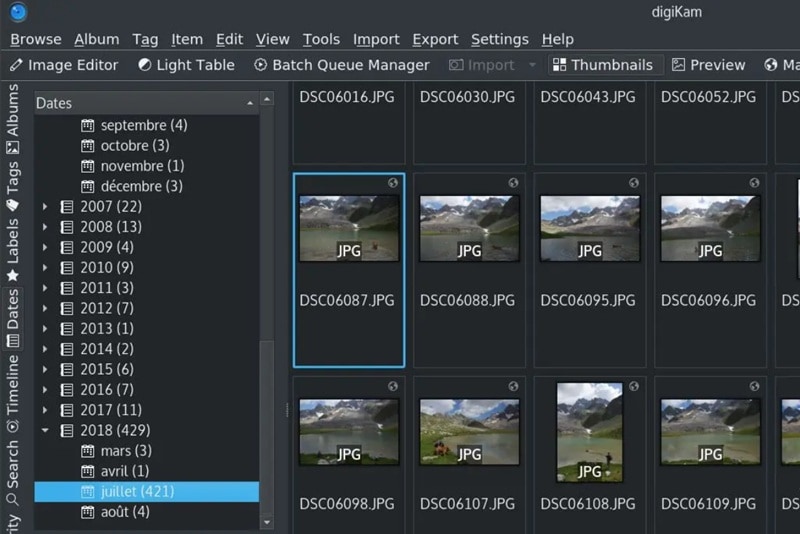
Se hai a che fare con migliaia di immagini e le cartelle non bastano più, digiKam è la scelta migliore. Ti aiuta a organizzare le foto usando tag, valutazioni e strumenti di ricerca, rendendo molto più semplice la gestione di grandi librerie.
PC vecchio, ma fa ancora il suo dovere
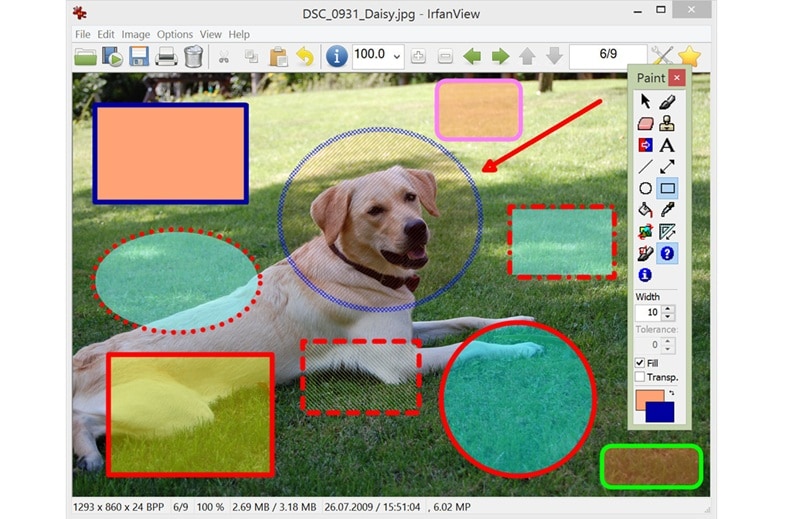
Per computer più datati o vecchie versioni di Windows, strumenti leggeri come IrfanView sono ancora affidabili. Funzionano senza problemi su hardware meno performante e non richiedono molte risorse al sistema.
Le foto sono solo il punto di partenza
Se visualizzare le foto è solo il primo passo prima di creare qualcosa di più grande, come presentazioni o contenuti per i social, Wondershare Filmora si distingue ancora una volta. Funziona come visualizzatore di foto per Windows, ma dà il meglio quando inizi a creare progetti con le tue immagini.
Conclusione
Se vuoi solo sfogliare le immagini o gestire le foto su Windows, ci sono molti strumenti che possono aiutarti. Abbiamo quindi raccolto 10 dei migliori visualizzatori di immagini su Windows, con opzioni che funzionano bene su diversi sistemi, da un moderno visualizzatore su Windows 10 e Windows 11 al classico visualizzatore di immagini di Windows 7 e Windows 8 per PC più datati.
Ogni visualizzatore di foto in questo elenco ha i suoi punti di forza, che si tratti di velocità, semplicità o funzionalità aggiuntive. Ma se cerchi qualcosa di più di un normale visualizzatore Microsoft, Wondershare Filmora emerge tra gli altri. Funziona perfettamente come visualizzatore di foto per Windows e ti permette anche di migliorare le immagini, applicare effetti e perfino trasformare le foto in video usando strumenti AI integrati, tutto in un unico posto.
Download sicuro