

Hai mai sperimentato i tuoi video sembrano cacciati, in ritardo, o obsoleti? Tutti questi problemi possono essere dovuti alla frequenza dei fotogrammi sbagliata. Se la vostra registrazione è stata girata a 30fps o ad un'altra impostazione che sembra troppo cacciata, non c'è bisogno di riregistrare.
Con la destraConvertitore di frequenza fotogrammi videoè possibile regolare la frequenza dei fotogrammi del tuo video, convertendo 30 fps a 60 fps o addirittura aggiornare il movimento a 120 fps per rendere il tuo video sembrare più pulito. Molti strumenti ora sono in grado di cambiare la frequenza dei fotogrammi del video mantenendo la qualità.
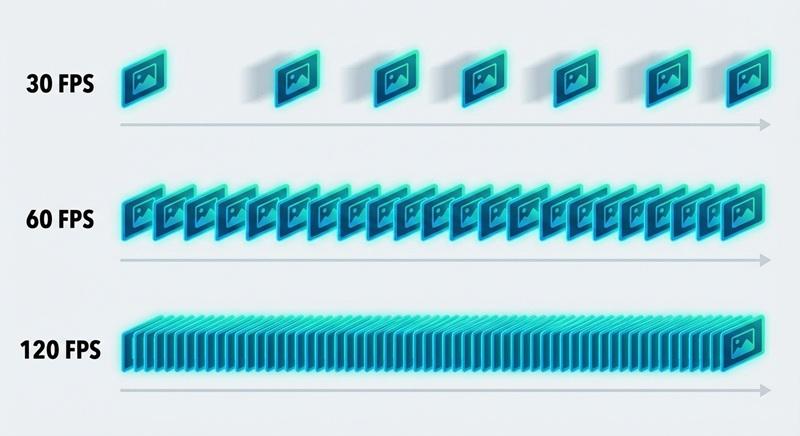
Come le differenti frequenze di fotogrammi cambiano il modo in cui il tuo video appare
Prima di utilizzare un convertitore di frequenza fotogrammi video, andiamo giù con le basi:Qual è la frequenza dei fotogrammi?La frequenza dei fotogrammi, misurata in fps (fotogrammi al secondo), si riferisce al numero di singole immagini che compaiono ogni secondo in un video. Per esempio, 30 fps significa che il video mostra 30 fotogrammi individuali ogni secondo.
Ci sono diverse frequenze di fotogrammi comunemente usate nel video, e non tutti sembrano o si comportano ugualmente. Più alti sono i fps, più fluido sembra il movimento.
Quando stai lavorando con i filmati registrati ad una frequenza di fotogrammi ma che ne serve per corrispondere a un formato o piattaforma diverso, potrebbe essere necessario modificare i fps di un video per mantenere il movimento sembrando naturale e coerente.
Quale frequenza di fotogrammi dovresti usare? 30FPS vs 60FPS vs 120FPS
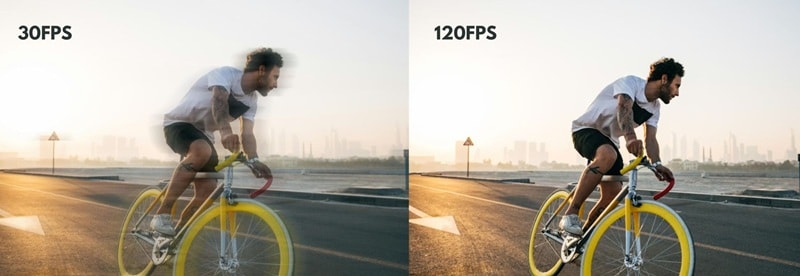
Invece di convertire ciecamente fps, scegliere in base a come e dove il tuo video verrà guardato. Un convertitore da 30fps a 60fps può aiutare a migliorare la liscia, ma non tutti i video ne hanno bisogno. A volte, fps più elevati aggiunge realismo. Altre volte, rimuove la sensazione cinematica che si desidera.
| 30 fps | 60 fps | 120 fps | |
| Migliore per | Video cinematici, teste parlanti, narrazione di storie | Tutorial, vlog, giochi, filmati d'azione | Sport, rallentamento, scene ad alta azione |
| Levigatezza visiva | Standard, naturale | Liscia e liscia | Ultra liscia |
| Dettaglio del movimento | Il moderato | Alto e alto | Super alto |
| Dimensione del file | Piccolo e piccolo | Il mezzo | Grandi e grandi |
| Piattaforma ideale | Film, interviste, video sui social media | YouTube, streaming, gameplay | Editing professionale, contenuti in moto rallentato |
Per garantire che ciascunoConvertitore di frequenza fotogrammi videoFornisce risultati fluidi e affidabili, lo valutamo utilizzando i criteri più importanti del mondo reale per i creatori di contenuti:
- Precisione della frequenza dei fotogrammiQuando si converte video 30fps, 60FPS e 120fps
- Lunicità del movimentoE quanto naturale sembra l'interpolazione dopo aver cambiato i fps
- Conservazione della qualità del videoCompresa la nitidezza e il controllo degli artefatti
- Facilità d'usoSoprattutto per i principianti che vogliono solo cambiare rapidamente fps video
- Supporto della piattaformaChe copre i flussi di lavoro desktop, online e mobile
- Flessibilità di esportazioneCome mp4 1080p 60 fps e preimpostazioni con frequenza fotogrammatica più elevata
- Velocità di elaborazioneE stabilità su clip più lunghi o ad alta risoluzione
Le nostre 3 migliori scelte dei migliori convertitori di frequenza fotogrammi video


10 migliori convertitori di frequenza di fotogrammi video
Scegliere il giusto convertitore di frequenza di fotogrammi video può risparmiare ore di re-editing e aiutare i tuoi filmati a sembrare più fluido senza sacrificare la qualità. Se si desidera convertire video fps da 30 a 60, regolare 60 fps a 120 fps, o semplicemente cambiare la frequenza di fotogrammi del video per diverse piattaforme, ogni strumento offre un diverso equilibrio di controllo, convenienza e qualità di uscita.
Di seguito è un rapido confronto per aiutarti a identificare quale convertitore di frequenza di fotogrammi si adatta meglio al tuo flusso di lavoro prima di immergersi in recensioni dettagliate.
Grafico di confronto dei convertitori di frequenza fotogrammatica
| La piattaforma | Opzioni di frequenza dei fotogrammi | Gratuito/pagato | Migliore per | La valutazione | |
| Wondershare Filmora | Windows, Mac, Android, iOS | Fino a 120 fps | Sono disponibili piani gratuiti e pagati | Conversione e modifica di fps di alta qualità | ⭐ ⭐ ⭐ ⭐ ⭐ |
| Freno a mano | Windows, Mac, Linux | Fino a 60 fps | Gratis e gratis | Controllo manuale e compressione fps | ⭐ ⭐ ⭐ ⭐ |
| VLC... | Windows, Mac, Linux | Fino a 60 fps | Gratis e gratis | Semplici modifiche della frequenza dei fotogrammi | ⭐ ⭐ ⭐ |
| Media. io | In linea | 2-4X | Sono disponibili piani gratuiti e pagati | Rapida conversione online di fps | ⭐ ⭐ ⭐ ⭐ |
| Video Bolt | In linea | Fino a 60 fps (per i piani a pagamento) | Il pagamento | Contenuto video basato su modelli | ⭐ ⭐ ⭐ |
| Il vedo | In linea | Fino a 60 fps | Sono disponibili piani gratuiti e pagati | Editing video sui social media | ⭐ ⭐ ⭐ ⭐ |
| Strumento web miniaturale | In linea | Fino a 60 fps o input personalizzato | Gratis e gratis | Cambiamenti rapidi di fps una tantum | ⭐ ⭐ ⭐ |
| Neural. Amore | In linea | Fino a 120 fps | Il pagamento | Convertitore ed enhancer AI 60 FPS | ⭐ ⭐ ⭐ ⭐ |
| Convertitore Video | Android | Fino a 60 fps o input personalizzato | Sono disponibili piani gratuiti e pagati | Conversione FPS su Mobile | ⭐ ⭐ ⭐ |
| Convertitore e Compressore Video | iOS | Fino a 60 FPS o input personalizzato | Sono disponibili piani gratuiti e pagati | Cambio di FPS + compressione file | ⭐ ⭐ ⭐ ⭐ |
|
Mostra di più
Mostra di meno
|
|||||
 Download sicuro
1. Wondershare Filmora (Windows, macOS, Android, iOS)
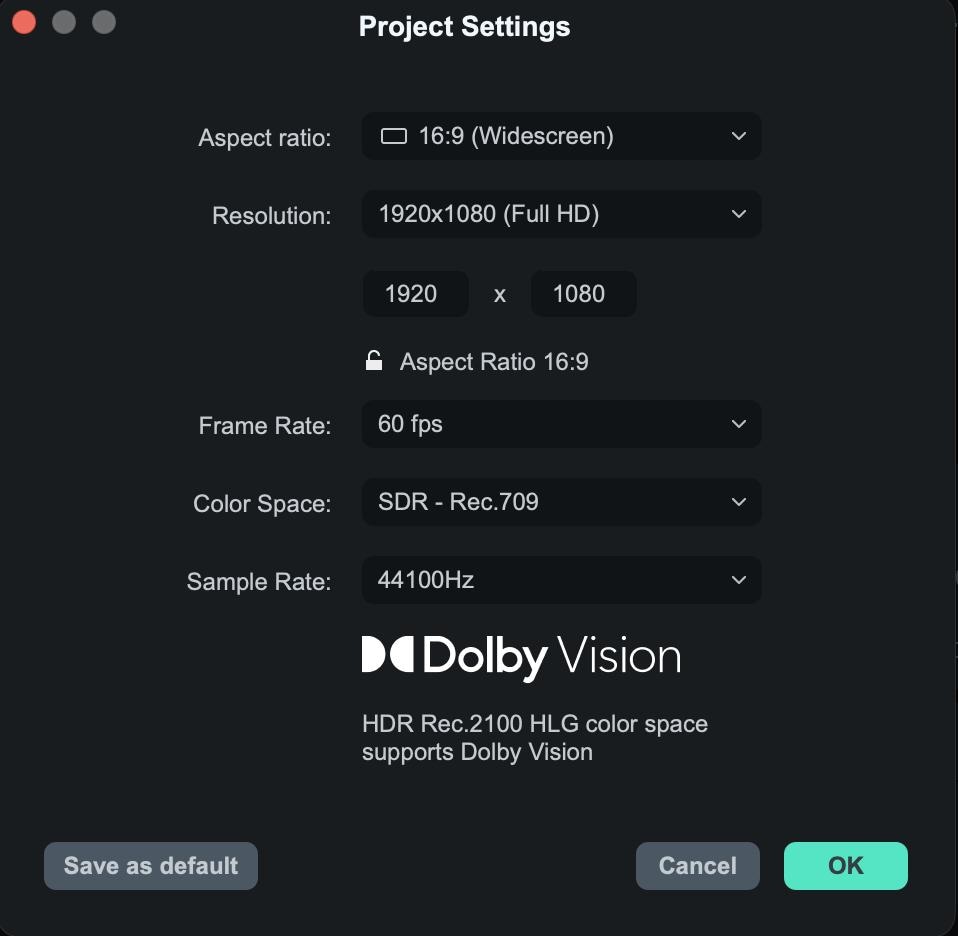
Wondershare Filmora è un editor completo con un convertitore di fotogrammi video integrato che consente ai creatori di cambiare il FPS in modo preciso. Supporta la conversione da 30 FPS a 60 FPS, da 60 FPS a 120 FPS ed esporta MP4 fluido 1080p 60 FPS utilizzando l'elaborazione intelligente del movimento.
E poiché una semplice modifica del frame rate può talvolta rendere i tuoi video a scatti, puoi utilizzare la Interpolazione avanzata AI dei fotogrammi per assicurarti che il movimento rimanga naturale. Filmora è popolare tra i creatori che vogliono convertire video a 60FPS senza affrontare complessità tecniche. Puoi scoprire di più su come convertire video a 60FPS usando Filmora.
Versione gratuita con watermark, disponibili piani a pagamento.
- Controllo FPS basato sulla timeline per una conversione del frame rate precisa
- Preset ottimizzati per YouTube, social media e riproduzione ad alto frame rate
- Prestazioni stabili per video lunghi e file di grandi dimensioni
- Interpolazione AI dei fotogrammi integrata per movimenti più fluidi e meno scatti nella conversione del frame rate
- Interpolazione fluida dei frame quando si aumenta il FPS
- Funziona su piattaforme desktop e mobile
- Combina la conversione FPS con strumenti di editing completi
- Le esportazioni gratuite includono un watermark
- L’interpolazione avanzata dipende comunque dalla qualità del file originale
Puoi modificare il FPS sia nelle impostazioni del progetto prima di modificare oppure durante l’esportazione selezionando un valore personalizzato, come 60 FPS o 120 FPS, per il risultato finale.
Download sicuro2. Freno a mano (Windows, macOS, Linux)
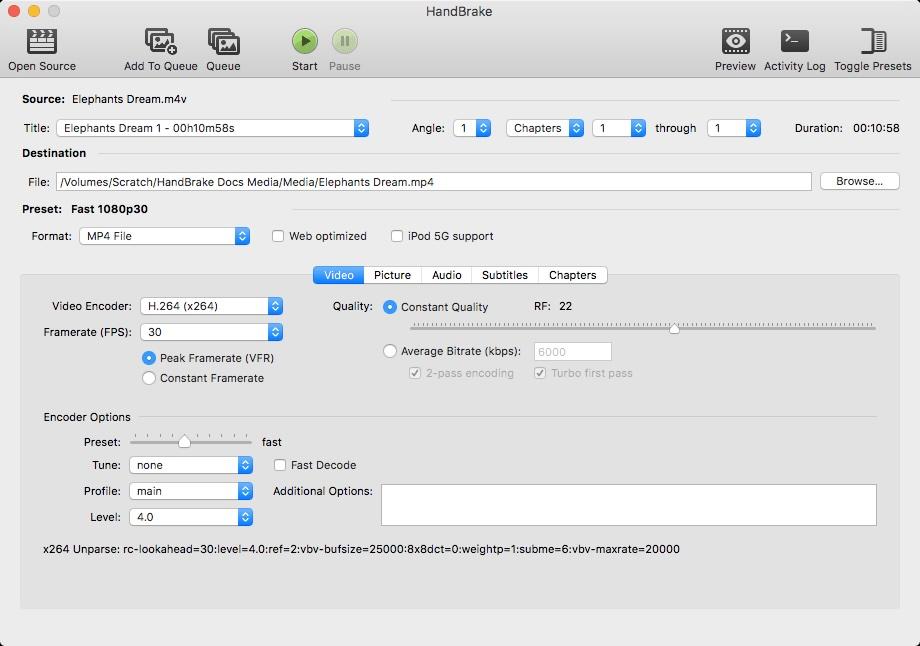
HandBrake è un convertitore fps video open source molto popolare, progettato per il controllo manuale. Quest'app permette agli utenti di modificare con precisione il frame rate dei video, quindi è utile per utenti tecnici che vogliono un FPS costante su diversi dispositivi.
Gratis e gratis
- Opzioni di frame rate costante e variabile
- Controllo potente su codec e compressione
- Affidabile per conversioni batch
- Nessun watermark o limiti di utilizzo
- Eccellente compatibilità di formato
- Controllo preciso del FPS
- Nessuna interpolazione AI per un movimento più fluido
- L’interfaccia può sembrare tecnica ai principianti
Il FPS viene regolato durante il processo di esportazione selezionando il frame rate desiderato e scegliendo un’uscita a frame rate costante o variabile.
3. VLC... (Windows, macOS, Linux)
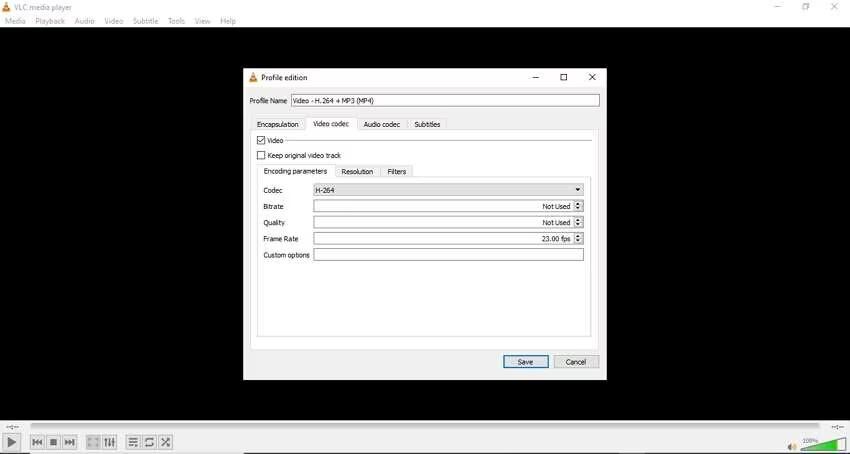
VLC è principalmente un lettore multimediale, ma funge anche da convertitore base del frame rate video per compiti semplici come modificare il FPS per una migliore compatibilità. Puoi usare VLC se ti serve solo una modifica rapida del formato, anche se non offre controlli avanzati o motion smoothing come un editor video completo.
Gratis e gratis
- Leggero e ampiamente disponibile
- Nessun extra da installare
- Funziona offline
- Completamente gratuito
- Supporta molti formati e codec video
- Utile per conversioni rapide
- Opzioni FPS limitate
- Può risultare un po’ troppo tecnico da navigare
- Nessuna anteprima o ottimizzazione del movimento
Il frame rate viene regolato tramite impostazioni avanzate di conversione quando si esporta un file.
4. Media. io (Online)
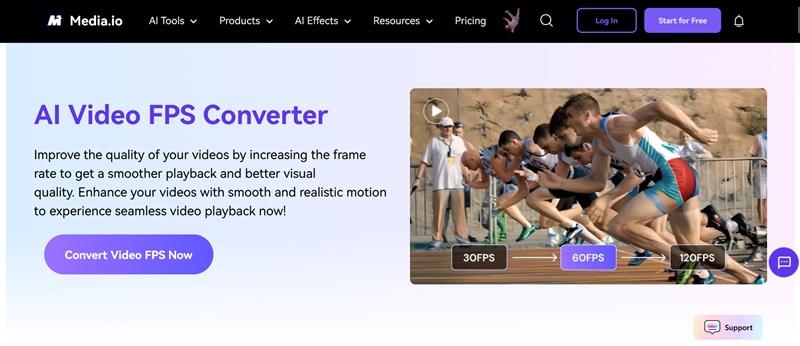
Media.io è un convertitore online del frame rate video che aiuta gli utenti a cambiare il FPS direttamente nel browser. È ideale per l’upscaling rapido del FPS tramite un potenziatore AI. Lo strumento crea nuovi fotogrammi intermedi per rendere il movimento più fluido e ridurre l’effetto tremolio.
I piani a pagamento partono da 17,99$/mese.
- Incremento FPS 2X e 4X
- Elaborazione rapida per clip brevi
- Migliora il tuo video per un movimento più fluido
- Interfaccia adatta ai principianti
- Funziona su qualsiasi dispositivo con browser
- Compatibile con molti formati video
- Meno controllo sulla gestione avanzata del movimento
- Nessun preset dettagliato per specifici frame rate
- Richiede crediti AI
Carica il tuo video, accedi agli Strumenti AI, scegli Video Enhancer e seleziona un boost FPS 2X o 4X per rendere il video più fluido.
5. Video Bolt (Online)
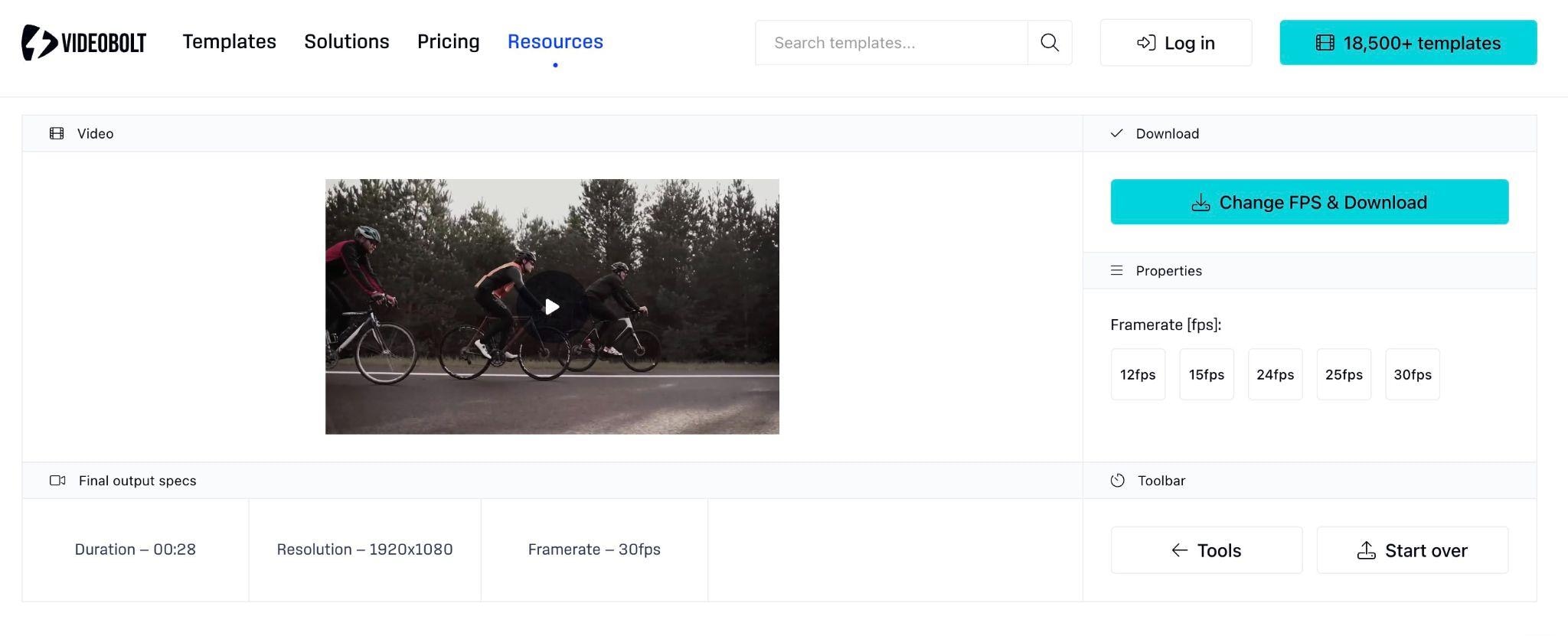
Videobolt offre un semplice strumento online per il cambio FPS, pensato principalmente per regolazioni rapide. Gli utenti gratuiti possono solo modificare il frame rate da un menù sottostante al video e sono limitati a brevi durate delle clip. Se vuoi esportare video più lunghi o convertire a FPS più alti, occorre passare a un piano a pagamento.
Gratis con opzioni FPS e durata video limitate. I piani a pagamento partono da 14,99$/mese.
- Interfaccia pulita
- Elaborazione rapida tramite preset
- Riduzione del frame rate per file di dimensioni inferiori
- Facile da usare anche per chi non è esperto
- Adatto per video brevi
- Il piano gratuito non ha watermark e non richiede registrazione
- Personalizzazione limitata
- Non ideale per un’elevata precisione del movimento ad alti FPS
Dopo aver caricato il tuo video, scegli un preset FPS durante l’esportazione per regolare il frame rate. Puoi anche provare altri semplici strumenti di editing se hai bisogno di piccoli tagli o modifiche di base oltre alla conversione FPS.
6. Il vedo (Online)
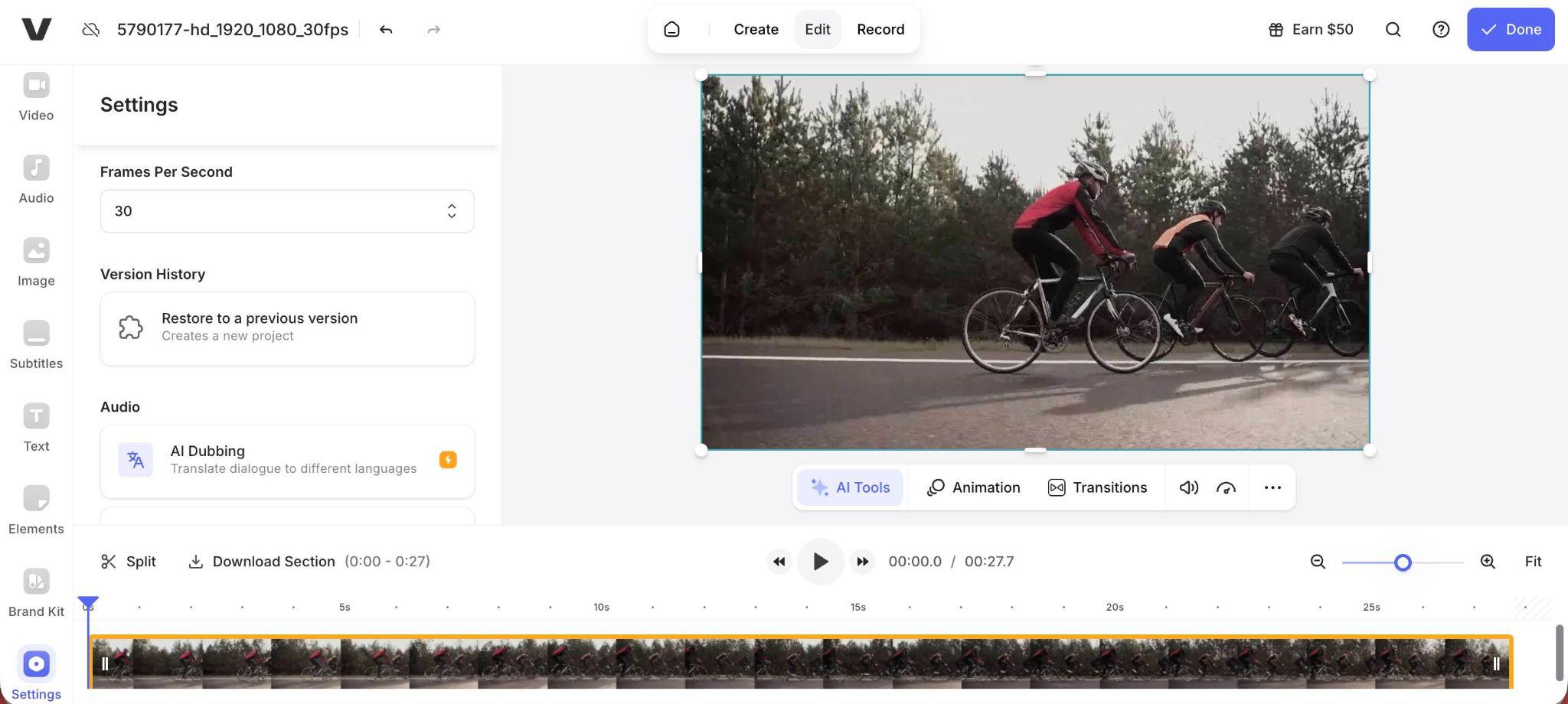
VEED combina l’editing online con un convertitore di frame rate integrato che ti aiuta a modificare il FPS del video mentre lavori su sottotitoli o layout. Puoi regolare le impostazioni FPS della canvas e poi esportare la clip con il nuovo FPS.
Versione gratuita con watermark, i piani a pagamento partono da 19$/mese.
- Strumenti di editing integrati
- Preset per social media
- Archiviazione su cloud
- Buon equilibrio tra editing e controllo FPS
- Opzioni di condivisione semplici
- Interfaccia moderna con molti strumenti di editing
- Le esportazioni gratuite includono un watermark
- Nessuna interpolazione dei frame, quindi è meglio per ridurre che per aumentare il FPS
- Gamma FPS limitata rispetto agli strumenti desktop
Il FPS viene regolato durante l’esportazione utilizzando le impostazioni predefinite. Tieni presente che il massimo FPS dipende dal file originale.
7. Strumento web miniaturale (Online)
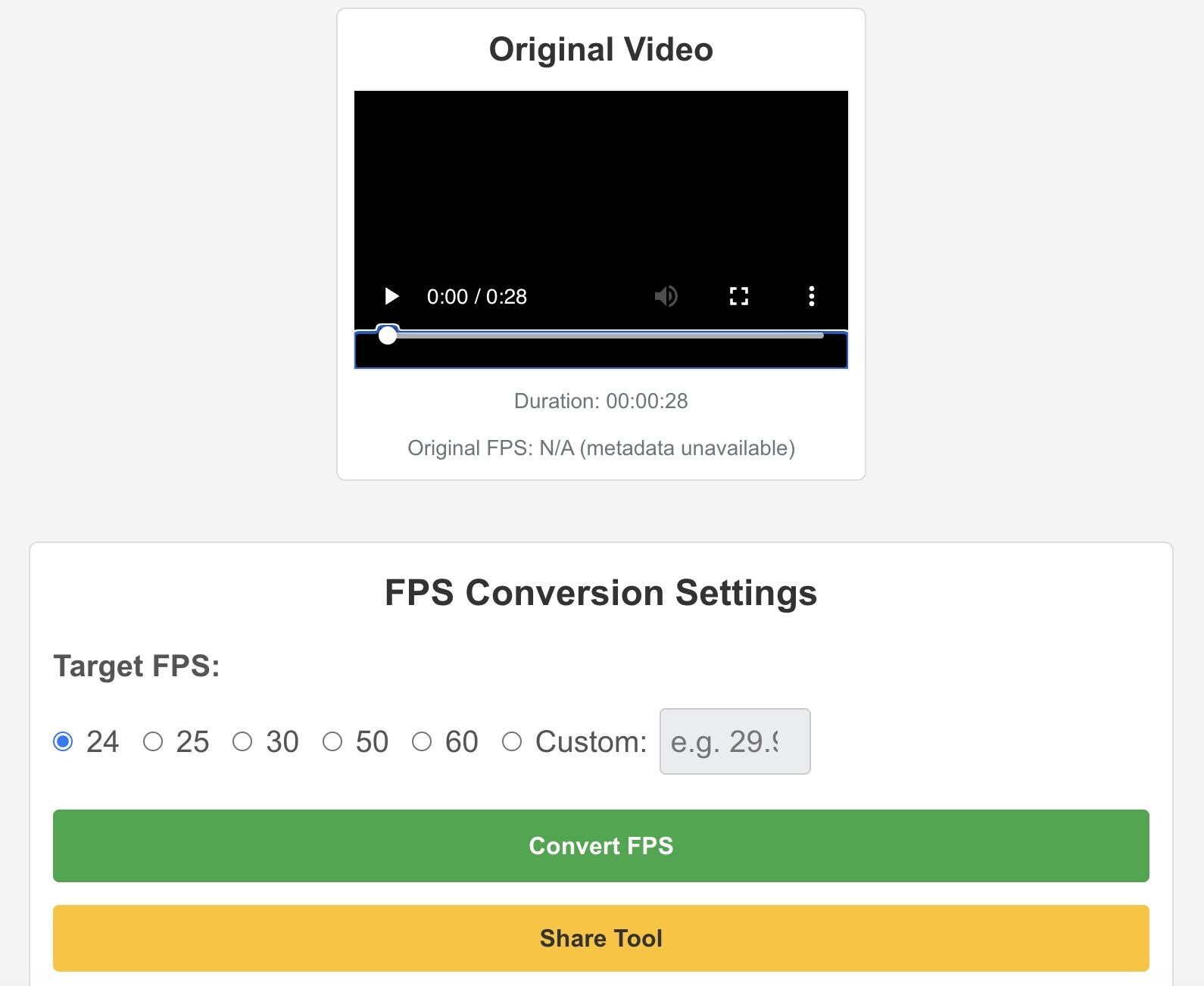
MiniWebTool è un leggero convertitore online di frame rate video pensato per cambi occasionali di FPS. Va bene se serve solo modificare velocemente il frame rate senza creare un account o installare software, anche se non offre controlli avanzati o funzioni di smoothing del movimento.
Gratis e gratis
- Interfaccia estremamente semplice
- Mostra una frequenza fotogrammi originale stimata quando disponibile.
- Imposta qualsiasi FPS all'interno di un intervallo supportato
- Confronta i video originali e convertiti dopo l'elaborazione
- Monitora lo stato della conversione in tempo reale
- Completamente gratuito
- Non è richiesta alcuna registrazione
- Veloce per file di piccole dimensioni
- Compatibile con formati comuni
- Controllo limitato
- Non adatto per video grandi o di alta qualità
Carica un video, scegli una frequenza fotogrammi e scarica il file convertito.
8. Neural. Amore (Online)
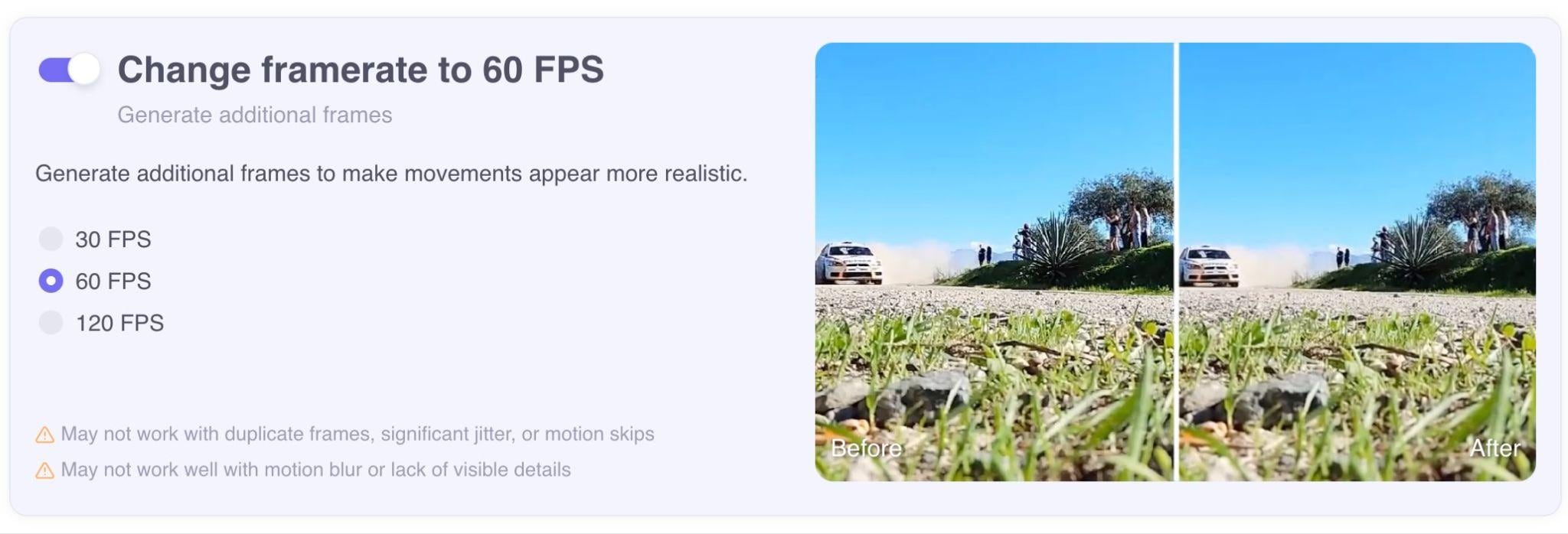
Neural.Love è un convertitore AI a 60 FPS che si concentra sul miglioramento del movimento tramite il machine learning. Questo strumento viene spesso utilizzato per convertire video fino a 120 FPS per una riproduzione più fluida. Utilizza interpolazione avanzata dei fotogrammi per analizzare il tuo filmato e generare nuovi fotogrammi in modo intelligente.
Versione gratuita con accesso limitato; sistema di crediti a pagamento (a partire da $0,08/Credito).
- Interpolazione dei fotogrammi basata su AI
- Progettato per il miglioramento del movimento
- Focus sull'output di alta qualità
- Maggiore fluidità rispetto ai cambiatori FPS base
- Adatto per progetti di restauro
- Setup manuale minimo
- La conversione video a FPS superiori è riservata ai piani a pagamento
- Il tempo di elaborazione può essere più lungo
L’AI genera fotogrammi intermedi per aumentare gli FPS prima di esportare il video finale.
9. Convertitore video, Compressore (Android)
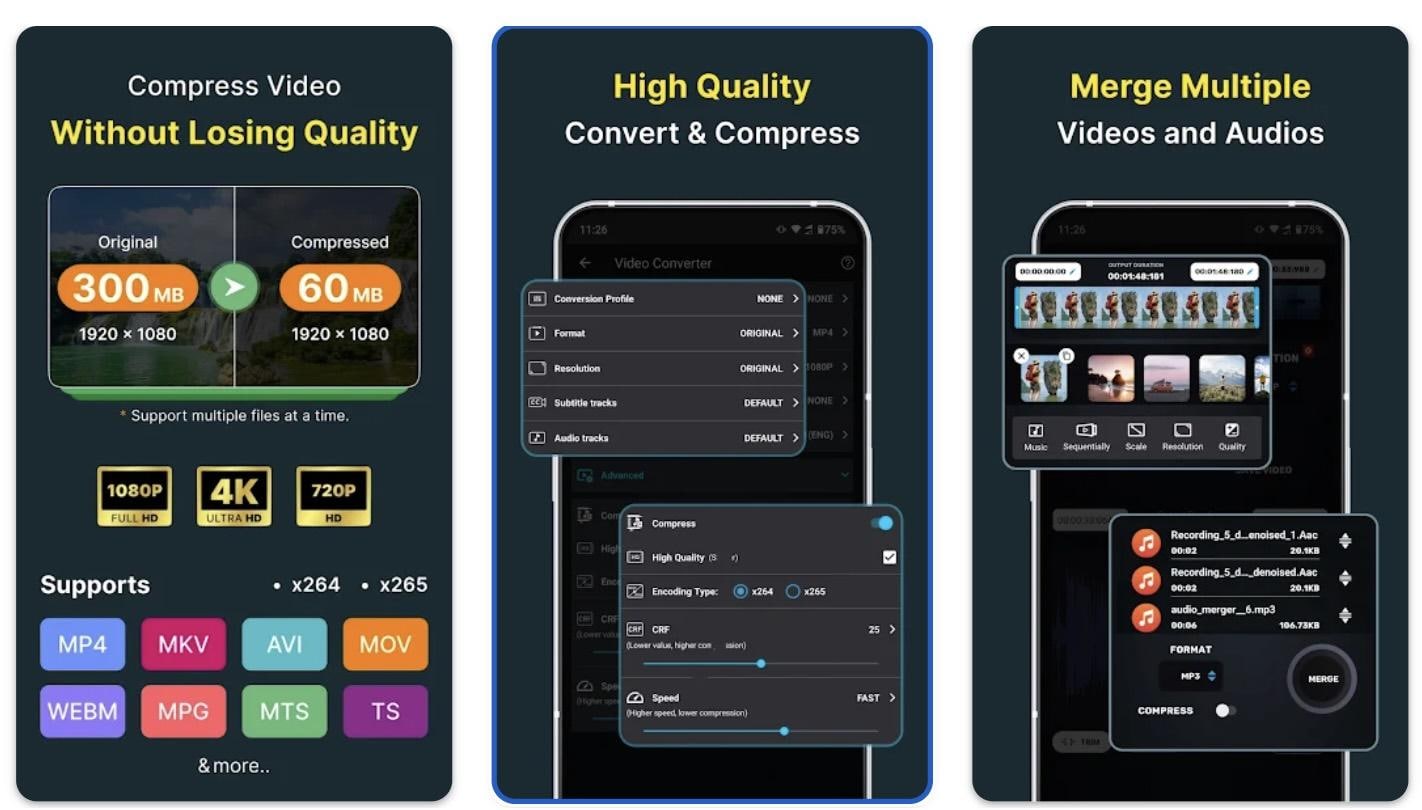
Questa app funziona come convertitore di FPS video per utenti Android che vogliono modificare gli FPS direttamente sul telefono. Include anche strumenti base per la conversione dei formati e la compressione dei video.
Gratuita con acquisti in-app da $0,99 a $49,99.
- Scegli tra preset FPS comuni o imposta una frequenza fotogrammi personalizzata.
- Supporta codec come H.264, MPEG-1/2/4, VP8, VP9, FLV1 e altri.
- Compressione integrata per controllare la dimensione del file.
- Metti in coda più file ed elaborali tutti in una volta con tutti gli strumenti.
- Comodo per modifiche rapide da mobile
- Supporta preset FPS comuni
- Equilibrio tra velocità e qualità
- Limitata fluidificazione del movimento avanzata
- Pubblicità nella versione gratuita
FPS viene selezionato durante la conversione assieme alle impostazioni di risoluzione e bitrate.
10. Convertitore e Compressore Video (iOS)
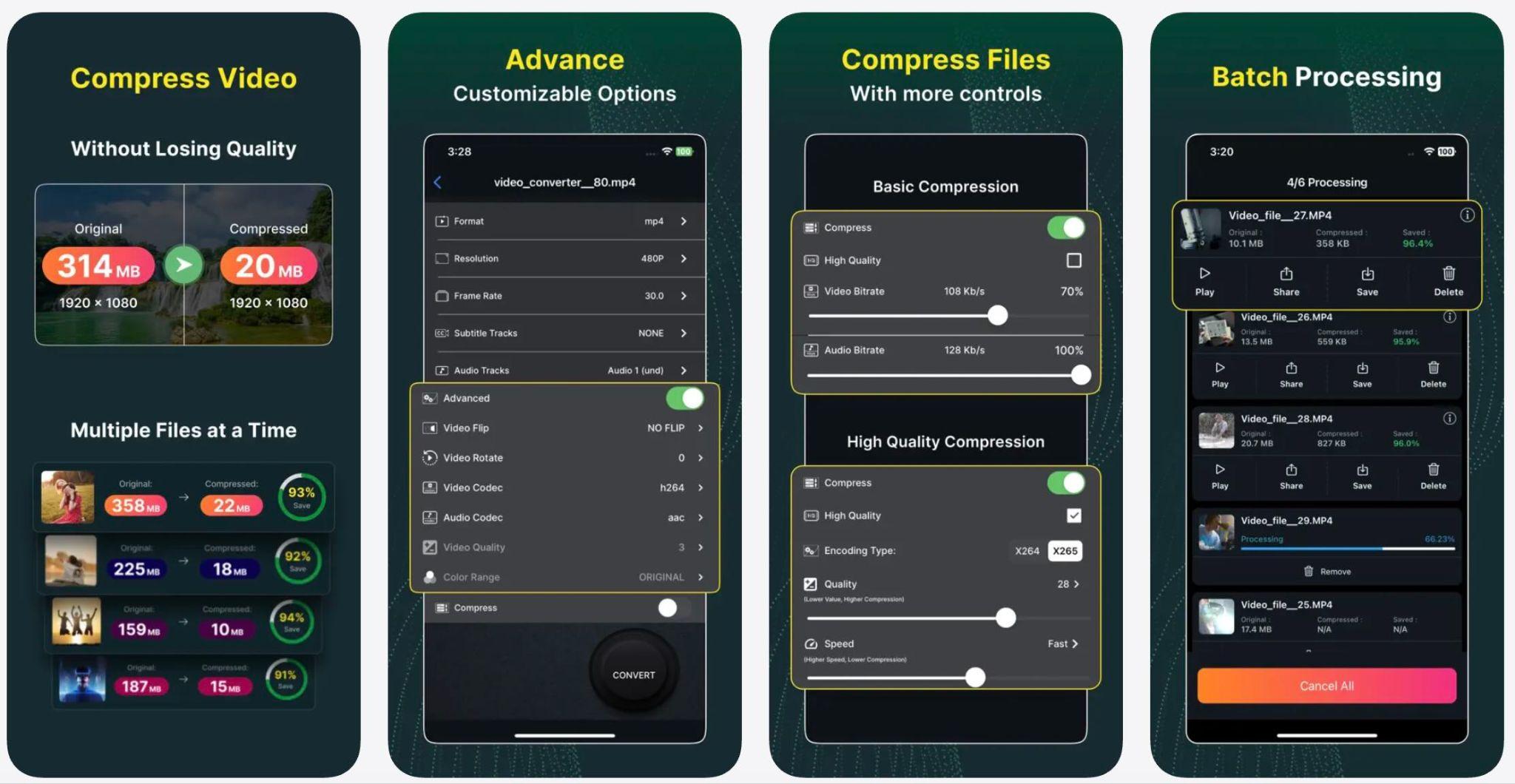
Questa app iOS offre una soluzione pratica di conversione FPS video per creatori che modificano su iPhone o iPad. Include anche strumenti base di editing come taglio, unir clip, regolazione audio e compressione video, oltre allo strumento di conversione.
Gratis con acquisti in-app da $2,99
- Scegli tra qualsiasi frequenza fotogrammi predefinita o imposta una frequenza personalizzata
- Supporta molti formati e codec video
- Compressione integrata e strumenti di editing base
- Flusso di lavoro mobile fluido
- Interfaccia utente semplice
- Affidabile per esportazioni sui social media
- Nessuna interpolazione AI
- Opzioni di personalizzazione limitate
Gli utenti selezionano l'FPS di destinazione prima di esportare il video convertito sul dispositivo o sul cloud.
Conclusione
La chiave per scegliere il Convertitore di frequenza fotogrammi video più adatto non è solo rendere il tuo filmato più fluido; devi anche abbinare movimento, qualità e aspettative della piattaforma. Se vuoi convertire 30 FPS in 60 FPS per una riproduzione più pulita, provare 120 FPS per scene d'azione, o semplicemente cambiare la frequenza fotogrammi per la compatibilità, lo strumento migliore dipende dal tuo flusso di lavoro.
Tra le opzioni, Filmora offre un controllo più approfondito. Puoi regolare l'FPS direttamente sulla timeline, usare l'interpolazione AI dei fotogrammi per mantenere fluido il movimento ed esportare in formati e risoluzioni specifiche senza incertezze. Puoi anche usare la sua app mobile se vuoi convertire i video in movimento.
Download sicuroDomande frequenti sui convertitori della frequenza fotogrammi dei video
-
1. Convertire da 30FPS a 60FPS è lo stesso che registrare a 60FPS?
No. Registrare a 60FPS cattura dati di movimento reali a una frequenza fotogrammi più alta. Convertire 30 FPS in 60 FPS utilizza l'interpolazione per generare fotogrammi aggiuntivi, migliora la fluidità ma non può eguagliare completamente il filmato originale a 60 FPS. -
2. Aumentare gli FPS migliora la qualità video?
Non sempre. FPS più alta rende il movimento più fluido, ma non aumenta nitidezza o risoluzione. La qualità visiva dipende comunque da illuminazione, messa a fuoco, bitrate e qualità della registrazione originale. -
3. Convertire un video a FPS più alta aumenta la dimensione del file?
Sì, nella maggior parte dei casi. Un FPS più alta significa più fotogrammi al secondo, il che di solito comporta file più grandi a meno che non siano regolate le impostazioni di compressione. -
4. Gli FPS influenzano la velocità del video?
No, cambiare gli FPS non modifica la velocità di riproduzione se fatto correttamente. La durata del video rimane la stessa; cambia solo la fluidità del movimento.
