
Una cattiva illuminazione può rovinare uno scatto perfetto, ma AI relight After Effects i flussi di lavoro stanno cambiando le regole del gioco nel 2026. Il mascheramento tradizionale è lento, ma usare uno strumento AI relight After Effects gratuito o un plugin professionale può rimodellare la tua illuminazione in pochi secondi. Che tu stia cercando un AI relight After Effects download gratuito o un flusso di lavoro pro, questa guida copre i modi migliori per correggere rapidamente filmati piatti.
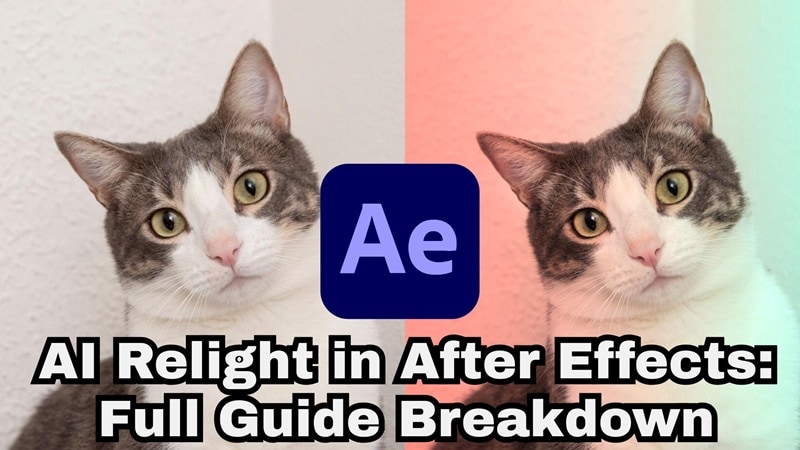
Parte 1. Cos'è l'AI Relighting e Perché Sta Cambiando il VFX
Correggere l’illuminazione in After Effects di solito significa molto lavoro manuale. Aggiungi livelli di regolazione, disegni maschere e continui a perfezionare finché la luce non sembra abbastanza giusta. Funziona, ma richiede tempo e molta pazienza.
L’AI relighting prende un approccio diverso. Invece di trattare il tuo filmato come un’immagine piatta, l’AI utilizza mappe di profondità e mappe normali per capire dove si trova il soggetto, cosa c’è nello sfondo e come la luce dovrebbe colpire le diverse superfici. È per questo che l’illuminazione risulta spesso più naturale e leggermente più tridimensionale, anche sulle clip video normali.
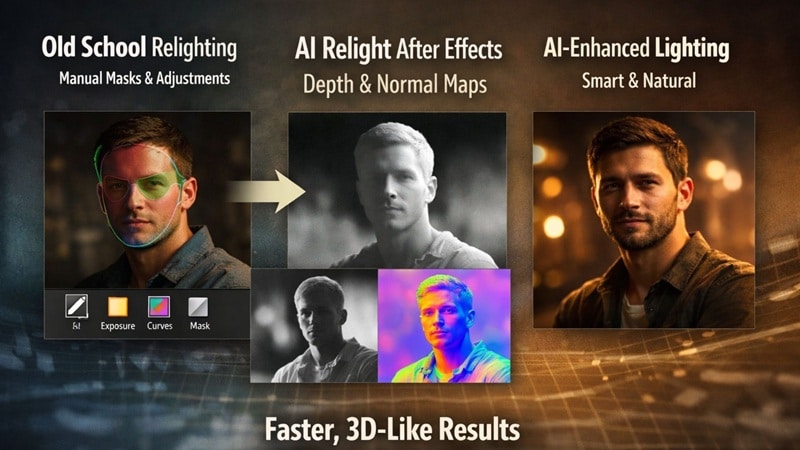
Ecco perché molti editor stanno iniziando a usare tecniche AI relight in After Effects, anche se non esiste ancora un pulsante AI Relight nativo. Ecco alcuni motivi per cui l’AI relighting è diventata la preferita:
- Correzioni di illuminazione più veloci: Visto che l’AI separa meglio soggetto e sfondo, passi molto meno tempo a mascherare e ripulire i bordi.
- Risultati migliori su scatti difficili: Capelli, volti e sfondi irregolari sono molto più facili da gestire rispetto al relighting manuale.
- Più tempo per la creatività: Con meno tempo speso a correggere problemi tecnici, puoi concentrarti di più su atmosfera, stile e storytelling.
Parte 2. I 3 Migliori Plugin AI Relight Professionali per After Effects (2026)
Per essere chiari, se vuoi usare l’AI relight in After Effects, avrai bisogno di plugin. Come accennato, After Effects non ha ancora una funzione AI Relight integrata, quindi questi strumenti fanno il lavoro più impegnativo.
Ogni plugin affronta l’AI relighting in modo leggermente diverso. Quindi, ti consigliamo alcune delle opzioni più affidabili che gli editor usano oggi.
1. Baskl AI Relight: Luci reali, controllo reale

- Utilizza la profondità AI per rendere la luce più naturale.
- Facile da usare se già conosci After Effects.
Acquisto una tantum a $129 per una licenza singola.
- Scene narrative.
- Riprese in studio controllato.
2. Beeble SwitchLight: Passaggi di relighting di livello VFX
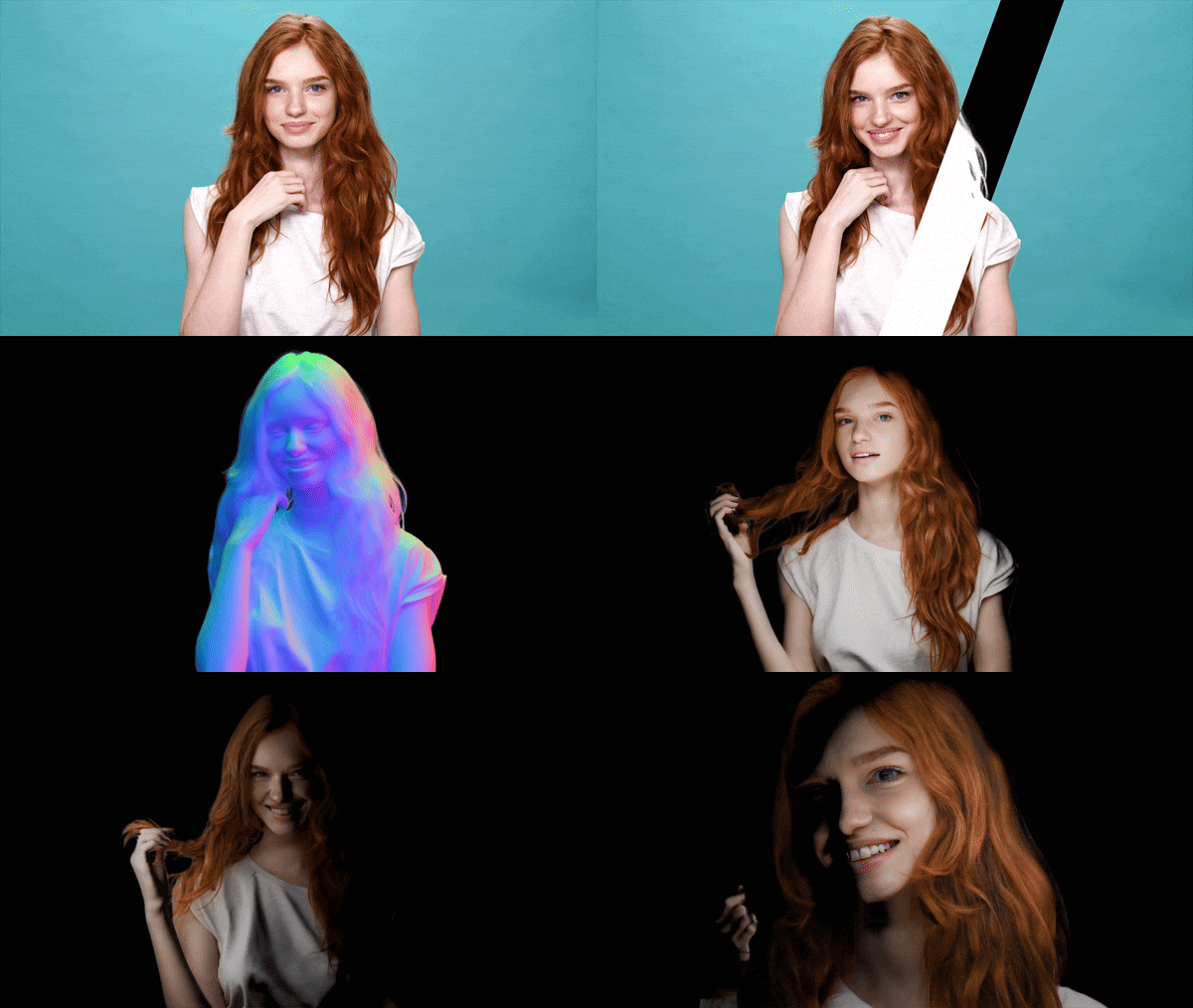
- Relighting estremamente realistico.
- Grande separazione tra soggetto e ambiente.
Versione gratuita disponibile, con piani a pagamento a partire da $19 al mese.
- Scatti ricchi di VFX.
- Flussi di lavoro di compositing professionali.
3. KeenTools GeoTracker: Relighting intelligente per volti e oggetti
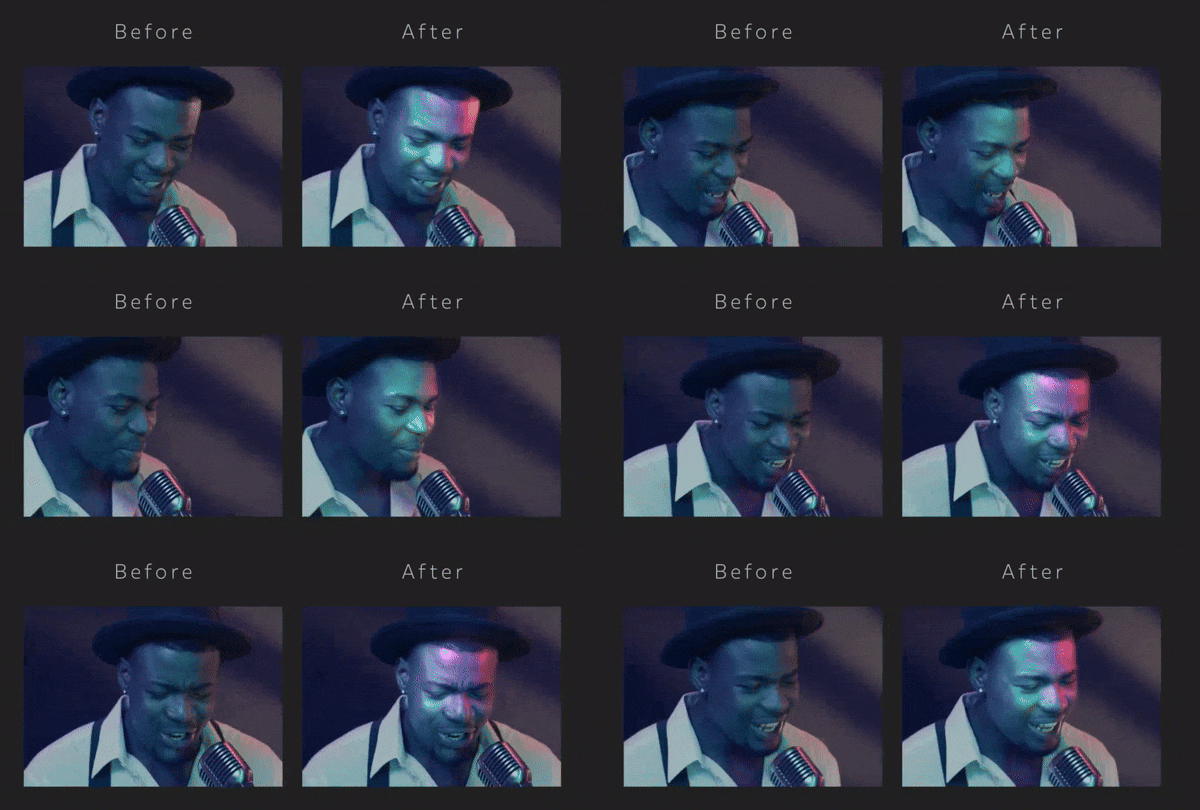
- Eccellente stabilità del tracking, quindi funziona bene con soggetti in movimento.
- Puoi portare più colore della luce nelle scene in modo più naturale.
Versione gratuita disponibile, con piani a pagamento a partire da $18 al mese.
- Video "talking-head".
- Relighting di prodotti e primi piani.
Parte 3. Come Ottenere AI Relight After Effects Gratis: 3 Metodi di Download Sicuri
Tutti i plugin di cui abbiamo appena parlato sono ottime soluzioni per AI relight in After Effects. Ma, diciamo la verità, non tutti vogliono spendere subito per i plugin. Se stai editando con un budget ridotto o vuoi solo provare prima, è assolutamente comprensibile.
Fortunatamente, puoi comunque provare AI relight in After Effects gratis usando un approccio un po’ diverso. Quindi, vediamoli nel dettaglio!
Strategia 1: Prove dei plugin e download freemium
Se cerchi abbastanza, troverai diverse opzioni AI relight After Effects download gratuito da aescripts che permettono di testare il plugin prima di pagare. Tieni presente che le versioni di prova spesso hanno limiti. Alcune aggiungono watermark, altre limitano la qualità dell’esportazione o restringono il tempo di rendering.
Strategia 2: Stable Diffusion + After Effects (Soluzione Open-Source)
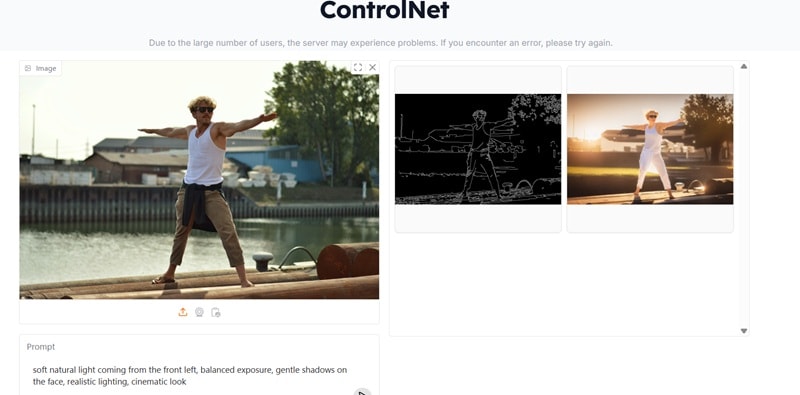
Questo è un altro modo per provare AI relight in After Effects gratuitamente, ma funziona meglio se sei disposto a fare qualche configurazione. Utilizzi Stable Diffusion con ControlNet Relight, che aiuta l’AI a capire direzione e profondità della luce. Da lì, generi mappe di profondità o normali e importi quei file in After Effects per guidare la tua illuminazione.
Strategia 3: Preset della Community ProductionCrate

ProductionCrate offre overlay e preset di relighting in altezza gratuiti creati dalla community, e sebbene non siano veri strumenti AI, funzionano bene per miglioramenti di illuminazione semplici nei flussi di lavoro AI relight After Effects. Puoi inserire questi preset nel progetto e fare piccole regolazioni per illuminare un volto, aggiungere contrasto o dare un aspetto più stilizzato alla scena.
Parte 4. Tutorial Passo-Passo: Come Fare il Relighting di Qualsiasi Video con AI
Ora che hai capito il concetto di AI relight After Effects e come impostarlo, è il momento di utilizzarlo davvero. Per facilitare le cose, c’è un utilissimo tutorial su YouTube direttamente dal team del plugin aescripts. Spiega come usare AI relight in After Effects in modo chiaro e pratico.
- Avvia un nuovo progetto su After Effects e vai su File > Importa > File.
- Seleziona la clip video e fai clic su Apri.
- Trascina la clip dal pannello Progetto sul pulsante Nuova Composizione così After Effects creerà una comp che corrisponde alle impostazioni del tuo filmato.
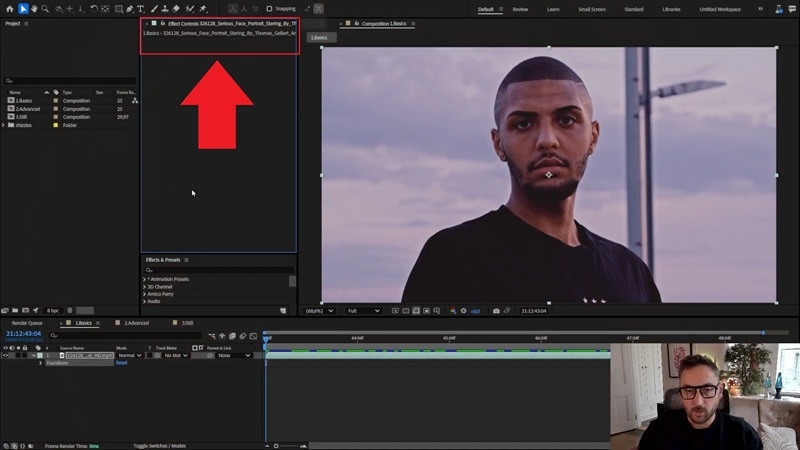
- Vai al menu Effetti.
- Trova AI Relight e applicalo alla tua clip.
- Subito dopo l’applicazione, di solito noterai un leggero cambiamento di colore. Succede perché Luce 1 è attiva di default.
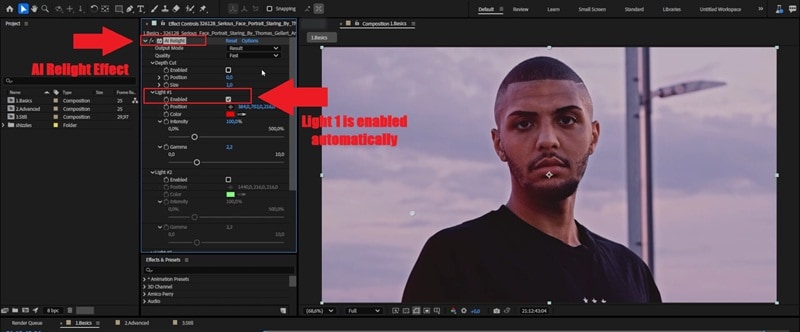
- Nel pannello Controlli Effetto, cerca le Luce 1impostazioni.
- Aumenta la Intensità così puoi vedere chiaramente cosa sta facendo.
- Sposta la luce e osserva come segue la forma naturale del soggetto invece di comportarsi come un overlay piatto.
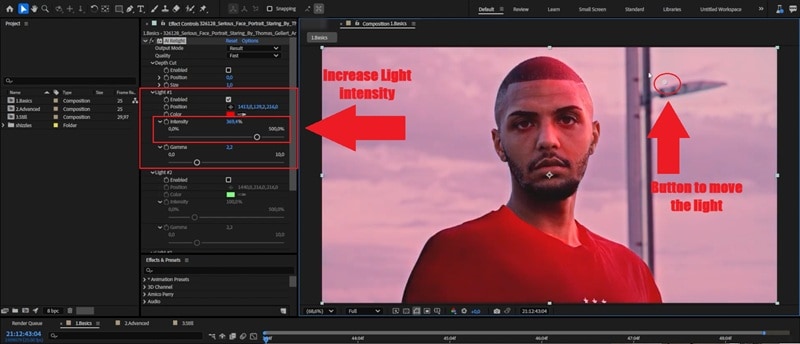
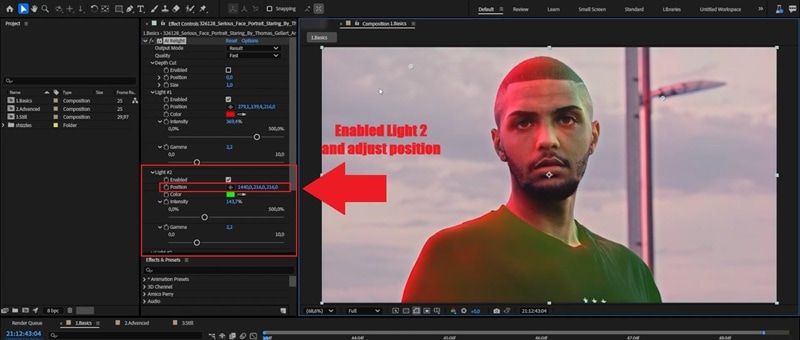
- Attiva Luce 2 negli stessi controlli effetti.
- Posizionala altrove per riempire le ombre o aggiungere ulteriore tridimensionalità.
Ogni luce ha una posizione 3D, così puoi muoverla a sinistra e destra, su e giù, e anche regolare la posizione Z per spostarla avanti o indietro.
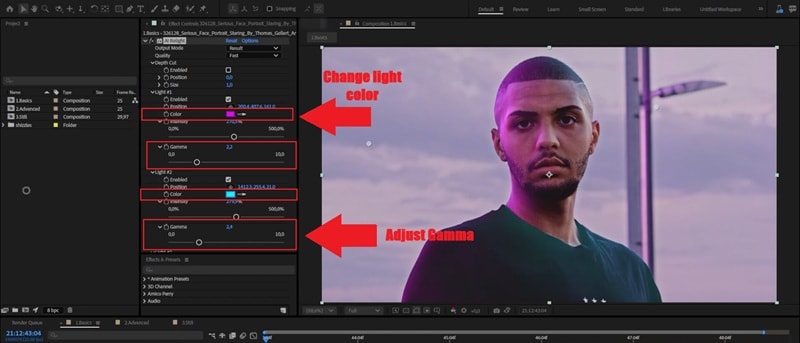
- Scegliere un nuovo colore per ogni luce se si desidera un'atmosfera più calda o fresca.
- I toni caldi di solito aiutano la pelle a sembrare più sano, mentre i toni più freschi possono dare un aspetto moodier.
- Tweak ilLa GammaQuindi la luce svanisce naturalmente e non sembra dura.
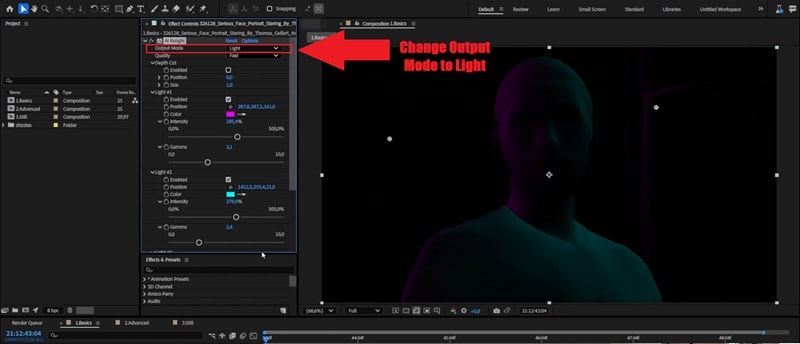
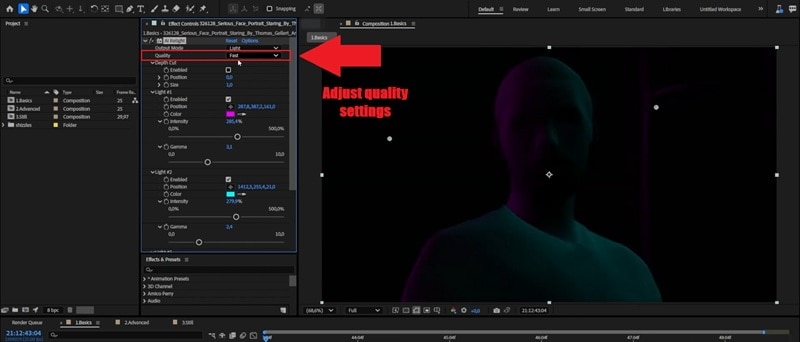
Trova Modalità di uscitaNegli effetti controlli. Cambialo inLa luce. questo nasconde i filmati originali e mostra solo ciò che il plugin sta generando. Assicurati che il tuo posizionamento della luce abbia senso.
Inizia conVelocemente...Poiché è liscio per le anteprime. Stare attenti a passare equilibrato perché una qualità più elevata aumenta la risoluzione interna e può colpire fortemente il tuo gpu, che può causare ritardi o crash.
Parte 5. Ai riilluminazione vs. tradizionale riilluminazione: quale dovresti usare?
Dopo aver provato ai riilluminare in effetti dopo voi stessi, sicuramente avete notato la differenza dal riilluminazione manuale. Che detto, uno non è automaticamente migliore dell'altro. Scegliere tra ai e tradizionale riilluminazione si riduce davvero a quanto velocità hai bisogno di lavorare, quanto controllo desideri e che tipo di progetto stai modificando.
Per rendere le cose più facili da confrontare, ecco un rapido sguardo fianco a fianco.
| L'aspetto | AI Relight | Riilluminazione tradizionale |
| La velocità | Molto veloce perché ai gestisce la profondità e la separazione | Più lentamente grazie alle maschere manuali e alle regolazioni |
| La precisione | Illuminazione più coerente su volti e oggetti | Dipende fortemente dalle abilità e dal tempo trascorso |
| L'Hardware | Ha bisogno di un gpu decente per prestazioni fluide | Funziona bene sulla maggior parte dei sistemi |
| La configurazione | Rapidamente una volta applicato il plugin | Richiede più strati e configurazioni |
| Controllo e controllo | Guidato da ai con impostazioni regolabili | Pieno controllo creativo su ogni dettaglio |
| Prezzo | Spesso richiede plugin a pagamento | Usa strumenti post-effetti integrati |
|
Mostra di più
Mostra meno
|
||
Parte 6. Come risolvere dopo gli effetti crash causati da plugin ai
Usando ai riilluminare in effetti dopo può sembrare un grande aggiornamento. Tutto si muove più velocemente, e l'illuminazione sembra meglio con molto meno sforzo. Tuttavia, i plugin ai sono pesanti, e possono verificarsi crash. Questo di solito appare quando si aumenta la qualità troppo alta o si passa a visualizzazioni che mostrano la forma 3D completa.

è frustrante, ma la buona notizia è che la maggior parte degli incidenti sono facili da evitare se lavori un po' più intelligente. Ecco alcune cose semplici che aiutano a mantenere dopo gli effetti stabili.
- Guarda il tuo uso di gpu e vram:Ai riilluminare in effetti dopo usa un sacco di potenza GPU. Se la tua scheda esaurisce vram, dopo gli effetti possono congelare o crash. Iniziare con impostazioni di qualità inferiore e aumentarle solo quando necessario.
- Prima lavorare in modalità di anteprima bassa:Mentre regolano le luci e testano le idee, mantenere la risoluzione di anteprima bassa e attenersi alla qualità veloce. Questo rende l'intero processo di modifica più leggero e liscio.
- Cancellare la cache e gestire regolarmente la memoria:Dopo effetti possono rallentare quando la cache si accumula. Cancellarlo di tanto in tanto e assicurarsi che sia assegnata abbastanza memoria aiuta a mantenere tutto reattivo, soprattutto durante sessioni più lunghe.
- Non impilare troppi plugin ai:Utilizzando molteplici effetti ai su una clip può sopraffare il sistema. Provare ad usare un plugin ai alla volta e rendersi tra i passaggi se necessario.
Parte 7. Un'opzione più intelligente e veloce: Filmora AI Relight
Dopo aver passato attraverso plugin professionali, soluzioni libere, e tutta la configurazione che viene con ai riilluminare in effetti dopo, diventa abbastanza chiaro che i risultati sono solidi, ma il processo può sentirsi pesante. Funziona meglio quando hai tempo, i plugin giusti, e una macchina che può gestire. Per progetti più veloci, lo stesso flusso di lavoro può rallentare più di quanto desideri.
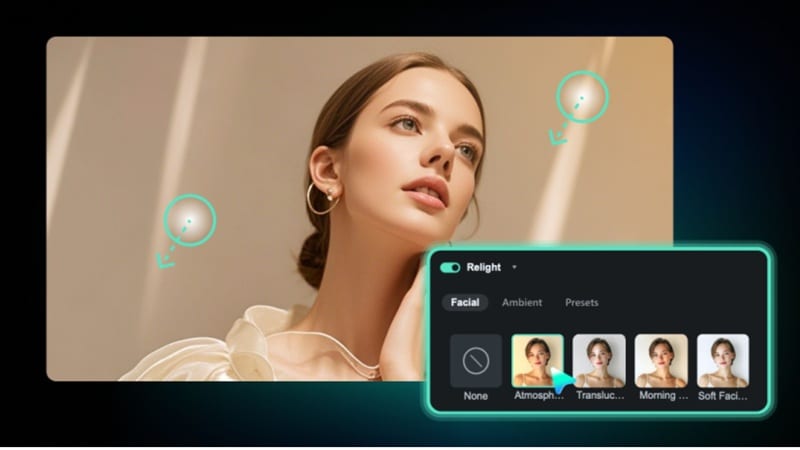
Mentre i plugin offrono potenza, la configurazione può essere pesante. Per un'alternativa più veloce,Wondershare FilmoraFornisce un nativoAI RelightStrumento che non richiede download extra. A differenza diAI relight After Effects download gratuitoChe comporta installazioni complesse, filmora consente di regolare l'illuminazione cinematica con un solo clic. è l'equilibrio perfetto per gli editori che vogliono risultati professionali senza la curva di apprendimento degli effetti post-effetti.
 Scaricamento sicuro
Inoltre, puoi usare filmora ai relight in due semplici modi, a seconda del tempo e del controllo che desideri:
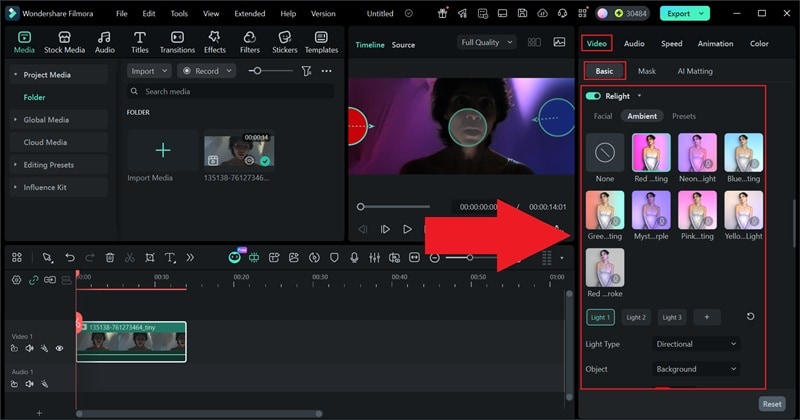
- Modelli preimpostati:Opzioni di illuminazione con un solo clic come la luce anteriore di base o la luce a colori ambientali. Ottimo per correzioni rapide, video sociali e brevi modifiche.
- Regolazione personalizzata:Aggiungere fino a otto sorgenti luminose e spostarle sullo schermo. Regolare il colore e la forza per modellare l'illuminazione come si desidera.
Punti salienti: perché filmora potrebbe essere la scelta migliore
1. illuminazione fissata in un solo clic
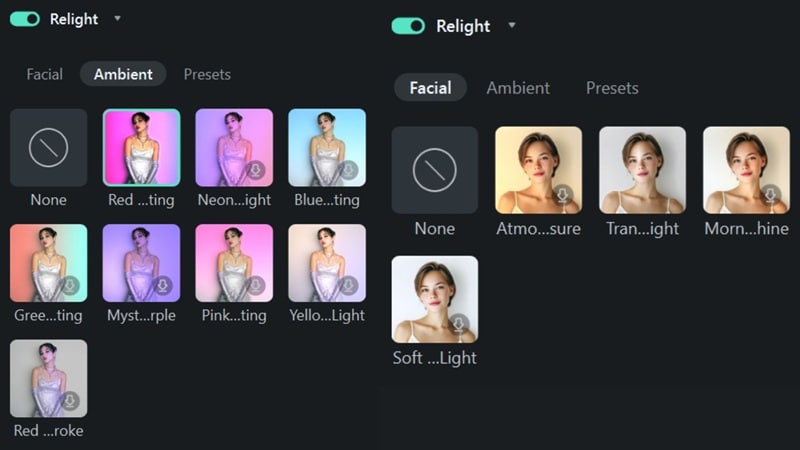
Filmora rende l'illuminazione semplice con preimpostazioni pronte all'uso come la luce facciale e la luce ambientale a colori. Fai clic una volta e la scena sembra immediatamente più equilibrata, il che è ottimo per modifiche rapide e video sociali.
2. più controllo quando ne hai bisogno
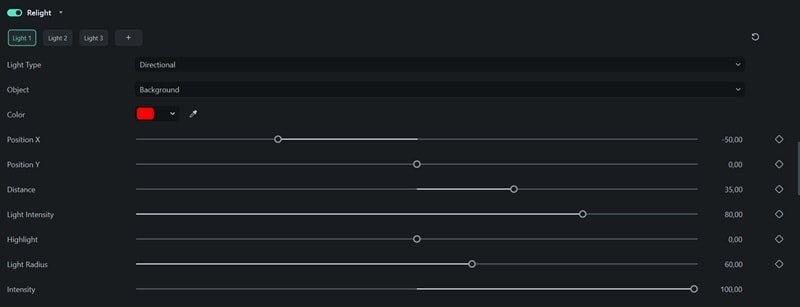
Quando si desidera andare oltre le preimpostazioni, è possibile aggiungere fino a 8 sorgenti luminose e regolare il loro colore, posizione e forza. Ti dà flessibilità senza trasformare il processo in un compito.
3. illuminazione che si può vedere e toccare
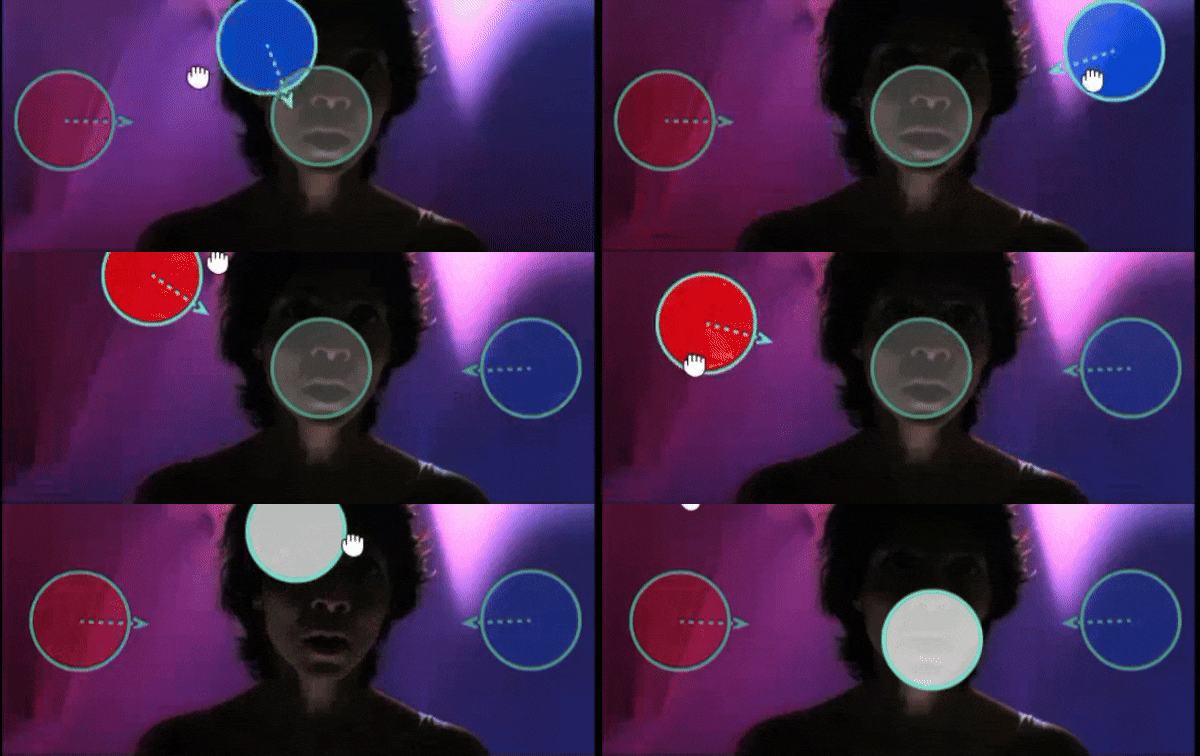
Tutte le luci visualizzano direttamente nell'anteprima come sfere mobili. Si trascinano in giro, vede subito i cambiamenti, e modifica fino a quando non si sente giusto. Mantiene il flusso di lavoro liscio e mani su senza rallentare.
Come accedere ai riilluminare in filmora
Ottenere ai riilluminare in filmora è molto semplice. Basta assicurarsi di utilizzare l'ultima versione di filmora, quindi aprire l'app e seguire i passaggi di seguito:
- Importare il video e trascinarlo sulla timeline.
- Fare clic sul video clip per aprire il pannello delle proprietà.
- Selezionare ilIl VideoAllora...La baseE scorrere verso il basso fino a quando non si trova la funzione.
- Accendere...AI Relight.
- Scegliere una preimpostazione o regolare l'illuminazione fino a quando non sembra giusto.
Le conclusioni
Fissare l'illuminazione con ai riilluminare in effetti dopo può cambiare completamente come appare il vostro filmato, soprattutto quando gli scatti piatti necessitano di più profondità e focus. Quindi, abbiamo camminato attraverso come ai relighting funziona, come usarlo correttamente, e persino come provare ai riilluminare in effetti dopo gratuitamente utilizzando metodi legittimi.
Mentre i risultati possono essere impressionanti, l'impostazione si basa ancora su plugin e hardware più forte, che potrebbe non adattarsi a ogni flusso di lavoro. Se vuoi qualcosa di più semplice, filmora offre una funzione di riilluminazione ai integrata che mantiene tutto all'interno dell'editor. è possibile applicare le preimpostazioni di illuminazione in un solo clic, affinare l'aspetto quando necessario, e andare avanti senza rallentare la modifica.
Per i creatori che vogliono una buona illuminazione senza setup extra, filmora sembra un passo in avanti pulito e pratico.

