

insMind è nato come editor fotografico basato sull'intelligenza artificiale, e si è silenziosamente evoluto in qualcosa di più grande. Oggi puoi usarlo per cambiare abiti e acconciature, restaurare vecchie foto di famiglia, generare opere d'arte, trasformare immagini statiche in brevi clip animate e persino migliorare la qualità video.
Ma avere più strumenti non significa automaticamente un prodotto migliore. Quindi, quali funzionalità di insMind AI sono davvero utili, cosa puoi provare gratuitamente e dove la piattaforma inizia a sembrare limitata? Continua a leggere per la nostra analisi pratica di insMind AI.
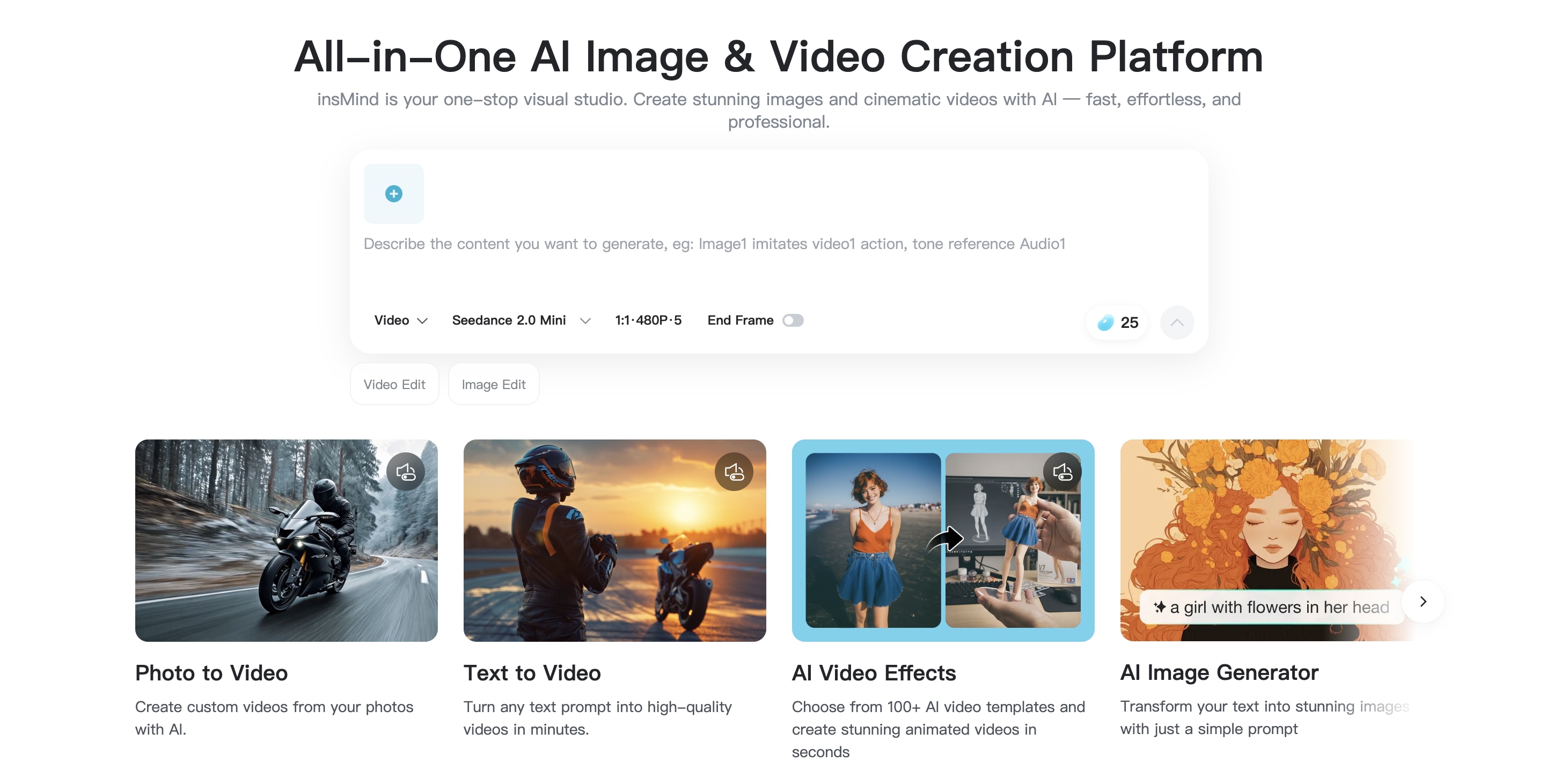
Parte 1. Cos'è insMind AI e per chi è stato creato?
insMind potrebbe essere ancora noto come editor fotografico online per attività come la rimozione dello sfondo o la pulizia delle immagini di prodotti. Ma la piattaforma si è espansa in un kit di strumenti più ampio per la creazione di immagini e video con intelligenza artificiale, combinando editing fotografico, generazione di immagini, trasformazioni di ritratti e strumenti video AI in un unico spazio di lavoro basato su browser.
Ciò significa che puoi usare insMind per correzioni semplici, come la rimozione di uno sfondo, oppure passare a compiti più creativi come cambiare abiti, generare opere d'arte, animare una foto o creare un breve video da un prompt testuale. Il principale vantaggio è la comodità: puoi trovare molti strumenti visivi AI comuni in un unico account senza esperienza di editing avanzata.
Cosa puoi fare con insMind?
| Esigenza creativa | Cosa offre insMind | Utilizzo tipico |
| Modificare una foto esistente | Rimozione dello sfondo, rimozione di oggetti, miglioramento, restauro e ridimensionamento | Foto di prodotti, ritratti, foto vecchie |
| Trasformare una persona o un prodotto | Cambia abiti, cambia acconciatura, generatore di abiti, filtri AI | Foto profilo, anteprime di moda, contenuti social |
| Creare un nuovo visual | Generatore di immagini AI, stili, riferimenti, effetti ispirati a Ghibli | Annunci, concept art, post, illustrazioni |
| Trasformare i visual in movimento | Testo-to-video, immagine-to-video, effetti video AI, potenziatore video | Shorts, clip di prodotti, video social |
Questa versatilità è uno dei maggiori vantaggi di insMind. Puoi passare dall'editing fotografico pratico alla generazione più sperimentale dalla stessa piattaforma senza aprire un sito diverso per ogni piccola attività.
Chi trarrà maggior valore da insMind?
insMind sarà probabilmente più utile per i creator sui social media, le piccole imprese e i venditori di e-commerce che necessitano regolarmente di visual curati senza dedicare molto tempo all'editing manuale. È adatto anche a chi sperimenta con ritratti, moda, arte AI e video in formato breve.

La domanda più ampia, tuttavia, è se avere tutti questi strumenti in un unico posto significhi anche che siano sufficientemente potenti individualmente. Questo diventa più chiaro quando esaminiamo in dettaglio gli strumenti di editing e trasformazione delle immagini di insMind.
Parte 2. Strumenti immagine di insMind: dalla rimozione dello sfondo ai restyling AI
Gli strumenti immagine di insMind sono ancora una delle parti più forti della piattaforma. Coprono sia modifiche pratiche, come pulizia e miglioramento, sia trasformazioni più creative come cambi di outfit, anteprime di acconciature e opere d'arte generate dall'AI.
Rimozione dello sfondo e potenziatore di insMind

Rimuovere uno sfondo in insMind richiede un solo caricamento. Il insMind rimuovi sfondo AI individua il soggetto e lo ritaglia automaticamente, risparmiandoti di farlo manualmente. È adatto a foto di prodotti, immagini del profilo, loghi, animali domestici e immagini simili.
Se la tua foto sembra semplicemente brutta, il insMind potenziatore è lo strumento da provare. Si concentra sulla qualità dell'immagine, migliorando foto sfocate, rumorose, a bassa risoluzione o sbiadite in modo che siano pronte per essere pubblicate o condivise.
Restaura foto vecchie o danneggiate
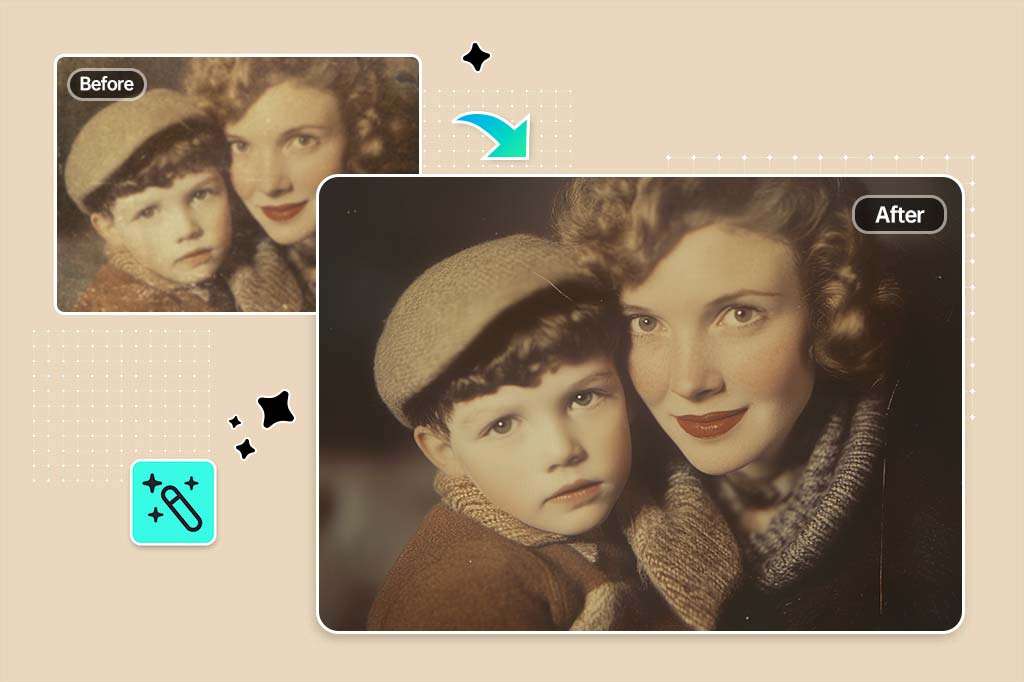
Se il potenziatore non riesce a sistemare una foto, il restauro potrebbe farcela. insMind il restauro fotografico è progettato per immagini vecchie o danneggiate con graffi, aree sbiadite, dettagli mancanti o altri danni visibili. Può anche aiutare a colorizzare foto in bianco e nero. Tuttavia, si noti che il restauro AI ricrea informazioni che potrebbero non esistere più nell'immagine originale. Deve essere trattato come una ricostruzione AI piuttosto che come un recupero storicamente accurato garantito.
Cambia abiti, acconciature e abiti formali nelle foto
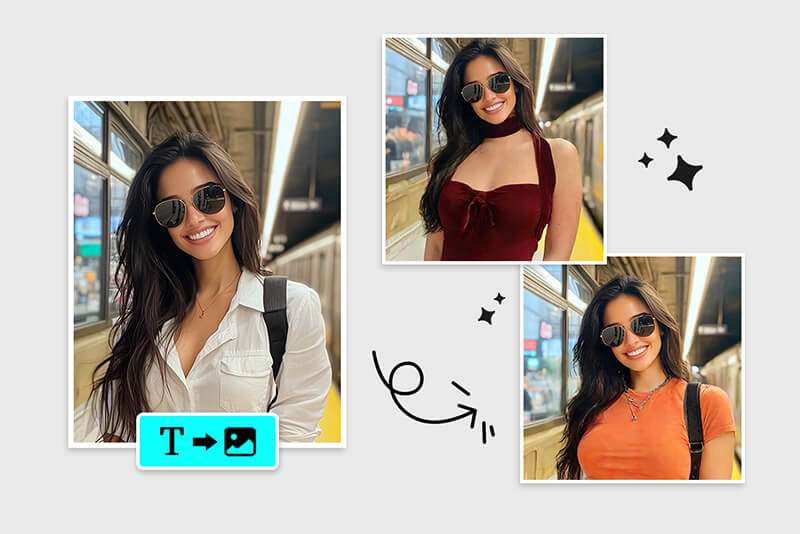
insMind include anche diversi strumenti incentrati sui ritratti. Il insMind cambia abiti AI può sostituire i vestiti mantenendo la persona e la posa originali, mentre il insMind cambia acconciatura AI ti permette di visualizzare in anteprima diversi tagli, lunghezze e texture.
Entrambi gli strumenti sono divertenti per esperimenti rapidi quando stai decidendo un taglio di capelli, provando un outfit diverso o creando contenuti giocosi. Tratta semplicemente i risultati come anteprime, poiché non possono mostrare esattamente come un outfit o un taglio di capelli ti starebbe nella vita reale.
Generatore di immagini AI
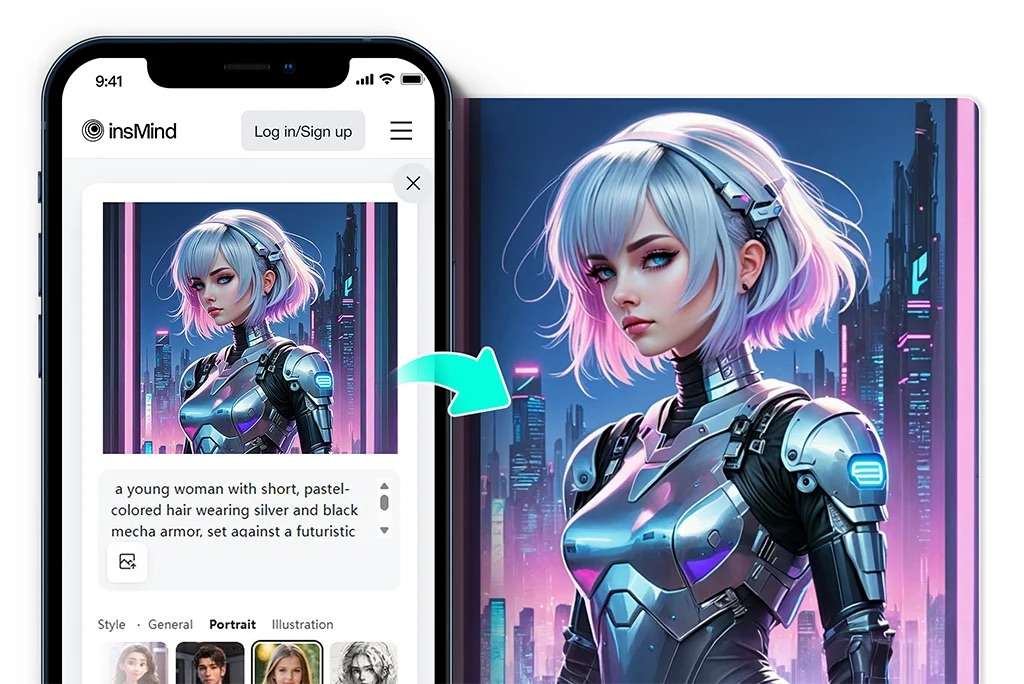
Il insMind generatore di immagini AI può creare nuovi visual da testo o trasformare un'immagine di riferimento esistente. Supporta più modelli di generazione, il che ti offre maggiore flessibilità per ritratti realistici, concept di prodotti, grafica e opere d'arte stilizzate. Puoi anche sperimentare look artistici, inclusi effetti anime e ispirati a Ghibli.
Parte 3. insMind crea anche video: come funzionano i suoi strumenti video AI
insMind ha anche iniziato ad andare oltre le immagini statiche. I suoi strumenti video sono ancora costruiti attorno alla stessa idea delle sue funzionalità fotografiche: mantenere il processo semplice, ridurre l'editing manuale e lasciare che l'AI gestisca la maggior parte della trasformazione.
Da prompt testuale a video
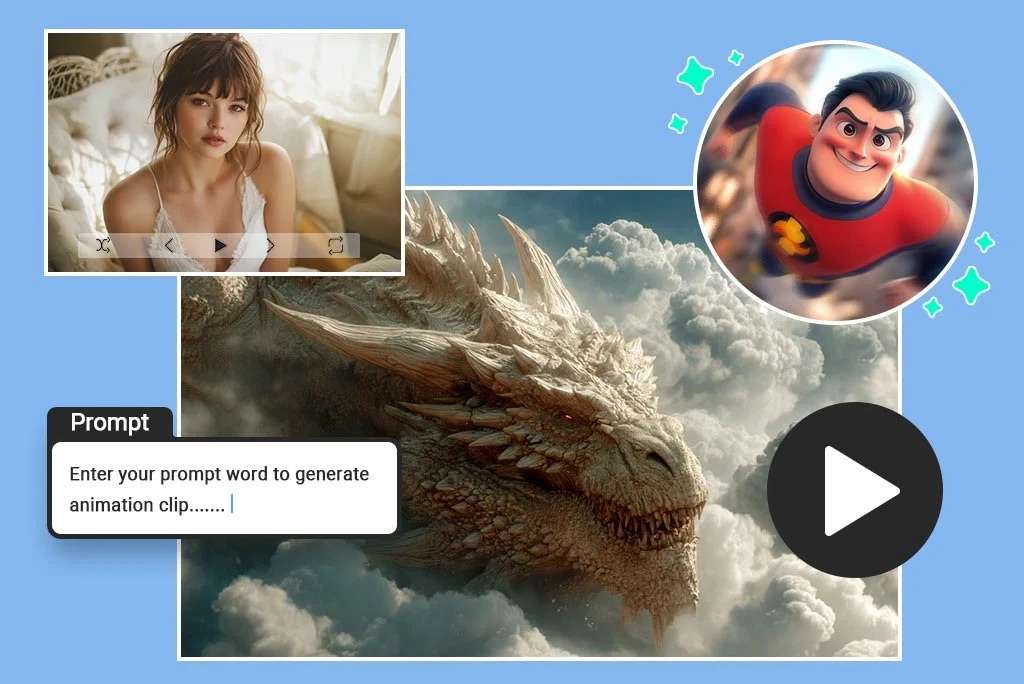
Con il insMind generatore video AI, puoi descrivere una scena in testo e generare una breve clip da quel prompt. Funziona meglio per concept visivi, contenuti social, idee di prodotto o footage di supporto dove non hai bisogno di un controllo preciso inquadratura per inquadratura.
Come per la maggior parte dei generatori video AI, il risultato dipende molto dal prompt. Scene semplici possono funzionare bene, mentre movimenti più complessi o interazioni dettagliate potrebbero richiedere diverse generazioni per ottenere il risultato desiderato.
Da immagine a video
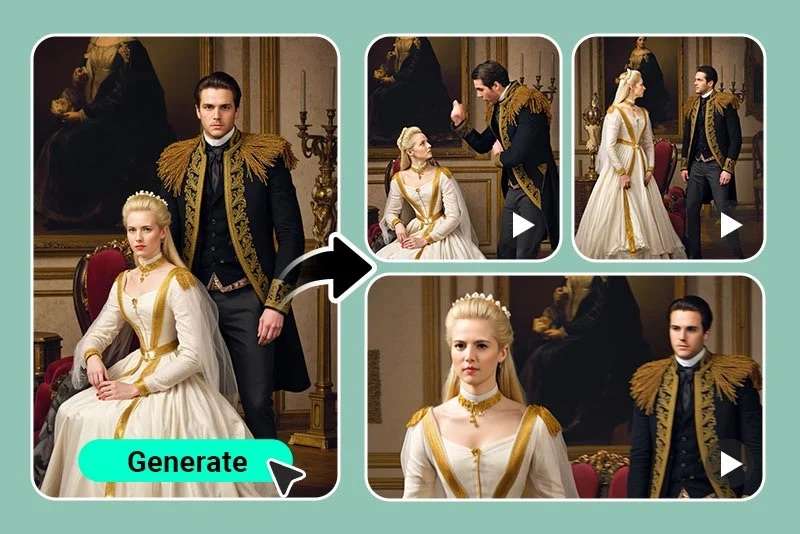
Il flusso di lavoro immagine-to-video di insMind sembra più prevedibile perché si parte da un'immagine che ha già l'aspetto desiderato. A un ritratto, una foto di prodotto, un'illustrazione o un'immagine generata dall'AI può essere aggiunto il movimento senza dover ricostruire l'intera scena.
Questo lo rende un abbinamento ideale con gli strumenti immagine AI esistenti di insMind. Potresti, ad esempio, generare o modificare prima un'immagine, poi animare il visual finale in una breve clip senza uscire dalla piattaforma.
Effetti video ed editing basato su prompt
insMind porta anche il suo approccio con un clic e basato su prompt agli effetti video. Invece di costruire manualmente un effetto, si sceglie la trasformazione e si lascia che l'AI la applichi al footage. È disponibile anche un potenziatore video insMind per il footage che necessita di un rapido miglioramento della qualità.
Parte 4. Prezzi, crediti di insMind e cosa dovresti sapere
insMind può essere provato gratuitamente, ma la generazione AI regolare rende rapidamente i crediti una parte importante dell'esperienza. I piani a pagamento si differenziano principalmente per il numero di immagini e video che puoi generare ogni mese.
| Piano | Prezzo | Crediti/Utilizzo | Download e qualità | Ideale per |
| Gratuito | $0 | Limitato | Funzionalità ed esportazioni limitate | Provare insMind |
| Base | $12,99/mese o $69,99/anno | 1000/mese | Download HD, senza filigrana, strumenti premium | Creator occasionali |
| Pro | $39,99/mese o $299,99/anno | 5.000 crediti/mese | Stessi vantaggi premium con limiti più elevati | Creazione regolare di contenuti |
| Ultra | $179,99/mese o $1.199,99/anno | 30.000 crediti/mese | Quota di generazione più elevata | Utenti ad alto volume |
| Ricarica crediti/Una tantum | Variabile | Crediti extra una tantum | Aggiunti al saldo disponibile | Generazioni extra occasionali |
|
Mostra altro
Mostra meno
|
||||
La differenza diventa più evidente con gli strumenti generativi. L'editing di base può richiedere poca o nessuna sperimentazione, mentre immagini e video AI spesso richiedono diversi tentativi. Di conseguenza, il piano giusto dipende meno da quanti strumenti insMind utilizzi e più da quanto spesso generi nuovi contenuti.
Pro e contro di insMind
- Gran numero di strumenti AI in un unico account
- Facile per i principianti
- Potenti funzionalità per foto ed e-commerce
- Interessanti trasformazioni ritratto/moda
- Più modelli di immagini e video
- Flusso di lavoro basato su browser
- Utile per output rapidi senza editing manuale
- I crediti AI possono diventare importanti per le generazioni frequenti.
- Molti strumenti sono ottimizzati per una singola trasformazione specifica piuttosto che per un editing manuale dettagliato.
- I risultati generativi possono richiedere nuovi tentativi.
- Il vasto catalogo di strumenti può far sembrare la piattaforma frammentata.
- Gli utenti che creano video lunghi o complessi potrebbero avere ancora bisogno di un altro editor.
Quest'ultimo punto è più rilevante se la clip generata dall'IA è solo l'inizio del progetto piuttosto che il prodotto finito.
Parte 5. insMind vs. Filmora: quale flusso di lavoro creativo fa per te?
insMind copre un'ampia gamma di attività con immagini e video, ma la maggior parte di esse è progettata per ottenere rapidamente un risultato specifico. Se quell'immagine o clip generata deve ancora far parte di un video più ampio, Wondershare Filmora offre un tipo diverso di flusso di lavoro.
Filmora include anche immagini AI e generazione video, che supporta modelli tra cui Seedance 2.0, Sora 2 e Veo 3.1. Ma queste risorse possono continuare direttamente in una timeline di editing completa. Puoi tagliare scene, combinare più clip, aggiungere testo ed effetti, lavorare con musica e audio, e continuare a perfezionare il progetto invece di trattare la generazione AI come output finale.
Per migliorare la qualità, Filmora dispone anche di strumenti di miglioramento AI all'interno dell'editor stesso:
- Miglioratore video AI: Nitidezza e migliora la qualità del filmato utilizzando modelli AI avanzati, incluso Topaz.
- Ritaglio intelligente AI: Rimuove gli sfondi e isola i soggetti automaticamente.
- Ritratto AI: Rileva le persone in una clip e ti permette di perfezionarle o separarle dalla scena.
- Miglioratore audio: Pulisce l'audio parlato in modo che le voci suonino più chiare.
- Riduzione del rumore: Riduce il rumore indesiderato nel video o nell'audio, a seconda dello strumento utilizzato.
insMind vs. Filmora in sintesi
| Area | insMind | Filmora | Cosa significa |
| Approccio principale | Strumenti AI specializzati per trasformazioni rapide | Creazione AI combinata con editing video completo | insMind si concentra sul singolo compito; Filmora supporta il progetto più ampio |
| Editing di immagini AI | Ampia selezione di strumenti dedicati | Strumenti AI disponibili insieme all'editing manuale | insMind è comodo per modifiche rapide alle immagini |
| Generatore di immagini AI | Più modelli e stili | Le immagini AI possono essere generate e utilizzate direttamente nei progetti | Entrambi supportano la generazione, ma Filmora la collega più strettamente all'editing |
| Generatore video AI | Testo in video e clip AI brevi | Testo/immagine in video con più modelli AI | Entrambi possono creare video AI |
| Da immagine a video | Progettato per animare rapidamente un'immagine esistente | Le clip generate possono continuare nella timeline | Filmora offre più spazio per perfezionare il risultato |
| Editing video manuale | Limitato | Timeline multi-traccia, fotogrammi chiave, tracking, effetti e strumenti colore | Filmora è più adatto per modifiche dettagliate |
| Audio e post-produzione | Più limitato | Editing audio, sottotitoli, effetti e strumenti di finalizzazione | Filmora è più potente quando il progetto necessita ancora di post-produzione |
| Strumenti di miglioramento | Miglioratore di immagini dedicato e restauro fotografico, oltre all'upscaling della qualità video | Strumenti di miglioramento più avanzati integrati nell'editor, insieme a colore, audio ed effetti | insMind è più rapido per correzioni occasionali, mentre Filmora offre un controllo più avanzato sul risultato |
| Ideale per | Trasformazioni rapide di immagini e video | Video assistiti dall'AI che necessitano ancora di editing | La scelta migliore dipende da cosa accade dopo la generazione |
insMind ha più senso quando vuoi che l'AI gestisca rapidamente un compito visivo specifico. Filmora è la scelta migliore quando la generazione AI è solo un passaggio e devi ancora trasformare quelle risorse in un video completamente editato.
 Download sicuro
Conclusione
insMind è una scelta utile se desideri modifiche rapide alle immagini basate sull'AI, trasformazioni visive e generazione di brevi video senza dover imparare software complessi. Il suo punto di forza è la gamma di strumenti specializzati disponibili in un unico posto, specialmente per foto di prodotti, ritratti, contenuti social ed esperimenti creativi semplici.
Il compromesso è il controllo. insMind funziona meglio quando il risultato generato dall'AI è vicino all'output finale. Se hai bisogno di un editing più dettagliato, video più lunghi o strumenti di post-produzione più potenti, potresti avere ancora bisogno di un editor più completo come Filmora.
Domande frequenti
-
insMind funziona bene con foto di bassa qualità o sfocate?
Sì. Il miglioratore di insMind può migliorare sfocatura, rumore, risoluzione e dettagli sbiaditi, anche se le immagini molto danneggiate potrebbero avere ancora dei limiti. -
Posso usare insMind per progetti commerciali?
Sì, molti output di insMind possono essere utilizzati commercialmente. Dovresti comunque assicurarti di avere i diritti sulle immagini sorgente o su qualsiasi altro materiale protetto da copyright che utilizzi. -
insMind aggiunge una filigrana ai file esportati?
Dipende dallo strumento e dal piano. Le condizioni di filigrana ed esportazione possono variare, quindi controlla le impostazioni di download attuali prima di esportare.
