

Trovare lo strumento AI giusto per un progetto creativo può essere più difficile che creare il contenuto stesso. Potresti volere un modello per video realistici, un altro per la generazione di immagini e un terzo per il montaggio, per poi ritrovarti a passare da una piattaforma all'altra cercando di tenere traccia di crediti e flussi di lavoro diversi.
Ma con MakeShot, puoi generare video e immagini utilizzando modelli come Veo, Kling, Seedance, Nano Banana e Flux. Puoi scegliere un modello in base al risultato desiderato e salvare il tuo lavoro direttamente sulla piattaforma.
Anche così, avere un lungo elenco di modelli non garantisce risultati migliori. Questa recensione mette alla prova gli strumenti video e di immagine di MakeShot AI', concentrandosi sulla qualità dell'output, la facilità d'uso e quanto si integra in un flusso di lavoro creativo completo.
Parte 1. Cos'è MakeShot?
Se hai bisogno di diversi modelli AI per vari tipi di contenuto, MakeShot ti offre queste opzioni dalla stessa dashboard. È una piattaforma AI per la generazione di video e immagini, con modelli separati disponibili per ogni tipo di generazione.
Puoi scegliere un modello in base ai risultati desiderati, quindi confrontare gli output quando un modello non ottiene esattamente l'aspetto o il movimento che desideri. Per i creator che amano testare modelli diversi, avere queste opzioni in un unico posto può far risparmiare il tempo che normalmente spenderebbero andando avanti e indietro.
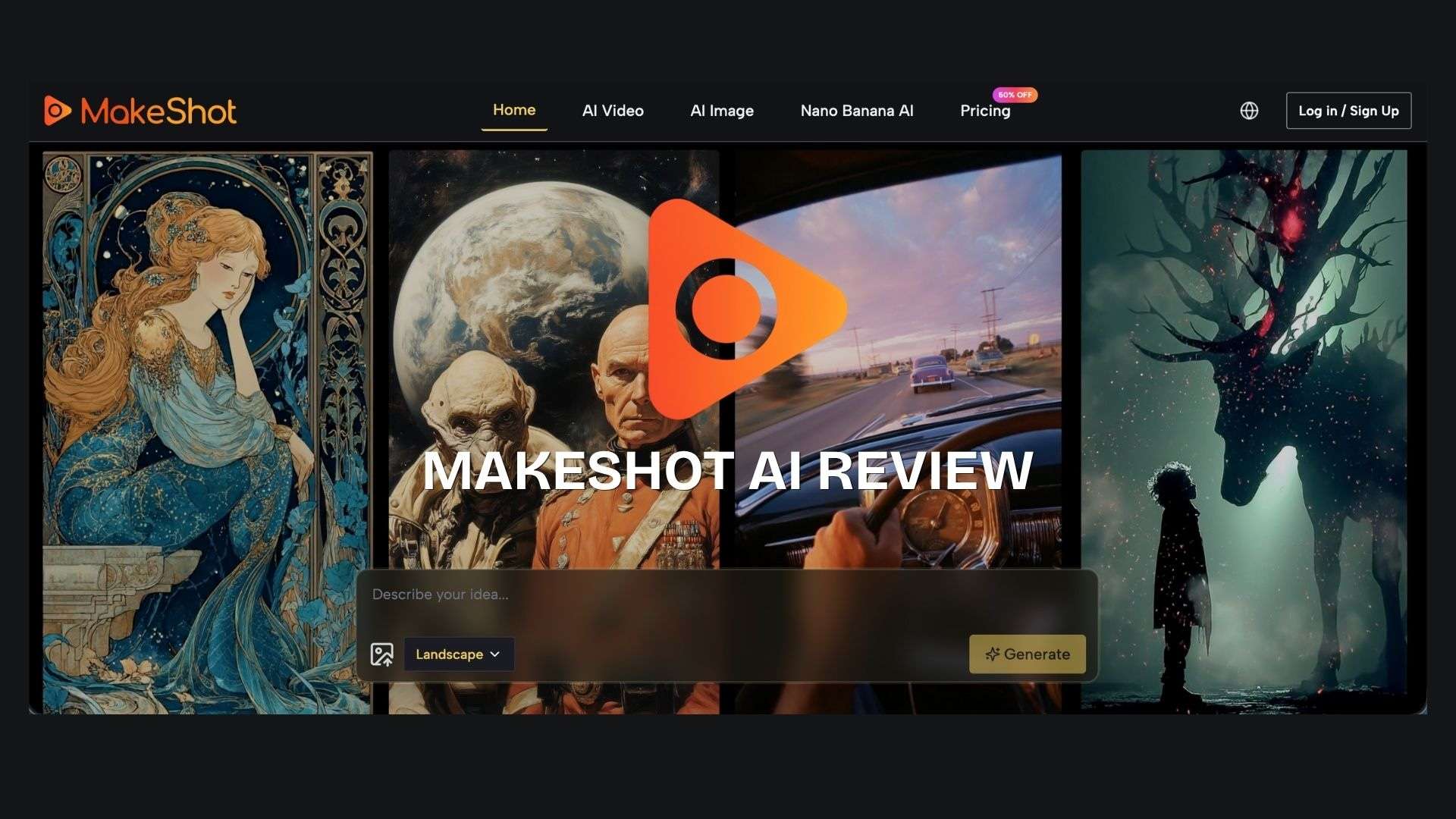
I modelli più popolari disponibili su MakeShot includono:
Video AI
- Veo
- Seedance
- Kling
- Wan
- Grok
- Runway
Immagini AI
- Nano Banana
- Qwen
- Grok
- Seedream
- Flux
- GPT-4o
Parte 2. Funzionalità di MakeShot AI
MakeShot AI è suddiviso in due strumenti creativi principali. Il generatore video AI trasforma prompt o immagini statiche in clip animate, mentre il generatore di immagini AI gestisce sia la creazione di nuove immagini che la modifica di elementi visivi esistenti.
Generatore Video AI

MakeShot AI Video Generator ti permette di creare clip a partire da un prompt testuale o da un'immagine esistente.
- Testo in video: Descrivi una scena e lascia che il modello selezionato la trasformi in un video.
- Immagine in video: Carica un'immagine e usala come punto di partenza per una clip animata.
- Modelli video: Scegli tra diversi modelli in base allo stile, al movimento o alla qualità che desideri creare.
Generatore di Immagini AI
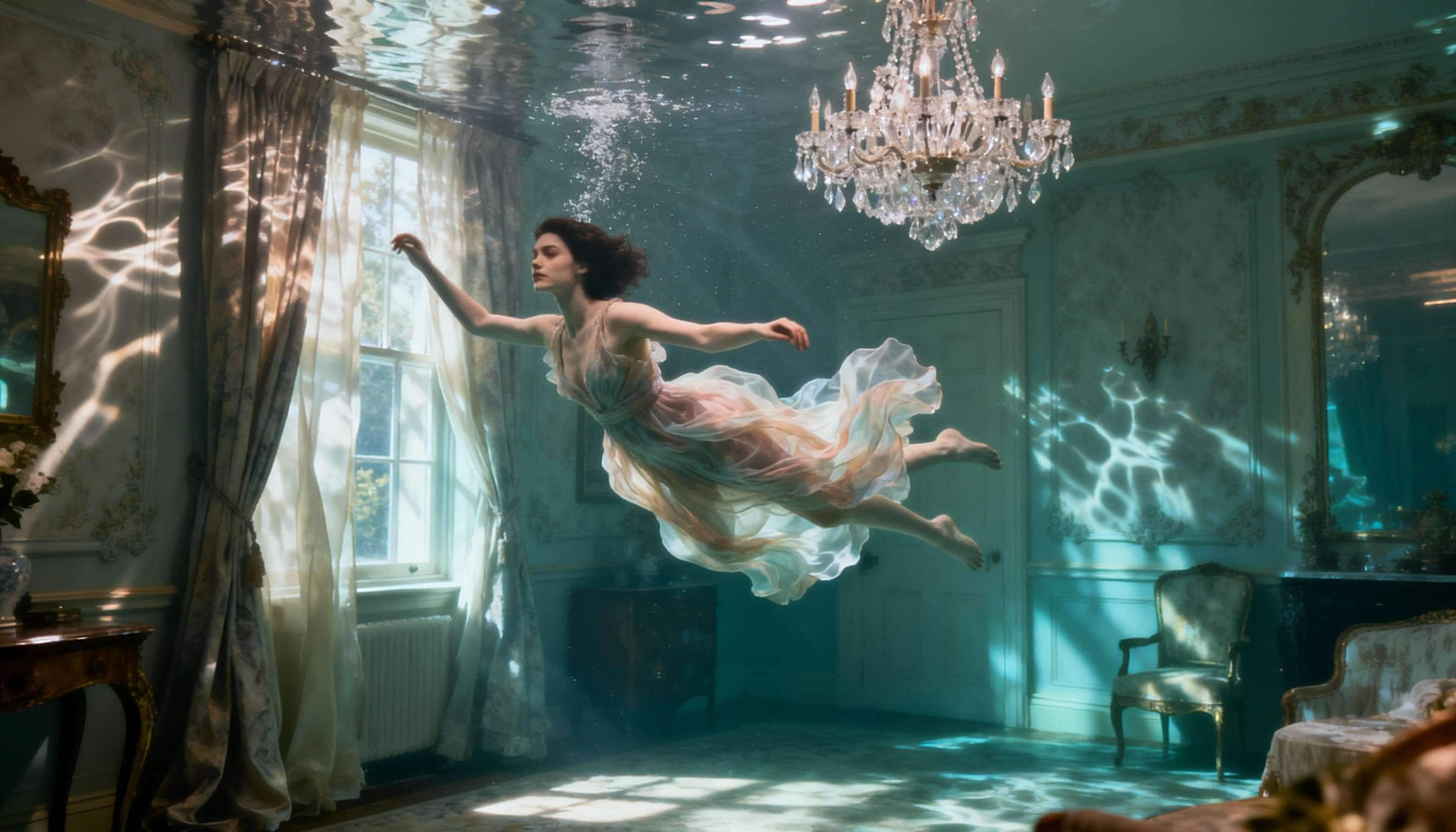
MakeShot AI Image Generator copre sia la creazione che la modifica delle immagini, offrendoti più modi per perfezionare gli elementi visivi prima di trasformarli in video.
- Testo in immagine: Genera un'immagine a partire da un prompt testuale.
- Modifica immagini: Modifica un'immagine esistente in base alle tue istruzioni.
- Immagini di riferimento: Usa immagini caricate per guidare il risultato generato e mantenere i dettagli visivi.
- Modelli di immagine: Scegli tra diversi modelli a seconda del tipo di immagine o modifica di cui hai bisogno.
Parte 3. Test MakeShot AI: Quanto Sono Buoni i Risultati?
Avere diversi modelli MakeShot AI tra cui scegliere sembra davvero utile, ma il vero test inizia quando inserisci un prompt e aspetti il risultato. Abbiamo testato i video e le immagini dello strumento per vedere quanto funziona bene con prompt reali.
Test Video
Per il test video, abbiamo utilizzato prompt con scene, soggetti e movimenti diversi. Ci siamo concentrati su quattro aree:
- Accuratezza del prompt: Quanto fedelmente il video segue il prompt
- Qualità video: Nitidezza, dettaglio e qualità visiva complessiva
- Movimento: Quanto naturalmente si muovono i soggetti e la telecamera
- Coerenza: Se personaggi, oggetti e dettagli rimangono stabili
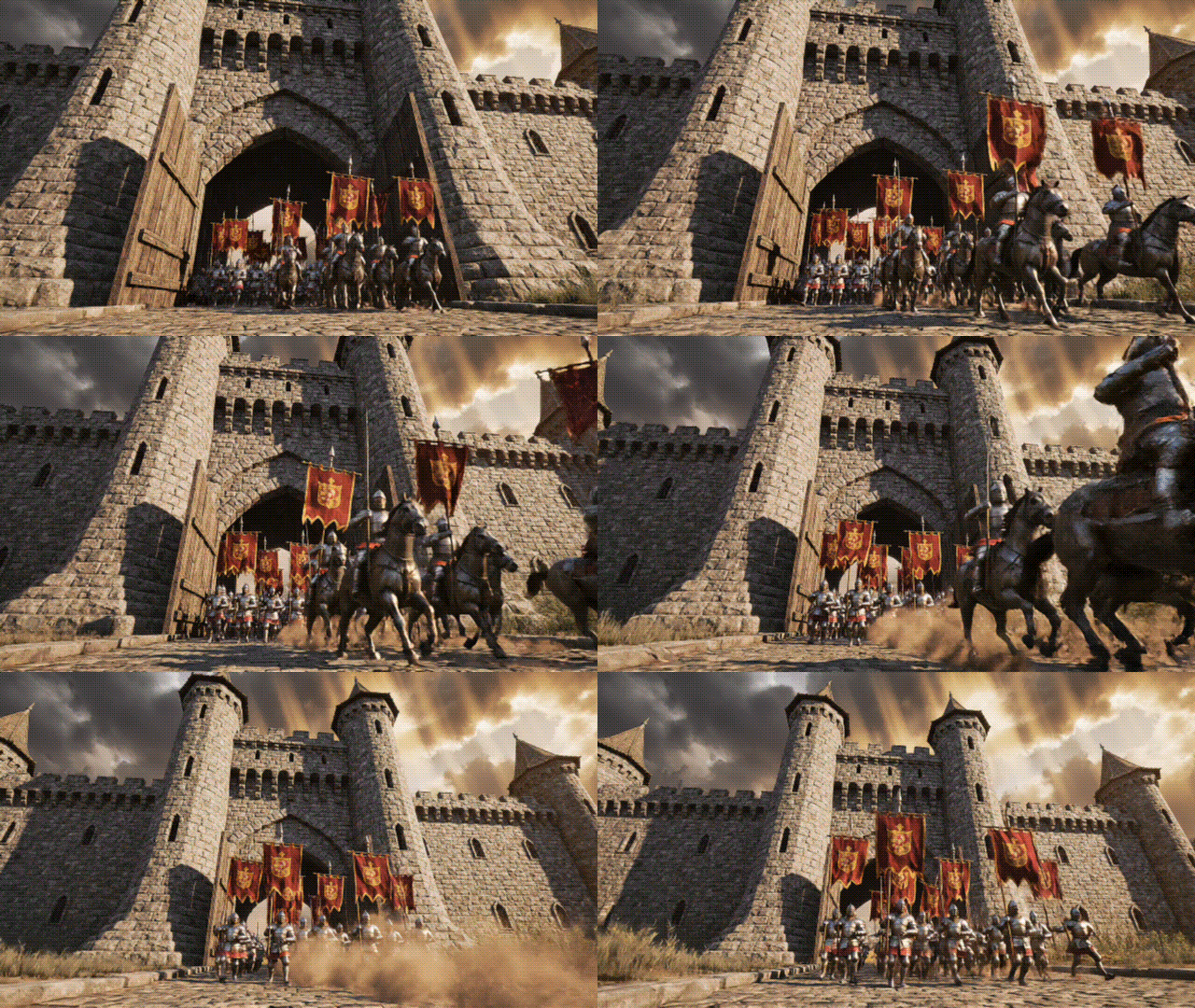
Prompt: «Una ripresa cinematografica dal basso di un alto castello medievale. La telecamera avanza e si inclina verso l'alto mentre i cavalieri marciano attraverso i cancelli. I loro stendardi sventolano nel vento mentre i cavalli galoppano, sollevando polvere. Atmosfera fantasy drammatica con dettagli realistici e movimento naturale»
Modello: Veo 3
Risultato: Il risultato complessivo è piuttosto convincente, anche se alcuni dettagli minori diventano meno coerenti quando più soggetti si muovono contemporaneamente.
Valutazione: 4.7/5\u272e
Test Immagini
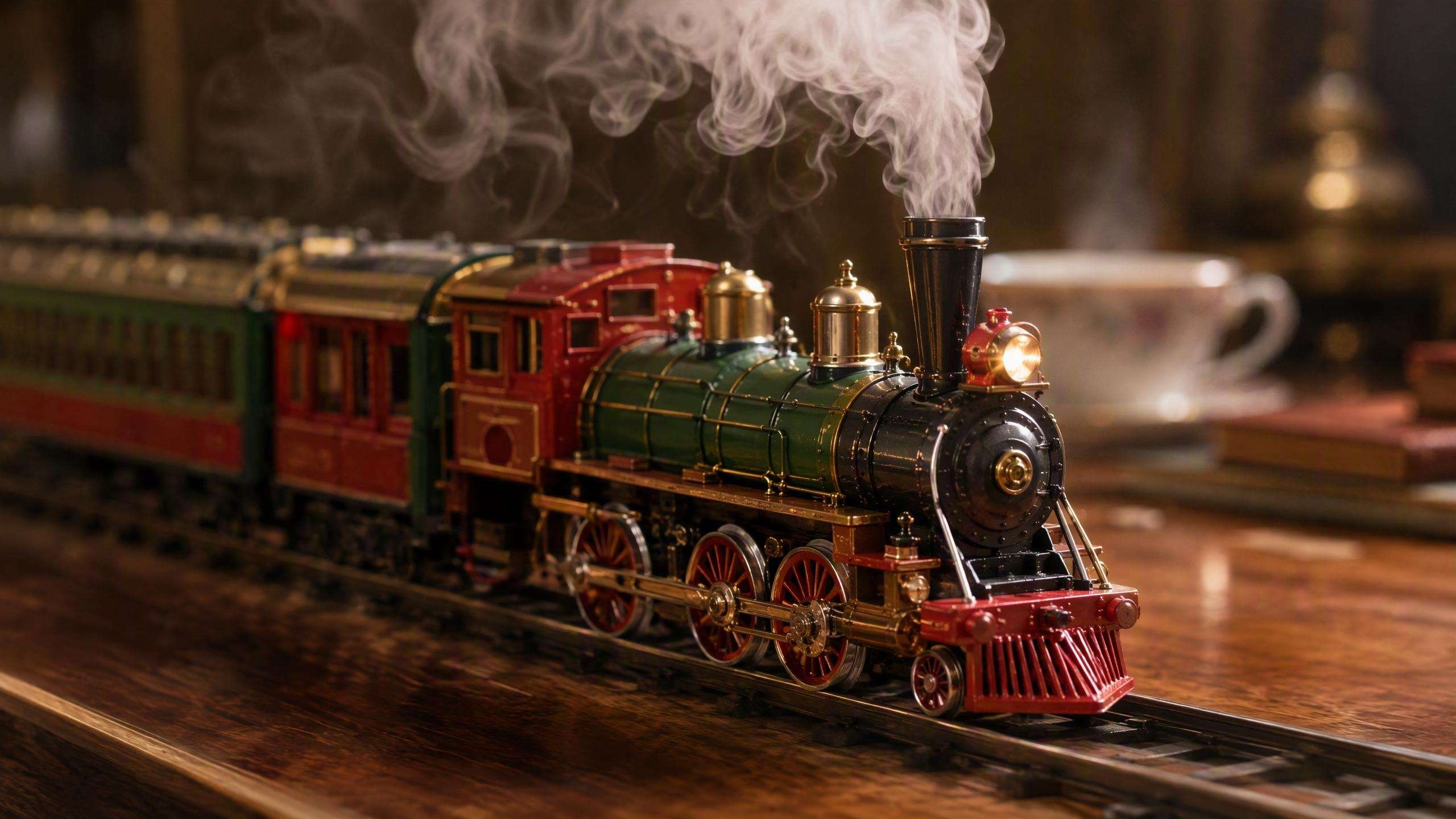
Abbiamo anche testato gli strumenti per immagini di MakeShot con prompt diversi e attività di modifica. Ci siamo concentrati su:
- Qualità dell'immagine: Nitidezza e qualità visiva complessiva
- Accuratezza del prompt: Quanto l'immagine corrisponde al prompt
- Dettaglio: Volti, oggetti, texture e sfondi
- Risultati di modifica: Quanto accuratamente lo strumento applica le modifiche richieste
Valutazione: 4.2/5\u272e
Risultato: I risultati variano in base al modello e all'attività. Alcuni modelli producono elementi visivi migliori fin dall'inizio, mentre altri sono più utili per la modifica o per lavorare con immagini di riferimento.
Migliori Modelli AI
I risultati variano considerevolmente tra i vari modelli. Alcuni si sono distinti per i visual realistici, mentre altri hanno gestito meglio il movimento, la modifica delle immagini o le immagini di riferimento. Ecco come si confrontano i modelli per le diverse attività:
| Caso d'uso | Modello migliore | Perché |
| Video realistico | Veo 3 | Forte qualità visiva e scene dall'aspetto naturale |
| Movimento dinamico | Kling | Più adatto ad azioni fluide e al movimento |
| Scene cinematografiche | Veo 3.1 | Dettaglio elevato e controllo cinematografico |
| Generazione video rapida | Seedance | Progettato per una generazione più rapida e ad alto volume |
| Video stilizzato | Wan | Più adatto a visual artistici e stilizzati |
| Immagini fotorealistiche | Flux | Dettaglio elevato e risultati realistici |
| Immagini basate su riferimento | Nano Banana | Supporta più immagini di riferimento per garantire coerenza |
| Modifica immagini | Qwen Modifica Immagine | Progettato specificamente per modificare immagini esistenti |
|
Mostra di più
Mostra meno
|
||
Parte 4. Prezzi di MakeShot AI: Vale il costo?
MakeShot utilizza un sistema di prezzi basato su crediti, quindi la quantità di contenuti che puoi creare dipende sia dal tuo piano che dal modello AI che utilizzi. Alcuni modelli costano più crediti di altri.
| Piano | Mensile | Annuale | Crediti |
| Starter | $29,99/mese | $100/anno | 2.500/mese o 10.000/anno |
| Pro | $89,99/mese | $300/anno | 10.000/mese o 32.000/anno |
| Illimitato | $149,99/mese | $900/anno | Illimitato* |
*L'utilizzo illimitato si applica ai modelli idonei. Alcuni modelli premium utilizzano ancora i crediti.
Come funziona il sistema di crediti di MakeShot
MakeShot AI non addebita lo stesso numero di crediti per ogni generazione. Il costo dipende dal modello, dalla durata del video e da altre opzioni di generazione.
Ad esempio, un modello video premium può utilizzare molti più crediti rispetto a un modello per immagini. Ciò significa che un piano da 10.000 crediti potrebbe durare molto più a lungo per la generazione di immagini rispetto alla generazione frequente di video di alta qualità. Prima di scegliere un piano, verifica il costo in crediti dei modelli che intendi effettivamente utilizzare.
Quale piano MakeShot offre il miglior rapporto qualità-prezzo?
- Utenti occasionali: Lo Starter è sufficiente per esperimenti saltuari.
- Content creator: Il Pro offre un buon equilibrio tra crediti e prezzo.
- Utenti frequenti di video AI: L'Illimitato potrebbe essere più conveniente, soprattutto se utilizzi principalmente modelli idonei.
- Utenti professionali: Il Pro è adatto a un utilizzo prevedibile, mentre l'Illimitato è più indicato per carichi di lavoro più elevati.
Parte 5. Pro, contro e verdetto finale su MakeShot AI
Dopo aver testato gli strumenti video e immagine di MakeShot, l'abbiamo trovato più utile per provare diversi modelli sullo stesso progetto. Puoi confrontare i risultati, scegliere quello che preferisci e continuare a creare sulla stessa piattaforma. I principali svantaggi sono il sistema di crediti e le limitate funzionalità di editing video.
- Scegli tra un'ampia gamma di modelli video e per immagini
- Crea entrambi i tipi di contenuto dalla stessa piattaforma
- Confronta diversi modelli per la stessa idea creativa
- I piani a pagamento includono una licenza commerciale
- Contenuti senza filigrana nei piani a pagamento
- Modelli diversi utilizzano quantità diverse di crediti
- Alcuni modelli premium richiedono ancora crediti, anche nel piano Illimitato
- MakeShot si concentra sulla generazione, quindi avrai bisogno di un altro editor per una post-produzione più dettagliata
MakeShot AI vale il costo?
MakeShot AI è più adatto se vuoi confrontare vari modelli AI senza pagare per diversi strumenti separati. Il valore è meno evidente se utilizzi un solo modello o hai bisogno di editing avanzato dopo la generazione.
Ideale per
- Content creator che realizzano sia video che immagini
- Utenti che amano testare diversi modelli AI
- Creator che desiderano accedere a più modelli con un unico abbonamento
- Progetti commerciali che necessitano di output senza filigrana e licenza commerciale
Non ideale per
- Utenti che necessitano di un solo modello AI specifico
- Persone che hanno principalmente bisogno di editing video dettagliato
- Utenti che non vogliono tenere traccia dei diversi costi in crediti
Verdetto finale
MakeShot AI è una buona opzione per i creator che realizzano regolarmente video e immagini AI e vogliono provare modelli diversi senza abbonarsi a ciascuno separatamente. I risultati sono generalmente soddisfacenti, specialmente quando il modello corrisponde al prompt, ma le generazioni premium possono consumare i crediti rapidamente. Il Pro è l'opzione più conveniente per un uso regolare, mentre il piano Illimitato è più adatto agli utenti più intensivi.
Bonus: Usare MakeShot e Filmora per un flusso di lavoro completo
MakeShot funziona bene per generare diverse versioni di una scena, testare i modelli e selezionare i clip che preferisci. Una volta ottenuto il footage, potresti aver bisogno di maggiore controllo per modificare quei clip in un video completo.
Una volta pronti i tuoi clip di MakeShot, puoi importarli in Wondershare Filmora e compilare un video utilizzando quei clip. Filmora dispone anche di strumenti AI per la generazione di video e immagini, così puoi creare elementi visivi aggiuntivi se una scena necessita di più footage.
Cosa aggiunge Filmora al flusso di lavoro
- Editing sulla timeline ti consente di tagliare i clip, organizzare le scene e controllare esattamente quando appare ogni clip.
- Didascalie e sottotitoli ti aiutano ad aggiungere e formattare il testo per i contenuti parlati.
- Musica e audio ti consentono di aggiungere musica di sottofondo, effetti sonori, voci fuori campo e regolare i livelli audio.
- Transizioni aiutano a collegare in modo più fluido i clip generati dall'AI.
- Effetti ti offrono più opzioni per cambiare l'aspetto del tuo footage o aggiungere elementi creativi.
- Controlli di editing precisi ti consentono di perfezionare i tempi, l'audio e i singoli elementi invece di accettare l'output dell'AI così com'è.
Flusso di lavoro consigliato: Genera e confronta i clip in MakeShot, poi sposta i migliori in Filmora per l'editing e i ritocchi finali.
 Download sicuro
Conclusione
MakeShot AI è più utile quando non vuoi essere limitato a un solo modello AI. Puoi testare diverse opzioni, confrontare i risultati e scegliere quello che funziona meglio per una scena o un'immagine specifica. Lo svantaggio è il sistema di crediti, specialmente quando si utilizzano modelli a costo più elevato per il video. Per i creator abituali, il piano Pro è la scelta migliore. MakeShot gestisce bene il lato della generazione, ma non è pensato per sostituire un editor video completo.
Se il tuo progetto necessita di tagli precisi, audio sincronizzato, didascalie, transizioni o regolazioni dettagliate, avrai comunque bisogno di un editor come Filmora per il montaggio finale.
Domande frequenti
-
MakeShot AI può utilizzare più modelli AI in un unico progetto?
Sì. MakeShot ti dà accesso a più modelli video e per immagini, così puoi provare modelli diversi e confrontare i loro risultati per i tuoi contenuti. -
Posso modificare un video dopo averlo generato con MakeShot AI?
MakeShot si concentra principalmente sulla generazione AI, quindi le opzioni di editing video sono limitate. Puoi generare i tuoi clip in MakeShot, ma per un editing dettagliato è necessario un altro editor video. -
Posso usare le mie immagini come riferimento in MakeShot AI?
Sì. I modelli supportati ti consentono di utilizzare le tue immagini come riferimento per guidare il risultato generato. -
Come funzionano i crediti di MakeShot AI per i diversi modelli?
Il costo dipende dal modello e dal tipo di generazione. Anche i modelli video possono utilizzare quantità diverse di crediti in base a fattori come la durata e altre impostazioni.
