

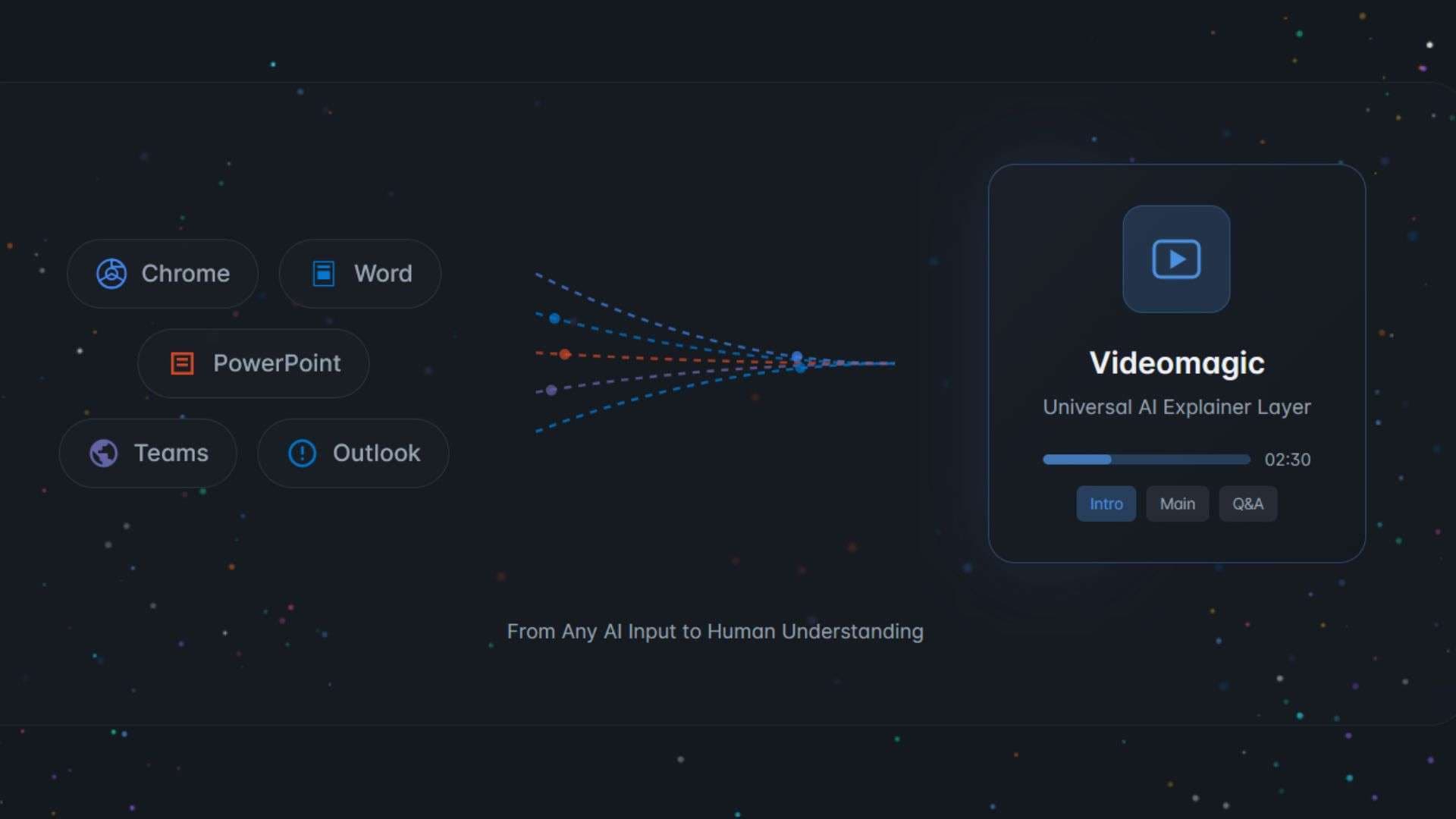
E se ogni risposta di un chatbot AI avesse un pulsante "trasforma in video"? A partire dall'agosto 2026, l'estensione Chrome di Videomagic aggiunge più o meno questa funzione a ChatGPT, Claude, Gemini, Copilot e Grok. Converte anche presentazioni, documenti e pagine web in video, con la maggior parte del montaggio gestita automaticamente.
Il modo in cui Videomagic crea un video dai contenuti che già possiedi, come un mazzo di slide, un post di blog o una risposta di un chatbot, fa risparmiare tempo, ma può anche limitare il controllo che hai. Questa recensione di Videomagic AI esamina il flusso di lavoro, il piano gratuito, i prezzi, l'editor di Videomagic e i limiti pratici di modifica.
Parte 1. Cos'è Videomagic AI?
Videomagic è una piattaforma video AI di Videomagic International LLC. È nata come strumento per trasformare l'URL di un singolo prodotto o annuncio in un video pronto per la pubblicazione su post social, annunci, pagine di annunci e campagne email. Ma la versione attuale si espande prendendo contenuti esistenti, come una pagina web o una risposta di un chatbot AI, e costruendo un video con uno storyboard, una voce fuori campo e immagini corrispondenti.
L'idea è partire da materiale che già possiedi, non da una timeline vuota. Non scrivi un prompt da zero, non posizionare clip né sincronizzi l'audio. L'AI prende queste decisioni e tu regoli alcune impostazioni prima che generi.
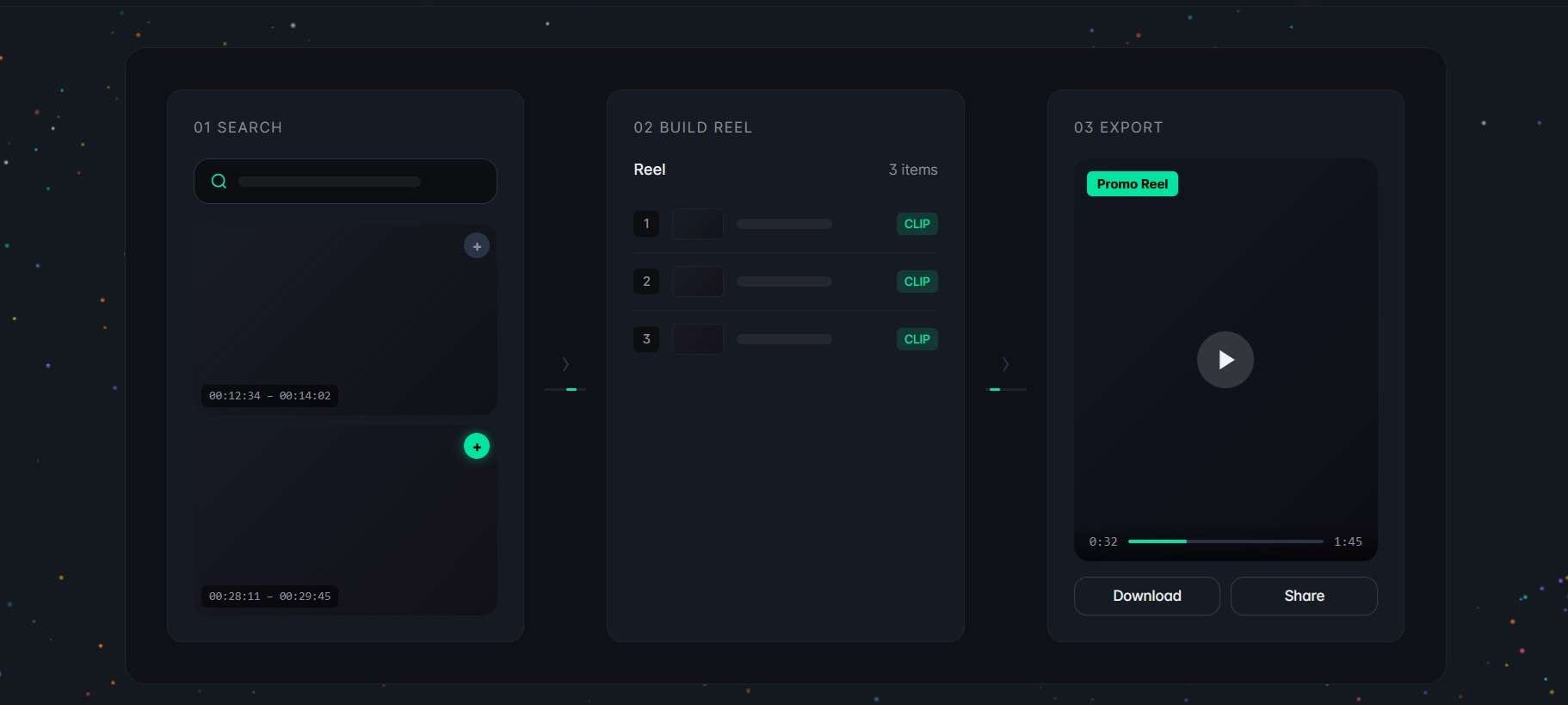
Cosa Puoi Trasformare in Video?
- Brief e testo incollati: Aggiungi un argomento, istruzioni o contenuto scritto e lascia che Videomagic lo trasformi in un video.
- Pagine web: Inserisci un URL e Videomagic usa il contenuto della pagina per costruire un video attorno alle informazioni.
- Slide: Carica una presentazione e Videomagic trasforma il contenuto delle slide in un video narrato, rendendo il mazzo più facile da guardare senza una presentazione dal vivo.
- Documenti: Aggiungi un rapporto, un articolo o un altro documento supportato, e Videomagic estrae i punti chiave e li abbina a immagini e voce fuori campo.
- LLM: L'estensione Chrome funziona con ChatGPT, Claude, Gemini, Copilot e Grok, così puoi trasformare una risposta di un chatbot in una spiegazione in stile video senza copiarla e incollarla in Videomagic.
Parte 2. Come Crea un Video Videomagic AI?
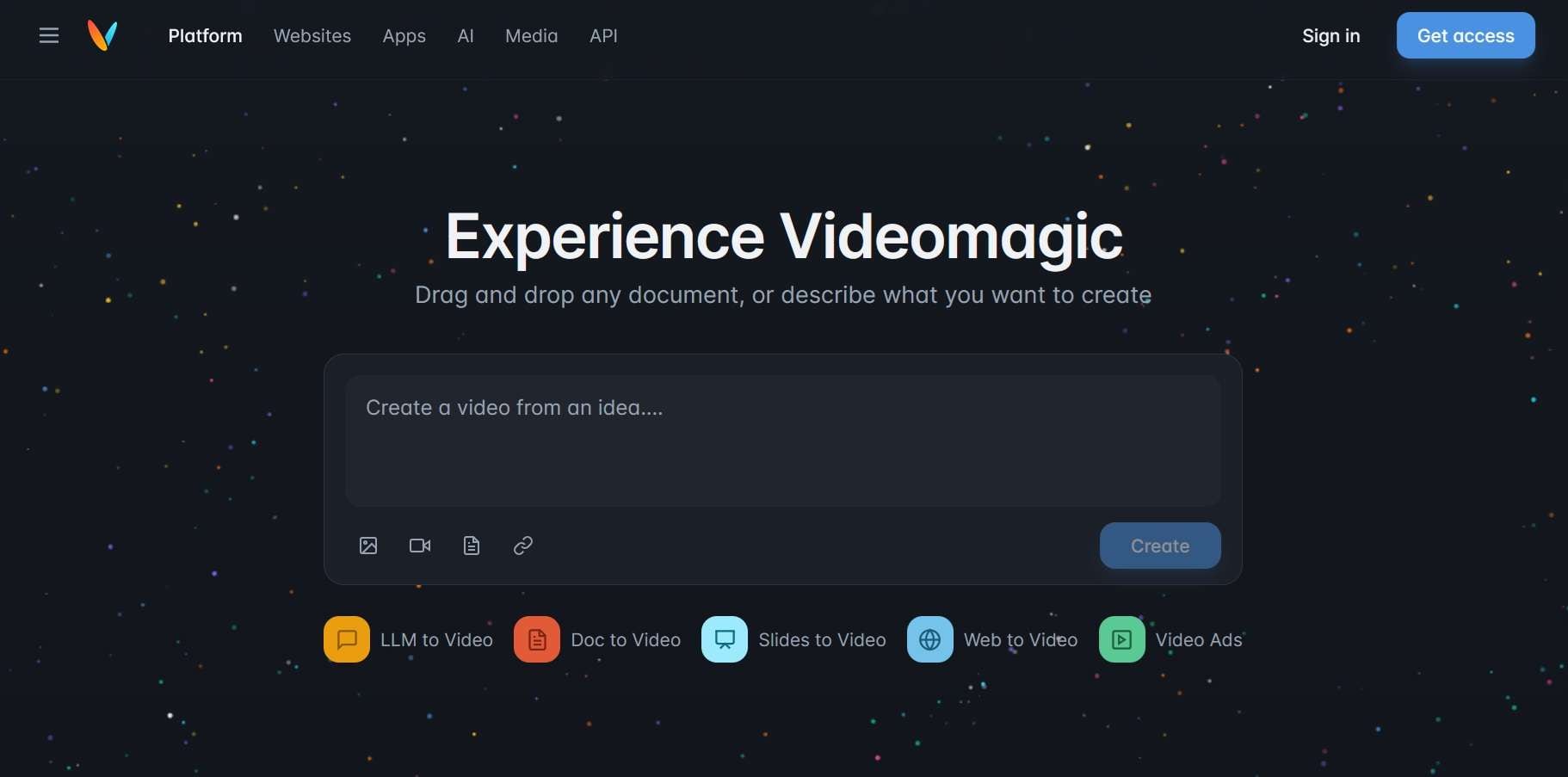
Videomagic AI è uno strumento basato su cloud e funziona interamente online. Non c'è software o app da scaricare. Crei video nel tuo browser o dall'interno di un assistente AI supportato tramite l'estensione Chrome.
Non è necessario effettuare il login per testare il funzionamento la prima volta, ma un account ti consente di utilizzare l'editor di Videomagic e avviare la prova. Tutto funziona in un flusso di lavoro basato su chat, in cui devi solo fornire il tuo contenuto e le istruzioni di base, poi lasciare che Videomagic lo gestisca.
Parte 3. Quanto Controllo Ti Dà Videomagic?
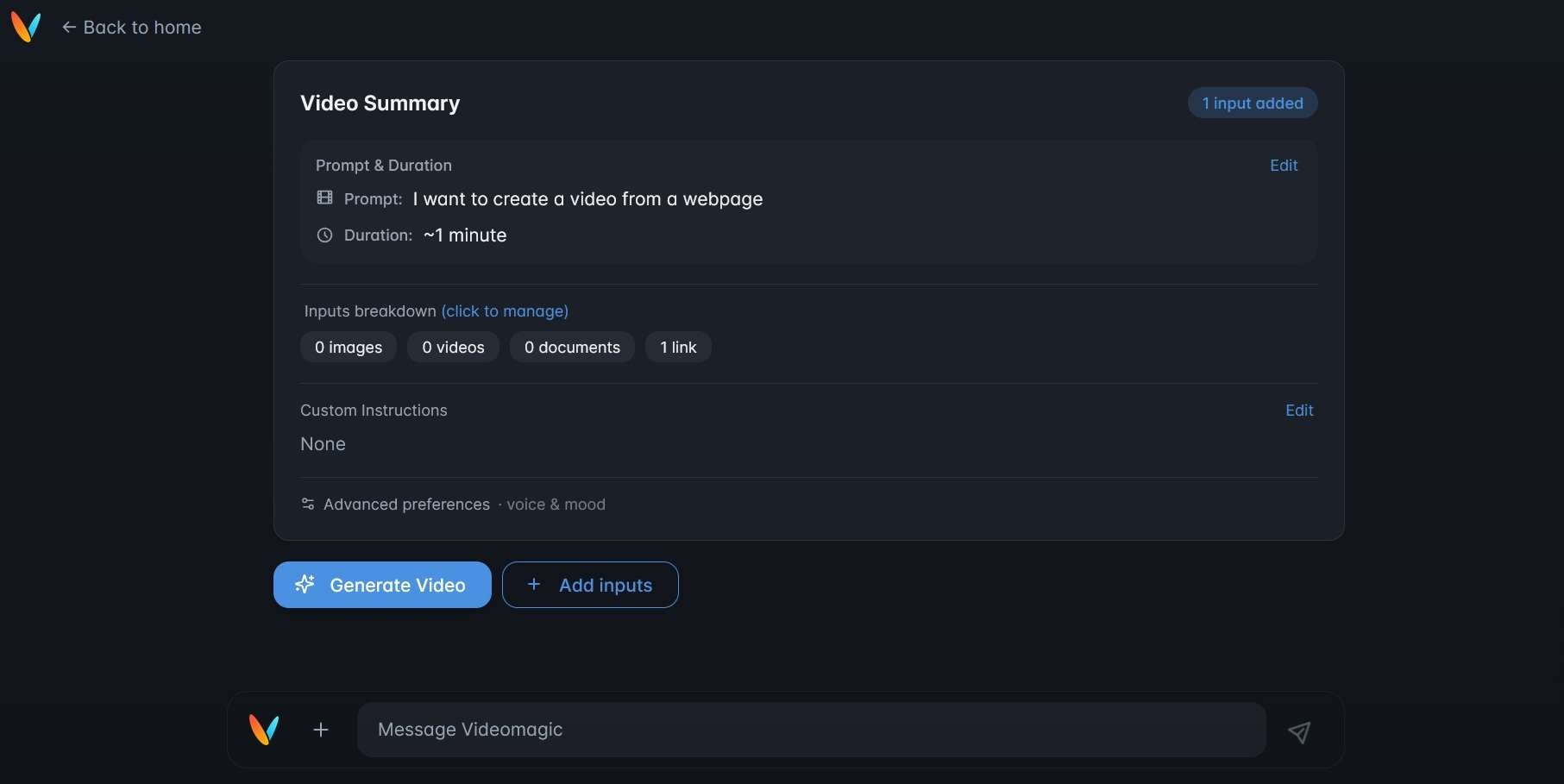
Videomagic ti offre solo alcune impostazioni di base per guidare il video, mentre la maggior parte delle decisioni di produzione rimane automatizzata. Prima della generazione, puoi regolare alcune opzioni di base per impostare la direzione del video:
- Voce: Scegli Automatica, Femminile o Maschile.
- Atmosfera: Seleziona uno stile come Cinematografico, Aziendale, Emotivo, Notizie, Felice o Vivace.
- Durata: Imposta la lunghezza target del video.
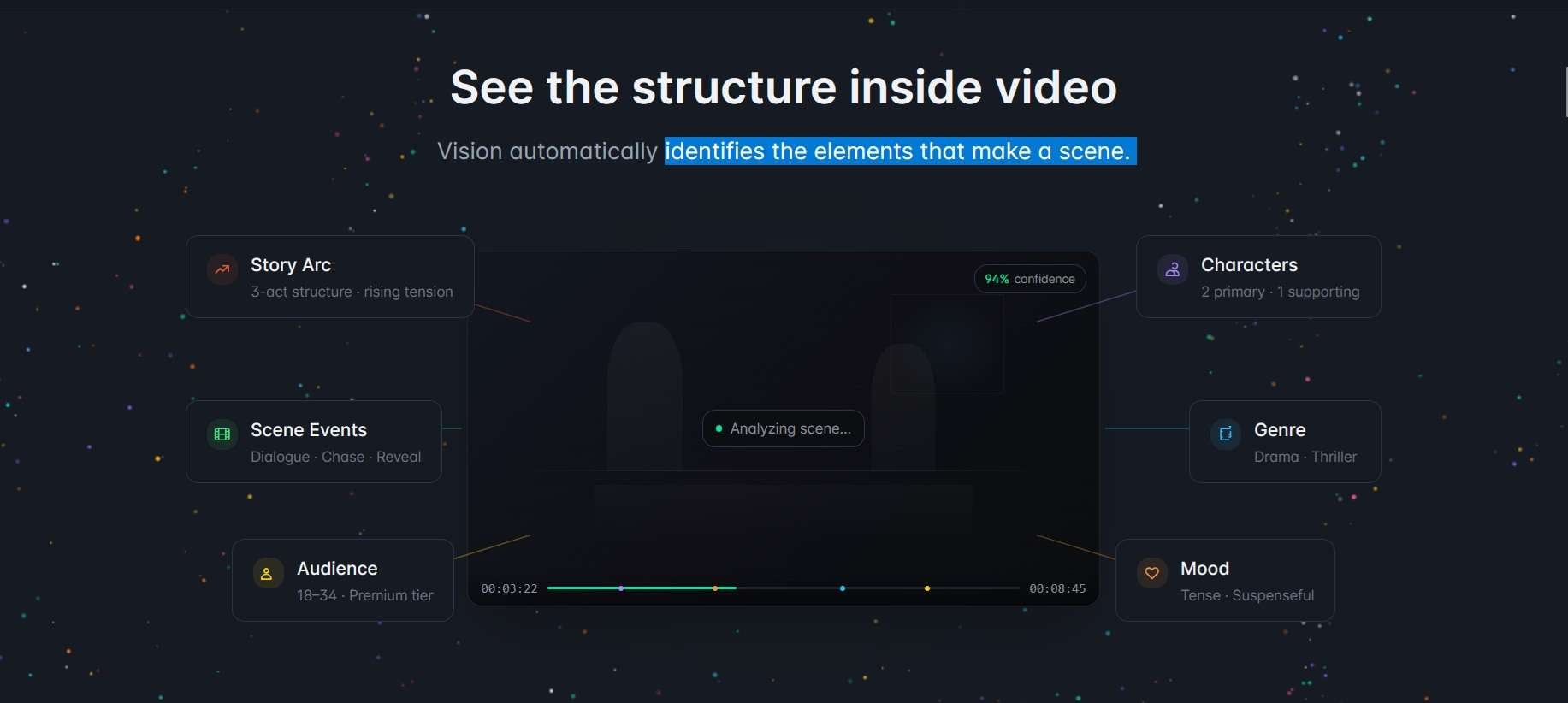
Una volta generato, Videomagic prende la maggior parte delle decisioni di produzione per te. L'AI gestisce elementi come:
- Struttura delle scene: Come il video è suddiviso in scene
- Ritmo: Con quale velocità si passa da una scena all'altra
- Stile visivo: L'aspetto generale del video
- Direzione musicale: La musica di sottofondo che si adatta all'atmosfera
- Selezione visiva: Le clip e le immagini utilizzate in ogni scena
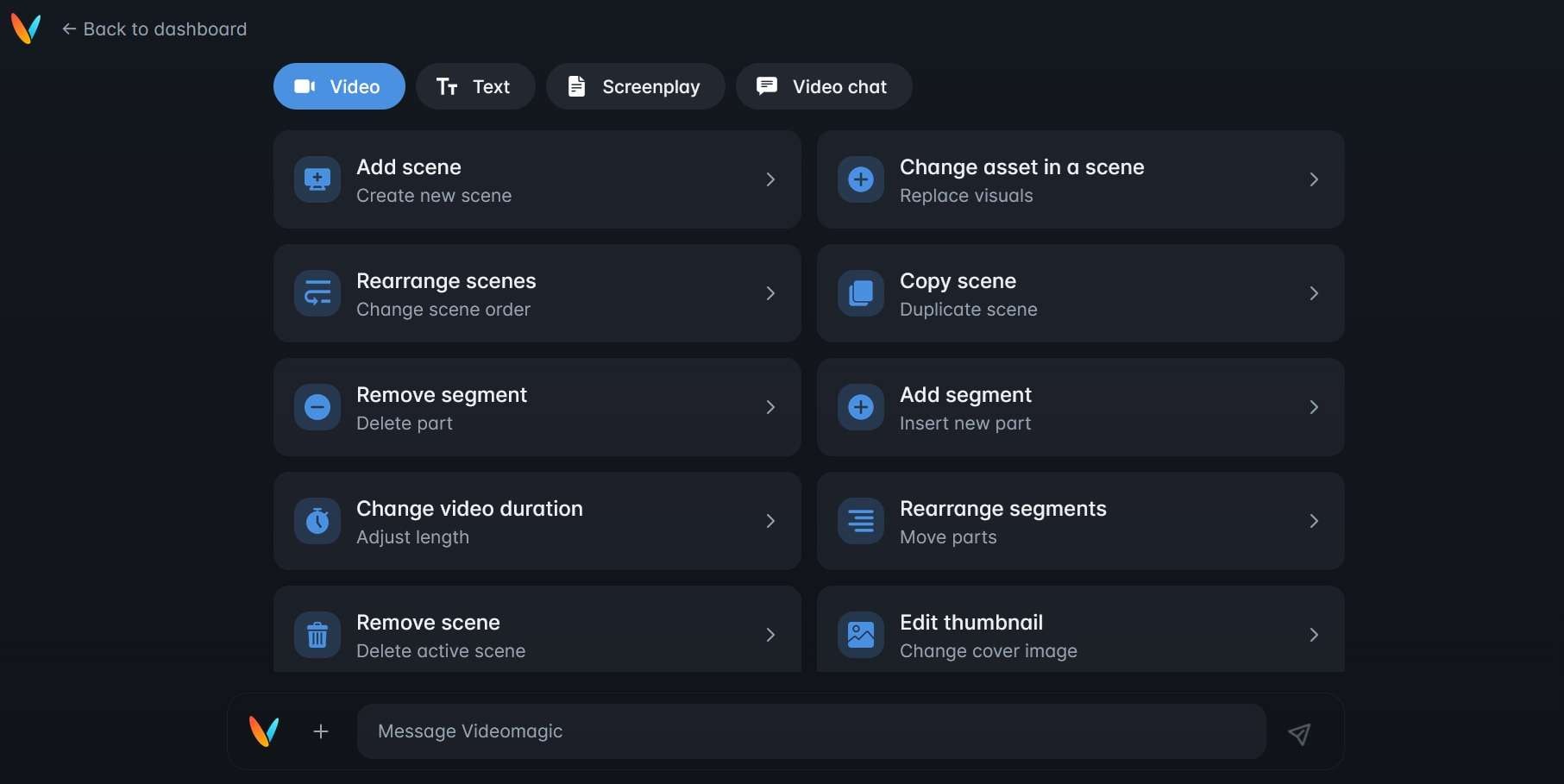
Quando il video è pronto, vedrai un'opzione Modifica video Puoi apportare modifiche direttamente nella chat, utilizzando le opzioni di modifica disponibili per regolare il video generato
Parte 4. Videomagic AI è Gratuito? Prezzi Spiegati
Se stai cercando l'accesso gratuito a Videomagic AI, puoi provare la generazione video solo una volta senza pagare. Dopodiché, hai bisogno di un piano a pagamento per continuare, anche se Ignite e Blaze includono una prova gratuita di 15 giorni. È richiesta una carta, ma non ti verrà addebitato nulla durante la prova.
Prezzi di Videomagic in Sintesi
| Piano | Prezzo Attuale | Quota Video | Modifiche |
| Ignite | $39/mese, fatturato annualmente | 20 min/mese | 1 modifica gratuita/video |
| Blaze | $79/mese, fatturato annualmente | 60 min/mese | 2 modifiche gratuite/video |
| Inferno | $50 al minuto | Modello a pagamento al minuto | Costruito secondo le linee guida del brand |
Cosa Cambia con i Piani a Pagamento?
- Spark: filigrana, nessun minuto riportabile.
- Start/Blaze: nessuna filigrana e i minuti non utilizzati vengono riportati fino a un anno.
- Inferno: aggiunge creazione illimitata, modifiche illimitate, gestione dedicata dell'account e funzionalità aziendali personalizzabili.
Parte 5. Recensione di Videomagic: Dove Funziona e Dove No
L'uso principale di Videomagic AI è la conversione rapida di informazioni esistenti in video tramite automazione. È più prezioso per la sua velocità e semplicità che per il controllo creativo.
- Produzione Scalabile: Videomagic può creare un alto volume di video per supportare più prodotti o campagne.
- Facile da Usare: La piattaforma progetta il flusso di lavoro per persone senza esperienza di montaggio video, rendendo la creazione di video meno laboriosa manualmente.
- Produzione più Rapida: L'automazione può ridurre un processo che potrebbe richiedere ore o giorni a un flusso di lavoro molto più breve.
- Orientato alla Conversione: La piattaforma è progettata per creare contenuti di prodotto che aiutano gli acquirenti a comprendere le offerte più rapidamente e a guidare più facilmente il percorso d'acquisto.
- La Qualità dell'Input Conta: Il risultato finale dipende principalmente dalla qualità degli input che fornisci, come le informazioni sorgente, le immagini, ecc.
- Libertà Creativa Limitata: L'uso di template può limitare la libertà creativa e potrebbe non essere adatto a progetti che richiedono maggiore originalità o dettaglio.
- Carta Richiesta per la Prova: Non ti viene addebitato nulla se annulli prima della scadenza, ma devi ricordarti di annullare.
- Le modifiche hanno un limite: Ignite include una modifica gratuita per video e Blaze ne include due.
Parte 6. Se l'automazione di Videomagic non è sufficiente, modifica con Filmora
Videomagic è utile per trasformare rapidamente le informazioni in una prima bozza video. Tu imposti il brief, la voce, l'umore e la durata, mentre l'IA si occupa dello storyboard, della narrazione, delle risorse e dell'assemblaggio delle scene. Ma il principale limite è il controllo.
La modifica più approfondita si trova dietro l'opzione a pagamento Modifica video, e hai poco controllo su cosa cambia, poiché lo strumento è costruito attorno all'automazione. Per il lavoro di rifinitura, Wondershare Filmora è un'utile fase successiva per i creator che preferiscono rielaborare quella bozza piuttosto che generarla di nuovo.
Strumenti di Filmora utili per la creazione di video con IA
Filmora unisce un editor timeline completo con moderni strumenti di IA. Il suo generatore video AI è ora compatibile con Seedance 2.0, HappyHorse, Veo 3.1 e altri per la creazione da testo a video e da immagine a video. Successivamente, puoi comunque migliorare i clip generati sulla timeline utilizzando gli strumenti di editing completi di Filmora.
1. Editing su timeline multipla
Carica l'esportazione di Videomagic, taglia o ridefinisci alcune sequenze, aggiungi B-roll, sovrapponi la grafica, regola i tempi e lavora su più tracce. Filmora aggiunge anche l'editing a doppia timeline per progetti più complessi.
L'attuale strumento Didascalia dinamica di Filmora genera didascalie sincronizzate e ti consente di perfezionare testo, stile, animazione ed evidenziazioni delle parole chiave direttamente nell'editor. È utile per video esplicativi, tutorial e video per i social.
3. Miglioratore vocale AI + Riduzione del rumore audio AI
AI Voice Enhancer migliora la chiarezza della tua voce e rimuove i rumori di sottofondo fastidiosi. Lo strumento AI Audio Denoise include nuovi controlli mirati che puoi utilizzare per ripulire la tua narrazione.
4. AI Extend
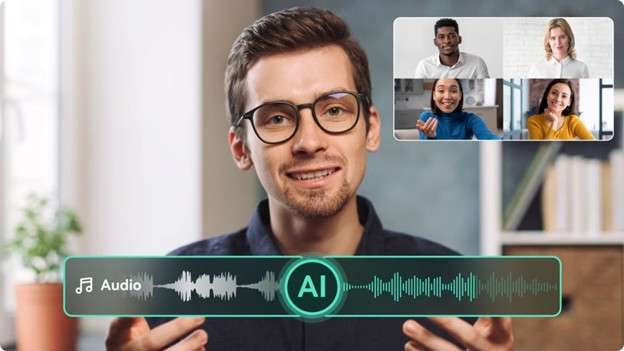
Filmora AI Extend può continuare un clip, un video e un audio direttamente sulla timeline. Usalo quando una scena generata dall'IA termina troppo presto e hai bisogno di qualche secondo in più per adattare il voiceover o una transizione.
 Download sicuro
Conclusione
Videomagic Editor è più adatto come generatore rapido di prima bozza. Usalo per convertire contenuti web e risposte dell'IA in un video strutturato. Il processo è semplice grazie alla configurazione guidata, alla storia automatica, al voiceover e all'acquisizione delle risorse. Il compromesso è il controllo, specialmente una volta che si va oltre la fase di generazione iniziale. Anche l'accesso a pagamento è importante, poiché i piani attuali non mostrano più un livello gratuito completo.
Per gli utenti che desiderano rifinire quella bozza, Filmora si inserisce naturalmente nel flusso di lavoro. Aggiunge editing sulla timeline, didascalie, pulizia dell'audio, elementi visivi aggiuntivi generati dall'IA e strumenti di reframing. In pratica, Videomagic gestisce la velocità, mentre Filmora conferisce al video finale maggiore forma e precisione.
Domande frequenti su Videomagic AI
-
Quali file e contenuti può Videomagic trasformare in video?
Videomagic AI supporta attualmente contenuti web e risposte generate dall'IA. I file PDF e Word sono supportati nel flusso di lavoro documentale, mentre i contenuti di Microsoft Word e PowerPoint saranno coperti. -
Videomagic aggiunge una filigrana?
No. Videomagic non inserisce una filigrana sul tuo video, che tu lo stia testando, durante la prova gratuita di 15 giorni o con un piano a pagamento. -
Posso annullare la prova gratuita di Videomagic?
Sì. Secondo la pagina dei prezzi, puoi annullare in qualsiasi momento durante la prova e non ti viene addebitato nulla se annulli prima della scadenza. Al momento della registrazione è richiesta una carta. -
Cosa succede dopo la fine della prova gratuita?
La prova gratuita di Videomagic copre Ignite e Blaze. Una volta terminata, ti viene addebitato il costo del piano scelto, a meno che tu non abbia annullato prima.
