
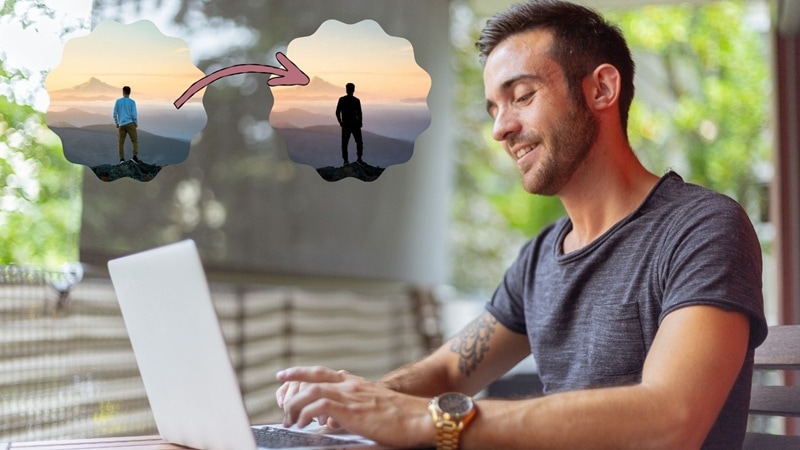
Le persone amano le foto silhouette perché appaiono pulite, drammatiche e immediatamente riconoscibili senza mostrare ogni dettaglio. Normalmente, servirebbe un'illuminazione perfetta o una retroilluminazione per ottenere quell'effetto silhouette classico in modo naturale.
Detto ciò, la maggior parte delle volte la foto è già stata scattata. Ma se continui a leggere questo articolo, non dovrai rifare nulla! Ti offriremo tanti modi per trasformare una foto in una silhouette tramite metodi pratici, inclusi quelli basati sull'intelligenza artificiale, utilizzando un editor video avanzato.
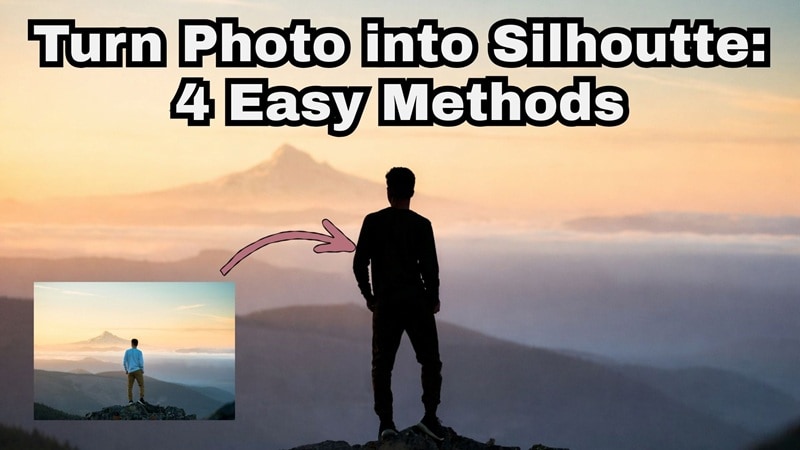
Parte 1. Trasforma una foto in una silhouette con Ritaglio AI e Controllo Contrasto
Se ti stai chiedendo come trasformare una foto in una silhouette senza passare ore a ritagliare manualmente, hai bisogno di un solido creatore di silhouette che possa separare il soggetto dallo sfondo in modo pulito. E fortunatamente, non dovrai cercare a lungo perché Wondershare Filmora lo rende sorprendentemente semplice.
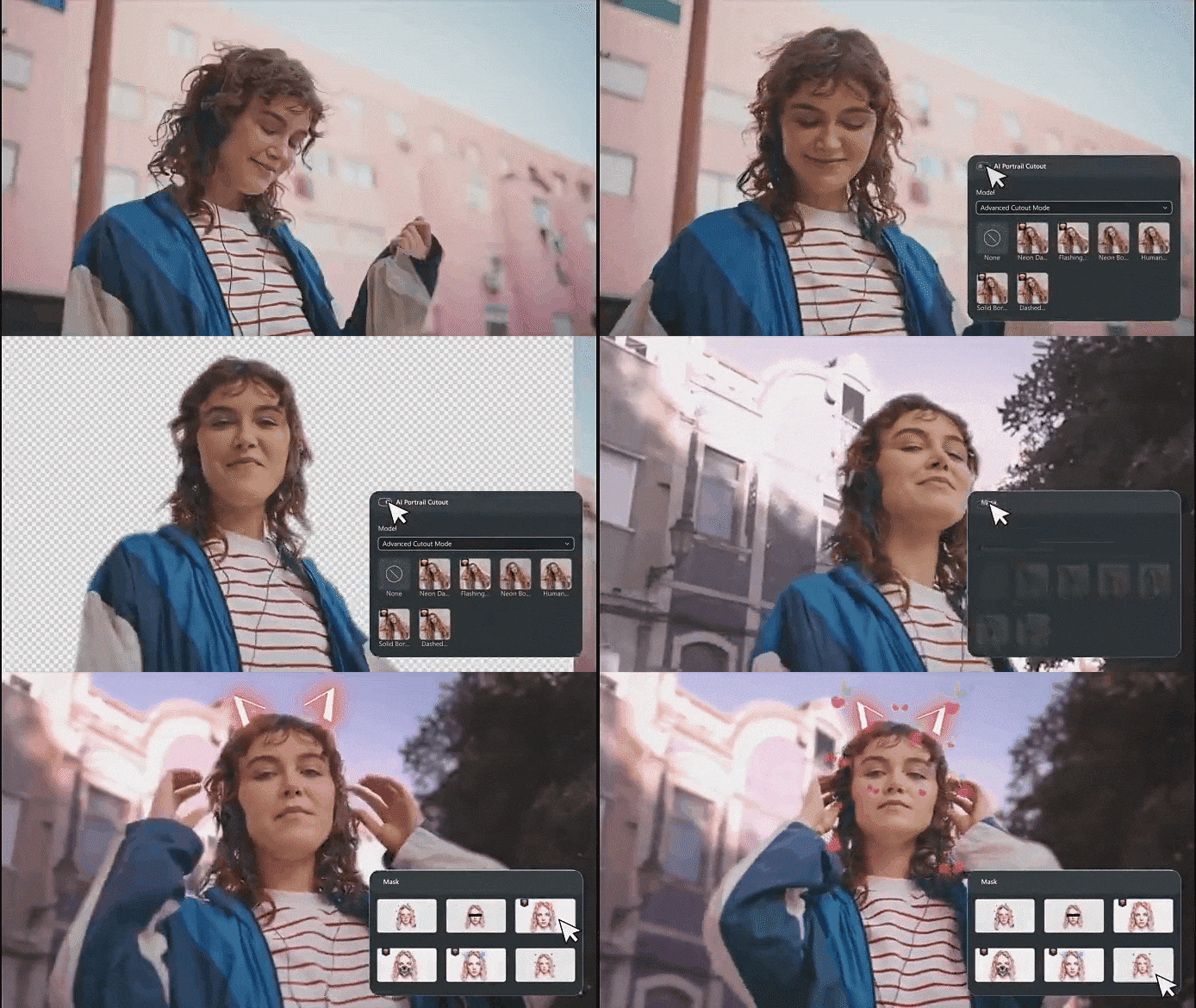
La funzione AI Portrait Cutout fa il lavoro pesante separando il soggetto dallo sfondo in pochi secondi. Da lì, tutto ciò che serve è una rapida regolazione di contrasto e luminosità per trasformare il soggetto in una forma solida.
 Download Sicuro
Ideale per: Questa è un'ottima opzione se vuoi avere più controllo sull'intensità dell'effetto silhouette. Puoi decidere se il soggetto sarà completamente nero, leggermente testurizzato o a metà strada.
Passo dopo passo: Trasforma una foto in una silhouette con Portrait Cutout
- Installa e apri l'ultima versione di Filmora sul tuo dispositivo.
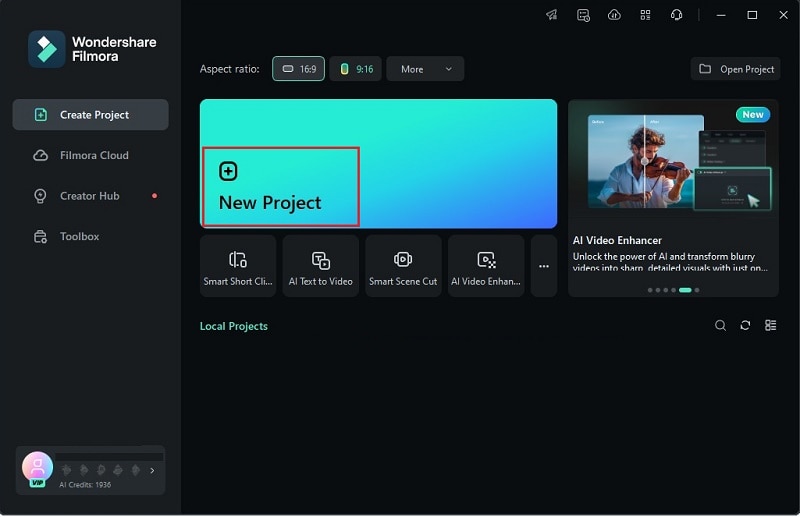
- Clicca su "Nuovo Progetto" per iniziare con uno spazio di lavoro pulito.
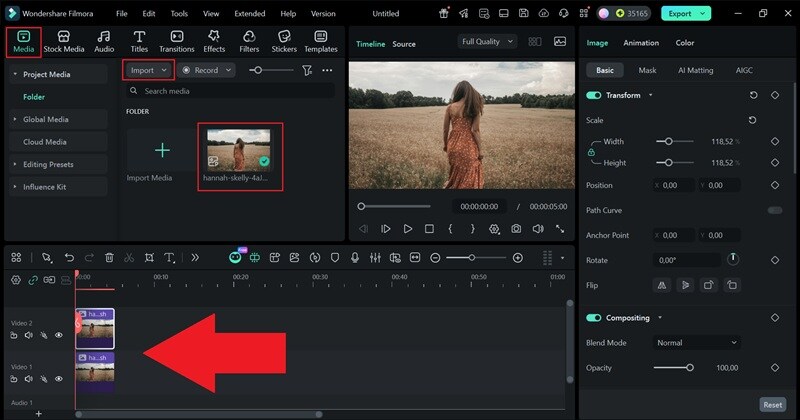
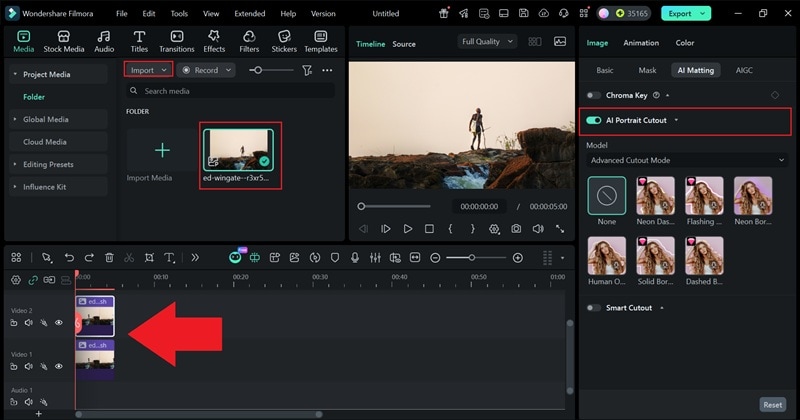
- Vai alla scheda "Media" e clicca su "Importa" per caricare la tua foto.
- Trascina la foto sulla timeline due volte, posizionandone una sulla traccia "Video 1" e l'altra sulla traccia "Video 2".
- Clicca sulla foto nella traccia "Video 2" e seleziona "AI Matting" nel pannello delle proprietà.
- Attiva "AI Portrait Cutout" e attendi che Filmora abbia isolato il soggetto.
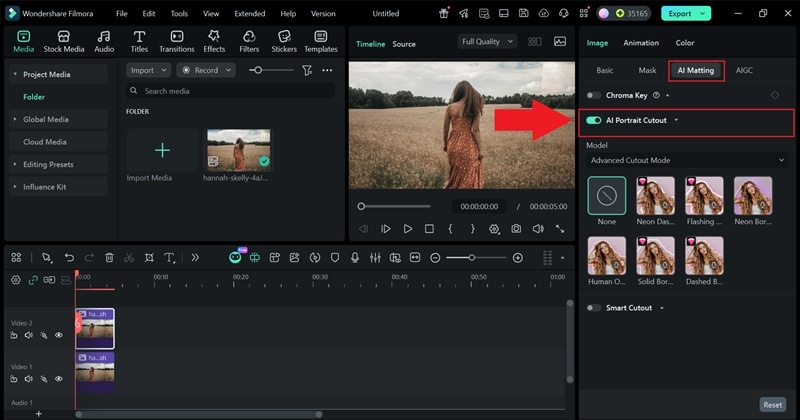
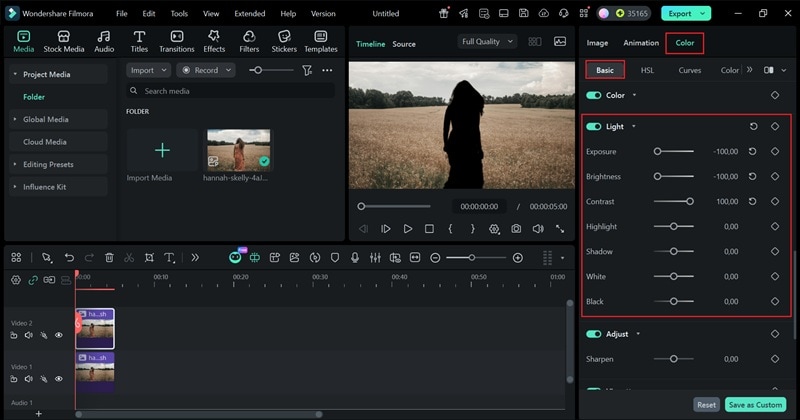
- Vai alla scheda "Colore" > "Base" e trova i controlli per "Luce".
- Abbassa l'Esposizione e la Luminosità fino a -100.
- Aumenta il Contrasto fino a 100 per trasformare il soggetto in una silhouette pulita.
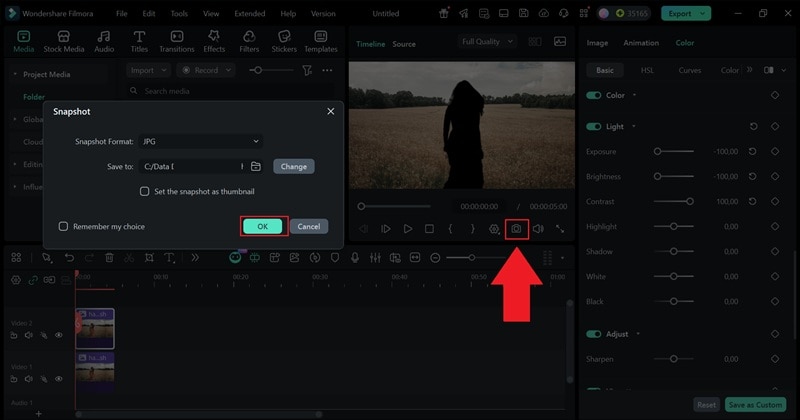
- Clicca sull'icona della fotocamera sotto la finestra di anteprima.
- Scegli il formato immagine e la posizione del file e clicca su "OK."
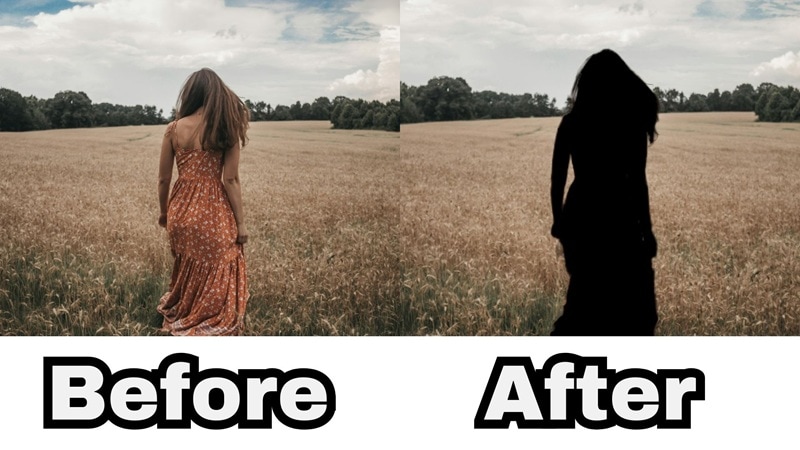
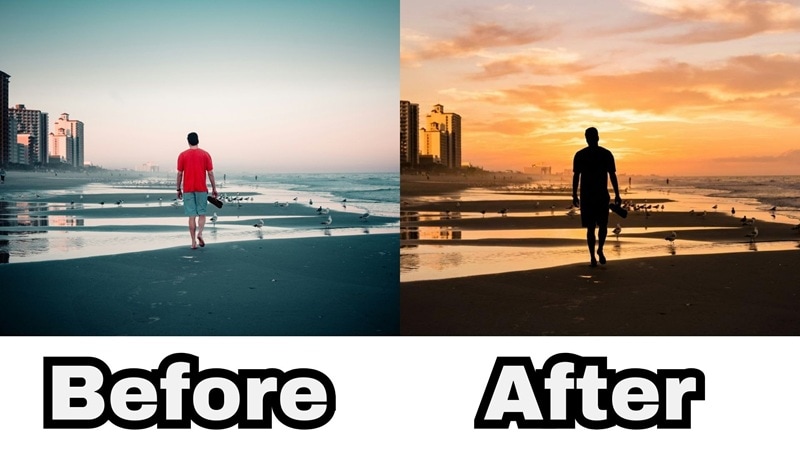
Ed è tutto! Invece di dover rifare la foto o preparare un'illuminazione perfetta, puoi convertire una foto in silhouette usando l'immagine che hai già e regolare l'effetto proprio come desideri. Dai un'occhiata al prima e dopo per vedere quanto risulta pulito l'effetto silhouette.
Parte 2. Converti una foto in silhouette usando gli effetti video integrati
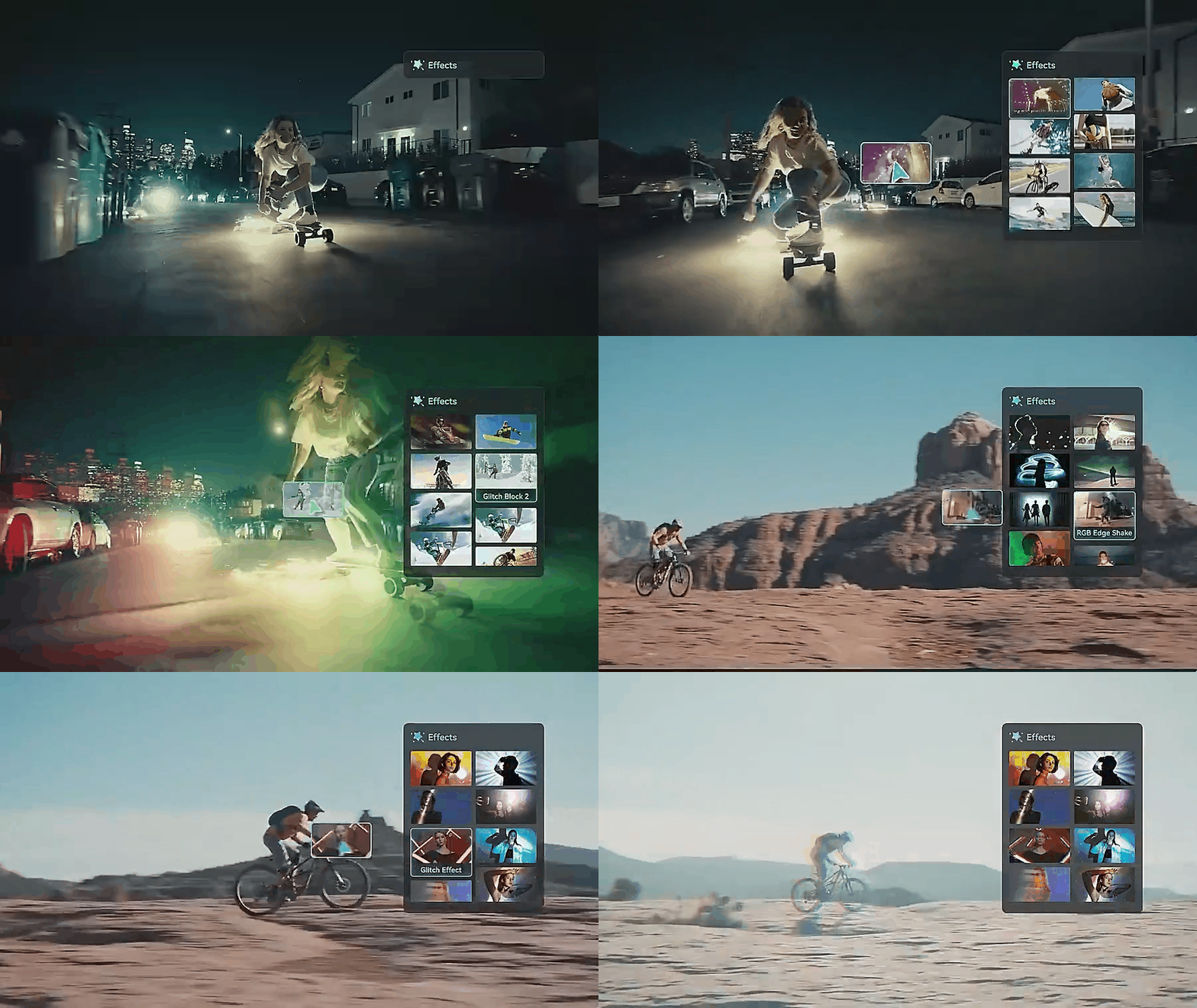
Se vuoi un approccio più veloce e stilizzato, gli effetti video integrati di Filmora possono aiutarti molto. Combinando questi effetti con Portrait Cutout AI, puoi ottenere un effetto silhouette solido in pochi clic.
Uno degli effetti che funziona particolarmente bene è Spot Open, che oscura naturalmente il soggetto mantenendo i contorni puliti e facili da riconoscere. Invece di abbassare al massimo esposizione e contrasto manualmente, l'effetto aiuta a modellare la silhouette per te. Puoi comunque regolare l'intensità, ma il lavoro più difficile è già fatto.
 Download Sicuro
Ideale per: Questo funziona al meglio se desideri risultati rapidi e non hai bisogno di controllare ogni dettaglio. È particolarmente utile per post sui social, visual creativi o quando vuoi uno stile silhouette più morbido ma comunque rifinito.
Passo dopo passo: Trasforma una foto in silhouette con gli effetti integrati
- Importa la tua foto e trascinala due volte sulla timeline su tracce diverse.
- Clicca sulla clip su "Video 2" e apri il pannello delle proprietà a destra.
- Attiva AI Portrait Cutout per separare il soggetto dallo sfondo.
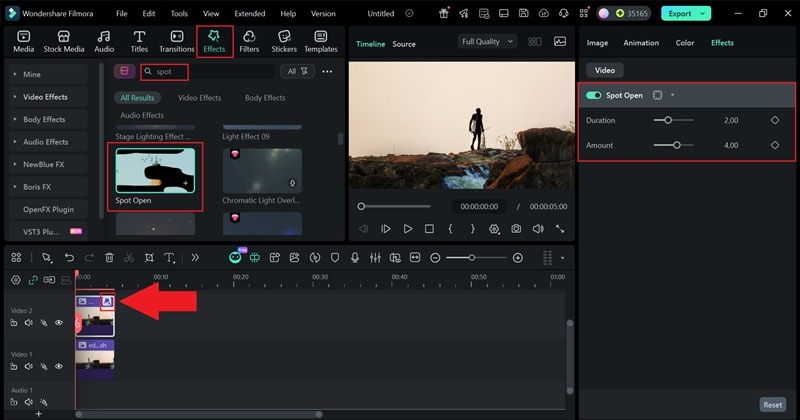
- Apri la scheda "Effetti" e cerca "Spot Open".
- Trascina l'effetto sulla clip nella traccia "Video 2" per applicare l'effetto silhouette.
- Regola le impostazioni dell'effetto finché la silhouette non appare come desideri.
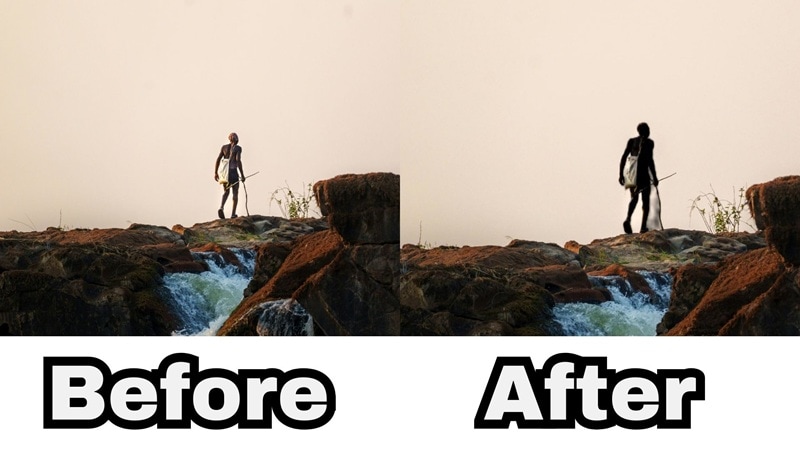
Semplice, vero? Hai appena imparato un altro modo per riuscirci come trasformare una foto in una silhouette senza complicare il processo. Poiché l'effetto silhouette è già integrato, non c'è bisogno di giocare con i cursori o le impostazioni.
Guarda il prima e dopo per vedere la differenza.
Parte 3. Trasforma un'immagine in una silhouette usando AI e prompt
Se vuoi un metodo più avanzato per capire come trasformare un'immagine in una silhouette, Filmora offre anche un'opzione Immagine AI. Questo metodo sembra diverso perché non stai regolando i cursori o aggiungendo effetti. Invece, carichi la tua foto originale e lasci che l'IA la trasformi in una nuova versione silhouette AI in base al tuo prompt.
La funzione Immagine AI è alimentata da Nano Banana Pro, che aiuta a mantenere la forma del soggetto pulita eliminando i dettagli. Puoi descrivere lo stile della silhouette che desideri, generare alcune varianti e scegliere quella che si adatta meglio alla tua idea.
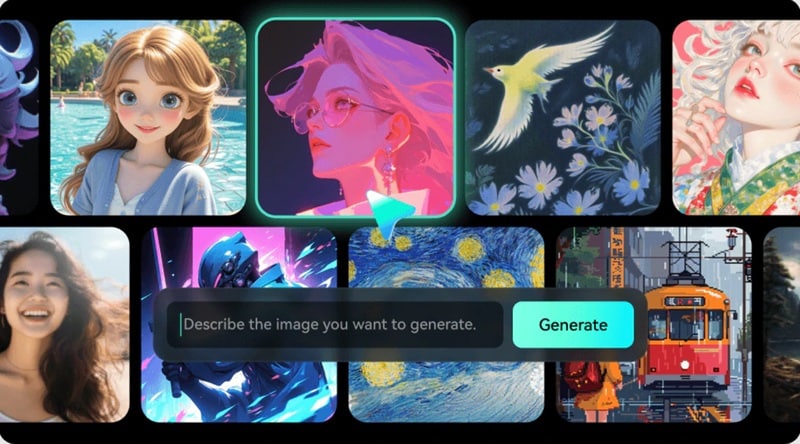
Ideale per: Questo metodo funziona meglio se desideri un risultato più creativo o se vuoi utilizzare un generatore di silhouette AI per poster, opere d’arte o immagini stilizzate. È anche utile quando vuoi che la silhouette sembri più illustrata e non semplicemente modificata dalla foto originale.
Passo dopo passo: Trasforma una foto in una silhouette con Immagine AI
- Apri Filmora e vai su Stock Media > AI Media > Immagine AI.
- Imposta il modello su "Nano Banana Pro" per risultati ottimali.
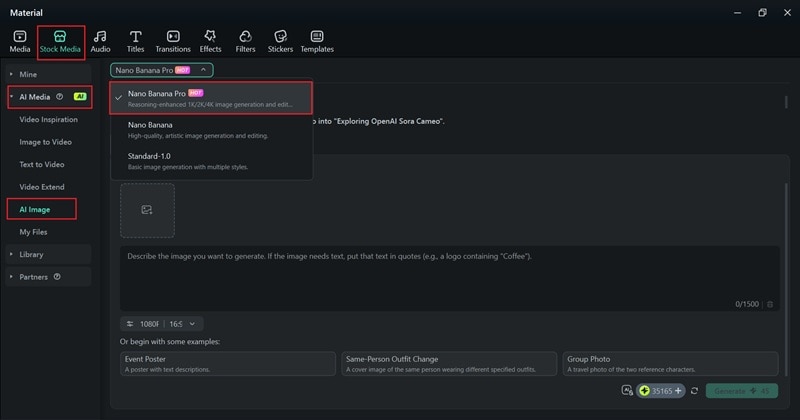
- Clicca sull' icona immagine per caricare la foto che vuoi modificare.
- Inserisci il tuo prompt e imposta il rapporto d’aspetto e la qualità dell’immagine
- Clicca su "Genera" per creare l’immagine silhouette AI.
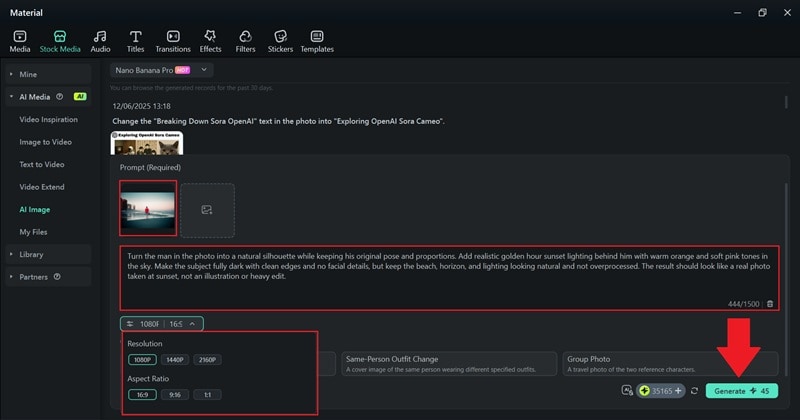
- Clicca sull' icona download per visualizzare l’anteprima del risultato.
- Trascina la foto sulla timeline e modificala come preferisci.
Quando sei soddisfatto del risultato, clicca sull'icona fotocamera sotto la finestra di anteprima per salvarlo sul tuo dispositivo.
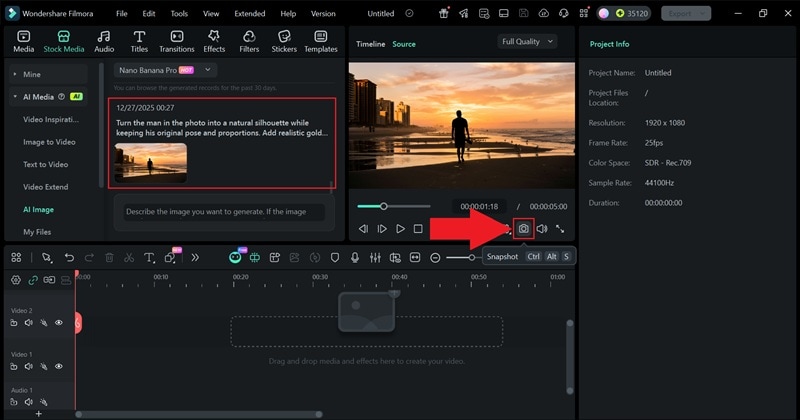
E questo è tutto! Questo metodo fa più che aggiungere un semplice effetto silhouette. Migliora anche la luce e l’atmosfera, rendendo il risultato naturale e non forzato. Ecco perché Filmora è così efficace come creatore di silhouette AI.
Dai un’occhiata al prima e dopo, e vedrai subito la differenza.
Esempi di prompt per trasformare una foto in silhouette
A questo punto, puoi vedere perché questo è un modo così valido per imparare a trasformare una foto in silhouette. Non scurisce solo il soggetto, ma migliora anche la luce e l’atmosfera, rendendo l’immagine più rifinita e naturale.
Detto questo, il risultato finale dipende molto da ciò che scrivi nel prompt. Ecco perché usare le parole giuste è davvero importante.
Per facilitarti il compito, ecco alcuni esempi di prompt che puoi usare così come sono oppure modificare finché la silhouette non è perfetta:
- Silhouette pulita e classica: Trasforma l’uomo nella foto in una silhouette nera pulita con bordi netti e senza dettagli facciali. Aggiungi una luce naturale dell’ora d’oro sullo sfondo con colori caldi del tramonto e ombre realistiche.
- Silhouette minimalista e moderna: Trasforma l’uomo in una silhouette solida e semplice con bordi lisci. Mantieni lo sfondo pulito con colori morbidi del tramonto ed evita contrasti marcati o luci drammatiche.
- Silhouette audace e drammatica: Converti il soggetto in una silhouette scura e netta contro un cielo al tramonto luminoso. Usa toni dorati e arancioni intensi lasciando che la spiaggia e l’orizzonte risultino naturali.
- Silhouette artistica ma realistica: Trasforma l’uomo in una silhouette stilizzata mantenendo comunque un aspetto realistico della foto. Aggiungi toni caldi del tramonto e una luce bilanciata, così da mantenere una sensazione naturale.
Parte 4. Crea un video silhouette con AI (a partire da una singola foto)
Ora che sai come trasformare una foto in silhouette, sembra quasi uno spreco lasciarla come immagine statica. Quello che puoi fare è animare la tua immagine e creare video silhouette con AI Immagine in Video.
Download SicuroQuesta funzione è alimentata da Veo 3.1 e Sora 2, quindi i movimenti risultano fluidi e naturali. Puoi aggiungere movimenti leggeri come camminate, svolte, o fasci di luce sullo sfondo, mantenendo tutto coerente tra i vari fotogrammi. Questo rende sorprendentemente semplice imparare a realizzare video silhouette, anche se non hai mai usato strumenti video AI prima.
Ideale per: È perfetto se vuoi creare brevi clip cinematografiche, video per i social o racconti visivi partendo da una sola foto. È ideale anche quando vuoi qualcosa di d’impatto senza dover filmare nuove scene o organizzare un servizio video completo.
Passo dopo passo: Trasforma una foto in un video silhouette con Filmora
- Apri Filmora e vai alla scheda "Stock Media".
- Seleziona l'opzione "AI Media", poi scegli "Immagine in Video".
- Imposta il modello su "Sora 2" per risultati video di qualità superiore.
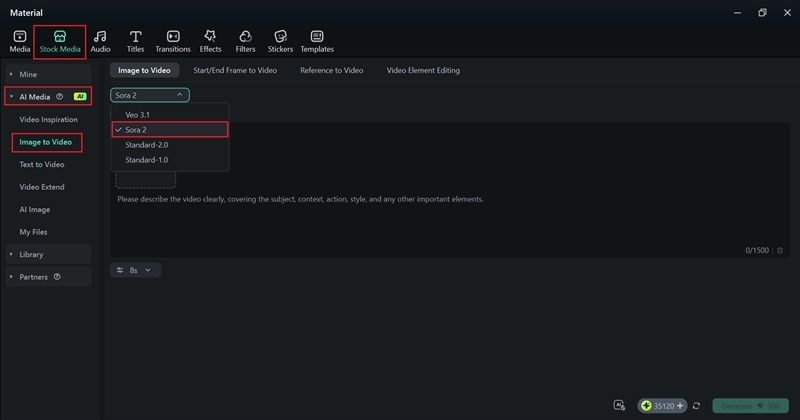
- Clicca sull' icona immagine per caricare la tua foto silhouette.
- Inserisci il tuo prompt nel campo descrizione e sii il più dettagliato possibile.
- Imposta la durata del video, quindi clicca su "Genera" per creare il video silhouette.
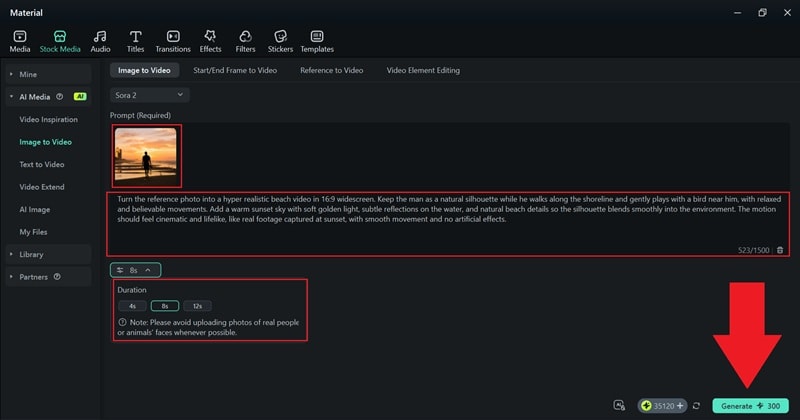
- Quando il video è stato generato, trovalo nella sezione "I miei file".
- Trascina il video sulla timeline per visualizzare l’anteprima del risultato.
- Se vuoi rifinirlo ulteriormente, puoi aggiungere sticker, filtri o effetti video per esaltare il risultato finale.
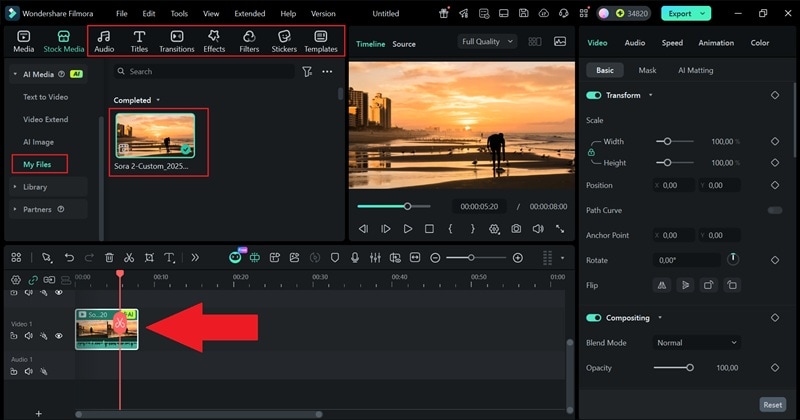
- Quando hai finito di modificare, clicca su "Esporta" in alto a destra.
- Scegli "Locale" per salvare il video sul tuo dispositivo.
- Imposta formato, risoluzione e percorso di salvataggio, poi clicca su "Esporta" di nuovo per concludere.
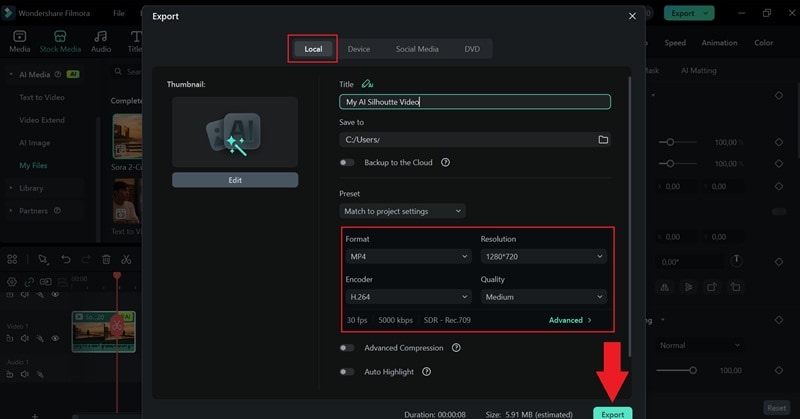
E proprio così, ottieni tutto il risultato in pochi passaggi. In pochi step hai imparato a creare un video silhouette con l’AI utilizzando Filmora, ottenendo un risultato naturale e non eccessivo.
Conclusione
Creare un effetto silhouette non sembra più complicato o limitante e non c’è bisogno di rifare le riprese o preoccuparsi dell’illuminazione perfetta, grazie al creatore di silhouette AI di Filmora.
Con le opzioni a disposizione, puoi trasformare una foto in silhouette con ritaglio AI e controllo del contrasto, combinare il ritaglio AI con gli effetti integrati, o persino crearne una da un’immagine AI con un semplice prompt testuale.
Una volta che sai come trasformare una foto in silhouette, puoi fare un passo in più creando video silhouette che risultano naturali. Filmora lo rende semplice grazie ad AI Immagine in Video, permettendoti di animare una singola foto con movimenti realistici e risultati puliti.

