Esplora i Prompt AI per Scene Claymation
Sfoglia prompt in stile claymation AI curati per figure di argilla modellate a mano, set in miniatura, illuminazione stop-motion, personaggi espressivi, impronte digitali morbide, oggetti di scena colorati e mondi di argilla cinematografici. Usa ogni idea per modelli video, reel, post social, copertine e immagini pronte per l'esportazione.
Caricamento di altri prompt per scene claymation...
 Categoria:
 Durata:
 Proporzioni:
Perché Creare Immagini di Scene Claymation con Filmora?
I prompt claymation diventano più efficaci quando descrivono il set, il materiale del personaggio, la luce pratica e l'atmosfera stop-motion. Filmora aiuta a trasformare quei fotogrammi in brevi video animati con suono, tempistica ed effetti di movimento.
Genera Scene Claymation con Filmora
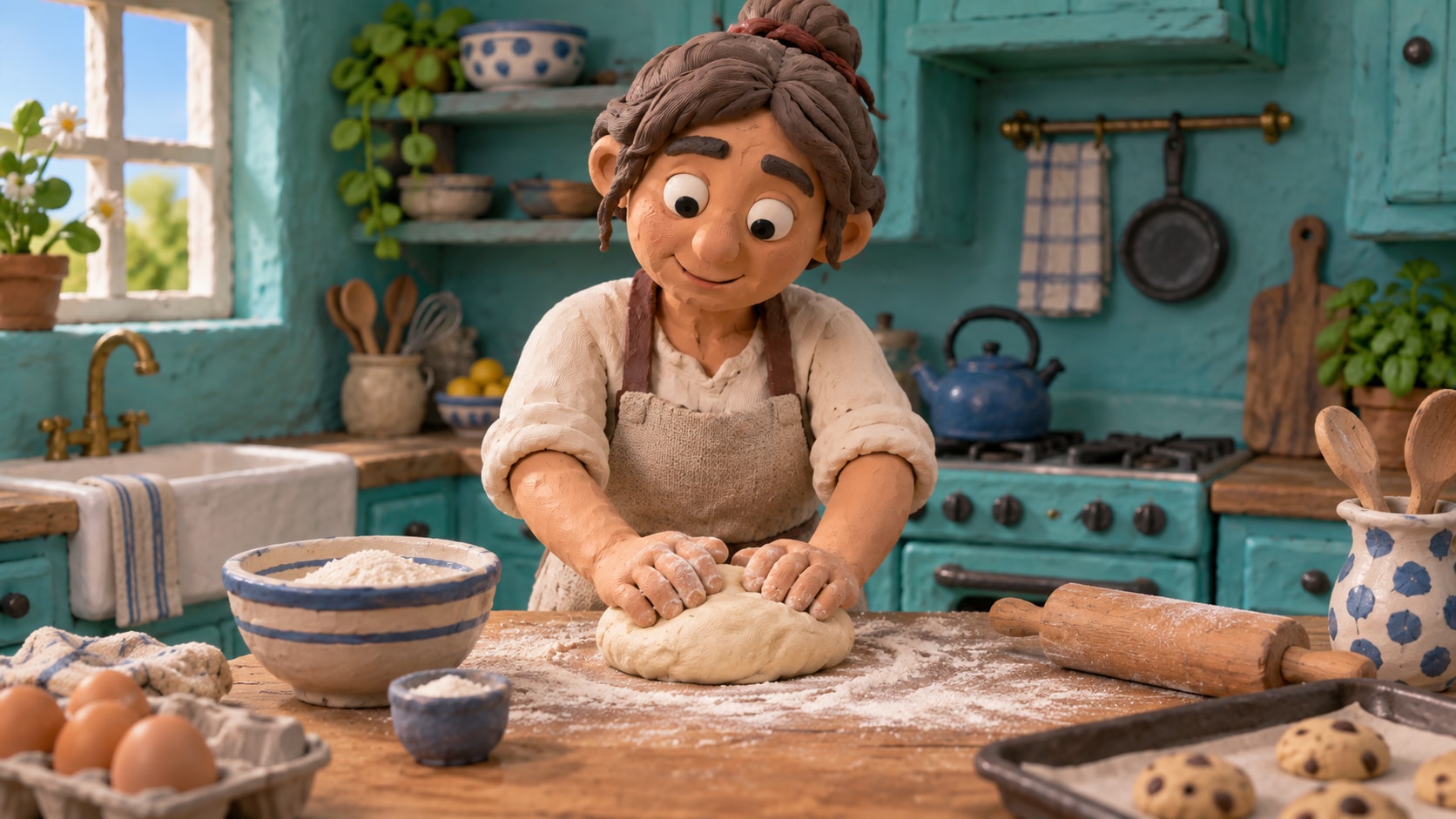
Genera Scene Claymation con Filmora
Inizia con un preciso prompt in stile claymation, poi usa il generatore di immagini AI di Filmora per trasformare figure di argilla modellate a mano, set in miniatura, illuminazione stop-motion, personaggi espressivi, impronte digitali morbide, oggetti di scena colorati e mondi di argilla cinematografici in immagini pulite e pronte per la modifica. Usalo per figure di argilla modellate a mano, set in miniatura, illuminazione stop-motion, personaggi espressivi, impronte digitali morbide, oggetti di scena colorati e mondi di argilla cinematografici, poi perfeziona ritaglio, colore, sovrapposizioni e movimento in Filmora.
- Dal Prompt all'Immagine - Definisci chiaramente soggetto, ambientazione, posa e punto focale prima di generare la prima immagine.
- Struttura Visiva Pulita - Il Generatore di Immagini AI di Filmora trasforma un brief scritto con cura in un punto di partenza visivo pulito.
- Iterazione Rapida - Confronta diverse direzioni di abbigliamento, illuminazione, inquadratura e sfondo senza ricostruire il montaggio.
Usa GPT Image 2 per Composizione e Dettaglio Controllati
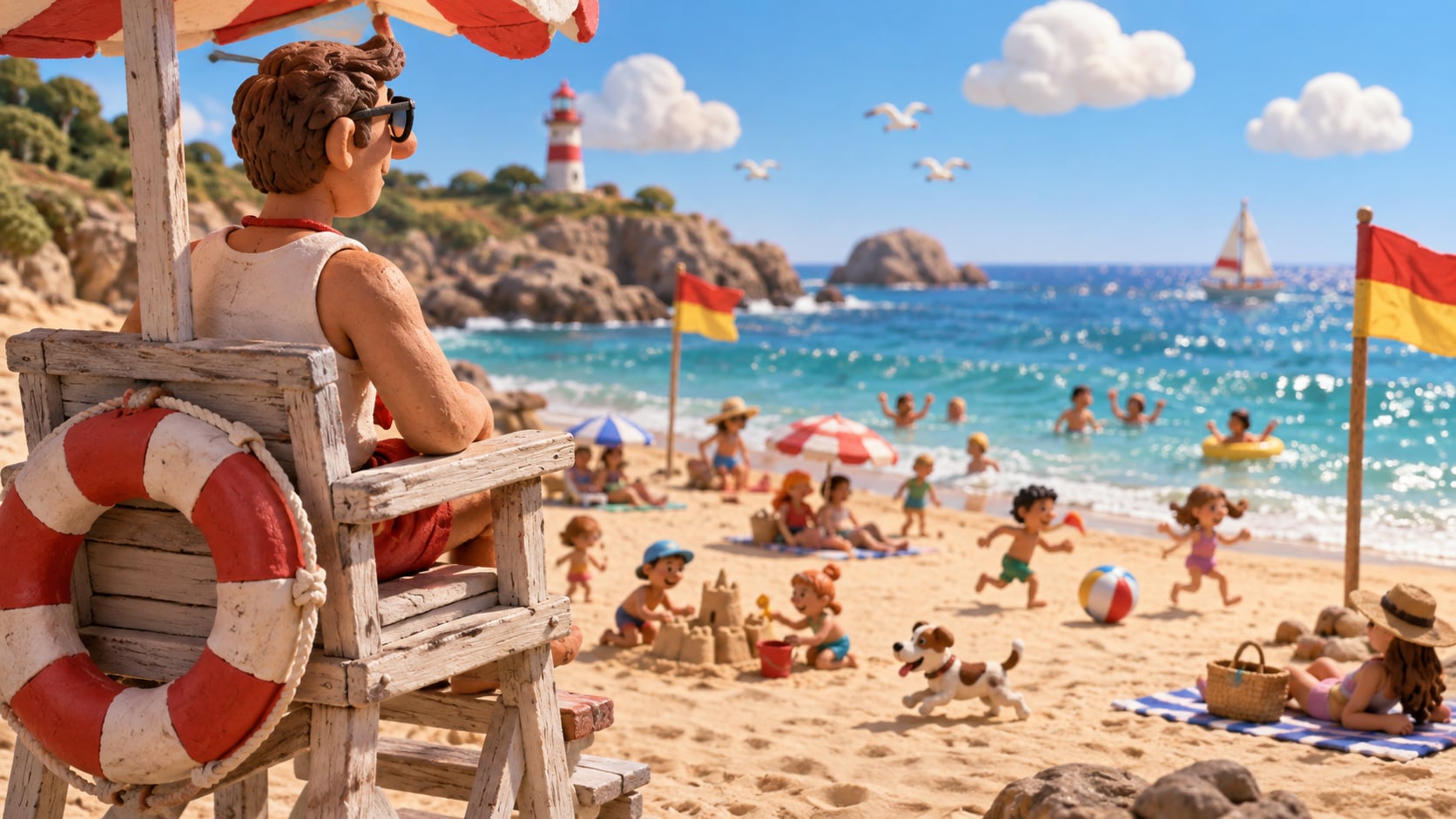
Usa GPT Image 2 per Composizione e Dettaglio Controllati
Quando la scena richiede dettagli affidabili del soggetto, texture o controllo dello sfondo, il GPT Image 2 di Filmora aiuta a seguire un prompt strutturato. GPT Image 2 aiuta a organizzare i dettagli del soggetto, l'ambientazione, l'illuminazione, i materiali e lo spazio pulito riservato al design successivo.
- Seguire il Prompt - Specifica distanza della fotocamera, comportamento dell'obiettivo, dettaglio del materiale, colore e lo spazio negativo necessario per il testo successivo.
- Controllo dei Dettagli - GPT Image 2 aiuta a mantenere dettagli strutturati mentre titoli, adesivi e sovrapposizioni rimangono modificabili in Filmora.
- Risultati Pronti per la Modifica - Tieni le scritte generate fuori dall'immagine in modo che il testo finale rimanga accurato nella timeline.
Prova Nano Banana per Variazioni Creative Rapide
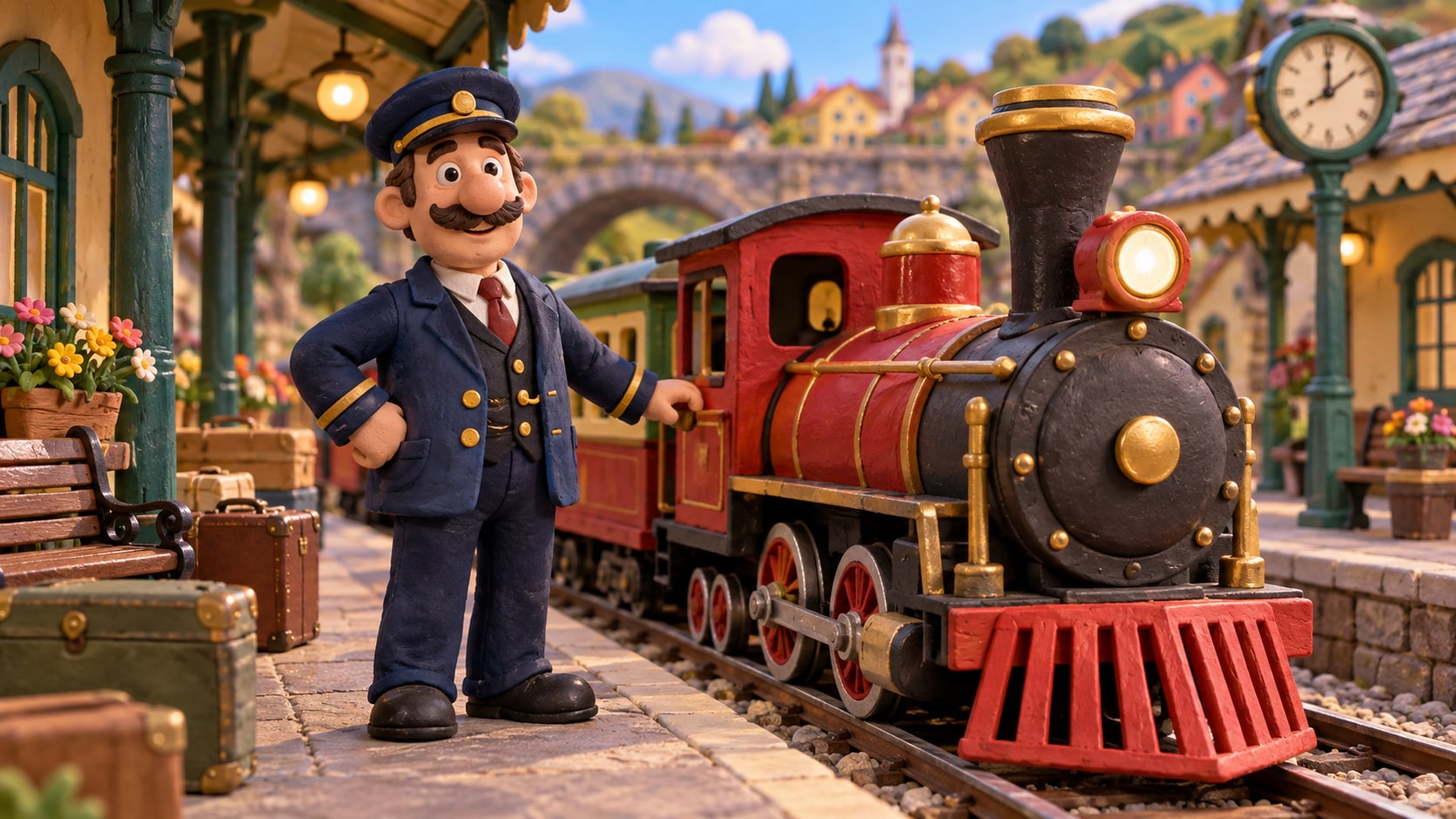
Prova Nano Banana per Variazioni Creative Rapide
Usa il Nano Banana di Filmora quando un'idea ha bisogno di un'altra palette, atmosfera, composizione o trattamento social. Nano Banana aiuta a testare palette alternative, oggetti di scena, sfondi e atmosfere mantenendo la direzione principale.
- Gamma di Stili - Esplora palette alternative, epoche, luoghi, media illustrativi e composizioni da un'unica idea creativa.
- Test delle Varianti - Nano Banana rende pratiche le revisioni visive rapide quando il primo risultato necessita di un trattamento diverso.
- Flusso Creativo - Passa dal test dei prompt al ritaglio, al layout e alle esportazioni specifiche per piattaforma nello stesso spazio di lavoro.
Trasforma la Scena Claymation in Video
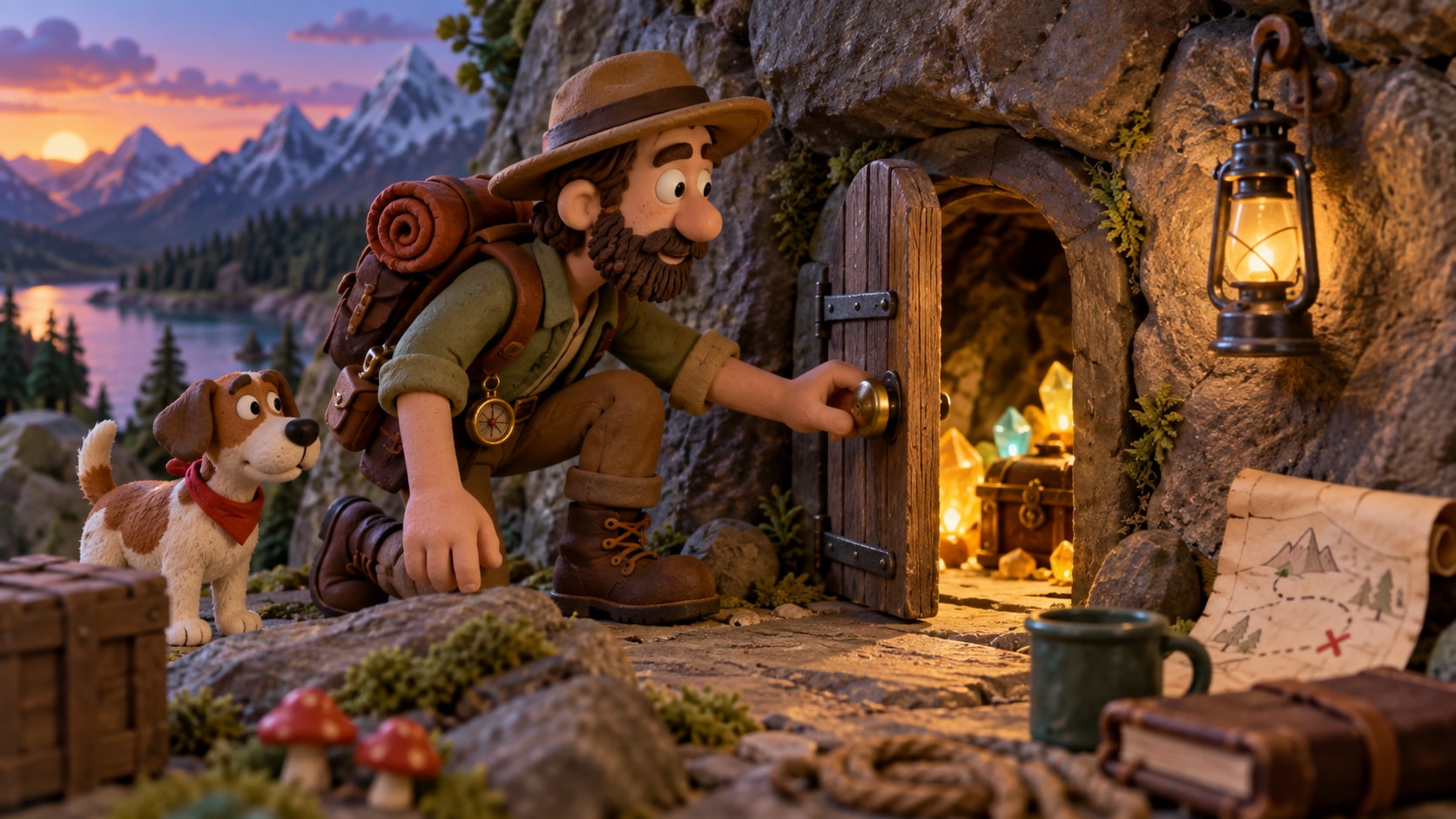
Trasforma la Scena Claymation in Video
Dopo aver generato l'immagine statica, usa il flusso di lavoro AI da Immagine a Video di Filmora per aggiungere movimenti della fotocamera, sovrapposizioni, effetti, suono ed esportazioni pronte per i social. Anima un movimento della fotocamera, uno spostamento del tessuto, una virata di pagina, una luce che deriva, un movimento ambientale o una rivelazione del titolo contenuta.
- Idee di Movimento - Aggiungi una spinta della fotocamera, un livello parallasse, un movimento del tessuto, una luce che deriva, una virata di pagina o una rivelazione delicata.
- Formati Social - Il flusso di lavoro AI Image to Video di Filmora trasforma un'immagine fissa efficace in contenuto pronto per il movimento.
- Esportazione finale - Concludi con musica, transizioni, testo ed esportazioni in 16:9, 9:16 o quadrate.
Domande frequenti sui prompt per scene in claymation
Come generare immagini di scene in claymation con l'IA
Scegli una configurazione per la scena in claymation, definisci l'atmosfera visiva, genera l'immagine fissa, poi personalizzala o animarla in Filmora.
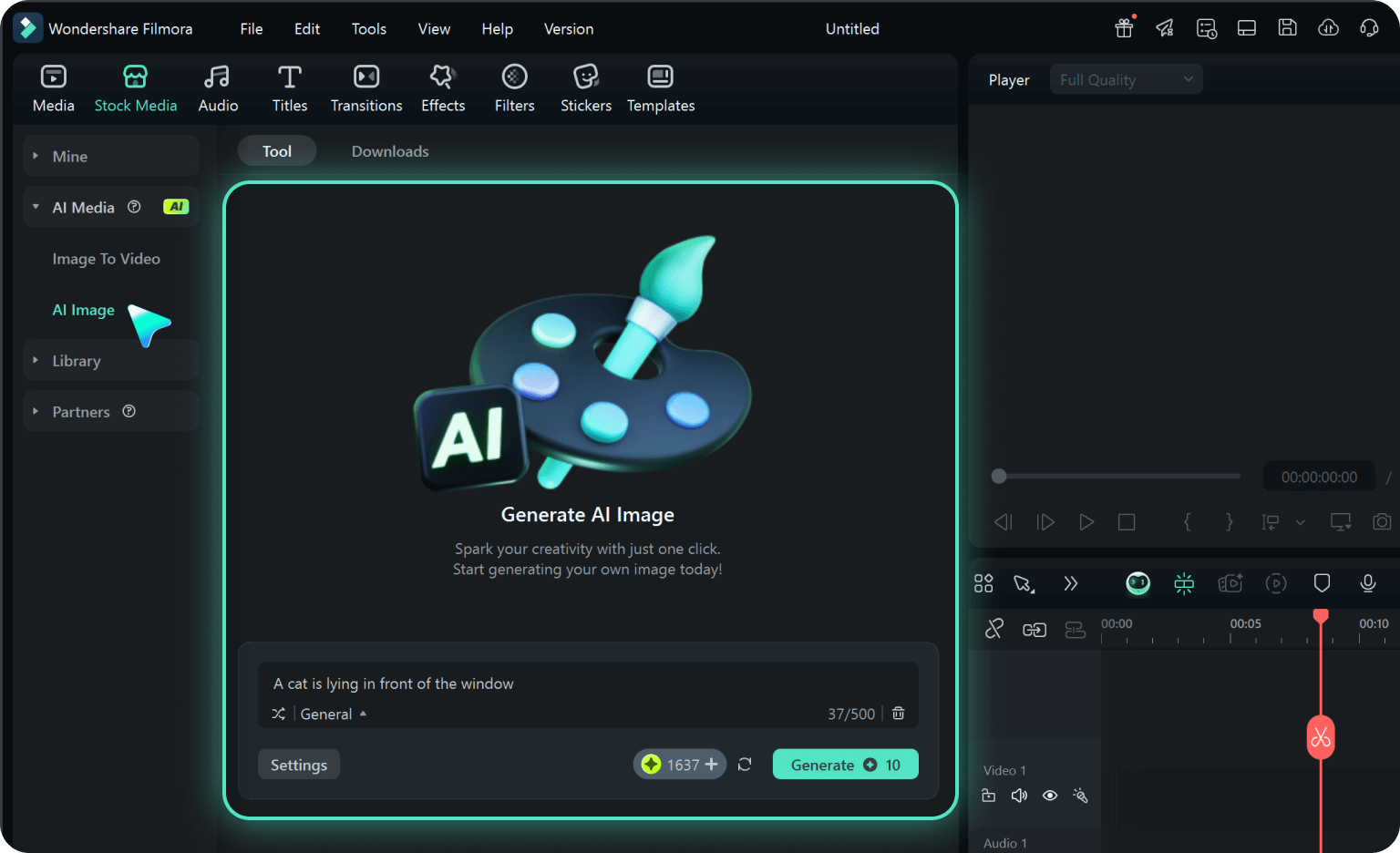
Passaggio 1 Scegli un prompt per una scena in claymation
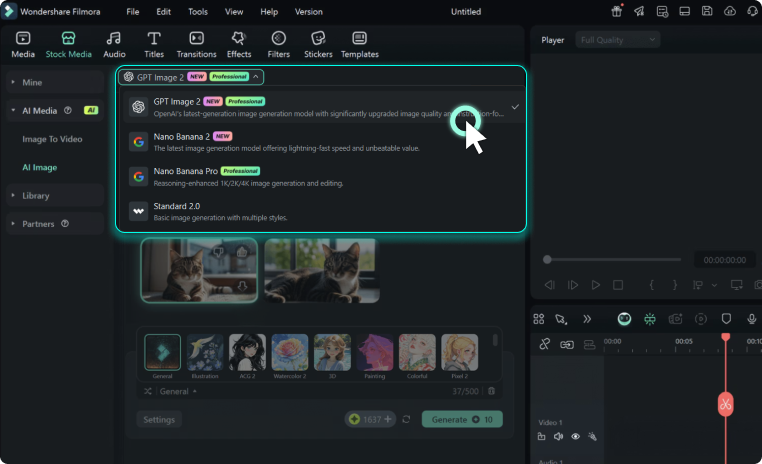
Passaggio 2 Imposta stile, modello e proporzione
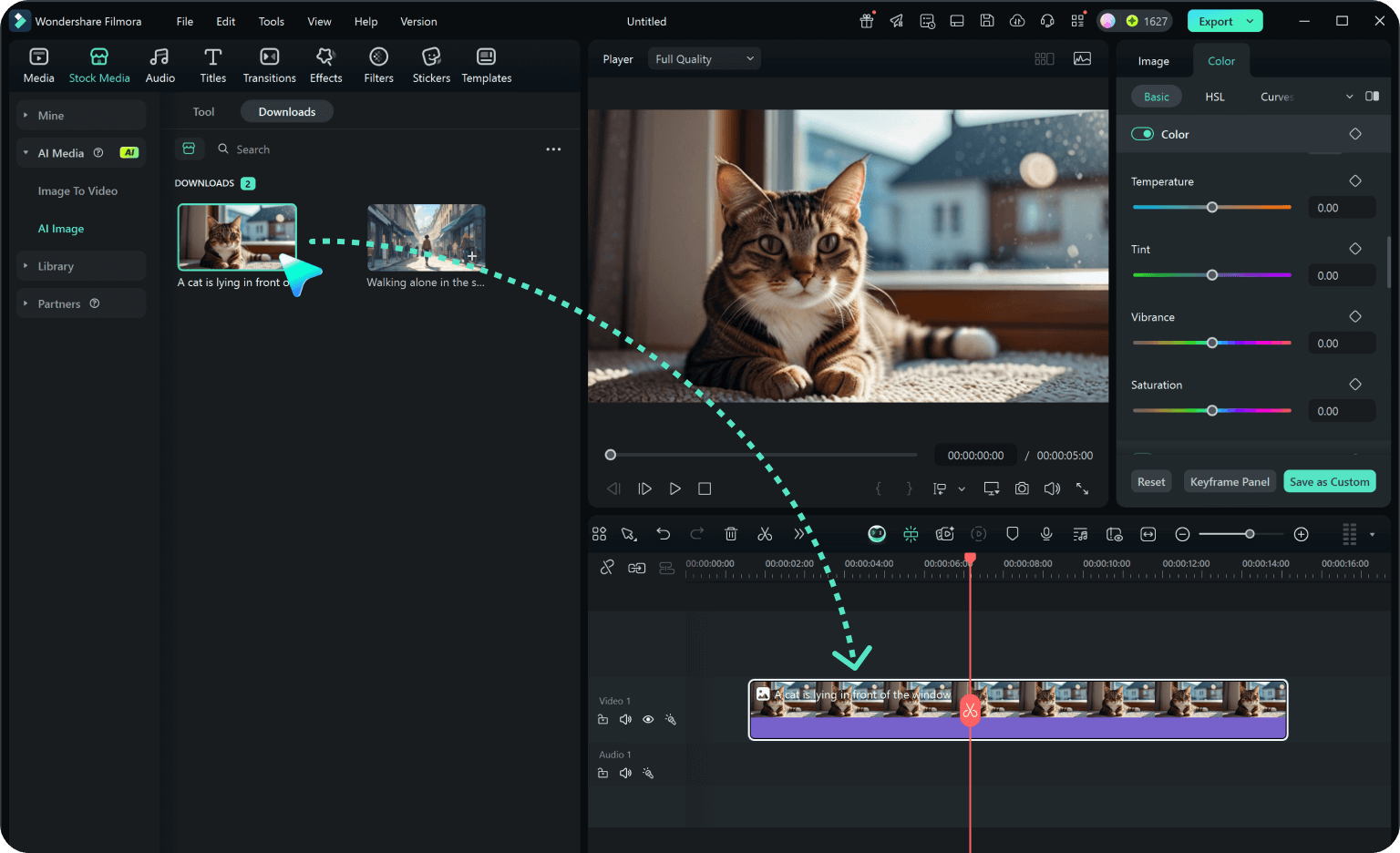
Passaggio 3 Genera, modifica ed esporta
-
1: Scegli un prompt per una scena in claymation
Scegli una configurazione per la scena in claymation, come un personaggio di plastilina in una cucina, un villaggio in miniatura, una creatura amichevole o una figura adulta in un set artigianale. -
2: Imposta stile, modello e proporzione
Incolla il prompt nello strumento AI Image di Filmora, scegli GPT Image 2 o Nano Banana, seleziona una proporzione e rifinisci i dettagli del soggetto, l'illuminazione e l'inquadratura. -
3: Genera, modifica ed esporta
Genera l'immagine fissa, regola ritaglio e colore, aggiungi movimento o sovrapposizioni se necessario, poi esportala per cortometraggi, storyboard, clip social, schede personaggio e intro video giocose.
Prompt AI per scene in claymation per visual di alta qualità
Usa prompt in stile claymation AI curati per creare figure di plastilina modellate a mano, set in miniatura, illuminazione da stop-motion, personaggi espressivi, morbide impronte digitali, oggetti colorati e mondi di plastilina cinematografici e visual pronti per il movimento per il montaggio in Filmora.