Esplora prompt AI per immagini di stanze da gaming
Sfoglia prompt AI per stanze da gaming per postazioni PC fotorealistiche, illuminazione LED neon, camere da letto piccole e accoglienti, sfondi streamer, scrivanie minimaliste, simulatori di guida e interni gaming cinematografici. Usa ogni idea per creare risorse per template video, miniature, post di ispirazione per ambienti, copertine di canali e brevi intro.
Caricamento di altri prompt per immagini AI di stanze da gaming...
 Categoria:
 Durata:
 Formato:
Perché usare gli AI Prompt per immagini di stanze da gaming?
Le stanze da gaming sono migliori quando il prompt controlla le zone di illuminazione, la disposizione della scrivania, la posizione del monitor, il trattamento delle pareti e l’ordine dei cavi. I migliori prompt bilanciano atmosfera e dettagli pratici.
Progetta setup RGB con composizione chiara
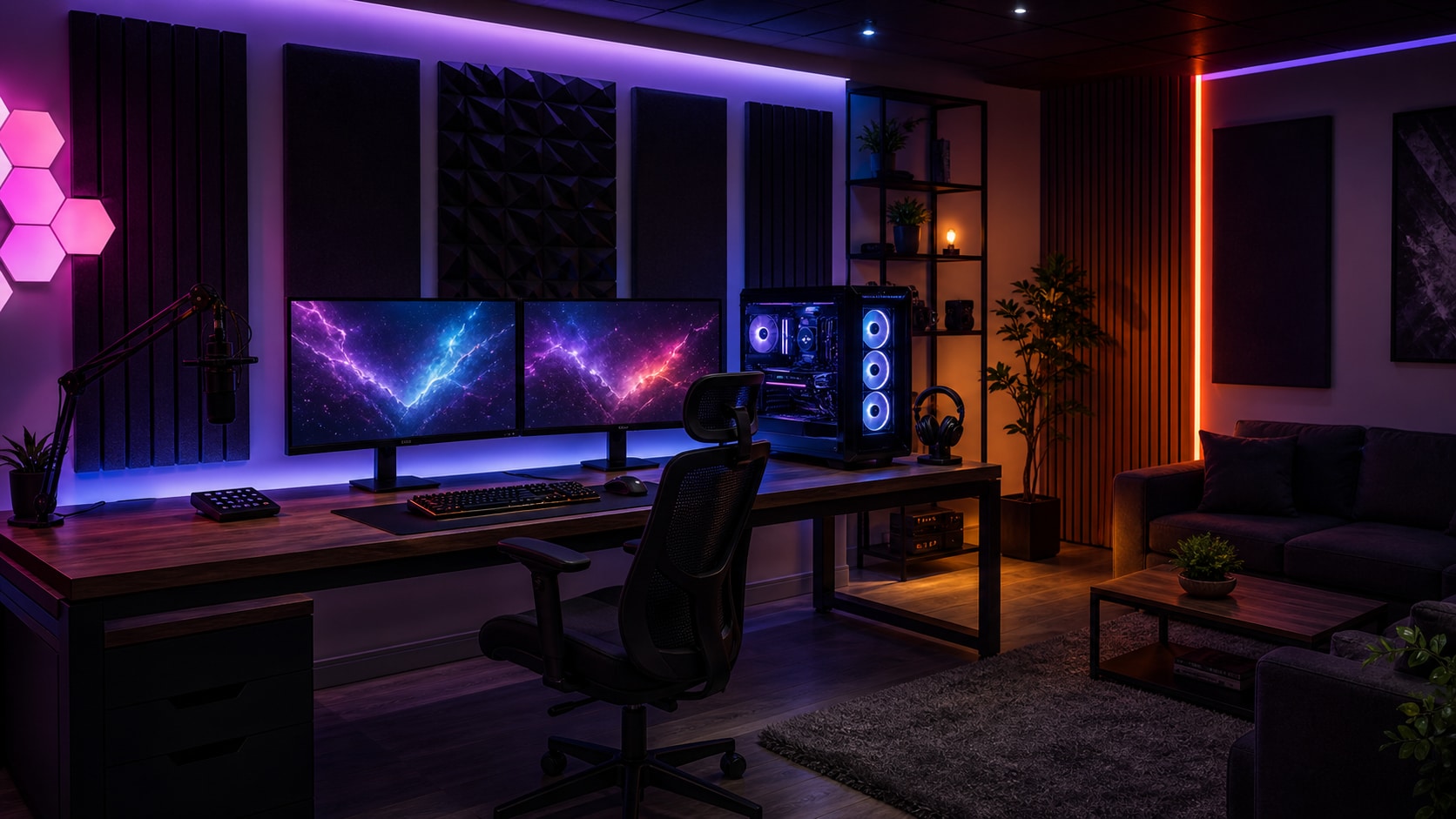
Progetta setup RGB con composizione chiara
Un buon prompt per la stanza da gaming stabilisce l’angolazione della scrivania, il numero di monitor, la posizione del PC, i colori dei LED e la profondità dello sfondo. Questo mantiene l’aspetto RGB curato invece che caotico.
- Zone di Illuminazione - Usa glow sotto la scrivania, strisce a parete, luce di bias per monitor e illuminazione del case PC.
- Disposizione della Scrivania - Descrivi numero di monitor, tastiera, tappetino mouse, casse, sedia e mensole.
- Angolo di ripresa - Scegli una visuale d’angolo, davanti alla scrivania o un’inquadratura cinematografica a bassa angolazione.
Crea scenari gaming accoglienti in piccole stanze
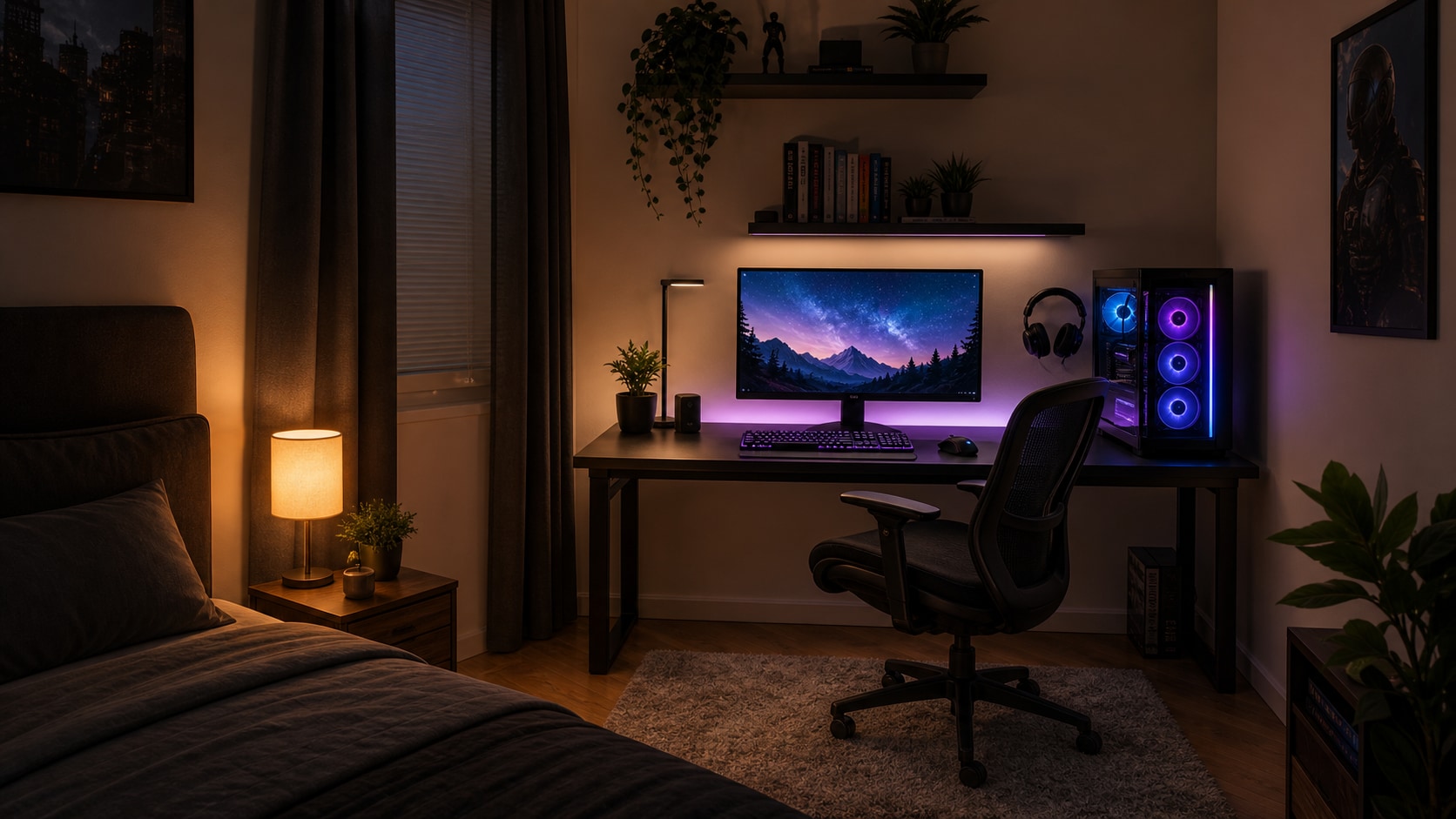
Crea scenari gaming accoglienti in piccole stanze
Per prompt di setup gaming in una camera piccola, menziona contenitori, posizione del letto, mensole a parete, gestione dei cavi e illuminazione calda e pratica. I dettagli accoglienti rendono anche una stanza compatta più intenzionale.
- Pianificazione degli spazi - Aggiungi mensole a parete, scrivania compatta, PC tower in un angolo e cavi sistemati.
- Comfort - Usa luce di lampada calda, tappeto morbido, tende, piante oppure una sedia con tessuto particolare.
- Scala - Mantieni proporzioni realistiche dei mobili per le stanze piccole.
Crea sfondi per streamer e content creator
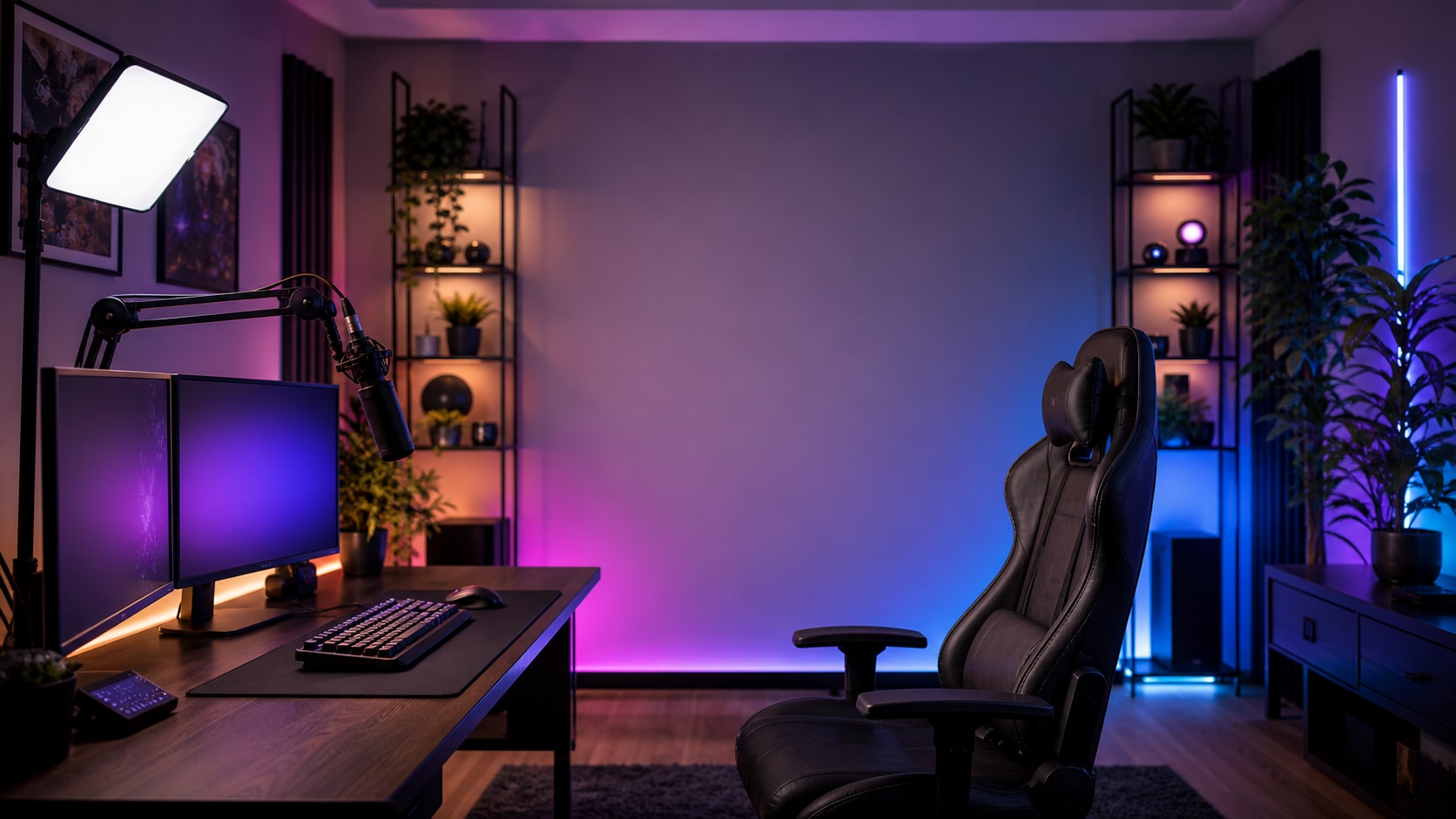
Crea sfondi per streamer e content creator
A prompt per stanza da streamer deve creare uno sfondo ordinato e con personalità visibile alla videocamera. Aggiungi mensole, pannelli, luci, posizione del microfono e una composizione “screen-safe” per miniature o intro.
- Setup per creator - Includi braccio per microfono, luce per videocamera, sedia, mensole in mostra e glow monitor.
- Sfondo - Usa pannelli acustici, poster senza testo leggibile, forme LED o scaffali ordinati.
- Pronto per le registrazioni - Lascia spazio negativo per overlay e sottotitoli.
Trasforma immagini di stanze in intro gaming brevi
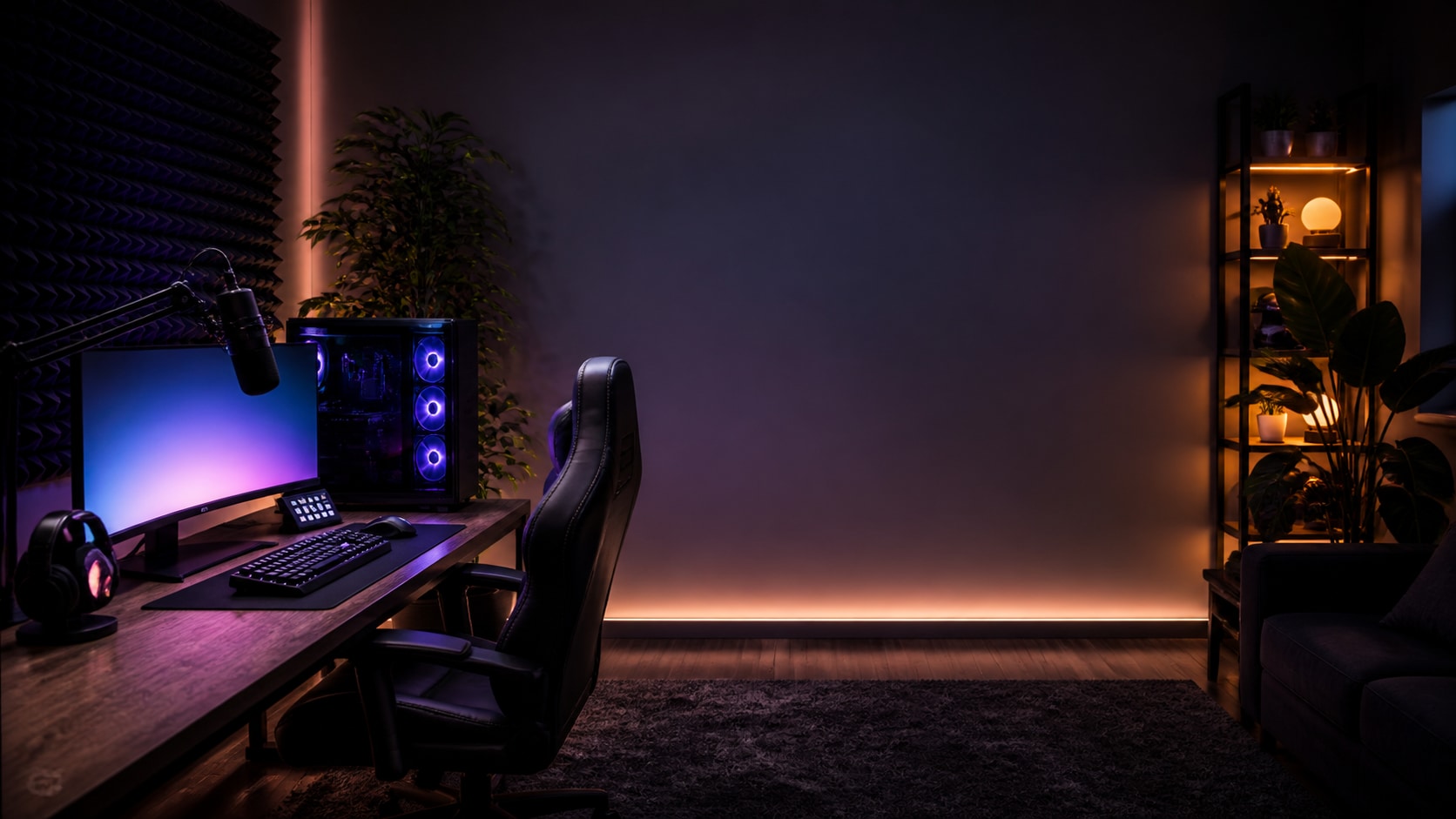
Trasforma immagini di stanze in intro gaming brevi
Dopo aver generato una still della stanza, usa Filmora per aggiungere bagliore dello schermo, movimenti di camera, particelle ambientali, overlay di titolo e musica. Un’immagine di setup ben realizzata può diventare un’intro, header di canale o clip di reveal.
- Idee movimento - Usa lenta dolly-in, bagliore monitor a impulsi, sweep LED o leggero effetto parallasse.
- Controllo modifica - Genera senza testo leggibile, poi aggiungi titoli canale in Filmora.
- Utilizzi video - Crea tour dei setup, intro gaming, schermi di stream e sfondi per miniature.
Domande Frequenti sui Prompt delle Stanze da Gaming AI
Come Generare Immagini di Stanze da Gaming con Prompt AI
Crea un'immagine di una postazione gaming definendo dimensione della stanza, illuminazione, attrezzatura, dettagli delle pareti e angolazione della fotocamera, poi migliora il risultato visivo in Filmora.
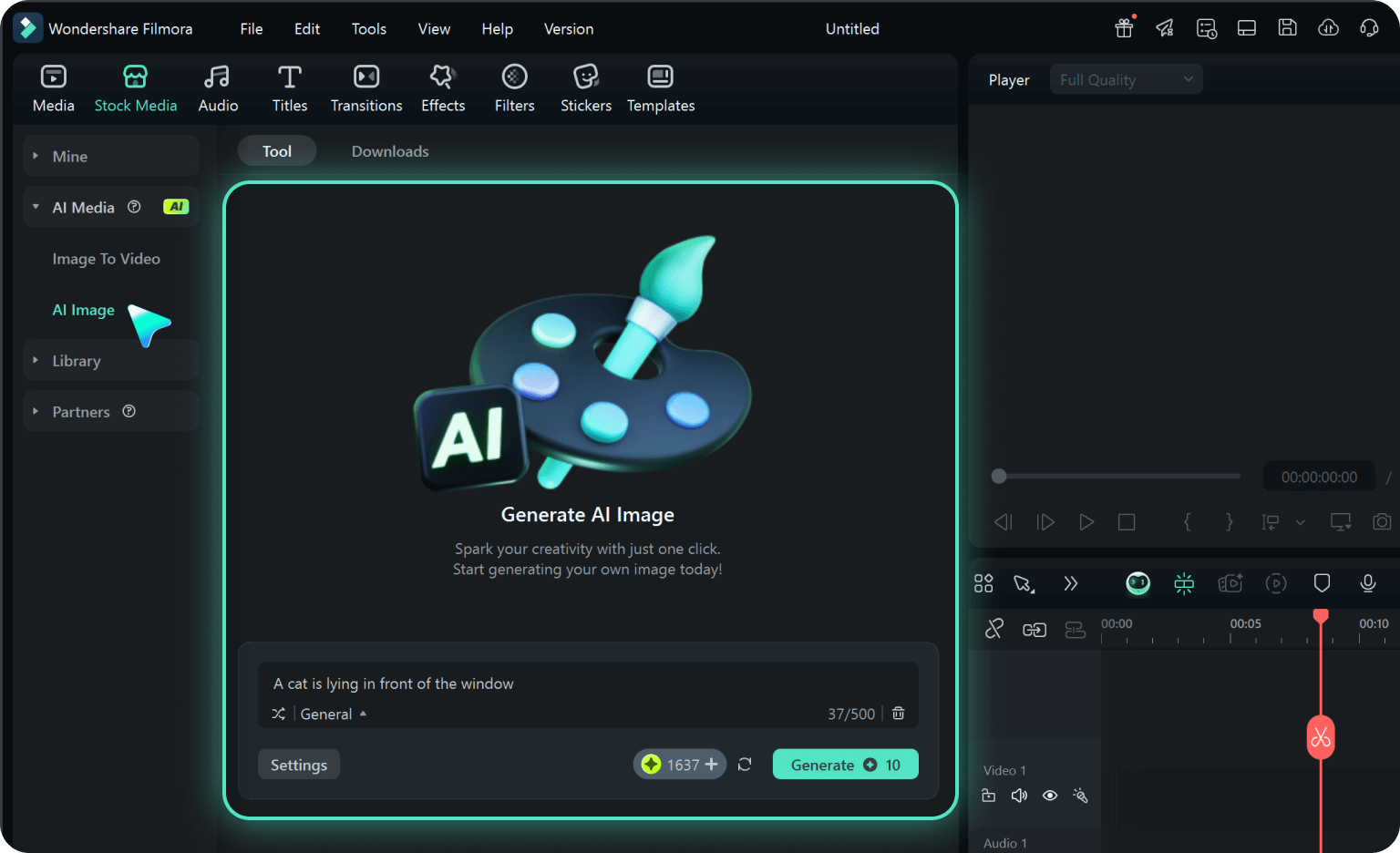
Passo 1 Scegli uno Stile di Configurazione
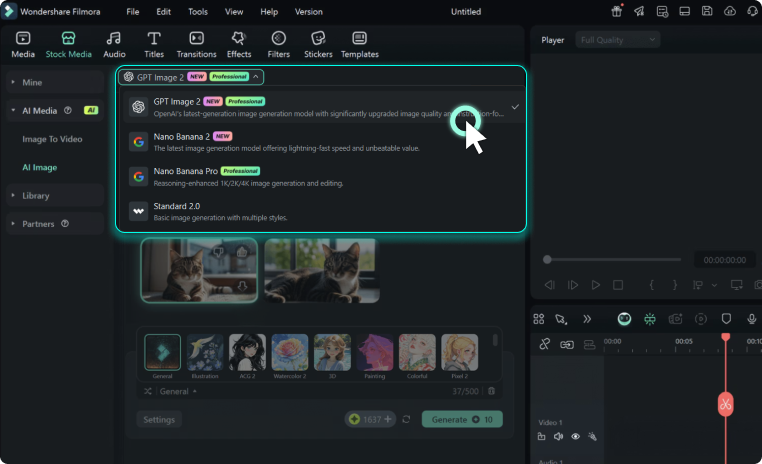
Passo 2 Imposta Dettagli della Stanza e Rapporto
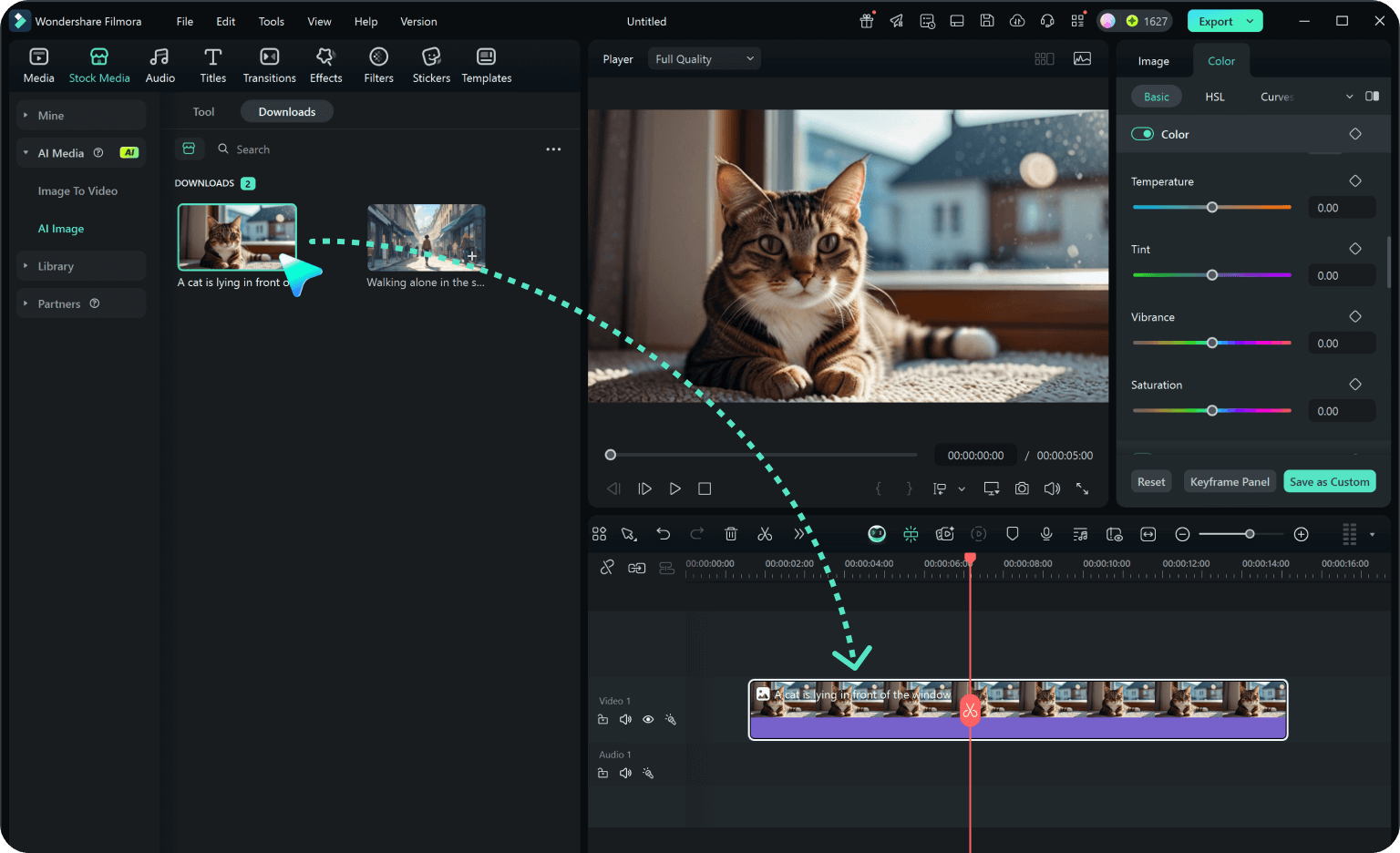
Passo 3 Genera, Affina ed Esporta
-
1: Scegli uno Stile di Configurazione
Scegli una battlestation RGB, una scrivania minimalista e accogliente, una stanza da streamer, un angolo console, una configurazione da camera piccola o una scena da simulatore di guida. -
2: Imposta Dettagli della Stanza e Rapporto
Incolla il prompt nello strumento Immagine AI di Filmora, scegli un rapporto e descrivi monitor, PC, luci, arredamento, decorazioni sulle pareti e dettagli senza testo leggibile. -
3: Genera, Affina ed Esporta
Genera l'immagine della stanza da gaming, regola i colori e ritaglia in Filmora, aggiungi movimento o titoli del canale se necessario, poi esporta per miniature o intro.
Prompt per Stanza da Gaming AI: Crea Immagini d'Ambiente Coinvolgenti
Usa prompt AI per immagini di stanze da gaming per creare interni RGB al neon, configurazioni di scrivanie accoglienti, stanze per streamer, PC da camera piccola, angoli console e sfondi cinematografici pronti per il montaggio in Filmora.