Esplora Prompt AI per Foto Macro Ravvicinate
Sfoglia prompt fotografici macro AI per scatti macro fotorealistici, dettagli fotografici di prodotto, fiori, insetti, gocce, texture, cibo, gioielli e superfici astratte. Usa ogni idea per generare immagini statiche per modelli video, post social, storie di prodotto, anteprime ed elementi visivi educativi.
Caricamento di altri prompt fotografici macro AI ravvicinati...
 Categoria:
 Durata:
 Formato:
Perché Usare Prompt AI Macro Ravvicinati per Immagini Dettagliate?
Le immagini macro dipendono da piccoli dettagli che i prompt generici spesso trascurano: piano focale, resa della lente, scala, texture superficiale, direzione della luce e sfocatura dello sfondo. Un buon prompt macro indica all'AI esattamente cosa deve essere nitido, cosa deve dissolversi e come il piccolo soggetto deve sembrare più grande della realtà.
Controlla Dettaglio e Fuoco della Lente Macro
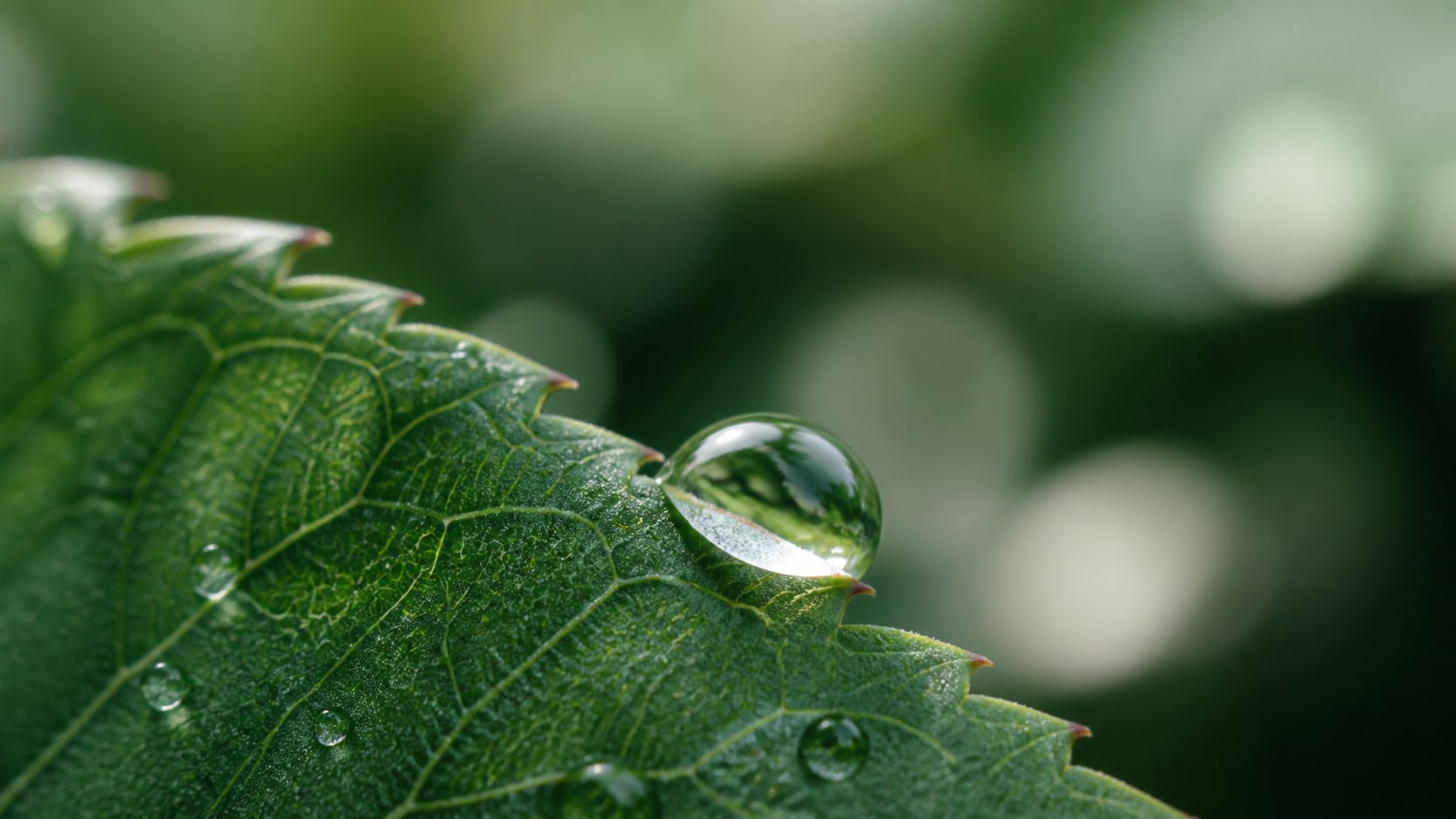
Controlla Dettaglio e Fuoco della Lente Macro
Un valido prompt AI per foto macro ravvicinate inizia con un soggetto chiaro e un punto focale definito. Indica il piano focale, la profondità di campo ridotta, l’ingrandimento, il bokeh e texture fini per ottenere un vero scatto macro.
- Dettaglio Nitido - Nomina il dettagli esatto che deve essere nitido, come il bordo di un petalo, una goccia, un occhio, un quadrante o una cresta di texture.
- Linguaggio della Lente - Usa termini come obiettivo macro, profondità di campo ridotta, alto ingrandimento, bokeh morbido e fotografia a fuoco ravvicinato.
- Indizi di Scala - Aggiungi piccoli filamenti, polline, polvere, condensa o grana superficiale per un effetto realistico.
Crea Scatti di Dettagli e Texture di Prodotto
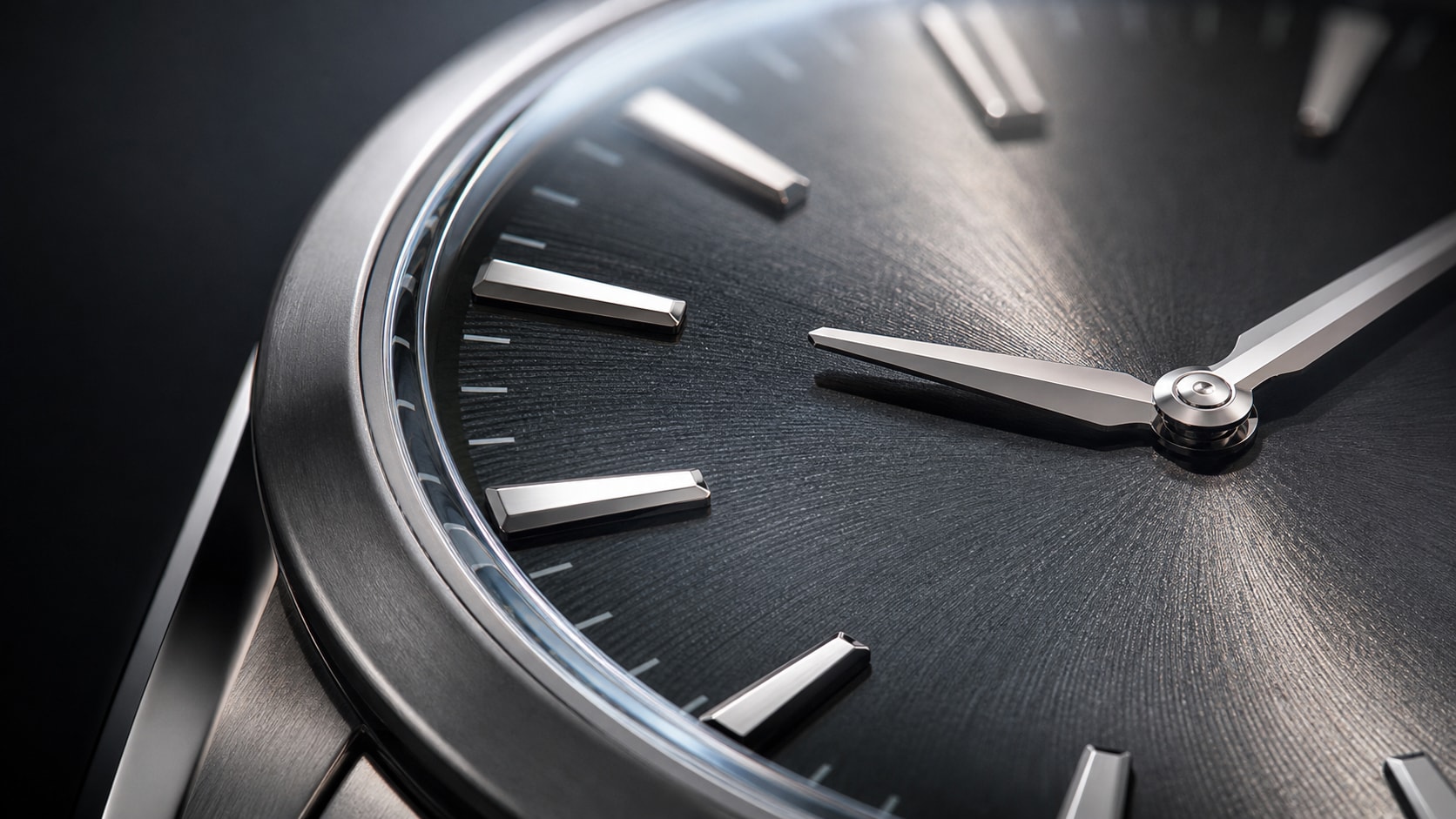
Crea Scatti di Dettagli e Texture di Prodotto
Per prompt AI di fotografia di prodotto macro ravvicinata, descrivi materiale, sottolinea la forma, riflessi e controllo dello sfondo. Questi dettagli fanno sembrare orologi, cosmetici, gioielli, elettronica, tessuti e packaging premium invece che piatti.
- Dettaglio Materiale - Cita metallo spazzolato, bordo in vetro, grana della pelle, trama in polvere, tessitura di tessuto o plastica lucida.
- Controllo della Luce - Usa riflesso softbox, luce di contorno, gradiente da studio, riflessi controllati o sfondo scuro.
- Inquadratura Commerciale - Mantieni il soggetto pulito, ritagliato intenzionalmente e privo di scritte o loghi leggibili.
Trasforma Superfici Naturali in Mini Mondi
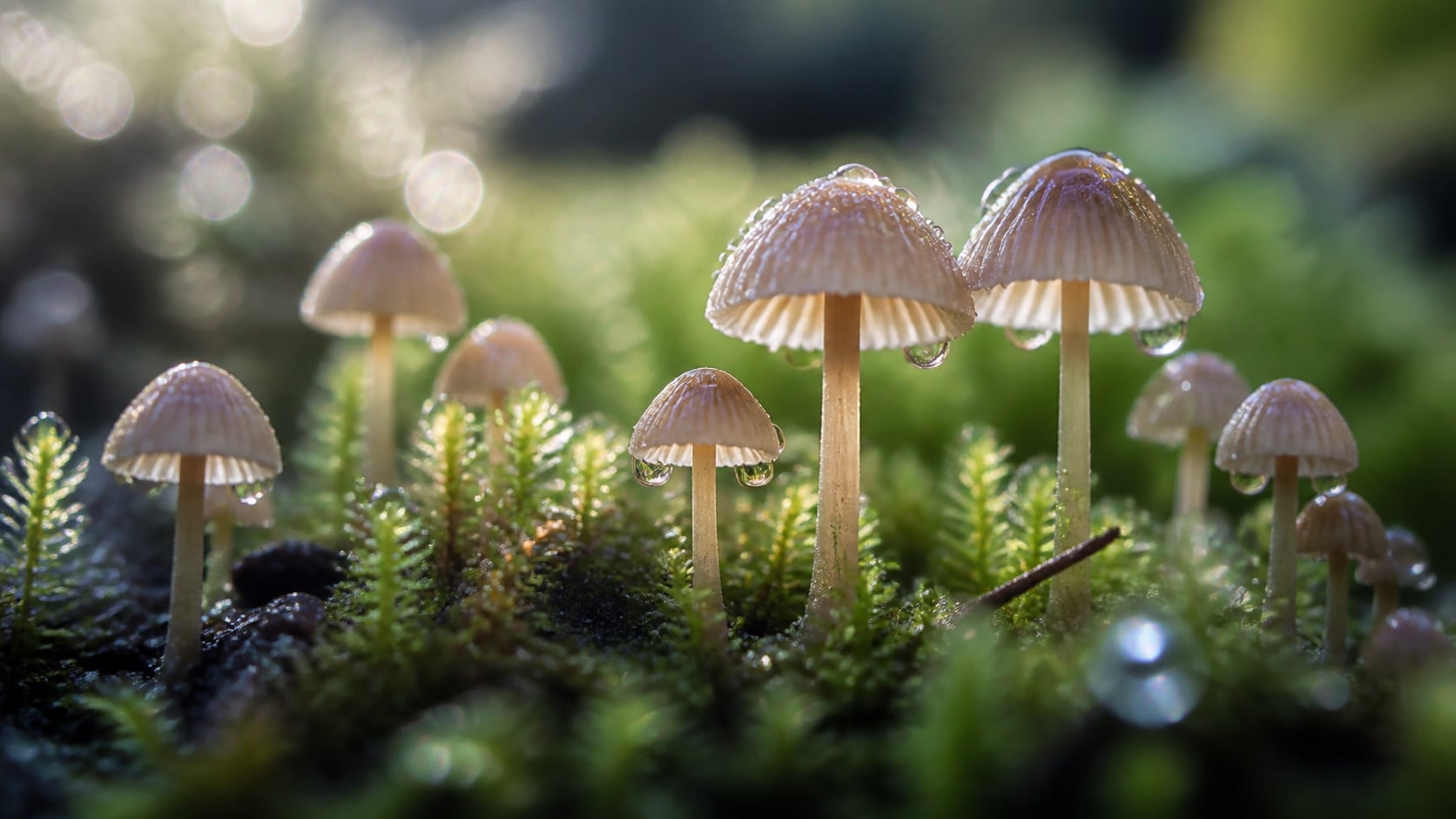
Trasforma Superfici Naturali in Mini Mondi
I prompt macro naturalistici funzionano meglio combinando un piccolo soggetto con atmosfera. Aggiungi polline, rugiada, muschio, cristalli di brina, funghi minuscoli, ali di insetto o texture di petalo per creare una scena in miniatura.
- Texture Naturale - Utilizza grani di polline, venature di foglia, filamenti di muschio, bordi di brina, costolature di conchiglia o petali traslucidi.
- Atmosfera - Aggiungi luce del mattino, nebbia, controluce, pioggia, ora dorata o ombra morbida della foresta.
- Separazione del Soggetto - Richiedi uno sfondo sfocato e pulito per mantenere visibile il soggetto.
Anima Immagini Macro in Filmora
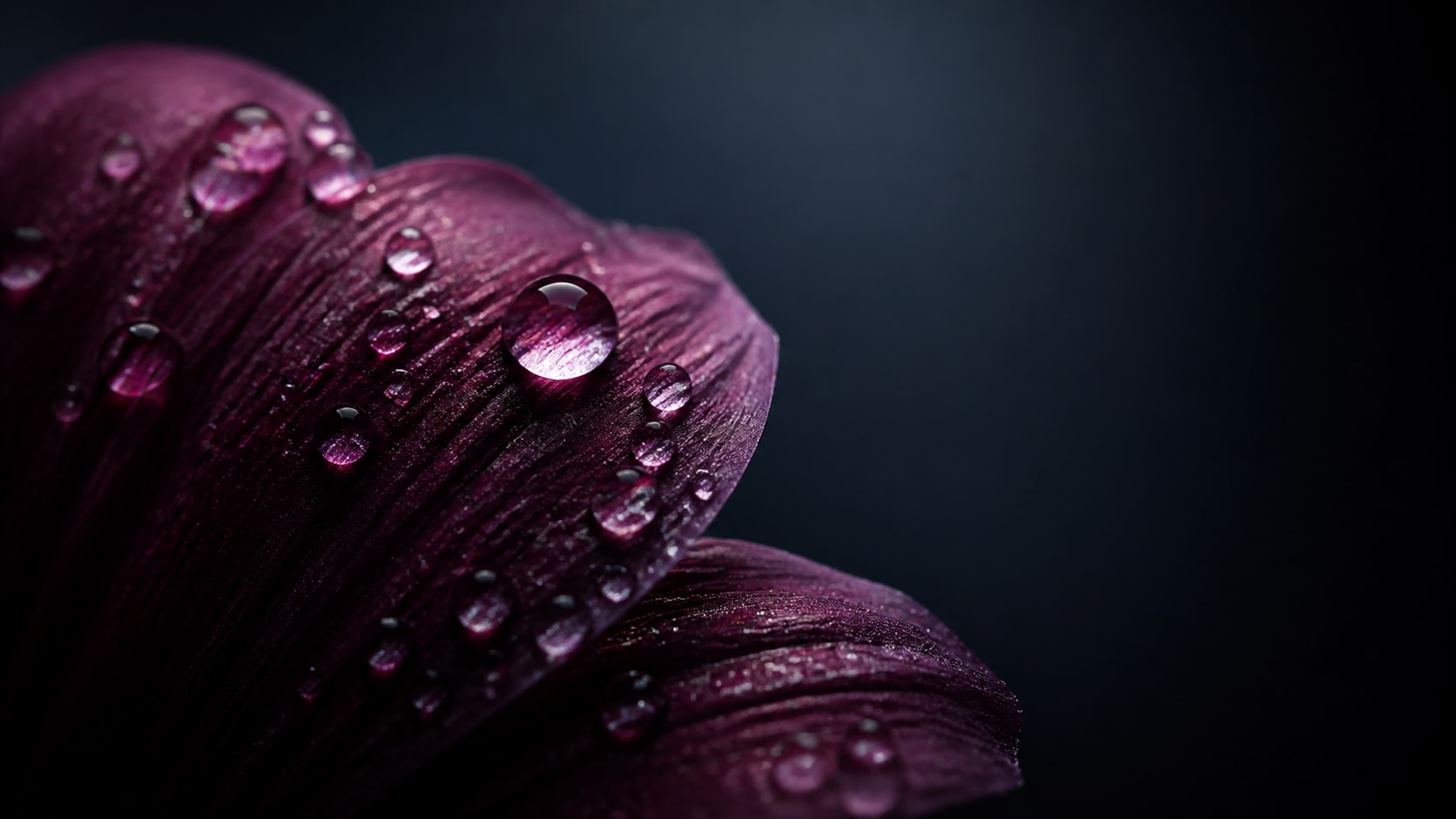
Anima Immagini Macro in Filmora
Dopo aver generato una foto macro, importala in Filmora per aggiungere uno zoom lento, cambio fuoco, bagliore della luce, didascalie, overlay o animazione per rivelare il prodotto. Una foto macro AI dettagliata può diventare rapidamente una risorsa video breve.
- Idee per l'Animazione - Usa zoom lenti, cambi di fuoco, particelle in movimento, brillantezza delle gocce o parallax morbido.
- Utilizzi Video - Crea teaser di prodotto, video divulgativi, primi piani di cibo, sfondi di texture e copertine social.
- Titoli Puliti - Genera l’immagine macro senza testo ed aggiungi didascalie leggibili in Filmora.
Domande frequenti sui prompt fotografici macro ravvicinati con l'IA
Come generare foto macro ravvicinate con IA usando i prompt
Trasforma un piccolo soggetto in un'immagine macro dettagliata controllando messa a fuoco, scala, texture, luce e proporzioni nel flusso di lavoro immagini IA di Filmora.
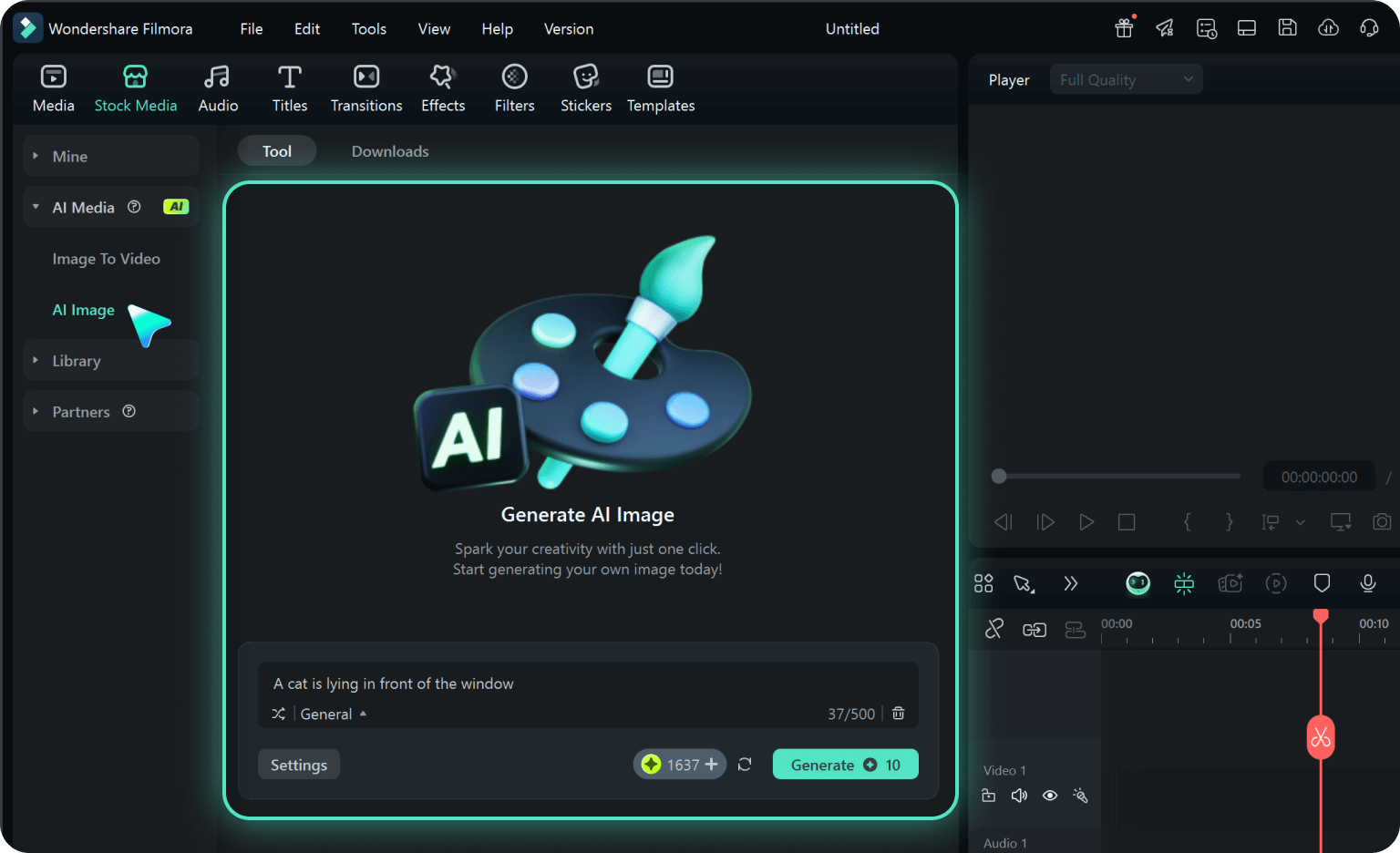
Fase 1 Scegli un soggetto macro
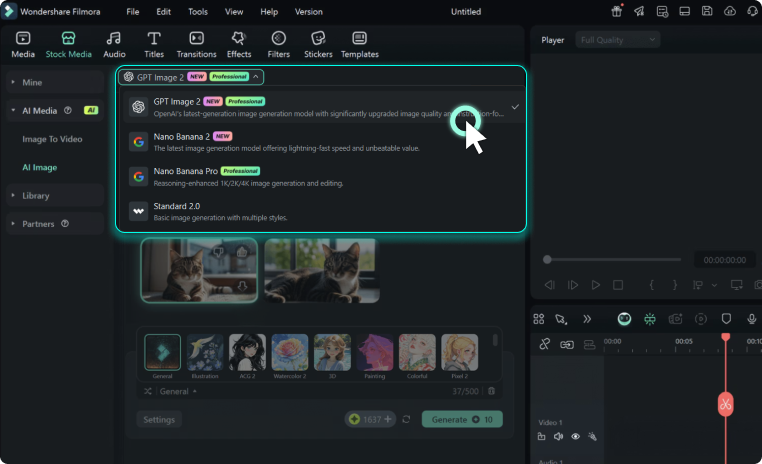
Fase 2 Imposta obiettivo, texture e rapporto
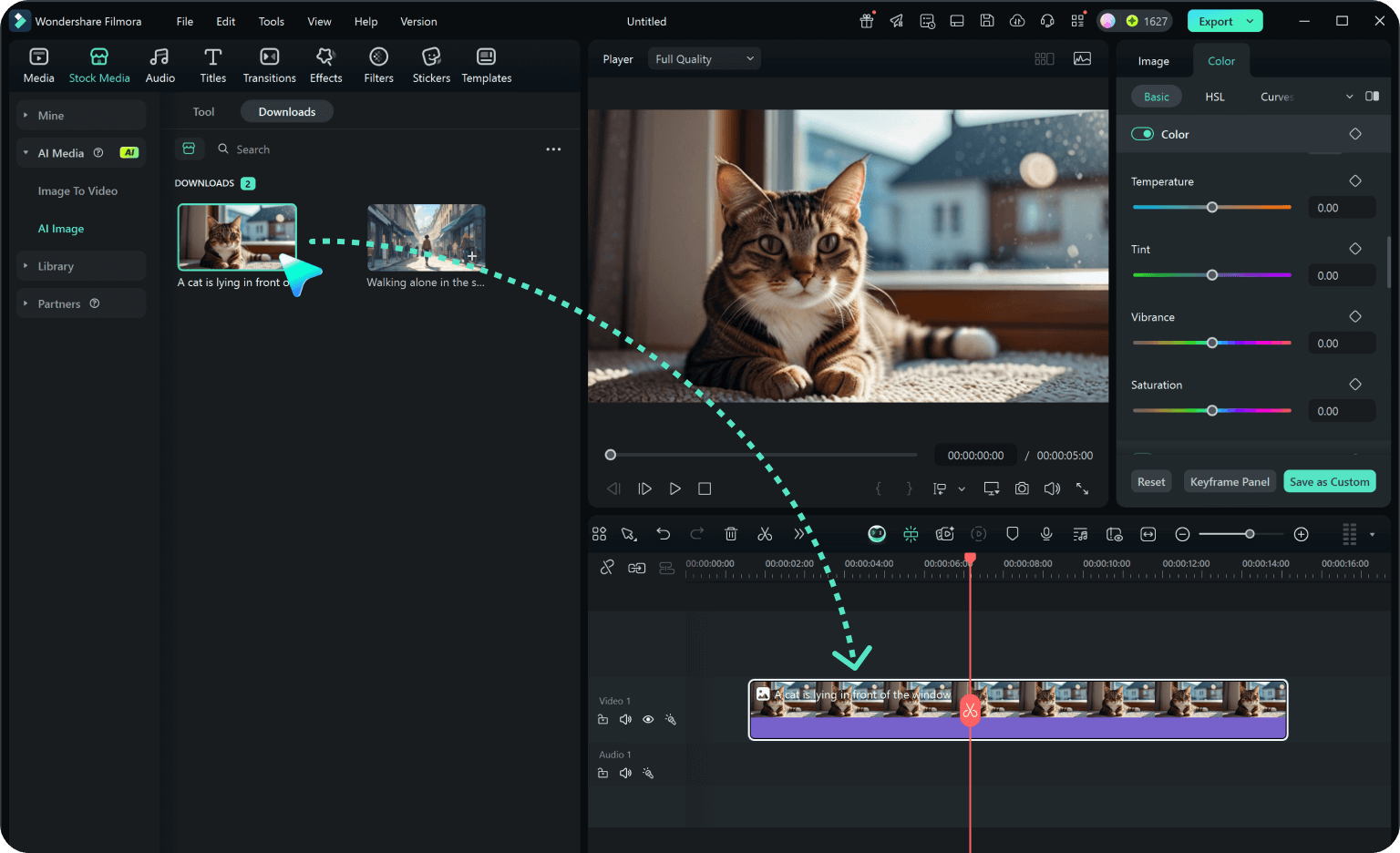
Fase 3 Genera, perfeziona ed esporta
-
1: Scegli un soggetto macro
Scegli un soggetto come un petalo di fiore, occhio di insetto, quadrante di orologio, trama del tessuto, chicco di caffè, pietra di gioiello, goccia o una scena naturale in miniatura. -
2: Imposta obiettivo, texture e rapporto
Incolla il prompt nello strumento Immagine IA di Filmora, scegli 16:9, 9:16 o 1:1 e aggiungi dettagli come obiettivo macro, profondità di campo ridotta, punto focale nitido, illuminazione e istruzioni senza testo leggibile. -
3: Genera, perfeziona ed esporta
Genera la foto macro, regola colore e ritaglia in Filmora, aggiungi movimento o didascalie se necessario, poi esportala per storie prodotto, miniature, post social o sfondi video.
Prompt foto macro ravvicinati IA: crea immagini dettagliate con l'intelligenza artificiale
Cerchi il prompt perfetto prompt AI per foto macro ravvicinate? Da insetti, fiori, gocce, gioielli, cosmetici, cibo, tessuti, brina e superfici di prodotto a sfondi di texture astratte, Filmora ti aiuta a generare, perfezionare, animare ed esportare dettagli macro in un solo flusso di lavoro.