Esplora i Prompt Fotografici Gemini AI Blue Hour
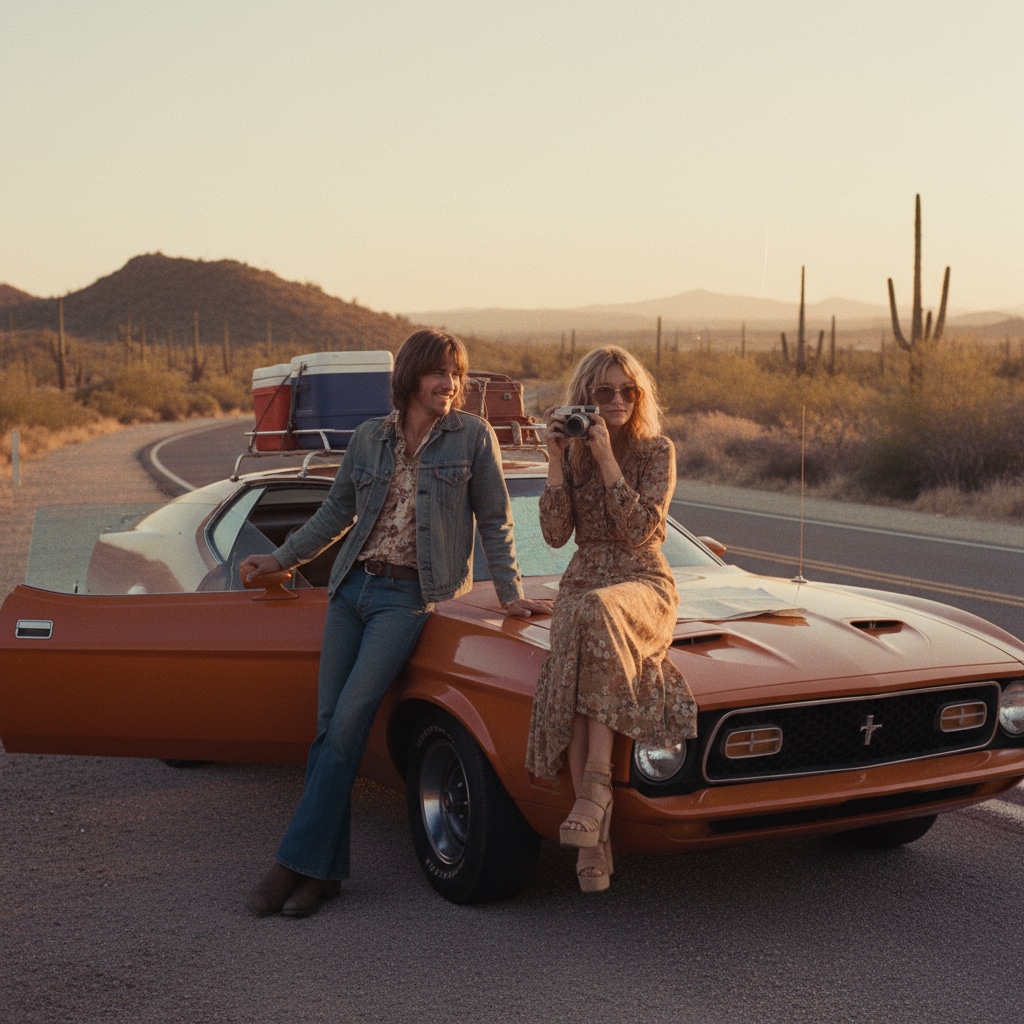
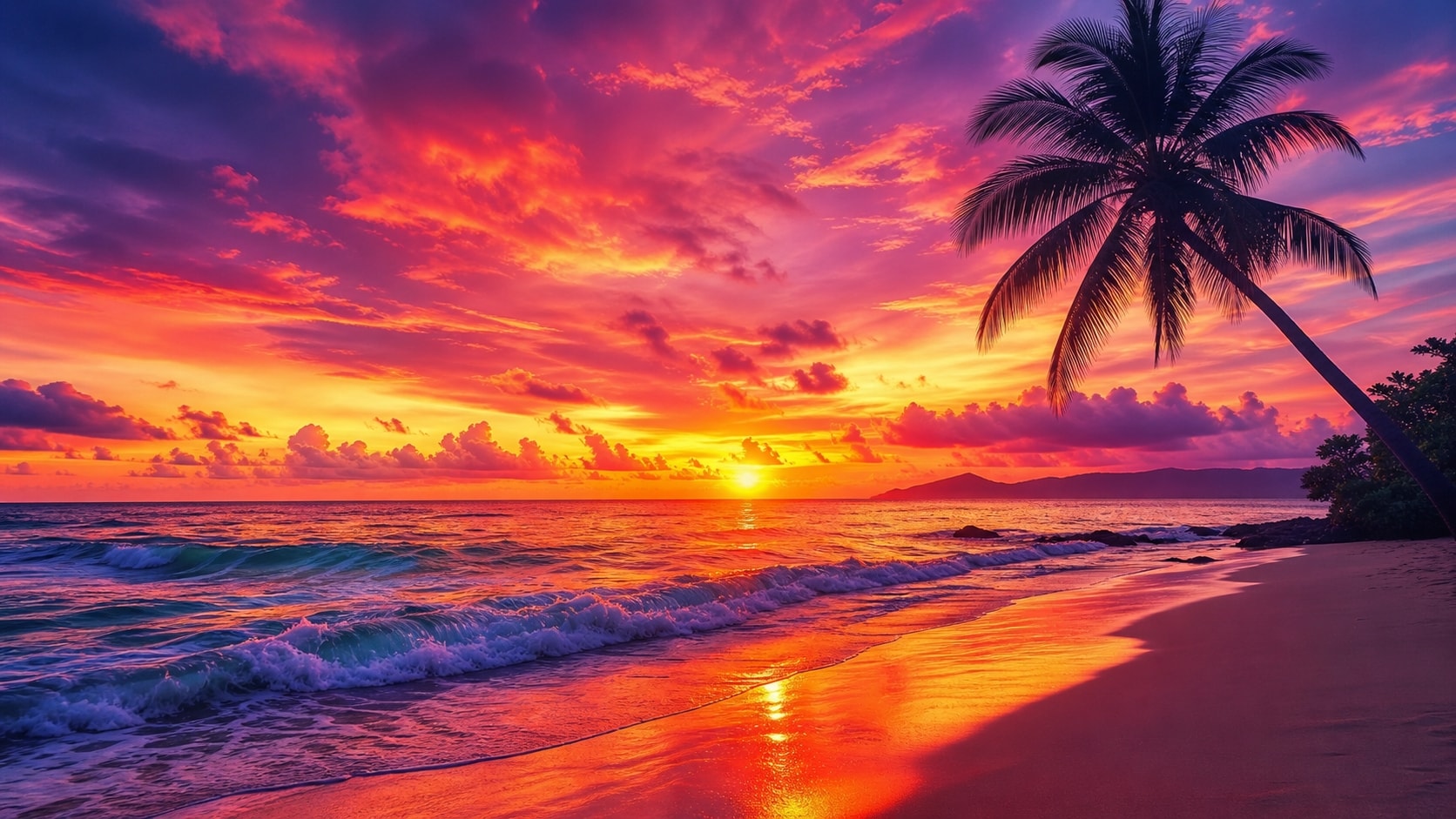
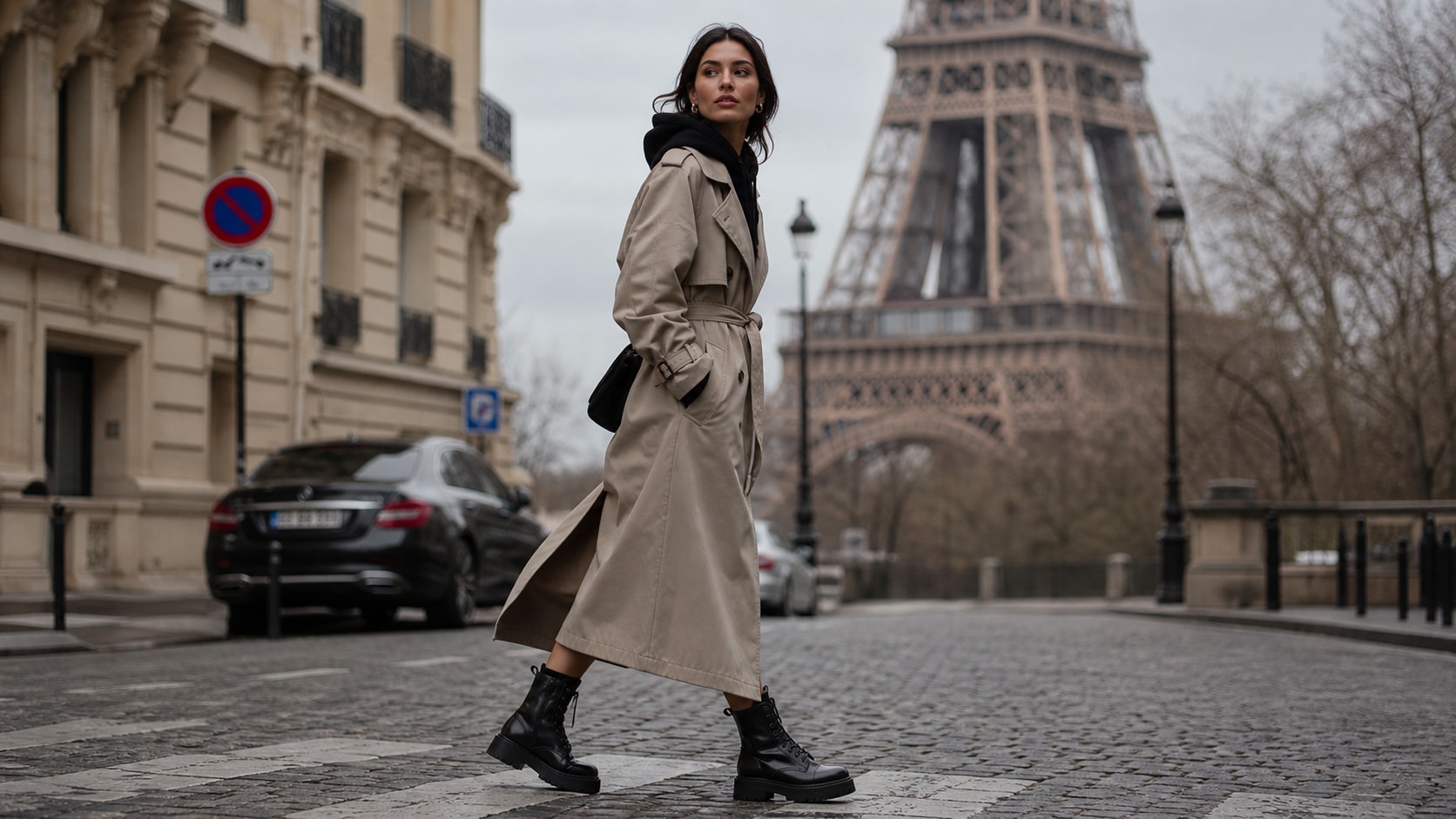
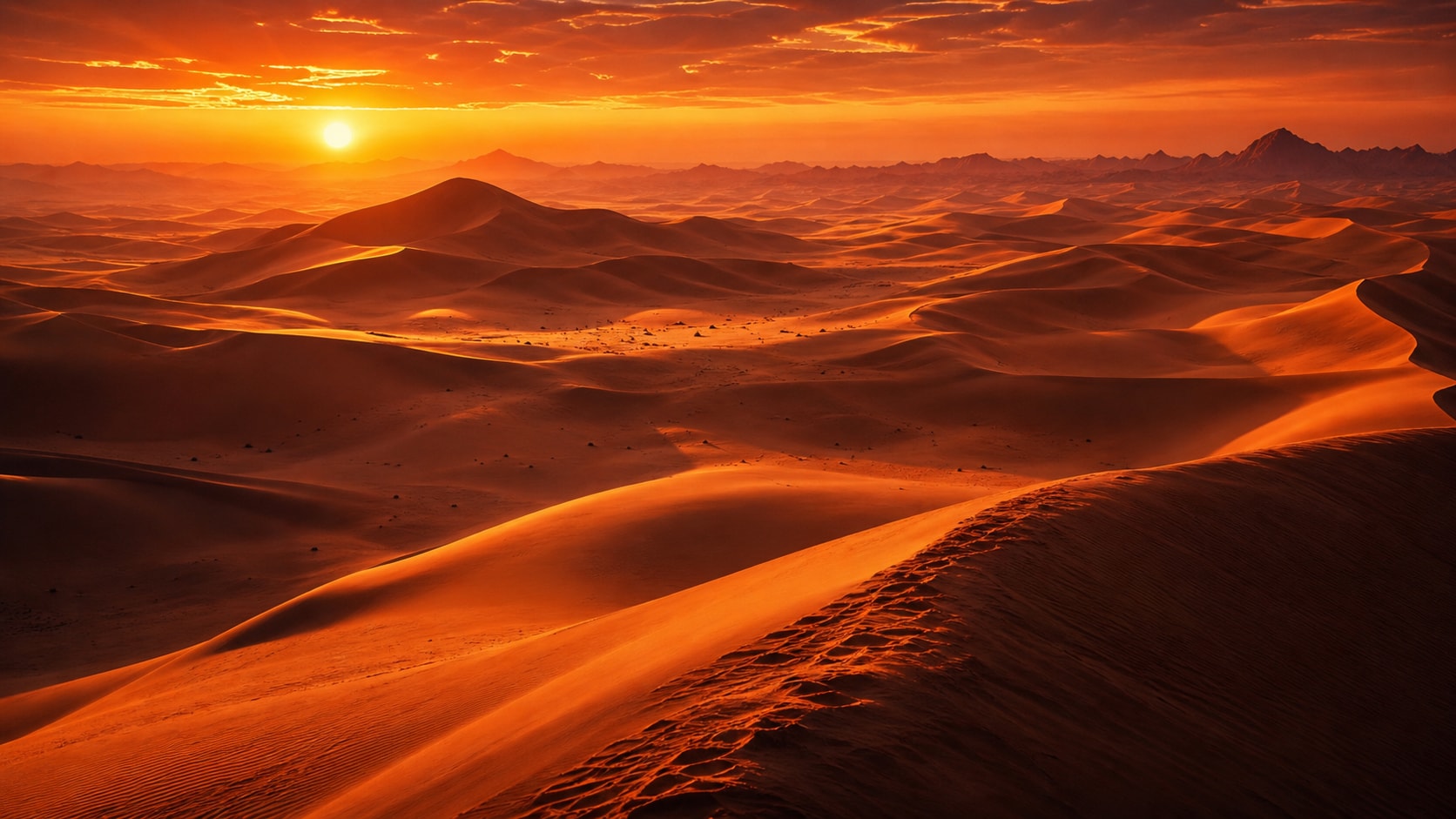
Sfoglia prompt blue hour per ritratti crepuscolari, strade cittadine, riflessi al neon, tetti, porti, caffè, automobili e paesaggi. Usa ogni idea per creare risorse permodelli video, miniature, reel di viaggio, cortometraggi e copertine social.
Caricamento di altri prompt fotografici blue hour Gemini AI...
 Categoria:
 Durata:
 Proporzioni:
Perché Usare i Prompt Blue Hour per le Foto Gemini AI?
Le scene blue hour richiedono colori crepuscolari controllati, luci pratiche, dettagli nelle ombre, riflessi ed esposizione pulita. Prompt efficaci aiutano l'immagine a risultare atmosferica senza diventare troppo scura.
Bilancia Colore e Dettaglio al Crepuscolo
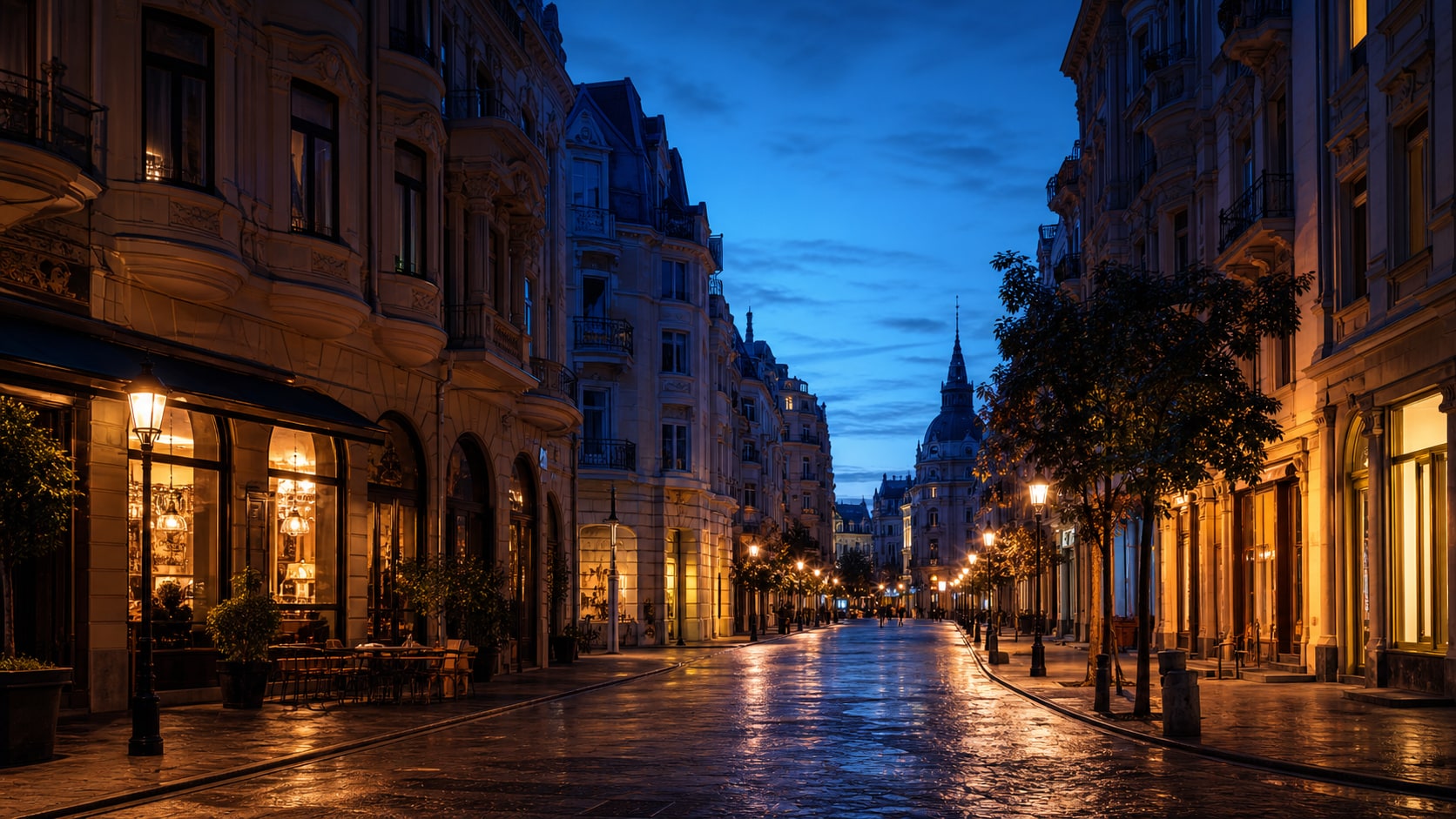
Bilancia Colore e Dettaglio al Crepuscolo
Un buon prompt blue hour indica il colore del cielo, la fonte di luce, l'esposizione, il dettaglio delle ombre e le superfici riflettenti. Così l'immagine resta suggestiva ma leggibile.
- Atmosfera del Cielo - Usa blu cobalto, viola del crepuscolo, luce soffusa o gradiente dell'ultimo sole.
- Fonti di Luce - Aggiungi lampioni, finestre, fari d'auto, luce del caffè o insegne al neon senza testo leggibile.
- Controllo dell'Esposizione - Mantieni volti, strade e paesaggi visibili con luci ben bilanciate.
Crea Ritratti alla Luce della Sera
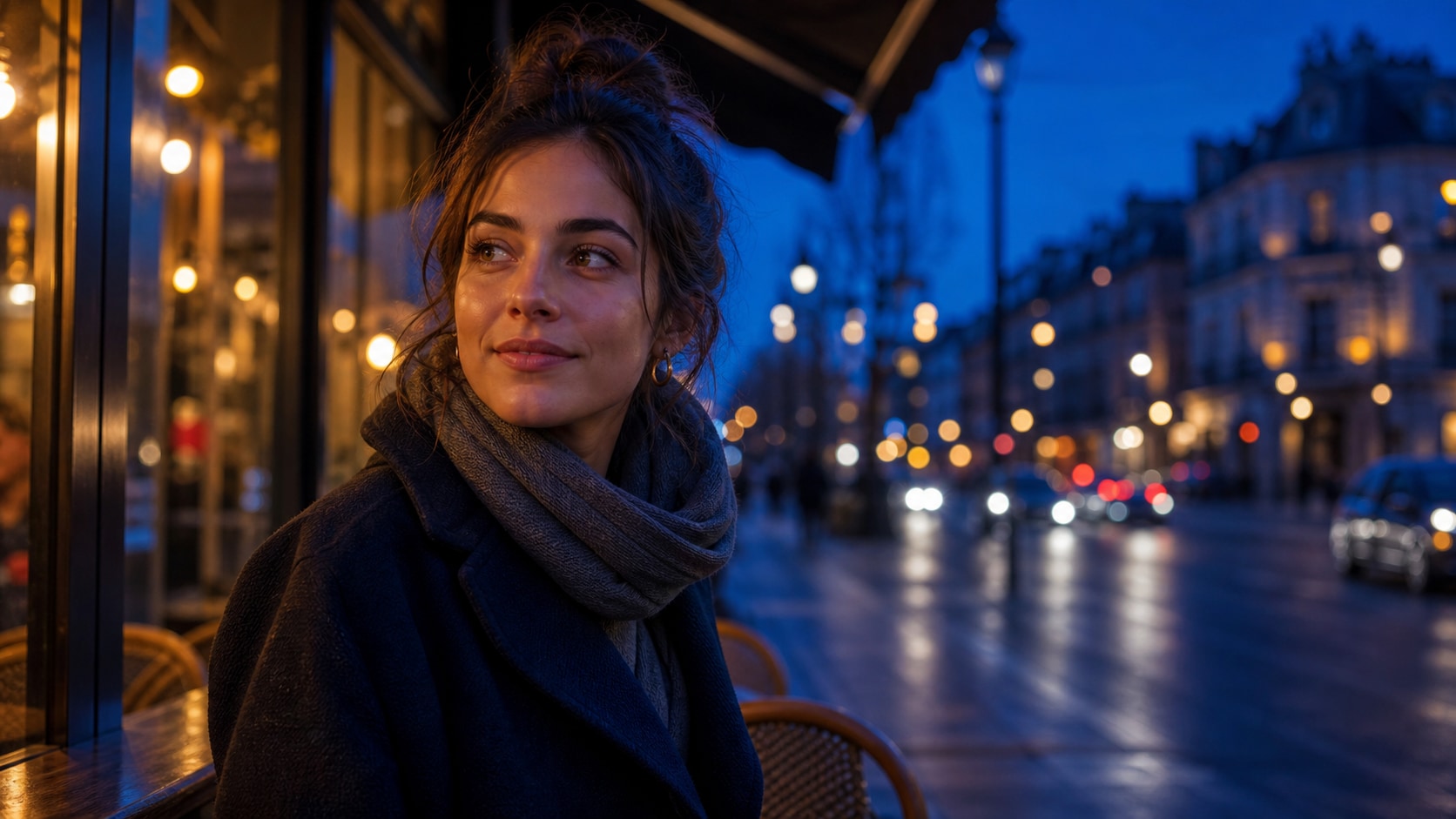
Crea Ritratti alla Luce della Sera
Per ritratti blue hour di Gemini AI, descrivi l'illuminazione del viso, il controluce, lo sfocato dello sfondo e il rapporto tra cielo freddo e luci pratiche calde.
- Luce del Viso - Usa la luce soft della finestra del caffè, il bagliore del lampione, effetto riflettore o leggero controluce.
- Profondità dello Sfondo - Aggiungi bokeh, riflessi della pioggia, sfocato dello skyline o scie di traffico lontane.
- Pelle Naturale - Richiedi texture della pelle realistica e colore bilanciato invece di un forte tono blu.
Crea Cover Skyline e Viaggio
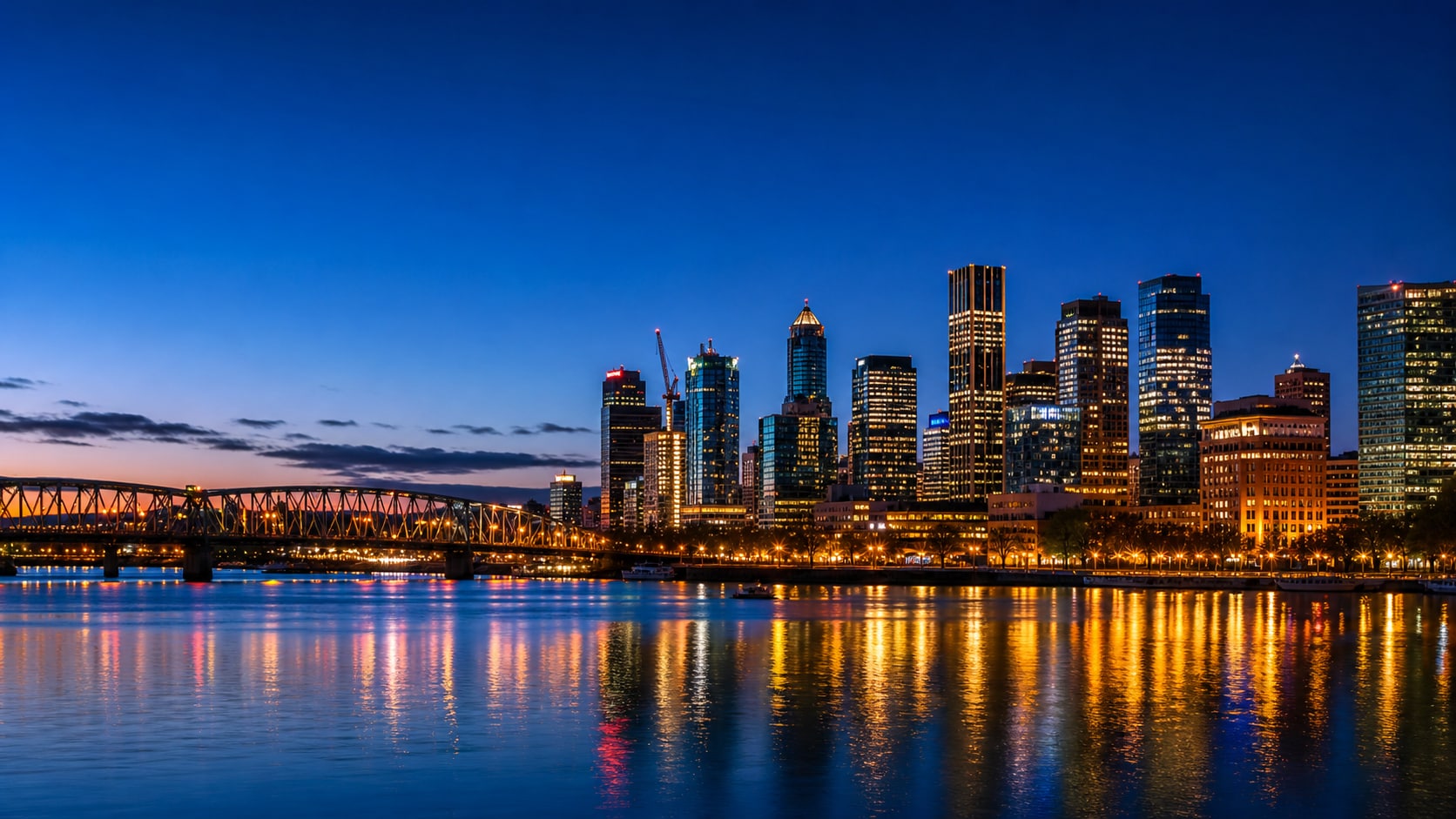
Crea Cover Skyline e Viaggio
I prompt di viaggio funzionano meglio quando includono un ancoraggio in primo piano, forma dello skyline, riflessi e cielo aperto. Il risultato può diventare un'intro video o una copertina di destinazione.
- Ancoraggio in Primo Piano - Usa un ponte, balcone, strada, silhouette del viaggiatore, barca o tavolo del caffè.
- Profondità Riflessa - Aggiungi pavimentazione bagnata, bagliore sul fiume, acqua del porto, torri di vetro o riflessi nel lago.
- Spazio per il Titolo - Mantieni aree di cielo o acqua libere per sovrapposizioni di testo successive.
Anima Foto Blue Hour in Filmora
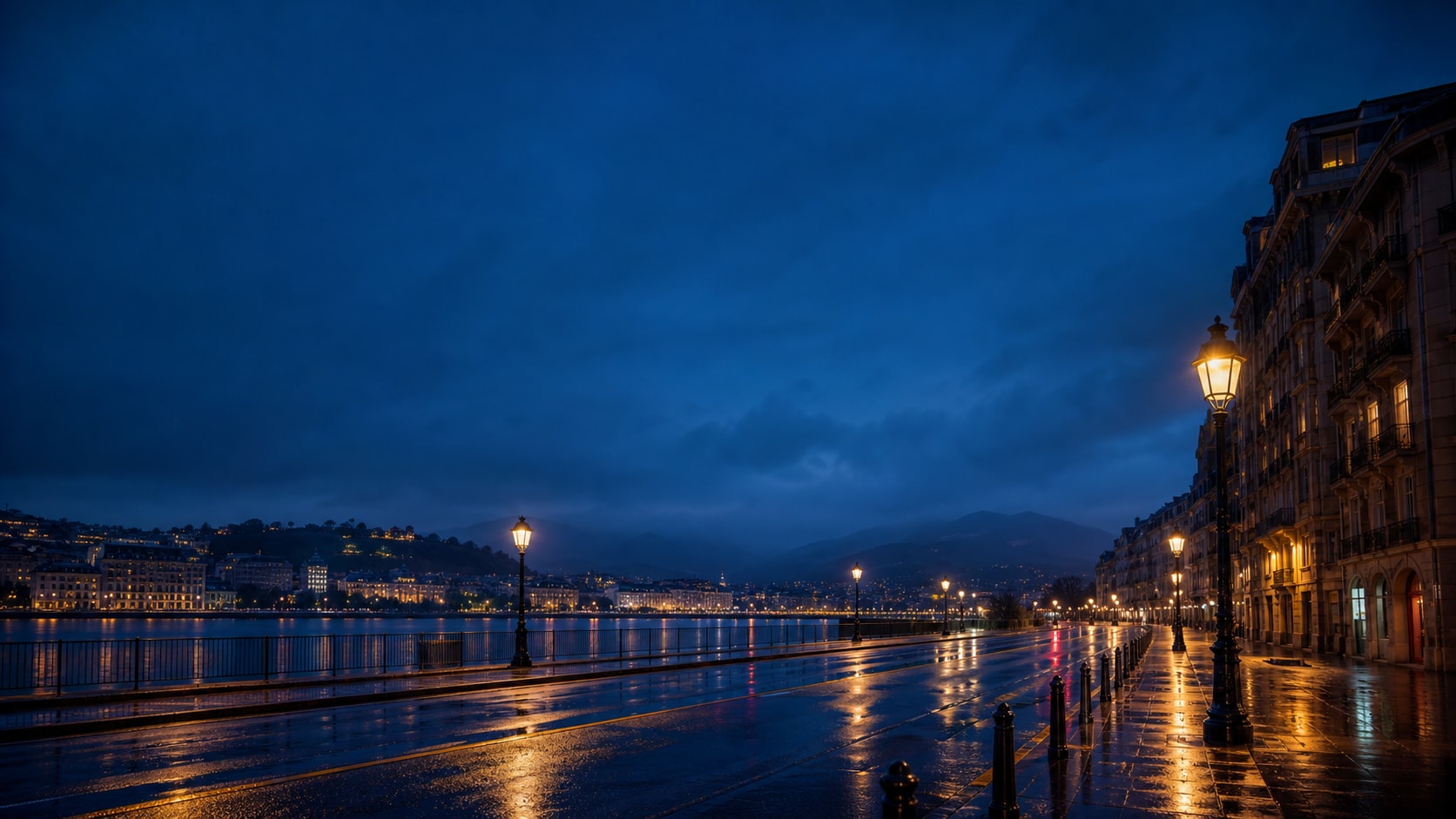
Anima Foto Blue Hour in Filmora
Dopo aver generato l'immagine statica, usa Filmora per aggiungere zoom lenti, scie luminose, pioggia sottile, titoli, transizioni o color grading stile video musicale.
- Idee di Movimento - Anima riflessi, luci delle auto, nebbia, bagliore delle finestre e dolci movimenti di camera.
- Usi Video - Crea intro di viaggio, reel notturni, miniature suggestive e copertine cinematografiche.
- Testo Pulito - Aggiungi nomi di luoghi e titoli esatti dopo la generazione per un'ortografia affidabile.
Domande Frequenti sui Prompt Blue Hour
Come generare foto dell'ora blu con Gemini AI
Crea una foto al crepuscolo scegliendo la scena, impostando le fonti di luce, bilanciando l'esposizione e rifinendo l'immagine in Filmora.
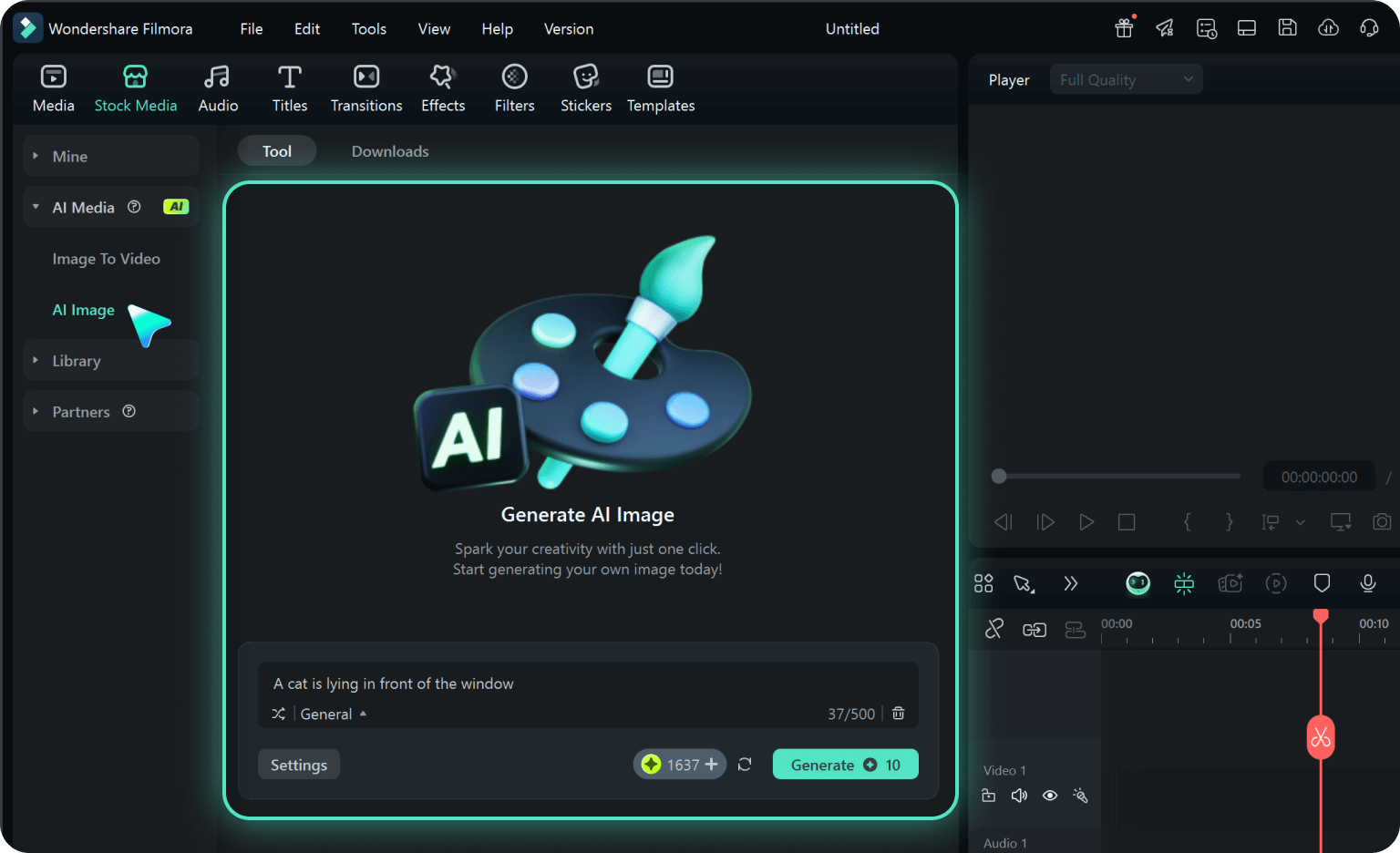
Passo 1 Scegli una scena crepuscolare
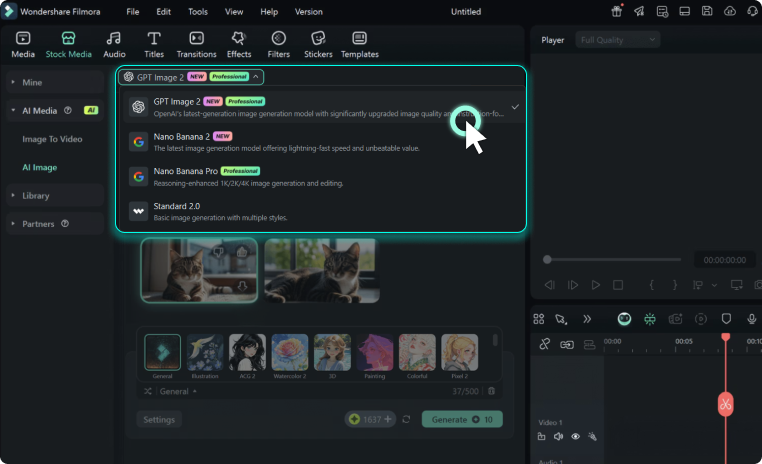
Passo 2 Imposta luce, riflesso e formato
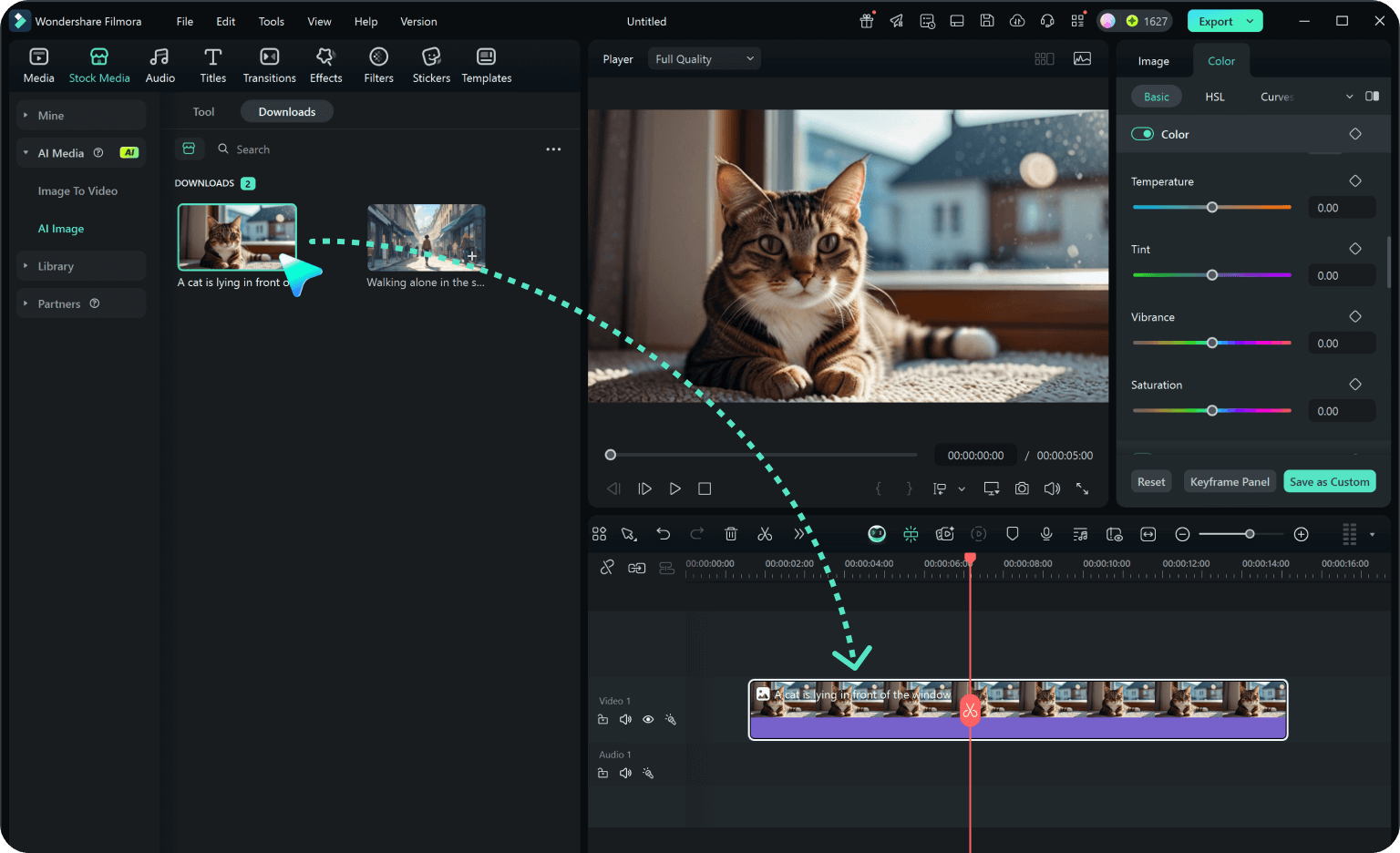
Passo 3 Genera, correggi ed esporta
-
1: Scegli una scena crepuscolare
Scegli una strada cittadina, un tetto, un ponte, un porto, un caffè, un'auto, un ritratto, un lago di montagna o una copertina di viaggio. -
2: Imposta luce, riflesso e formato
Incolla il prompt nello strumento Immagine AI di Filmora, scegli il formato e definisci cielo cobalto, luci pratiche, riflessi, esposizione e nessun testo leggibile. -
3: Genera, correggi ed esporta
Genera l'immagine, affina ritaglio e colore, aggiungi movimento o titoli se necessario, quindi esportala per reel, miniature o visual di viaggio.
Prompt ora blu con Gemini AI: crea foto crepuscolari suggestive
Usa i prompt dell'ora blu con Gemini AI per creare strade cinematografiche, copertine di skyline, ritratti serali, riflessi piovosi e visual di viaggio pronti per la modifica con Filmora.