
Sora 2 sta esplodendo in questo momento, non solo per i suoi visual iper-realistici ma anche per il suo audio sorprendentemente credibile. Per la prima volta, i creatori ottengono il suono Sora che include atmosfera, voce Sora e persino musica AI Sora integrata direttamente nel video.
Ma poiché Sora 2 è ancora nuovo, molte persone non capiscono pienamente cosa faccia davvero il sistema audio Sora o come controllarlo. Dunque, analizzeremo come funziona il suono AI Sora, cosa puoi controllare, cosa puoi correggere e come rendere i tuoi clip Sora più puliti e cinematografici.
Parte 1. La Verità Sul Suono di Sora (E Perché È Importante)
L'ultimo modello di generazione video di OpenAI, Sora 2, non considera più il suono un elemento secondario. Ora il suono di OpenAI Sora crea un mondo audio completo attorno al tuo video, e i dettagli sono molto più impressionanti di ciò che ci si aspetta da un modello AI.
Per rendere più semplice capire cosa sta accadendo, dai un'occhiata alla tabella esplicativa qui sotto che descrive come Sora costruisce tutta l'atmosfera attorno al tuo video in modo sorprendentemente intenzionale.
| Abilità Audio di Sora | Cosa Produce | Come si Percepisce |
| Dialogo dei Personaggi e Lip Sync | Genera linee vocali Sora che corrispondono al tuo prompt e sincronizza i movimenti della bocca. | Sembra che il personaggio stia realmente parlando. |
| Suoni Ambientali e degli Oggetti | Aggiunge passi, vento, pioggia, fruscio di tessuti, rumore della folla e suoni di piccoli oggetti. | Rende la scena viva, invece che silenziosa. |
| Sound Design Cinematografico | Miscela atmosfera, audio AI e effetti sonori in un mix fluido. | Si percepisce come una colonna sonora naturale e rifinita. |
Controlla il Suono Sora con il Prompt Giusto
I tre principali "lavori audio" nella tabella sopra derivano direttamente da ciò che scrivi nel tuo prompt. Una cosa importante da notare: Sora presta molta attenzione ai dettagli, quindi più chiaramente descrivi la scena, più pulito sarà il tuo audio AI Sora.
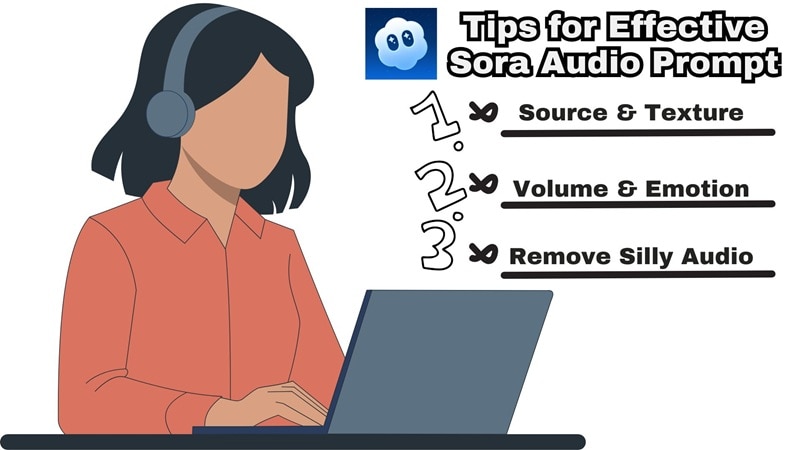
Per aiutarti, ecco i tre principi che ti aiutano veramente a ottenere il risultato desiderato dal tuo audio Sora:
- Principio 1: Descrivi la Fonte e la Struttura del Suono
Puoi menzionare cose come passi morbidi su pavimenti di legno, leggera pioggia sulle foglie, un caldo ronzio interno o un delicato fruscio di vestiti. Sora utilizza questi piccoli dettagli per costruire l'atmosfera.
- Principio 2: Imposta il Volume e l’Emozione
Dai a Sora una sensazione di intensità e atteggiamento. Puoi scegliere atmosfera silenziosa, dialogo sottovoce, chiacchiere eccitate, voce calma o un rombo basso in sottofondo. Questi aspetti aiutano a modellare il mood della voce e del suono AI Sora.
- Principio 3: Elimina Ciò che Non Vuoi
Se qualcosa potrebbe rovinare il momento, basta dirlo. Puoi escludere vento forte, musica rumorosa, riverbero eccessivo o qualsiasi cosa che distragga. Questo aiuta la musica e gli effetti sonori di Sora a rimanere aderenti alla sensazione che desideri.
Parte 2. Migliora l’Audio Sora in un Editor Intelligente
Ora che sai come guidare il suono tramite i tuoi prompt, ecco la parte sincera. Anche con istruzioni chiare, il suono AI Sora non va sempre a segno. A volte l'atmosfera risulta troppo forte, la voce un po’ soffice, o il mix audio è un po’ disordinato. Succede perché tutto ciò che Sora crea si basa sul testo, quindi il modello riempie i vuoti da solo.
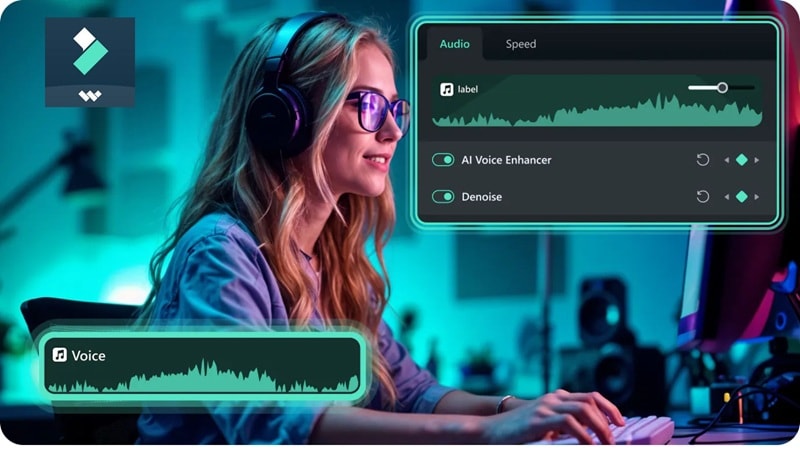
Quando accade, non devi lottare all’infinito col prompt. È molto più semplice inserire il clip in Wondershare Filmora e correggere subito le parti sgraziate. È un editor video tutto-in-uno che ti permette di perfezionare ciò che Sora ti ha dato senza doverci pensare troppo.
 Download Sicuro
Perché Filmora Aiuta a Correggere l’Audio Sora Rapidamente
Una volta caricato il clip in Filmora, tutto sembra più facile. Non serve essere esperto di audio per pulire effetti sonori Sora, dialoghi e musica. Ecco alcune cose che puoi fare subito:
Livella il Volume
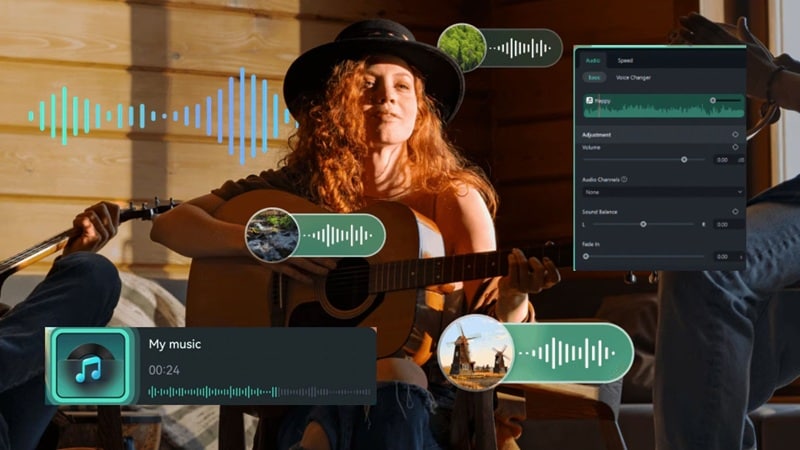
Filmora ti permette di correggere il suono irregolare in modo davvero semplice. Puoi portare la voce Sora in avanti, attenuare l’atmosfera o sistemare qualsiasi effetto troppo intenso. Tutto risulta bilanciato una volta regolato.
Elimina il Rumore Indesiderato
Lo strumento AI Audio Denoise elimina ronzio e artefatti Sora che a volte si insinuano nel tuo clip. Lascia il suono Sora più pulito, così la scena risulta più naturale.
Crea un Livello Sonoro più Ricco
Se il tuo audio Sora sembra un po’ sottile, puoi aggiungere i tuoi tocchi. Inserisci musica AI, atmosfera extra o effetti sonori AI per arricchire il momento e rendere la scena più completa.
Dai Forza alla Voce
Lo strumento AI Voice Enhancer aiuta la voce AI Sora a essere più chiara e presente. Mette in risalto i dettagli e corregge eventuali toni ovattati senza renderla artificiale.
Separa e Ricostruisci l’Audio
Se vuoi mantenere lo sfondo ma cambiare la voce, il AI Vocal Remover può separarli. Ti dà spazio per sostituire l’audio AI Sora o modificarlo come preferisci.
Parte 3. Crea i tuoi Clip Sora 2 in Modo Intelligente con Filmora
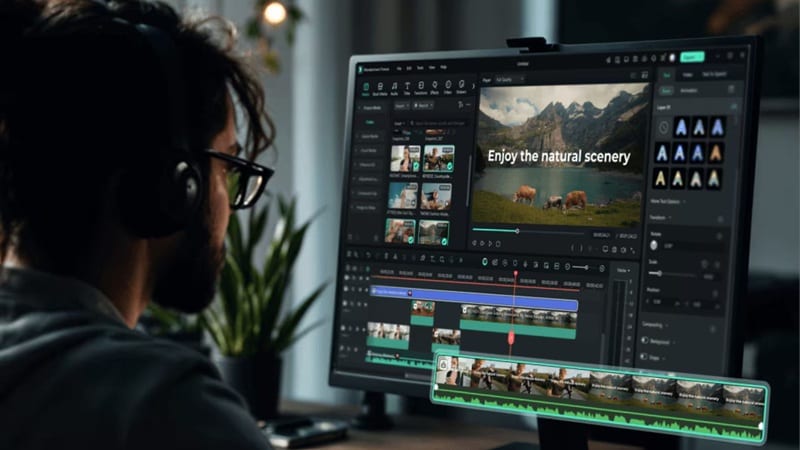
Oltre a tutto ciò che abbiamo già visto, c’è un’altra cosa che rende Filmora davvero utile. Sora 2 è ora integrato direttamente nelle funzioni Testo in Video e Immagine in Video di Filmora. Ciò significa che puoi:
- Crea il tuo Clip Sora direttamente nell’Editor: Puoi generare subito un video Sora completo, incluso musica AI Sora e voce.
- Regola l’Audio Appena Caricato: Una volta che il clip appare nella timeline, puoi subito pulire il suono Sora, accentuare la voce o attenuare l’atmosfera con pochi ritocchi.
- Salva il Video Finito Subito: Quando tutto è pronto e ben fatto, puoi esportare immediatamente il risultato finale. Nessun passaggio extra e nessun cambio di piattaforma.
 Download Sicuro
Filmora mantiene il processo fluido dal generare ai ritocchi finali, il che rende lavorare con Sora 2 molto più naturale e meno impegnativo.
Passo dopo Passo: Come Creare e Modificare Clip Sora 2 in Filmora
- Installa la versione più recente di Filmora sul tuo computer.
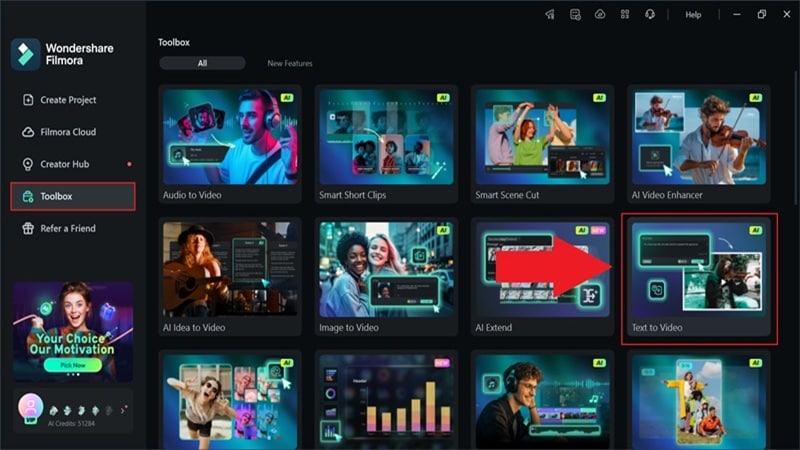
- Avvia il programma e vai su "Toolbox" > "Testo in Video" per iniziare a impostare la scena.
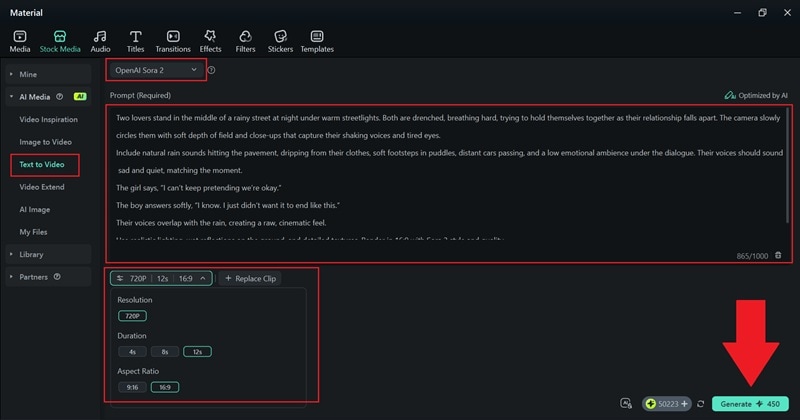
- Cambia la modalità su "OpenAI Sora 2" nella pagina della funzione.
- Digita il tuo prompt nella casella di descrizione con i dettagli che desideri.
- Scegli risoluzione, proporzioni e durata, poi premi "Genera."
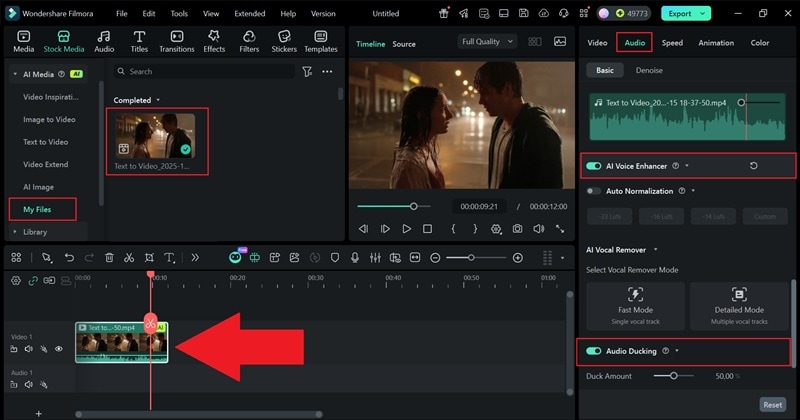
- Trova il risultato nella sezione "I miei file".
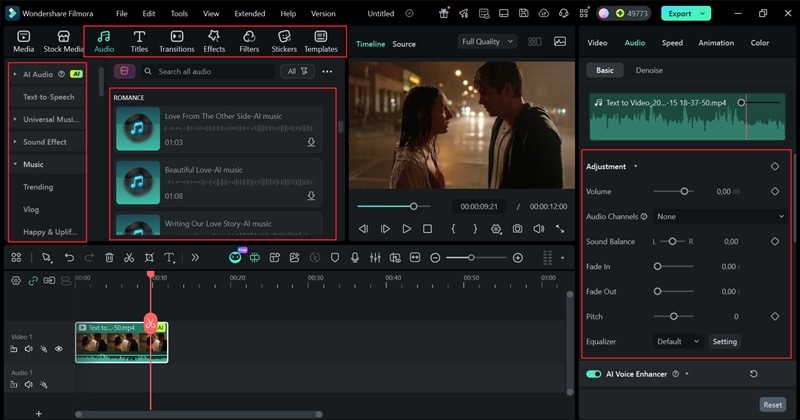
- Trascina il video nella timeline e visualizza l’anteprima del clip.
- Apri il pannello "Audio" sulla destra per perfezionare l’audio.
- Attiva il AI Voice Enhancer per rendere più chiaro il dialogo oppure usa Audio Ducking per abbassare il suono di sottofondo quando entra la voce.
Puoi anche aggiungere altri suoni dalla libreria di Filmora con musica ed effetti sonori royalty-free. Se vuoi modificare l'aspetto, puoi usare i filtri, gli effetti e gli strumenti di intelligenza artificiale di Filmora per personalizzare le immagini secondo le tue preferenze.
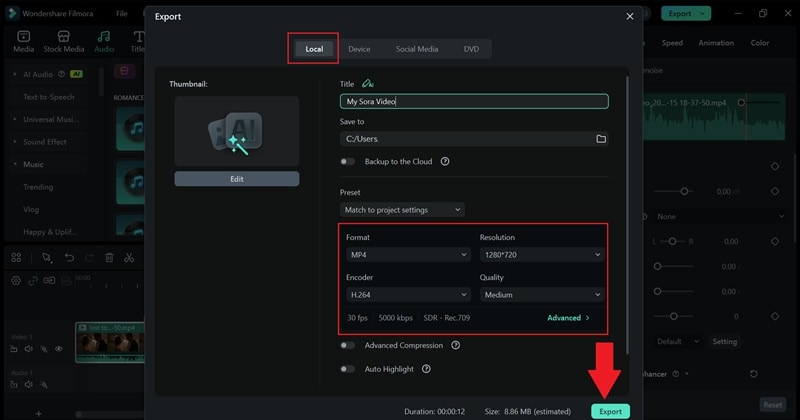
- Clicca su "Esporta" nell'angolo in alto a destra.
- Scegli "Locale" per salvare il video sul tuo dispositivo.
- Imposta la risoluzione e la cartella di destinazione, seleziona il formato preferito e premi di nuovo su "Esporta" per completare il processo.
E questo è davvero tutto quello che devi fare! L'intero flusso di lavoro in Filmora è semplice e fluido, soprattutto perché puoi usare Sora 2 direttamente nell'editor. Puoi regolare l'audio di Sora e gli effetti sonori con gli strumenti IA integrati e mantenere le immagini sempre pulite.
Ora, diamo un'occhiata al risultato finale qui sotto.
Conclusione
Gestire il suono di Sora è una parte fondamentale per ottenere un video che sembri veramente completo, soprattutto quando le immagini di Sora 2 sembrano già così realistiche. Abbiamo quindi esaminato tutto ciò che serve per modellare l'audio di Sora, dalla comprensione di come funziona il sistema alla scrittura di un solido prompt audio per l'IA di Sora che trasmetta l'atmosfera desiderata.
Quando desideri risultati ancora più puliti e dettagliati, Filmora interviene come metodo più semplice e avanzato per migliorare la musica, la voce e gli effetti sonori IA di Sora. Ti offre tanti strumenti IA per perfezionare ogni livello del tuo audio e, dato che Sora 2 è già dentro Filmora, puoi costruire e rifinire tutta la scena in un unico flusso di lavoro. Filmora rende tutto il processo semplice così il tuo video finale suona bene quanto appare.

Domande frequenti su Sora Audio e Sora AI Sound
-
Sora 2 mi permette di rimuovere tutto l'audio e usare il mio?
Sì, puoi silenziare tutto. Sora 2 fornisce il suono Sora come predefinito, ma puoi rimuoverlo e creare il tuo mix in Filmora con nuova musica, nuova atmosfera o una traccia vocale completamente diversa.
-
Sora può generare canto o musica con voce?
Sora può creare una semplice atmosfera e musica AI Sora leggera, ma in realtà non canta. Se hai bisogno di una traccia vocale, è meglio aggiungere il tuo audio all'interno dell'editor.
-
Posso scegliere uno stile di voce specifico per la voce AI di Sora?
Puoi guidare l'umore attraverso il tuo prompt. Sora segue abbastanza bene il tono e l'emozione, quindi puoi orientarla verso un tono calmo, eccitato, gentile o serio, ma al momento non offre profili vocali personalizzati.
-
Sora supporta l'output audio multitraccia?
Sora crea una traccia mixata per tutto. Se vuoi livelli separati, puoi separare l’audio Sora in un editor come Filmora e ricreare il momento come preferisci.
-
Perché l'audio Sora a volte sembra troppo basso o troppo alto?
Sora legge tutto ciò che descrivi nel prompt, quindi se il volume non è menzionato, riempie lo spazio a modo suo. Qualche parola in più sul volume e sull’umore di solito aiuta a guidare il suono Sora nella direzione giusta.
