

Ci sono momenti in cui hai finito di girare e ti accorgi che il soggetto continua a uscire dall'inquadratura o non è centrato come volevi. Fortunatamente, puoi risolverlo in post-produzione con il camera tracking. Se hai già sentito questo termine, potresti naturalmente confonderlo con il motion tracking o il planar tracking.
Non hai del tutto torto, ma funzionano in modo diverso. Quindi analizzeremo come funziona ciascun metodo e ti mostreremo quale editor supporta tutti e tre. Così potrai capire meglio i tre concetti e applicarli al tuo progetto.
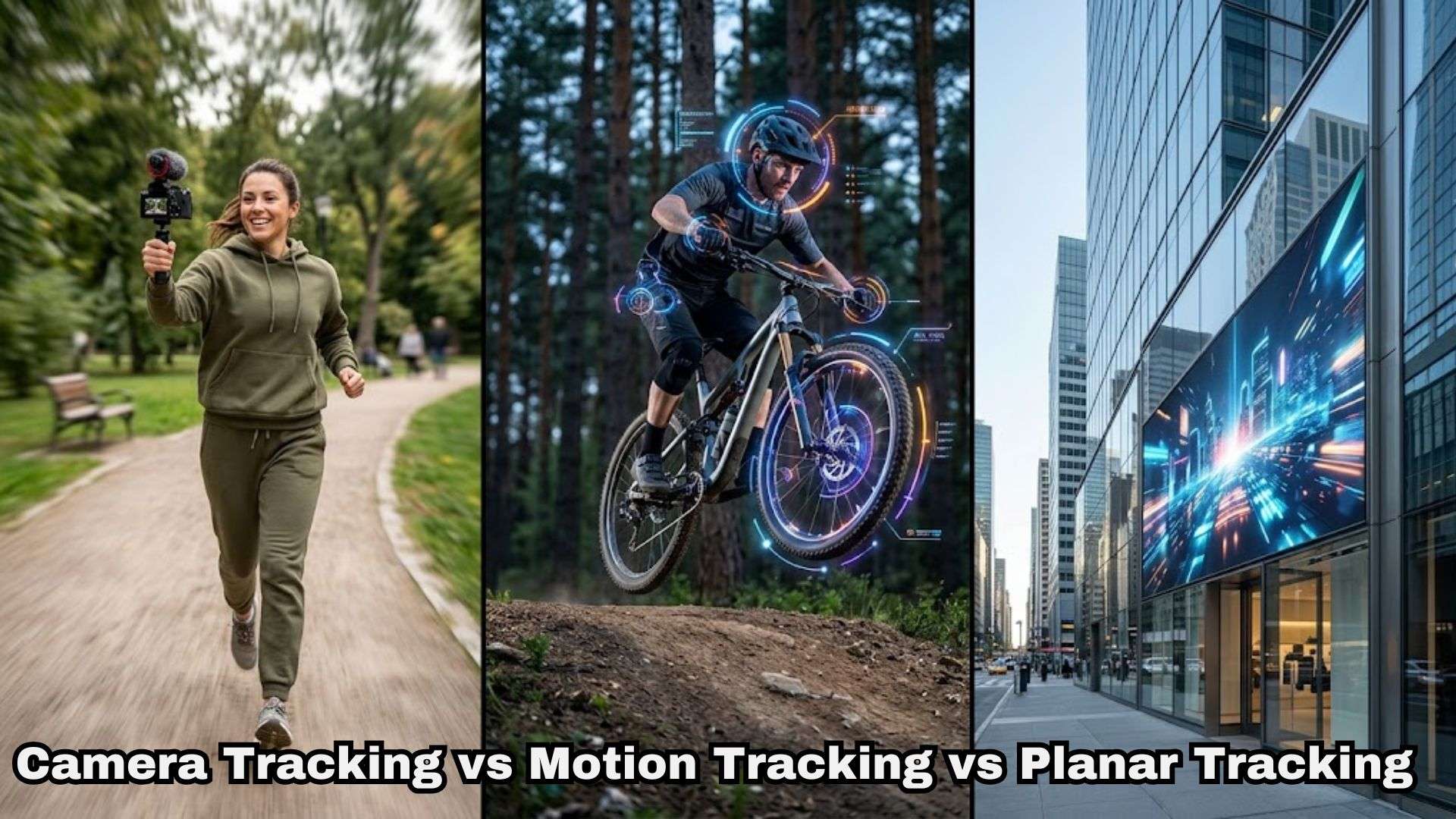
Parte 1. I meccanismi fondamentali del video tracking nel montaggio moderno
Il tracking sembra complicato quando lo incontri per la prima volta, ma l'idea di base è piuttosto semplice. Analizza i movimenti dei pixel nei tuoi clip per automatizzare le regolazioni di posizione, scala o inquadratura senza alcun noioso keyframing manuale.
E negli strumenti di tracking moderni esistono tre tipi di tracking: motion tracking, planar tracking e camera tracking.
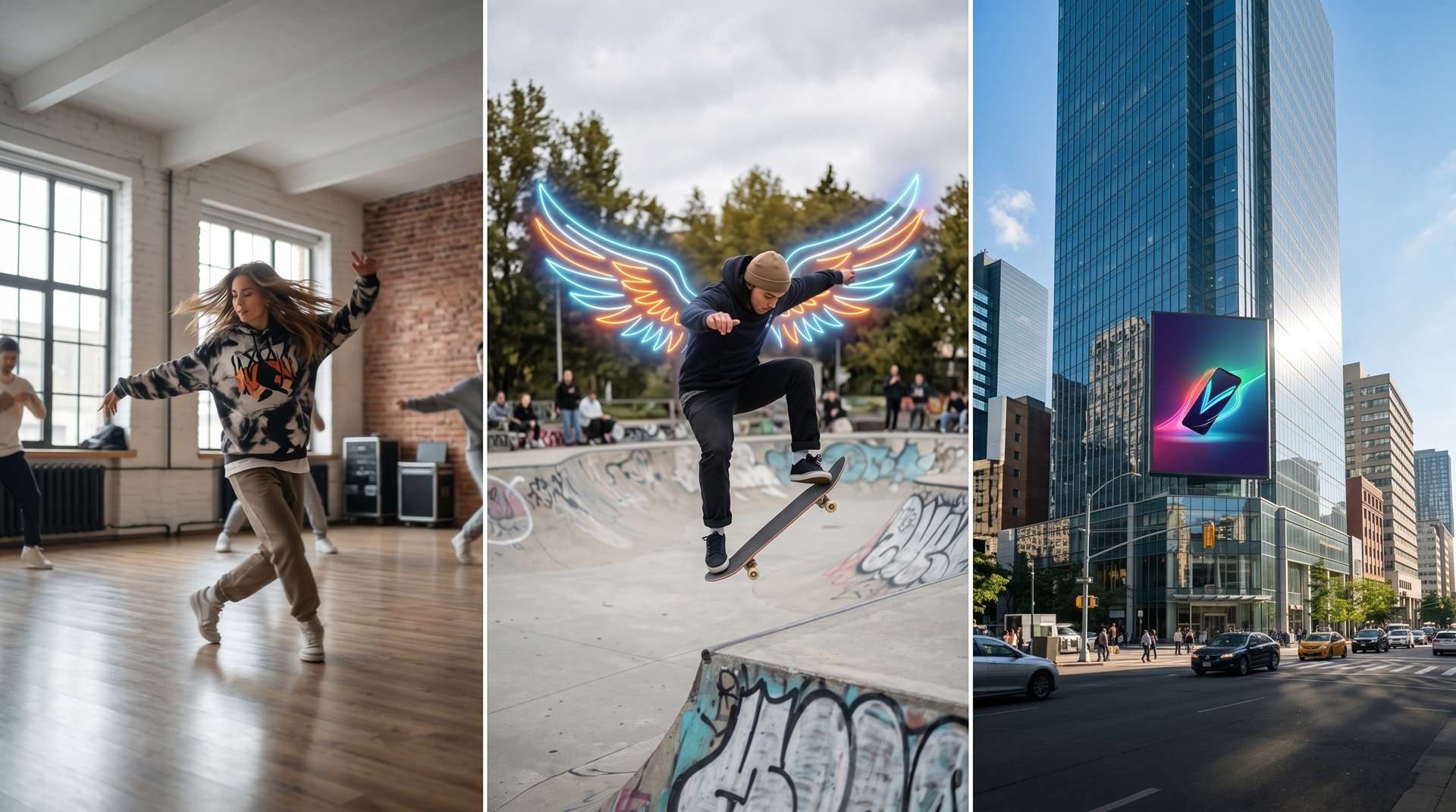
Camera Tracking vs Motion Tracking vs Planar Tracking in breve
Tutti e tre i metodi analizzano il movimento in un video, ma non tracciano affatto la stessa cosa né producono lo stesso risultato. Ecco il modo più semplice per considerarli:
- Camera Tracking: Mantiene inquadrato un soggetto selezionato mentre si muove.
- Motion Tracking: Segue il movimento di un oggetto così che un altro elemento possa seguirlo.
- Planar Tracking: Segue una superficie piatta mentre si muove, ruota, si ridimensiona o cambia prospettiva.
Nella prossima parte approfondiremo il confronto tra camera tracking, motion tracking e planar tracking, così saprai quale usare.
Parte 2. Camera Tracking vs Motion Tracking vs Planar Tracking: le differenze chiave
È facile mettere tutti e tre nello stesso calderone perché implicano il tracciamento del movimento. Ma conoscere la differenza tra camera tracking, motion tracking e planar tracking ti risparmierà un sacco di mal di testa durante il montaggio. Ecco una rapida suddivisione per aiutarti a visualizzarla.
| Funzione | Camera Tracking | Motion Tracking | Planar Tracking |
| Scopo principale | Mantenere un soggetto correttamente inquadrato | Agganciare un elemento a un target in movimento | Agganciare un elemento a una superficie in movimento |
| Traccia | Un soggetto scelto: Testa, Corpo o un'area personalizzata | Un punto o un oggetto che si muove nell'inquadratura | Una superficie piatta utilizzando punti di riferimento |
| Risultato principale | L'inquadratura del video segue il soggetto | Testo, grafica o effetti seguono il target | Un elemento rimane allineato a una superficie |
| Usi comuni | Riinquadratura automatica, ritagli verticali, centratura del soggetto | Callout, etichette fluttuanti, sfocature dei volti, lower third | Sostituzione di schermi, sostituzione di poster, decalcomanie su pareti o veicoli |
| Ideale per | Vlog, danza, sport, highlight di prodotti, azione veloce | Tutorial, etichette di prodotti, effetti meme, sfocature per la privacy | Schermi di telefoni/laptop, cartelloni pubblicitari, loghi su superfici piatte |
|
Mostra altro
Mostra meno
|
|||
Il modo più semplice per capire la differenza è smettere di pensare alla parola tracking e pensare al lavoro che vuoi ottenere. Approfondiamo:
Camera Tracking (inquadratura automatica e centratura)
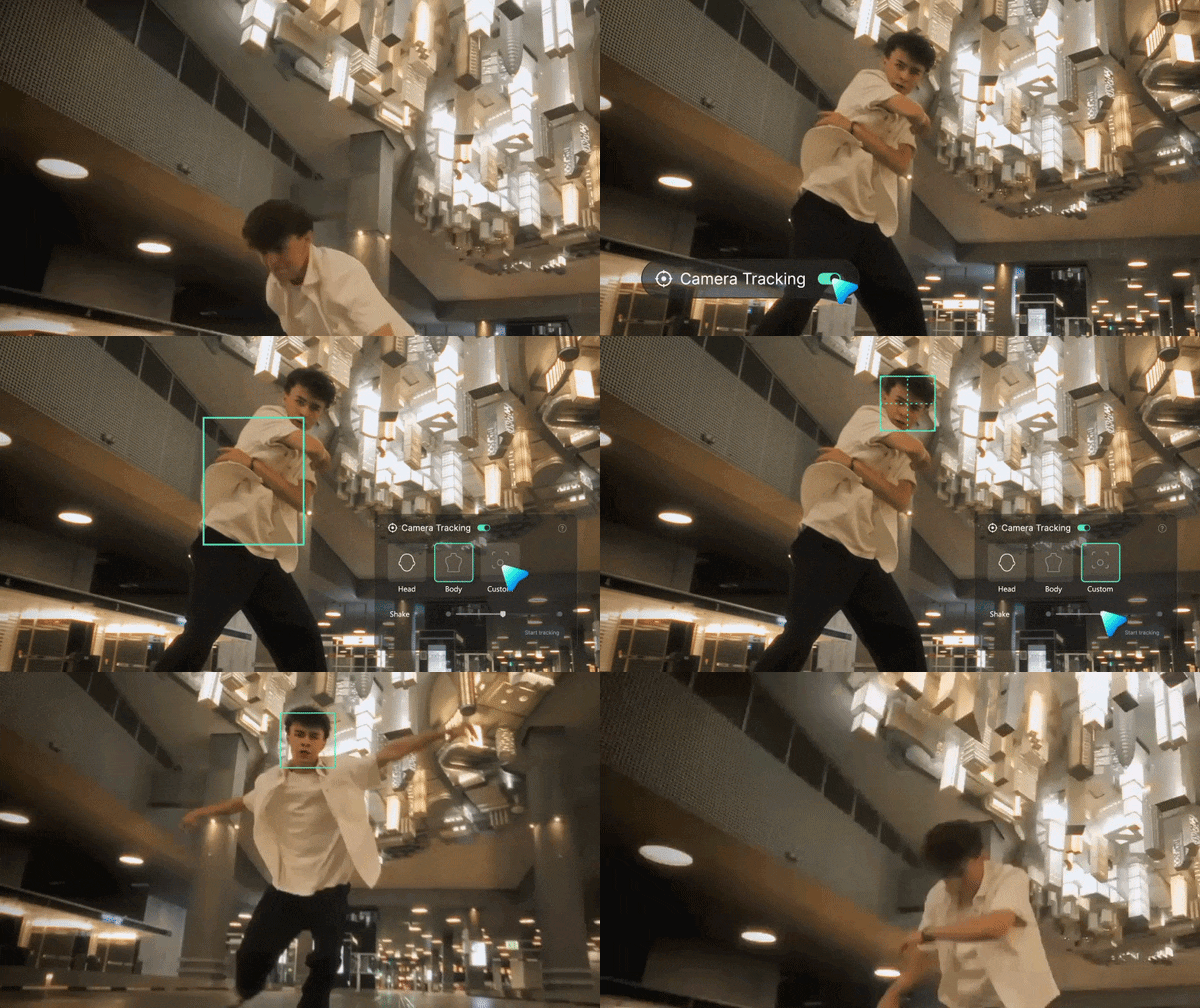
Il camera tracking riguarda la ripresa stessa. Scegli la persona, l'oggetto o l'area che vuoi seguire, e il software regola l'inquadratura attorno a quel target. In Filmora, puoi scegliere Testa, Corpo o Target personalizzato a seconda di ciò che vuoi mantenere in vista.
Esempi:
- Una ballerina gira e si sposta attraverso un campo largo, e l'inquadratura scorre insieme a lei così resta centrata per tutto il tempo.
- Uno skater passa mentre hai filmato da un punto fisso, e il tracking lo mantiene nell'inquadratura invece di lasciarlo bloccato sul bordo.
- Una demo di prodotto in cui l'oggetto si sposta su un tavolo resta ben centrata senza alcuno zoom manuale.
Motion Tracking (aggancio di grafica e testo)
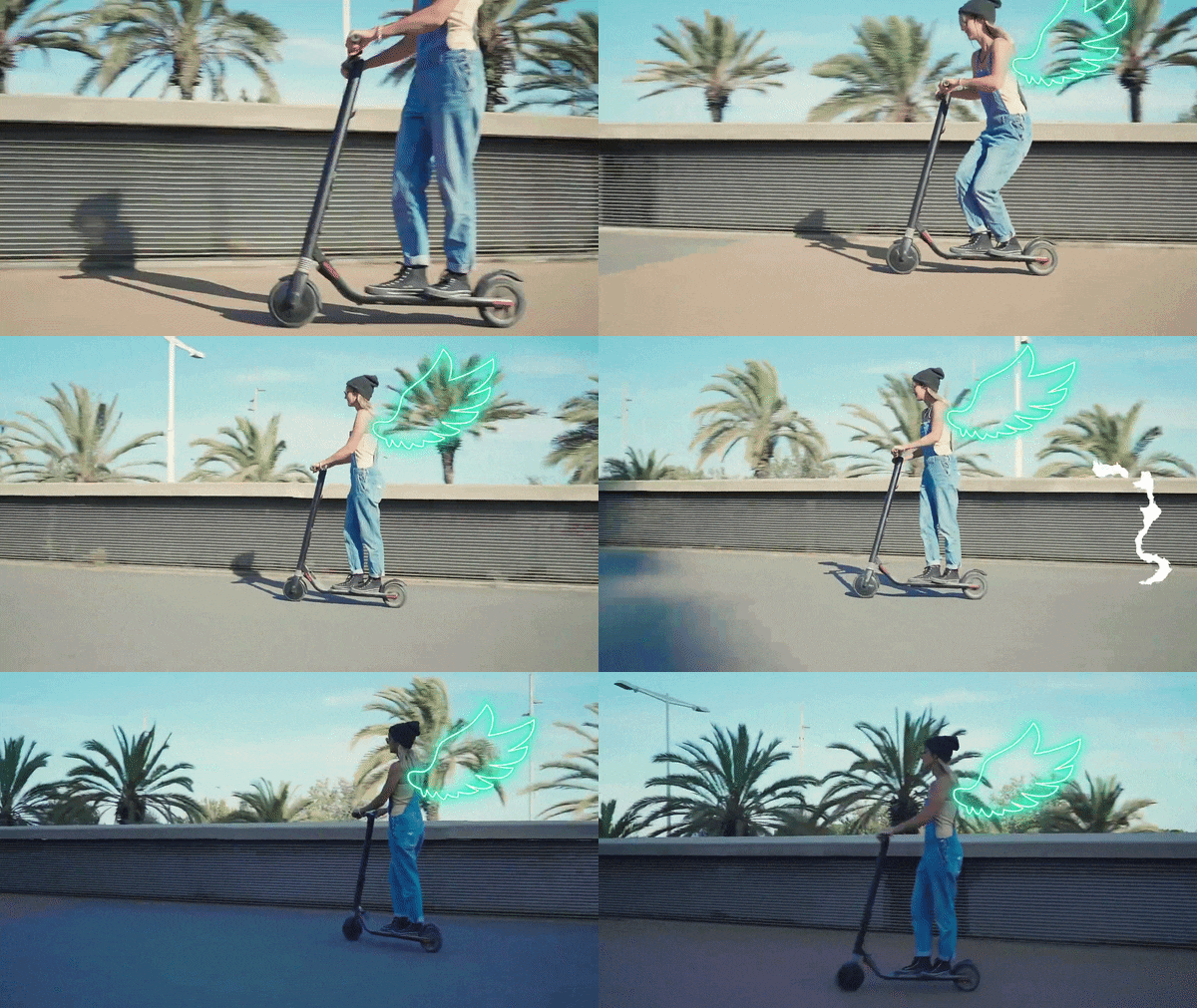
Il motion tracking, invece, riguarda più l'agganciare qualcosa al movimento. Con la funzione di motion tracking di Filmora puoi agganciare testo, immagini, mosaici e altri elementi a oggetti in movimento.
Esempi:
- Un cartellino con il nome che fluttua sopra la testa di un relatore e lo segue mentre cammina.
- Una sfocatura che resta incollata al volto di un passante così la sua identità rimane privata.
- Una freccia in un tutorial che continua a indicare un cursore o uno strumento in movimento.
Planar Tracking (tracking di superfici e prospettiva)
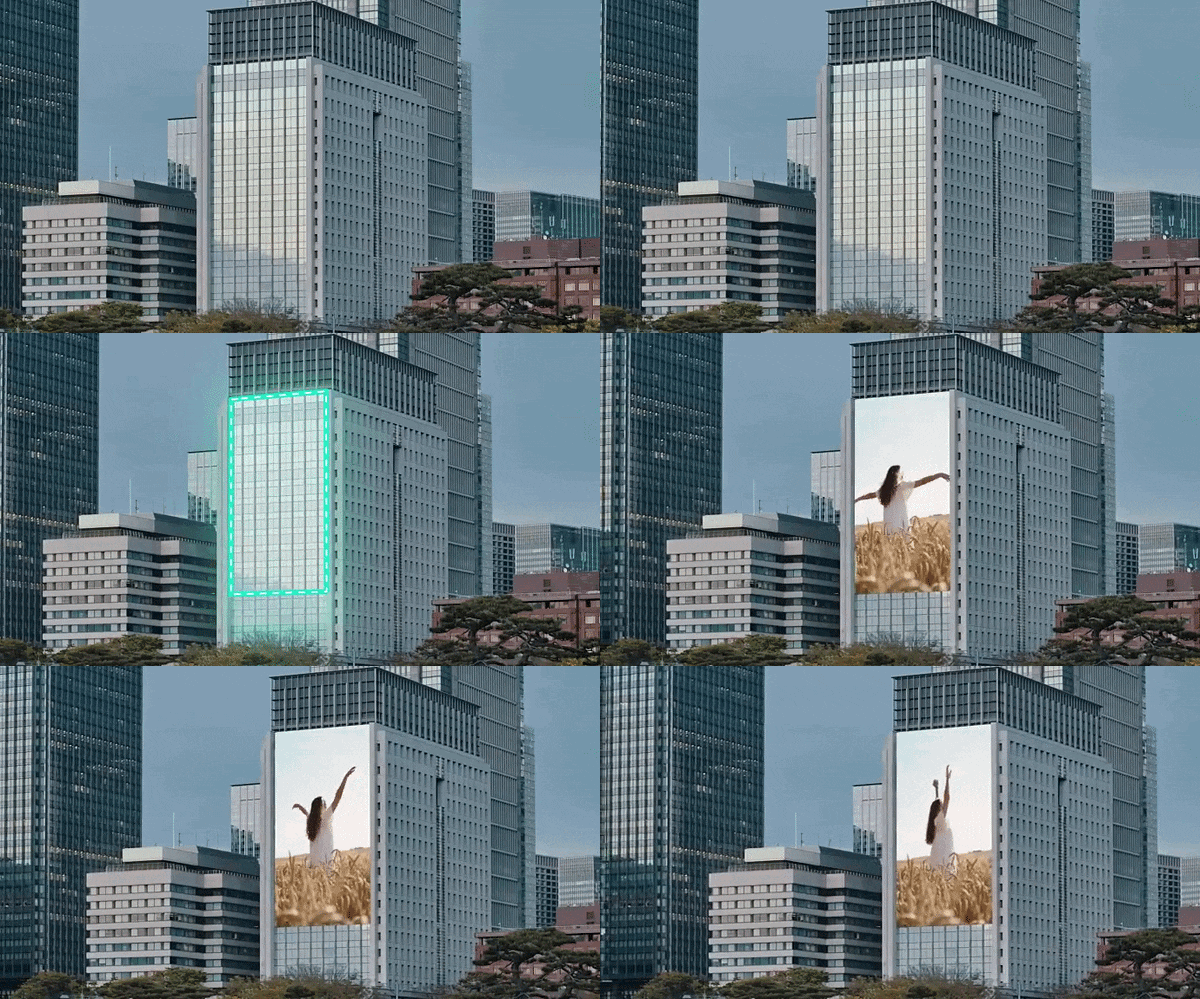
D'altra parte, il planar tracking diventa utile quando una superficie ha una forma e un movimento che un semplice tracciamento di punto o oggetto non riesce a descrivere abbastanza bene. In altre parole, se vuoi sostituire ciò che c'è sullo schermo (come un laptop), l'immagine sostitutiva deve muoversi con gli angoli dello schermo.
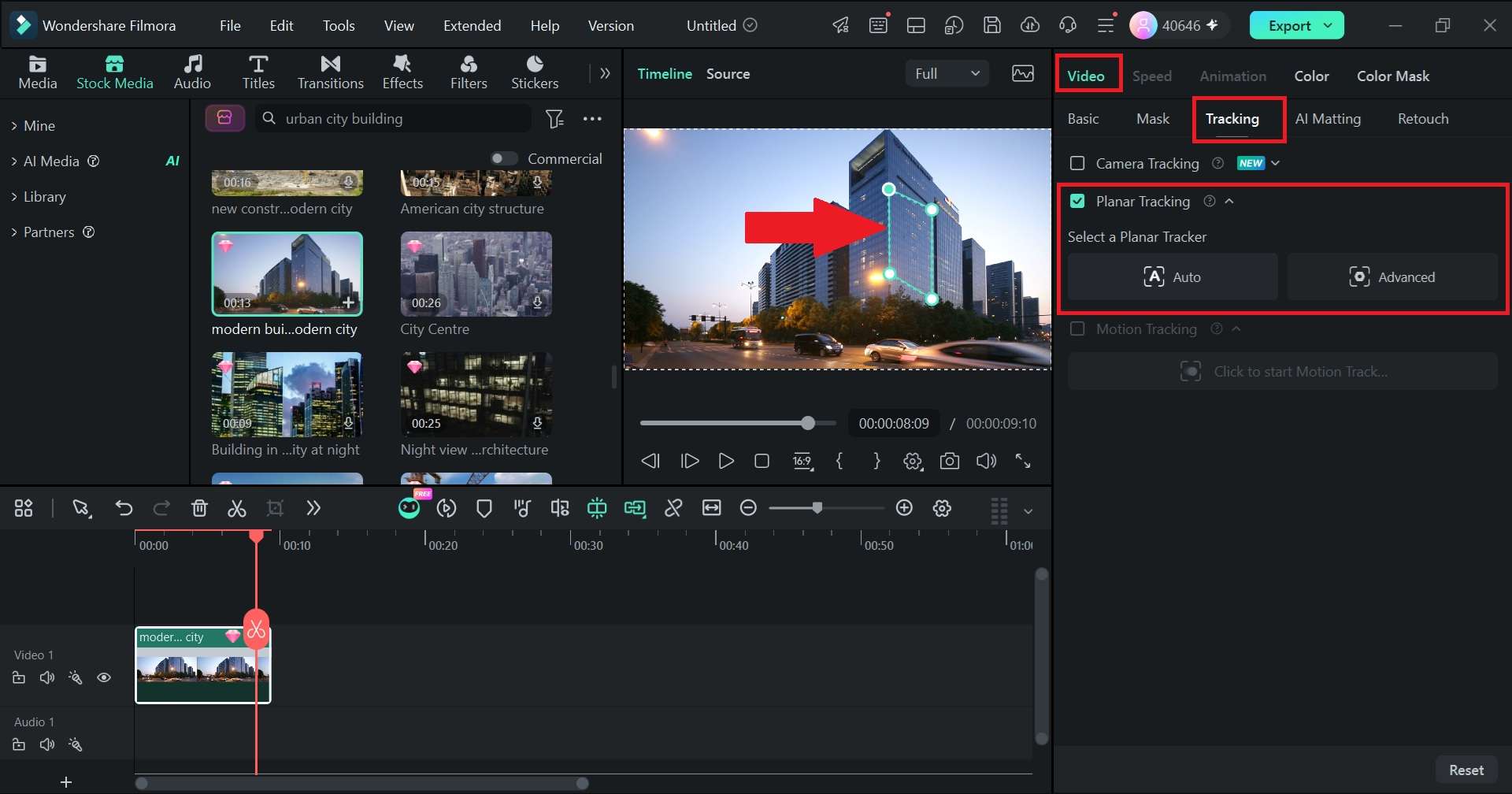
Per questo, il Planar Tracking di Filmora utilizza quattro punti di tracciamento per raccogliere informazioni su posizione, scala e rotazione da una superficie. Può poi agganciare video, immagini, testo, mosaici o altri elementi a quell'area tracciata.
Esempi:
- Qualcuno cammina tenendo in mano un telefono e tu sostituisci lo schermo vuoto con la demo della tua app.
- Un poster incorniciato sullo sfondo viene sostituito con la tua opera.
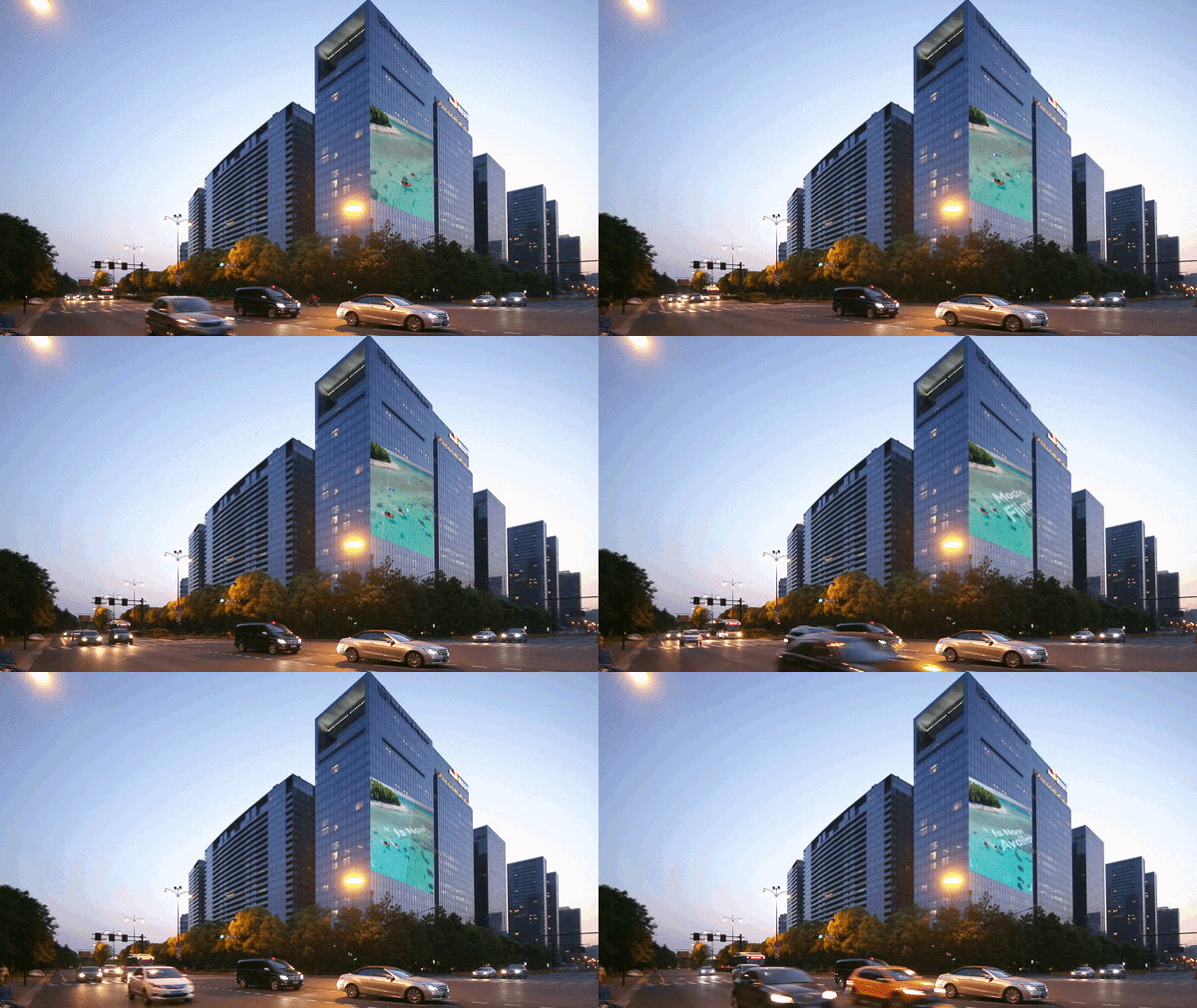
- Un logo si attacca al fianco di un furgone in movimento e si inclina con esso quando il furgone curva.
Parte 3. Accedere a Camera, Motion e Planar Tracking in Filmora
Dopo aver approfondito il dibattito tra camera tracking, motion tracking e planar tracking, potresti pensare di aver bisogno di programmi software separati per gestire questi diversi compiti. Per fortuna, non è affatto così.
Questo perché Filmora integra Camera Tracking, Motion Tracking e Planar Tracking direttamente nel suo toolkit di montaggio. Quindi devi solo scegliere il metodo appropriato in base a ciò che vuoi tracciare, tutto all'interno dello stesso identico spazio di lavoro.
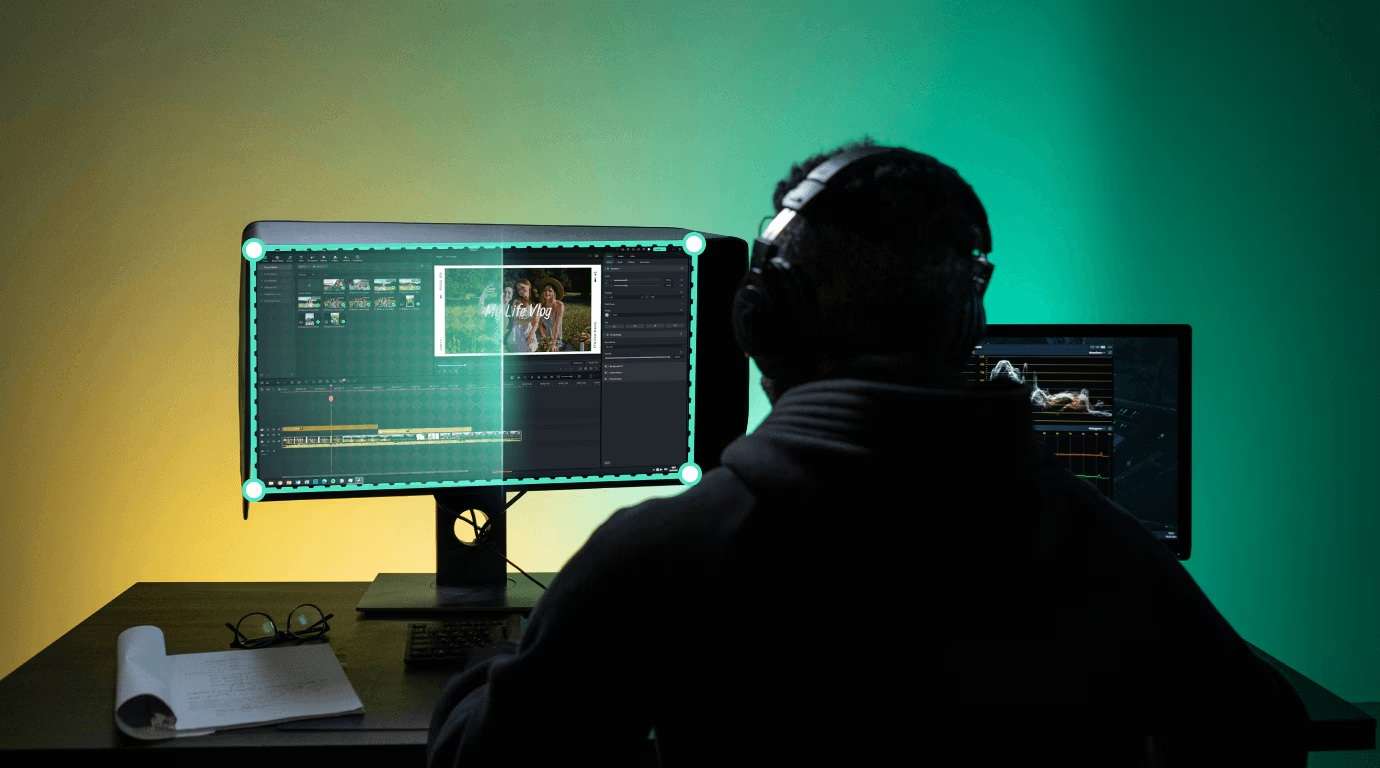
Come accedere al Camera Tracking in Filmora
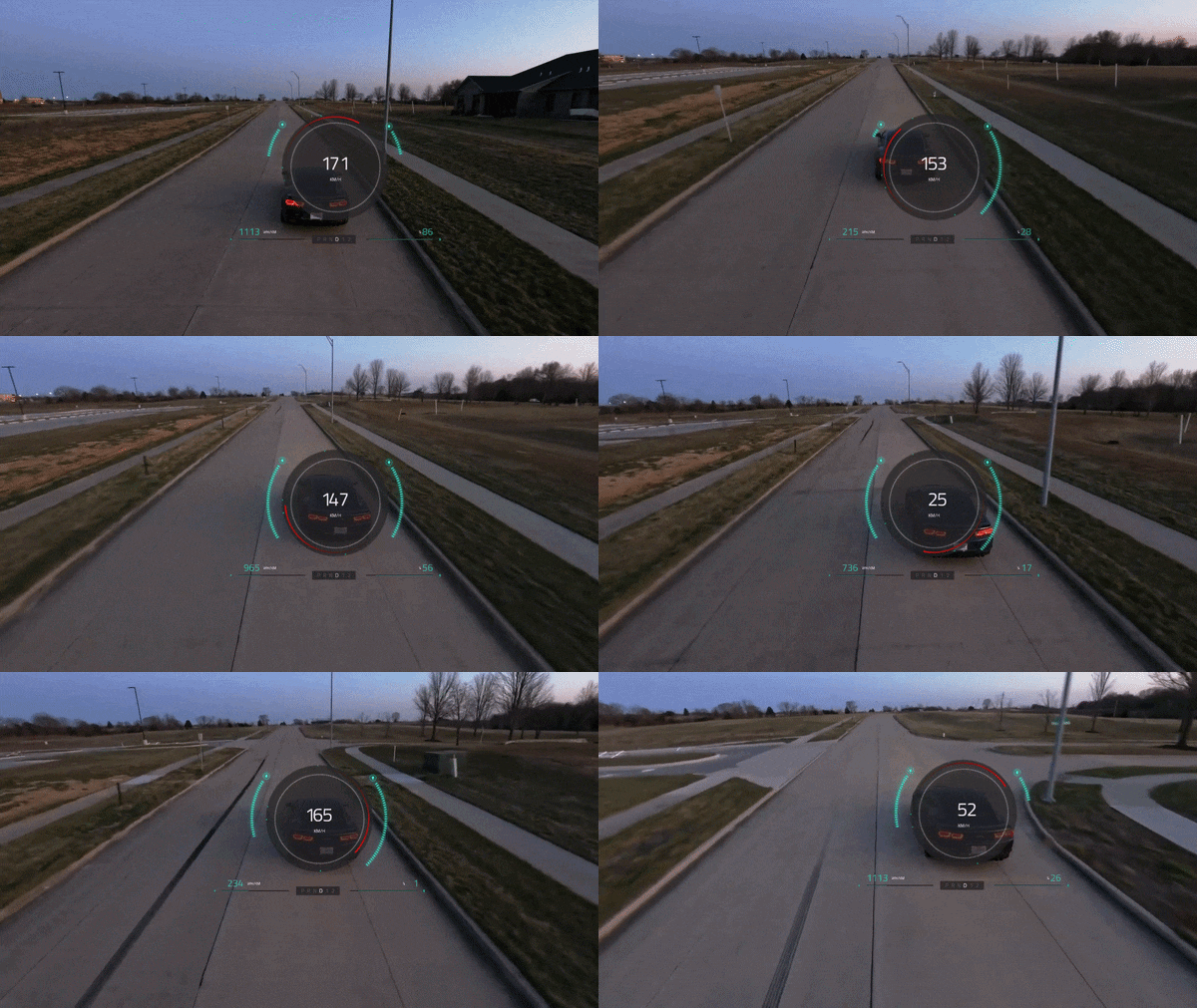
Usare questa nuovissima funzione di inquadratura è incredibilmente semplice. È quella a cui ricorrere quando il tuo soggetto non resta fermo nell'inquadratura. Bastano pochi clic per farla funzionare.
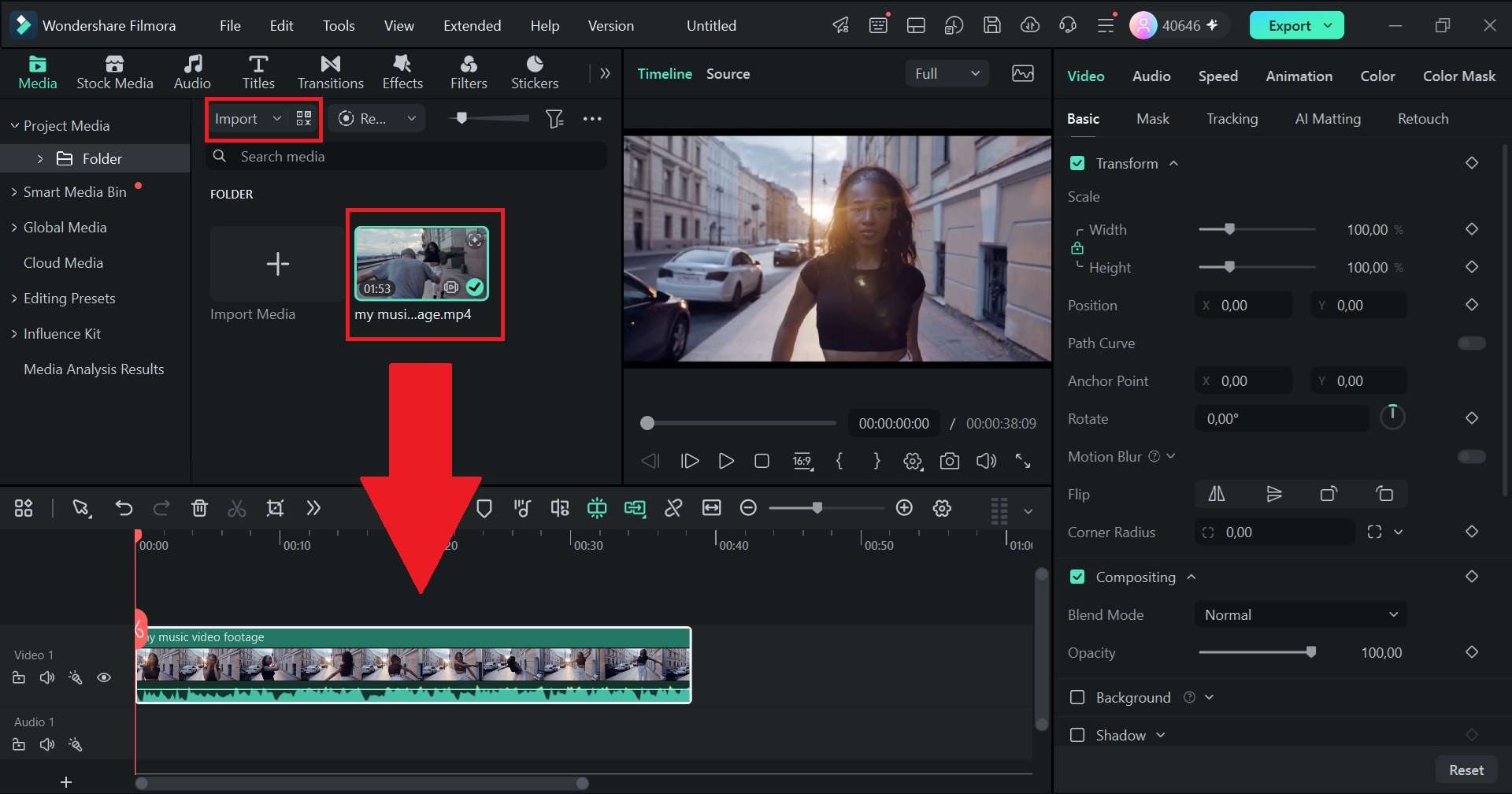
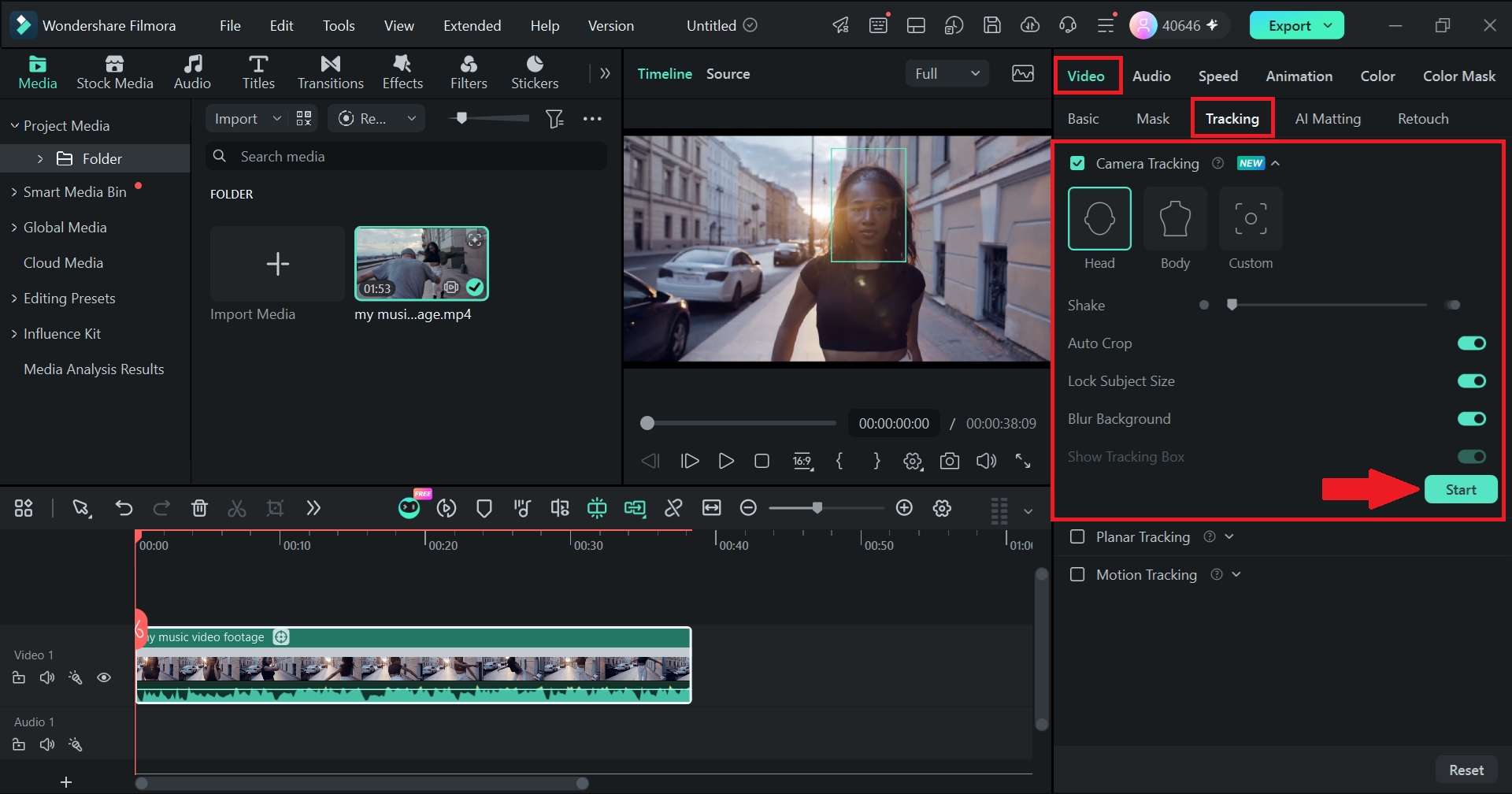
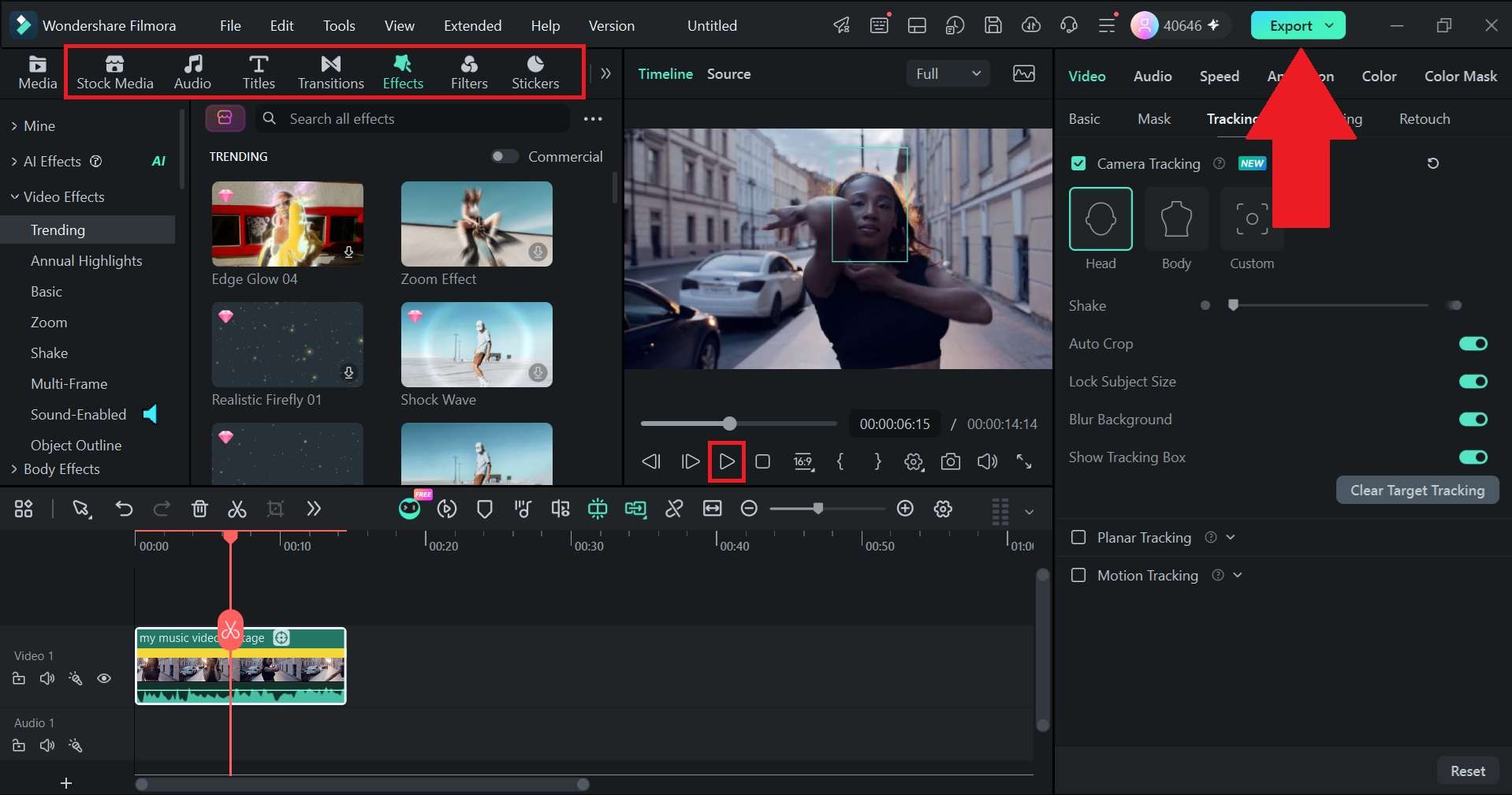
E questo è tutto! Come puoi vedere, usare il camera tracking in Filmora è semplicissimo e richiede solo pochi clic. E anche il risultato è piuttosto buono! Guarda come viene qui sotto:
 Download sicuro
Come accedere al Motion Tracking in Filmora
Come abbiamo detto in precedenza, il motion tracking è la soluzione ideale quando vuoi che un testo, un'emoji o una grafica si sposti insieme a qualcosa presente nella tua ripresa. I passaggi sono semplici e l'unica cosa da fare bene è il riquadro di tracciamento.
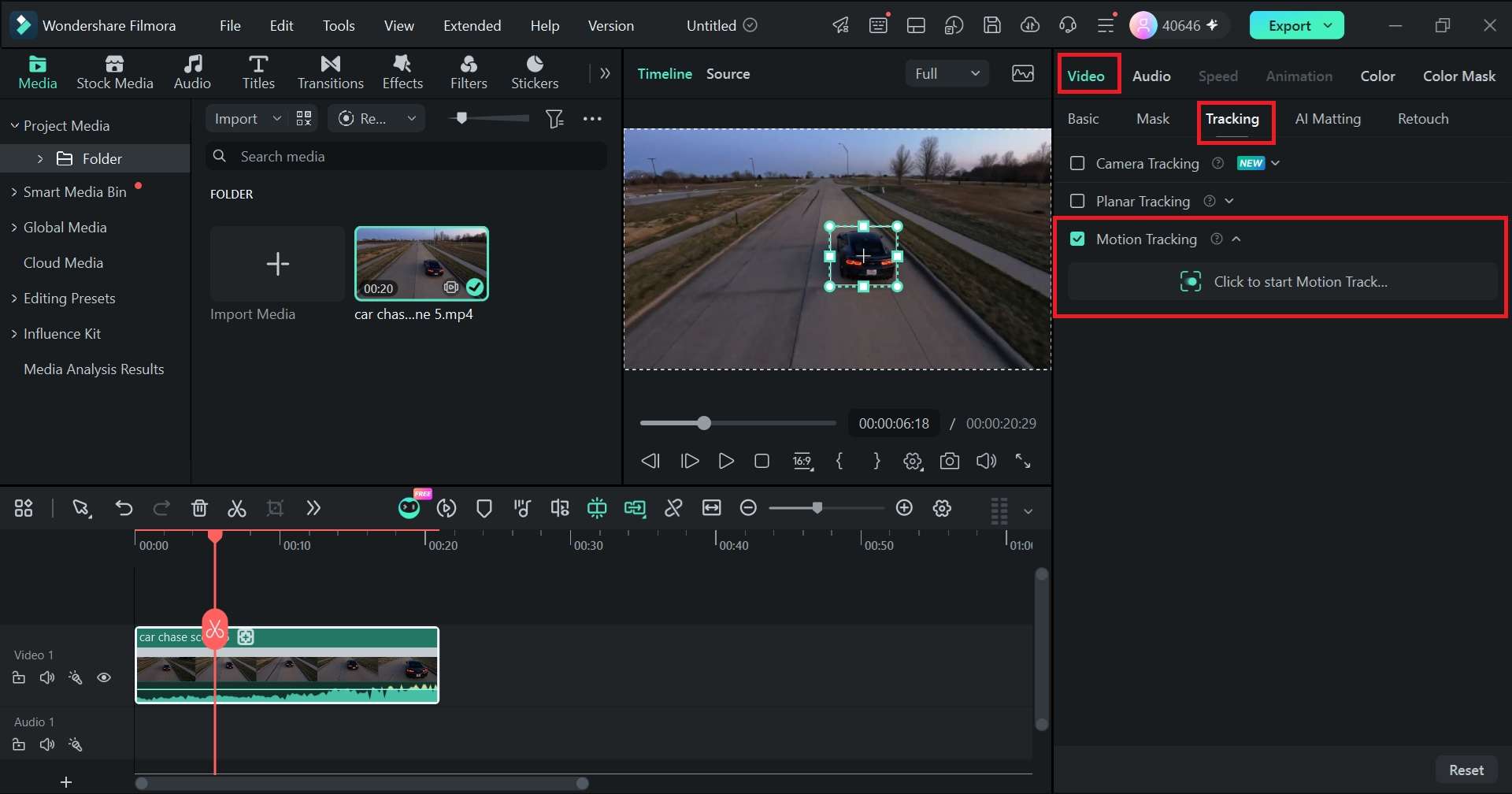
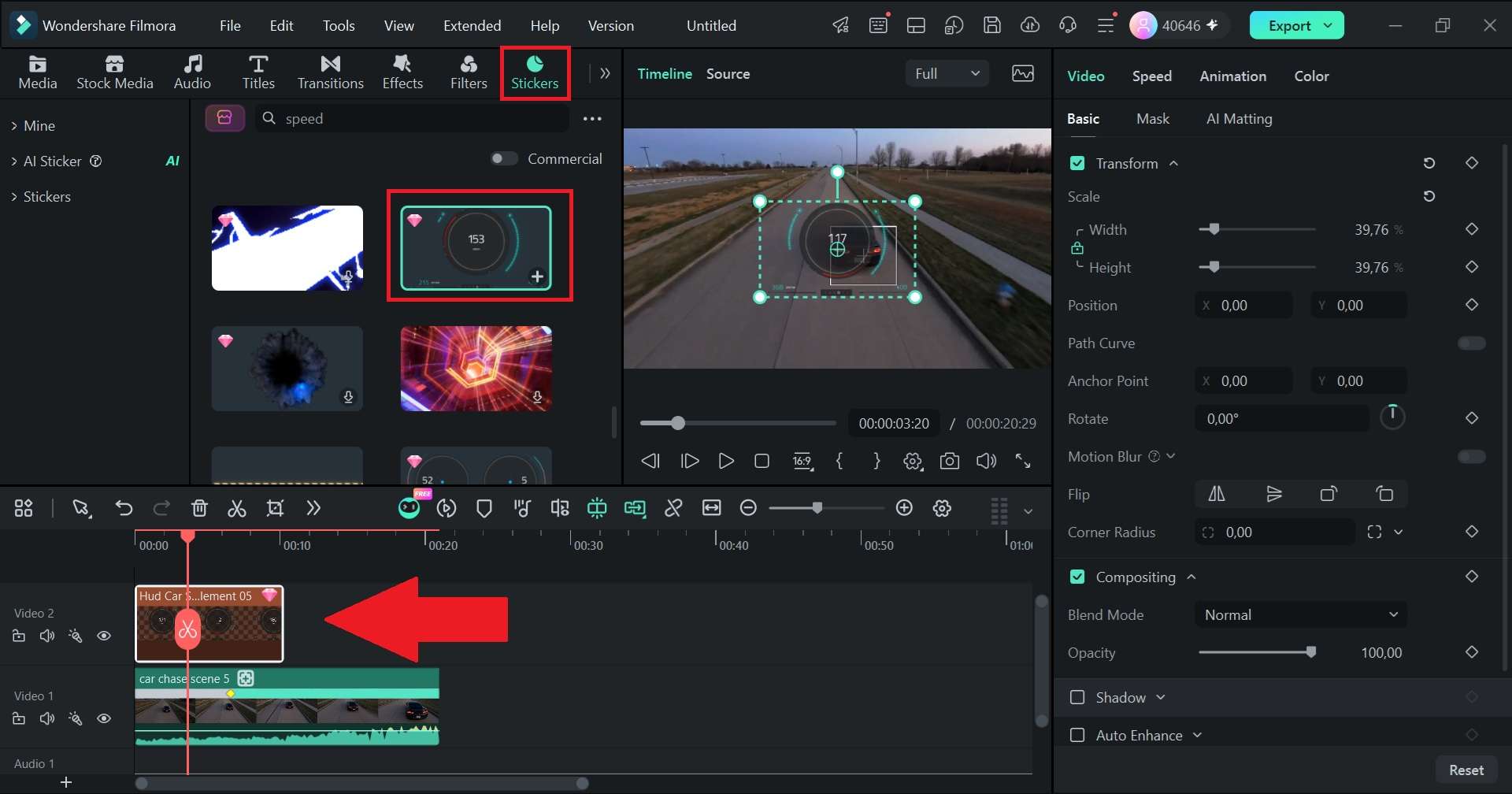
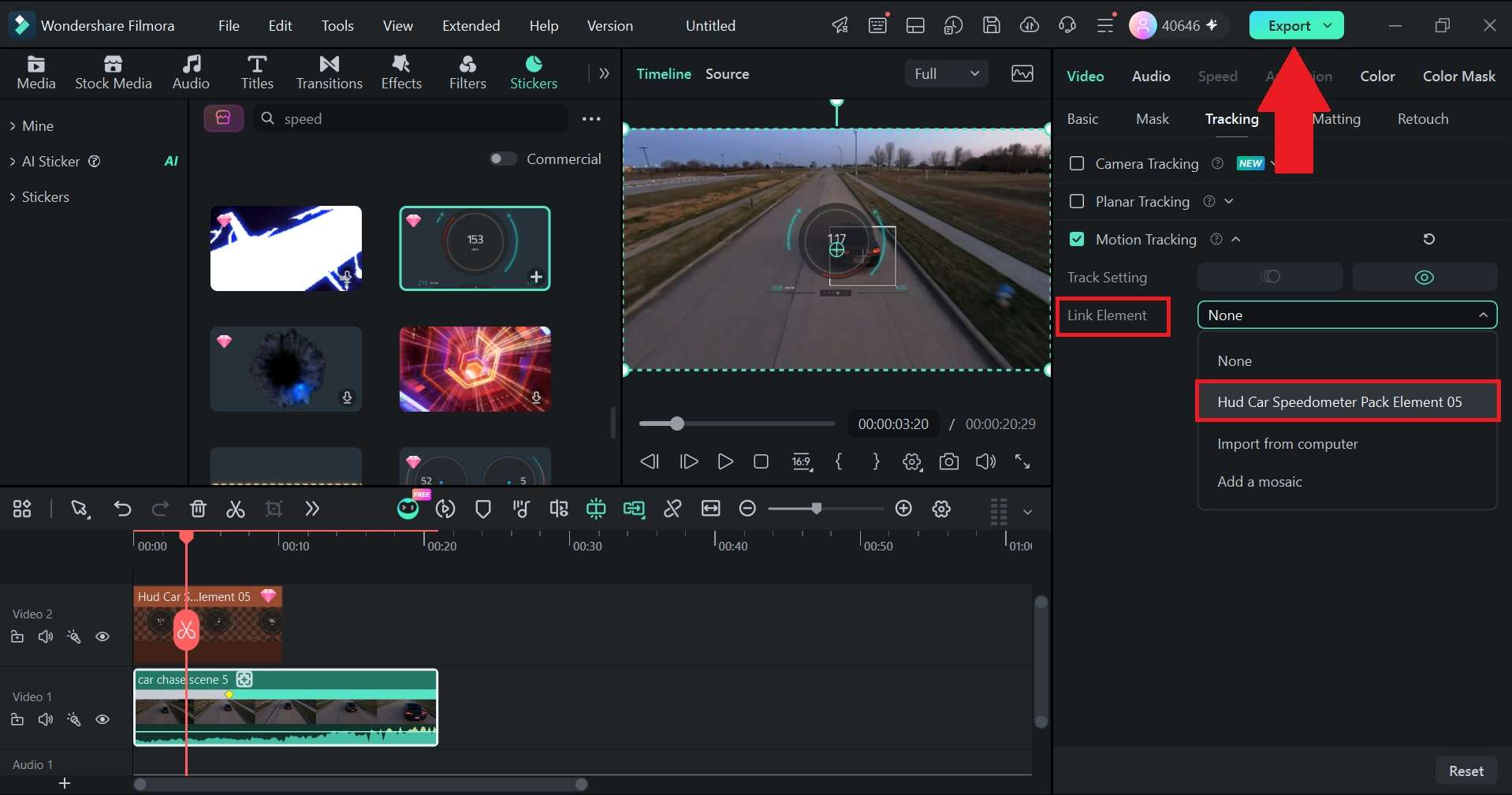
Come accedere al Planar Tracking in Filmora
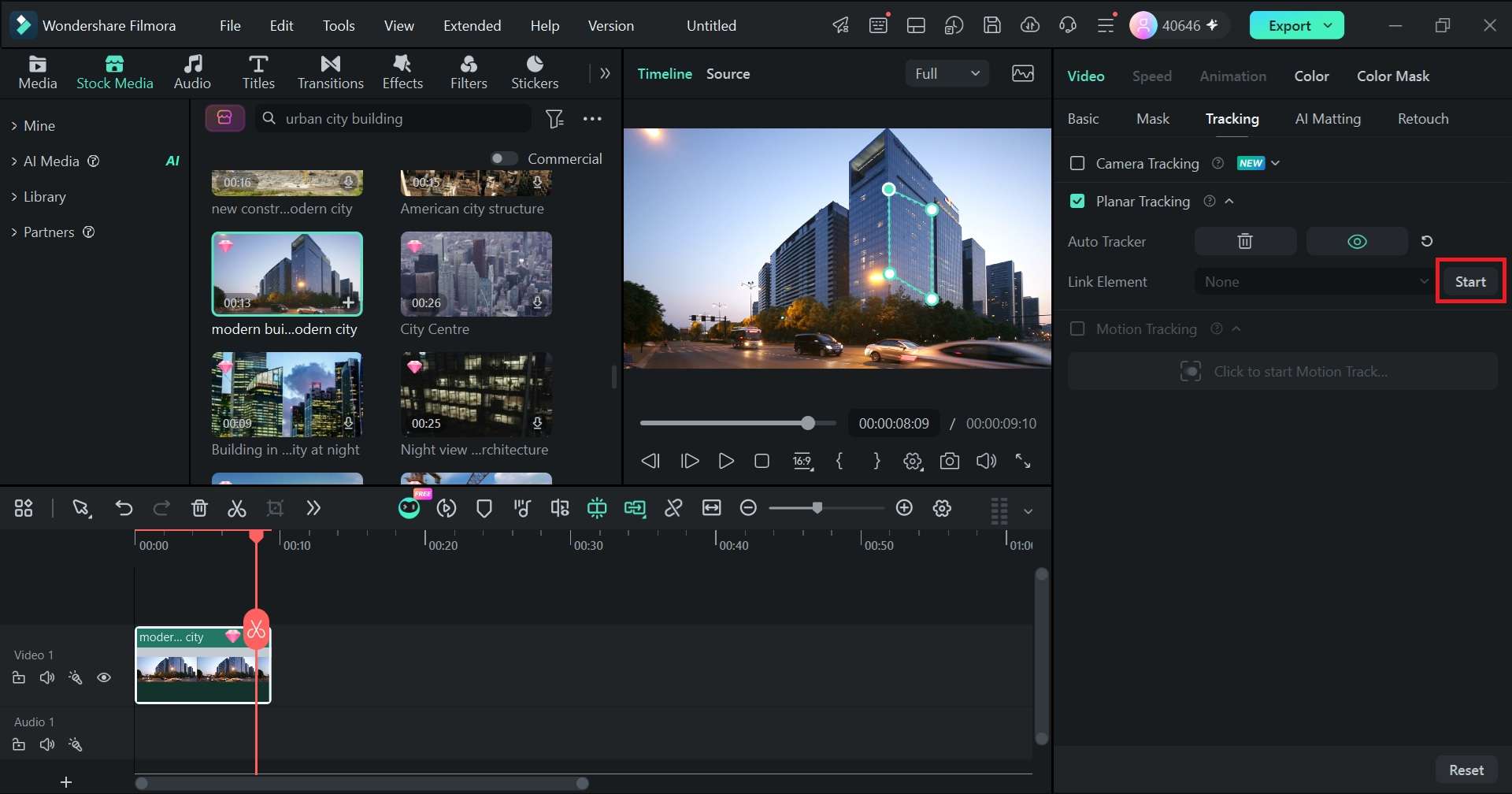
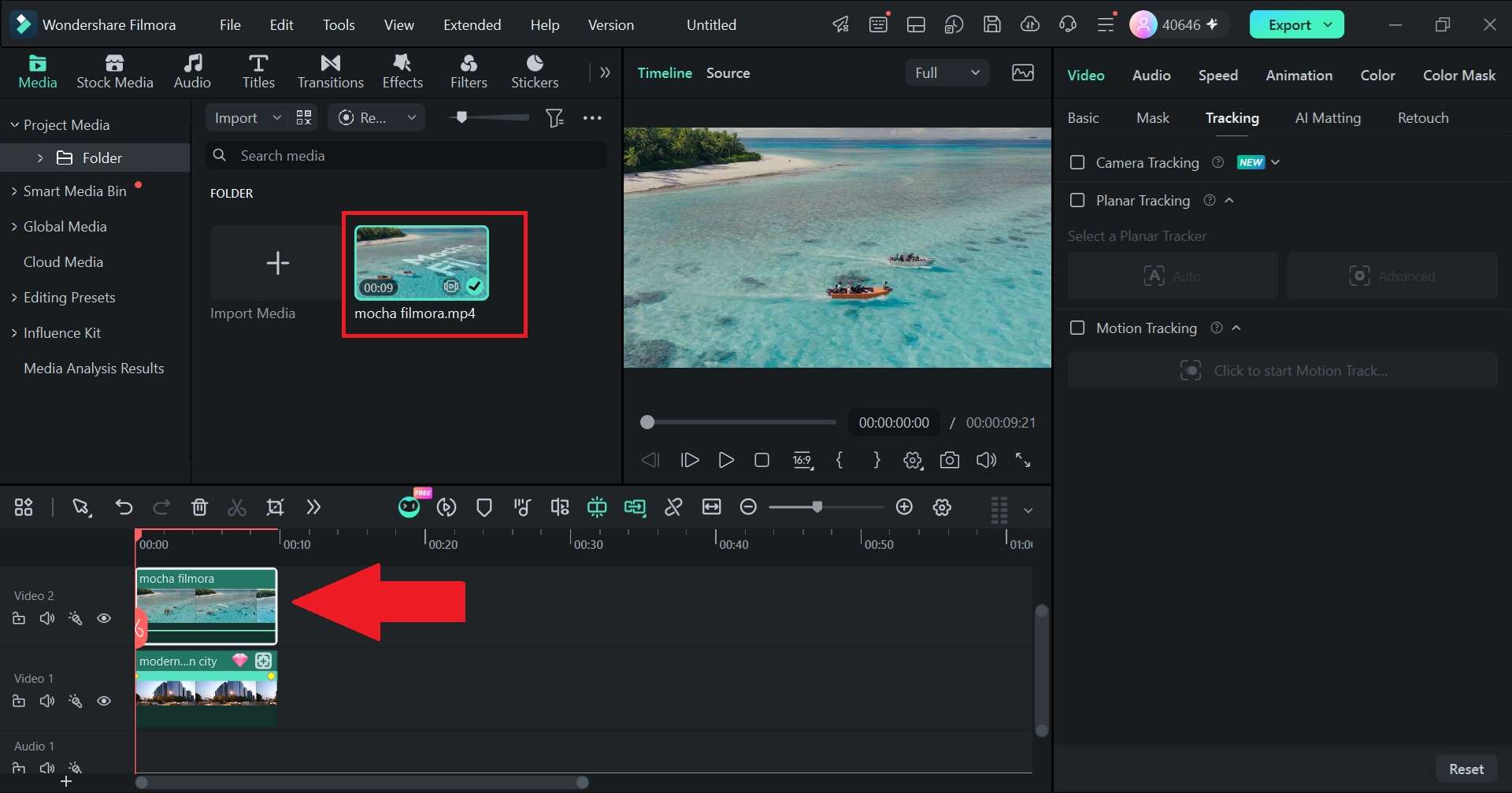
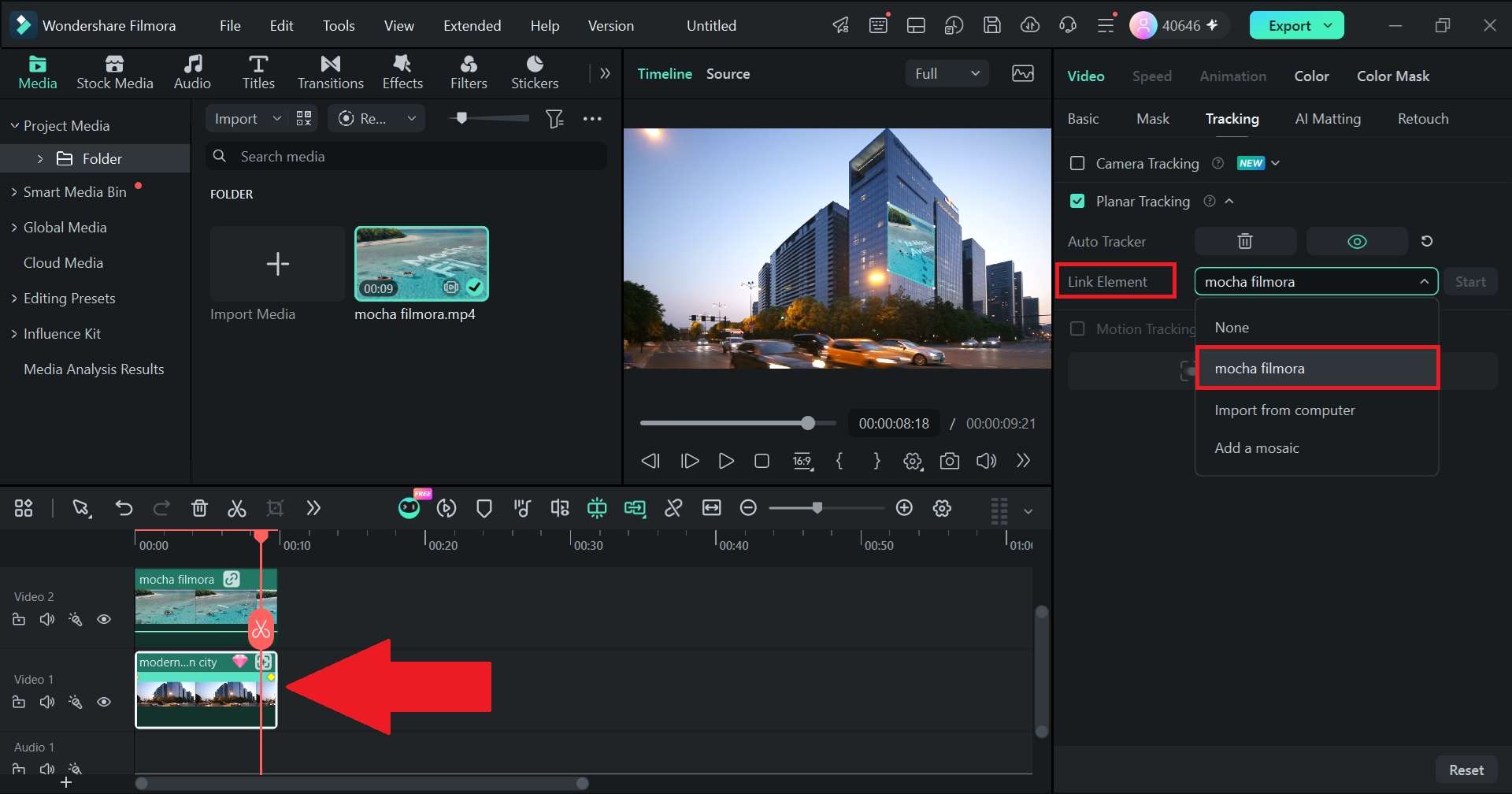
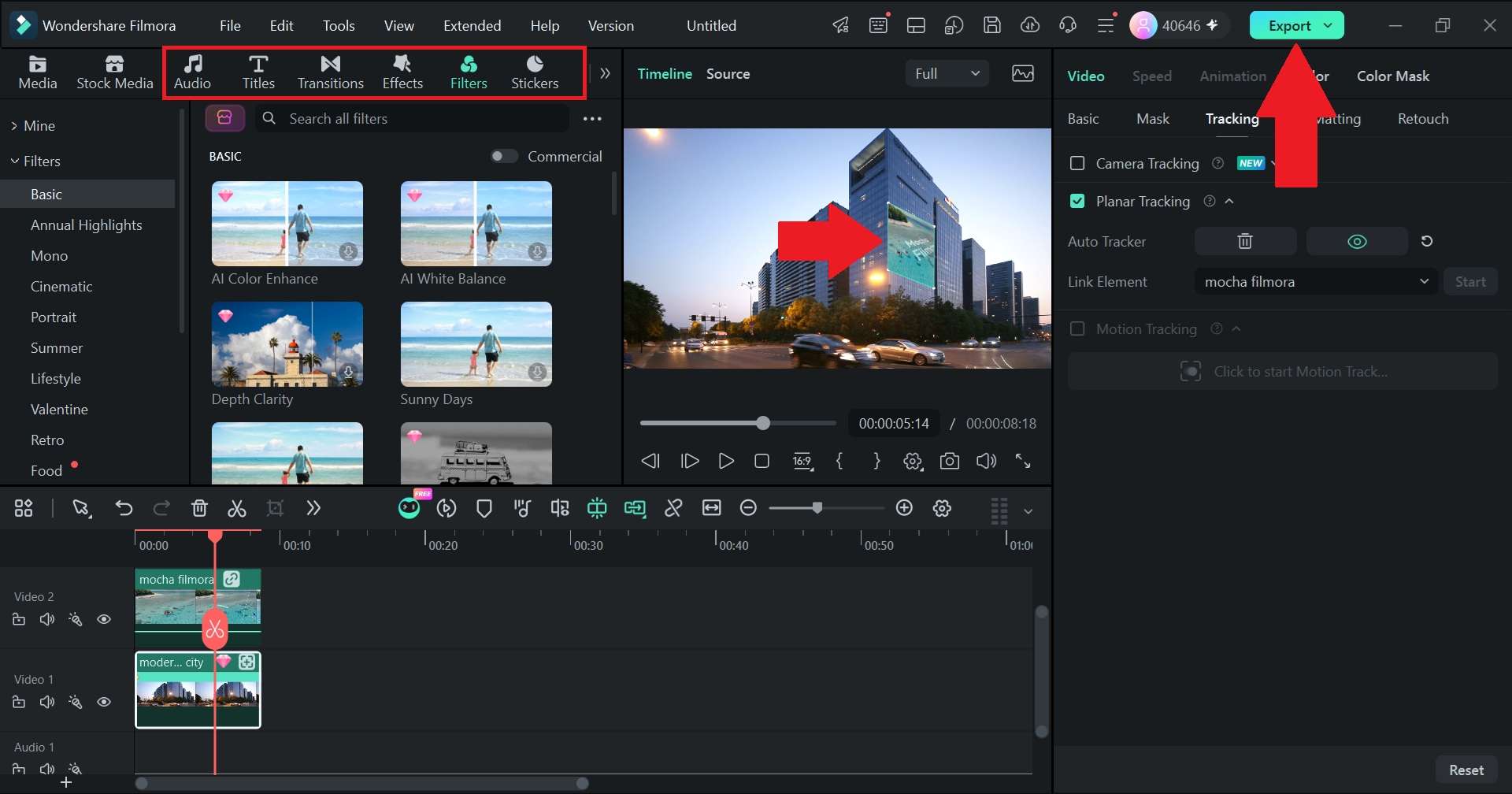
Il planar tracking è lo strumento di precisione dei tre, pensato per tutto ciò che deve restare ancorato a una superficie piana. Rispetto agli altri due metodi di tracciamento, richiede un passaggio o due in più, ma il risultato è una grafica che sembra davvero parte della scena.
 Download sicuro
Conclusione
Il camera tracking, il motion tracking e il planar tracking hanno tutti a che fare con il movimento, ma risolvono problemi di montaggio diversi. Il camera tracking modifica l'inquadratura per mantenere visibile un soggetto selezionato, il motion tracking fa seguire a testi o grafiche un obiettivo in movimento, mentre il planar tracking mantiene un elemento allineato a una superficie.
Se vuoi tutte e tre le opzioni in un unico ambiente di montaggio, Filmora vale la pena di essere preso in considerazione. Filmora ora aggiunge funzioni dedicate di Camera Tracking con obiettivi Testa, Corpo e Personalizzato. In precedenza, Filmora includeva anche il Motion Tracking e il Planar Tracking integrato per diversi tipi di progetto. Questo significa che puoi passare da un metodo di tracciamento all'altro in base al lavoro da svolgere, invece di forzare un solo strumento a fare tutto.
Domande frequenti
-
Posso combinare il camera tracking e il motion tracking sulla stessa identica clip video?
Sì, assolutamente! Hanno scopi diversi, quindi possono essere usati sullo stesso filmato quando serve. Per esempio, potresti usare il Camera Tracking per inquadrare meglio una persona e allo stesso tempo usare il Motion Tracking per far seguire a un'etichetta di testo quella stessa persona. -
Posso usare il camera tracking per trasformare un video orizzontale in un video verticale?
Sì, è uno degli usi migliori. Imposta il progetto su un formato verticale e il camera tracking mantiene il soggetto centrato all'interno dell'inquadratura più stretta, invece di lasciarti fare panoramiche a mano. Background Blur Fill aiuta a coprire eventuali spazi vuoti. Per conversioni rapide dell'intero video, l'Auto Reframe di Filmora è un'altra opzione da provare. -
Gli strumenti di tracciamento basati sull'IA richiedono una scheda grafica (GPU) di fascia alta per il rendering fluido?
Non necessariamente. Il tracciamento IA deve analizzare ogni fotogramma, quindi un computer più potente finirà prima, ma non serve una GPU di fascia altissima per usarlo. I moderni editor video come Filmora sono fortemente ottimizzati per eseguire gli strumenti di tracciamento intelligente in modo efficiente su computer desktop e laptop standard.
