

Se la tua animazione appare troppo nitida, il motion blur di After Effects può renderla più naturale. Simula la sfocatura causata dal movimento rapido tra i fotogrammi, con il grado di sfocatura influenzato dalle impostazioni dell'otturatore come lo Shutter Angle.
In questa guida imparerai come aggiungere e regolare il motion blur, risolvere i problemi più comuni e confrontare il flusso di lavoro con un editor video più semplice come Wondershare Filmora.
Parte 1. Come funziona il motion blur in After Effects
Un logo che scorre sullo schermo può apparire stranamente nitido quando ogni fotogramma lo mostra come un oggetto perfettamente definito. Nel vero footage di una videocamera, un soggetto in movimento appare di solito sfocato perché si muove mentre l'otturatore della camera è aperto.
Il motion blur in After Effects può ricreare quell'effetto, facendo apparire il movimento animato più fluido e meno come una serie di posizioni separate.
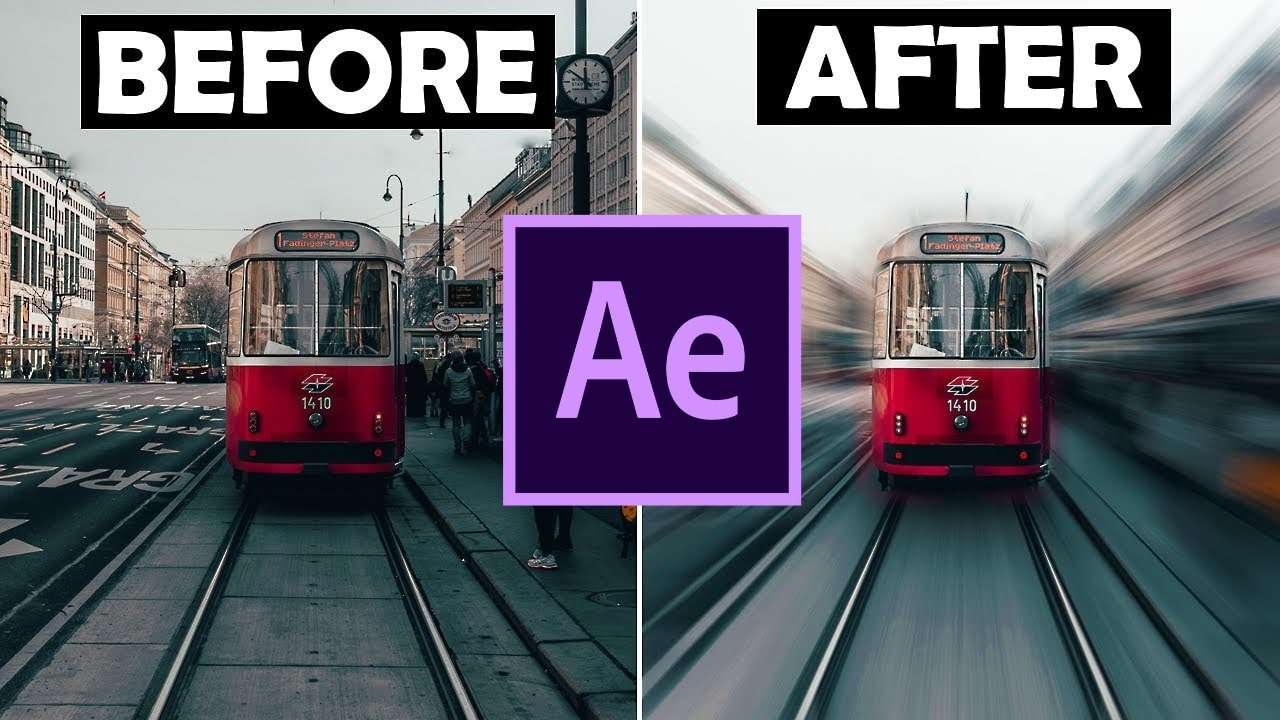
Per i livelli animati, After Effects dispone di un interruttore Motion Blur che applica la sfocatura in base al movimento del livello. Puoi controllare l'effetto a livello di composizione tramite impostazioni come Shutter Angle e Shutter Phase. Uno Shutter Angle più alto produce più motion blur, mentre Shutter Phase controlla la temporizzazione dell'esposizione simulata rispetto a ciascun fotogramma.
Quando dovresti usare il motion blur?
Applicare un effetto motion blur in After Effects è utile quando un'animazione rapida appare troppo nitida o a scatti. Esempi comuni includono:
- Animazioni di testo e loghi: Rendi più fluide le animazioni di testo o loghi che scorrono, ruotano, scalano o entrano in scena volando.
- Grafica in movimento: Aggiungi sfocatura ai cambiamenti rapidi di posizione, rotazione o scala.
- Transizioni: Rendi meno bruschi zoom, rotazioni e wipe rapidi.
- Movimento rapido degli oggetti: Dai agli oggetti animati una sensazione di velocità più convincente.
- Movimento della camera: Aggiungi sfocatura quando la camera si muove rapidamente all'interno di una composizione animata.
- Elementi UI animati: Ammorbidisci pannelli, menu e altri elementi dell'interfaccia in rapido movimento.
Parte 2. Come aggiungere il motion blur in After Effects
Un logo che scorre, un testo che ruota o una grafica in rapido movimento possono apparire troppo nitidi senza motion blur. After Effects offre due modi per aggiungerlo:
- Usare l'interruttore Motion Blur integrato per i livelli animati
- Usare CC Force Motion Blur in After Effects come effetto
Metodo 1. Abilitare il motion blur
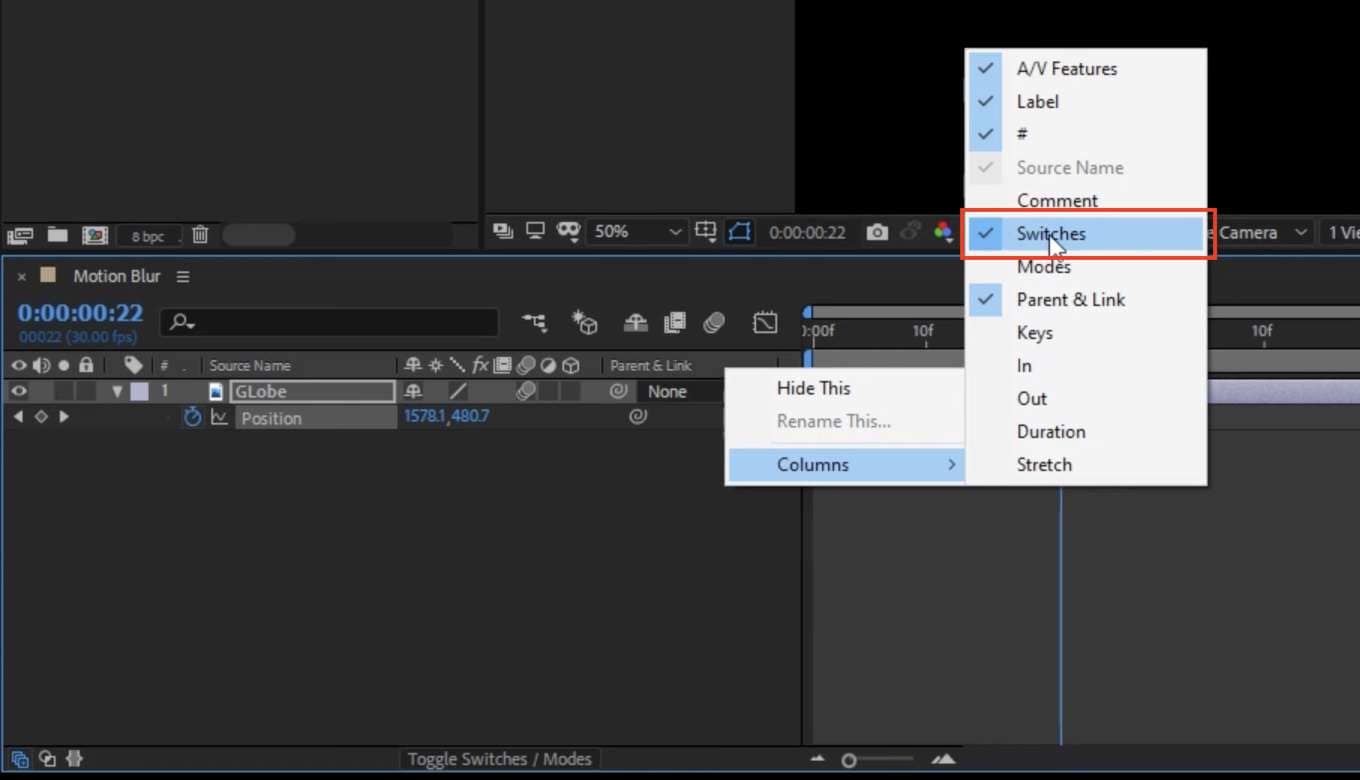
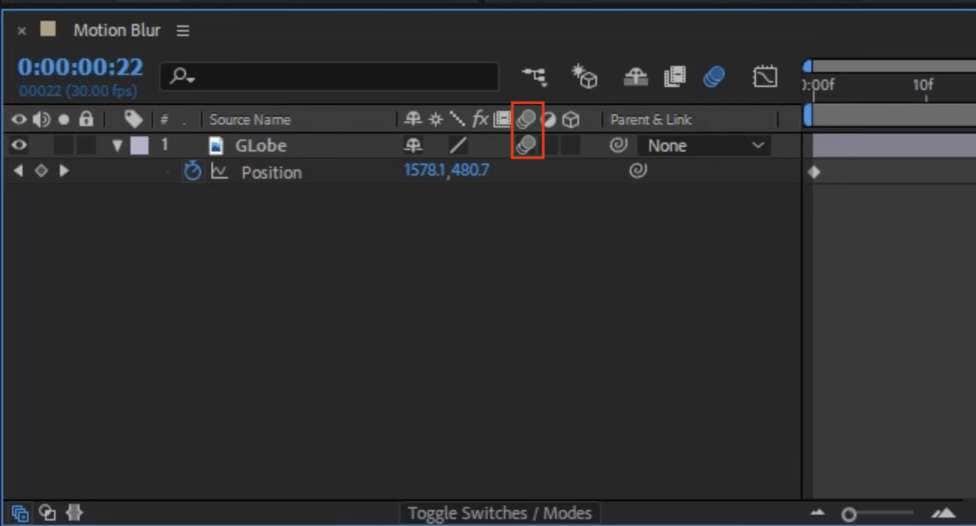
Per la maggior parte delle animazioni con keyframe, After Effects dispone di un interruttore Motion Blur integrato che segue il movimento del livello.
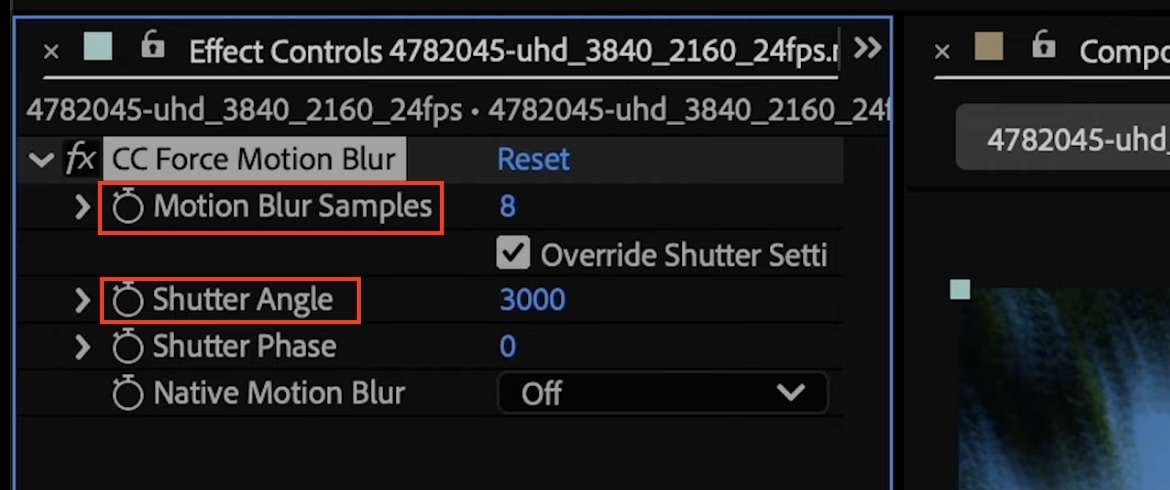
Metodo 2. Effetto CC Force Motion Blur
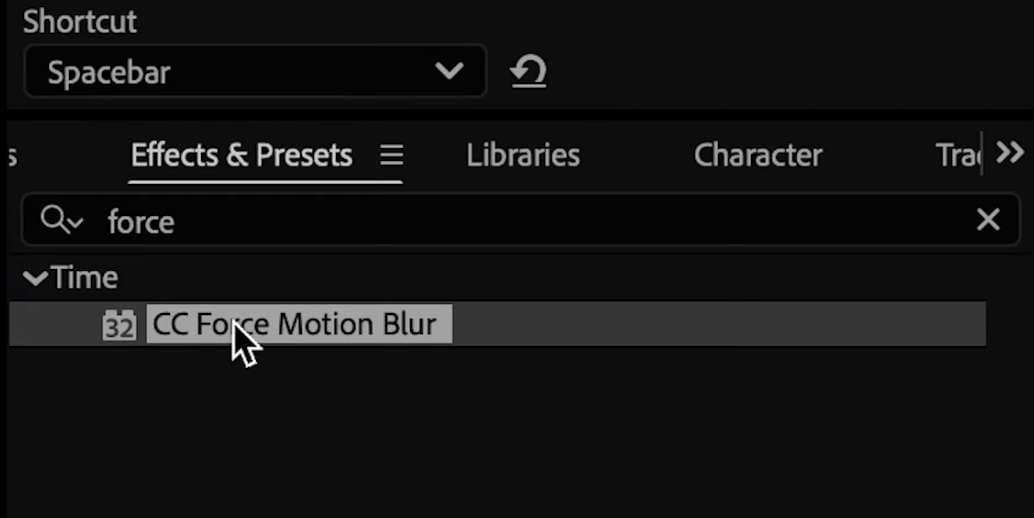
CC Force Motion Blur di After Effects è un effetto separato che può aggiungere motion blur a un livello. È utile quando vuoi applicare la sfocatura tramite un effetto invece di affidarti solo all'interruttore Motion Blur standard del livello.
Parte 3. Come regolare il motion blur in After Effects
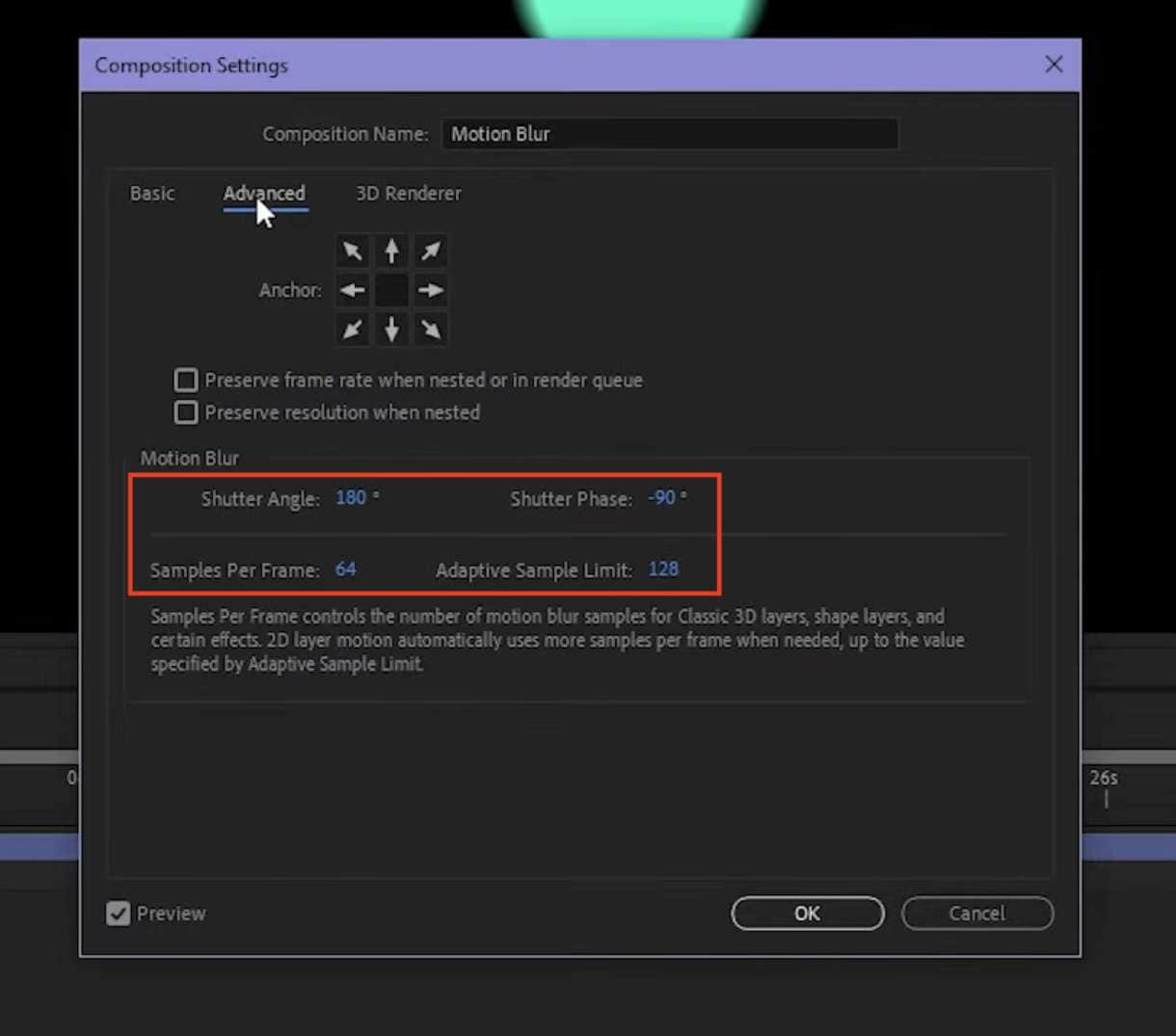
Una volta abilitato il Motion Blur, puoi regolare il motion blur in After Effects in Composition > Composition Settings > Advanced > Motion Blur. I quattro controlli influenzano quanta sfocatura crea After Effects e come campiona il movimento:
- Shutter Angle: Controlla la quantità di motion blur. Valori più alti producono una sfocatura più visibile, mentre valori più bassi mantengono il movimento più nitido.
- Shutter Phase: Controlla quando si apre l'otturatore simulato rispetto all'inizio di ciascun fotogramma, influenzando il punto in cui la sfocatura appare intorno all'oggetto in movimento.
- Samples Per Frame: Imposta il numero minimo di campioni che After Effects utilizza quando non riesce a determinare il campionamento adattivo dal movimento del livello. Si applica anche ai livelli 3D e shape.
- Adaptive Sample Limit: Imposta il numero massimo di campioni che After Effects può usare per il motion blur. Valori più alti possono migliorare il campionamento di movimenti complessi ma possono aumentare i tempi di rendering.
Quali sono le migliori impostazioni di motion blur in After Effects?
In realtà non esiste un'unica impostazione di motion blur migliore per ogni animazione. Ma per la maggior parte delle animazioni, 180° è un buon punto di partenza per il motion blur. Usa un valore di Shutter Angle più basso quando vuoi che il movimento rimanga nitido, oppure aumentalo quando un movimento rapido necessita di una sfocatura più visibile.
Le impostazioni seguenti sono punti di partenza che puoi regolare per adattarle alla tua animazione:
| Aspetto | Shutter Angle | Uso suggerito |
| Sottile | 90° | Testi lenti, loghi e movimenti delicati |
| Naturale | 180° | Motion graphics generici ed elementi animati |
| Forte | 270-360° | Transizioni rapide e movimenti energici |
| Molto forte | 360°+ | Effetti stilizzati o movimenti estremamente rapidi |
|
Mostra di più
Mostra meno
|
||
Se l'animazione appare ancora troppo nitida, aumenta lo Shutter Angle. Se gli elementi in movimento diventano troppo sfocati, diminuisci il valore. Per movimenti complessi, aumenta l'impostazione di campionamento solo se necessario, poiché un campionamento più alto può aumentare i tempi di rendering.
Parte 4. Il motion blur di After Effects non funziona? Controlla prima queste cose
Se il motion blur in After Effects non funziona, controlla le basi prima di modificare l'animazione. L'effetto dipende sia dalle impostazioni del livello sia da quelle della composizione, e funziona solo sul movimento creato all'interno del livello.
1. Controlla l'interruttore Motion Blur del livello
Assicurati che l'interruttore Motion Blur di Adobe After Effects sia abilitato sul livello che vuoi sfocare. Se il pulsante è disattivato, quel livello non riceverà il motion blur.
2. Controlla l'interruttore Motion Blur della composizione
Controlla le impostazioni della Render Queue. L'interruttore Enable Motion Blur della Timeline controlla il motion blur nelle anteprime, mentre l'impostazione Motion Blur della Render Queue determina come viene gestito il motion blur nel render finale. Se è impostata su Current Settings, il render segue gli interruttori Motion Blur del livello e della composizione.
3. Assicurati che il livello si stia effettivamente muovendo
L'interruttore Motion Blur standard funziona con il movimento creato da un livello animato. Verifica che il livello abbia valori di Position, Scale o Rotation tramite keyframe o un altro metodo di animazione.
L'interruttore Motion Blur standard risponde al movimento del livello stesso, come l'animazione di Position, Scale o Rotation. Non analizza il movimento già presente all'interno del footage video.
4. Controlla lo Shutter Angle
Uno Shutter Angle molto basso può rendere la sfocatura difficile da notare. Aumenta il valore nelle impostazioni Motion Blur in Composition Settings > Advanced",", poi visualizza il risultato in anteprima. Valori più alti creano una sfocatura più pronunciata.
Passa a un'alternativa più semplice per il motion blur: Filmora
Se vuoi aggiungere motion blur nei video senza un flusso di lavoro di compositing complesso, Wondershare Filmora offre alcune opzioni semplici:
- Keyframe Motion Blur crea scie di movimento per gli elementi animati
- Motion Blur applica la sfocatura all'intera clip
- Motion Blur Effects aggiunge particelle e overlay stilizzati per esaltare il senso di movimento.
Metodo 1. Usa la sfocatura di movimento con fotogrammi chiave
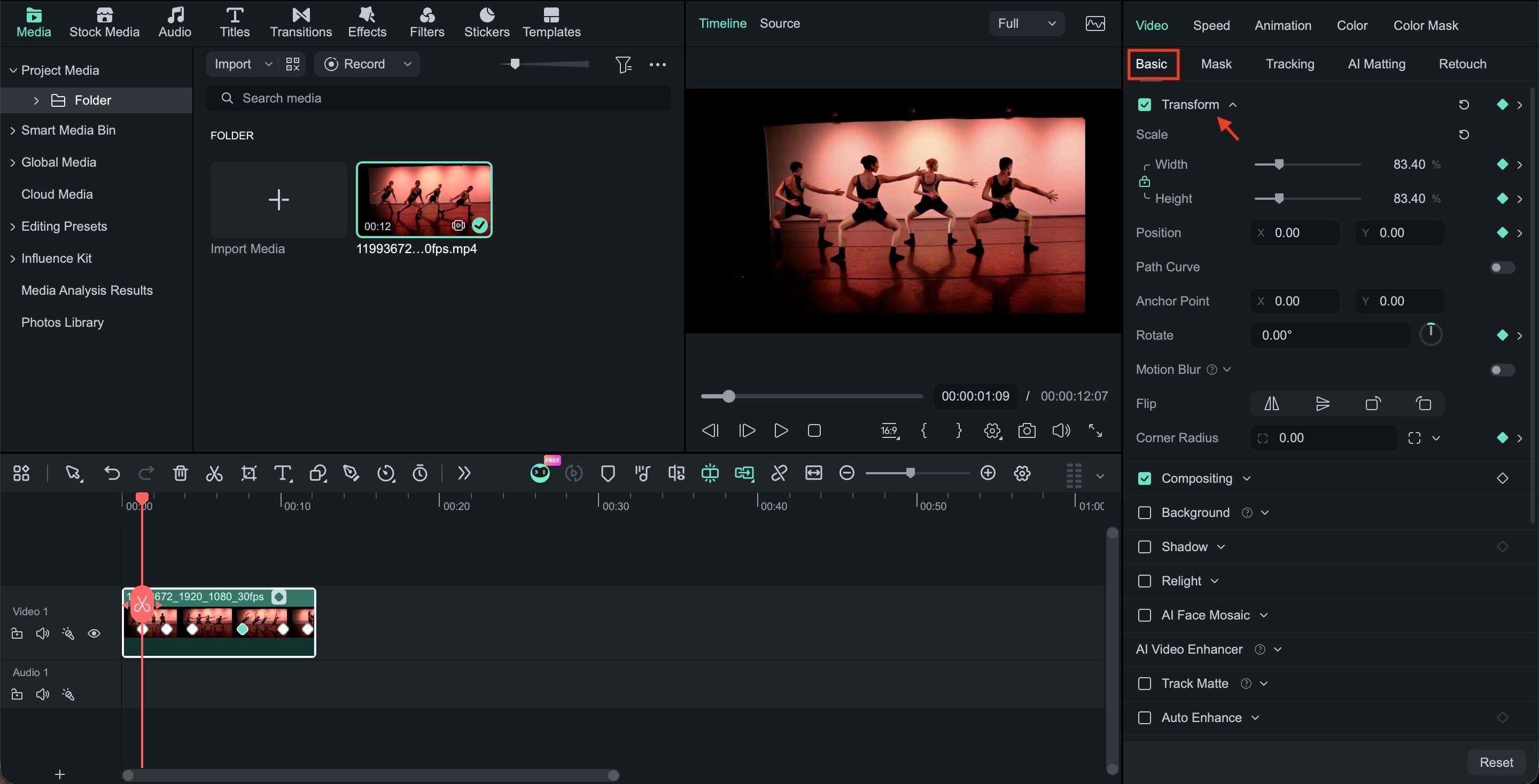
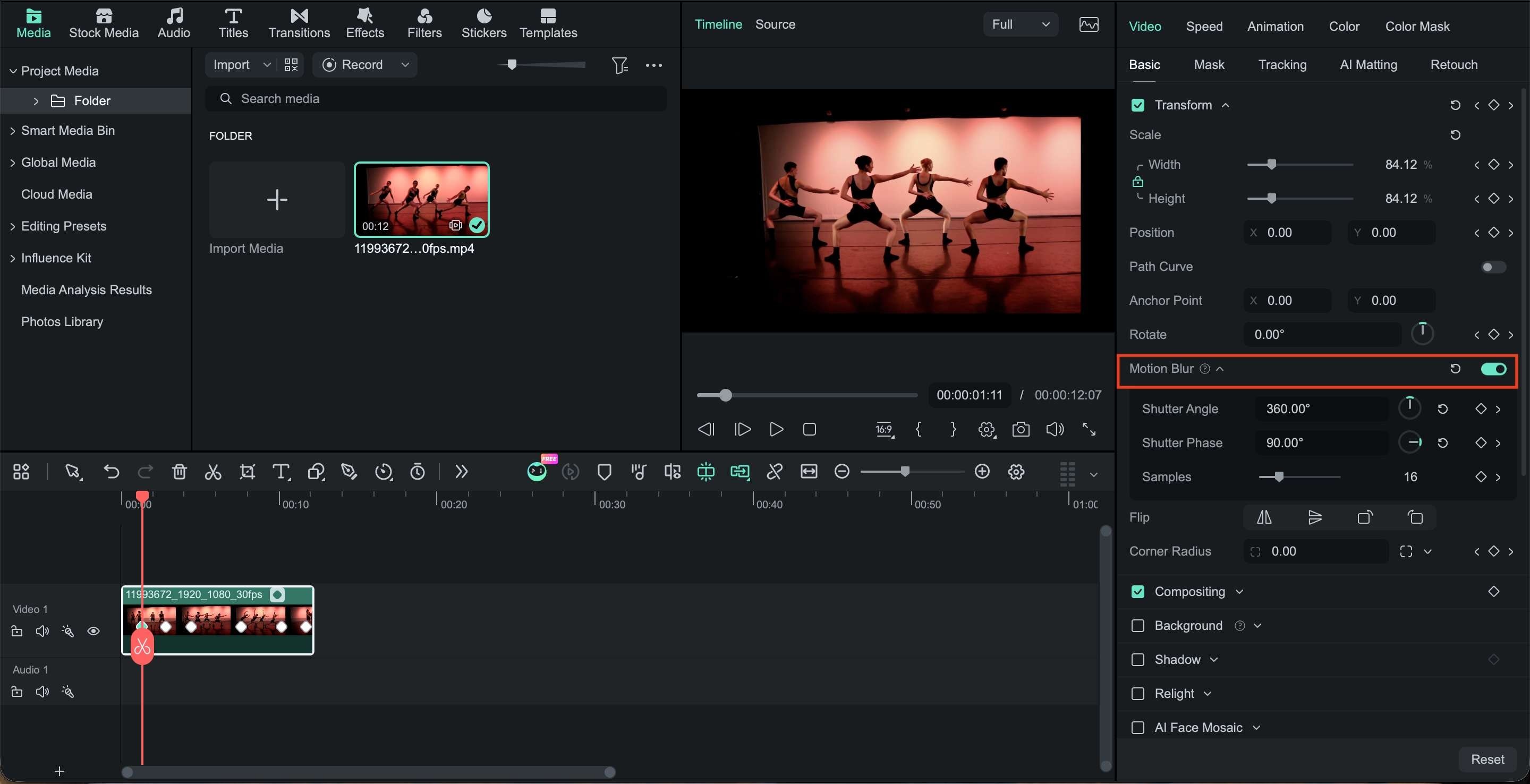
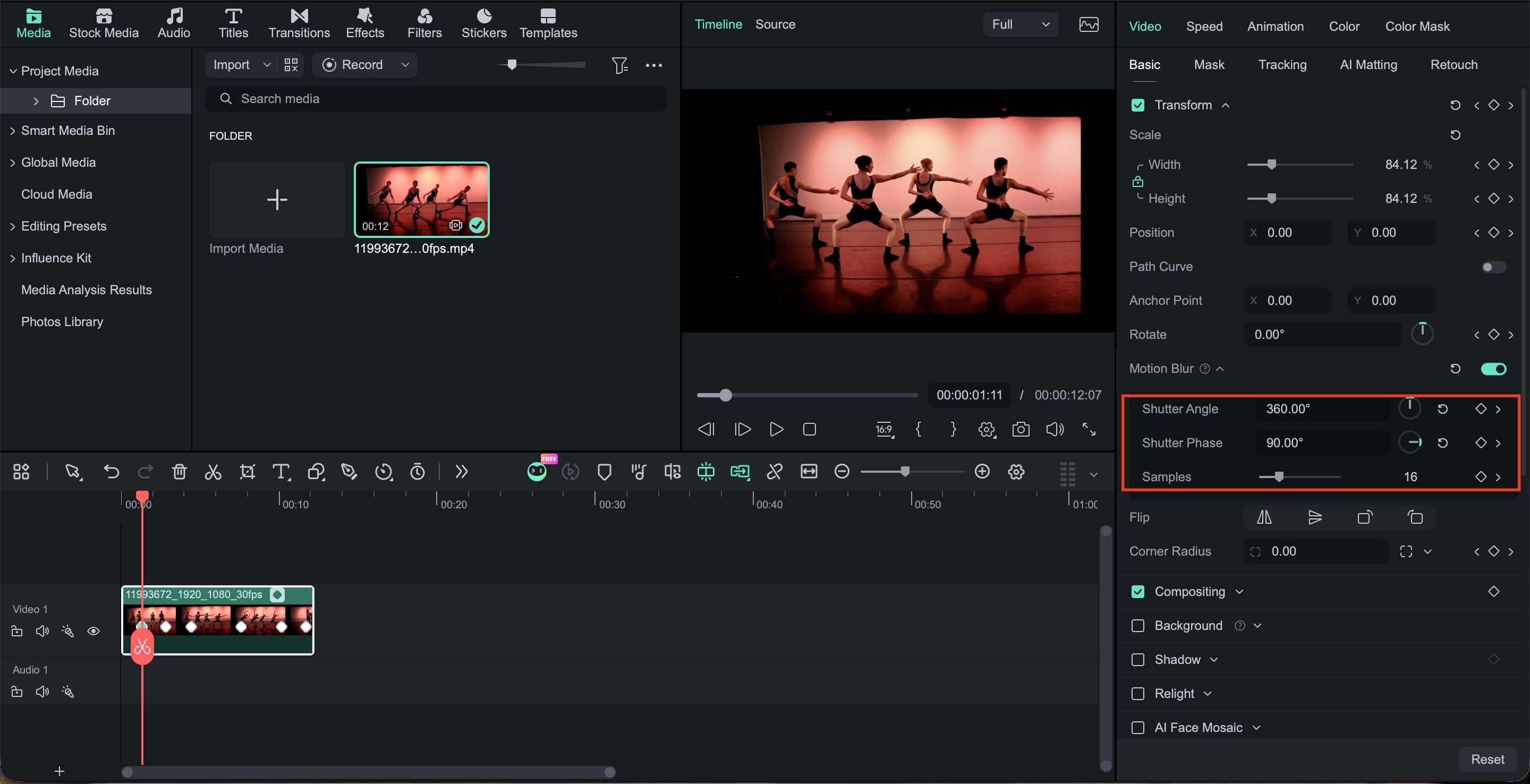
La di Filmora sfocatura di movimento con fotogrammi chiave è progettata per il movimento creato con i fotogrammi chiave, come un logo che scorre sullo schermo o un'immagine che si ingrandisce entrando nell'inquadratura. Dopo aver attivato Motion Blur, Filmora ti consente di regolare l'Angolo dell'otturatore, la Velocità dell'otturatore e la Frequenza di campionamento.

Metodo 2. Applica la sfocatura di movimento
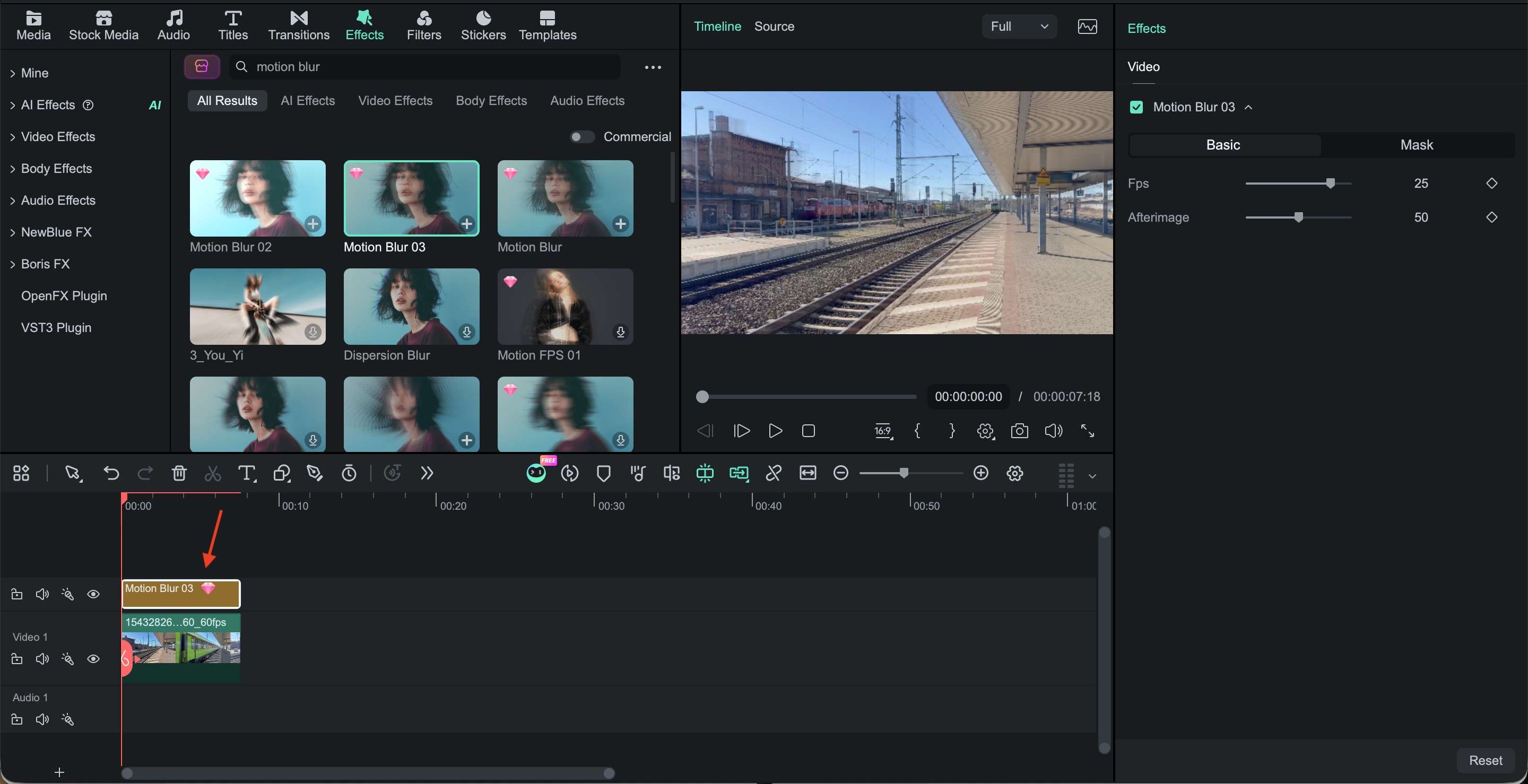
La di Filmora Lo strumento Motion Blur applica la sfocatura direttamente alla tua clip video, rendendo i movimenti rapidi più fluidi e dinamici. Funziona bene con filmati caratterizzati da rapidi movimenti di camera, riprese con drone o effetti di speed ramping.
Metodo 3. Usa gli effetti di sfocatura di movimento
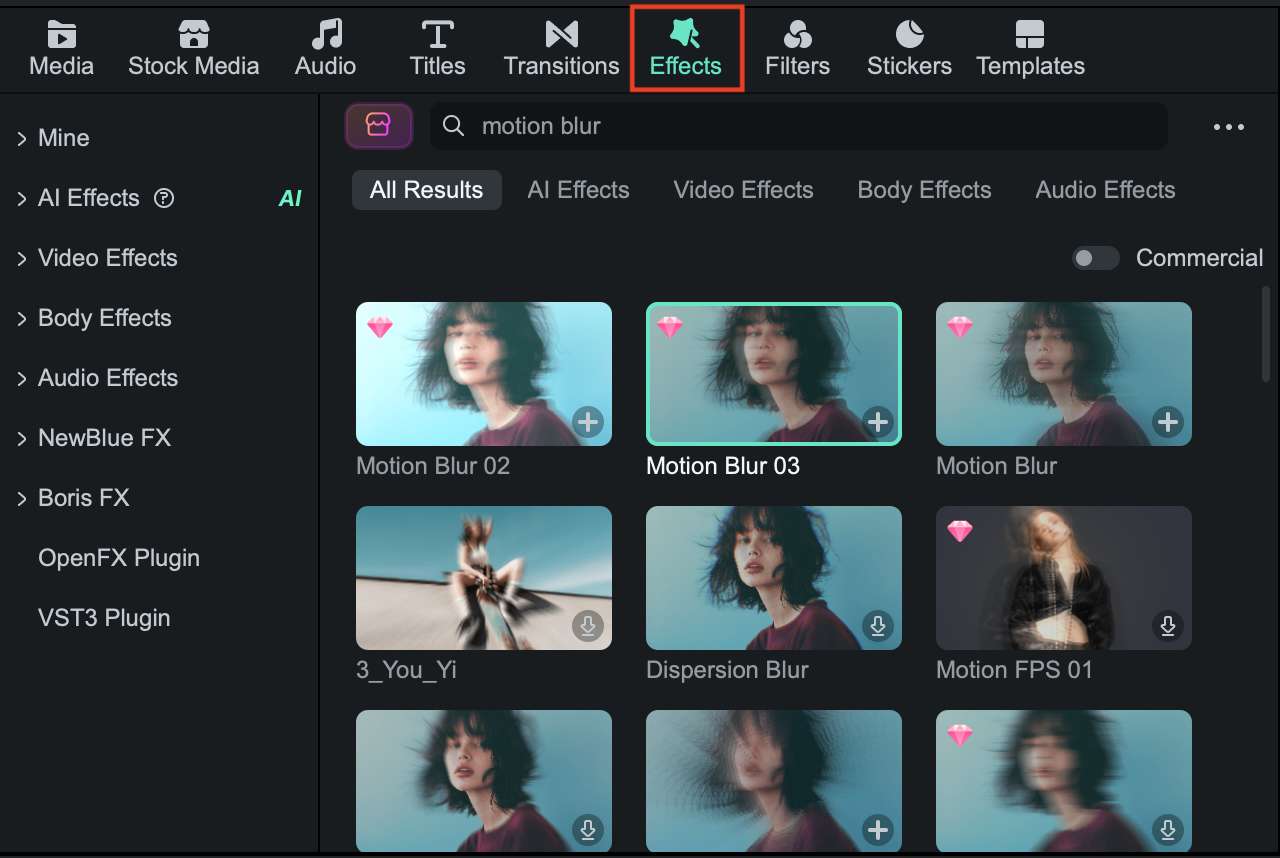
Per un risultato più elegante, puoi usare gli effetti di sfocatura di movimento dalla libreria Effetti di Filmora. Questi effetti possono aggiungere movimento visivo senza richiedere l'animazione con fotogrammi chiave.
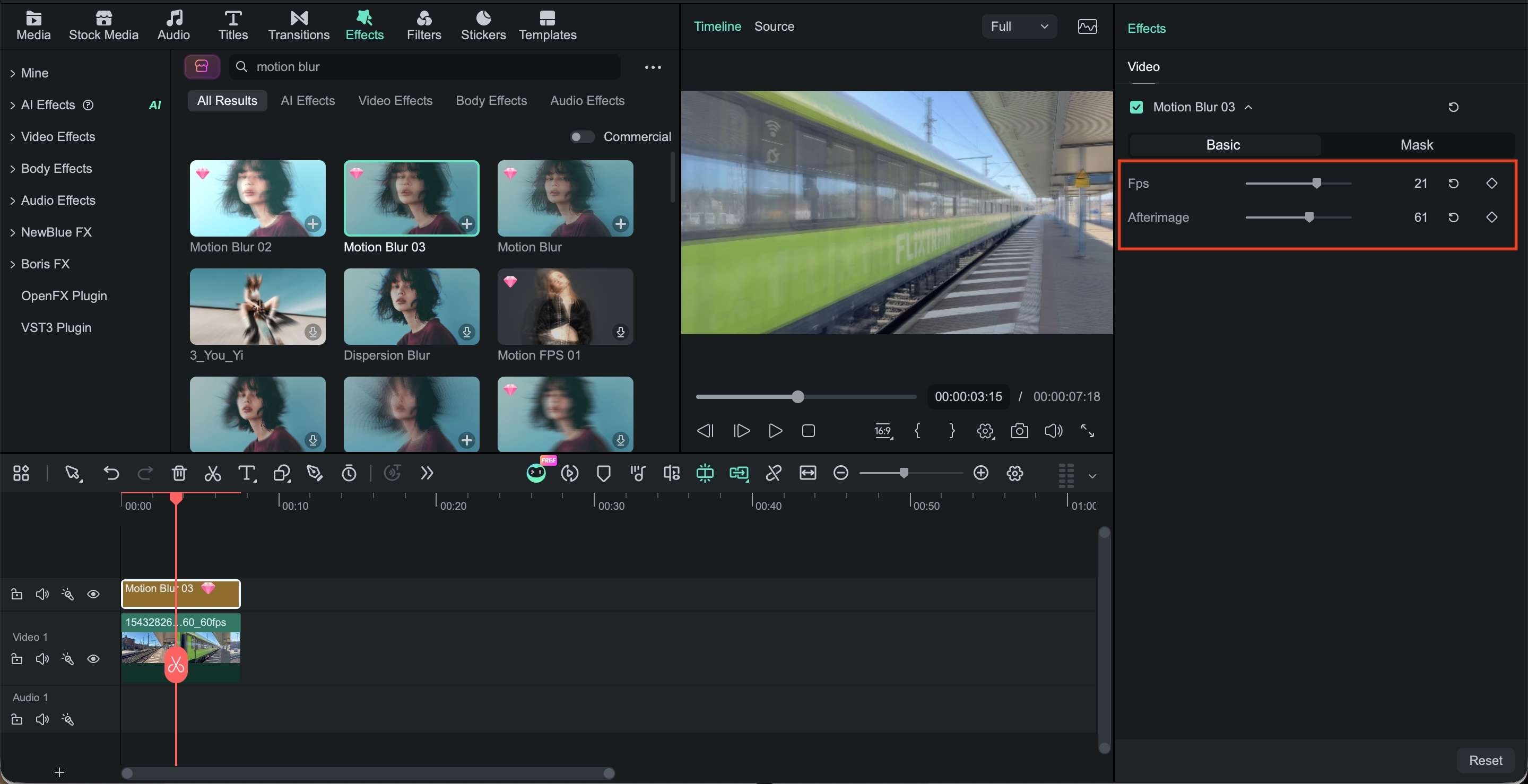
Parte 5. After Effects vs. Filmora per la sfocatura di movimento
Sia After Effects che Filmora possono aggiungere la sfocatura di movimento a un movimento animato. After Effects offre un controllo maggiore su compositing, campionamento e analisi del movimento. Filmora mantiene la sfocatura di movimento con fotogrammi chiave all'interno dei controlli di modifica della clip, rendendo il flusso di lavoro più comodo per i progetti video di tutti i giorni.
| After Effects | Filmora | |
| Controlli della sfocatura | Angolo dell'otturatore, Fase dell'otturatore, Campioni per fotogramma e Limite di campioni adattivo, più i controlli di Pixel Motion Blur | Angolo dell'otturatore, Fase dell'otturatore e Campioni per la sfocatura di movimento con fotogrammi chiave |
| Animazione con fotogrammi chiave | L'interruttore Motion Blur funziona con i livelli animati | Motion Blur funziona con Posizione, Scala, Rotazione e altri movimenti supportati basati su fotogrammi chiave |
| Filmati esistenti | Pixel Motion Blur analizza il movimento dei pixel e crea la sfocatura dai vettori di movimento | Motion Blur può essere applicato ai filmati tramite i suoi controlli di editing |
| Compositing | Ampi flussi di lavoro per compositing, masking, tracking, animazione 2D/3D ed effetti | Progettato principalmente per montaggio video, effetti, transizioni e animazione con fotogrammi chiave |
| Controllo sulla sfocatura | Controllo più dettagliato su esposizione e campionamento adattivo | Controlli più diretti per le comuni esigenze dell'animazione con fotogrammi chiave |
| Facilità d'uso | Più impostazioni e una curva di apprendimento più ripida | Flusso di lavoro di editing più semplice, con la sfocatura di movimento disponibile all'interno delle proprietà della clip |
| Ideale per | Motion graphics complessi, compositing, VFX e lavori di animazione dettagliati | Montaggio video, contenuti social, titoli, grafica e movimenti animati semplici |
|
Mostra di più
Mostra meno
|
||
Quale dovresti usare?
- Per animazioni a livelli, tracking, maschere e VFX, After Effects ti offre un controllo maggiore su come la sfocatura di movimento si comporta nell'intera composizione. Il suo sistema standard Motion Blur gestisce i livelli animati e Pixel Motion Blur può creare la sfocatura dal movimento già presente nel filmato.
- Per testi, immagini, loghi ed elementi in movimento semplici con fotogrammi chiave, Filmora mantiene la sfocatura di movimento all'interno dei controlli di modifica della clip. Puoi regolare Angolo dell'otturatore, Fase dell'otturatore e Campioni senza impostare un flusso di lavoro di compositing completo.
Scegli in base al montaggio: After Effects è adatto a motion graphics complessi e VFX, mentre Filmora è un'opzione più diretta per il montaggio video di tutti i giorni con movimenti basati su fotogrammi chiave.
 Download sicuro
Conclusione
Loghi, titoli e grafiche in rapido movimento possono apparire duri quando ogni fotogramma li lascia perfettamente nitidi. La sfocatura di movimento in After Effects ammorbidisce quel movimento, facendo sembrare le animazioni più fluide senza cambiarne la temporizzazione. Puoi attivare l'interruttore Motion Blur in After Effects per i livelli animati, regolare Angolo dell'otturatore e Fase dell'otturatore, oppure usare Pixel Motion Blur per filmati con movimento già presente.
Filmora offre un flusso di lavoro più semplice per gli elementi con fotogrammi chiave, con i controlli della sfocatura di movimento integrati nei suoi strumenti di editing. Scegli la configurazione più adatta al tuo progetto, poi perfeziona la sfocatura in modo che i movimenti rapidi appaiano fluidi senza rendere difficili da vedere testi, grafiche o altri dettagli.
FAQ
-
La sfocatura di movimento può influire sui livelli di testo e forme in After Effects?
Sì. Motion Blur funziona sui livelli di testo e forme animati, quindi un titolo che scorre sullo schermo o una forma che ruota possono acquisire sfocatura in base al loro movimento. Attiva l'interruttore Motion Blur del livello e quello della composizione. -
After Effects può aggiungere la sfocatura di movimento a un'immagine fissa?
Sì, ma l'immagine deve muoversi. Imposta i fotogrammi chiave della sua Posizione, Scala o Rotazione, poi attiva Motion Blur. Se l'immagine resta nella stessa posizione, After Effects non ha alcun movimento da sfocare. -
Puoi usare la sfocatura di movimento su un livello mascherato in After Effects?
Sì. Un livello mascherato può comunque usare Motion Blur quando il livello è animato. Per esempio, puoi rivelare parte di un'immagine con una maschera mentre sposti il livello attraverso l'inquadratura, e la porzione visibile si sfocherà con quel movimento.
