
Esempi e guide per didascalie dinamiche
Esplora gli stili di didascalie dinamiche e i modi pratici per usarle nei tuoi video
Caricamento di altre risorse per didascalie dinamiche...
 Categoria:
 Durata:
 Proporzioni:
Tutto ciò di cui hai bisogno per creare didascalie dinamiche
Lo strumento Didascalia dinamica di Filmora trasforma l'audio parlato in didascalie animate sincronizzate con il parlato. Rileva automaticamente la lingua, segmenta le didascalie attorno alle pause naturali del parlato e può evidenziare Parole attive e Parole chiave. Dopo la generazione, puoi perfezionare lo stile delle didascalie e le proprietà del testo nell'editor.
Crea didascalie dinamiche dal parlato
Crea didascalie dinamiche dal parlato
Lo strumento Didascalia dinamica di Filmora trascrive automaticamente il parlato e crea didascalie sincronizzate sulla timeline. Grazie al rilevamento della lingua e alla segmentazione automatica delle frasi, puoi trasformare i contenuti parlati in didascalie con stile senza creare manualmente ogni segmento di didascalia.
- Vai a Da voce a testo e abilita Didascalia dinamica per generare didascalie direttamente dal parlato del tuo video.
- Usa la sincronizzazione automatica del parlato e la segmentazione delle frasi per mantenere le didascalie allineate al contenuto parlato.
- Evidenzia parole o frasi importanti con Parole attive e Parole chiave, quindi perfeziona lo stile delle didascalie per adattarlo al tuo video.
Personalizza gli stili delle didascalie dinamiche
Personalizza gli stili delle didascalie dinamiche
Dopo aver generato le didascalie dinamiche, usa i controlli delle proprietà di Filmora per perfezionare aspetto e movimento. Regola lo stile del testo, scegli un modello di didascalia e personalizza l'animazione e le altre proprietà disponibili per adattarle al tuo video.
- Scegli un modello di didascalia dinamica e regola il carattere e le proprietà del testo per adattarli allo stile del tuo video.
- Scegli stili di animazione, Parole attive o Parole chiave per enfatizzare le parole e le frasi parlate.
- Salva uno stile di didascalia personalizzato come preset quando desideri riutilizzare lo stesso aspetto in progetti futuri.
Perfeziona le didascalie dinamiche con l'AI
Perfeziona le didascalie dinamiche con l'AI
Le didascalie dinamiche possono essere combinate con gli altri strumenti AI e di modifica di Filmora per creare video completi. Genera immagini di supporto, aggiungi voci fuori campo o continua a modificare il progetto dopo aver creato le didascalie.
- Crea immagini di supporto con GPT Image 2 e combinale con il tuo filmato con didascalie.
- Usa Da testo a voce per aggiungere voci fuori campo nella creazione di video multilingua o narrati.
- Continua a perfezionare il tuo progetto con gli strumenti di editing video AI di Filmora dopo aver generato le didascalie dinamiche.
Domande frequenti sulle didascalie dinamiche
Come creare didascalie dinamiche in Filmora
Importa il tuo media, genera didascalie dinamiche da Da voce a testo, scegli e personalizza uno stile di didascalia, quindi visualizza in anteprima ed esporta il tuo video.
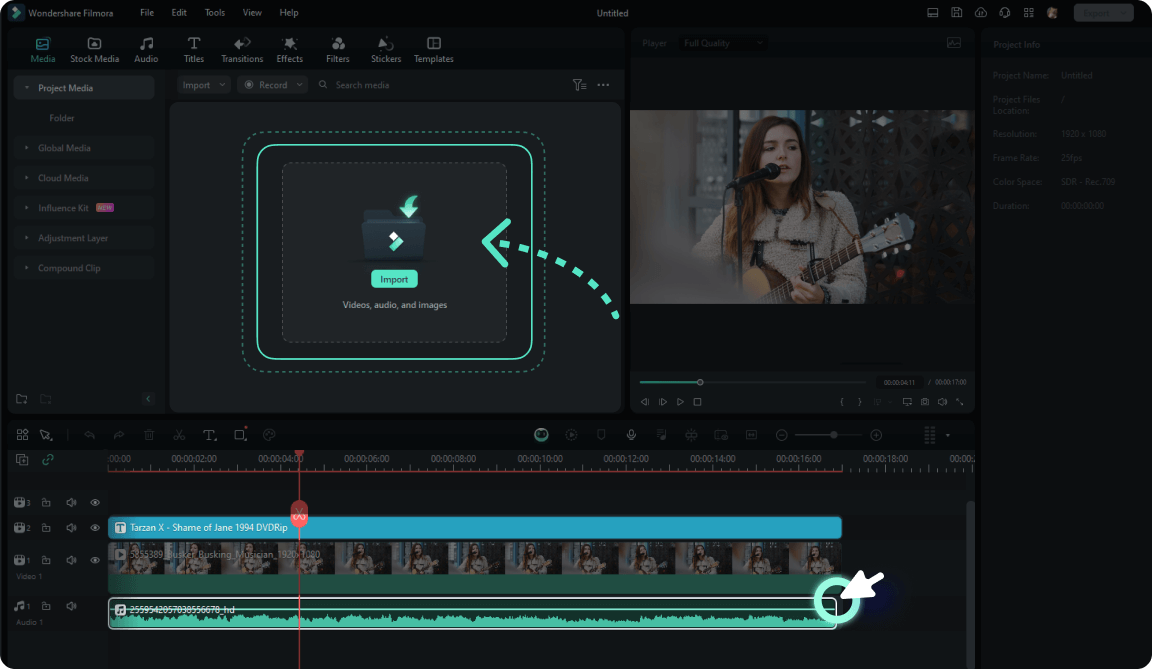
Passaggio 1 Importa il tuo media in Filmora
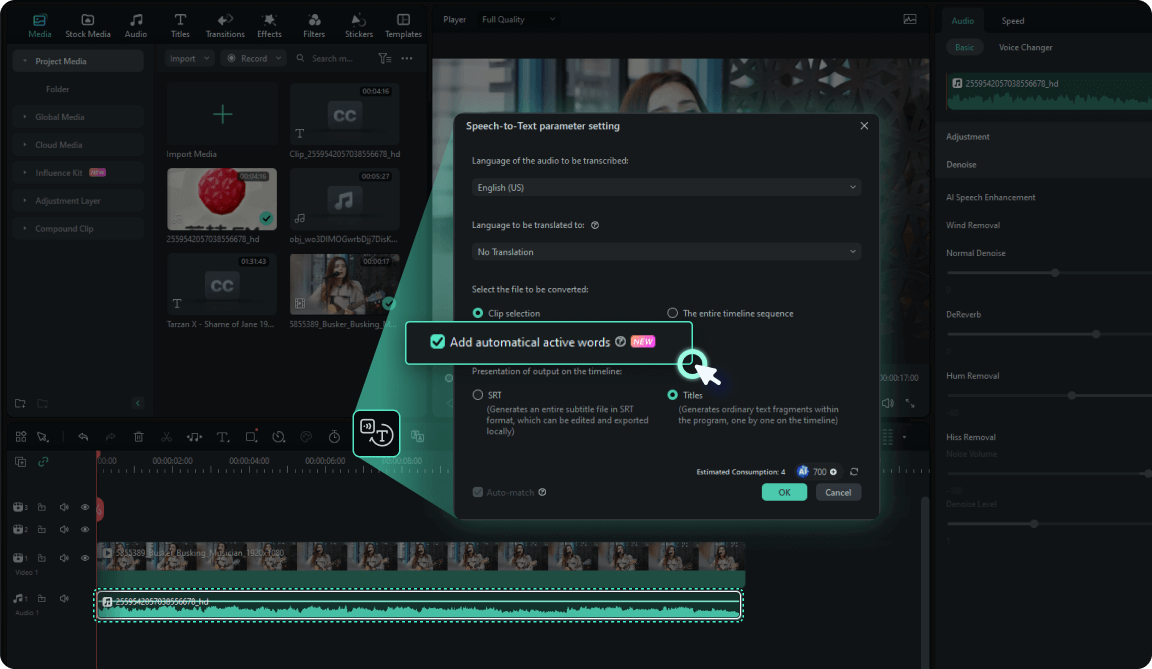
Passaggio 2 Genera Didascalie Dinamiche
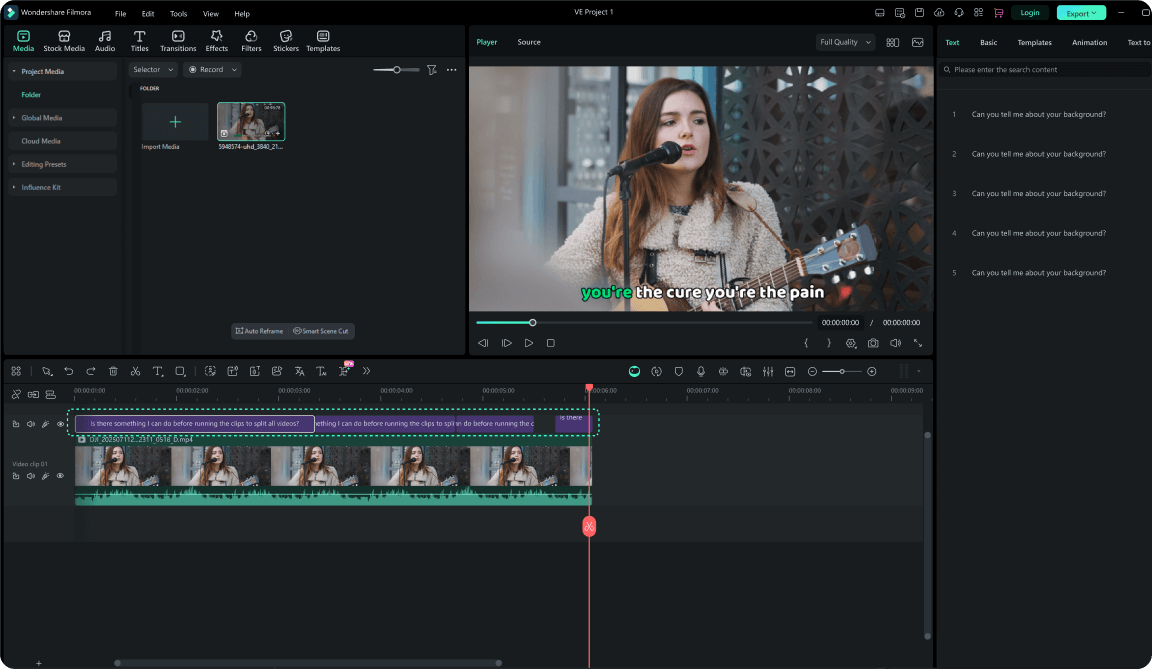
Passaggio 3 Scegli uno Stile, Personalizza ed Esporta
-
1: Importa i Tuoi Media in Filmora
Avvia un nuovo progetto e importa il tuo video o audio. Aggiungi il media alla timeline, quindi apri Strumenti AI → Da Discorso a Testo per accedere alle Didascalie Dinamiche. -
2: Genera Didascalie Dinamiche
Abilita Didascalia Dinamica, scegli le impostazioni della lingua e fai clic su Genera. Filmora trascrive il parlato, segmenta le didascalie e crea Didascalie Dinamiche stilizzate direttamente sulla timeline. -
3: Scegli uno Stile, Personalizza ed Esporta
Scegli un modello di didascalia, un'animazione, lo stile Parole Attive o Parole Chiave. Perfeziona il testo e le proprietà disponibili nel pannello delle proprietà, visualizza l'anteprima del risultato ed esporta il video completato.
