
Transizioni SFX per Tagli di Grande Impatto
Trova zoom rapidi, wipe, flash, slide e dissolvenze che collegano le scene con un chiaro ritmo, e crea un montaggio più deciso con template Filmora.
Caricamento di altre risorse di transizioni SFX...
 Categoria:
 Durata:
 Proporzioni:
Fai Atterrare Il Taglio A Tempo
An transizione SFX è più efficace quando movimento, suono e storia cambiano nello stesso momento. Filmora ti aiuta a provare il taglio, affinare la durata e combinare l'effetto con template video per un ritmo di montaggio ripetibile.
Dai Chiarezza al Ritmo nelle Sequenze Veloci

Dai Chiarezza al Ritmo nelle Sequenze Veloci
Zoom, flash e wipe possono trasformare un semplice cambio di scena in un momento che gli spettatori sentono. Abbina una transizione direzionale a titoli YouTube quando la scena successiva necessita di un'etichetta o titolo evidente.
- Posiziona la transizione più forte su un'azione reale, un impatto o un accento musicale.
- Usa la direzione che segue il soggetto invece che andare contro il movimento della camera.
- Mantieni effetti ripetuti coerenti così che il montaggio sembri veloce e non casuale.
Usa Il Suono per Rendere il Movimento Realistico

Usa Il Suono per Rendere il Movimento Realistico
Un flash visivo o una deformazione sembrano più credibili quando l’audio li rafforza. Fai respirare il taglio attorno al colpo sonoro, poi usa titoli social media per mantenere il messaggio leggibile in movimento.
- Visualizza l’anteprima della transizione con la musica o l’effetto audio finale, non solo una traccia provvisoria.
- Accorcia l’effetto visivo quando il colpo audio è netto e allungalo per uno sweep più marcato.
- Proteggi dialoghi e suoni chiave da essere sovrastati da un taglio drammatico.
Mantieni L’Impatto Senza Perdere Chiarezza

Mantieni L’Impatto Senza Perdere Chiarezza
Filmora rende semplice confrontare un taglio pulito con uno stilizzato e scegliere la versione migliore per la storia. Aggiungi rifiniture da risorse creative senza nascondere il soggetto con il movimento.
- Usa una transizione principale per enfasi e tagli più semplici per le sequenze circostanti.
- Controlla il primo e l’ultimo fotogramma così che la scena successiva inizi in modo pulito.
- Esporta un breve test per confermare che flash, zoom e dettagli precisi sopravvivano alla compressione.
Domande sulle Transizioni SFX
Aggiungi Transizioni SFX in Filmora
Importa le clip, apri la libreria delle transizioni, scegli un movimento che segua il ritmo e visualizza il taglio con l’audio prima di esportare.
Passo 1 Importa Il Tuo Video
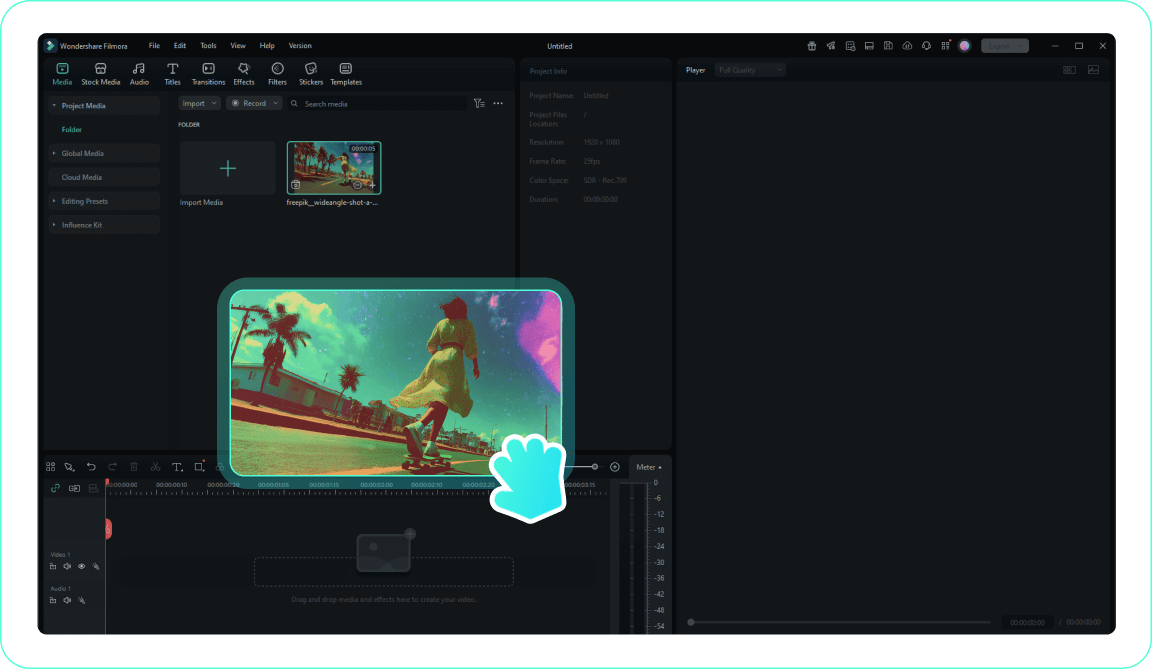
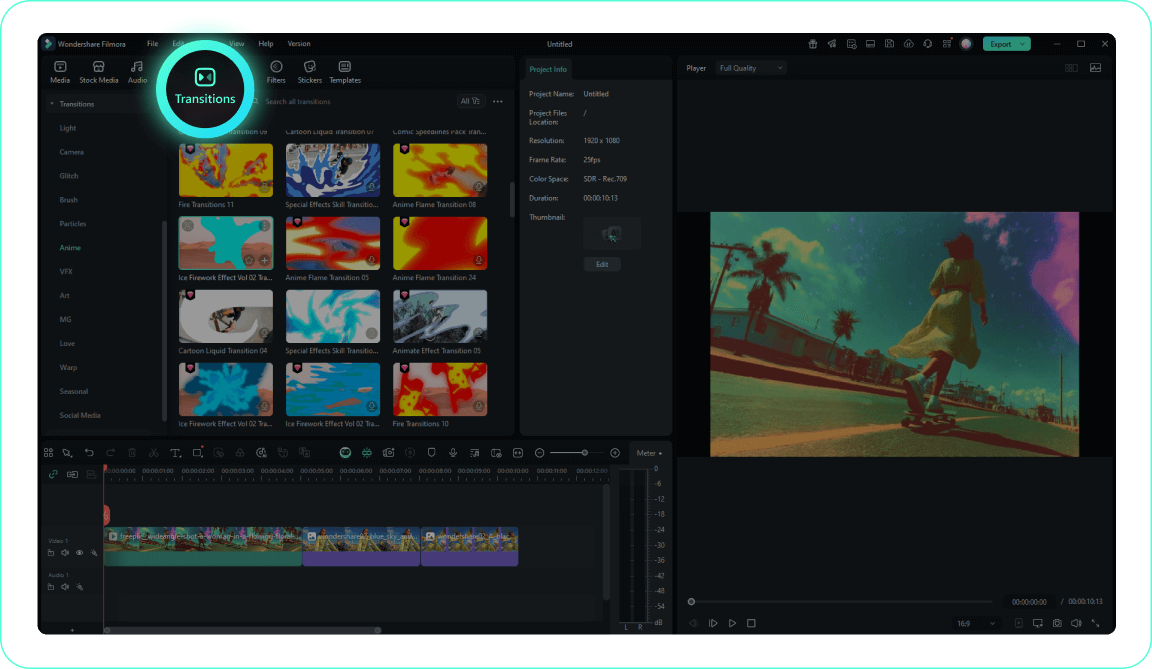
Passo 2 Apri La Scheda Transizioni
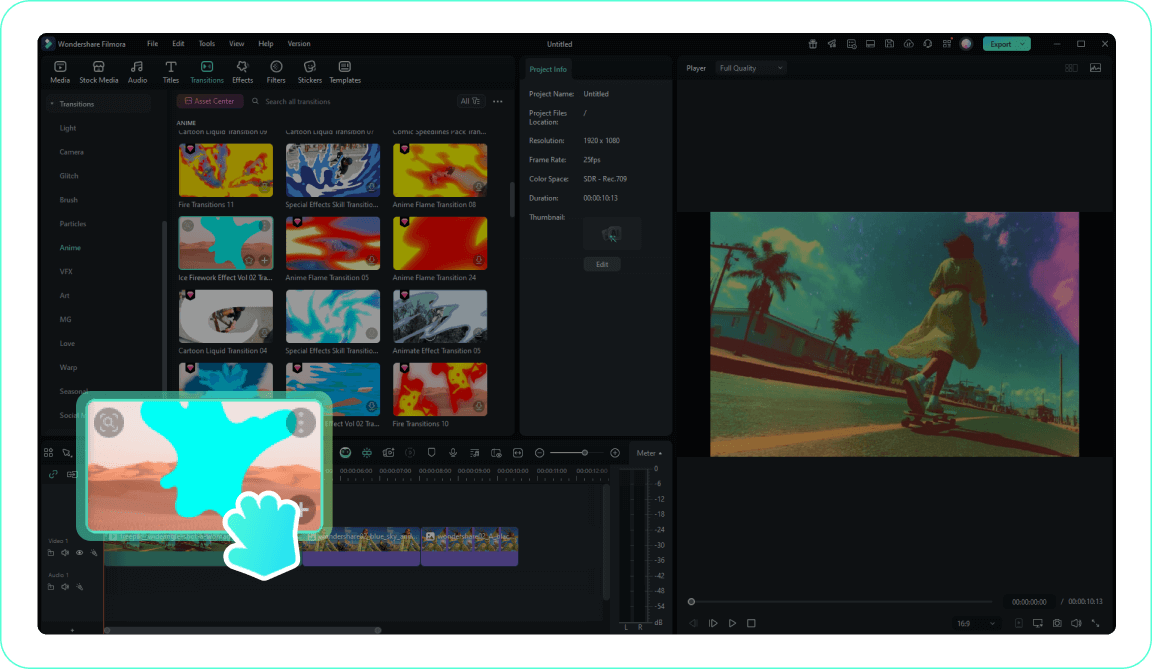
Passo 3 Applica La Transizione
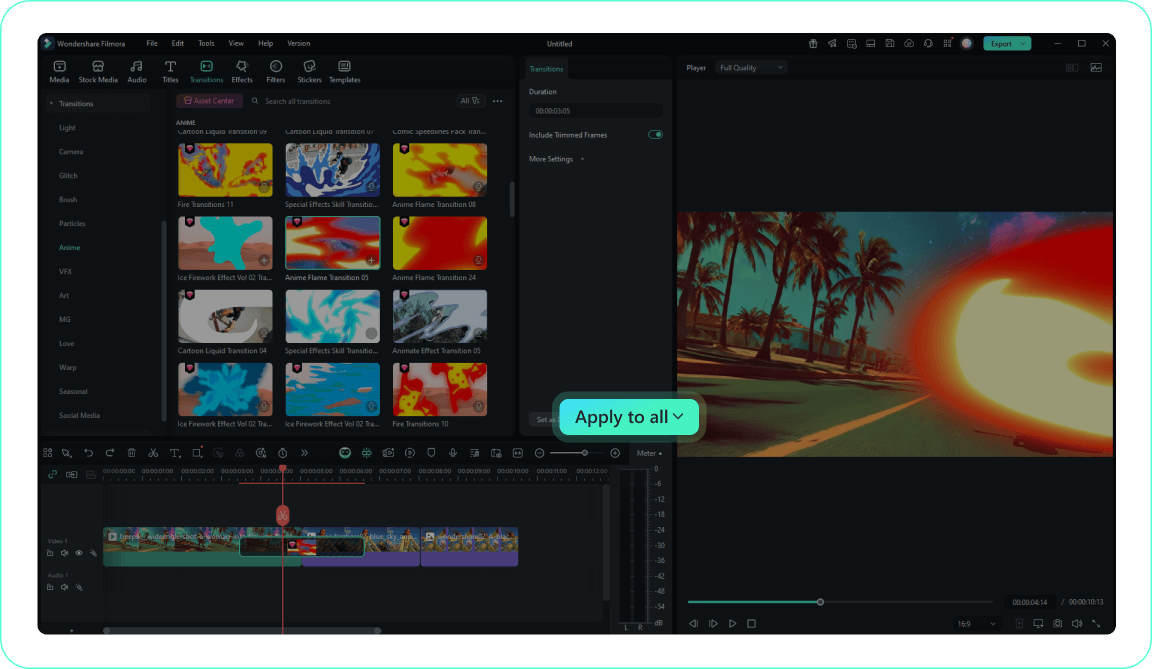
Passo 4 Personalizza e Anteprima
-
1: Importa il tuo video
Importa le clip in Filmora e disponile in sequenza nella timeline così che la transizione abbia un chiaro punto di riferimento visivo. -
2: Apri la scheda Transizioni
Sfoglia la libreria delle transizioni e confronta movimento, direzione e resa prima di scegliere il ponte che si adatta alle tue riprese. -
3: Applica la transizione
Trascina la transizione scelta tra due clip, poi regola la durata affinché il movimento colleghi le scene senza rallentare la storia. -
4: Personalizza e visualizza in anteprima
Visualizza l’anteprima del taglio con la musica, affina velocità e fusione, e usa Applica a Tutti solo quando lo stesso linguaggio visivo serve per tutta la sequenza.
