
Effetti di Velocità per Storie Guidate dal Movimento
Scopri trattamenti glow, flash, blur, speed, shift di colore e shake, poi trasforma il movimento rapido in un battito visivo controllato con template Filmora.
Caricamento di altre risorse per effetti di velocità...
 Categoria:
 Durata:
 Proporzioni:
Dai al Movimento un Punto di Vista
Un forte effetto di velocità non rende semplicemente una clip più veloce. Indica allo spettatore dove si trova l’impatto, come cambia il movimento e quale dettaglio merita un altro sguardo. Filmora combina il controllo della timeline con video template per una transizione più rapida dall’azione grezza alla sequenza finale.
Fai Sentire le Variazioni di Velocità Intenzionali
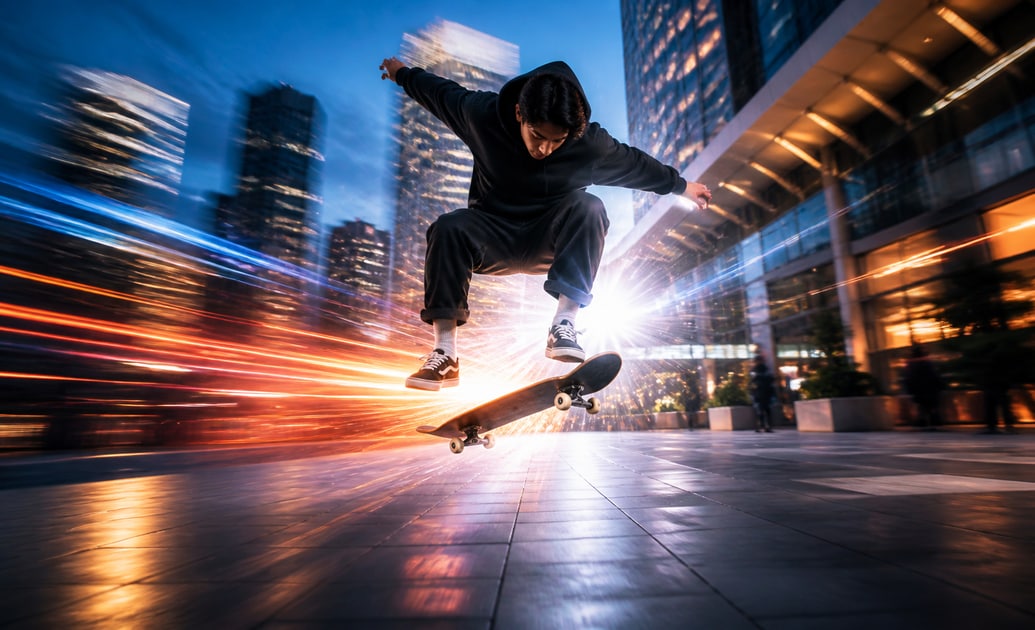
Fai Sentire le Variazioni di Velocità Intenzionali
Usa glow, flash o blur per segnare l’istante esatto in cui un movimento accelera, atterra o cambia direzione. Abbina l’effetto ai titoli cinematografici quando la storia richiede un’apertura forte o un’etichetta d’impatto.
- Scegli un unico momento chiaro di velocità invece di applicare l’effetto a ogni fotogramma.
- Mantieni il soggetto leggibile mentre l’effetto raggiunge il suo punto massimo.
- Usa la colonna sonora per decidere quando un flash, uno shake o un blur deve culminare.
Dai Forma al Movimento Quadrato e Social-Friendly
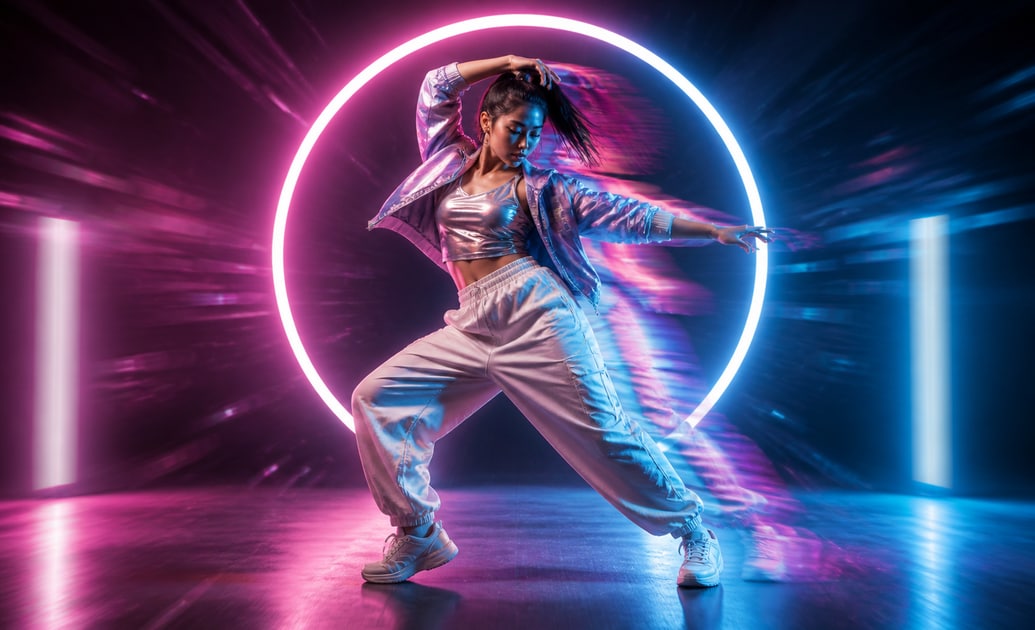
Dai Forma al Movimento Quadrato e Social-Friendly
Queste risorse sono utili per modifiche quadrate, clip brevi e highlight loop dove il soggetto deve rimanere centrale. Usa i titoli social media per aggiungere contesto senza distogliere l’attenzione dall’azione.
- Mantieni il soggetto principale al centro quando la tela è tagliata quadrata.
- Usa blur e shift di colore ai bordi così che l’azione focale resti leggibile.
- Visualizza l’effetto su una cornice formato smartphone prima di costruire una versione più lunga.
Concludi la Sequenza con Controllo
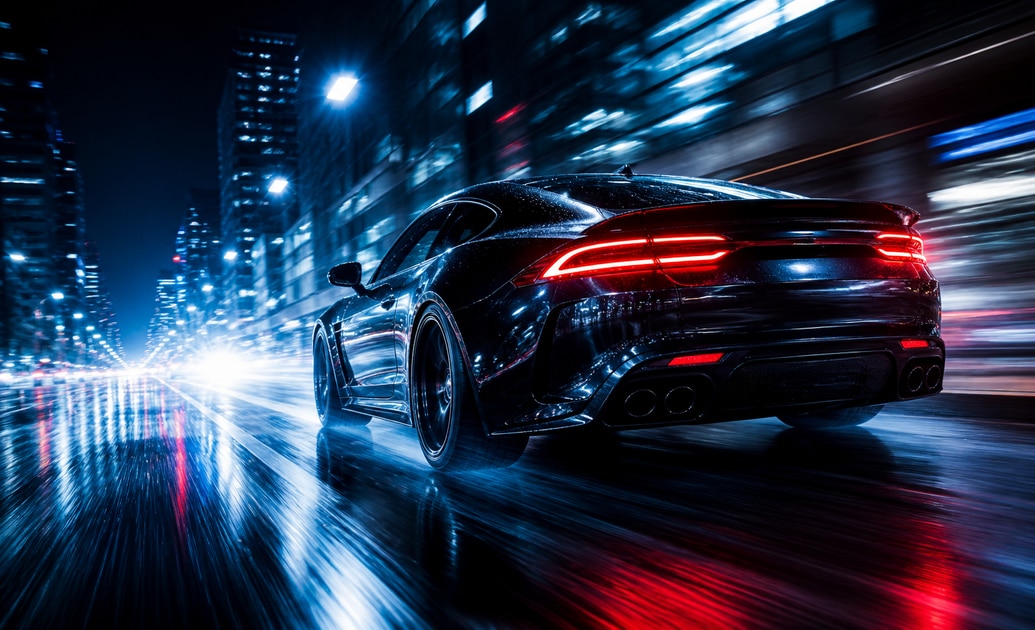
Concludi la Sequenza con Controllo
Filmora ti consente di confrontare la ripresa originale, il trattamento di velocità e il grading finale in un’unica timeline. Aggiungi texture di supporto da risorse creative solo dopo che il movimento è ben leggibile da solo.
- Usa shift di colore o trattamenti retrò per sostenere l’umore senza mascherare tempismi deboli.
- Abbassa l’intensità quando lo sfocato inizia a cancellare l’azione che vuoi che lo spettatore ricordi.
- Esporta un breve test così i dettagli di movimento e l’inquadratura quadrata resistano alla compressione della piattaforma.
Domande su Effetti di Velocità
Aggiungi Effetti di Velocità in Filmora
Porta l’azione in Filmora, scegli un trattamento di movimento, regola il culmine e controlla il risultato nello stesso formato quadrato o widescreen su cui vuoi pubblicare.
Passo 1 Importa i Tuoi Video
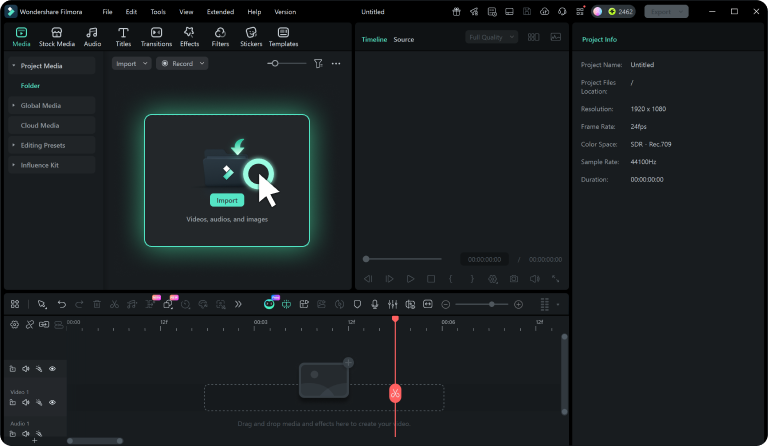
Passo 2 Apri la Libreria Effetti
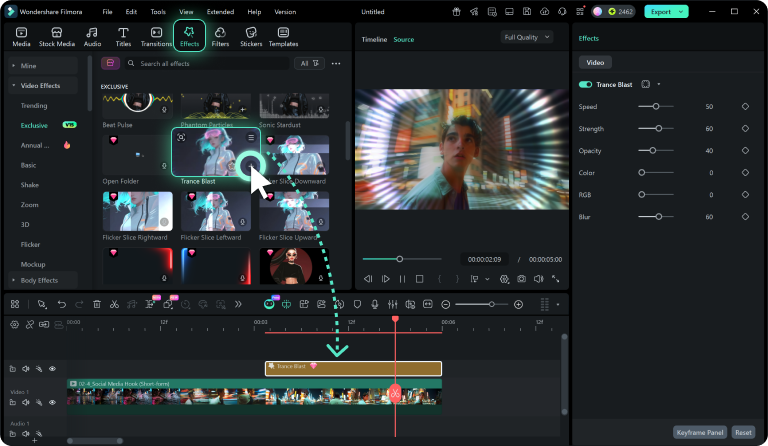
Passo 3 Personalizza e Visualizza Anteprima
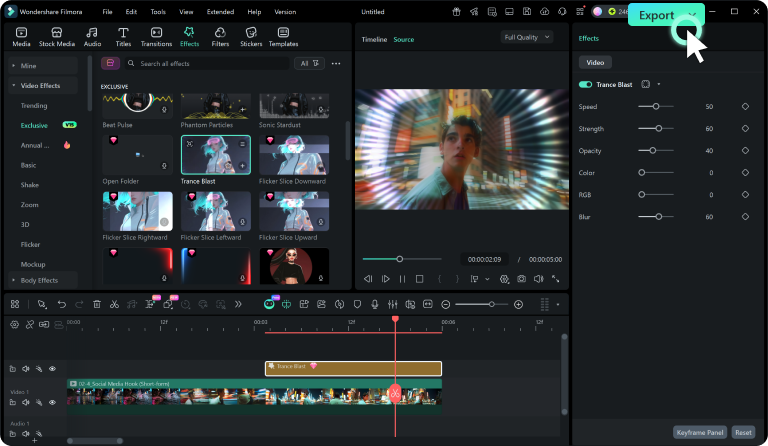
-
1: Importa i Tuoi Video
Importa le tue clip in Filmora e posiziona il momento chiave d’azione o texture sulla timeline prima di scegliere un effetto. -
2: Apri la Libreria Effetti
Sfoglia la collezione effetti, scegli un trattamento movimento o texture e applicalo alla clip che necessita di maggiore enfasi visiva. -
3: Personalizza e Visualizza Anteprima
Affina intensità, durata e posizionamento, quindi riproduci la scena completa per confermare che l’effetto supporti il soggetto prima di esportare.
