

Le tue foto soffrono di perdita di qualità dovuta a grana, rumore ISO elevato, artefatti di compressione o bassa risoluzione? La funzione Migliora di Lightroom può risolvere tutto questo. Questa funzione utilizza l'IA per ridurre il rumore, recuperare i dettagli e aumentare la risoluzione senza toccare ciò che è già buono della tua foto.
Ti guideremo passo dopo passo su come migliorare la qualità delle foto in Lightroom e come scegliere l'opzione Migliora giusta per la tua situazione specifica.
Parte 1. Come Migliorare la Qualità delle Foto in Lightroom (3 Passaggi)
La funzione Migliora di Lightroom è uno strumento dedicato disponibile nell'app desktop che gestisce rumore, bassa risoluzione e recupero dei dettagli fini. Utilizza intensamente la GPU, quindi la velocità di elaborazione dipende davvero dalla potenza della scheda grafica e dalle dimensioni dei file sorgente.
Ci sono anche requisiti di sistema minimi da verificare prima di iniziare.
| Sistema Operativo | Versione Minima |
| Windows | Windows 10 (versione 22H2) o Windows 11 (versione 23H2 o successiva) |
| Mac | macOS Sonoma (versione 14.x) o successiva |
| RAM | 8 GB; 16 GB consigliati per file di grandi dimensioni |
| GPU | Una GPU dedicata con 4 GB di VRAM o più |
|
Mostra di più
Mostra meno
|
|
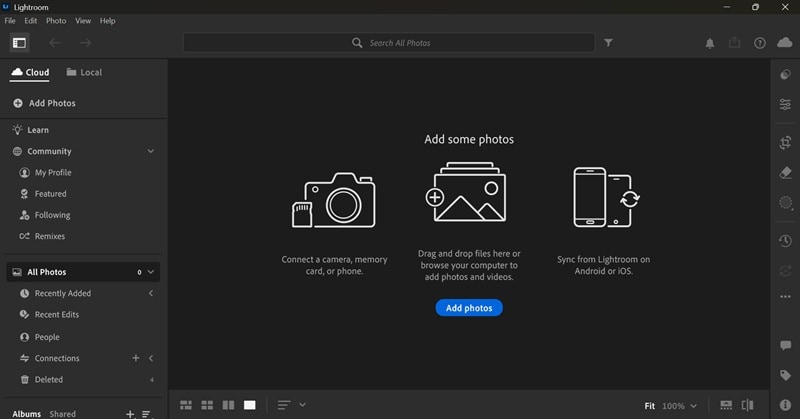
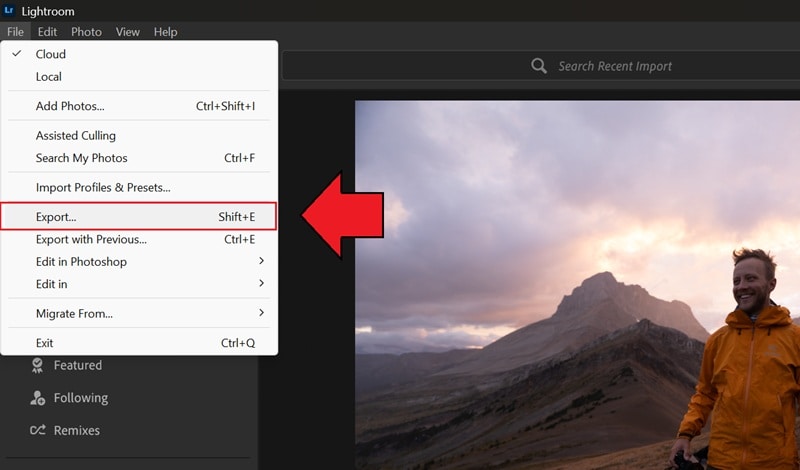
Se il tuo sistema è compatibile, segui i passaggi seguenti per migliorare la qualità dell'immagine in Lightroom. Utilizzeremo Lightroom CC v9.3.
Come Migliorare la Qualità o la Risoluzione dell'Immagine in Lightroom
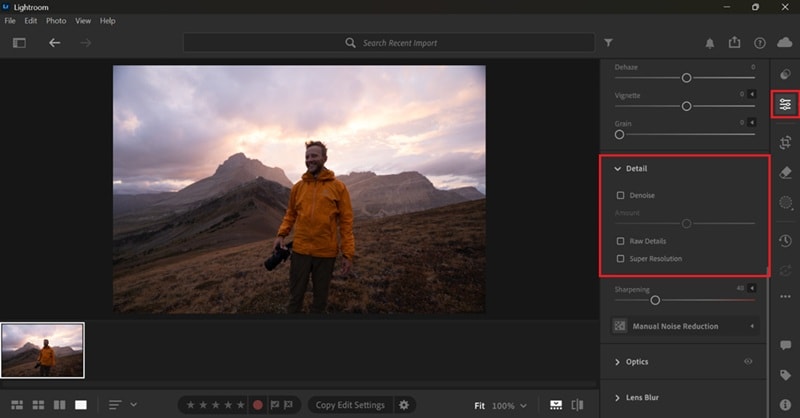
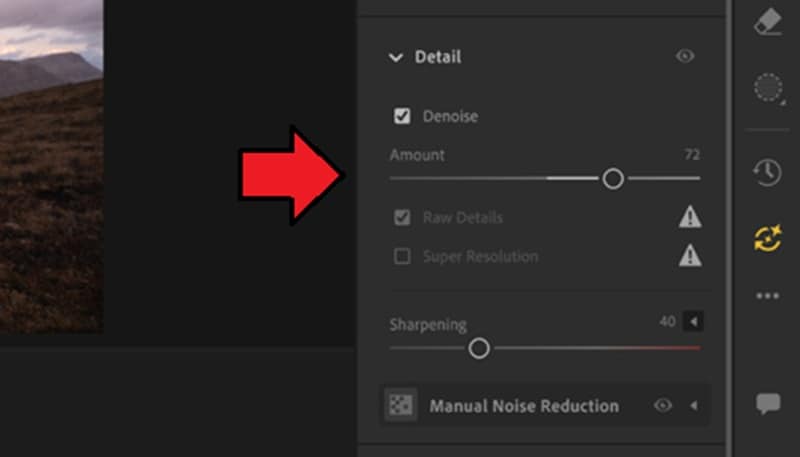
- Riduci rumore
- Dettagli Raw
- Super Risoluzione (per raddoppiare la risoluzione dell'immagine)
Parte 2. Scegliere tra Riduci Rumore, Dettagli Raw e Super Risoluzione
Nella funzione Migliora di Lightroom, le opzioni includono: Riduci rumore, Dettagli Raw (precedentemente Migliora Dettagli) e Super Risoluzione, progettate per gestire diversi tipi di problemi di qualità dell'immagine.
| Funzione | Cosa Fa | Ideale Per | Risoluzione di Output |
| Riduci rumore | Rimuove il rumore preservando i dettagli fini usando l'IA | Scatti ad ISO elevato, foto in condizioni di scarsa illuminazione | Uguale all'originale |
| Dettagli Raw | Affina i bordi, migliora la resa cromatica, riduce gli artefatti | Realizzare stampe di grandi dimensioni; file Fujifilm X-Trans | Uguale all'originale |
| Super Risoluzione | Raddoppia la risoluzione lineare usando l'upscaling IA | Immagini ritagliate, fotocamere vecchie/a bassa risoluzione, stampa in grande formato | 2x larghezza e altezza (4x pixel totali) |
|
Mostra di più
Mostra meno
|
|||
Per riassumere:
- Riduci rumore e Dettagli Raw entrambi migliorano la qualità dell'immagine alla stessa risoluzione.
- Riduci rumore è per foto rumorose e granulose scattate ad ISO elevato o in condizioni di scarsa illuminazione.
- Dettagli Raw è per affinare i dettagli dei bordi e migliorare l'accuratezza cromatica.
- Super Risoluzione è l'opzione da utilizzare quando vuoi imparare come aumentare la risoluzione in Lightroom.
Nota: Super Risoluzione non può essere applicata a immagini con risoluzione superiore a 128 MP o con dimensioni superiori a 32.500 pixel su entrambi i lati.
Parte 3. Errori Comuni nel Migliorare le Foto in Lightroom
Anche con uno strumento semplice come Migliora, ci sono alcune cose che colgono di sorpresa le persone la prima volta che lo usano.
1. Non Verificare il Tipo di File
Migliora di Lightroom non supporta tutti i formati di file e ogni modalità ha il proprio elenco di tipi compatibili.
| Opzione Migliora | Formati Supportati |
| Riduci rumore | DNG lineare, Smart Preview (proxy DNG), RAW monocromatico (Leica), Canon sRAW/mRAW, Nikon sRAW, Fujifilm non-X-Trans (SR/EXR), Sony Linear RAW (pixel shift), Pentax PSR, Foveon (Sigma/Hasselblad), Apple ProRAW, HDR, Samsung Expert RAW, Google Pixel RAW |
| Dettagli Raw | Raw a mosaico Bayer e X-Trans |
| Super Risoluzione | Immagini raw, JPEG e TIFF |
|
Mostra di più
Mostra meno
|
|
Riduci rumore e Dettagli Raw sono esclusivi per i file RAW, mentre i file non-RAW come JPEG o TIFF possono essere elaborati solo da Super Risoluzione. Per altri formati (ad es. HEIC o PNG), potrebbe essere necessario convertirli prima in un formato supportato prima di migliorare la qualità dell'immagine con Migliora di Lightroom.
2. Ignorare le Dimensioni del File Maggiori Dopo il Miglioramento
Le immagini migliorate diventano significativamente più grandi, quindi è necessario assicurarsi di avere spazio su disco sufficiente prima di eseguire Migliora su un lotto di grandi dimensioni. Se applichi Super Risoluzione a un file raw da 24 megapixel, il DNG migliorato risultante avrà 96 megapixel o quattro volte l'originale.
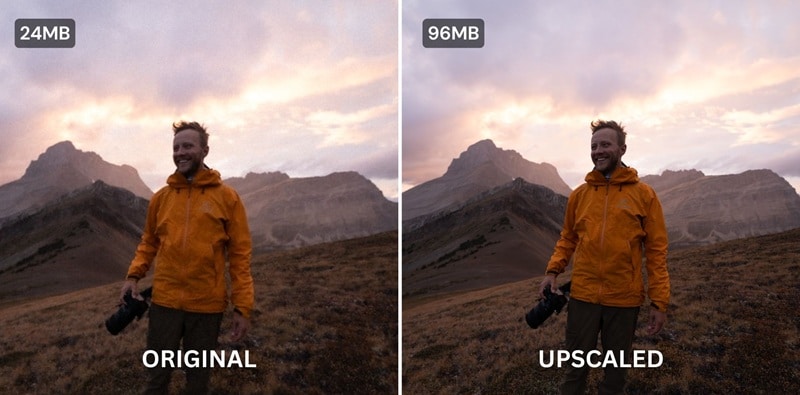
Le versioni più recenti di Lightroom utilizzano la compressione JPEG XL per ridurre questo in qualche modo, ma dovresti comunque aspettarti che i file migliorati occupino più spazio di archiviazione rispetto agli originali.
3. Applicare il Miglioramento Più di Una Volta
Potresti pensare che eseguire Riduci rumore o Super Risoluzione due volte migliorerebbe ulteriormente il risultato. Beh, non è così. Applicare Super Risoluzione una seconda volta non raddoppia nuovamente la risoluzione in modo significativo. Aggiunge solo più tempo di elaborazione e un file più grande senza reali miglioramenti di qualità.
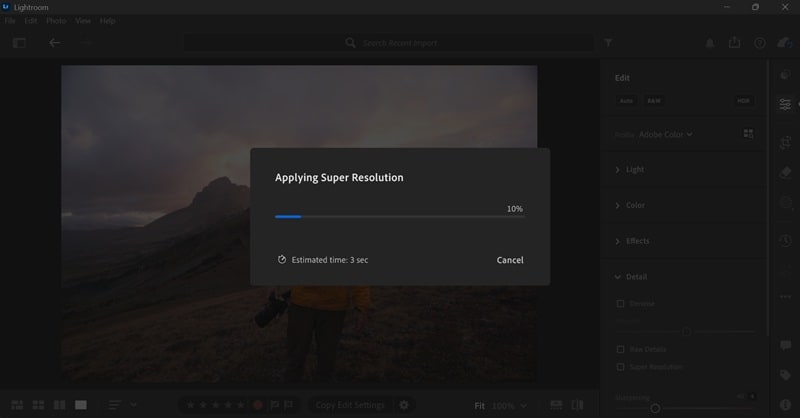
Lo stesso vale per Riduci rumore. Applicarlo su un file già elaborato può levigare eccessivamente i dettagli e far sembrare l'immagine plastica o artificiale. Esegui semplicemente ogni miglioramento una sola volta sul file originale.
Parte 4. Cosa Provare Dopo se Migliora di Lightroom Non è Sufficiente
La funzione Migliora di Lightroom copre la maggior parte dei problemi comuni di qualità in una foto, ma ha delle limitazioni, come:
- Riduci rumore e Dettagli Raw sono limitati ai file raw.
- Nessuna opzione per immagini troppo danneggiate o compresse per rispondere bene all'upscaling IA.
- L'elaborazione può essere lenta su sistemi di fascia media.
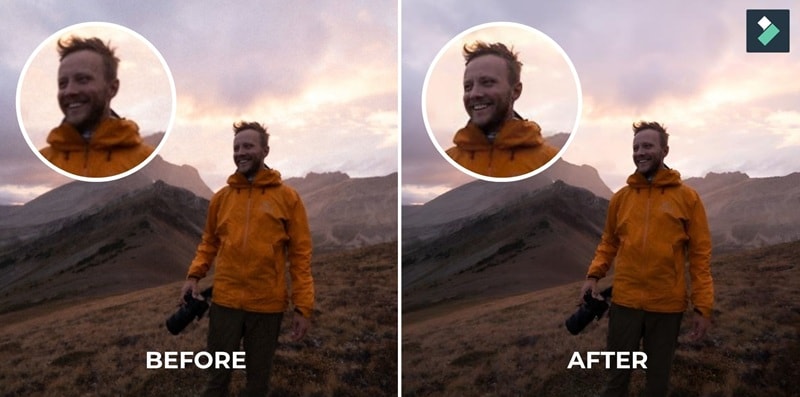
Se hai problemi con Migliora di Lightroom, potresti voler considerare il passaggio a Wondershare Filmora, specificamente per il suo Miglioratore di Immagini AI.
 Download Sicuro
Come Migliorare la Qualità delle Immagini in Filmora
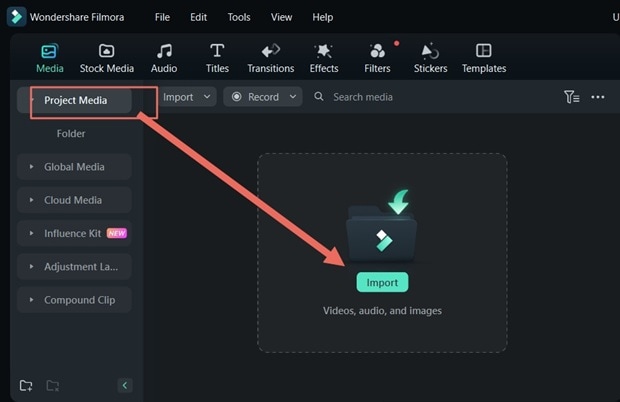
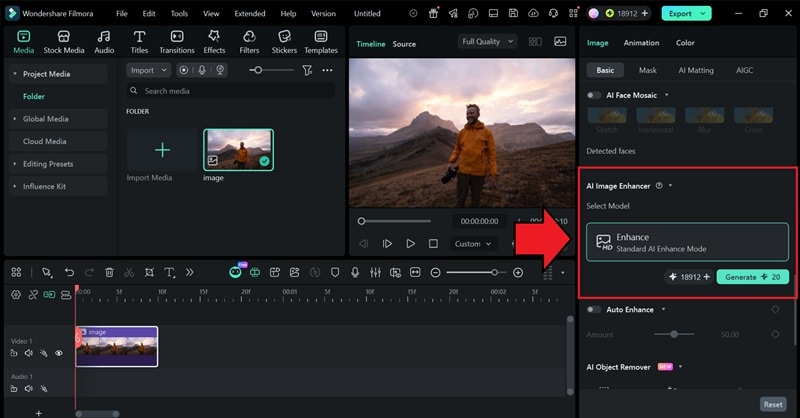
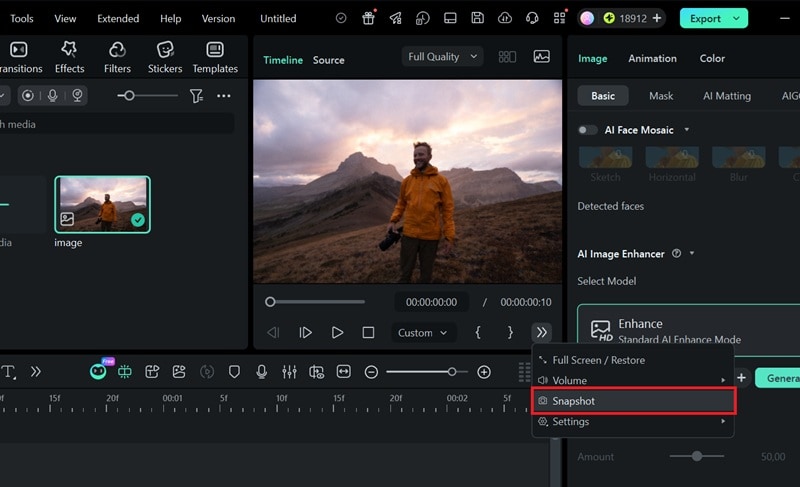 Download Sicuro
Parte 5. Suggerimenti per Migliorare le Foto in Modo Più Efficace in Lightroom
Imparare come migliorare la qualità delle immagini in Lightroom è solo parte del processo. Questi tre suggerimenti ti aiuteranno ad ottenere foto ancora più nitide e pulite.
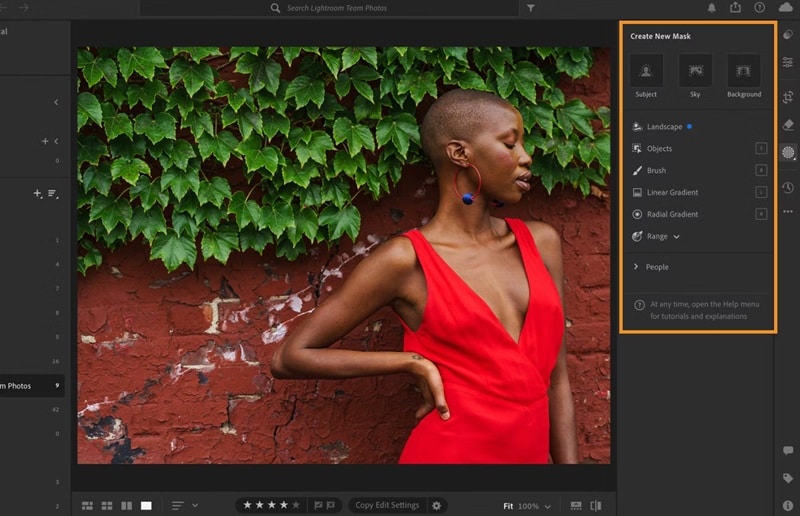
1. Migliora Aree Specifiche con le Maschere
Se la tua foto presenta problemi solo in aree specifiche, puoi utilizzare lo La funzione strumento Maschera per dipingere o selezionare aree specifiche e applicare regolazioni solo lì. Da lì, applica nitidezza, riduzione del rumore o modifiche della chiarezza solo a quella selezione. Il resto dell'immagine rimane intatto.
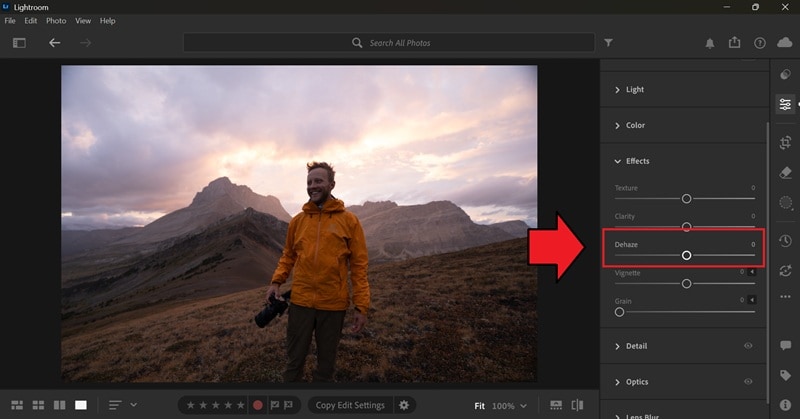
2. Usa Riduci Foschia per Schiarire Aree Nebbiose o Foschie
Le foto raw che appaiono piatte o sbiadite a causa di nebbia, foschia o condizioni atmosferiche possono essere corrette prima con lo strumento Riduci Foschia, che si trova nella sezione Effetti del pannello Modifica. Funziona aumentando il contrasto nelle aree piatte dell'immagine senza toccare le parti che hanno già un buon contrasto.
Ricorda di applicarlo localmente, non globalmente. Se trascini il cursore Riduci Foschia sull'intera immagine, influenzerà i toni della pelle e le aree ben esposte che non avevano bisogno di correzione. Usa lo strumento Maschera per selezionare solo l'area nebbiosa e applica Riduci Foschia solo lì.
3. Migliora Più Immagini in Una Volta
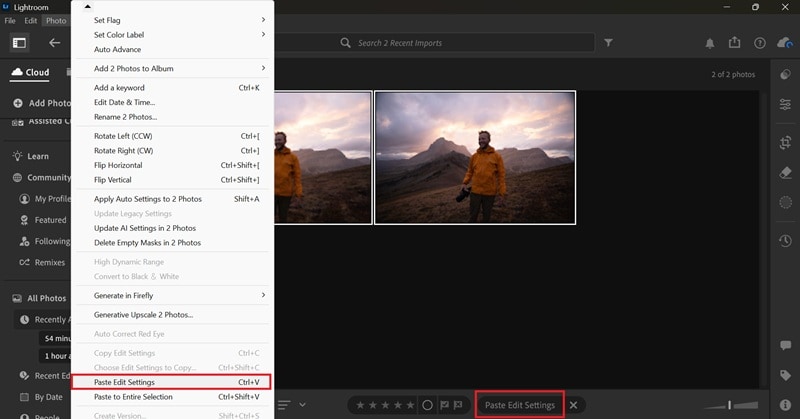
Se hai scattato una serie di foto nelle stesse condizioni di illuminazione, non devi migliorare ciascuna individualmente. In Lightroom CC:
- Applica le tue regolazioni a una foto
- Vai su Foto > Copia Impostazioni e scegli quali regolazioni copiare
- Passa alla visualizzazione Griglia e seleziona tutte le immagini che vuoi modificare
- Vai su Foto > Incolla Impostazioni per applicare quelle modifiche all'intero lotto
Considerazioni Finali
Ora sai come migliorare la qualità delle foto in Lightroom, così come quale opzione scegliere per la tua situazione specifica. Usa Riduci Rumore per scatti granulosi ad alto ISO o Dettagli Raw per bordi più nitidi e migliore accuratezza del colore, e Super Risoluzione quando vuoi aumentare la risoluzione delle foto in Lightroom.
Lightroom, tuttavia, funziona meglio per i file RAW. Se il tuo problema riguarda JPEG, immagini fortemente compresse o formati non supportati da Lightroom, il Miglioratore di Immagini AI di Filmora è un'alternativa pratica che puoi provare.
Domande Frequenti sul Miglioramento della Qualità delle Foto in Lightroom
-
1. Come migliorare la qualità delle foto in Lightroom mobile?
Migliorare la qualità delle foto in Lightroom mobile è un po' diverso dalla versione desktop. Su Lightroom mobile, puoi utilizzare la funzione Azioni Rapide. Apri una foto, tocca il pulsante Azioni e Lightroom analizzerà la tua immagine e suggerirà miglioramenti in base a ciò che rileva.Uno di questi suggerimenti è Migliora, che rileva automaticamente cosa c'è nell'intera scena, incluse persone, sfondo, montagne, acqua, neve e altro, e applica le regolazioni di conseguenza.
-
2. Migliora modifica la foto originale?
No. Lightroom salva la versione migliorata come file DNG separato e la impila con l'originale. Il tuo file originale rimane intatto. -
3. Qual è migliore, Riduci Rumore, Dettagli Raw o Super Risoluzione?
Riduci Rumore, Dettagli Raw o Super Risoluzione risolvono problemi diversi. Riduci Rumore è per rumore e grana. Dettagli Raw è per la nitidezza dei bordi e l'accuratezza del colore. Super Risoluzione è per aumentare la risoluzione. Quello giusto dipende da ciò di cui la tua foto ha effettivamente bisogno. -
4. Posso annullare o modificare nuovamente un'immagine migliorata in Lightroom?
Puoi eliminare il file DNG migliorato se vuoi ricominciare, ma non puoi annullare il miglioramento stesso dopo che è stato applicato. Il file migliorato è modificabile come qualsiasi altro file in Lightroom, quindi puoi ancora apportare regolazioni aggiuntive. -
5. Qual è la migliore risoluzione per foto di alta qualità in Lightroom?
La migliore risoluzione fotografica dipende dall'uso finale. Per la stampa, 300 PPI è lo standard, con dimensioni comuni come 3000 × 2400 pixel o una stampa 8 × 10 pollici per mantenere i dettagli nitidi. Per uso web e schermo, 72-96 PPI è sufficiente, come 1920 × 1080 per display full HD o 2048 pixel sul lato lungo per la condivisione online generale.
