
Quando le persone cercanoModifica delle foto sul cellulareDi solito vogliono tre cose: risultati puliti, controllo reale e un'app che non blocca funzionalità dietro un paywall. Ecco perché...App di modifica foto snapseedContinua a emergere nei risultati di ricerca e raccomandazioni dei creatori.
Ma è...Snapsed un'app fotograficaCome si dice che sia? In questa recensione snapseed, divideremo ciò che l'app effettivamente fa, quanto è buono per la modifica di foto quotidiana, e se resta ancora oggi.
Parte 1. Snapseed a colpo d'occhio: di cosa si tratta questa app di modifica delle foto
Prima di passare ulteriormente in questa recensione, diamo prima un'occhiata a cosa snapseed effettivamente fa. Sviluppato da Google, snapseed è un'app di modifica delle foto progettata per essere sia efficiente che precisa. è diventato popolare in gran parte perché è completamente gratuito, ma offre strumenti che vanno oltre le aspettative di base.
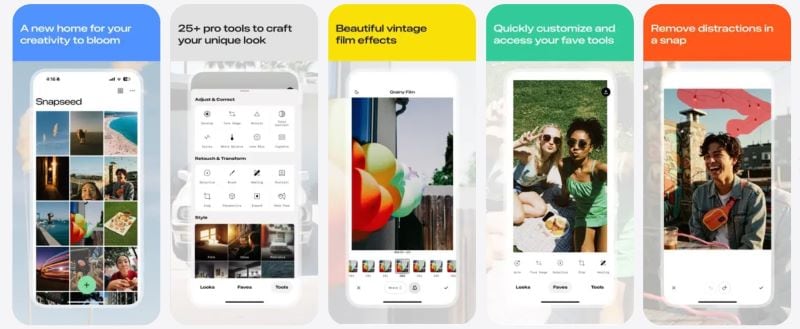
Semi di semiè progettato principalmente per l'editing di foto mobili piuttosto che per l'uso desktop. Funziona bene per regolare l'esposizione, raffinare i dettagli, applicare modifiche selettive ed esportare immagini finite in un unico flusso di lavoro regolare. Oggi, molte persone fanno affidamento su snapseed per modificare foto per i social media, ricordi di viaggio e uso quotidiano.
La nostra presa rapida
- Un solido editor fotografico, non uno splendente.Modifica delle immagini in snapseedSi concentra sul controllo manuale pulito piuttosto che su effetti alla moda o sull'automazione.
- Tutti gli strumenti sono accessibili senza annunci, abbonamenti o filigrana.
- Leggera che funziona in modo affidabile sulla maggior parte dei dispositivi supportati.
- Funziona bene su telefoni e tablet, ma non offre versione desktop o sincronizzazione cloud.
- Nessuna funzionalità ai, modelli oStrumenti di movimentoQuindi funziona meglio solo per immagini fisse.
Che c'è di nuovo?
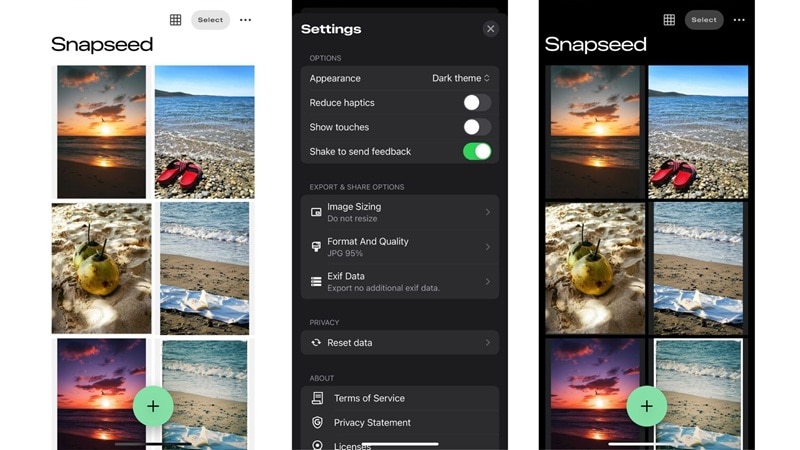
Snapseed continua a migliorare l'app con il comfort degli utenti in mente. Hanno aggiunto la modalità tema scuro per rendere la modifica delle foto in snapseed ancora confortevole anche in condizioni di scarsa luce. Piccoli ma premurosi miglioramenti aiutano a ridurre il fatica oculare durante più lunghe sessioni di editing. Inoltre, fissano regolarmente i bug per assicurarsi che tutto funzioni senza intoppi.
La compatibilità
Al momento, snapseed è disponibile solo su dispositivi mobili in esecuzioneAndroid...or I iOS.
- Su dispositivi Apple, l'app è disponibile nell'app store, purché il tuo dispositivo esegue ios 17 o successivi.
- Su android, è possibile scaricare l'app snapseed dal negozio Google Play, anche se la disponibilità può variare a seconda del dispositivo e la versione android.
Parte 2. Interno snapseed: strumenti che effettivamente svolgono il lavoro
Ormai, è chiaro che la modifica delle foto in snapseed bilancia semplicità con controllo. I suoi strumenti di editing sono progettati per gestire correzioni dettagliate, miglioramenti raffinati e tocchi creativi. Qui, esploreremo come queste funzionalità aiutano gli utenti a modificare in modo più efficace.
1. per la modifica di precisione: il vantaggio del controllo locale
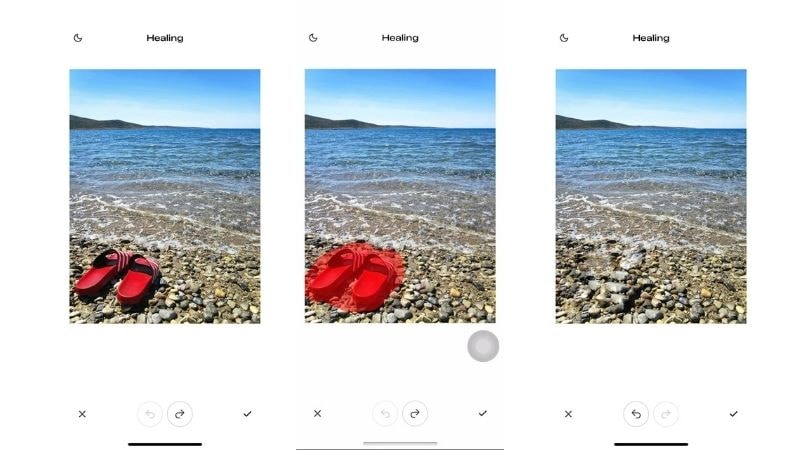
L'editing di precisione è ciò che distingue snapseed. Quando tu...Modifica foto in snapseedè possibile controllare la composizione, l'esposizione e le aree specifiche di un'immagine. Questo rende più facile affinare le modifiche e regolare le foto in base alle tue preferenze.
- Controlla tutto: usare l'immagine di sintonia per bilanciare la luminosità, il contrasto e il colore prima di passare a modifiche dettagliate.
- Correggere la cornice e la distorsione: strumenti come taglio, ruota e prospettiva aiutano a raddrizzare le immagini e correggere angoli imbarazzanti.
- Modifica aree specifiche: regolazione selettiva e pennello permettono modifiche mirate per un maggior controllo sui piccoli dettagli.
- Rimuovere le distrazioni: ripulire rapidamente oggetti indesiderati o imperfezioni con lo strumento di guarigione.
2. per la fedeltà dell'immagine: lavorare con la grezza e il fine-tuning
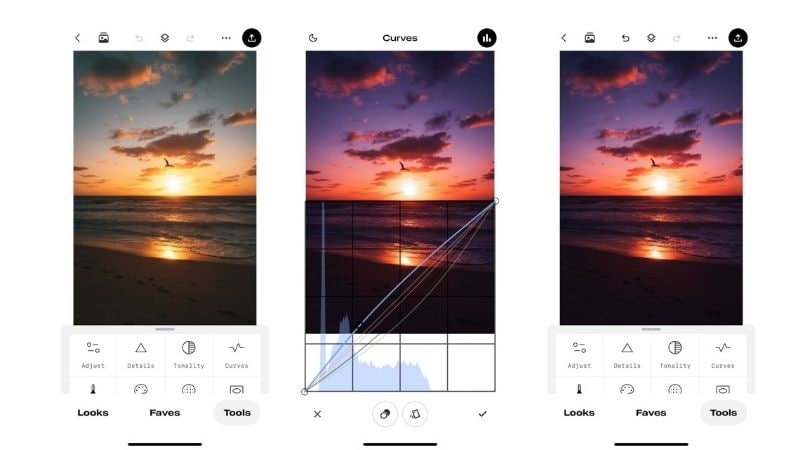
App foto snapseedè una scelta solida per gli utenti che si preoccupano della qualità dell'immagine. Fornisce strumenti che consentono agli utenti di affinare toni e colori. Questo si traduce in modifiche più pulite e più naturali, mantenendo le foto di alta qualità.
- Raffinare colore e contrasto: usareBilancio biancoContrasto tonale e raschiatura hdr per migliorare la profondità e l'accuratezza del colore.
- Lavorare con file di alta qualità: modificare le foto grezze e affinarle utilizzando curve ed espandere per una migliore conservazione dei dettagli.
3. per effetti creativi: oltre i filtri di base
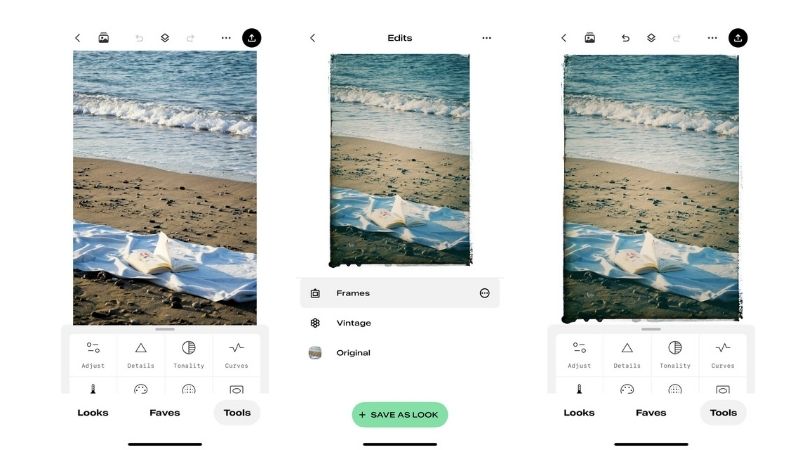
Se siete alla ricerca di filtri visivi flessibili,Modifica foto con snapseedTi dà spazio per sperimentare. Gli effetti possono essere applicati e regolati per abbinare alla vibrazione che stai andando per. Questo ti permette di essere creativo mentre ancora in controllo.
- Migliora le foto del ritratto: utilizzare la sfocatura dell'obiettivo e il glamour glow per evidenziare i soggetti e aggiungere profondità.
- Applicare stili visivi: effetti comeBokeh...Dramma, Grunge, Vintage, Retrolux, Noir e bianco e nero aiutano a modellare l'umore generale.
- Aggiungere un tocco finale: Vignette, cornici e testo rendono le immagini più visivamente coinvolgenti.
- Raffinare i dettagli facciali: miglioramento del viso e la posa del viso supportano sottili regolazioni focalizzate sul viso.
Parte 3. Il bene e i limiti: una recensione sincera snapseed
Ora che gli strumenti sono coperti, è tempo di parlare di utilizzo reale. Daremo un'occhiata più da vicino a come l'app fotografica snapseed si sente nell'uso quotidiano, come funziona durante la modifica e dove funziona bene o non funziona.
Esperienza pratica
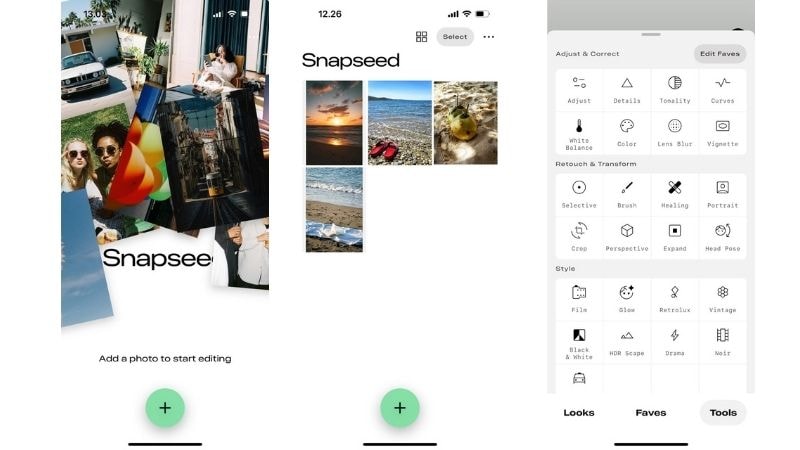
Snapseed app di modifica foto si apre a un'interfaccia pulita e semplice. Inoltre, non è necessario accedere o creare un account prima di modificare. Iniziare immediatamente a lavorare scegliendo foto singole o più dalla galleria.
Tutti gli utensili sono chiaramente etichettati e facili da applicare, con intensità regolata scorrendo a sinistra o a destra. Un'altra funzione utile è quello di copiare e incollare le impostazioni di modifica da una foto all'altra, il che risparmia tempo quando si lavora con immagini simili.
Test delle prestazioni
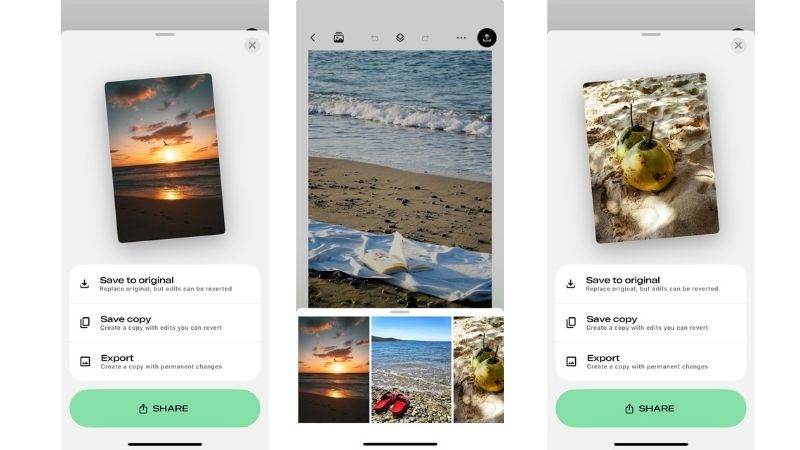
Il processo per scaricare l'app snapseed è stato veloce. L'app si sente leggera e reattiva. Funziona senza intoppi dall'inizio alla fine, senza ritardi o interruzioni notevoli durante la modifica. Salvare ed esportare foto è anche veloce e senza problemi.
I vantaggi e gli svantaggi dell'editor snapseed
Dopo aver utilizzato l'app e testarne le prestazioni, alcuni punti di forza e debolezza diventano chiari. Ecco uno sguardo più da vicino a ciò che si distingue e cosa potrebbe essere migliorato nell'app foto snapseed.
- Ottenere pieno accesso a tutti gli strumenti senza abbonamenti, annunci o filigrana sulle foto.
- Modificare immagini come un professionista con gli strumenti avanzati.
- Le modifiche possono essere regolate o annullate in qualsiasi momento, rendendo facile sperimentare senza commettere troppo presto.
- Strumenti selettivi e modifiche di sfondo per apportare adeguamenti precisi in aree specifiche.
- L'app è leggera e veloce da usare.
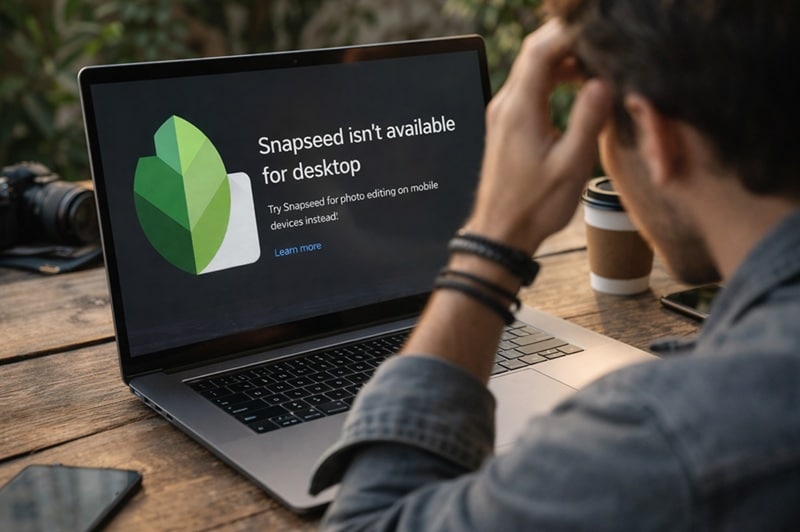
- Nessun download snapseed ufficiale per PC.
- Funzionalità di generazione ai incorporate non sono disponibili.
- Per i principianti, strumenti come curve e regolazioni selettive può richiedere tempo per comprendere appieno.
- Non supporta la modifica batch contemporanea o la sincronizzazione cloud.
- Modelli creativi sono limitati rispetto ad altre applicazioni focalizzate sui social media.
Parte 4. Chi snapseed è (e non è) creato per
Basato sul feedback degli utenti, l'app fotografica snapseed è spesso elogiata per essere pratica e accessibile. Le persone apprezzano quanto rapidamente possono iniziare a modificare e quanto controllo hanno ancora, nonostante l'app sia gratuita. Per modifiche o progetti casuali, molti utenti dicono che ottiene il lavoro fatto.
Tuttavia, molte persone menzionano problemi relativi alla compatibilità dei dispositivi. Alcuni utenti segnalano una caduta delle prestazioni dopo gli aggiornamenti dei OS, e altri notano differenze negli strumenti disponibili a seconda del dispositivo. Queste esperienze non accadono a tutti, ma influenzano come alcuni utenti vedono l'uso a lungo termine.
Da queste esperienze utente, è chiaro che la modifica delle foto con snapseed funziona molto bene per determinati tipi di editor. Allo stesso tempo, potrebbe non essere adatto per ogni utente.
Snapseed è ideale per:
- Fotografi mobili: adatto per le persone a cui piace scattare foto con il telefono, per scopi personali o commerciali.
- Utenti che desiderano un controllo manuale completo: una scelta solida per coloro che amano avere il controllo sul processo di modifica piuttosto che utilizzare i risultati con un solo tocco.
- Persone che eseguono modifiche di background o selettive: per chiunque preferisce la modifica dettagliata e avere maggiore controllo sul lavoro su aree specifiche dell'immagine.
- Editor economici: Un'ottima scelta per chi cerca uno strumento potente che rimanga professionale e affidabile.
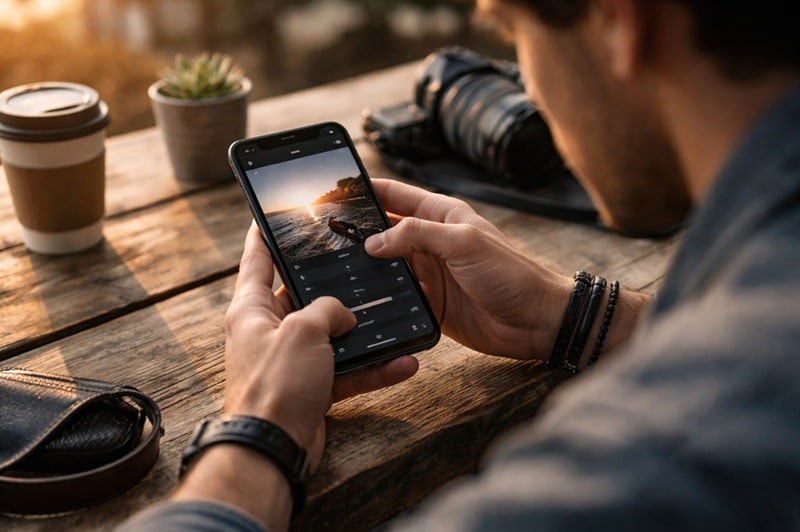
Snapseed non è ideale per:
- Utenti che cercano Immagini generate dall'IA: L'app non supporta la generazione di foto o modifiche utilizzando funzioni IA.
- Flussi di lavoro di editing su desktop: Potrebbe non essere adatta a chi è abituato a modificare immagini su PC o laptop.
- Contenuti social basati su template: Sebbene sia ottima per modifiche manuali, Snapseed è meno adatta ai creatori che dipendono da template aggiornati frequentemente per seguire le tendenze dei social media.
- Editing video o effetti animati: Non è progettata per chi vuole creare video o contenuti animati.
Bonus. Trasforma le tue immagini Snapseed in movimento con Filmora Mobile
Dopo aver usato Snapseed per modificare le foto, sorge spontanea una domanda: E ora cosa succede?
Per i social media, spesso le immagini statiche non bastano. I video tendono ad avere risultati migliori e ad essere più interattivi, così possono raggiungere più persone.
Poiché Snapseed può solo modificare foto, hai bisogno di un editor video affidabile. In tal caso, non c'è scelta migliore di Filmora Mobile. È un editor video completo che include la funzione IA Da immagine a video, così puoi trasformare una foto statica in un video animato senza lavoro aggiuntivo.
 Download sicuro
Il flusso di lavoro sarà naturale. Dopo aver modificato una foto in Snapseed, caricala su Filmora e lascia che sia la funzione IA a occuparsi del resto.
Come trasformare una foto in un video con Filmora Mobile
Filmora rende pratico per chiunque creare e modificare video usando una sola app per dispositivi mobili. Inoltre, offre molte funzioni IA per migliorare la qualità dei video. Per vederlo all’opera, vediamo due modi in cui Filmora può trasformare immagini in video.
1. Trasforma una foto in video usando un prompt testuale
Dopo aver terminato le modifiche in Snapseed, puoi trasformare quell’immagine in un breve video semplicemente scrivendo un prompt rapido in Filmora Mobile. Carica la foto, descrivi come vuoi che si muova e lascia che l’IA faccia il resto.
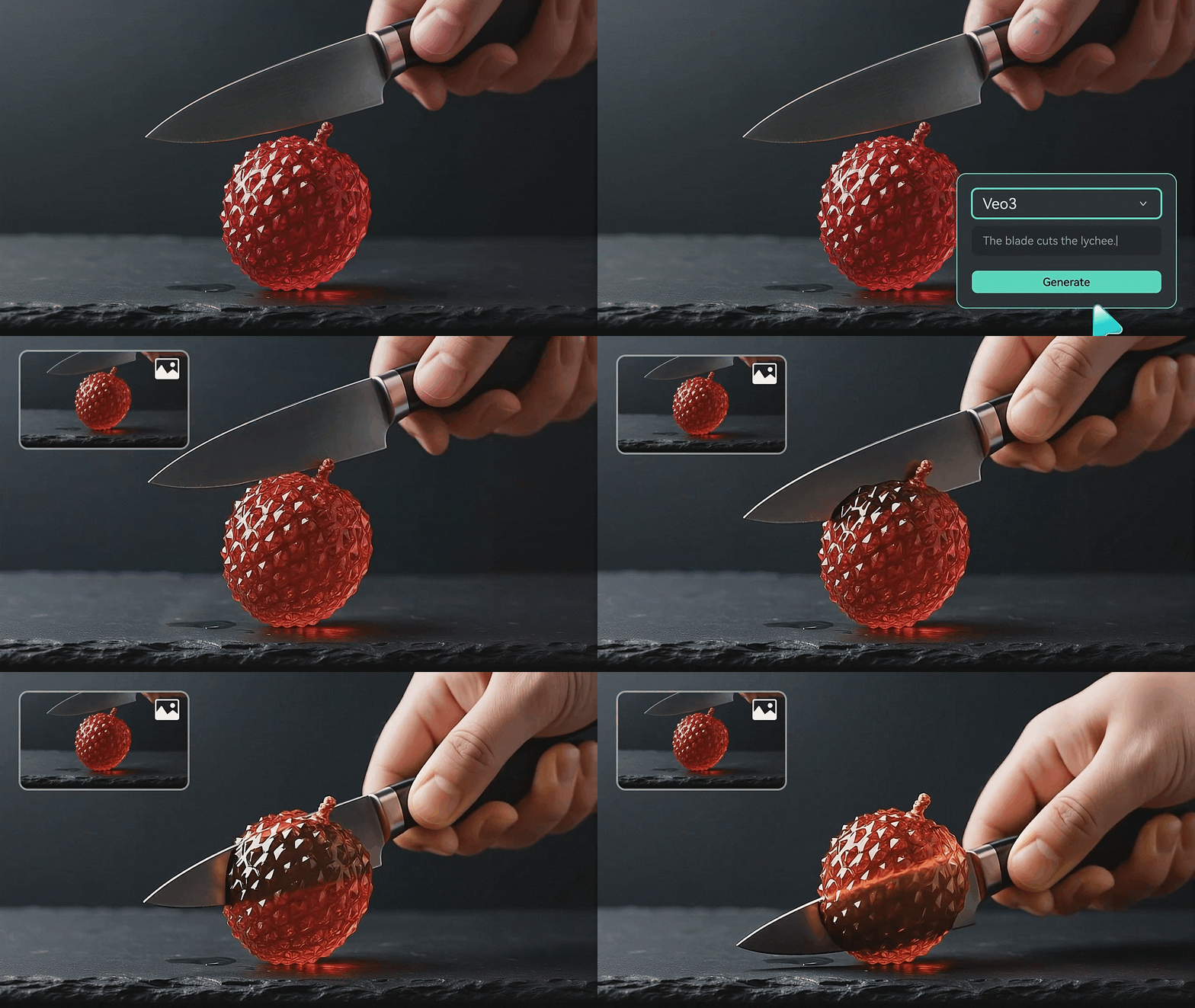
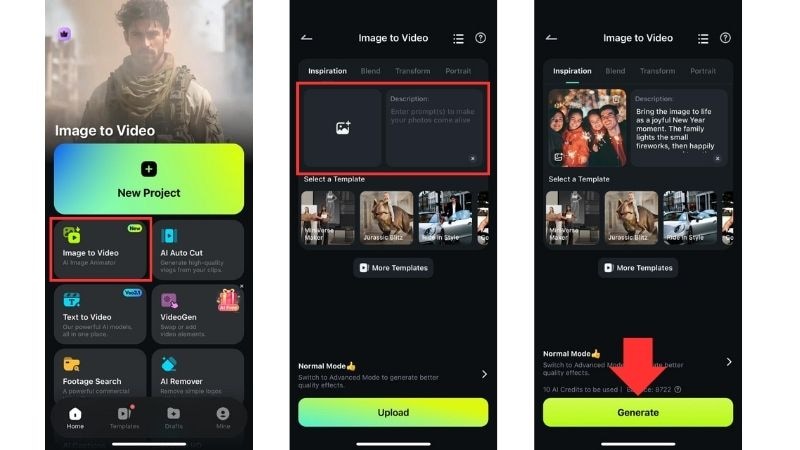
Per iniziare, assicurati di aver installato Filmora sul telefono. Ecco i passaggi rapidi per trasformare foto statiche in video animati utilizzando un prompt:
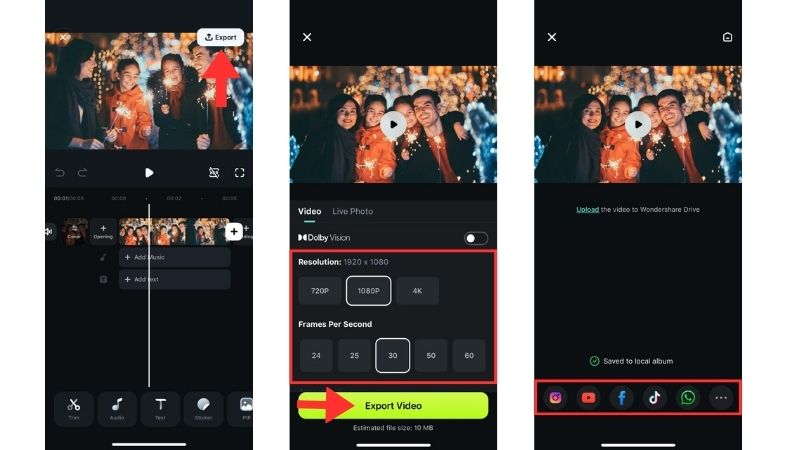
Ecco fatto. Filmora dimostra quanto sia facile trasformare una foto in qualsiasi video desideri. Dai un’occhiata al risultato finale!
2. Trasforma una foto in video usando i template
Per più opzioni creative, Filmora Mobile offre anche numerosi template IA pronti all’uso che animano le foto all’istante. Questo aiuta a rendere le foto modificate con Snapseed più vive e coinvolgenti.
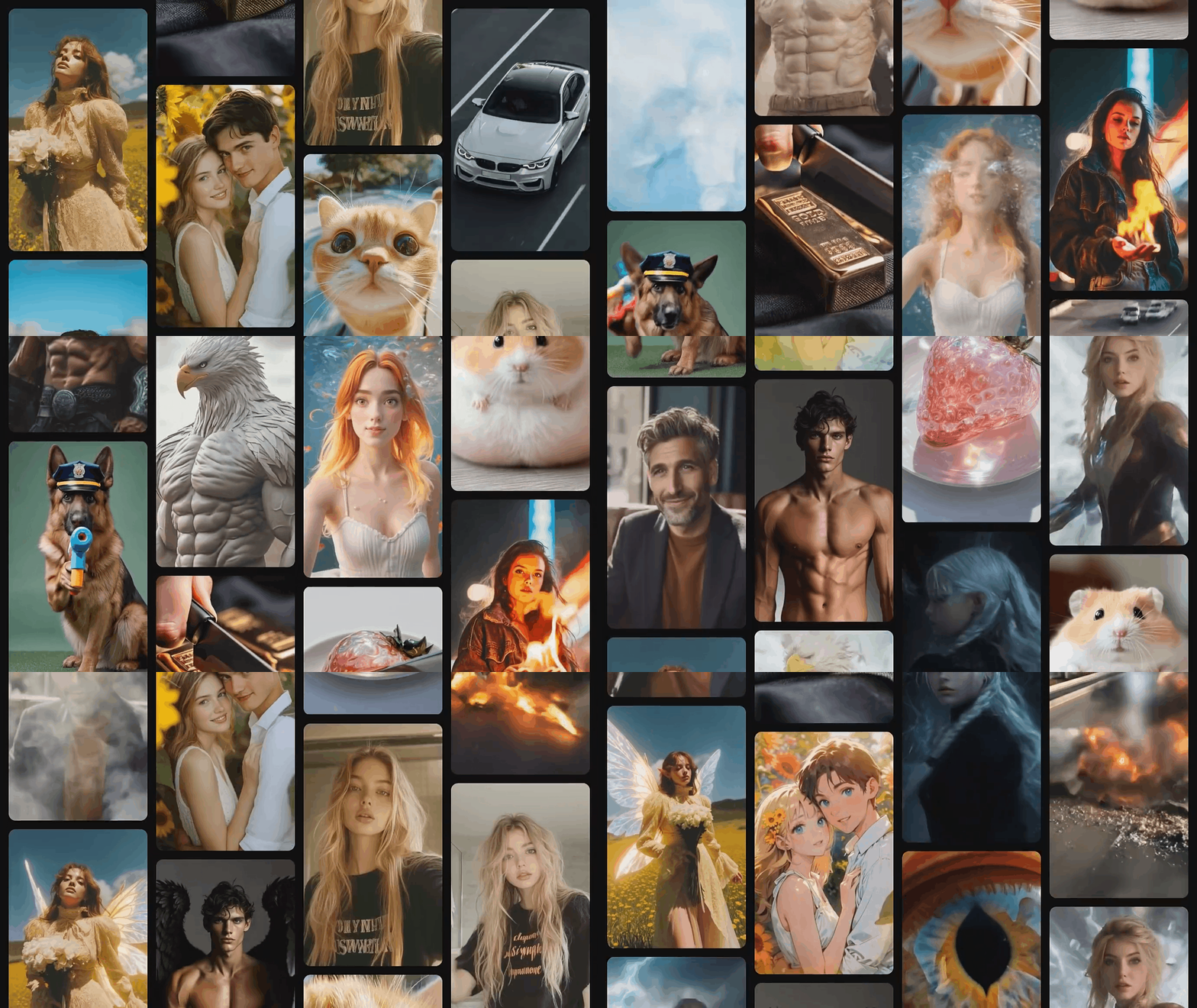 Download sicuro
Qui sotto trovi i passaggi semplici per convertire immagini in video usando i template Filmora.
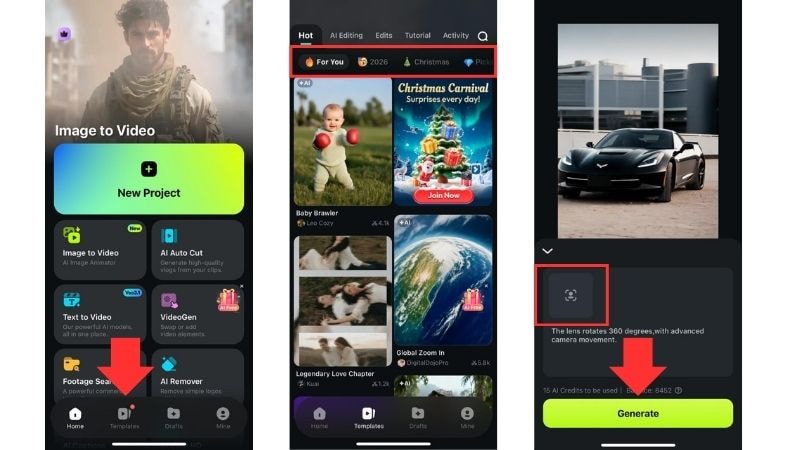
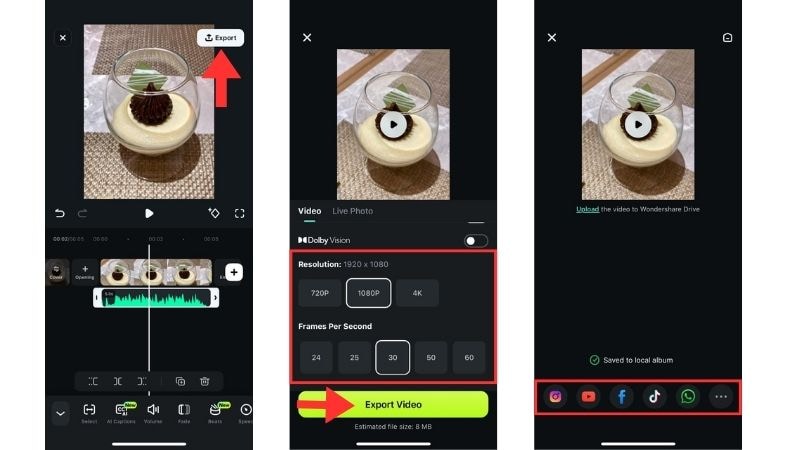
Hai visto quanto è facile creare un video usando i template di Filmora. Poiché l’app offre molteplici opzioni con mood e risultati differenti, il risultato può essere molto diverso ogni volta.
Download sicuroScopri altri template IA su Filmora Mobile
Ecco tre template selezionati per mostrare gli stili diversi che puoi provare.
1. Chromatic Detail Art
Un modo divertente per far risaltare il tuo outfit. Questo template aggiunge colore e stile ai tuoi video, perfetto per chi condivide look di moda. È giocoso e fa sembrare ogni clip più vivace.
2. Vintage Pixel Revival
Trasforma le tue foto in video pixelati che sembrano usciti direttamente dagli anni '80. Atmosfera retrò per un look giocoso e nostalgico.
3. Pet Photo Booth
Il palcoscenico per il tuo animale domestico preferito! Ogni frame mostra un lato buffo del tuo amico peloso. Simpatico, giocoso e perfetto da condividere.
4. Cool Camera Movement
Trasforma la tua semplice foto in qualcosa di dinamico. Fai diventare qualsiasi oggetto la star del tuo video. La camera gira attorno al soggetto, perfetta per mettere in risalto prodotti, cibo o qualsiasi cosa tu voglia mostrare.
Crea un montaggio video dalle tue foto usando un template
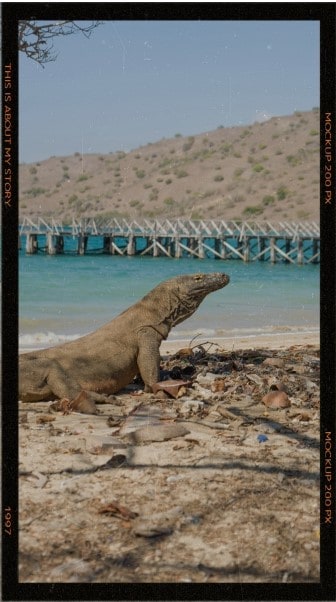
Dopo aver animato una singola foto con i template di Filmora, puoi anche combinare più immagini in un montaggio video. È perfetto per viaggi, ricorrenze o ricordi speciali. Ogni foto riceve automaticamente effetti di movimento e stile e puoi rapidamente aggiungere musica, adesivi o transizioni per rendere il video più dinamico e condivisibile—tutto senza sforzo supplementare.
Conclusione
Non sorprende che molte persone usino Snapseed per modificare le foto. L’app è completamente gratuita, non richiede login per essere utilizzata e offre una vasta gamma di strumenti ed effetti, ideale sia per principianti che per professionisti.
Anche se non è disponibile il download di Snapseed per PC, l’app resta popolare grazie al controllo completo sull’editing, senza pubblicità e senza watermark nell’esportazione delle immagini.
Una volta completate le modifiche con Snapseed, Filmora Mobile aiuta a trasformare le tue immagini in video coinvolgenti. Che tu scelga la funzione IA Da immagine a video o i template già pronti, dai nuova vita alle tue immagini ovunque e in pochi semplici passaggi.

