
Adobe After Effects è stato a lungo considerato il gold standard nella grafica in movimento, nel compositing e negli effetti visivi professionali. Professionisti del cinema, della TV, della pubblicità e persino creatori di YouTube si affidano ad esso per realizzare animazioni di alta qualità ed effetti cinematografici.
Ma per chi sta appena iniziando o ha bisogno solo di un editing leggero, potreste chiedervi se sia la scelta giusta per il vostro flusso di lavoro (e portafoglio). Per evitarvi di perdere tempo con uno strumento che potrebbe essere più di quanto necessitate, questa guida vi aiuterà a decidere se After Effects sia davvero l'opzione migliore o se un'alternativa più semplice vi si addice di più.
Parte 1. Cos'è Adobe After Effects? Una panoramica rapida
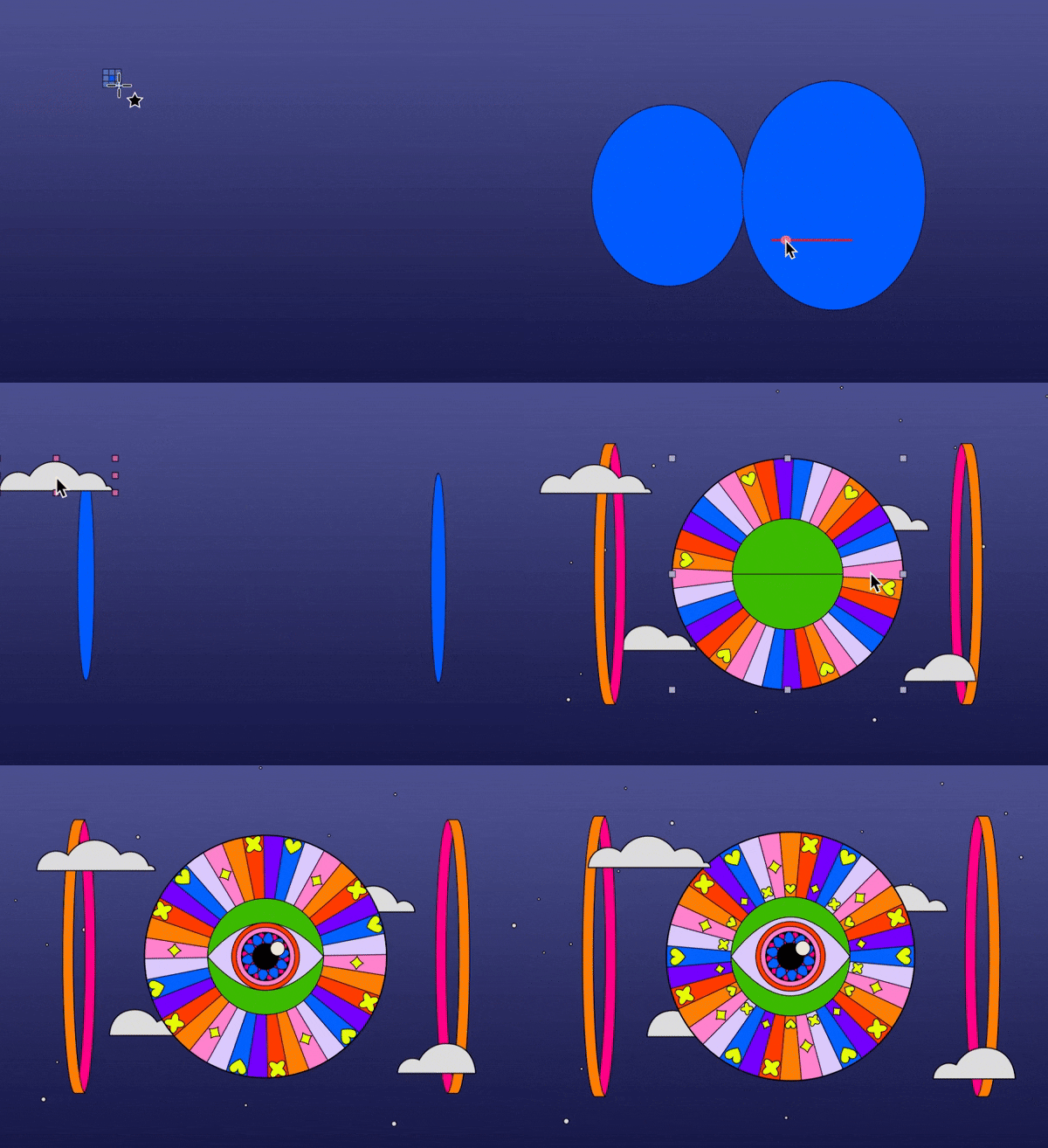
Probabilmente vi siete imbattuti in Adobe After Effects o avete visto il tipo di elementi visivi accattivanti che aiuta a creare. After Effects è un altro strumento popolare di Adobe ampiamente utilizzato nell'animazione, nei videogiochi, nel cinema e nella produzione televisiva. Con After Effects potete fare ogni genere di cose, tra cui animazione, compositing e motion tracking, tra le altre.
Volete che il vostro logo rimbalzi, ruoti o svanisca? Aggiungere fuoco, fumo, effetti glitch e altri tocchi cinematografici a una scena? After Effects può fare tutto questo. Ecco cosa lo rende un favorito tra i creatori.
Caratteristiche principali
Novità
A partire dall'ultimo aggiornamento di giugno 2025 (versione 25.3), Adobe After Effects ha introdotto diverse nuove funzionalità e miglioramenti delle prestazioni:
- Zoom fluido: Navigare nella timeline del progetto è ora più fluido. Che stiate scorrendo, pizzicando per zoomare o utilizzando lo strumento Zoom, tutto risulta più veloce e reattivo nei pannelli Composizione, Livello e Metraggio.
- Rivela progetti nel file system:Niente più scavo tra le cartelle per trovare il vostro file salvato. Con un clic, ora potete rivelare la posizione del vostro progetto direttamente nel vostro file system, il che è super utile quando si organizzano o spostano file.
- Supporto per GPU NVIDIA Blackwell:Se state utilizzando l'ultima architettura NVIDIA Blackwell, ora otterrete l'accelerazione hardware per video 10-bit 4:2:2. Ciò significa una riproduzione molto più fluida e prestazioni migliorate, specialmente quando si gestiscono progetti di grandi dimensioni.
- Supporto per monitoraggio HDR: Vedete il risultato della grafica in movimento di After Effects con piena fedeltà cromatica grazie al vero monitoraggio HDR. Con maggiore profondità cromatica e luminosità, i vostri elementi visivi appaiono più accurati e vivaci.
- Estrazione oggetti basata su AI: Lo strumento Roto Brush aggiornato ora utilizza l'AI per aiutarvi a selezionare ed estrarre rapidamente oggetti dallo sfondo, anche quelli complicati come tessuti trasparenti o capelli disordinati.
- Nuovi preset di animazione e miglioramenti dell'interfaccia:Accelerate il vostro processo creativo con oltre 30 nuovi preset di animazione, strumenti di conteggio numerico migliorati e modifiche all'interfaccia che rendono la creazione ancora più efficiente.
Prezzo e modello di abbonamento di After Effects
Come altri prodotti Adobe, After Effects è disponibile attraverso un modello basato su abbonamento. Potete abbonarvi ad After Effects da solo o come parte della suite completa Adobe Creative Cloud (CC), che include app come Premiere Pro, Photoshop e Illustrator.
| Piano di abbonamento | Cosa è incluso | Prezzo (mensile) | Prezzo (annuale, fatturato mensilmente) | Prezzo (annuale prepagato) |
| After Effects (app singola) | After Effects + 100GB di archiviazione cloud | $34,49/mese | $22,99/mese | $263,88/anno |
| Creative Cloud tutte le app | Suite completa Adobe (oltre 20 app) + 100GB di archiviazione cloud | $104,99/mese | $69,99/mese | $779,88/anno |
| Piano studenti Creative Cloud Pro | App Adobe per studenti e insegnanti | - | $29,99/mese | $359,88/anno |
After Effects offre prove gratuite?
Adobe offre una prova gratuita di 7 giorni con tutte le funzionalità di After Effects. Durante questo periodo, avete accesso completo a tutti gli strumenti.
Parte 2. Funzionalità e usabilità di After Effects nel 2025
Ora che avete un'idea generale di cosa sia Adobe After Effects, diamo un'occhiata più da vicino a cosa offre realmente e quanto bene si adatta al vostro flusso di lavoro e alla configurazione del sistema.
Requisiti di sistema
OS:Windows 10 (64-bit) versione 22H2 o successiva, o macOS Monterey (12) o successivo
RAM:Minimo 16 GB
Archiviazione:8 GB disponibili per l'installazione (più spazio necessario durante la configurazione)
GPU:
- Windows:NVIDIA (Maxwell o più recente) o AMD/Intel con 4 GB VRAM e supporto OpenCL
- Mac:Apple Silicon con 16 GB RAM, o Mac Intel con GPU AMD discreta (4 GB VRAM)
In termini di funzionalità e usabilità, After Effects è costruito attorno atre aree principali: animazione 2D, animazione 3D ed effetti visivi.
Animazione 2D
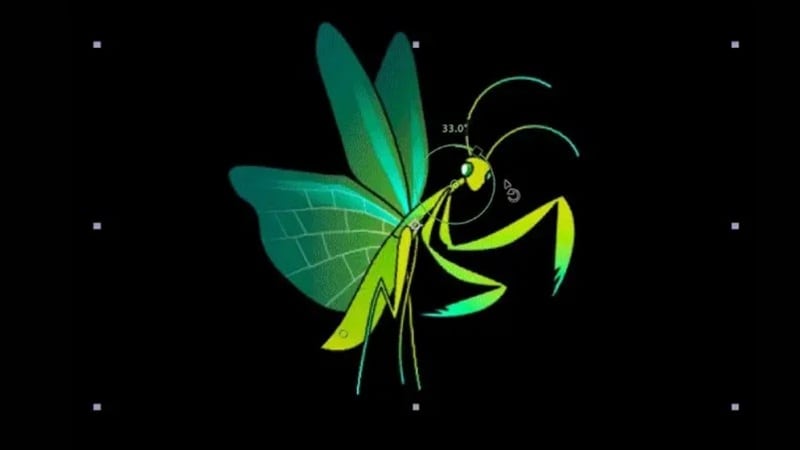
- Animate testo e titoli con facilità: Create grafica in movimento personalizzata per After Effects per titoli, sottotitoli o terzi inferiori da zero, o iniziate con template di After Effects pronti da modificare.
- Date vita al vostro logo:Aggiungete movimento a icone, forme ed elementi di branding. Applicate transizioni, animate forme personalizzate o esplorate un'ampia libreria di effetti e preset integrati.
- Create movimenti fluidi e naturali:Fate sembrare personaggi o grafiche più realistici utilizzando strumenti come motion blur, l'editor del grafico, effetti wiggle e strumenti di animazione basati su mesh come lo strumento Puppet.
- Controllate ogni dettaglio con i keyframe: Gli strumenti di editing video di After Effects includono la regolazione di movimento, dimensione, trasparenza e rotazione nel tempo utilizzando impostazioni di animazione keyframe precise.
Animazione 3D
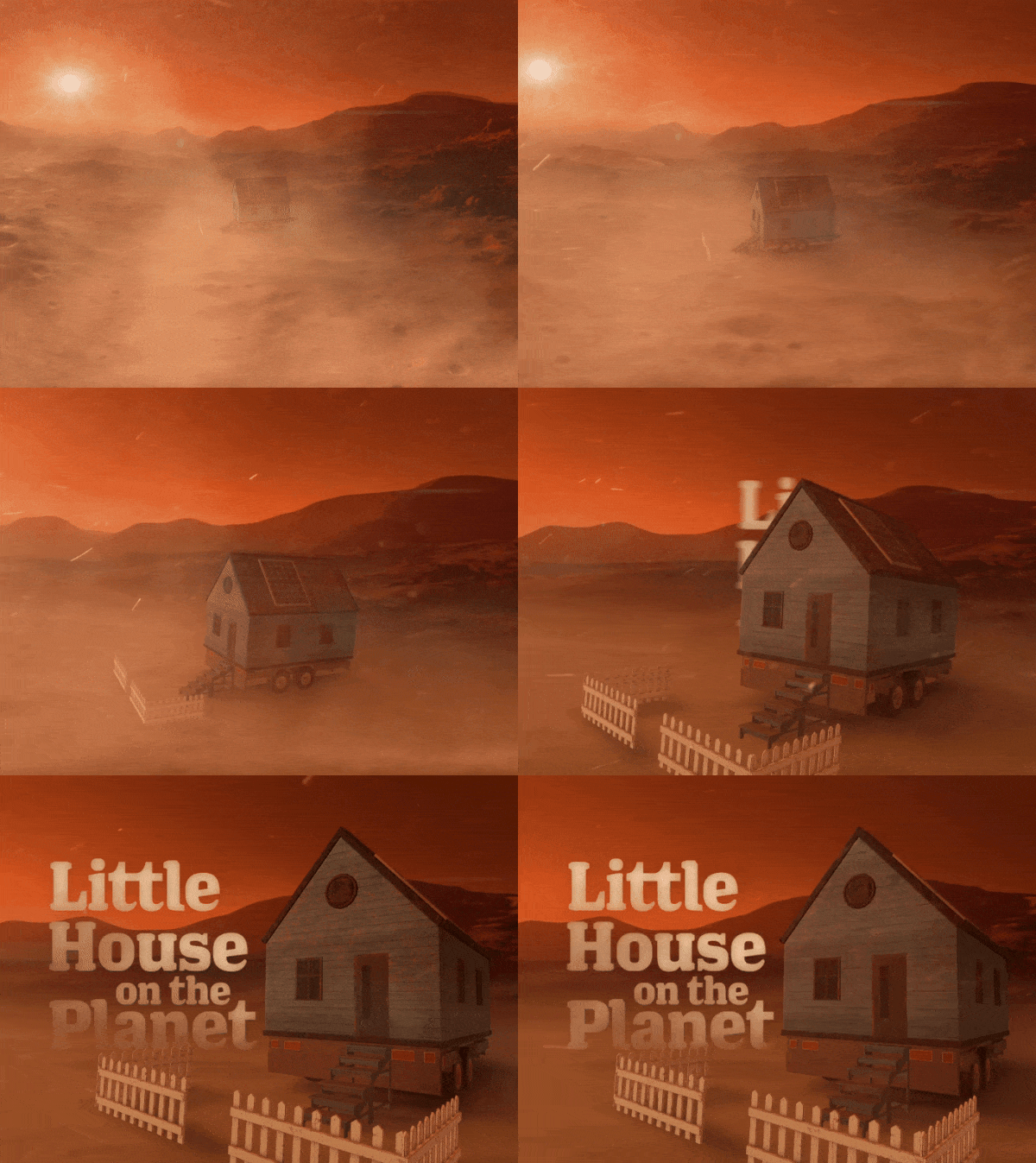
- Lavorate direttamente con modelli 3D:Potete importare oggetti 3D da strumenti come Cinema 4D o Adobe Substance 3D direttamente nel vostro progetto After Effects senza pre-renderizzarli prima.
- Create illuminazione e ombre naturali:Utilizzate l'Image-Based Lighting per trasformare qualsiasi foto in una fonte di luce, aggiungendo profondità e realismo alle vostre scene 3D.
- Animate con movimento dinamico della telecamera:Aggiungendo livelli telecamera, potete muovervi attraverso la vostra composizione 3D e regolare angolazioni e prospettive, proprio come se steste filmando una scena reale.
Effetti visivi
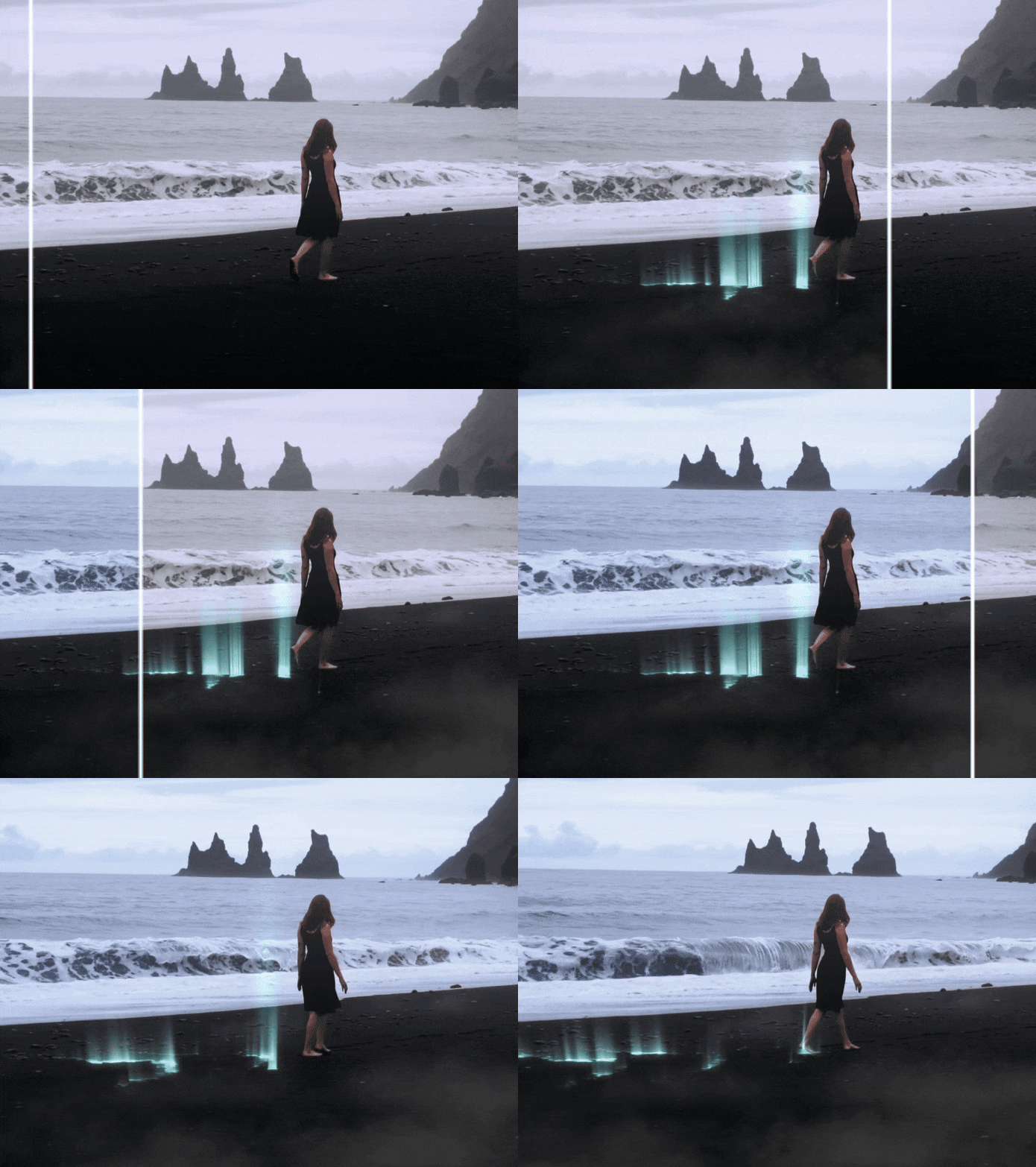
- Sostituite gli sfondi:Prendete il vostro soggetto e posizionatelo in un'ambientazione completamente diversa utilizzando strumenti di keying avanzati. Potete rimuovere green screen, inserire nuovi ambienti o sovrapporre effetti speciali per trasformare la vostra scena.
- Tracciate oggetti in movimento:Utilizzate il motion tracking per seguire il percorso di qualsiasi oggetto nel vostro filmato. Aggiungete testo che rimane attaccato a una persona in movimento, sostituite schermi su dispositivi o animate elementi come icone fluttuanti che seguono l'azione.
- Pulite elementi indesiderati: Dovete eliminare oggetti o persone fastidiose sullo sfondo? Lo strumento Content-Aware Fill li rimuove automaticamente e riempie le parti mancanti fotogramma per fotogramma.
Parte 3. Recensione pratica: com'è utilizzare After Effects
Diremmo che utilizzare Adobe After Effects per la prima volta può sembrare come buttarsi nella parte più profonda. L'interfaccia è piena di pannelli, timeline, effetti e controlli dei livelli. E senza una guida, è facile perdersi.
Per acquisire familiarità con After Effects, almeno, dovrai costruire una solida base in alcune aree chiave, come keyframing, gestione dei livelli,composizioni, nesting, e come applicare effetti e preset.
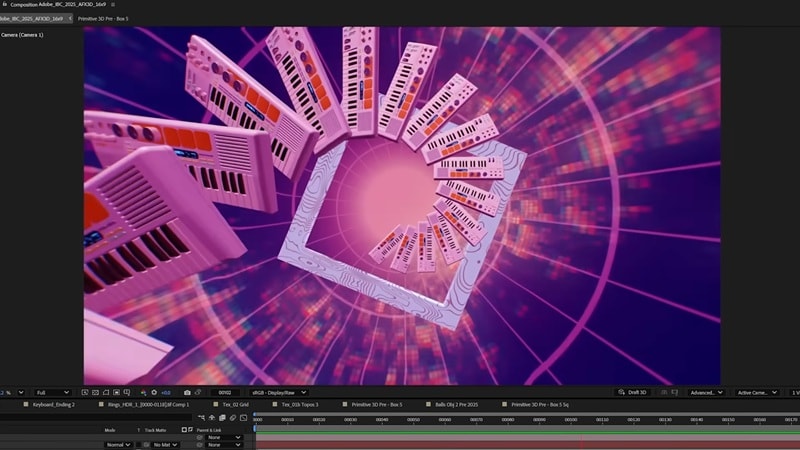
Se stai appena iniziando, aspettati di passare da tutorial di YouTube, guide di aiuto di Adobe e forum online. Anche qualcosa di apparentemente semplice, come animare testo o applicare VFX di After Effects, può richiedere tempo per capirlo all'inizio. Ma una volta che afferri le basi, le possibilità si aprono rapidamente.
Quando Dovresti Usare After Effects?
AE è lo strumento da utilizzare quando hai a che fare con più livelli, animazioni dettagliate ed effetti che richiedono precisione e controllo. È costruito per compiti come:
- ✅ Aggiungere effetti come fumo, fuoco, bagliori di luce o transizioni glitch
- ✅ Animare testo in modo che si digiti, rimbalzi o scivoli con stile
- ✅ Tracciare un oggetto in movimento e attaccarvi testo o grafica
- ✅ Creare sequenze di titoli come si vedono nei film o nei trailer
- ✅ Costruire scene stratificate con elementi 2D o persino 3D che si muovono con una telecamera virtuale
Parte 4. Alternativa Più Semplice ad After Effects per Motion Graphics
Se stai cercando di creare video di animazione semplici o applicare effetti visivi di base senza affrontare un'interfaccia complicata, After Effects potrebbe non essere la scelta migliore. Per chi lavora su un computer con specifiche più basse o sta appena iniziando con il motion design, uno strumento più leggero e facile può far risparmiare tempo e frustrazione.
Wondershare Filmora è un'ottima alternativa ad After Effects se il tuo obiettivo è aggiungere motion graphics, testo animato, transizioni ed effetti visivi con una curva di apprendimento minima.
 Download Sicuro
Filmora è progettato per principianti, funziona senza problemi anche su computer di fascia media e mantiene semplice il processo di editing. Puoi trascinare e rilasciare preset di animazione predefiniti o applicare rapidamente movimenti basati su keyframe.
L'interfaccia intuitiva rende facile iniziare a modificare, anche se è la tua prima volta. A differenza di After Effects, Filmora non ti sommerge con pannelli complessi o configurazioni avanzate.
Funzionalità di Filmora per Motion Graphics e Animazione
- Animazione Keyframe: Controlla come gli oggetti si muovono, ruotano, ingrandiscono o sfumano impostando keyframe personalizzati.
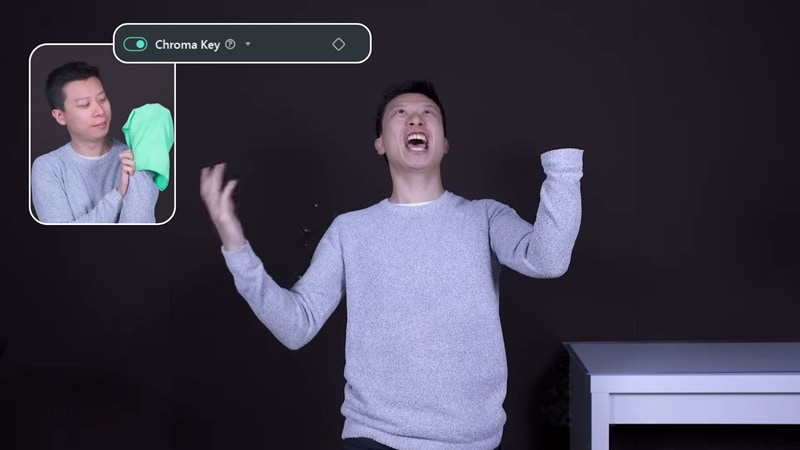
- Chroma Key: Rimuovi gli sfondi green screen con un clic e sostituiscili con qualsiasi scena o immagine per creare effetti visivi.
- Smart Masking: Usa strumenti di mascheratura basati su AI per isolare soggetti o applicare effetti ad aree specifiche nel tuo video senza modificare fotogramma per fotogramma.
- Libreria di Adesivi Animati Predefiniti: Accedi a un'ampia collezione di adesivi animati che puoi trascinare e rilasciare nel tuo progetto per aggiungere elementi dinamici.
- Motion e Planar Tracking: Fai seguire testo, adesivi o effetti a oggetti in movimento con precisione, anche su superfici inclinate.
- Effetti Video: Aggiungi overlay e migliora il tuo video con effetti di livello professionale da Boris FX e NewBlue FX, fidati dai professionisti del settore.
- Titoli Animati Personalizzabili: Crea testo animato per i tuoi video e personalizza font, colore, movimento e altro.
Perché Lo Consigliamo:
- ✅ È molto più facile iniziare. Nessuna curva di apprendimento ripida, nessun livello o pannello intimidatorio da navigare.
- ✅ Filmora funziona bene su laptop e desktop di fascia media. Non hai bisogno di una GPU potente o tonnellate di RAM solo per visualizzare in anteprima le tue animazioni.
- ✅ Più conveniente con opzioni di prezzo più flessibili. Puoi optare per un piano in abbonamento o una licenza perpetua più economica di After Effects.
Creare VFX con Filmora
Se stai lavorando con filmati green screen, Filmora rende facile creare effetti visivi e rimuovere il green screen usando il suo strumento integrato Chroma Key. Importa semplicemente il tuo filmato, abilita Chroma Key e regola le impostazioni per fondere il tuo soggetto.
Se vuoi isolare aree specifiche nel tuo filmato per effetti personalizzati, Smart Masking ti permette di mascherare sezioni di una clip e applicare filtri, overlay o animazioni solo a quelle parti. Puoi anche sovrapporre più effetti, regolare la loro intensità o keyframe i cambiamenti nel tempo.
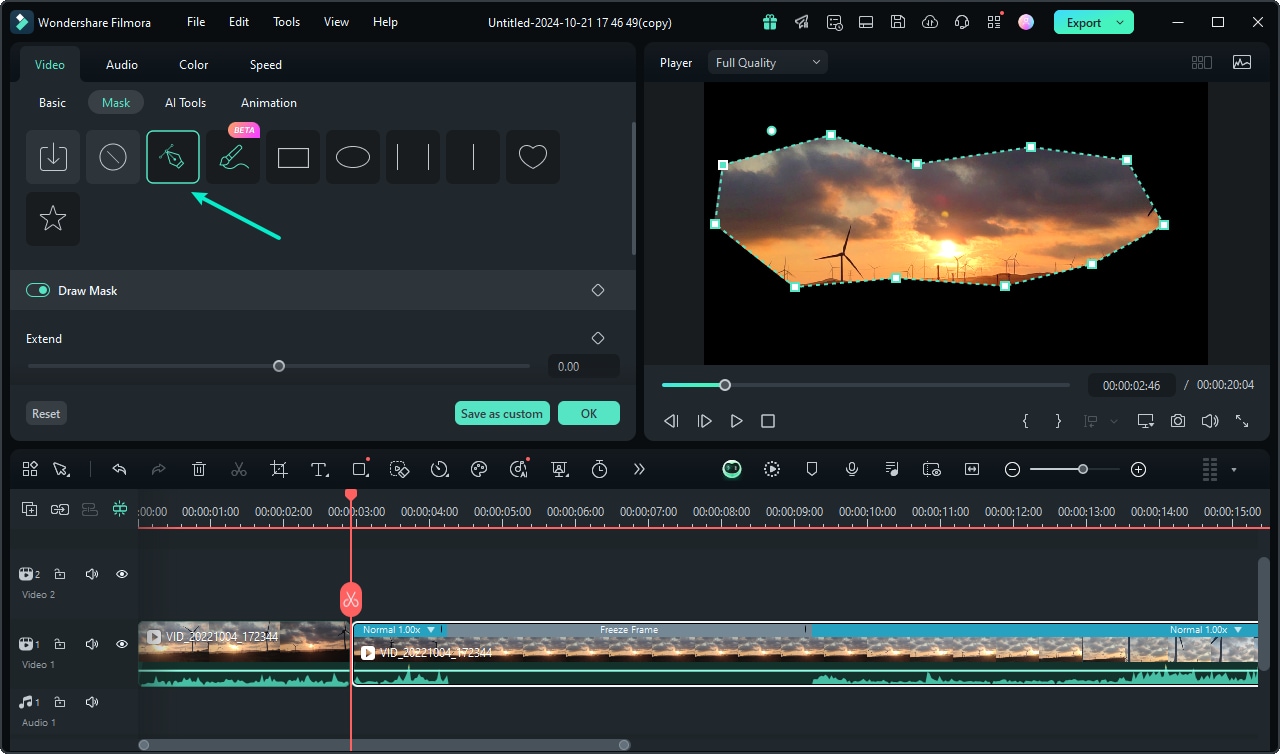
E se vuoi applicare il tracking a un oggetto, Filmora supporta sia il motion tracking che il planar tracking, insieme a Mocha FX integrato. Mocha è spesso usato anche in After Effects per attaccare elementi come testo o immagini a oggetti in movimento, sostituire schermi o aggiungere effetti che seguono movimenti complessi.

Creare un Video di Animazione Semplice in Filmora
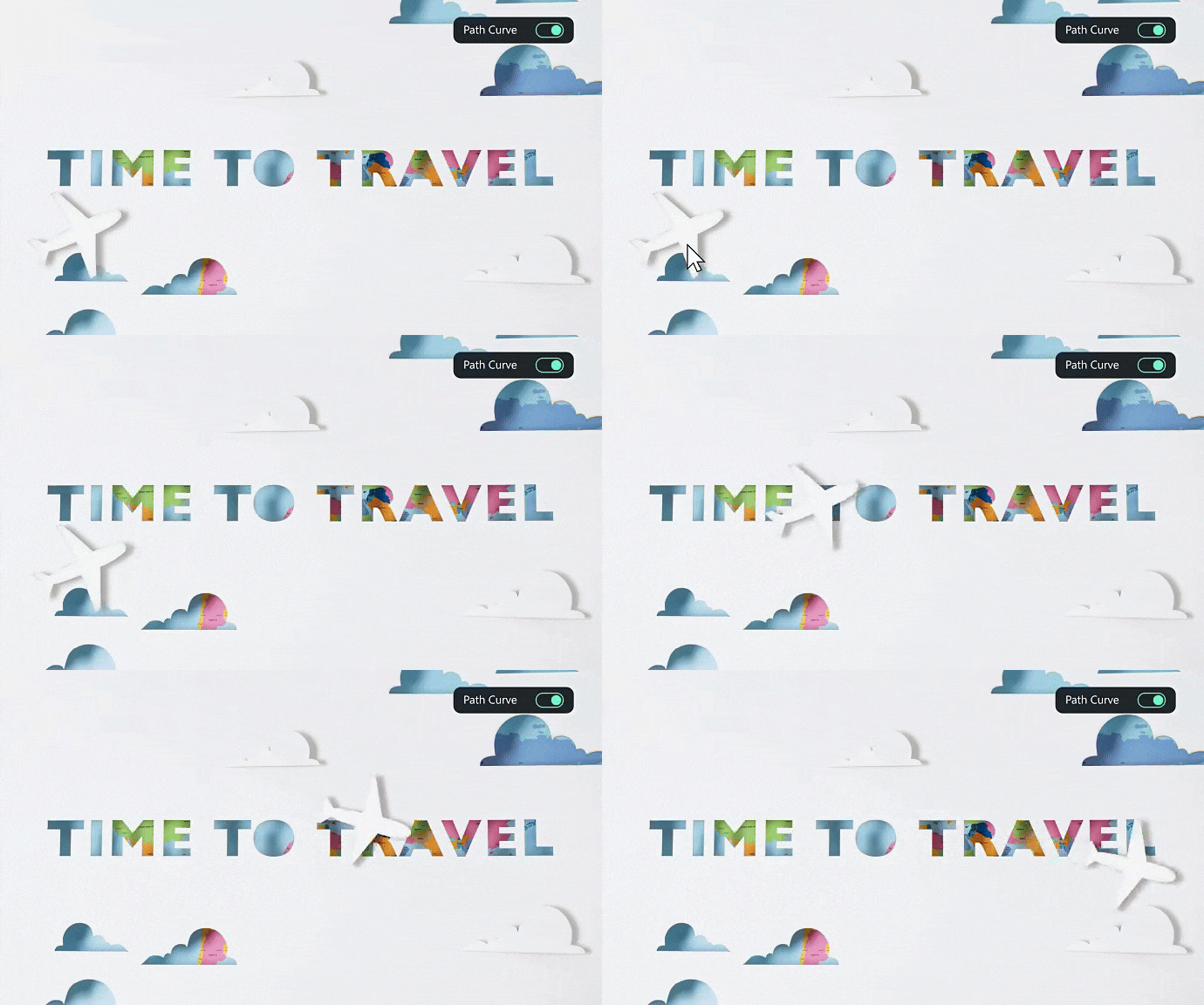
A differenza di After Effects, che richiede di costruire animazioni da zero usando livelli ed espressioni complesse, Filmora rende l'animazione più accessibile offrendo elementi animati predefiniti che puoi facilmente trascinare e rilasciare nel tuo progetto. Questi includono motion graphics, titoli, adesivi e overlay di effetti.
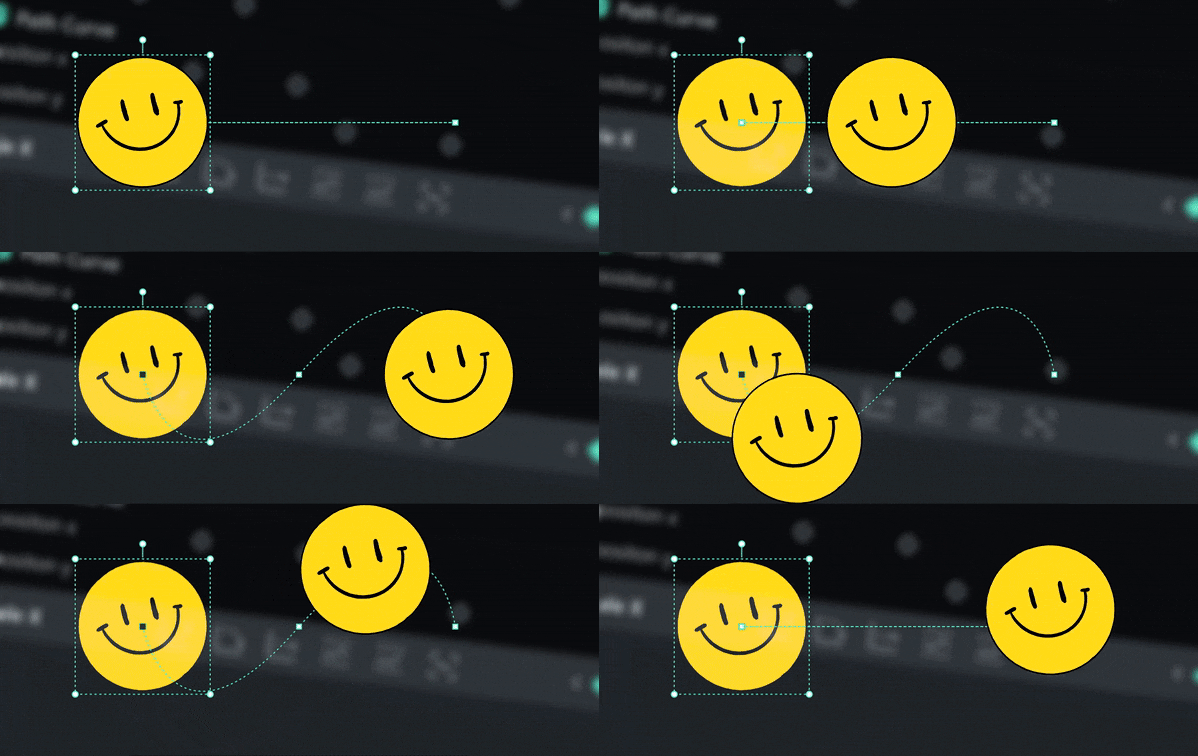
Puoi perfezionare questi elementi usando animazione keyframe. Puoi anche combinare più risorse animate, regolare la tempistica e aggiungere transizioni per creare facilmente un video di animazione fluido. È ideale per realizzare un'intro, un video esplicativo o una clip animata per i social media.
Conclusione
Dalla nostra recensione di After Effects sopra, non c'è dubbio che questo software sia una potenza per gli effetti visivi. After Effects è ricco di strumenti impressionanti e di livello professionale che l'hanno reso lo standard del settore. Anche nel 2025, è una delle opzioni più ricche di funzionalità disponibili. Ma per i principianti, può sembrare un po' travolgente all'inizio.
Per non parlare del fatto che After Effects richiede anche un sistema di fascia alta per funzionare senza problemi e viene fornito con un prezzo in abbonamento che potrebbe non adattarsi al budget di tutti. Se non hai bisogno di tutto ciò che offre (o vuoi semplicemente iniziare velocemente), Wondershare Filmora è un'opzione che ti offre un punto di ingresso molto più fluido e conveniente nel motion design e nei VFX.

