
 Garanzia di Download Sicuro, zero malware


Se sei un video editor che lavora su video che mirano a insegnare un argomento, presentare un'idea o creare un report, hai bisogno di qualche forma di visualizzazione dei dati. In tal caso, abbiamo una domanda per te. Hai bisogno di una funzionalità che aggiunga grafici direttamente nel tuo editor, o va bene per te usare plugin ed esportazioni da fonti esterne? Alcuni strumenti di video editing supportano la creazione di grafici direttamente nella timeline, mentre per altri devi trovare un modo per farlo funzionare.
Questo articolo confronta quattro editor video popolari con funzionalità di visualizzazione dati. Che tu stia cercando un creatore di infografiche video tutto-in-uno o utilizzando plugin per convertire i dati in grafici e aggiungerli al software di editing video, ti copriremo tutto.
In questo articolo
I Quattro Migliori Software di Video Editing con Visualizzazione Dati

Esaminiamo i migliori strumenti e vediamo come ognuno gestisce i dati nella pratica. Tratteremo Filmora, Premiere Pro, Final Cut Pro e CapCut.
Wondershare Filmora — Il Miglior Video Editor con Creatore di Grafici Animati Integrato
Filmora è una soluzione software di video editing intuitiva che offre editing manuale completo e flussi di lavoro di editing video basati su AI. Oltre a un'ampia selezione di funzionalità utili, Filmora ora presenta una funzionalità nativa di visualizzazione dati chiamata grafici animati che converte i dati incollati o importati in grafici dinamici, direttamente nella timeline.
Puoi scegliere tra diversi tipi di grafici animati, inclusi torta, barre, linea, colonna, area e altro. Dopodiché, puoi regolare lo stile dell'output con temi e diverse palette di colori. Naturalmente, puoi regolare il carattere ed esplorare diverse regole per barre ed etichette. Infine, scegli un colore di sfondo personalizzato e aggiungi animazioni e intestazioni dei grafici.


 download sicuro

Inoltre, Filmora offre anche molti filmati di grafici video nei suoi media stock, così puoi usarli direttamente. Fornisce persino diversi tipi di grafici animati nel pannello degli effetti così puoi rendere il tuo video più convincente e attraente.
Date tutte le funzionalità che fornisce, può essere un ottimo video editor con funzionalità di visualizzazione dati per gli utenti, che tu sia un principiante, intermedio o un editor professionista.
Premiere Pro — Un Video Editor di Punta, ma Dipendente dai Plugin per i Grafici
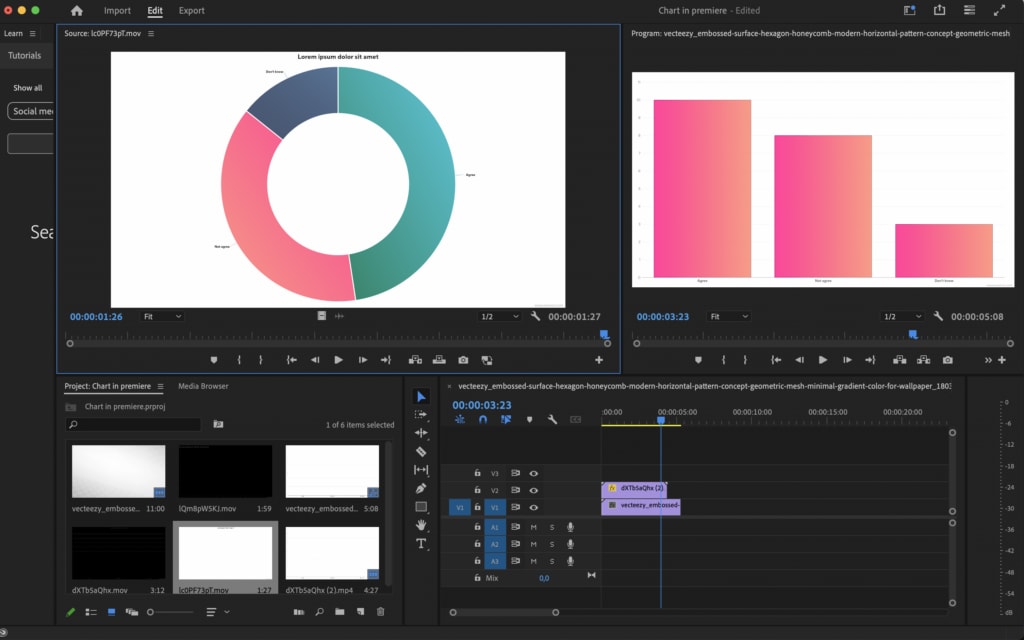
Adobe è una potenza per il taglio, la gradazione e l'aggiunta di tocchi finali. Se vuoi visualizzare i dati e animare grafici in After Effects, dovresti usare alcuni modelli di motion graphic, script o plugin di terze parti.
I modelli Motion Graphics basati sui dati ti consentono di personalizzare rapidamente e accuratamente grafici a barre, grafici a linee e altro, senza inserimento manuale o conoscenza approfondita della motion graphics.
Puoi anche usare il pannello Essential Graphics per creare infografiche animate o collegare una fonte dati come un file CSV per aggiornare i modelli dinamicamente.
Per visualizzazioni più avanzate o specifiche, usa plugin di terze parti come Data Storyteller. Puoi usare i metadati per organizzare e tracciare visivamente i dati nel pannello del tuo progetto personalizzando colonne come "Etichetta" o "Utilizzo Video".
Se hai un team grande con motion designer disponibili, questo è accettabile. Tuttavia, per creatori solitari con scadenze strette, Premiere Pro può essere troppo complesso.
Final Cut Pro — Miglior Software di Video Editing per Utenti Mac con Plugin per Visualizzare i Dati
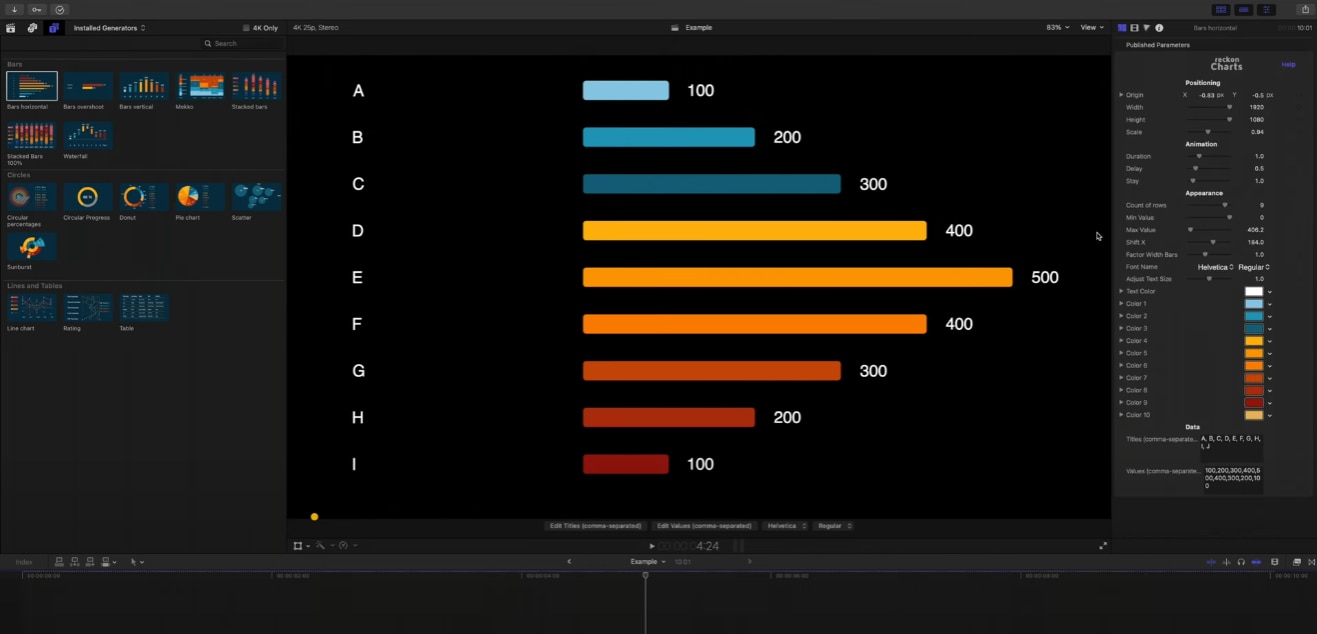
Final Cut Pro è un potente software di video editing per utenti Mac. Se vuoi visualizzare i dati, puoi usare plugin di terze parti per creare grafici animati e infografiche come quelli che si trovano su fxfactory.com. Molti plugin offrono diversi tipi di grafici, come grafici a barre, grafici a torta e barre di avanzamento, con varie opzioni di animazione e personalizzazione. Per grafici semplici e dall'aspetto professionale, puoi anche usare Keynote per crearli ed esportarli come video da importare in Final Cut Pro.
Come Premiere Pro, per visualizzare i dati in Final Cut Pro dipende anche dai plugin, che non sono adatti ai principianti.
CapCut — Ottimo per Modifiche Social Veloci, ma Limitato per Dati Strutturati.
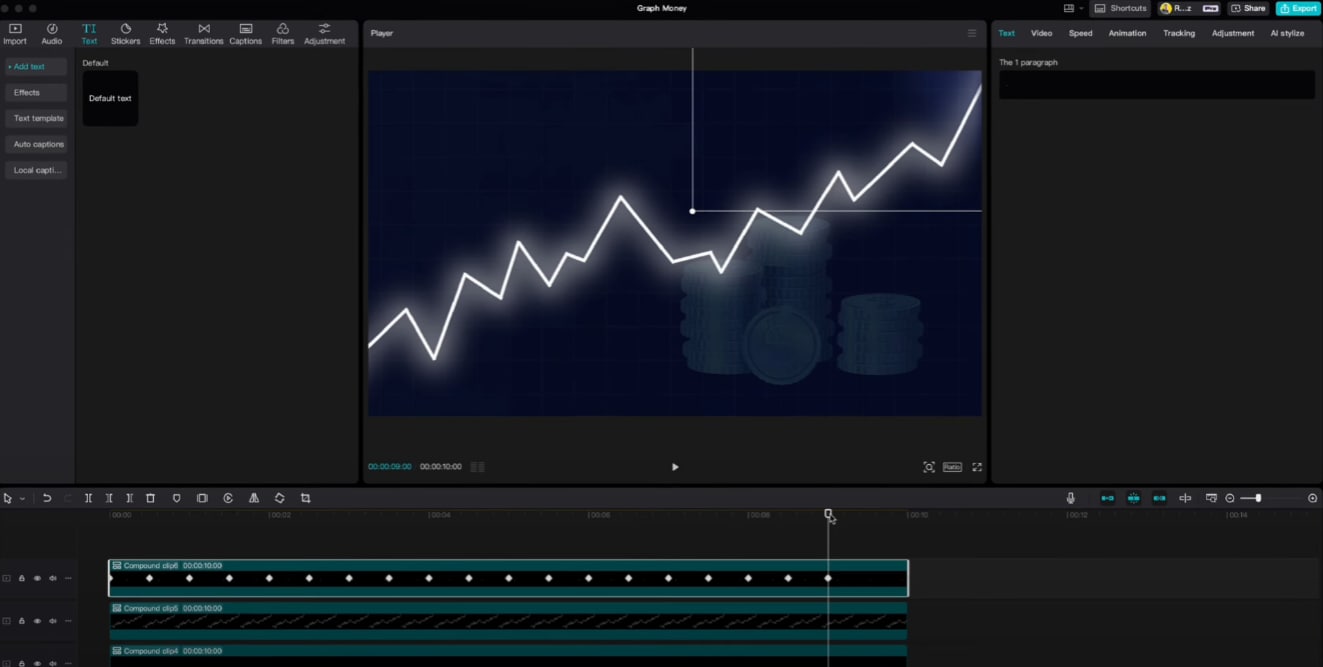
CapCut offre alcuni modelli di grafici dati, fornendo funzionalità interattive attraverso pagine incorporate, consentendo agli utenti di configurare i grafici al loro interno.
La funzionalità inizialmente supporta tipi di grafici di base (come grafici a barre, grafici a linee e grafici a torta). Supporta il caricamento di file di dati e la modifica online, così come la personalizzazione di vari tipi di grafici, schemi di colori e ritmi di animazione.
Tuttavia, supponi di cercare qualcosa che possa gestire storie di dati strutturate e ripetibili, come aggiornamenti KPI mensili, lezioni settimanali o report. In tal caso, vorrai qualcosa che possa leggere i dati in tabelle, mappare diverse serie di dati e gestire le etichette senza dover aggiungere ogni valore a mano.
Confronta i Migliori Software di Video Editing che Visualizzano i Dati
Dai un'occhiata a una rapida tabella di confronto che evidenzia le informazioni più importanti su questi quattro strumenti e i loro approcci alla visualizzazione dei dati.
| Editor | Filmora | Premiere Pro | Final Cut Pro | CapCut |
| Creatore di Grafici Integrato | Sì | No | No | Parziale (grafica) |
| Dipendenza dai Plugin | Bassa | Alta (AE/script/modelli) | Alta (Motion/modelli) | Media |
| Controllo del Design | Alto (tema, colori, caratteri, etichette, intestazioni) | Alto (con plugin) | Alto (con plugin) | Media |
| Facilità d'Uso | Alta | Media | Media | Alta |
| Sincronizzazione Audio/VO | Eccellente (nativa nella timeline) | Buona (tramite rendering comp) | Buona (tramite aggiornamenti generatore) | Abbastanza buona |
| Migliore Per | Creatori, educatori, marketer | Agenzie, utenti esperti | Professionisti incentrati su Mac | Modifiche social veloci |
Come Scegliere il Miglior Software di Video Editing con Visualizzazione Dati?
Quando scegli uno strumento per il tuo flusso di lavoro, considera questi fattori più importanti.
- Supporto Integrato vs. Plugin: Se crei grafici regolarmente, uno strumento integrato ti farà risparmiare ore che altrimenti spenderesti impacchettando risorse e gestendo revisioni. Con i plugin, guadagni un po' di flessibilità, ma al costo di passaggi extra.
- Animazione ed Effetti Dinamici: I grafici dinamici sono più coinvolgenti delle infografiche statiche. Quando scegli un software di video editing con funzionalità di visualizzazione dati, controlla se supporta grafici animati, o se puoi animare i grafici attraverso funzionalità di editing come l'aggiunta di keyframe.
- Importazione Dati: Scegli uno strumento che supporti l'importazione di fogli di calcolo e la loro trasformazione in grafici o infografiche in secondi.
- Personalizzazione Visiva: Scegli uno strumento che fornisca opzioni di personalizzazione come le modalità tema, palette di colori che corrispondono al tuo sistema di design, controllo dei caratteri per titoli ed etichette, regole per abbreviazioni, colori di sfondo e un posto per le intestazioni dei grafici così i grafici appariranno bene accanto al tuo logo e ad altre risorse di branding.
- Curve di Apprendimento: Scegli uno strumento in base al tuo livello di competenze di editing. Filmora è una scelta top sia per utenti principianti che intermedi.
Come Visualizzare i Dati per i Video?
Se consideriamo tutti questi aspetti, la scelta migliore è Filmora. Spunta tutte le caselle della sezione precedente, e offre anche funzionalità molto divertenti e creative che ti aiuteranno a dare vita alla tua idea. Non solo puoi convertire i dati in più di 10 tipi di grafici animati, ma puoi anche esplorare molte funzionalità di editing video di base, avanzate e basate su AI nello stesso strumento.
Ecco i passaggi per visualizzare i dati in grafici animati in Filmora.
- Dopo aver scaricato e installato Filmora sul tuo computer, avvia il software e inizia un nuovo progetto.
download sicuro
- Vai a Effetti > vai a Infografica AI > fai doppio clic su Grafici Animati per attivare la funzione.
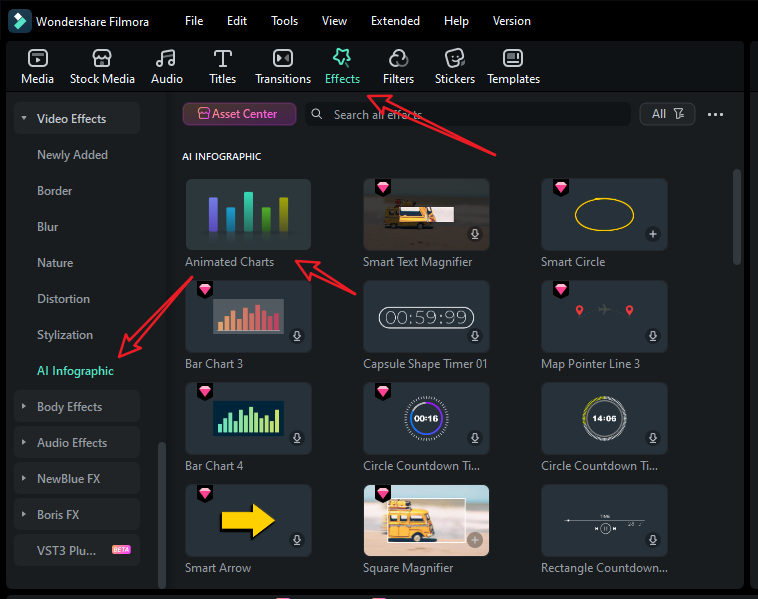
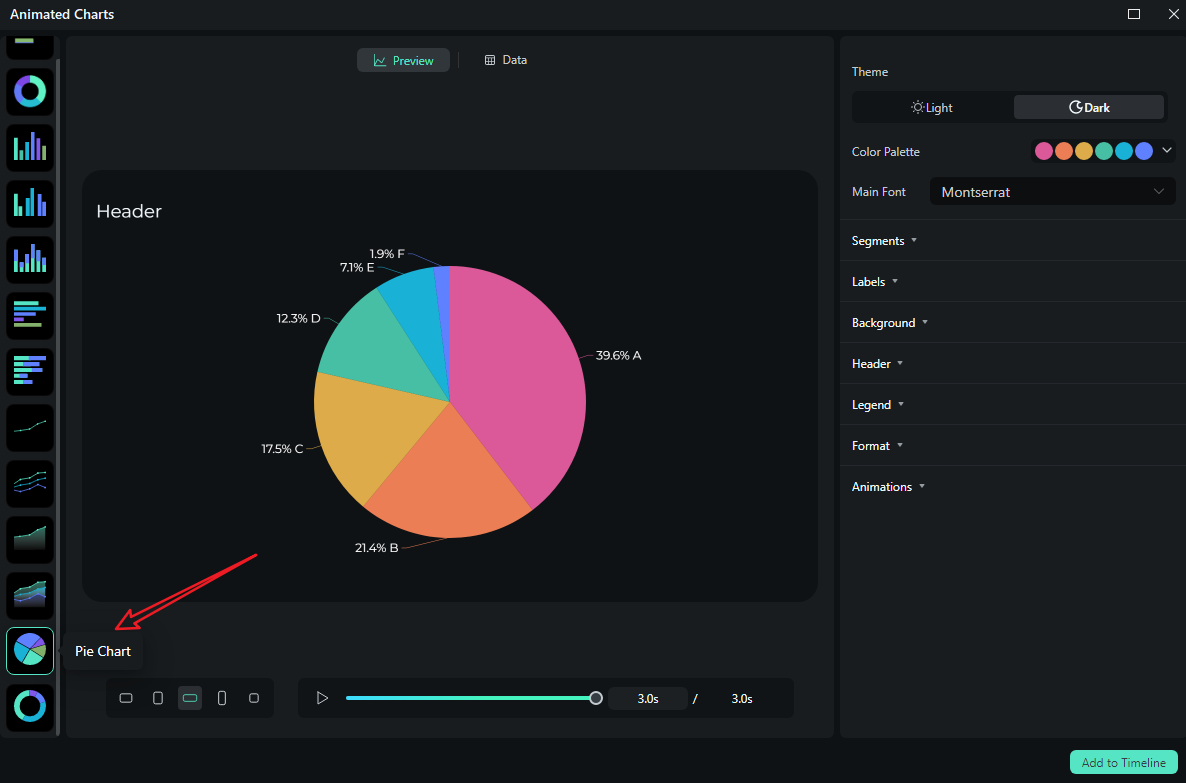
- Visualizza e scegli un modello di grafico a torta animato sul lato sinistro. (Puoi anche sceglierne uno diverso.)
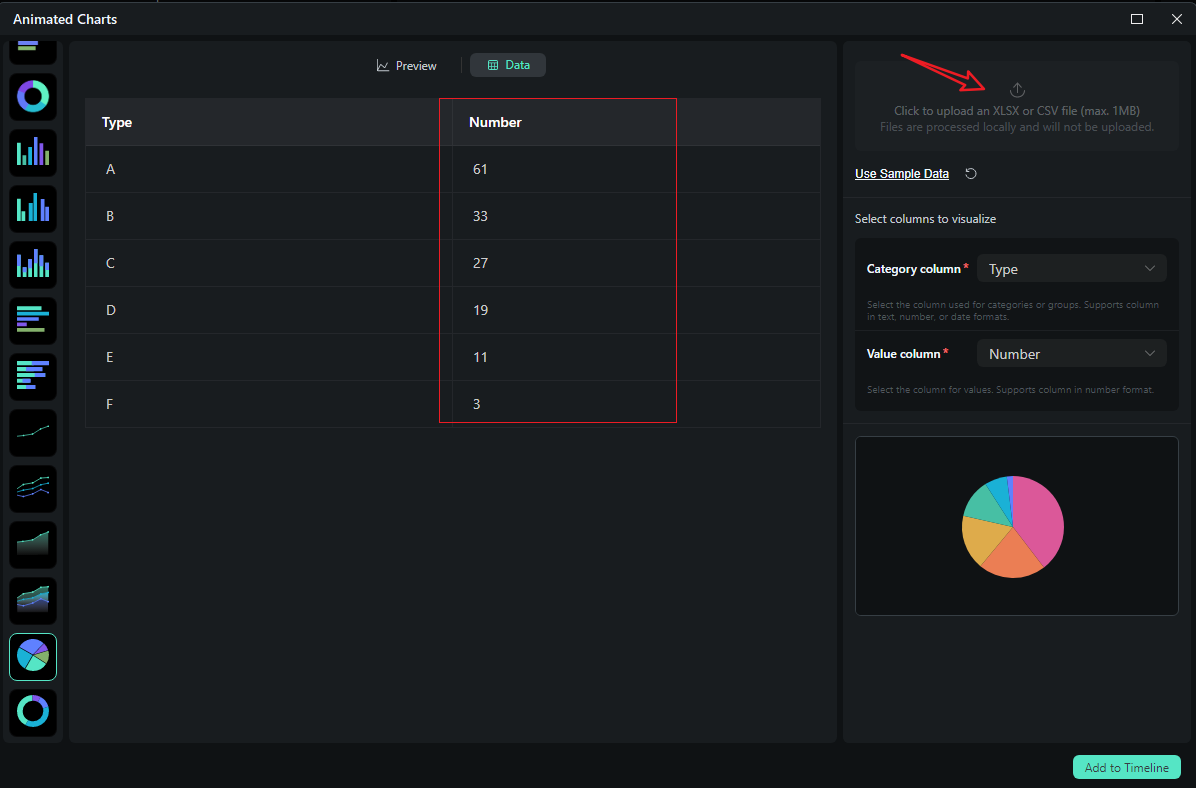
- Passa alla sezione Dati per caricare il tuo file Excel o modificare i dati di esempio nella colonna.
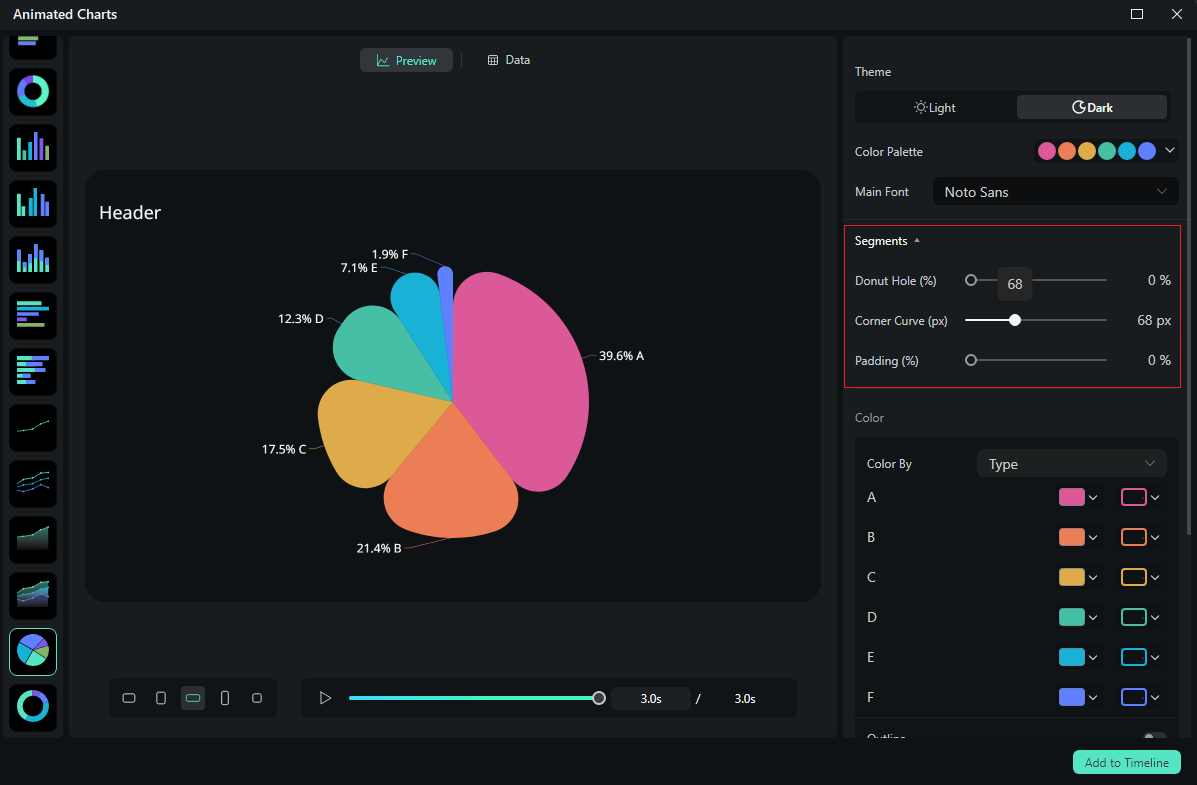
- Dopo aver caricato il file o modificato i dati, rivedili e seleziona ciò che vuoi visualizzare. Passa alla sezione Anteprima > puoi regolare tema, carattere principale, segmenti, etichette, sfondo, intestazione, formato, stili di animazione, ordini di animazione, proporzioni e altro di conseguenza.
- Se sei soddisfatto del risultato, puoi cliccare su aggiungi alla timeline.
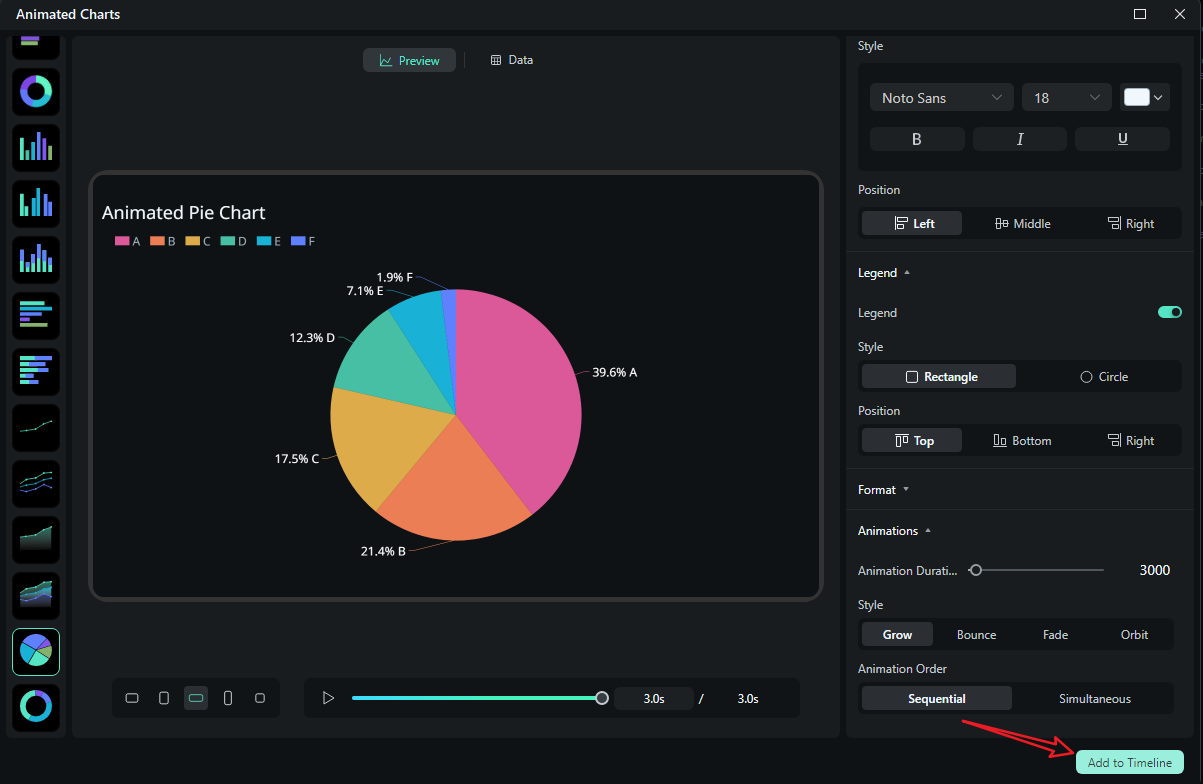
- Quindi puoi scegliere di esportare il grafico animato che hai creato.
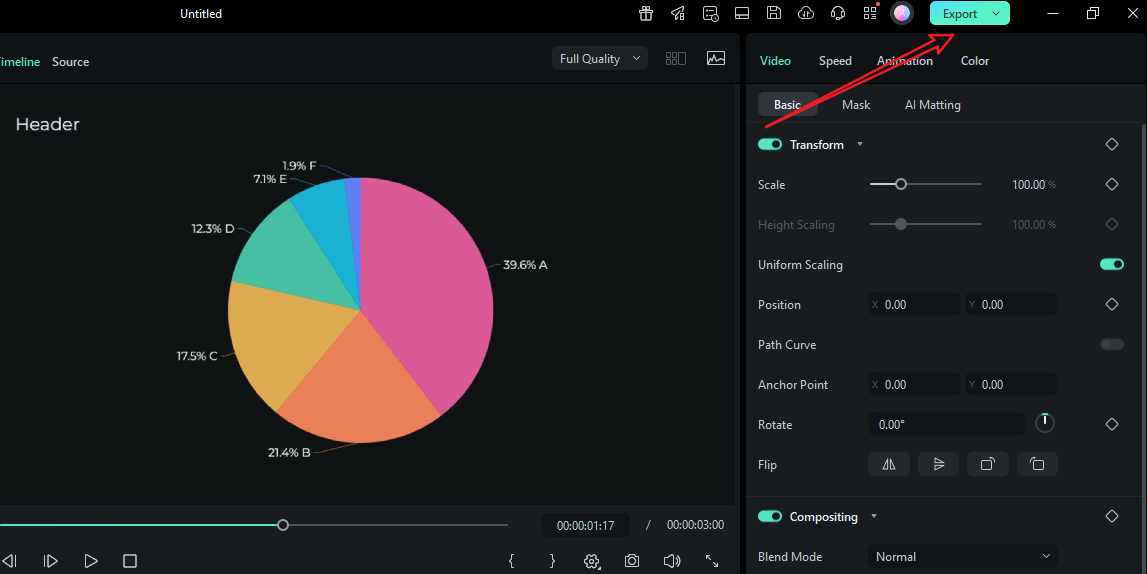
Vediamo il grafico a torta animato finale creato da Filmora.
Se stai solo cercando di migliorare i tuoi video con animazioni di grafici semplici ma accattivanti direttamente in un editor video, Wondershare Filmora può farlo. Include una libreria integrata di adesivi di grafici animati—non sono richieste competenze complesse di progettazione o codifica. Puoi aggiungere questi adesivi di grafici dinamici alla timeline del tuo video con pochi clic, rendendo facile visualizzare dati come tendenze di vendita, risultati di sondaggi o proporzioni di categorie per il tuo pubblico.
- Scarica e installa Wondershare Filmora sul tuo computer.download sicuro
- Carica il tuo video cliccando sul pulsante importa media.
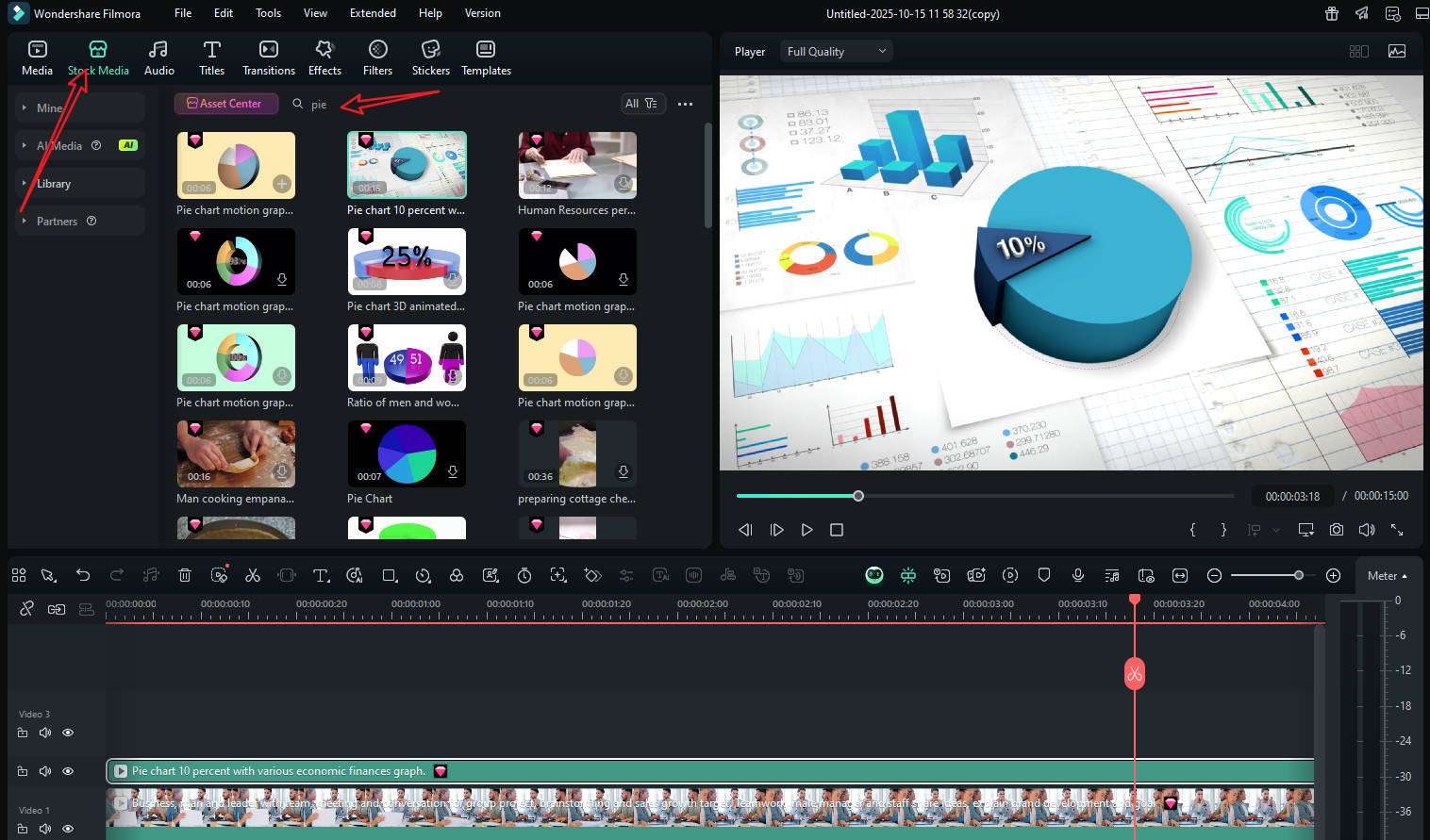
- Se vuoi aggiungere un filmato di grafico a torta animato al tuo clip, vai su Media Stock> cerca grafico a torta> scegli il filmato e aggiungilo alla tua timeline.
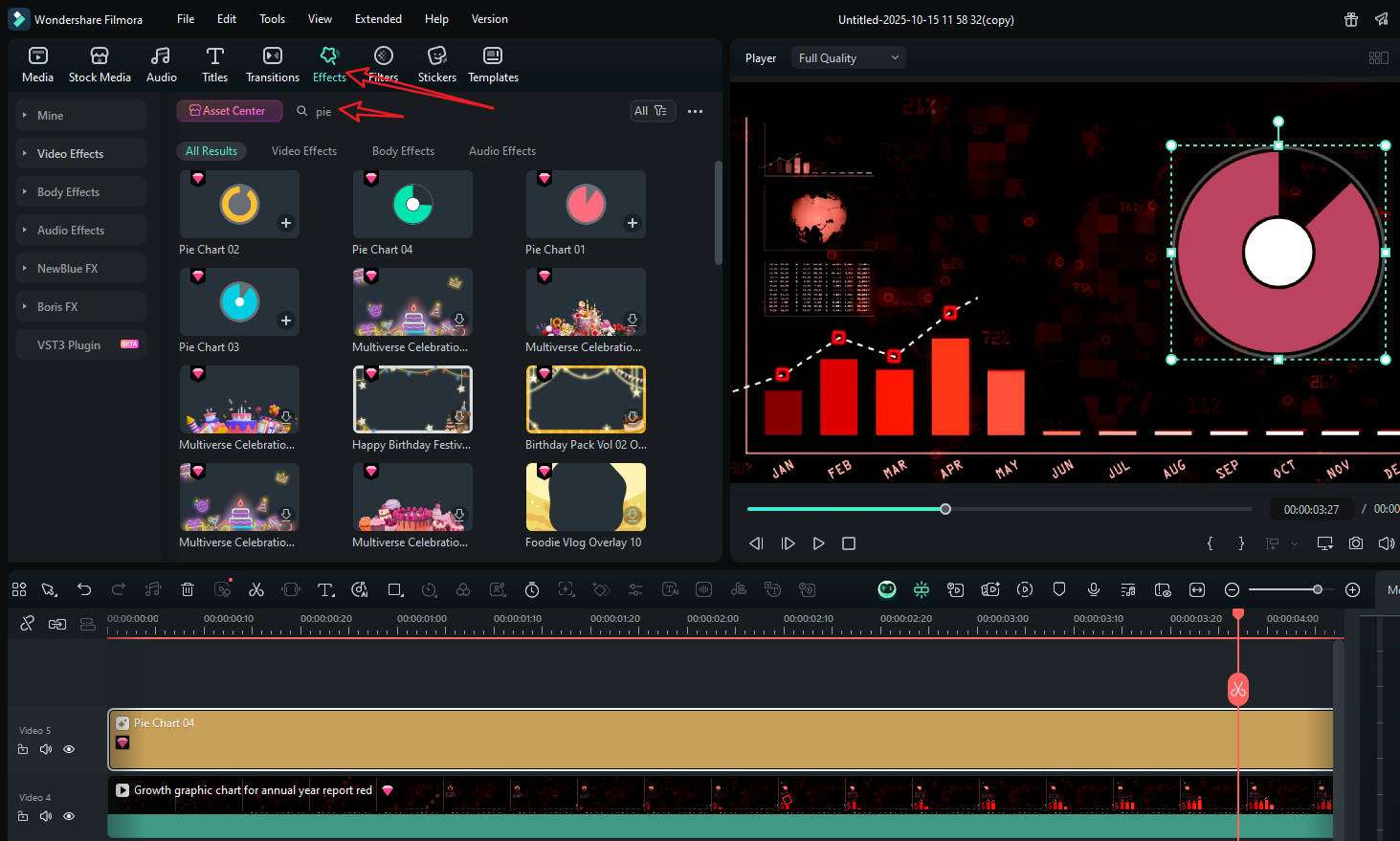
- In alternativa, puoi andare su Effetti > cerca grafico a torta > per aggiungere un grafico a torta animato al tuo video.
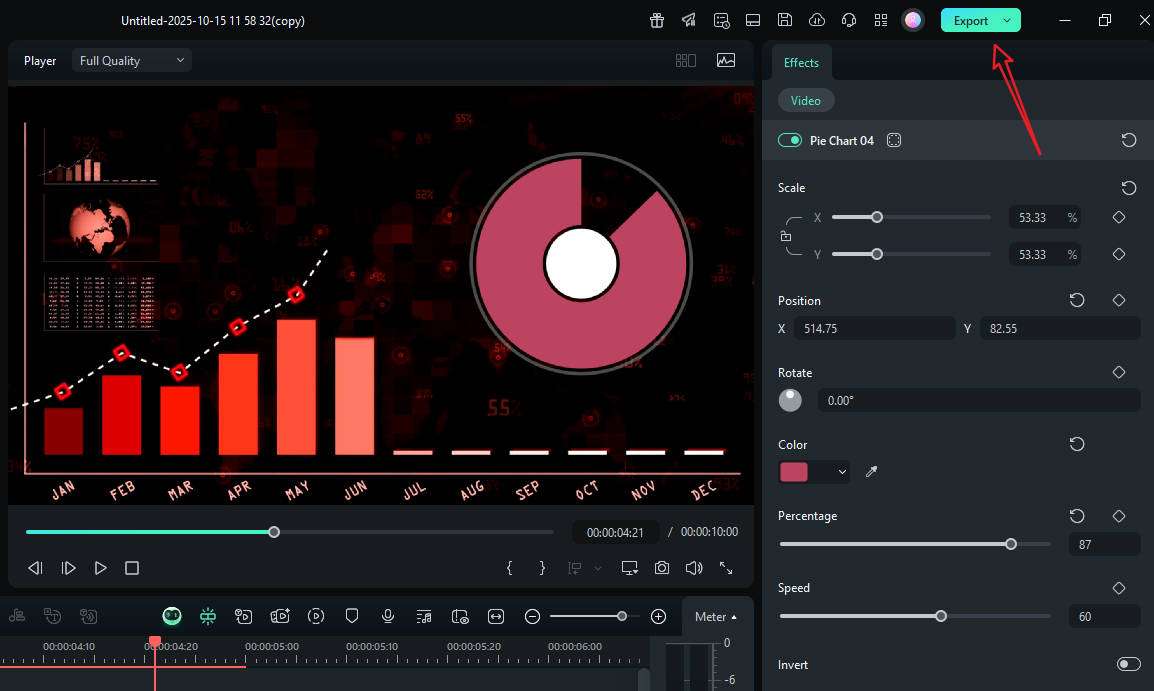
- Personalizza il grafico con tutte le opzioni disponibili. Visualizza l'anteprima del risultato ed esportalo se sei soddisfatto.
Tipi di Grafici che Puoi Aggiungere ai Video
Diversi tipi di domande richiedono diversi supporti visivi. Ecco una tabella pratica per aiutarti a selezionare il grafico giusto per le tue esigenze specifiche.
| Grafico | Migliore Per | Funziona Benissimo In |
| Barre / Colonne | Confrontare categorie in un momento specifico, evidenziare vincitori e ritardatari. | Adozione di funzionalità per regione; prodotti principali di questo trimestre. |
| Barre Sovrapposte / Area Sovrapposta | Mostrare composizione e cambiamento nel tempo. | Mix di marketing nei mesi; allocazioni di budget per team. |
| Linea | Tendenze e punti di flesso; variazioni nel tempo. | Utenti attivi mensili; temperatura o registri di prestazioni. |
| Area | Enfasi su tendenza + grandezza (i riempimenti attirano l'occhio). | Iscrizioni cumulative; profili di utilizzo energetico. |
| Torta | Semplice parte-tutto con poche categorie (≤6). | Istantanea della quota di mercato: allocazione di un singolo budget. |
| Ciambella | Come una torta, ma con etichette più pulite e un centro per i totali. | Suddivisione della campagna con un numero principale al centro. |
| Dispersione | Correlazioni e cluster. | Risultati di test A/B; confronti costo vs. prestazioni. |
| Bolle | 2–3 variabili contemporaneamente (x, y, dimensione). | Panorama di mercato: prezzo, qualità, quota. |
| Radar / Ragno | Profili multivariati rispetto a una linea di base. | Confronti di specifiche della fotocamera; matrici di competenze. |
| Gara di Grafici a Barre | Classifica che cambia nel tempo (storie di slancio). | Storie di crescita "dal 2010"; classifiche cumulative di follower. |
Conclusione
Se vuoi aggiungere grafici ai tuoi video, l'editor che scegli determina se lavorare con i dati sembrerà storytelling o routine. Premiere Pro e Final Cut Pro possono produrre animazioni splendide e complesse, specialmente con After Effects, ma ogni modifica richiede di ricominciare da capo. CapCut è ottimo per creare velocemente contenuti per i social media, ma non è progettato per gestire dati strutturati su larga scala.
Il modulo di visualizzazione dati di Filmora cambia le carte in tavola, dandoti tutti gli strumenti necessari in un unico posto. Scarica Filmora oggi e provalo tu stesso.

