

I LUTs, o tavoli di ricerca, sono uno dei modi più semplici per trasformare filmati dall'aspetto piatto in video con colori più ricchi e cinematografici. Ecco perché molti creatori cercano LUTs gratuiti, LUTs cinematografici o le migliori opzioni di download di LUT per accelerare il loro flusso di lavoro di classificazione dei colori.
Tra i tanti video editor disponibili oggi,Wondershare FilmoraLUTshanno costruito una forte reputazione per la sua vasta collezione integrata e un'esperienza di editing facile da usare. Ma vale davvero la pena usare i LUTs Filmora e come si confrontano con il download di LUTs da altre fonti? Analizziamo la raccolta completa, come usarli e se vale la pena aggiungerli al tuo toolkit di editing.
Parte 1. Comprendere LUTs: tutto ciò che i principianti dovrebbero sapere
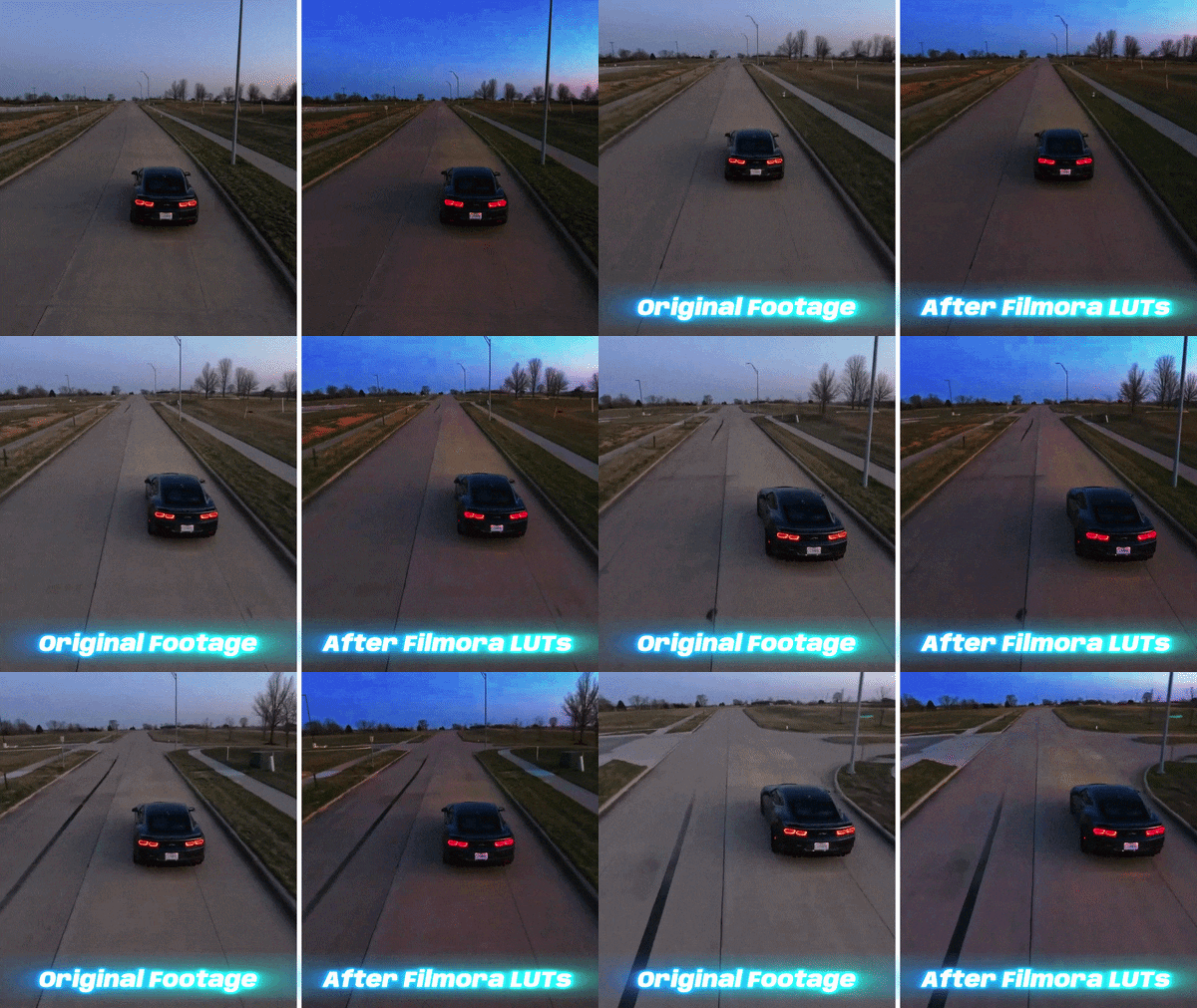
Nell'editing video, un LUT è essenzialmente un insieme di istruzioni che mappa i colori esistenti nel filmato a nuovi valori di colore. Il risultato può cambiare il colore complessivo, il contrasto, la luminosità e l'umore di una clip. Trasforma i grigi piatti in un profondo contrasto e i blu opachi in cieli vivaci all'istante.
A causa delle sue capacità, un sacco di persone gruppi video LUTs efiltriinsieme, ma non sono proprio lo stesso strumento. Ecco la differenza:
| caratteristica | LUTs | filtri |
| Come funziona | Mappatura matematica precisa dei pixel | Sovrapposizione di colori grafica o globale |
| Supporto filmati di registro | Su misura per convertire filmati di tronchi piatti in Rec.709 | Progettato principalmente per filmati standard |
| Precisione del colore | Conserva l'elevata gamma dinamica senza frantumare i dettagli | Può facilmente soffiare fuori i punti salienti o rovinare le ombre |
| flessibilità | Formato Standard (. cube) condiviso attraverso il software pro | Costruito per specifiche app o piattaforme social |
Parte 2. Cosa c'è di così speciale in Filmora LUTs?
Se hai mai provato a cercare LUTs per video, scoprirai rapidamente che non mancano opzioni. Ci sono LUTs per fotocamere, LUTs per film, LUTs cinematografici, pacchetti LUT gratuiti, collezioni a pagamento e innumerevoli siti web che offrono file di download LUT.
Ma tra le molte opzioni che lottano per la vostra attenzione,Filmora LUTssi sono guadagnati una buona reputazione. Ecco cosa distingue la collezione.
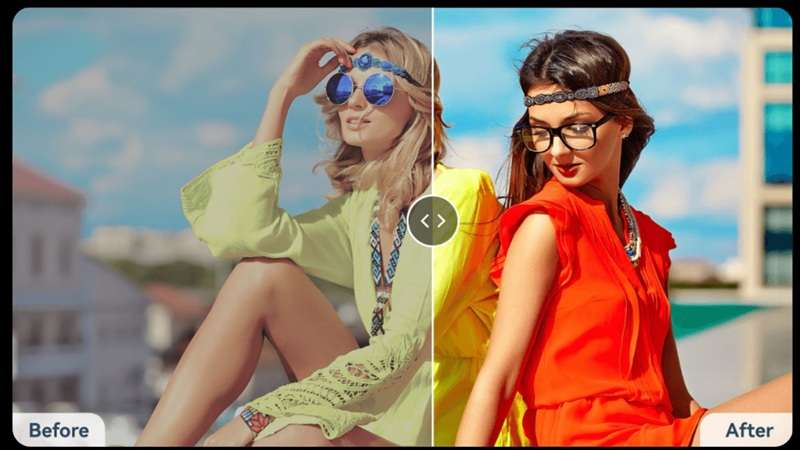
1. Disponibile per molte telecamere e stili
Il filmato appare diverso a seconda di cosa lo hai girato: una DSLR, un drone, un telefono o una telecamera cinematografica con un profilo piatto. La libreria LUT gratuita di Filmora racconta questa varietà, offrendo opzioni sintonizzate per diversi filmati di origine e stili creativi piuttosto che un approccio unico che sembra bello solo su un tipo di fotocamera.
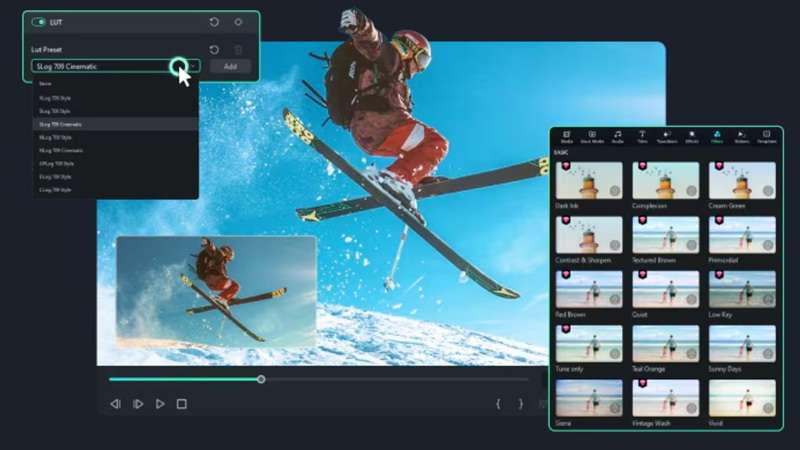
2. Ricca collezione di collezione cinematografica
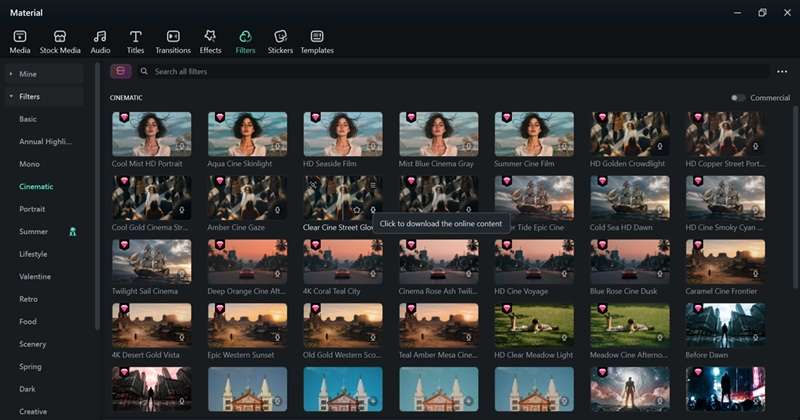
Trovare Lut cinematografici per Filmora è abbastanza facile. Filmora attualmente confeziona oltre 800LUTs 3D, che abbraccia look cinematografici, vintage, humorous e ispirati al film. Quindi, che tu voglia un look in bianco e nero, calde vibrazioni di film vintage o tavolozze di colori di successo, c'è una preimpostazione proprio all'interno dello spazio di lavoro.
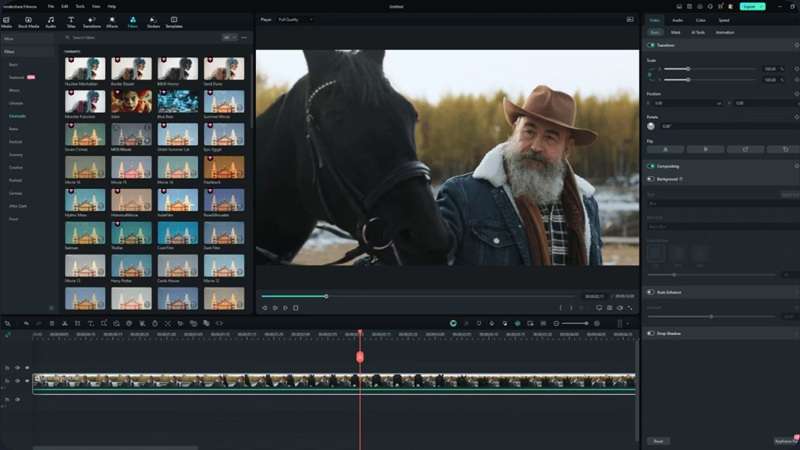
3. Facile da scaricare
Scaricare LUTs per Filmora non potrebbe essere più semplice. Basta aprire l'editor, sfogliare le collezioni integrate e fare clic sull'icona di download accanto a qualsiasi LUT cattura la tua attenzione. Una volta scaricato, è pronto per essere applicato immediatamente. Non avrai bisogno di scaricare LUTs gratuiti da altre fonti perché è tutto lì in Filmora.
4. Personalizzare il potere e proteggere il tono della pelle
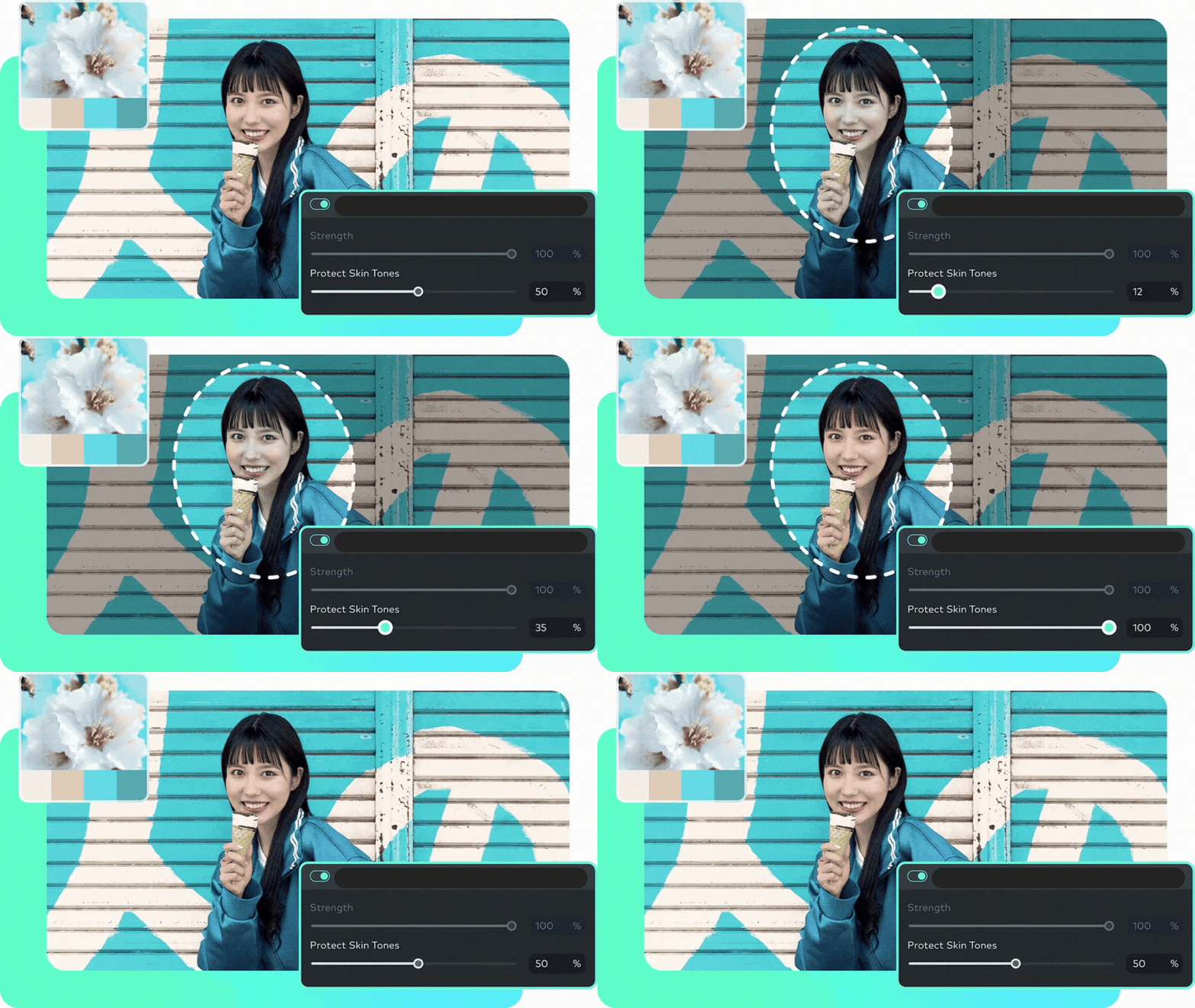
I preset LUT video pesanti a volte possono lasciare le persone che sembrano arance straordinarie. Filmora risolve questo problema con un cursore di opacità per ridurre l'intensità, insieme a una protezione dedicata del tono della pelle che mantiene i volti umani sani e reali mentre lo sfondo assume il tono cinematografico.
5. Disponibile su Desktop e Mobile
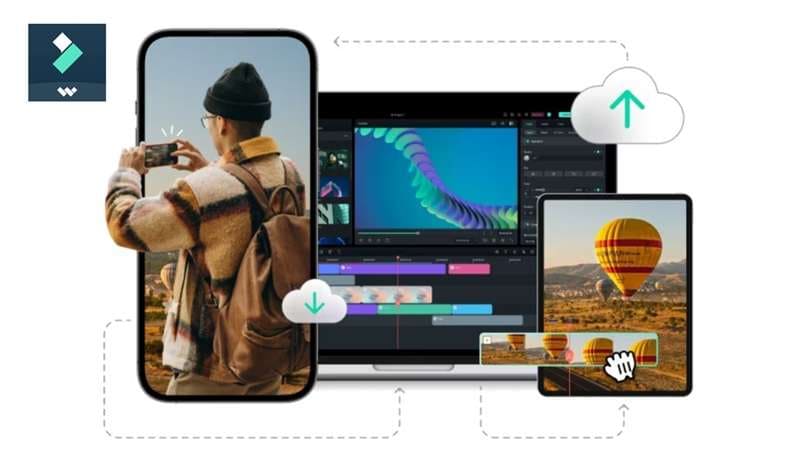
Anche tu non sei bloccato su un dispositivo. I LUTs cinematografici in Filmora sono accessibili su Windows, macOS, iOS e Android, in modo da poter avviare un grado di colore sul desktop e continuare a modificarlo dal telefono o semplicemente modificarlo interamente sul cellulare se questo è il flusso di lavoro preferito.
Parte 3. Come utilizzare Filmora LUTs e migliorare le tue clip
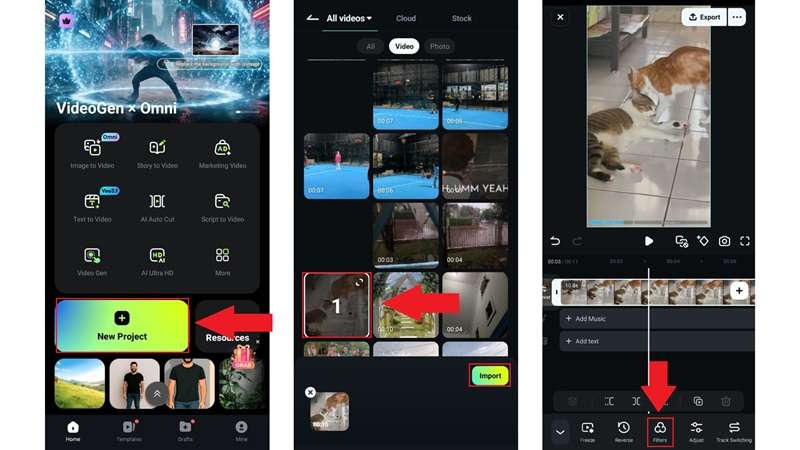
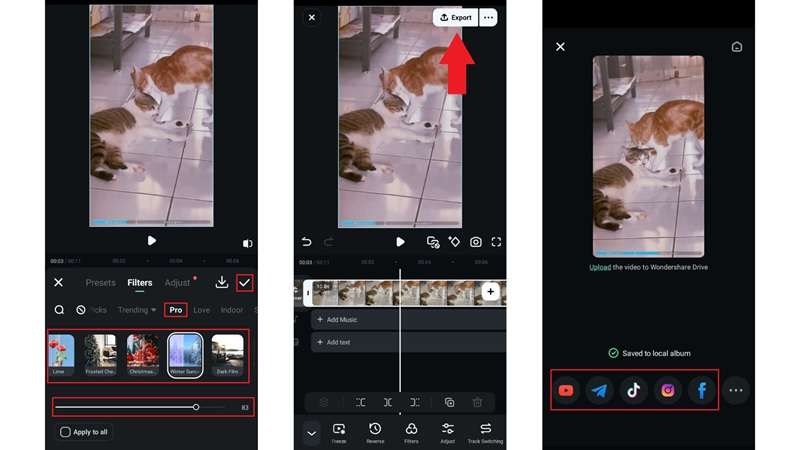
Trovare buoni LUTs per Filmora è solo metà del lavoro. La vera differenza deriva dal sapere dove metterlo e quanto di esso usare. Fortunatamente, Filmora mantiene il flusso di lavoro di base abbastanza semplice. Ecco esattamente come farlo, sia che tu stia modificando su un computer o sul tuo telefono.
tramite Desktop
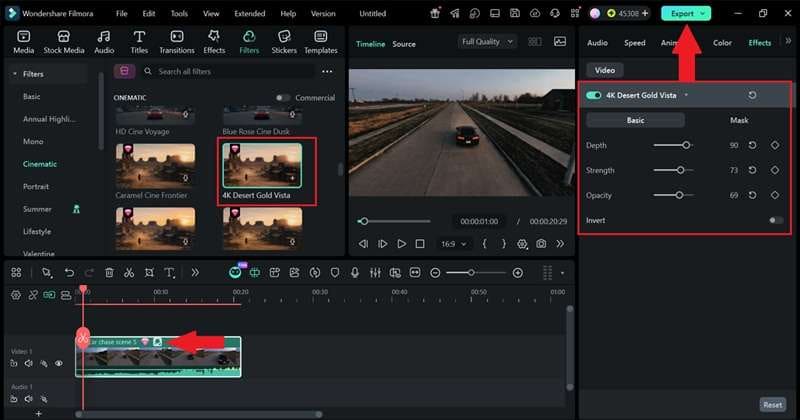
Sul desktop, hai in realtà due percorsi per raggiungere i LUTs di Filmora: attraverso il pannello Filtri o direttamente attraverso la scheda Colori. Ecco il passo-passo:
Metodo 1: Applicare un LUT tramite le impostazioni di colore
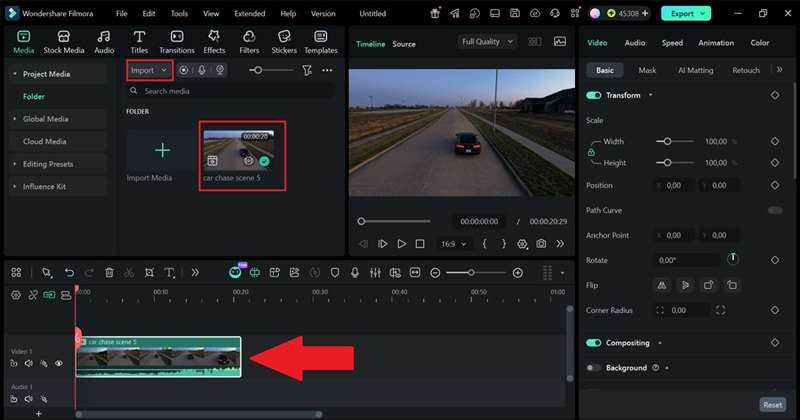
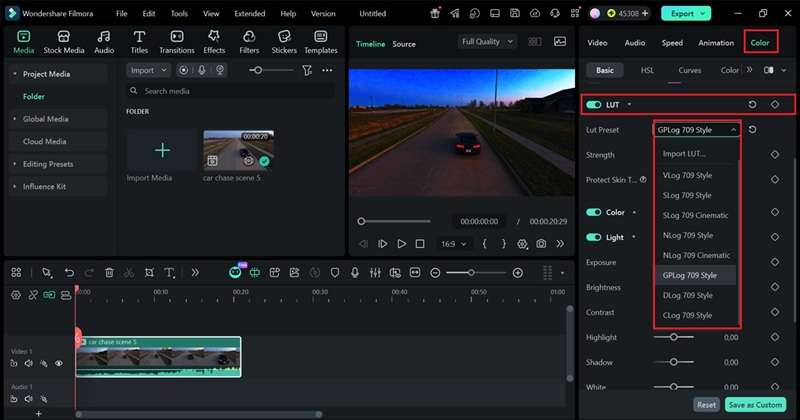
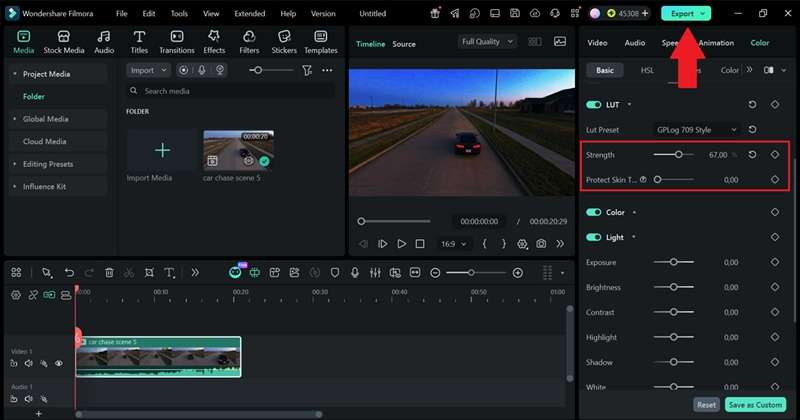
Metodo 2: Applicare un LUT attraverso i filtri
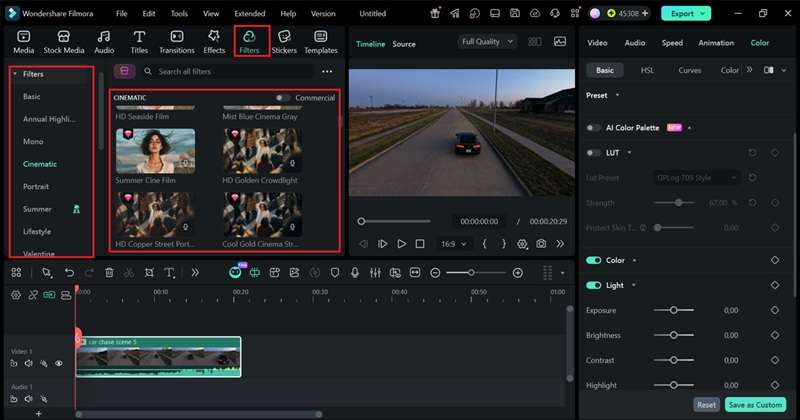
tramite cellulare
 Download sicuro
Parte 4. Chi beneficerebbe di Filmora LUTs?
Come potete vedere, Filmora LUTs sono così facili da scaricare, accedere e applicare. E per questo motivo, il fascino si estende veramente a molte diverse professioni creative, non solo una nicchia.
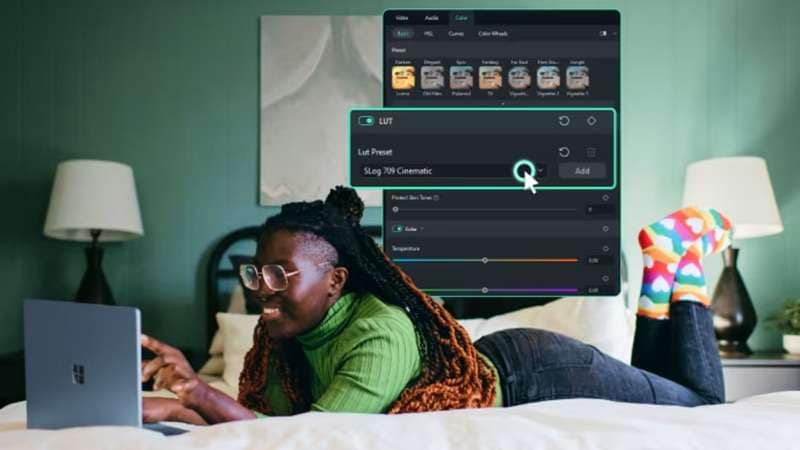
Allora, chi ne ottiene il massimo?
- Registi professionisti:Costruisci tagli approssimativi veloci come il fulmine per i clienti o normalizza il filmato piatto di S-Log con scadenze strette.
- YouTuber e creatori di contenuti:Mantenere un'estetica del canale coerente su upload settimanali, TikTok e Instagram Reels.
- Vlogger di viaggio:Fai sembrare il pop blues oceanico e i paesaggi di montagna vivaci senza trascorrere ore a modificare le singole ruote di tonalità.
- Videografi di matrimoni ed eventi:Unisci filmati tratti da diversi modelli di fotocamere in una narrazione visiva unificata.
- Piccole imprese e team di Marketing:Produrre rulli promozionali di fascia alta e video di prodotti che sembrano costosi con un budget leggero.
Parte 5. 5 consigli per ottenere risultati migliori con Filmora LUTs
Come si può già dire, un LUT può fare una grande differenza, ma uno schiaffo su filmati non preparati raramente ti dà il miglior risultato. Per ottenere risultati puliti e professionali ogni volta, tieni a mente questi suggerimenti pratici mentre lavori con Filmora LUTs:
1. Fissare sempre prima l'esposizione
Non lanciare mai un preset su uno scatto sottoesposto o sovraesposto. Pulire la luminosità, il contrasto e il bilanciamento del bianco prima di applicare il LUT per ottenere risultati ottimali.
2. Abbinare le tue clip prima
Se stai tagliando tra due angolazioni diverse, esegui la correzione del colore di base in modo che entrambi gli scatti sembrino simili prima di lasciare cadere uno sguardo globale su di loro.
3. Impilare con filtri creativi.
Combina una sottile preimpostazione di colore con le perdite di luce di Filmora o le sovrapposizioni di grana di pellicola per dare ai tuoi filmati un sapore visivo unico.
4. Costruire un livello di regolazione
Invece di applicare la clip preimpostata clip per clip sulla timeline, crea un livello di regolazione sulla traccia sopra le modifiche. Applica la preimpostazione lì per valutare l'intera scena in una volta.
5. Salva i tuoi look preferiti per la coerenza
Una volta modificato il look alla perfezione, salvarlo come una preimpostazione personalizzata all'interno di Filmora in modo da poter applicare la tua estetica caratteristica ai progetti futuri in un solo clic.
Bonus: altri modi per colorare il grado in Filmora
Ormai, hai imparato tutto su Filmora LUTs. Ma il fatto è che LUTs e filtri sono solo parte della storia. Poiché Filmora è un editor video veramente all-in-one, ci sono un paio di altri potenti modi per modellare il colore del tuo video oltre la collezione integrata.
1. Utilizzare Filmora AI Color Palette
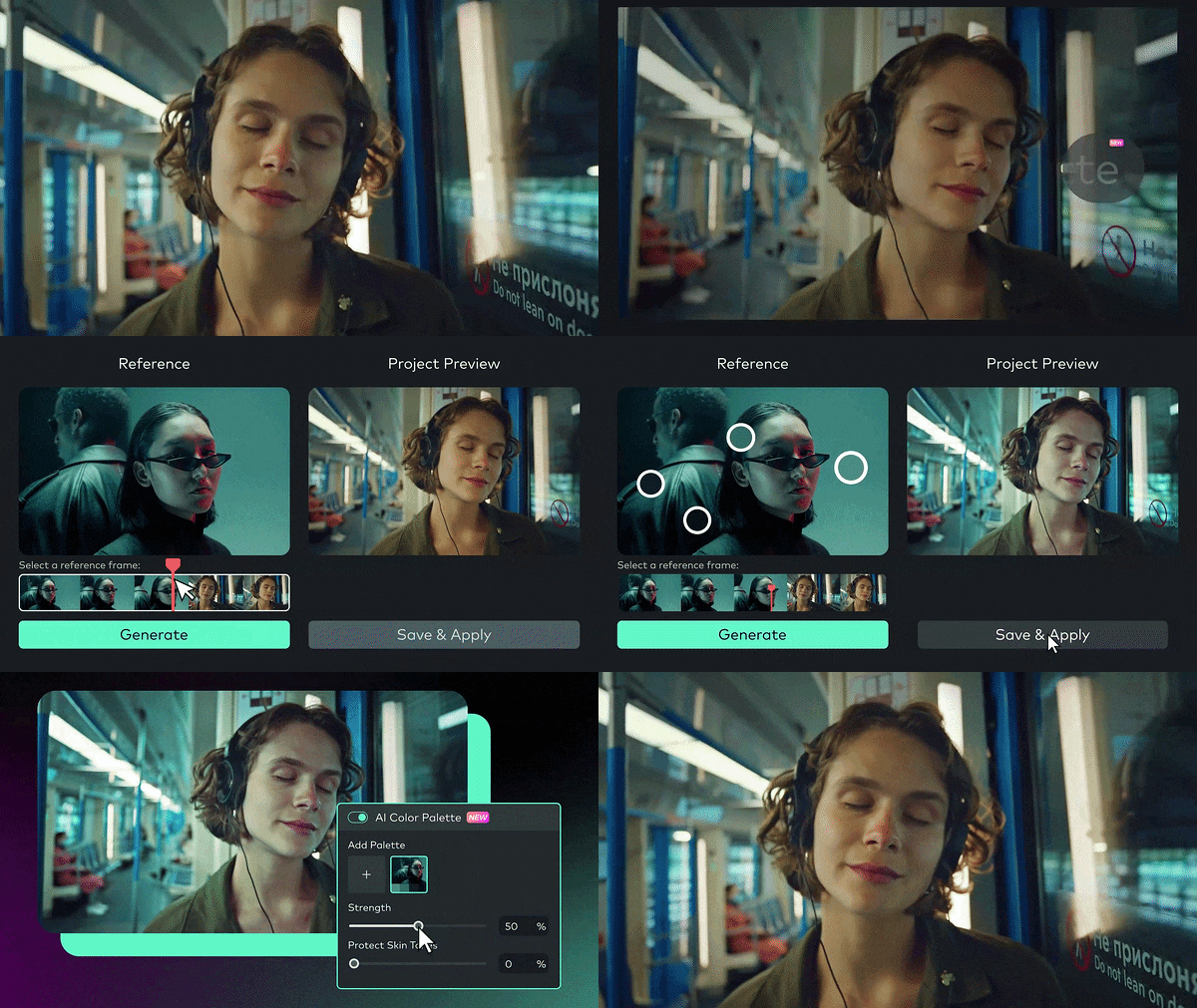
Invece di cercare il LUT perfetto già pronto, la Palette di Colori AI di Filmora ti permette di estrarre una combinazione di colori direttamente da un'immagine o un video di riferimento e applicarla alle tue registrazioni. L'AI analizza le tonalità del riferimento, le abbina alle tue clip e include anche le stesse opzioni di protezione della tonalità della pelle e regolazione dell’intensità della libreria LUT, rendendolo una scorciatoia intelligente quando sai già esattamente l’aspetto che stai cercando.
2. Controlla manualmente i tuoi colori
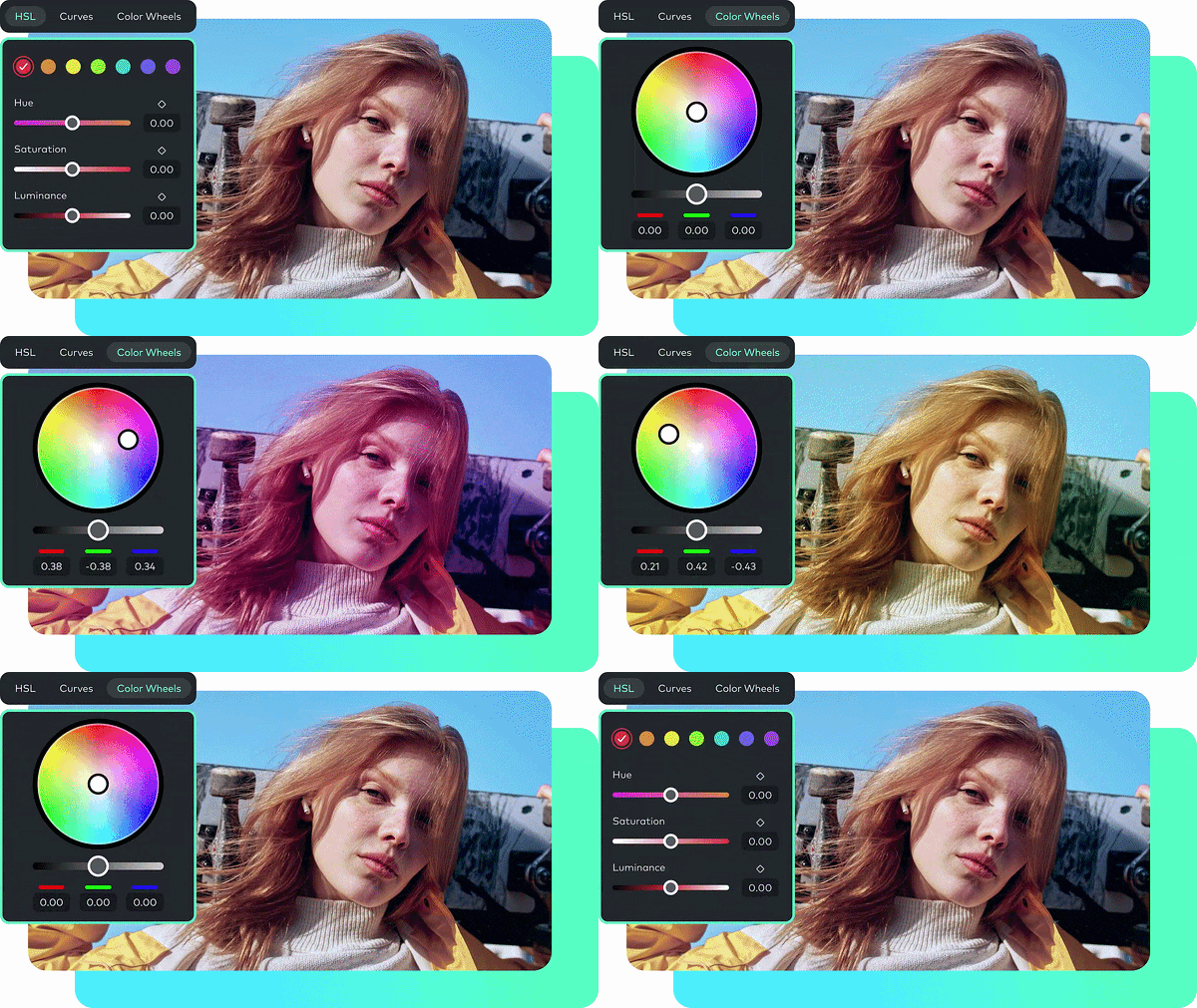
Per gli editor che vogliono la massima precisione, la scheda Colore di Filmora include anche controlli HSL adeguati, Curve e Ruote dei Colori.
- Slider HSL: Regola tonalità, saturazione e luminanza per colori specifici individuali.
- Curve: Regola con precisione il contrasto generale, i toni chiari e le zone d’ombra con punti di controllo specifici.
- Ruote dei Colori: Gestisci separatamente la tinta di ombre, mezzi toni e luci per creare look personalizzati.
Download sicuroConclusione
I LUT di Filmora si guadagnano onestamente la loro reputazione. Con un’ampia libreria integrata, un reale controllo di personalizzazione, protezione della tonalità della pelle e disponibilità sia su desktop che su mobile, rendono la color correction cinematografica accessibile senza richiedere una curva di apprendimento ripida. Che tu sia un filmmaker che prototipa un grading o un vlogger che vuole semplicemente rendere le proprie riprese più rifinite, qui c’è un valore autentico.
E poiché i LUT sono solo una parte del lavoro, Wondershare Filmora completa il tutto con la Palette di Colori AI, controlli manuali HSL e Curve, e un vero kit di strumenti di editing ben oltre il solo colore, diventando una solida base di partenza per chiunque voglia dare un tocco cinematografico ai propri video.
Domande frequenti sui LUT di Filmora
-
Posso importare LUT di terze parti acquistati da siti web esterni in Filmora?
Sì. Filmora supporta l’importazione di file LUT personalizzati .cube, quindi se hai acquistato o scaricato un pacchetto di LUT da un’altra fonte, puoi importarlo direttamente nell’app e applicarlo come una delle opzioni integrate. -
Posso usare lo stesso LUT su video di diverse fotocamere?
Puoi, ma i risultati non saranno sempre identici. Diversi modelli di fotocamera catturano il colore e la gamma dinamica in modo diverso, quindi lo stesso LUT può apparire notevolmente diverso da una ripresa all’altra. È meglio considerare il LUT come punto di partenza e regolare di conseguenza invece di aspettarsi un risultato identico su ogni fotocamera. -
Applicare un LUT risolverà le riprese sfocate o fuori fuoco?
No. I LUT modificano solo il colore; non incidono su nitidezza, messa a fuoco o risoluzione. Se una clip è realmente fuori fuoco, nessun grading colore potrà risolverlo; dovresti invece utilizzare la funzione di miglioramento video AI di Filmora. -
I LUT di Filmora aumentano i tempi di rendering del mio video finale?
Un po’, dato che applicare qualsiasi effetto colore richiede una piccola quantità di elaborazione extra durante l’esportazione. Nella pratica, la differenza è generalmente minima e non rallenta significativamente il rendering, a meno che tu non stia sovrapponendo più effetti pesanti su una timeline molto lunga.
