
Hai mai finito di modificare un video solo per renderti conto che il tuo audio suona ovattato o troppo acuto? L'equalizzatore audio di Premiere Pro è progettato per risolvere esattamente questo problema. Con l'EQ parametrico in Premiere Pro, puoi rendere più brillanti i dialoghi, ammorbidire la musica di sottofondo e dare al tuo progetto un suono rifinito.
Detto questo, molti creatori vedono l'apprendimento di come equalizzare l'audio in Premiere Pro come opprimente, pieno di manopole, grafici e cursori infiniti. Bene, questa guida lo rende semplice, mostrandoti passaggi chiari per dare vita al tuo audio senza stress.
Parte 1. Comprendere l'Equalizzatore in Premiere Pro
Una scena può sembrare stupenda, ma se l'audio risulta confuso o troppo acuto, l'intero progetto perde il suo impatto. Ma con l'equalizzatore di Premiere Pro, hai l'opportunità di scolpire il tuo suono in modo che ogni parola, battito e nota si posizioni esattamente dove dovrebbe.
L'EQ in Premiere Pro ti permette di giocare con tre livelli principali di suono. Le basse frequenze aggiungono peso e profondità, le medie frequenze portano il cuore delle voci e degli strumenti, e le alte frequenze fanno emergere dettagli nitidi e brillantezza. Quando inizi a regolare questi intervalli, la differenza è immediata: le voci diventano più chiare, il rumore di fondo svanisce e la musica si fonde perfettamente con il dialogo.
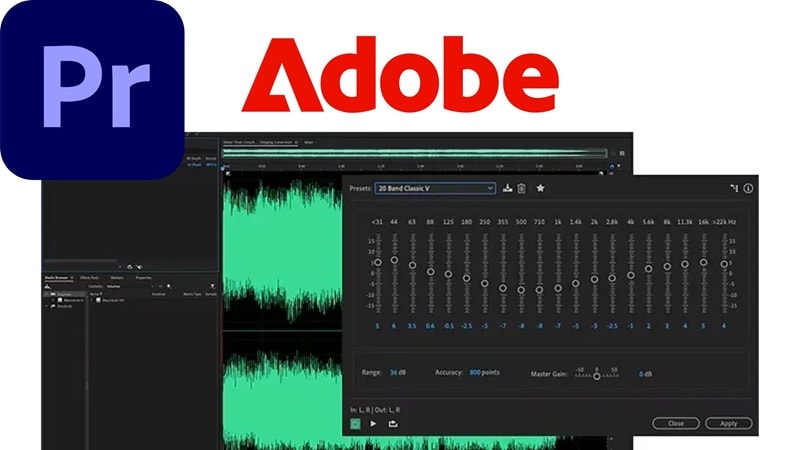
L'Equalizzatore di Premiere Pro ti offre due modi principali per modellare il tuo suono: l'EQ Parametrico e l'Equalizzatore Grafico. Ognuno ha i suoi punti di forza, e la tabella seguente rende più facile vedere quale si adatta al tuo stile di editing.
| Caratteristica | EQ Parametrico | Equalizzatore Grafico |
| Controllo | Altamente flessibile, controllo preciso su qualsiasi frequenza | Limitato a bande di frequenza fisse |
| Interfaccia | Grafico con punti e curve regolabili | Cursori per intervalli di frequenza prestabiliti |
| Curva di Apprendimento | Più ripida, richiede più pratica per padroneggiare | Più facile per i principianti |
| Casi d'Uso | Pulizia dialoghi, editing podcast, missaggio musicale | Miglioramento generale del suono, progetti casuali |
| Ideale Per | Modellazione audio dettagliata, chiarezza vocale, rimozione di rumori specifici | Miglioramento generale del suono, progetti casuali |
Parte 2. Come Equalizzare l'Audio in Premiere Pro: Guida Passo-Passo
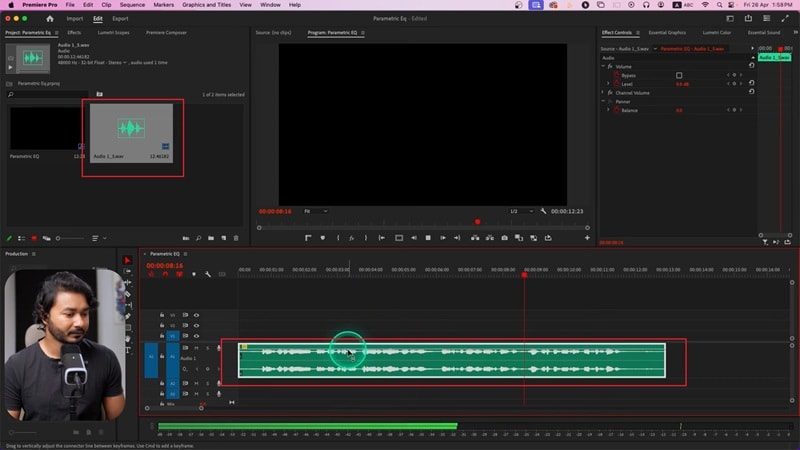
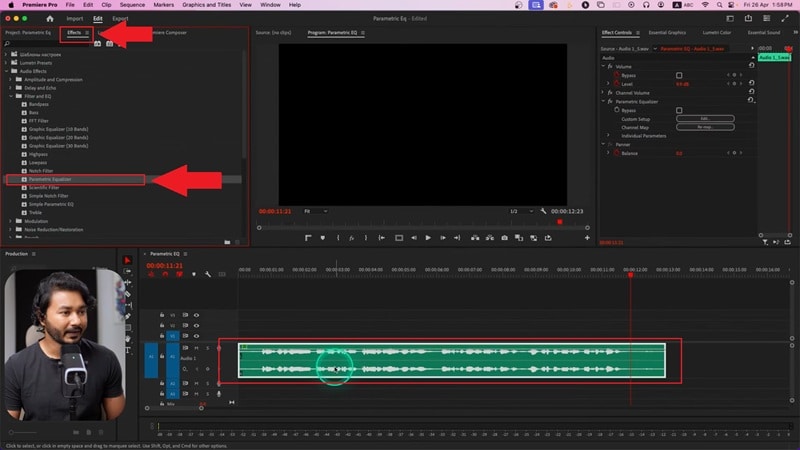
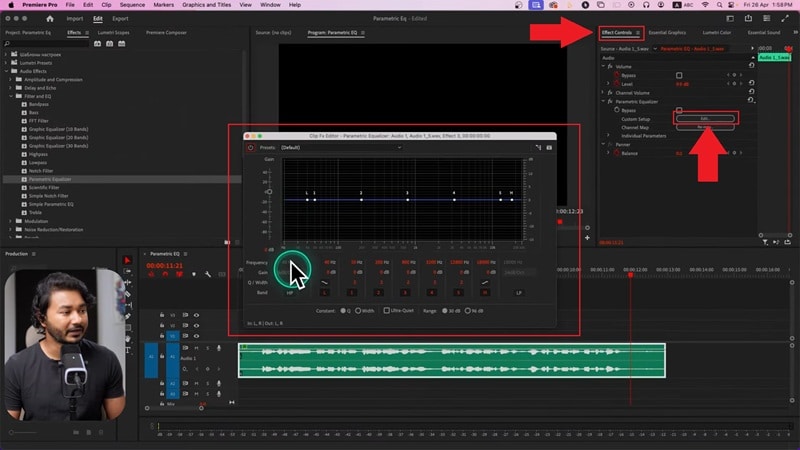
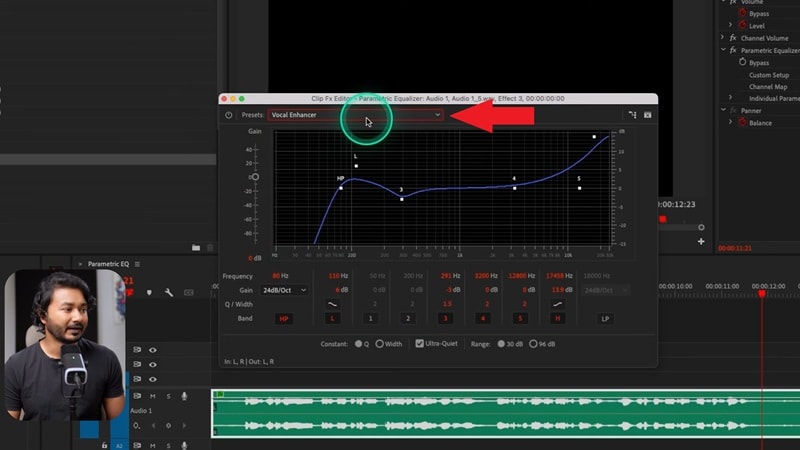
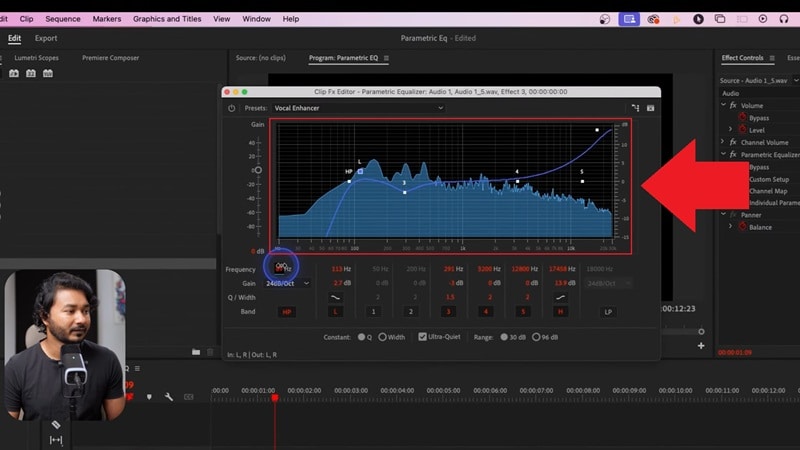
Ora che hai una migliore comprensione dell'equalizzatore audio in Premiere Pro, è il momento di utilizzarlo e applicarlo al tuo progetto. Ma a differenza di quello che pensi, imparare come equalizzare l'audio in Premiere Pro non deve sembrare complicato, e una volta che lo vedi in pratica, il processo diventa chiaro.
Utilizzando le guide di James Prince su YouTube come riferimento, ecco una semplice guida passo-passo che ti accompagna attraverso il processo per iniziare a modellare il tuo suono con fiducia.
Parte 3. EQ con Un Solo Clic: Migliora Istantaneamente il Tuo Audio
Bene, una volta che hai provato a imparare come equalizzare l'audio in Premiere, probabilmente hai notato qualcosa. Anche se il loro equalizzatore è potente, può richiedere tempo per familiarizzare con tutte le manopole e curve. Se cerchi risultati più veloci, c'è un modo più facile.
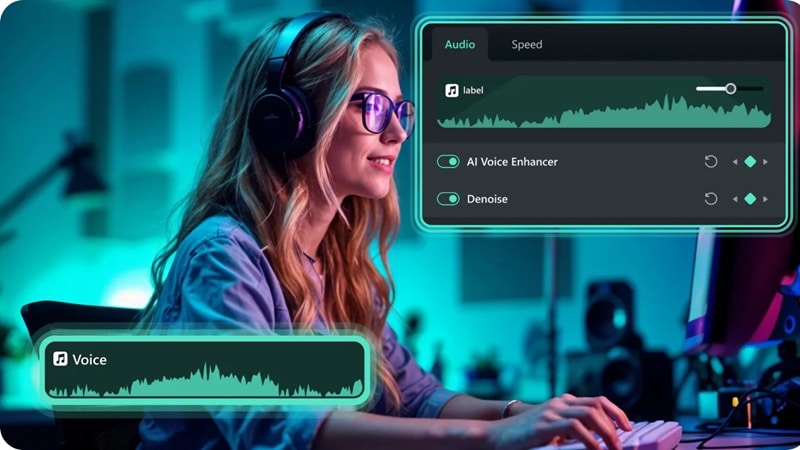
Wondershare Filmora mantiene le cose semplici rendendo la pulizia audio quasi istantanea. Mentre la maggior parte delle persone lo conosce come editor video, viene anche fornito con strumenti audio che fanno un ottimo lavoro nel migliorare la chiarezza, tagliare il rumore e bilanciare il tuo mix con pochissimo sforzo.
 Download Sicuro
Ecco perché Filmora può essere una scelta più intelligente quando vuoi un suono veloce e rifinito:
- Preset Per Ogni Stile: Filmora viene fornito con preset EQ creati per diversi generi come rock, country, techno e altro. Questo rende facile abbinare il tuo audio all'atmosfera del tuo video senza partire da zero.
- Controllo Completo Quando Ne Hai Bisogno: Oltre ai preset, puoi regolare finemente tutto da solo. L'equalizzatore di Filmora ti dà la libertà di modellare il tuo suono esattamente come lo desideri.
- Cursori Semplici Che Chiunque Può Usare: L'interfaccia è semplice con cursori facili, quindi anche gli editor alle prime armi possono regolare le impostazioni EQ in pochi secondi.
- Mix Bilanciato Con Un Clic: L'equalizzatore in Filmora aiuta a bilanciare automaticamente le tracce musicali e vocali, risparmiando tempo e dando al tuo progetto una finitura rifinita.
- Chiarezza Vocale Istantanea: Gli strumenti EQ di Filmora sono particolarmente utili per i dialoghi, eliminando il rumore di fondo e aumentando la presenza vocale in modo che le voci emergano nitide e chiare.
Queste capacità rendono Filmora un'ottima scelta per i principianti o per chiunque voglia semplicemente ottenere un audio pulito senza passarci ore. Inoltre, viene caricato con strumenti audio AI come riduzione rumore, ducking, stretch, rilevamento silenzio, e persino clonazione vocale per coprire tutte le tue esigenze di editing.
Con tutto questo pronto all'uso, non c'è davvero motivo di non provarlo. Quindi, tuffiamoci e seguiamo la guida rapida qui sotto per vedere come puoi usare l'EQ di Filmora per rifinire il tuo suono.
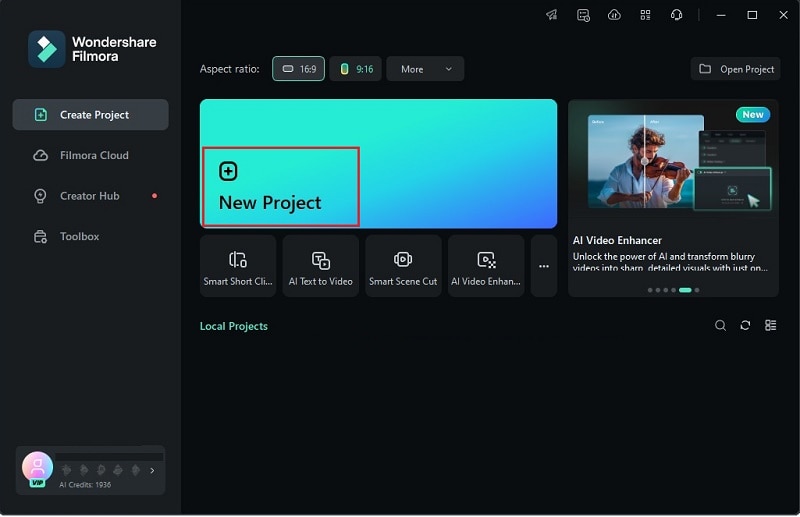 Download Sicuro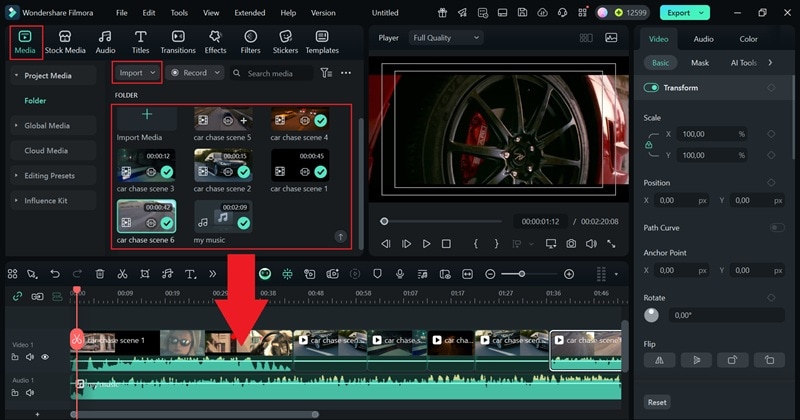
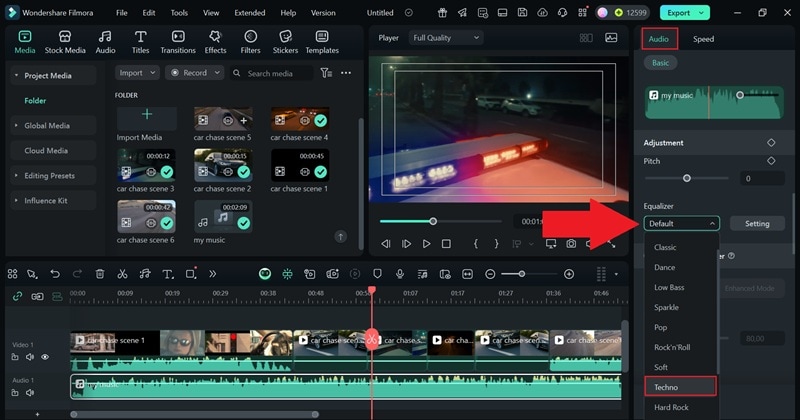
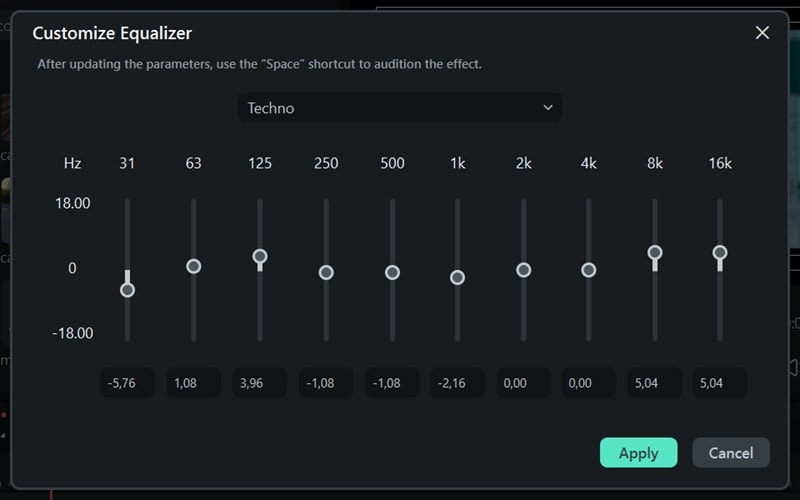
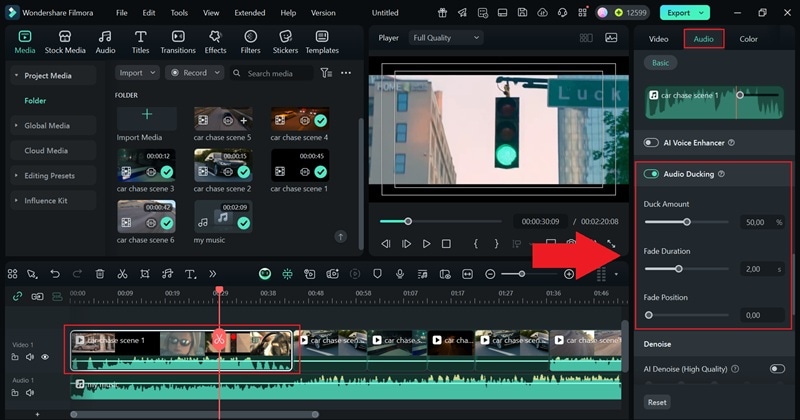
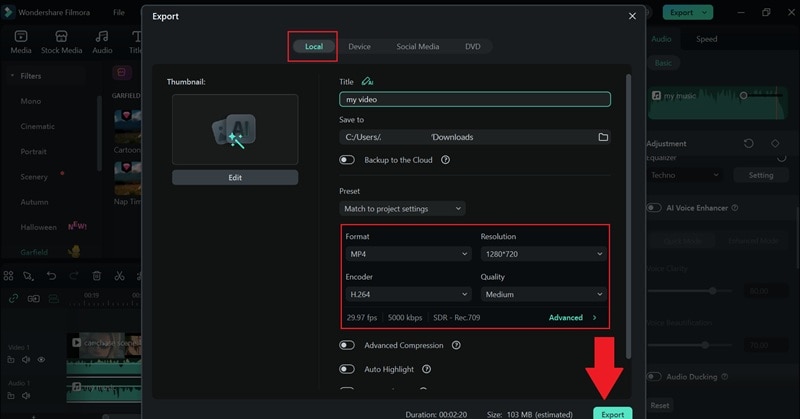
Filmora vs Equalizzatore Audio di Premiere Pro
Come puoi vedere, Filmora rende il lavoro con un equalizzatore audio semplice ed efficace, ed è per questo che si distingue per i creatori che desiderano un suono chiaro senza una ripida curva di apprendimento. Dopo aver trascorso tempo sia con Filmora che con l'equalizzatore audio di Premiere Pro, è chiaro che condividono alcuni punti in comune ma gestiscono anche l'audio in modi diversi che possono influenzare come modifichi.
Per rendere più facile vedere quale si adatta al tuo stile, dai un'occhiata alla tabella comparativa qui sotto.
| Caratteristica | Filmora | Premiere Pro |
| Regolazioni EQ | Preset per genere più cursori facili per regolazioni personalizzate. | EQ Parametrico ed EQ Grafico con controllo della frequenza. |
| Curva di Apprendimento | Molto facile da usare, non sono necessarie conoscenze pregresse. | Più ripido, richiede pratica e conoscenze audio. |
| Strumenti di Miglioramento Vocale | Rimozione Vocale AI, Miglioramento Voce AI, Clonazione Voce AI, Cambia Voce AI. | Miglioramento del parlato potenziato dall'AI. |
| Prezzo / Abbonamento | Piano una tantum o costo di abbonamento inferiore. | US$22,99/mese per il piano annuale con fatturazione mensile. |
| Più Adatto Per | Musicisti, vlogger, podcaster, creatori che necessitano di una rifinitura rapida. | Ingegneri audio, montatori cinematografici, professionisti che necessitano di un controllo preciso. |

Parte 4. Problemi Audio Comuni Che Puoi Risolvere con l'EQ
Dopo aver esaminato come l'equalizzatore di Premiere Pro si confronta con Filmora, è chiaro che entrambi portano qualcosa di prezioso. Quello che scegli dipende dal tipo di risultati che stai cercando di ottenere.
Ora che sai come gestire l'EQ, è il momento di metterlo all'opera su problemi reali. Di seguito sono riportati alcuni esempi di come puoi iniziare a usarlo per affrontare problemi audio comuni e rendere le tue tracce più pulite e bilanciate.
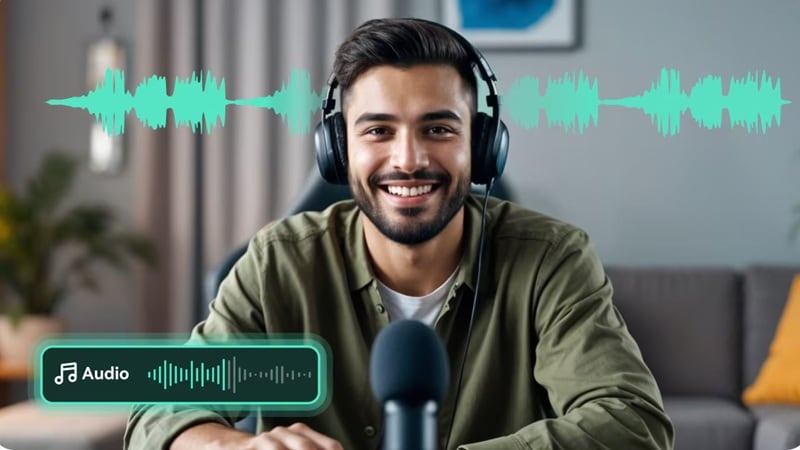
- Chiarire Voci Ovattate: Quando le voci sembrano sepolte sotto una coperta, di solito significa che i bassi sono troppo pesanti. Per risolvere il problema, prova a tagliare alcune delle frequenze più basse nell'equalizzatore per rendere il dialogo più nitido e più facile da seguire, come in un vlog registrato in interni con un'acustica scadente.
- Ammorbidire Toni Aspri: A volte l'audio registrato con un telefono o un microfono economico può sembrare tagliente e fastidioso all'orecchio. Ridurre le frequenze intorno ai 2-4 kHz aiuta ad ammorbidire quei toni aspri in modo che il suono sia più morbido e piacevole.
- Aggiungere Brillantezza all'Audio Piatto: Se la tua musica o il tuo dialogo sembra spento, potrebbe mancare l'estremità superiore luminosa che dà energia al suono. Aumentare gli alti aggiunge brillantezza e dettaglio, perfetto per rendere le intro dei podcast o i tutorial di YouTube più vivaci.
- Rimuovere il Rimbombo di Fondo: Rumore stradale, condizionatori d'aria o maneggiamento del microfono possono creare rimbombi bassi che distraggono dalla traccia principale. L'utilizzo di un filtro passa-alto elimina quei suoni profondi indesiderati, lasciando la tua voce o musica molto più pulita.
- Bilanciare Musica e Dialogo: La musica di sottofondo spesso sovrasta la narrazione quando entrambe sono inserite nello stesso mix. Regolare le frequenze medie con l'EQ garantisce che la voce emerga chiaramente, come in un vlog di viaggio dove vuoi che la musica supporti la storia senza soffocarla.
Conclusione
Molte persone vogliono sapere come equalizzare l'audio in Premiere Pro poiché svolge un ruolo così importante nella qualità complessiva di un progetto. Quindi, abbiamo esaminato ciò che devi sapere sull'equalizzatore audio di Premiere Pro, i due modi principali per usarlo e i passaggi chiari per ottenere i migliori risultati.
Nel complesso, l'equalizzatore audio in Premiere Pro funziona bene, ma a volte può sembrare limitato, ed è per questo che è utile considerare altre opzioni come Filmora. Questo editor ti offre preset EQ basati sul genere e ti consente di regolarli manualmente con semplici cursori. Inoltre, Filmora include potenti strumenti audio AI e un'enorme libreria multimediale che rendono più facile l'editing sia del suono che delle immagini.
