

Da molto tempo, Insta360 Studio è il software di riferimento indiscusso per chiunque voglia reincorniciare e modificare i propri filmati immersivi con action camera. Data la sua popolarità, non sorprende che così tanti creator siano costantemente alla ricerca di un download di Insta360 Studio per ottenere il pieno controllo sui propri keyframe e sulle esportazioni.
Ma ora che sempre più strumenti di editing supportano i filmati a 360°, vale ancora la pena usare Insta360 Studio? Quindi, diamo un'occhiata più da vicino a cosa può fare, come funziona l'editing con Insta360 Studio e dove si colloca oggi.
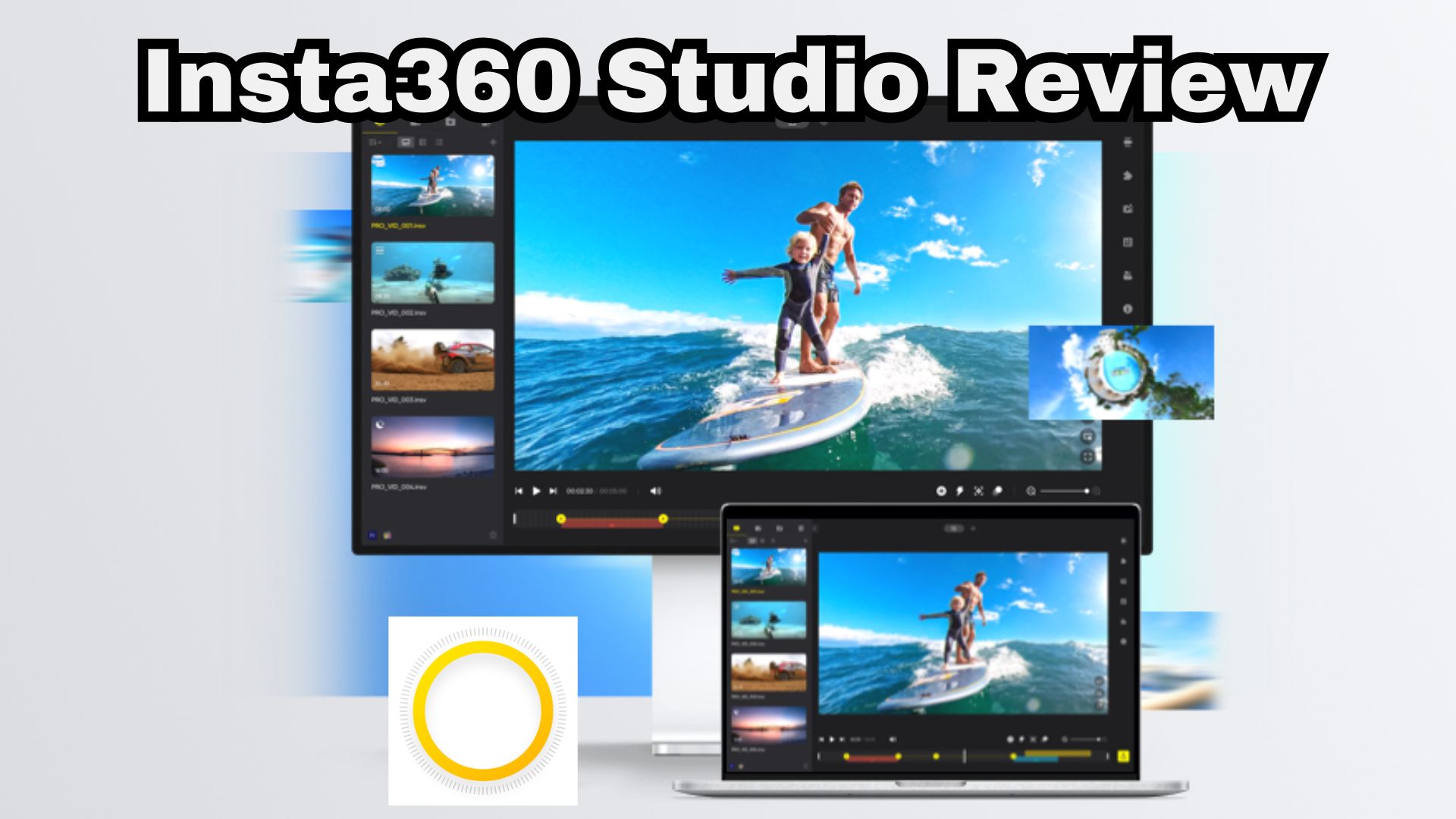
Parte 1. Insta360 Studio spiegato: cos'è e a chi è destinato
Se riprendi con fotocamere come Insta360 X3, X4 o la serie di punta X5, l'app Insta360 Studio è fondamentalmente il software che l'azienda ha costruito specificamente attorno ai tuoi filmati. Il suo unico scopo è trasformare file sferici grezzi e distorti (i formati .insv e .insp che la tua fotocamera registra effettivamente) in qualcosa che puoi guardare normalmente e che puoi effettivamente caricare su YouTube o TikTok.
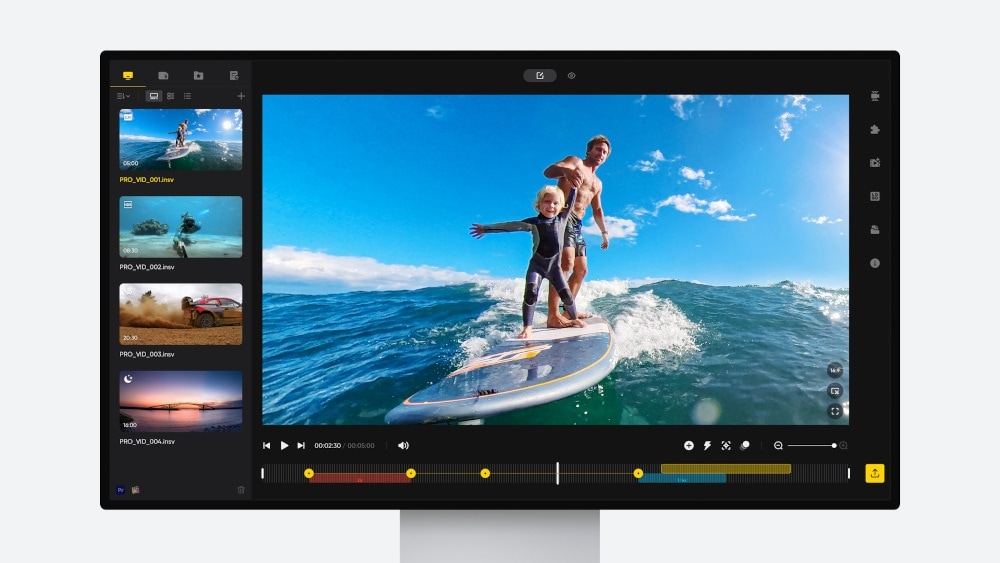
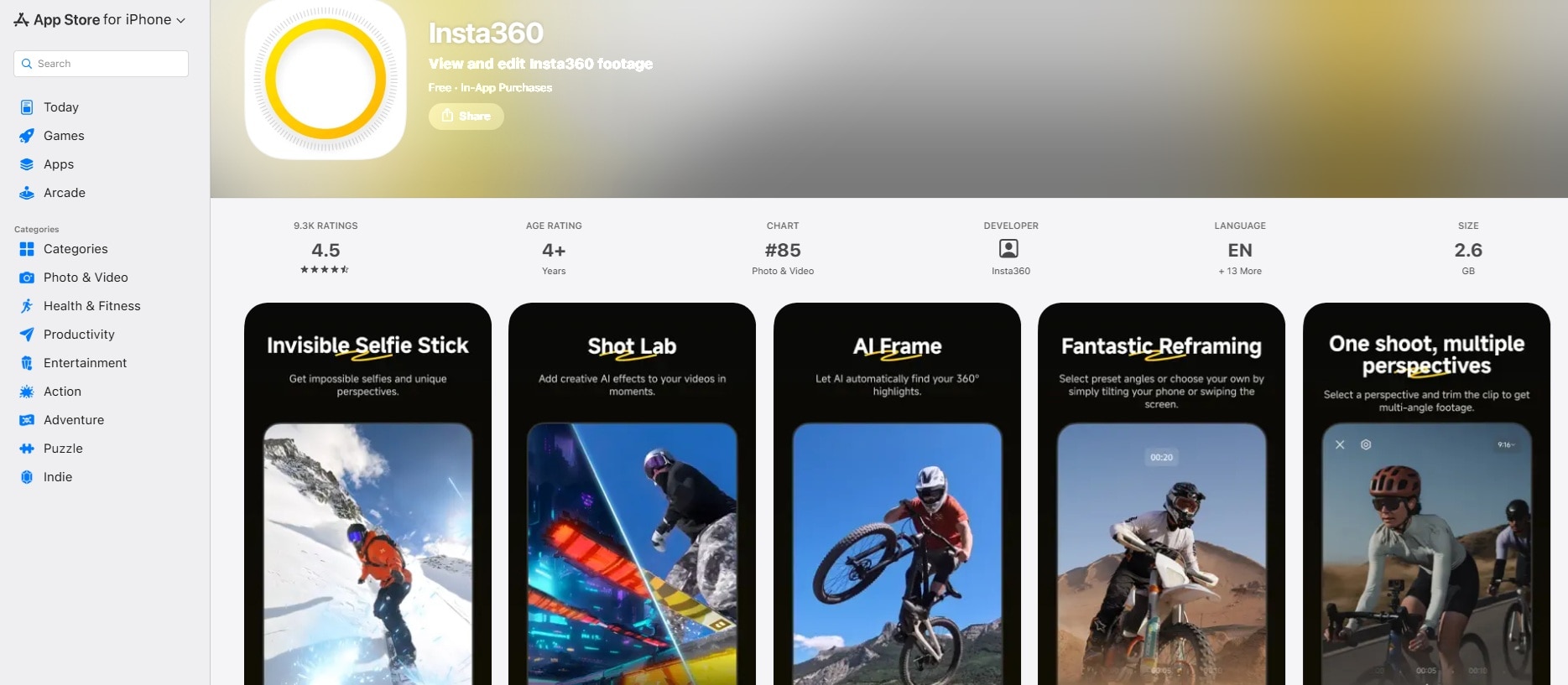
Per quanto riguarda l'accessibilità, Insta360 mantiene le cose flessibili su tutte le piattaforme:
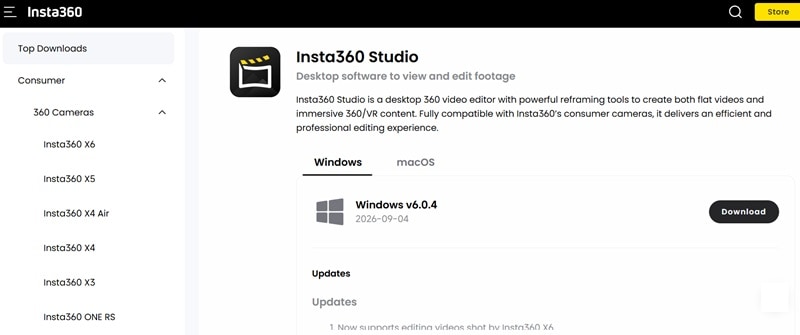
- Piattaforme desktop: Puoi scaricare Insta360 Studio per PC (con Windows 10/11) o ottenere Insta360 Studio per Mac (costruito nativamente sia per i chip Apple Silicon serie M che per i Mac Intel).
- App companion per dispositivi mobili: Se vuoi modifiche rapide e informali in movimento, Insta360 Studio per Android e iOS sono disponibili gratuitamente su Google Play Store e Apple App Store.
Come scaricare e installare Insta360 Studio su Windows e Mac
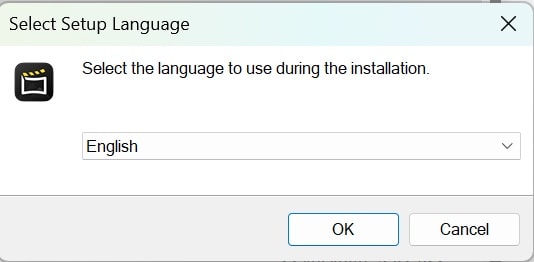
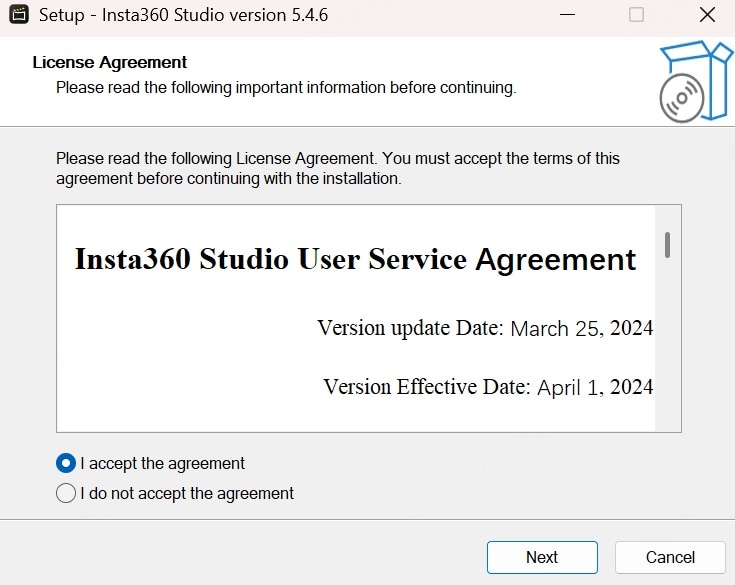
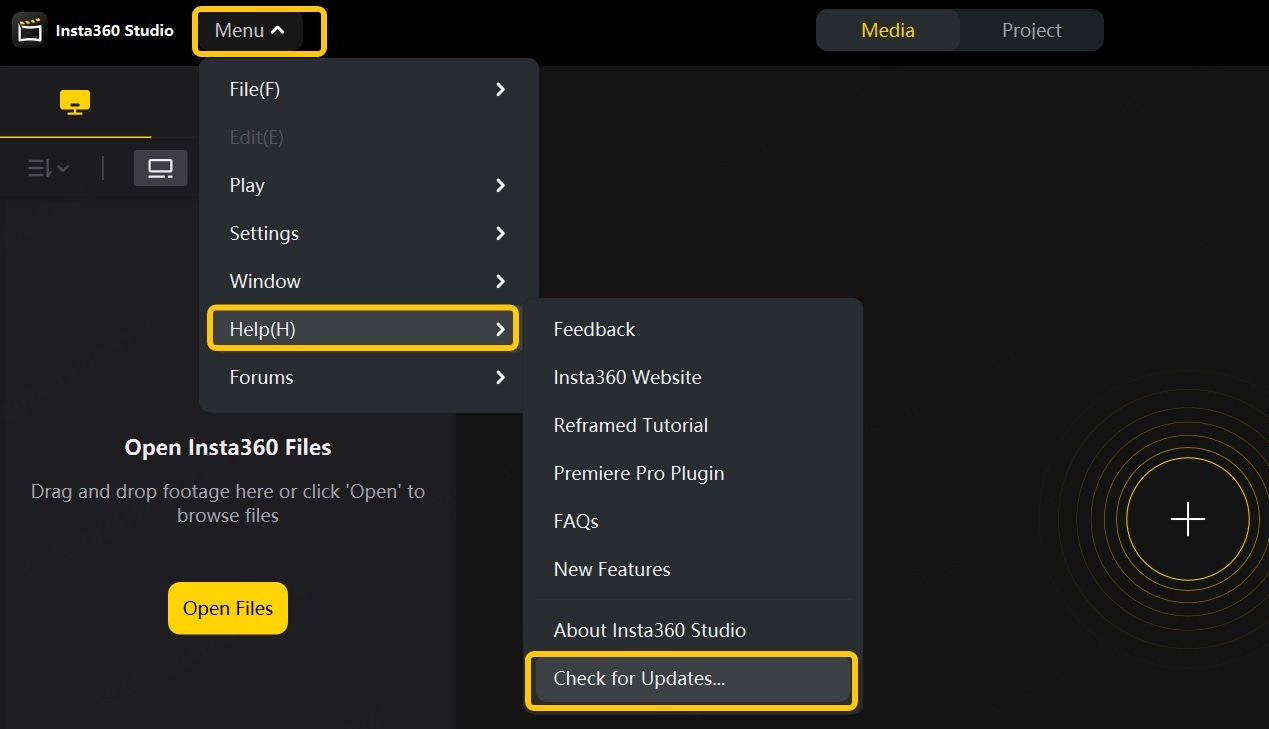
Configurare il software desktop Insta360 Studio richiede solo un paio di minuti. Ecco come installarlo senza problemi su entrambi i sistemi operativi:
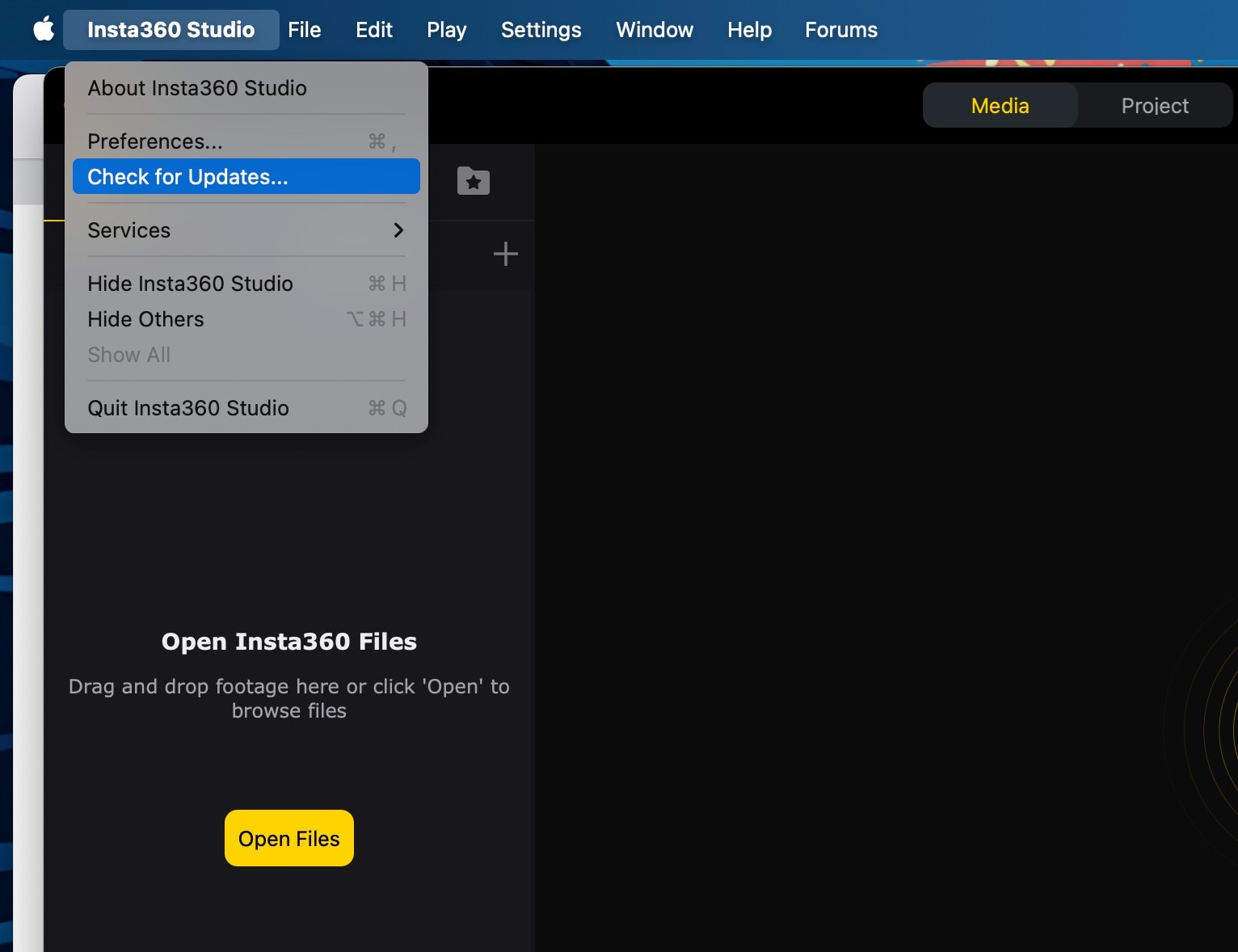
Se scarichi Insta360 Studio per Mac, seleziona Insta360 > Verifica aggiornamenti per vedere se stai utilizzando la versione più recente.
Parte 2. Funzionalità principali di Insta360 Studio: cosa può fare?
Una volta aperto Insta360 Studio desktop, scoprirai che non è solo un posto dove depositare i file della fotocamera e premere Esporta. Dispone di diversi strumenti costruiti attorno alle peculiarità dei filmati a 360°, in particolare la possibilità di scegliere l'angolo di visione dopo la registrazione.
Analizziamo alcune delle sue funzionalità più utili:
Reincorniciare filmati a 360°
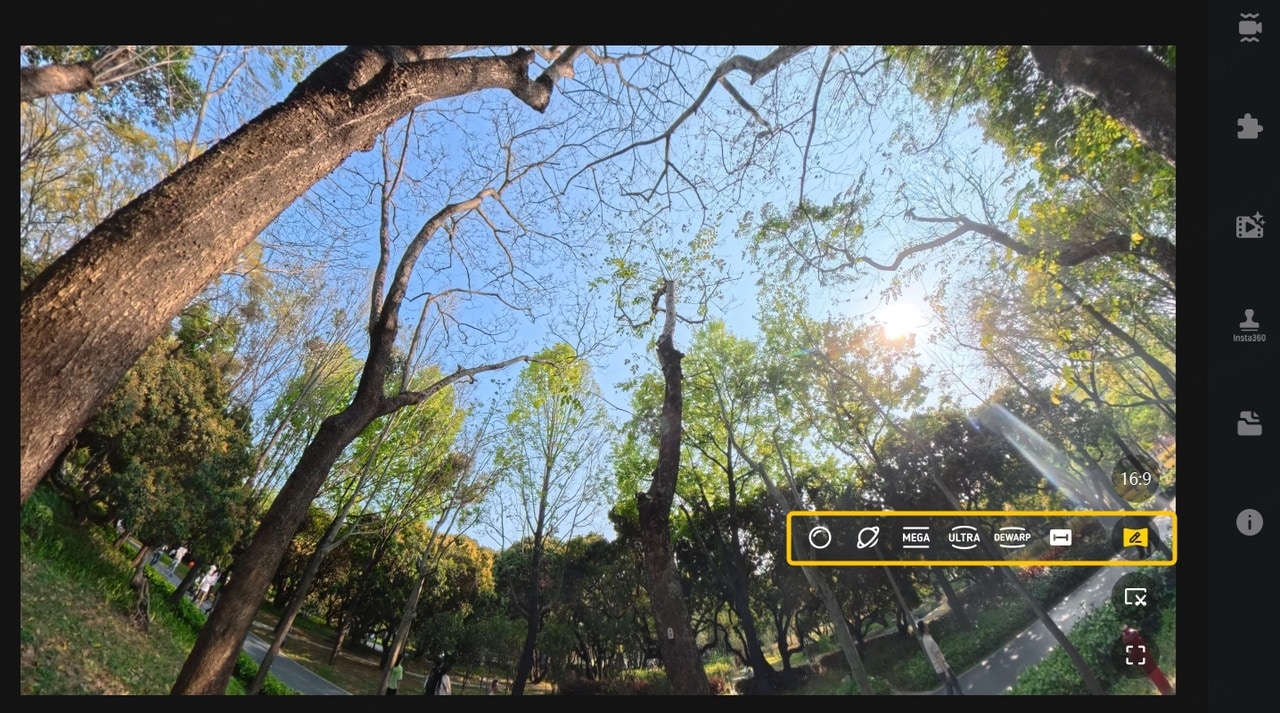
Questo è ancora il motivo principale per utilizzare Insta360 Studio desktop. Una fotocamera a 360° cattura la scena intorno a te anziché bloccarti in un'unica inquadratura convenzionale. Studio ti consente di trasformare quel filmato sferico in un'inquadratura dall'aspetto normale scegliendo la sezione della scena che vuoi far vedere agli spettatori.
Studio offre attualmente diversi preset FOV per i media a 360° compatibili, tra cui:
- Sfera di cristallo.
- Tiny Planet.
- MegaView.
- UltraWide.
- Dewarp.
- Lineare.
Deep Tracking con IA
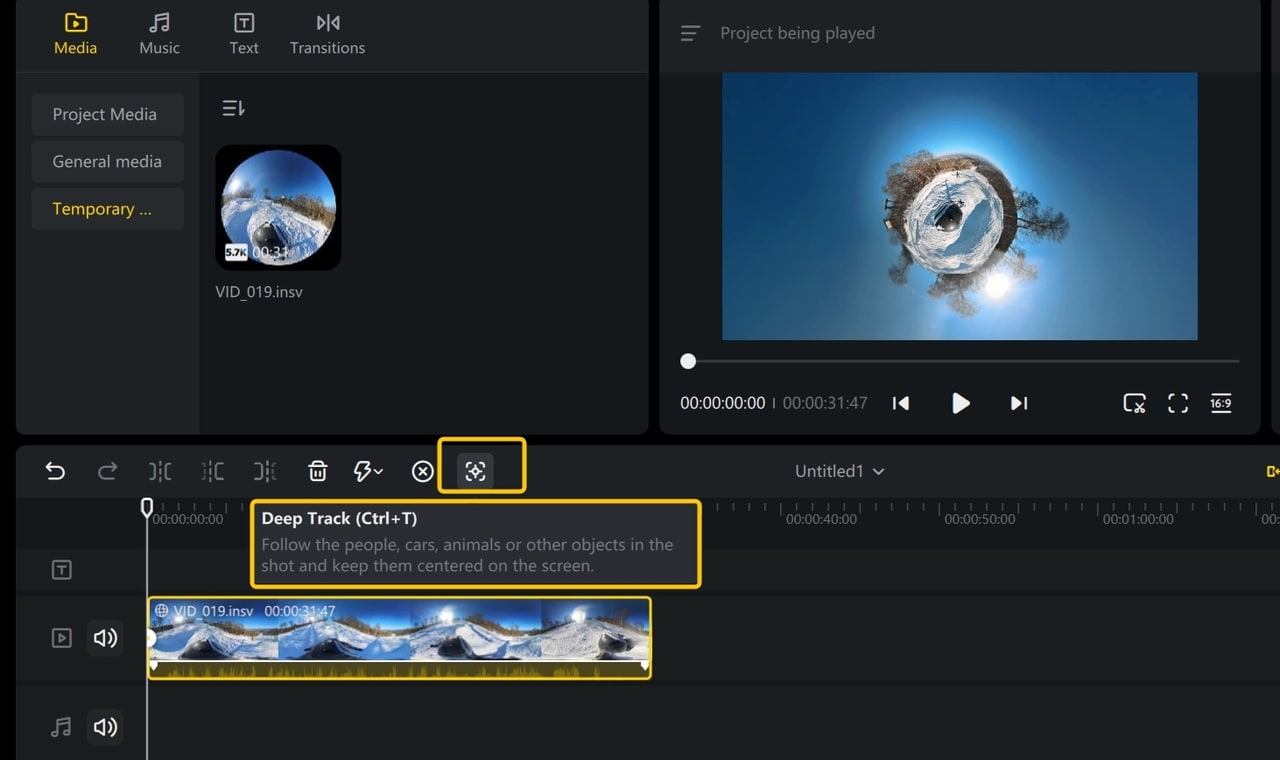
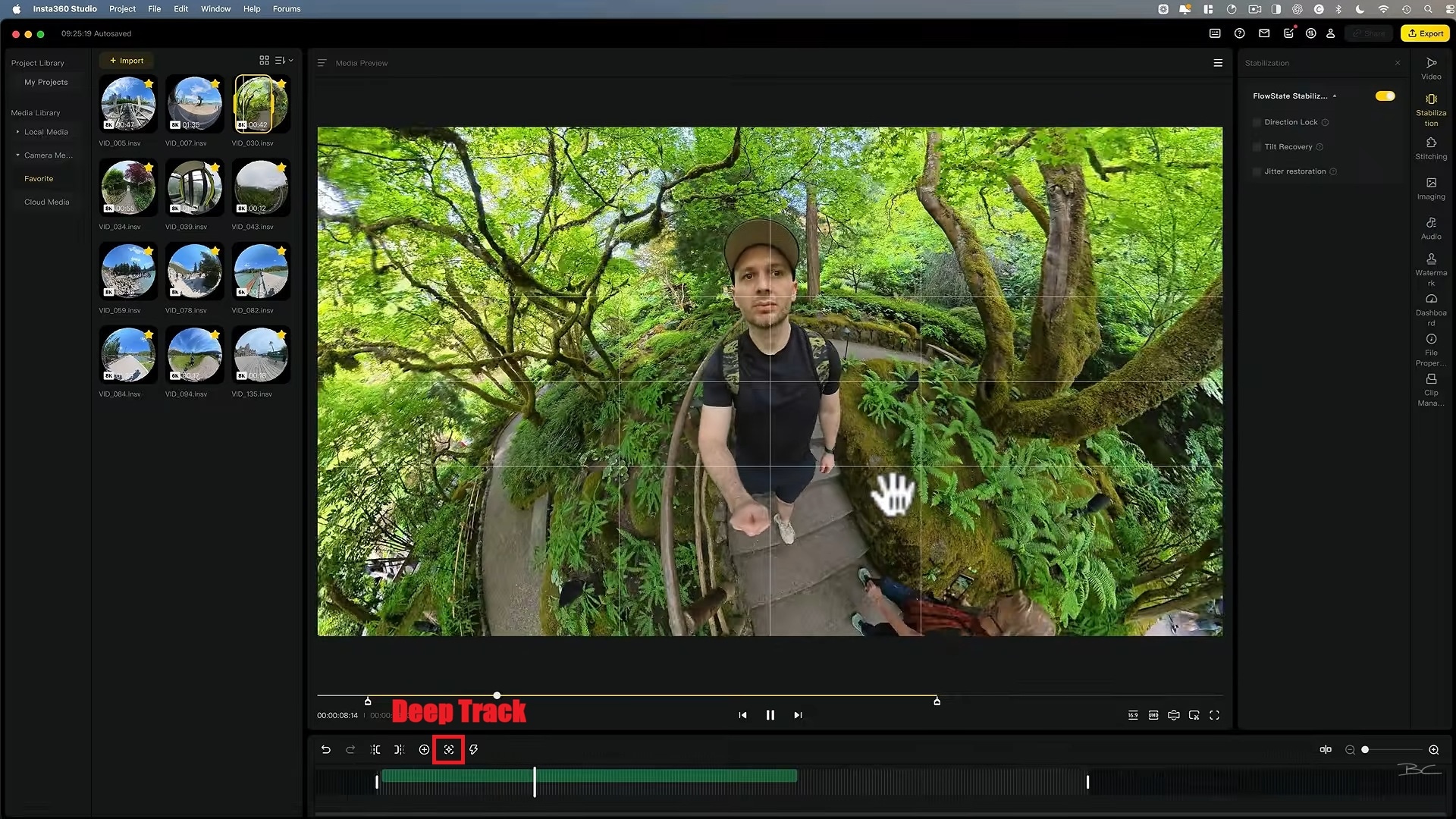
Se il soggetto si rifiuta di stare fermo in un posto, puoi affidarti alla funzione Deep Track. L'algoritmo di editing IA di Insta360 lo manterrà automaticamente centrato nell'inquadratura durante tutta la scena, così non dovrai inseguirlo manualmente con i keyframe.
Auto Frame
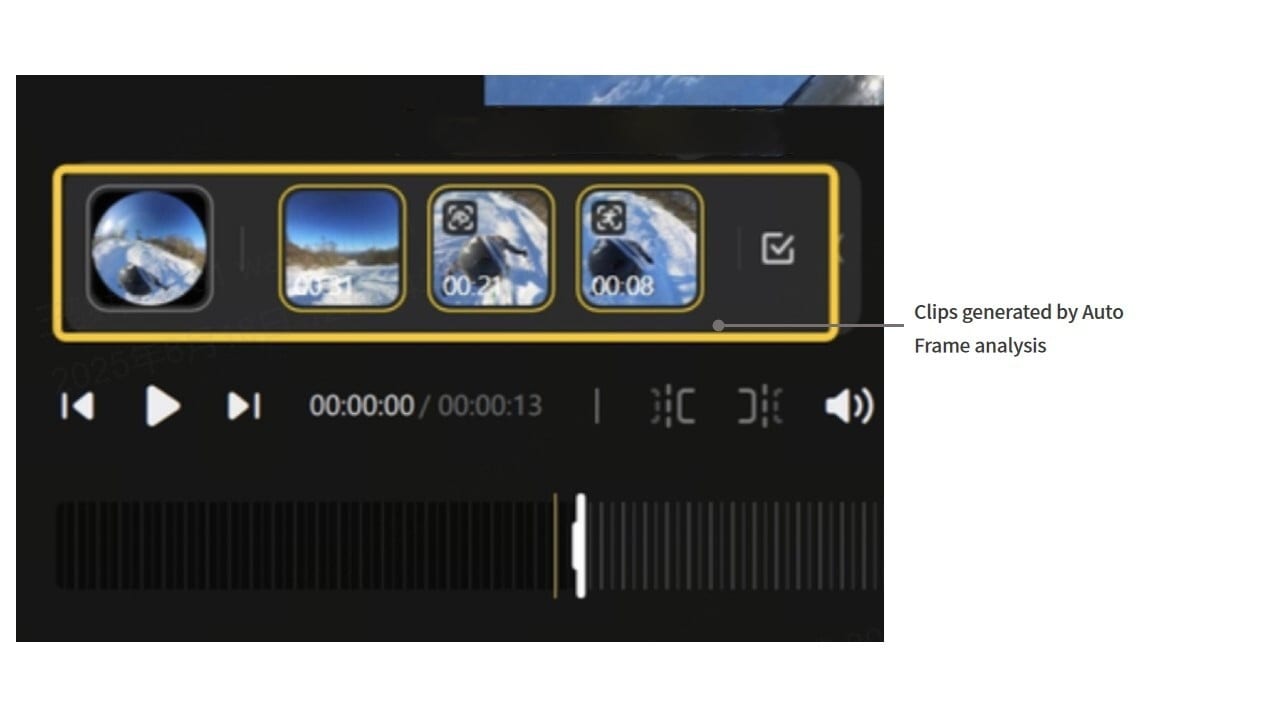
Se non hai voglia di scorrere manualmente minuti di filmati a 360° per trovare le angolazioni migliori, Insta360 Studio offre anche Auto Frame. Utilizza l'IA per analizzare il tuo clip e selezionare automaticamente le prospettive più interessanti come persone, animali domestici o soggetti in azione, così puoi esportare rapidamente i momenti chiave.
Aggiunta di statistiche in tempo reale
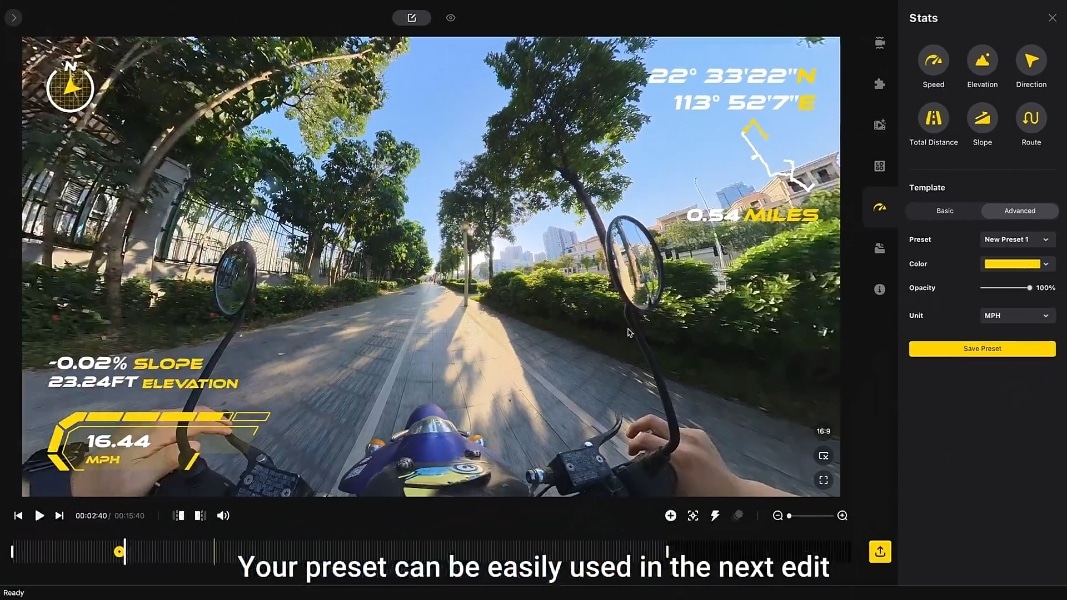
Per clip di ciclismo, motociclismo, sci o gare, puoi sovrapporre dati telemetrici in tempo reale al tuo video. Sincronizzando i dati GPS dal tuo telefono, un telecomando dell'app Insta360 Studio, o file GPX/FIT importati da dispositivi come Garmin o Apple Health, Studio visualizza velocità, altitudine, distanza e sovrapposizioni di percorso in tempo reale direttamente sullo schermo.
Esportazione Pro a 360°
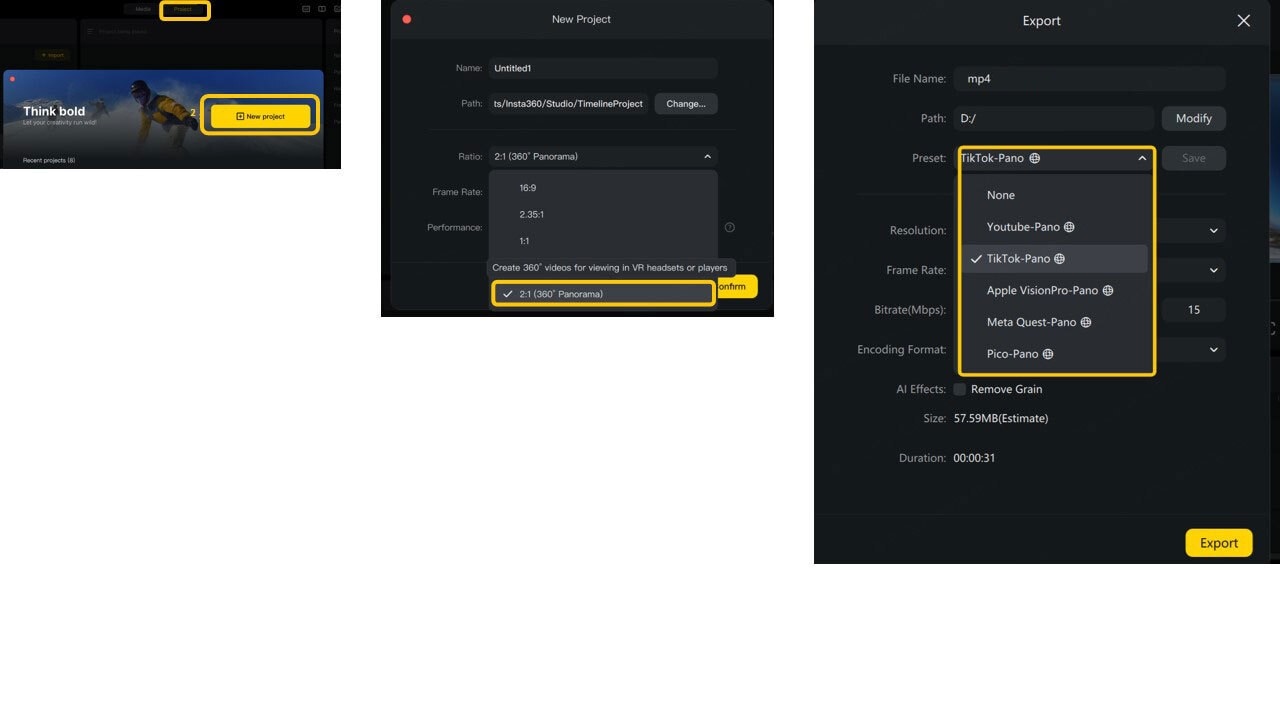
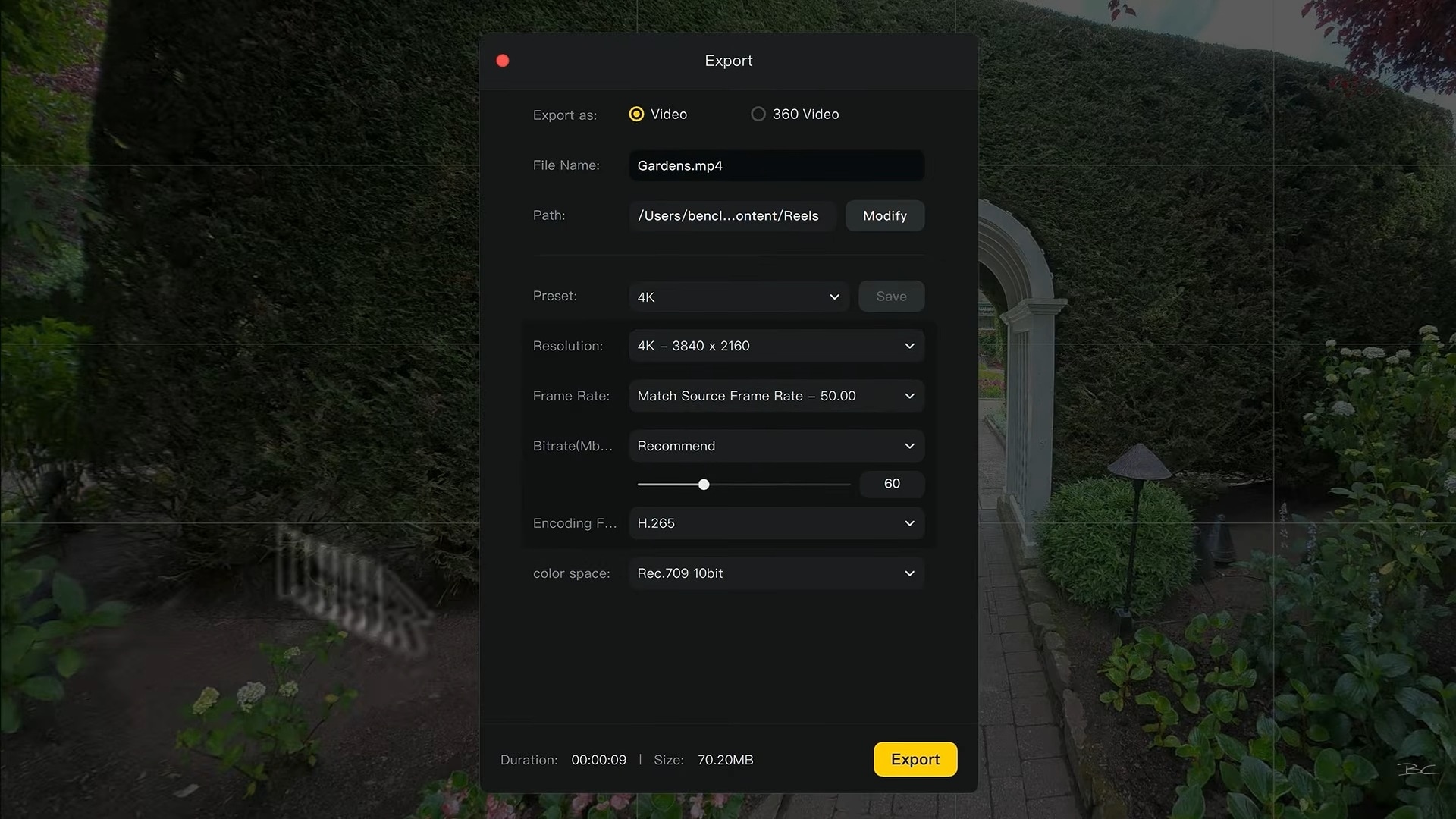
Imparare come esportare video a 360° da Insta360 Studio è molto semplice. Puoi aprire il pannello di esportazione, regolare le impostazioni disponibili e inviare il file nella posizione scelta. E per i videomaker più esigenti, Studio ti consente di applicare profili colore LUT ai filmati LOG piatti ed esportare file nitidi in 4K o 8K utilizzando ProRes o codec ad alto bitrate.
Parte 3. Tutorial di Insta360 Studio: guida passo dopo passo
Ora che sai un po' di più sul software di editing PC Insta360, è il momento di metterlo al lavoro. Fortunatamente, imparare a usare Insta360 Studio non è troppo complicato, soprattutto una volta capito come funzionano insieme il reframing e i keyframe.
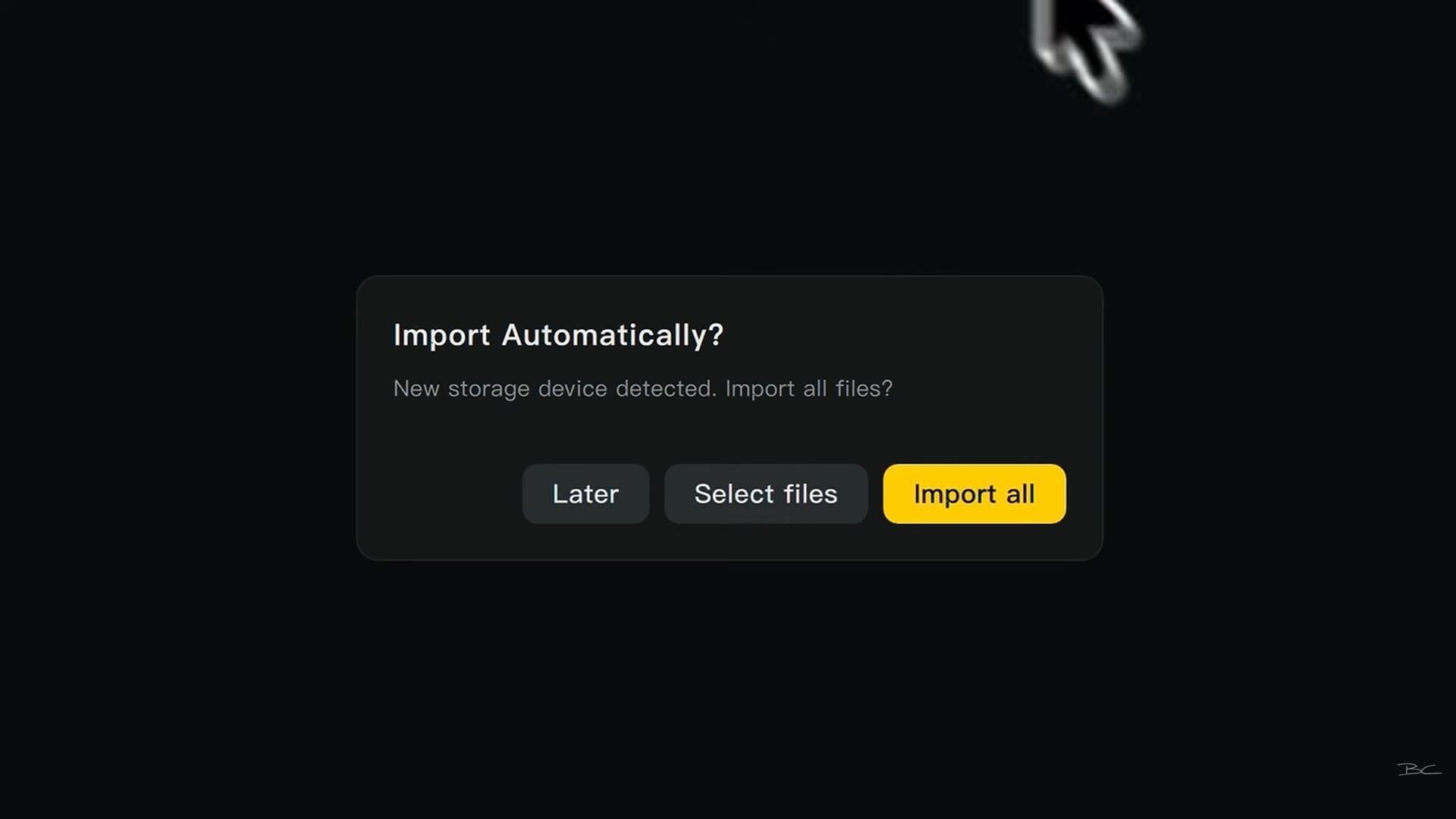
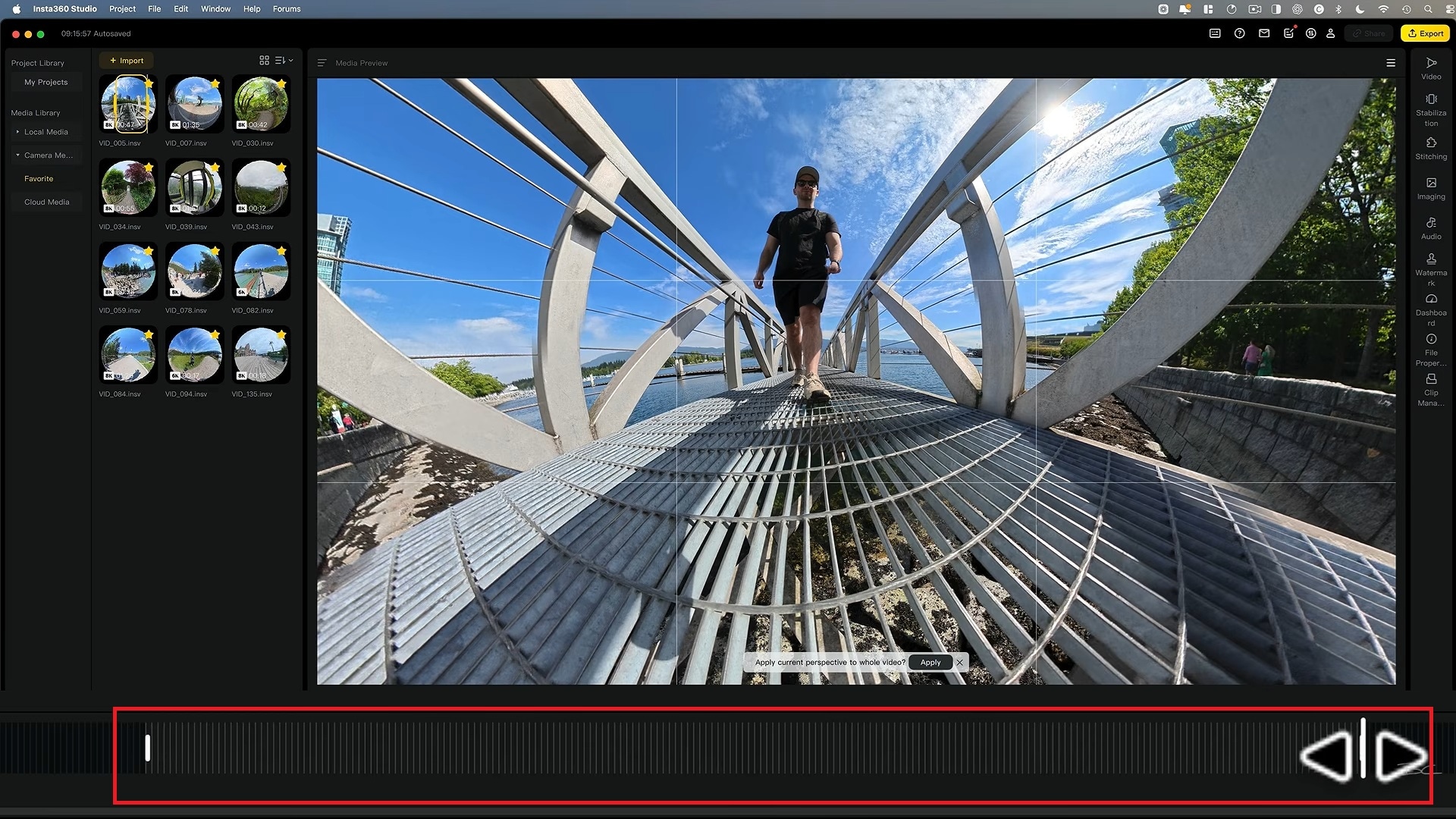
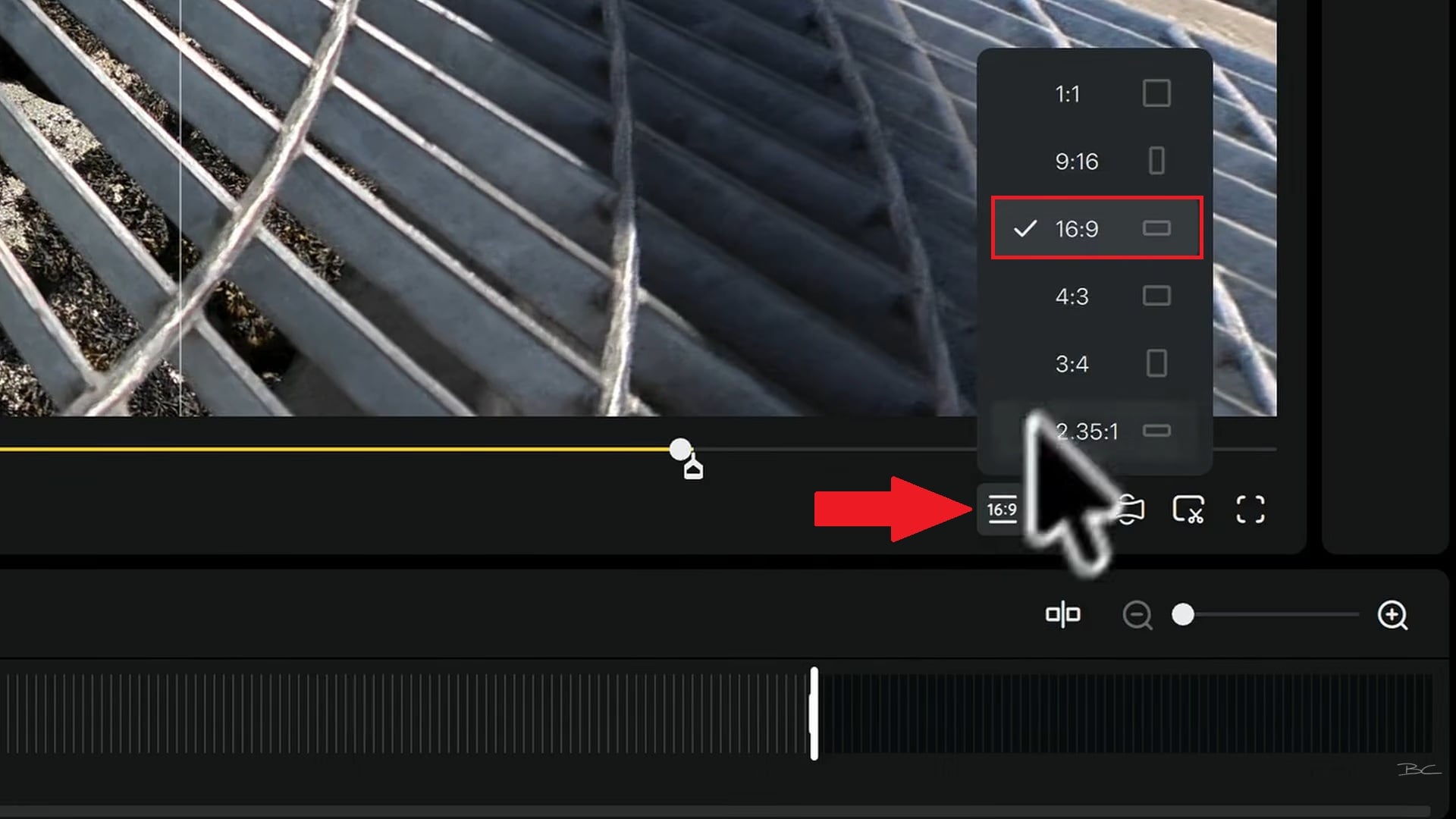
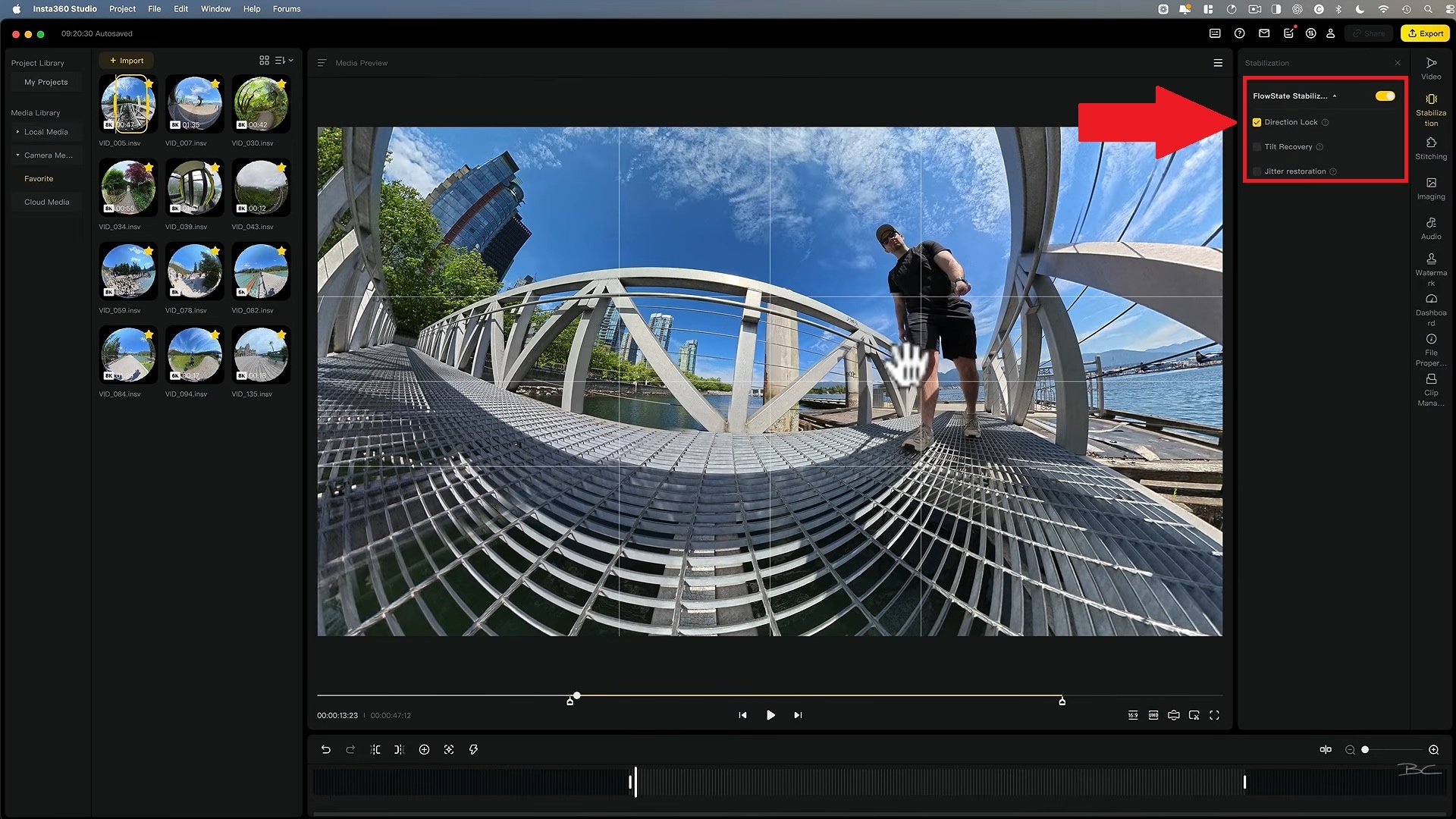
Guidato da Ben Claremont su YouTube, segui questo semplice tutorial di Insta360 Studio per un tipico video a 360°.
Parte 4. Pro e contro di Insta360 Studio: vale la pena usarlo?
Dopo aver analizzato il flusso di lavoro effettivo, è chiaro che Insta360 PC Studio ha alcuni punti di forza genuinamente validi, ma non è nemmeno perfetto. E se stai decidendo se continuare a usarlo o passare a un altro editor, soppesare entrambi i lati conta davvero.
- Completamente gratuito da usare senza paywall nascosti o filigrane.
- Deep Track rende il tracciamento dei soggetti più semplice.
- La revisione del 2026 ha aggiunto una timeline combinata, musica, testo e transizioni oltre agli strumenti principali.
- Include plugin nativi per Adobe Premiere Pro e Final Cut Pro se preferisci lavorare all'interno di un ambiente NLE tradizionale.
- I file a 360° di grandi dimensioni possono essere impegnativi per il computer.
- Meno utile se si utilizzano fotocamere al di fuori dell'ecosistema Insta360.
- Manca di una timeline multi-traccia completa per un editing narrativo completo (aggiunta di titoli, sound design complesso, transizioni multi-clip).
- Controllo manuale limitato sulle curve di velocità/easing tra i keyframe.
Parte 5. Una moderna alternativa a Insta360 Studio: Wondershare Filmora
Insta360 Studio ha molto senso se l'intero flusso di lavoro ruota attorno ai filmati Insta360. Ma dover elaborare i file in un programma e poi spostarli in un altro solo per aggiungere titoli, transizioni o musica di sottofondo può rallentare il flusso creativo.
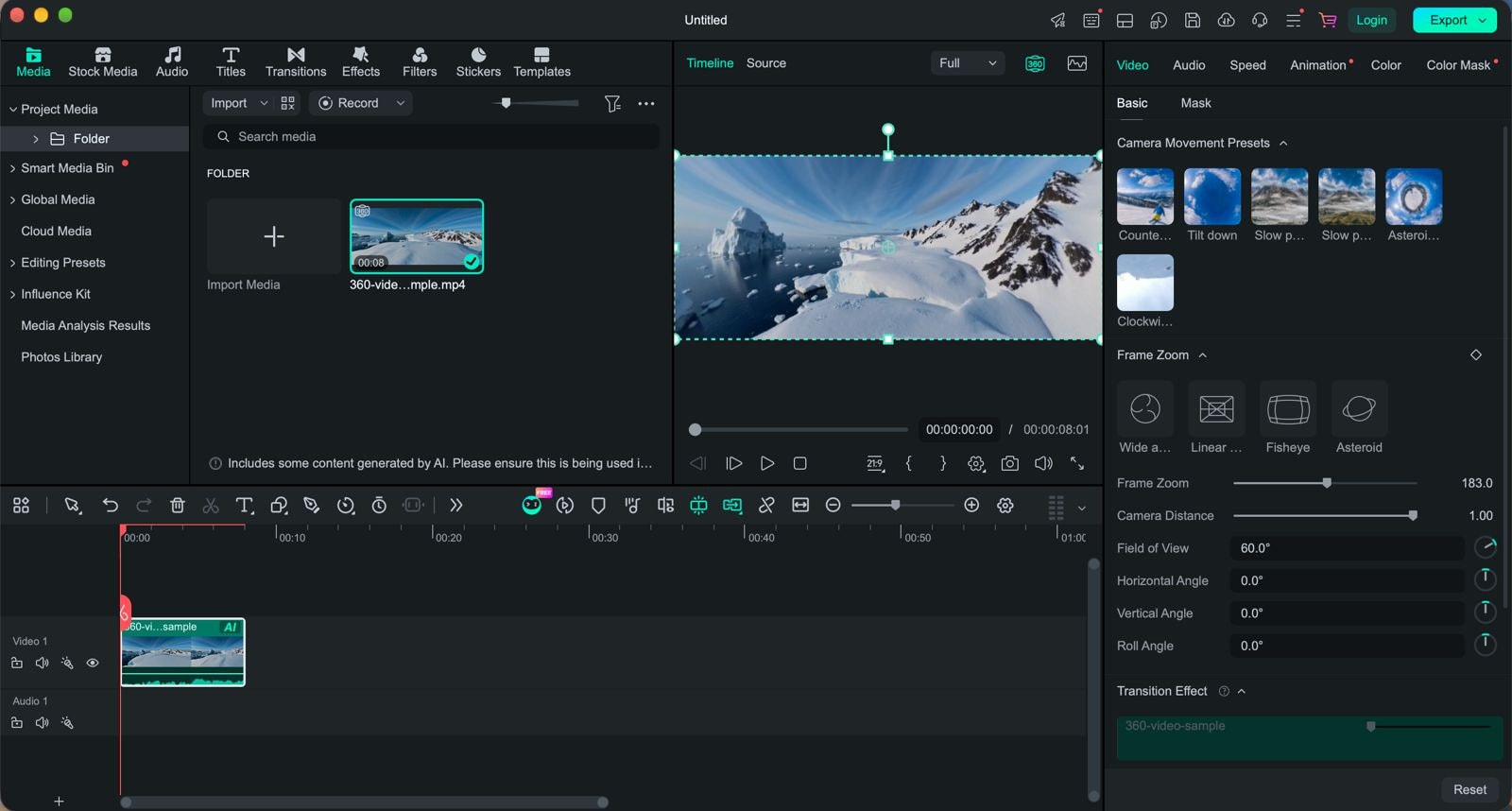
Oggi, sempre più editor video stanno iniziando a supportare direttamente l'editing a 360°. Uno che vale la pena tenere d'occhio è Wondershare Filmora, che introduce nativamente Editing Video a 360° nella versione 16.
Principali vantaggi della modifica diretta di video a 360° in Wondershare Filmora
- Flusso di lavoro unificato all-in-one: Importa clip grezze a 360°, ricadra, applica titoli, aggiungi tracce audio, correggi i colori ed esporta, tutto su una singola timeline senza cambiare programma.
- Libertà di inquadrare dopo la ripresa: Regola gli angoli di visione (yaw, pitch, roll) e il campo visivo direttamente nella finestra di anteprima principale di Filmora mentre ascolti la traccia audio in tempo reale.
- Preset prospettiva in 1 clic: Applica istantaneamente effetti popolari come Tiny Planet, Fisheye, e preset di movimento della fotocamera (Orbita, Sky Flip) senza dover calcolare complessi percorsi di keyframe.
- Accesso completo alla suite di editing standard: Una volta ricadrata, le tue clip a 360 si comportano come qualsiasi altro video. Ciò significa che hai a disposizione il tracciamento del movimento AI di Filmora, lo speed ramping, le transizioni e gli effetti accanto ai tuoi filmati normali.
 Download sicuro
Conclusione
Insta360 Studio rimane un'utilità desktop ad alte prestazioni e indispensabile per i creatori con action camera. La sua stabilizzazione senza pari, la nitida unione delle riprese e il prezzo gratuito lo rendono uno strumento fondamentale per estrarre la massima qualità dalle tue riprese a 360° grezze.
Ma l'app Insta360 Studio non è necessariamente la scelta migliore per tutti. Se gestire separatamente app di ricadra e di editing risulta tedioso, passare a un editor con timeline unificata come Wondershare Filmora ti offre il meglio di entrambi i mondi. Ottieni una ricadra flessibile a 360° insieme a una suite completa di strumenti di editing creativi, permettendoti di rifinire i tuoi progetti video più velocemente che mai.
Domande frequenti
-
Cos'è Motion ND in Insta360 Studio?
Motion ND è una funzione software integrata in Insta360 Studio che aggiunge un realistico effetto motion blur agli sfondi in rapido movimento nel tuo video. Ricrea l'aspetto dell'utilizzo di un filtro fisico a densità neutra (ND), rendendo le riprese d'azione come in bicicletta, in auto o sugli sci più fluide e cinematografiche senza bisogno di filtri ottici fisici. -
Insta360 Studio supporta i filmati a 360 ripresi con fotocamere GoPro o DJI?
Solo indirettamente. Insta360 Studio non è costruito attorno ai tipi di file nativi di quelle fotocamere, ma può aprire filmati a 360 equirettangolari standard in formato MP4 o JPG normale. Ciò significa che i filmati a 360 di GoPro o DJI di solito devono essere prima esportati in quel formato equirettangolare standard. -
Insta360 Studio può modificare foto a 360°?
Sì. Oltre ai video, Studio gestisce le foto a 360° delle fotocamere Insta360 supportate, inclusa l'elaborazione in batch di sequenze di immagini RAW in file uniti che puoi poi ottimizzare ulteriormente in un editor fotografico dedicato, se lo desideri. -
Insta360 è gratuito?
Sì. Insta360 Studio è un software desktop gratuito per elaborare e modificare i contenuti Insta360 compatibili. Anche la separata app mobile Insta360 è gratuita da scaricare, sebbene l'app abbia acquisti in-app e servizi opzionali. -
Esiste una versione online di Insta360 Studio?
No. Insta360 Studio è un software desktop e un'app mobile, non un editor basato su browser.
