Verificato 100% sicuro | Nessun abbonamento richiesto | Nessun malware
Creare contenuti accattivanti per TikTok, Reels e Shorts sta diventando ogni giorno più difficile. Pubblicare una sola clip non sembra più sufficiente, soprattutto quando tutti fanno la stessa cosa. Un modo semplice per distinguersi è realizzare un video split-screen a 4 vie, così il tuo contenuto apparirà più vivo.
La buona notizia è che con gli strumenti di oggi questo tipo di editing non è più complicato o richiede molto tempo. Ti mostreremo quindi vari modi per mettere 4 video in un unico frame, dai metodi assistiti dall’AI all’editing tradizionale, così puoi scegliere quello che si adatta meglio al tuo stile di contenuto.
In questo articolo
Parte 1. Il modo più veloce per creare uno split-screen a 4: Template AI
Se vuoi solo il risultato senza perdere tempo a sistemare clip, l’AI è davvero il metodo più semplice per creare 4 video in un frame al momento. Invece di ridimensionare, trascinare e allineare tutto da solo, lascia che sia l’editor split-screen AI a farlo per te. E fortunatamente, l’App Mobile di Filmora lo supporta.
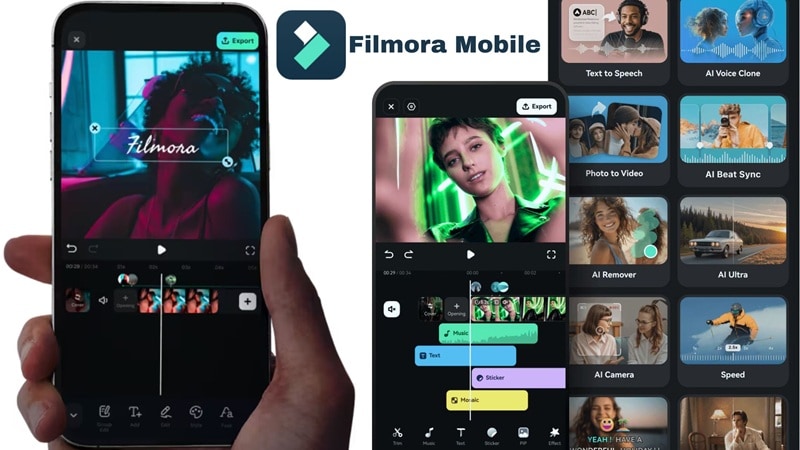
Su Filmora Mobile puoi usare template AI già pronti che trasformano automaticamente i tuoi contenuti in un layout a quattro riquadri. Non servono neanche quattro video diversi. Basta caricare una tua foto, del tuo animale o qualsiasi oggetto, e l’AI genera subito un video a quattro pannelli che sembra animato e vivace.
 Download sicuro
Come creare un video split-screen a 4 vie usando template AI
Questo metodo è veloce, adatto ai principianti e perfetto se vuoi qualcosa di accattivante senza dover pensare troppo all'editing.





Consulta la guida semplice qui sotto per scoprire come si fa:
- Apri l’app Filmora sul tuo dispositivo mobile e seleziona Modelli nella schermata principale.
- Usa la barra di ricerca e scrivi 4-griglie per trovare i template split-screen AI.
- Sfoglia i layout disponibili e scegli quello che preferisci.
- Tocca Usa per iniziare a creare il layout a 4 video.
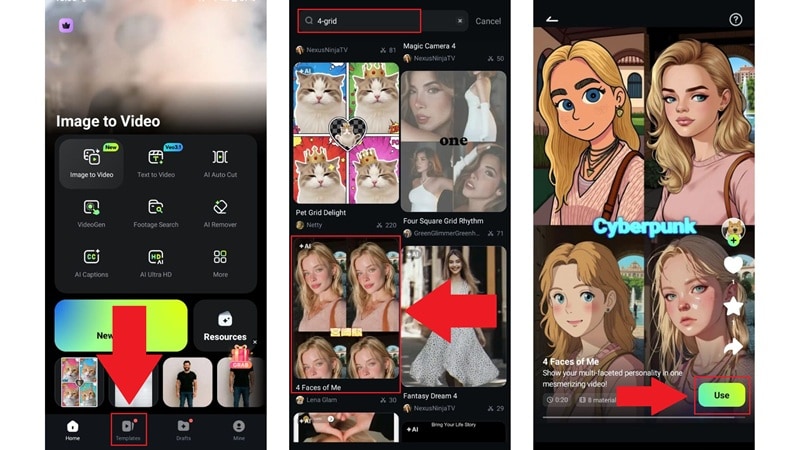
- Carica la foto che vuoi utilizzare. Devi solo selezionare un’immagine nella sezione AI corrispondente.
- Gli altri riquadri verranno riempiti automaticamente.
- Tocca Importa per confermare la selezione.
- Tocca Genera e attendi qualche secondo mentre Filmora crea il video split-screen.
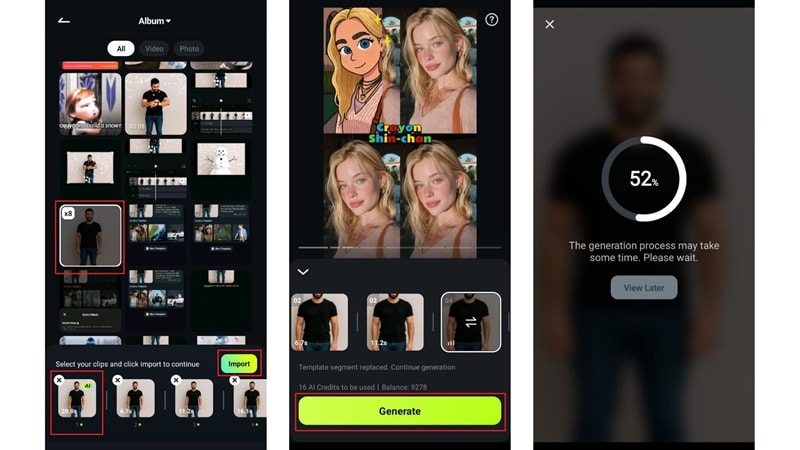
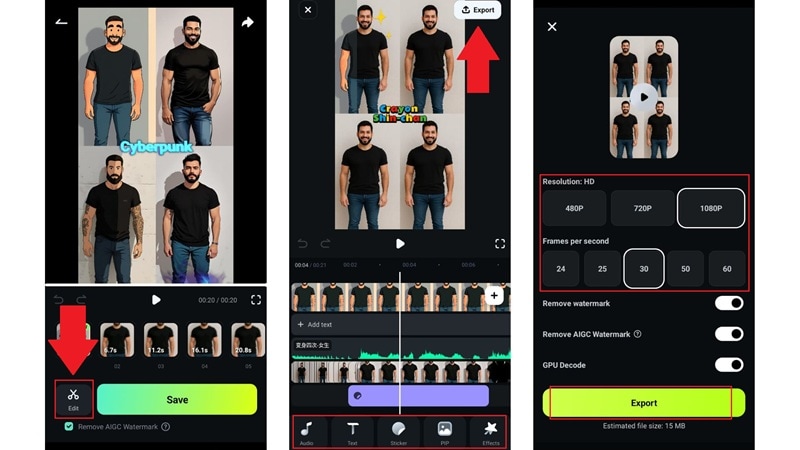
Dopo questi tre passaggi, il tuo video split-screen a 4 vie è pronto. Il risultato appare rifinito senza alcun editing complicato.
Punti salienti di questo metodo
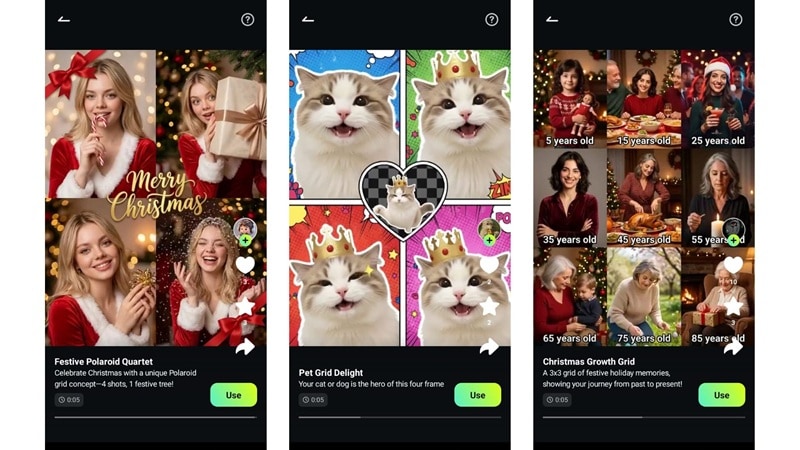
Alcuni motivi per cui usare i template split-screen con AI rende questo metodo così facile e diffuso:
- Ti serve solo un’immagine per ottenere 4 video in un frame, risparmiando moltissimo tempo.
- I template sono disponibili in stili diversi e possono supportare fino a 9 video in un frame se cerchi più varietà.
- Puoi comunque modificare il video dopo la generazione, quindi non sei costretto ad accettare il primo risultato.
- È un’ottima opzione per contenuti rapidi su TikTok e Reels se vuoi qualcosa di divertente senza troppo lavoro.
Parte 2. Il metodo classico: mettere 4 video in uno schermo con split-screen editing
Se hai già quattro clip pronte all’uso, l’editing split-screen è ancora il sistema più diretto. È il metodo che la maggior parte delle persone considera quando impara come mettere 4 video su uno schermo, e per una buona ragione. Hai il pieno controllo su cosa mostrare, per quanto tempo dura ogni clip e su come allineare tutto.
Wondershare Filmora La versione desktop supporta questo flusso di lavoro con la funzione schermo diviso funzione che rende semplice configurare video a 4 schermi divisi. Invece di ridimensionare manualmente e indovinare le posizioni, puoi inserire le tue clip in una griglia preimpostata e regolare da lì.
Download sicuroCome mettere 4 video in un frame con la funzione split-screen
Questo metodo funziona alla grande quando vuoi un aspetto pulito ed equilibrato, soprattutto per confronti, reazioni o clip affiancate. Segui i passaggi seguenti per mettere tutto insieme.
- Apri Filmora e fai clic su Nuovo Progetto.
- Vai alla Modelli scheda, seleziona Schermo Diviso e cerca un layout a 4 riquadri.
- Trascina il modello che preferisci sulla timeline.
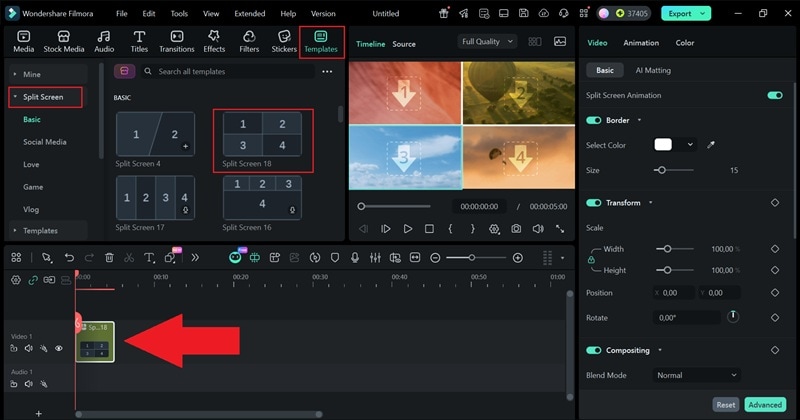
- Vai alla Media scheda e clicca su Importa per caricare le quattro clip.
- Trascina ogni clip sul modello di schermo diviso e posizionala nella sezione desiderata.
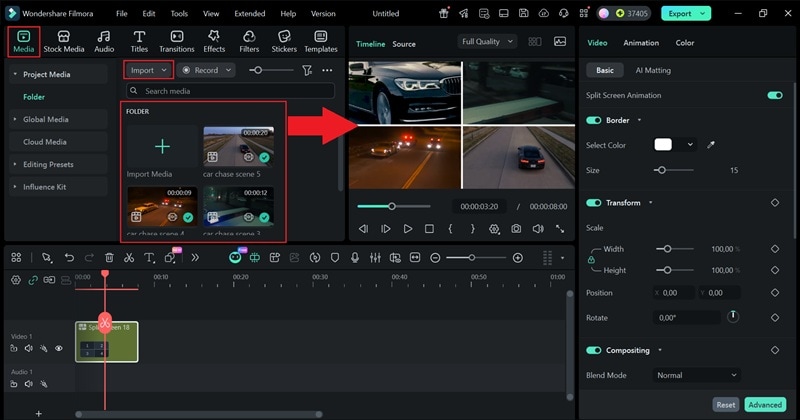
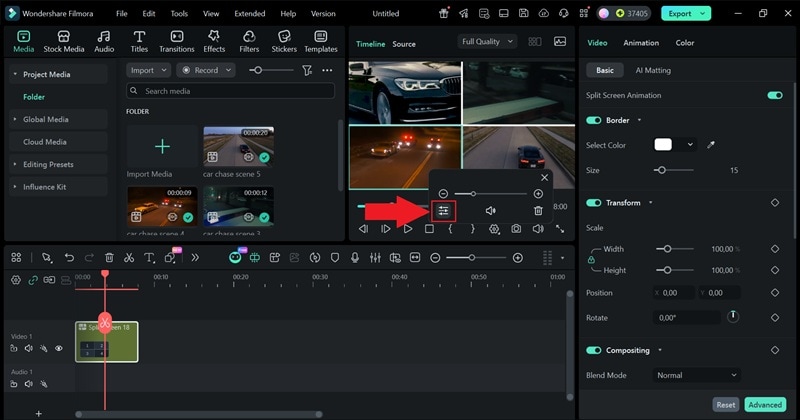
- Clicca su una sezione nella finestra di anteprima e seleziona l'icona di regolazione per aprire Modifica Avanzata Schermo Diviso.
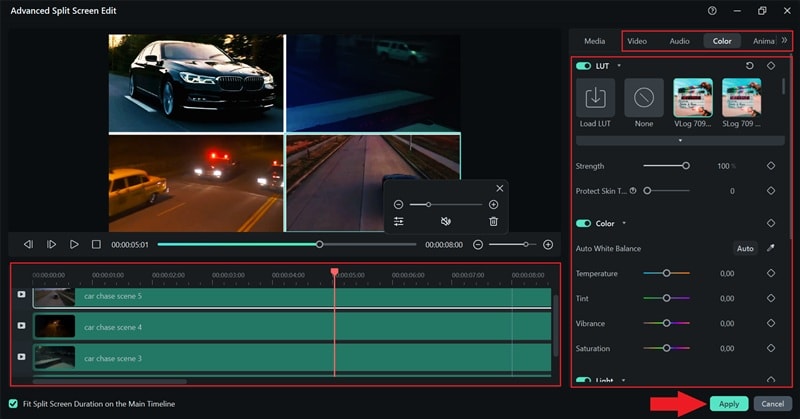
- Modifica ogni clip singolarmente, ad esempio regolando la posizione, abbinando i colori o tagliando la durata.
- Clicca su Applica per salvare le modifiche.
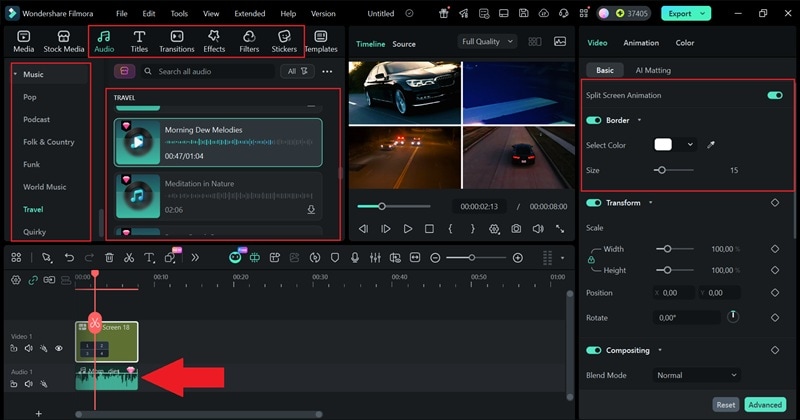
- Aggiungi musica, effetti, adesivi o filtri all'intero video a schermo diviso sulla timeline principale.
- Usa il pannello delle proprietà a destra per aggiungere semplici animazioni o bordi.
- Clicca su Esporta nell'angolo in alto a destra quando la modifica è completata.
- Scegli la posizione di salvataggio e la risoluzione, poi fai clic su Esporta di nuovo.
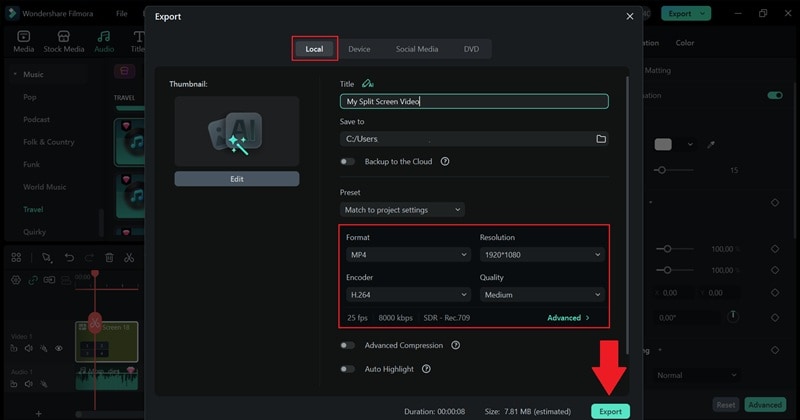
Ecco fatto. Questo metodo ti offre più controllo e precisione senza rendere il processo di montaggio complicato. Ecco come appare il video finale.
Bonus: Usa prompt AI testuali per generare video 4-split su desktop
Se vuoi andare ancora più veloce, la versione desktop di Filmora offre un'altra opzione che salta molte operazioni manuali. Invece di impostare le clip tu stesso, puoi usare schermo diviso AI tramite il Testo AI in Video di Filmora.
Questa funzione è alimentata da modelli avanzati come Sora 2 e Veo 3.1, quindi comprende molto bene le scene, il layout e i movimenti. Puoi generare video a 4 schermo diviso da un semplice prompt. Devi solo descrivere in modo chiaro ciò che vuoi e l'editor costruisce per te i contenuti visivi.
Anche il processo è molto semplice. Devi solo seguire questi due passaggi:
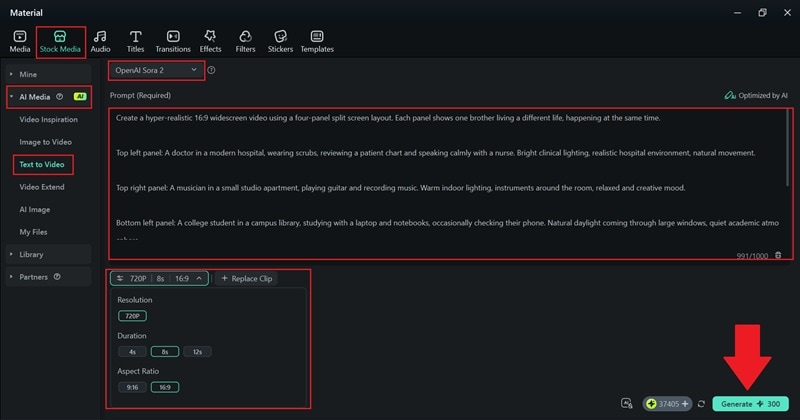
- Vai su Stock Media > AI Media > Testo in Video.
- Imposta il modello AI su Sora 2 per risultati di qualità superiore.
- Scrivi il tuo prompt nel campo descrizione, chiaro e dettagliato.
- Scegli la risoluzione, il rapporto di forma e la durata, quindi fai clic su Genera.
- Trova il video generato nella sezione I Miei File.
- Scarica il video per visualizzarne l’anteprima e trascinalo sulla timeline per la modifica.
- Clicca su Esporta e salvalo sul tuo dispositivo.
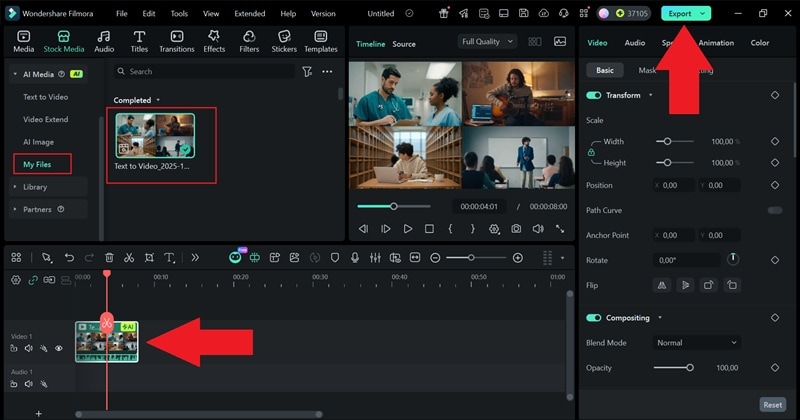
E proprio così, hai finito. Questo metodo è più veloce, ma il risultato finale è comunque di qualità. Dai un’occhiata qui sotto.
Prompt di Modello che Puoi Utilizzare
Creare uno schermo diviso AI con testo in video è uno dei modi più veloci per realizzare contenuti, soprattutto quando non hai filmati o immagini pronti. Tuttavia, tutto dipende da quanto chiaramente descrivi ciò che vuoi vedere sullo schermo.
Se stai cercando di creare un video split-screen a 4 vie, è utile pensarlo come quattro piccole scene che avvengono contemporaneamente. Descrivi ciascuna, e l’IA gestisce il layout. Di seguito un semplice prompt di modello che puoi utilizzare subito e modificare secondo la tua idea.
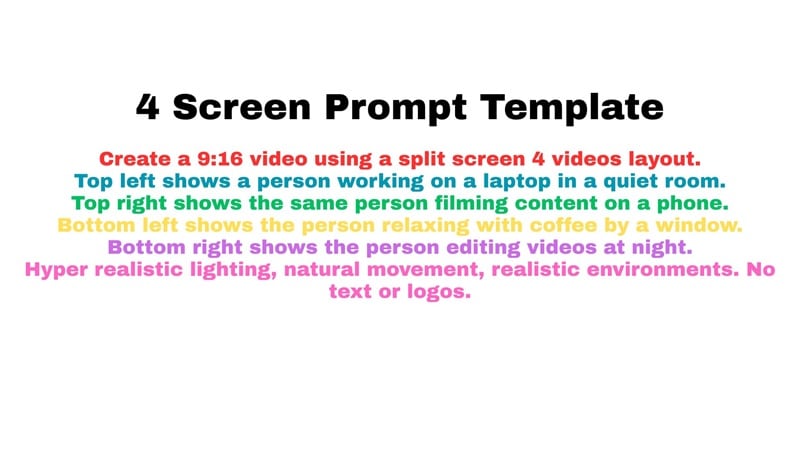
Analisi del Modello:
- Formato Video: Chiedere il 9:16 assicura che il video sia adatto a TikTok, Reels e Shorts, mentre il 16:9 è più adatto per YouTube o Facebook.
- Layout Schermo Diviso: Dicendo video a 4 schermo diviso si dice all'IA di suddividere la cornice in quattro sezioni uguali.
- Descrizione dei Pannelli: Ogni riga descrive chiaramente un pannello, così l’IA sa cosa mettere in ogni parte dello schermo.
- Stile Visivo: Aggiungere illuminazione iper-realistica e movimento naturale aiuta il video a sembrare più realistico e meno artificiale.
- Output Pulito: Dire nessun testo o logo mantiene il focus sulle immagini e rende il risultato utilizzabile come copertina o clip principale.
Parte 3. Idee di Contenuto Intelligente Che Funzionano Perfettamente con 4 Video nello Stesso Riquadro
Ora che hai imparato diversi metodi su come mettere 4 video in un solo riquadro, è qui che inizia il divertimento. Non stai più solo sovrapponendo clip, stai raccontando una storia più ricca nello stesso tempo. Questo layout funziona particolarmente bene quando vuoi mostrare contrasti, progressi o angolazioni diverse tutto in una volta.
Di seguito alcune idee di contenuti per ispirarti e aiutarti a sfruttare al massimo un video a 4 schermi divisi, che tu stia pubblicando su TikTok, Reels o Shorts.
Confronti di outfit che divertono

Un video a 4 schermi divisi è ideale per cambi d’abito. Una persona può apparire con quattro look completamente diversi durante la giornata, come casual, sportivo, elegante e pronto per il lavoro. Gli spettatori possono confrontare gli stili all'istante senza dover tornare indietro.
Video fitness che mostrano il vero impegno

I contenuti fitness funzionano davvero bene con i video a 4 schermo diviso. Un creator può mostrare quattro esercizi addominali diversi contemporaneamente, tutti mirati a costruire un six-pack. Mantiene lo schermo attivo e rende l’allenamento più intenso e motivante.
Trasformazioni prima e dopo nello stesso schermo
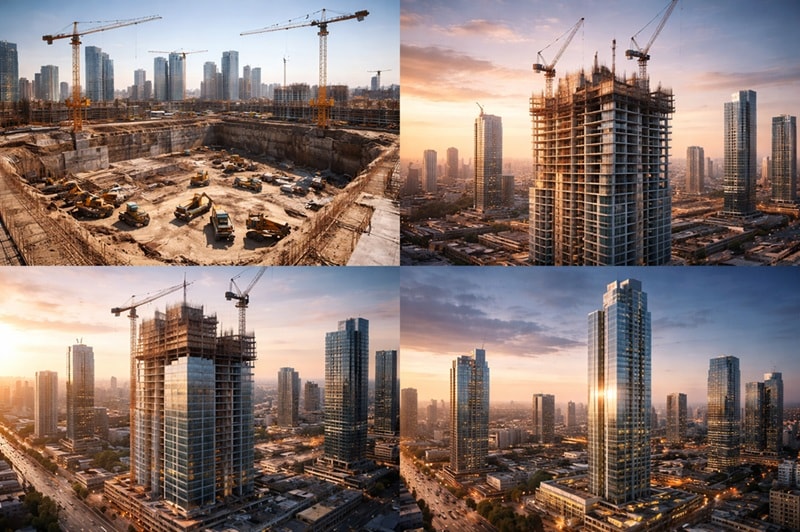
L'uso di 4 video in un frame funziona perfettamente per mostrare i progressi. Un ottimo esempio è la crescita step-by-step di un grattacielo, da un sito di costruzione vuoto all’edificio completato in città. Tutto avviene in una sola vista, così il cambiamento risulta chiaro e soddisfacente.
Storytelling efficace che colpisce emotivamente
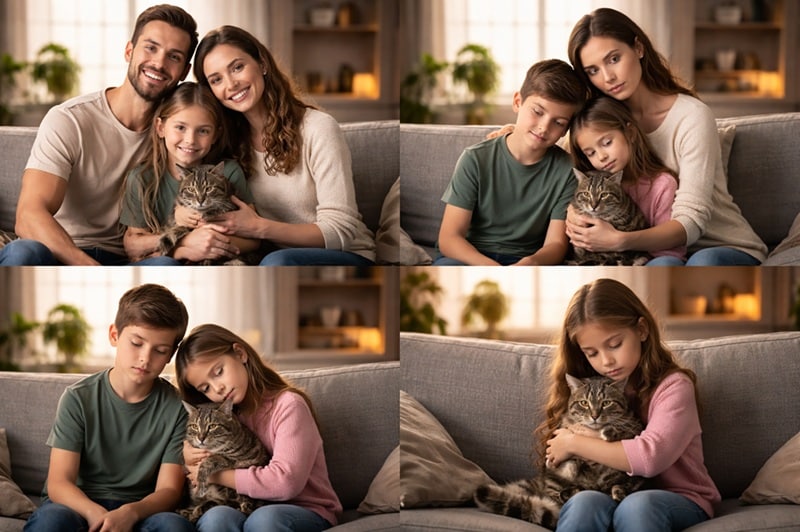
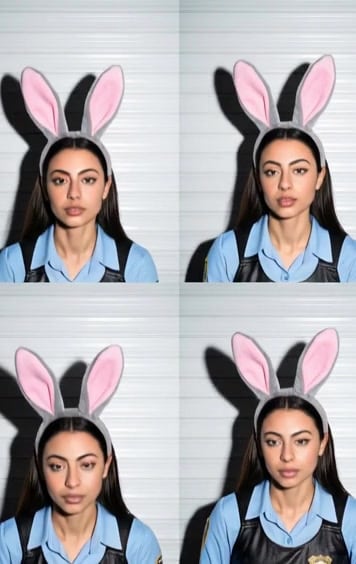
L'uso di 4 video in un frame può raccontare una storia potente senza bisogno di parole. Dai un’occhiata all’immagine sopra. Questo tipo di video a schermo diviso funziona perché gli spettatori capiscono subito la storia e l’emozione cresce naturalmente guardando ogni pannello fianco a fianco.
Conclusione
Creare un video a 4 schermi divisi è un modo semplice per rendere i tuoi contenuti più dinamici e piacevoli da guardare, soprattutto su piattaforme social veloci. In questa guida, abbiamo visto diversi modi per mettere 4 video su uno schermo, tutti usando uno stesso editor, Wondershare Filmora, così puoi scegliere quello che si adatta di più al tuo flusso di lavoro.
Con Filmora, puoi creare video a 4 schermi divisi usando layout classici quando vuoi il pieno controllo, oppure procedere più velocemente con strumenti di schermo diviso AI, come i modelli AI che trasformano una sola immagine in un video multipannello. Puoi anche usare AI testo in video per generare contenuti a schermo diviso direttamente dai prompt, aprendo nuove idee creative anche senza filmati.