
Il mondo del montaggio video non è più riservato solo a grandi studi e agenzie. Fa parte della vita quotidiana. Per studenti, insegnanti, marketer e persone che desiderano tutte le app di qualità sul proprio telefono, trovare lo strumento di editing giusto può essere difficile perché ha un impatto enorme quando si vogliono modificare video per ore.
Tra le tante opzioni, WeVideo è un editor video che puoi utilizzare direttamente nel browser o sul telefono. Offre accesso rapido, modelli nativi e archiviazione cloud, quindi è facile per i nuovi utenti e i team iniziare a creare. Ma le esigenze di editing variano e non tutte le piattaforme possono offrire la stessa profondità.
Questa recensione esamina attentamente i punti di forza, i limiti e l'usabilità di WeVideo esplorando anche dove soluzioni più avanzate possono fare la differenza.
Parte 1. WeVideo 2025: Una Panoramica
WeVideo editor e creatore video è basato su cloud, quindi funziona su Windows, iOS, e Android. Consente agli utenti di caricare video, audio e immagini, e poi personalizzarli con varie transizioni, effetti di movimento e modelli. La piattaforma funziona con strumenti come Google Classroom e Canvas, quindi è versatile — non solo per l'istruzione ma anche per piccoli team.
1.1 WeVideo è un Buon Editor Video? Caratteristiche Principali
I vantaggi di WeVideo includono file stock integrati, opzioni di output 4K nei piani premium e pubblicazione diretta con un clic su YouTube e altre piattaforme. Ci sono funzionalità per la collaborazione in modo che più utenti possano lavorare sullo stesso progetto, e l'interfaccia semplice è intuitiva per i nuovi utenti.
1.2 Nuove funzionalità e aggiornamenti per WeVideo nel 2025
Nel 2025, l'editor video online WeVideo ha introdotto strumenti più intelligenti per classi e team. Nuove opzioni, come assegnazioni di registrazione rapida, sottotitoli multilingue, e interazioni basate su AI, hanno reso i progetti di apprendimento più coinvolgenti.
Aggiornamenti a ombreggiatura green screen, sottotitoli durante l'esportazione, e integrazione Boclips hanno aggiunto flessibilità per i creatori. Insieme, queste funzionalità hanno rafforzato la collaborazione e semplificato i flussi di lavoro, anche se rimangono più orientate all'istruzione che all'editing professionale.
1.3 Struttura dei prezzi
Il WeVideo editor e creatore video ha quattro opzioni principali:
- Gratuito – 5 minuti di pubblicazione/mese, 1 GB di archiviazione, esportazioni a 480p, filigrana.
- Creator – $28/mese or $235/anno. Archiviazione e pubblicazione illimitate, 4K Ultra HD, registrazione schermo, strumenti brand, oltre 1M di risorse stock.
- Teams – $75/mese or $630/anno. Tutte le funzionalità Creator più collaborazione in tempo reale, risorse condivise e modelli personalizzati (fino a 3 utenti).
- Enterprise – Prezzi personalizzati. Scalabile per gruppi più grandi con permessi avanzati e soluzioni di formazione.
Parte 2. Funzionalità e Usabilità di WeVideo in Azione
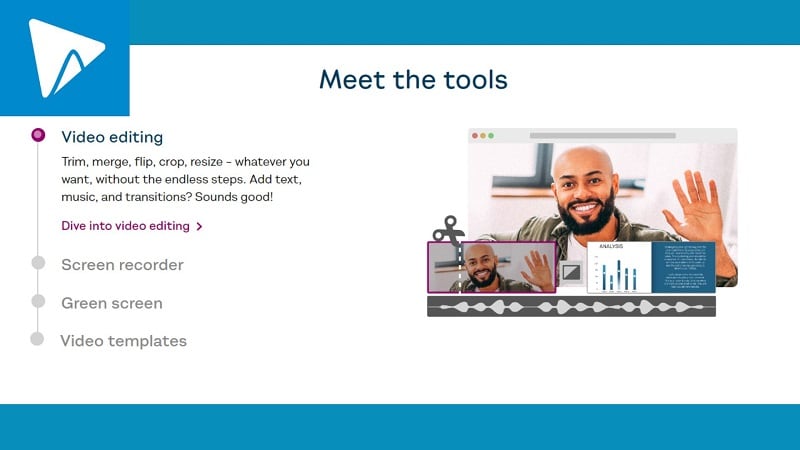
Mentre la panoramica e i prezzi danno un'immagine chiara di ciò che editor video online WeVideo offre, il vero valore deriva dai suoi strumenti in azione. Dalla registrazione al montaggio alla collaborazione, ecco come funziona la piattaforma nella pratica.
Parte 3. Prestazioni ed Esperienza Utente di WeVideo: La Nostra Recensione Pratica
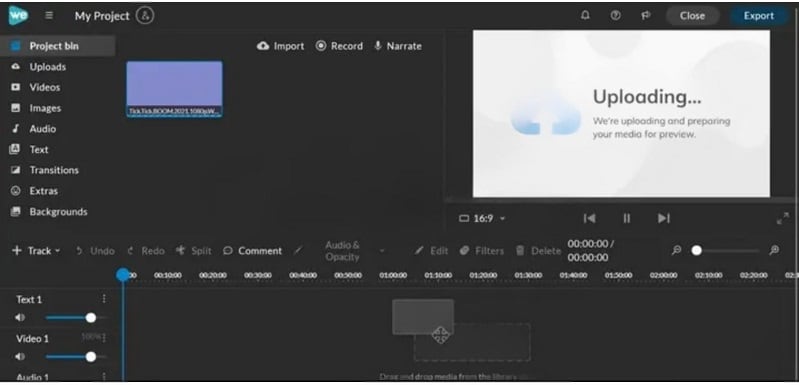
Durante il montaggio di un video di 5 minuti con diverse clip, l'L'editor video WeVideo ha funzionato senza problemi in Chrome. Tagliare, sovrapporre audio e aggiungere transizioni ha funzionato senza ritardi, e la funzione JumpStart ha permesso di iniziare il montaggio prima che il caricamento fosse completato. L'esportazione in 4K ha introdotto un leggero ritardo nell'anteprima, ma la riproduzione è rimasta utilizzabile.
In un test di collaborazione, due utenti hanno lavorato sullo stesso progetto. Entrambi potevano lasciare commenti, riorganizzare clip e applicare modifiche in tempo reale. Questo ha ridotto i cicli di revisione e reso il lavoro di squadra più efficiente, specialmente per classi e piccoli team.
Recensione WeVideo – Verdetto dell'Autore
Dopo aver provato la piattaforma, WeVideo editor e creatore video è progettato pensando più all'accessibilità che alla potenza pura. Il suo approccio basato su browser abbassa la barriera d'ingresso, e il lavoro di squadra è semplice, specialmente in scenari educativi o di piccole imprese.
Tuttavia, la piattaforma non mira a rivaleggiare con software desktop professionali. Per gli utenti che apprezzano velocità, convenienza e collaborazione rispetto agli effetti avanzati, WeVideo rimane una scelta affidabile.
Parte 4. Pro e Contro di WeVideo: Un Riepilogo Rapido
Come qualsiasi editor, WeVideo editor e creatore video ha punti di forza chiari e alcuni svantaggi. Ecco uno sguardo rapido ad entrambi i lati.
- Facile accesso tramite qualsiasi browser e dispositivo.
- UI semplice che è intuitiva per i principianti.
- I modelli velocizzano i progetti e riducono lo sforzo.
- Gli strumenti di collaborazione supportano il lavoro di squadra in tempo reale.
- Supporto esportazione 4K garantisce output di alta qualità.
- Richiede una connessione internet affidabile per funzionare senza problemi.
- Fornisce meno strumenti di editing avanzati rispetto ai software professionali.
- Limiti di esportazione sui piani inferiori possono limitare l'output.
Parte 5. Per Chi è Più Adatto WeVideo? (E Chi Dovrebbe Evitarlo)
In base alla recensione che abbiamo trattato, WeVideo è ideale per:
- Studenti e Insegnanti – Facile da usare e si integra con piattaforme come Canvas e Schoology.
- Principianti – Interfaccia semplice senza curve di apprendimento ripide.
- Team di Marketing e Aziende – Crea annunci, demo o video esplicativi con risorse stock e strumenti di collaborazione.
- Creatori di Contenuti – Esportazione diretta su YouTube e registrazione dello schermo per tutorial o video di gioco.
- Utenti Comuni – Perfetto per progetti personali come video di famiglia o eventi.
Tuttavia, WeVideo potrebbe non essere ideale per editor di livello professionale che necessitano di effetti avanzati, personalizzazione approfondita o flussi di lavoro di livello professionale.
Parte 6. Alternative a WeVideo: Quando Hai Bisogno di Più Potenza
Nel complesso, il L'editor video WeVideo è accettabile, ma manca di funzionalità professionali come il controllo della velocità e la riduzione del rumore. Wondershare Filmora include filtri, overlay, elementi in movimento, transizioni e una piccola selezione di musica royalty-free, rendendo il processo di editing rapido e facile da imparare, pur producendo risultati professionali.
 Download Sicuro
6.1 Filmora vs. WeVideo: Un Confronto Rapido sulle Funzionalità Avanzate
| Funzionalità | WeVideo | Filmora | Verdetto |
| Editing Clip | Strumenti di base, meno precisi | Valutato 9.1 su G2 per editing dettagliato | Filmora offre un controllo più forte per modifiche avanzate |
| Missaggio Audio | Molto limitato | Valutato 8.6 per lavoro audio completo | Filmora offre editing audio più approfondito |
| Animazione Testo | Meno opzioni creative | Valutato 8.6, più varietà e flessibilità | Filmora eccelle negli effetti di testo |
| Regolazione Velocità | Disponibile, ma basilare | Più raffinato con curve personalizzate | Filmora offre maggiore libertà creativa |
| Green Screen (Chroma Key) | Incluso ma semplice | Keying di livello professionale | Filmora è più forte per VFX rifiniti |
| Gli strumenti di collaborazione | Editing di team in tempo reale tramite cloud | Funzionalità di collaborazione limitate | WeVideo è leader per il lavoro di squadra |
| Libreria Media | Risorse stock integrate | Stock esteso + supporto plugin | Filmora ha un ecosistema più ricco |
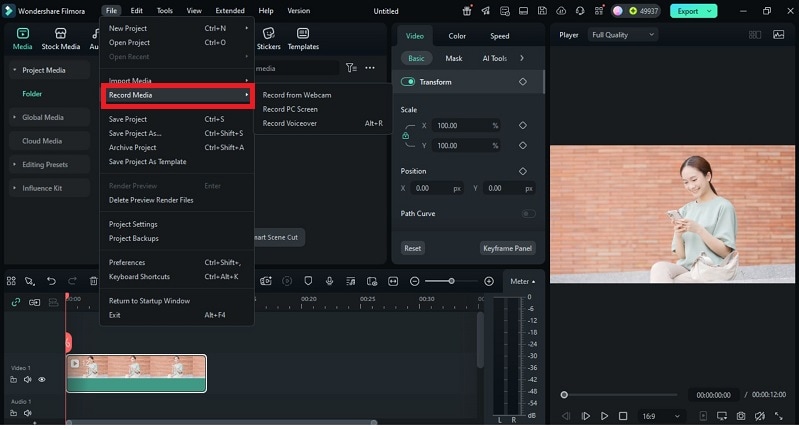
6.2 Come Filmora Gestisce Attività di Editing Avanzate (Mini-Guida)
L'editor desktop Filmora offre maggiore profondità:
 Download Sicuro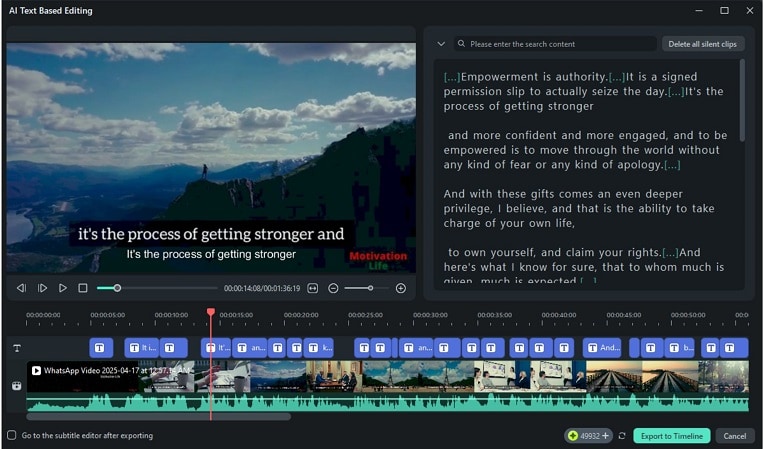
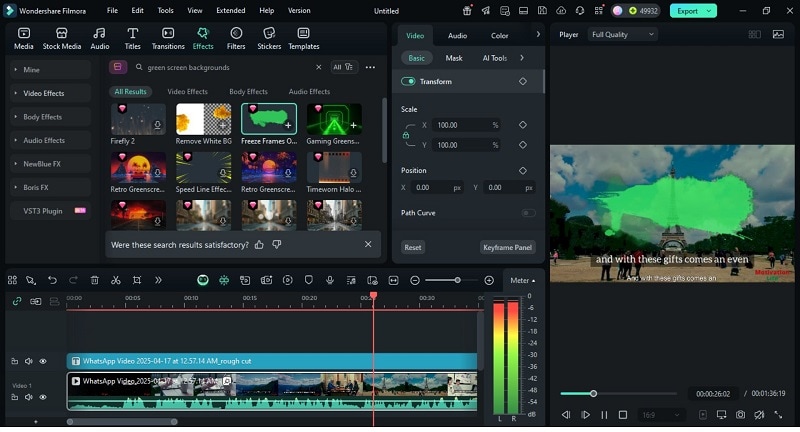
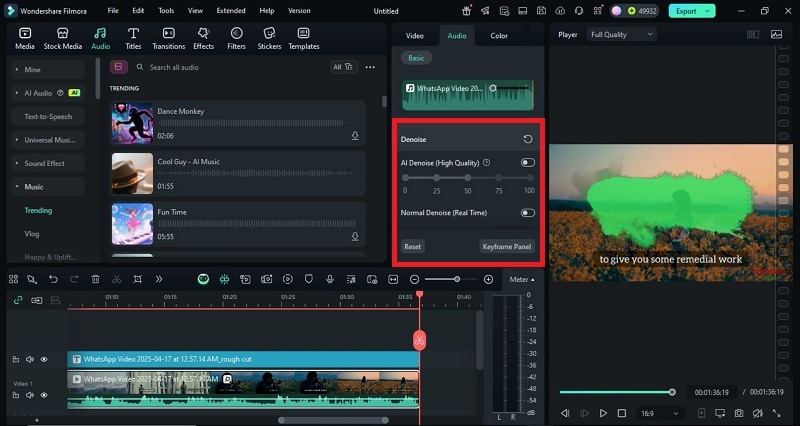
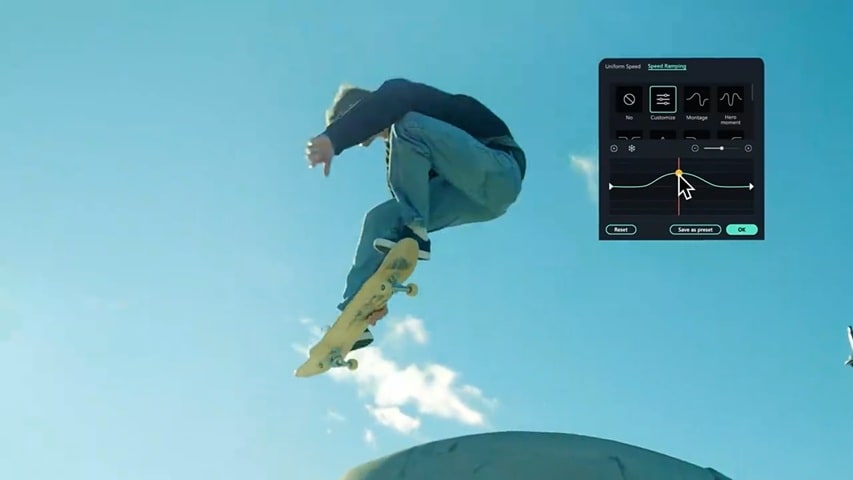

Questo flusso di lavoro rende Filmora una scelta completa per gli utenti che vogliono più dell'editing del browser.
Conclusione
Questa recensione di WeVideo evidenzia uno strumento costruito per accessibilità e collaborazione. Questo editor video è semplice, basato su cloud ed efficace per aule, piccoli team e progetti rapidi. I suoi modelli, l'editing in tempo reale e la pubblicazione diretta aiutano gli utenti a creare senza molto sforzo.
Tuttavia, l'editor WeVideo ha ancora alcune limitazioni nelle funzionalità avanzate, personalizzazione e elaborazione di file pesanti. Per i creatori che necessitano di opzioni di livello professionale, Filmora offre anche funzionalità basate su AI, un controllo più approfondito degli effetti audio e visivi.
WeVideo rimane un punto di partenza affidabile, ma Filmora offre maggiore libertà creativa per coloro che desiderano portare il loro editing al livello successivo.

