

 100% Sicurezza Verificata | Nessun Abbonamento Richiesto | Nessun Malware
Color grading in Lightroom è una delle tecniche più potenti per migliorare l'atmosfera, la narrazione e lo stile nella fotografia. Che tu voglia ottenere un look cinematografico teal-and-orange, tonalità simili alla pellicola, stili drammatici e cupi, o semplicemente correggere e migliorare i colori, Lightroom offre strumenti di color grading flessibili e professionali che sono essenziali per l'editing fotografico moderno.
In questa guida, imparerai la differenza tra color grading e color correction in Lightroom, come utilizzare tutti i principali strumenti di grading, tecniche avanzate e preset di stile, suggerimenti per la risoluzione dei problemi e una soluzione alternativa per il color grading video, dove Lightroom è limitato.
In questo articolo
Parte 1. Cos'è il Color Grading vs Color Correction in Lightroom
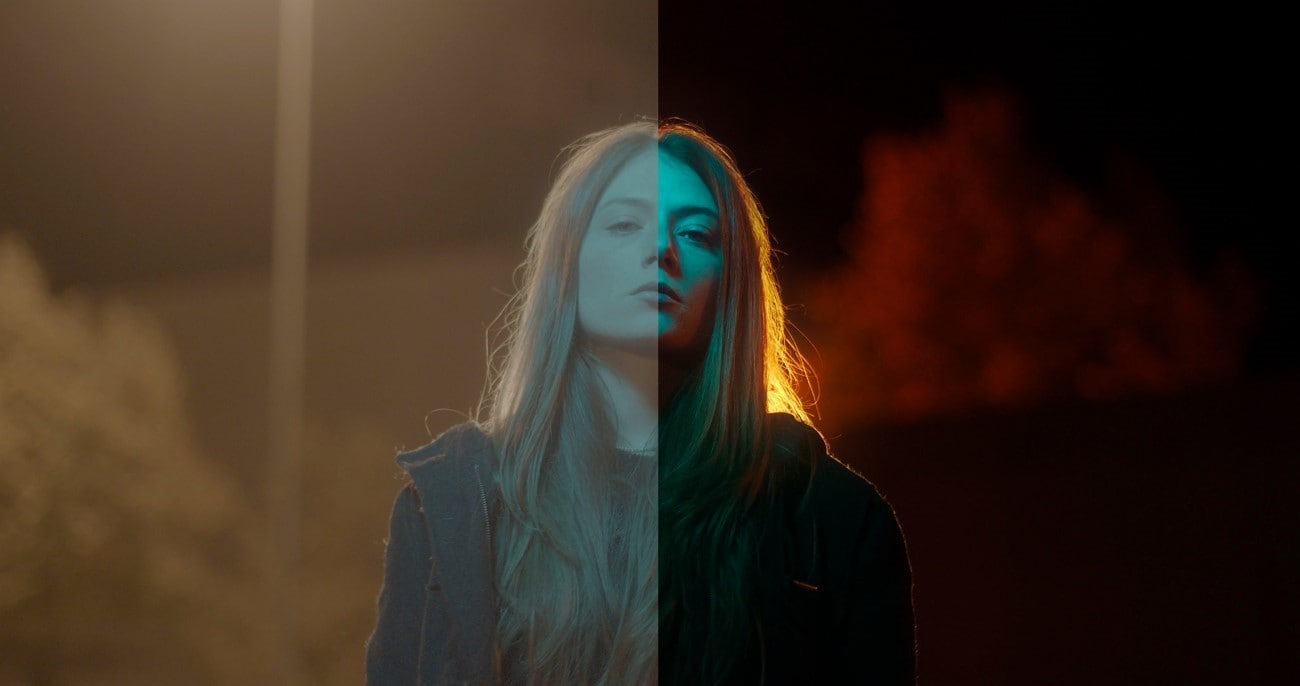
Prima di imparare l'editing avanzato, è importante comprendere la differenza tra colour correction e color grading in Lightroom:
| Color Correction | Color Grading |
| Corregge esposizione, contrasto e bilanciamento del bianco | Aggiunge stile, emozione e tono creativo |
| Rende l'immagine dall'aspetto naturale | Rende l'immagine dall'aspetto cinematografico o artistico |
| Lavora con precisione tecnica | Lavora con narrazione e atmosfera |
Esempio di flusso di lavoro:
- Correggere il bilanciamento del bianco per tonalità della pelle naturali
- Regolare esposizione e contrasto
- Correggere problemi di dominante cromatica
Una volta completata la correzione colore di base, inizia il color grading.
Parte 2. Panoramica degli Strumenti di Color Grading di Adobe Lightroom e Perché È Importante
Color grading in Lightroom non riguarda solo rendere le foto più belle—riguarda il plasmare l'atmosfera, guidare l'emozione e raccontare una storia. A differenza della semplice correzione del colore, che corregge il bilanciamento del bianco e l'esposizione, il color grading aggiunge uno strato creativo alle tue immagini. Ad esempio, toni dorati caldi possono evocare nostalgia o romanticismo, mentre ombre teal in una scena come The Matrix creano tensione e dramma. Comprendere gli strumenti dietro questo processo è fondamentale per un efficace Lightroom color grading.
Strumenti Chiave di Lightroom per il Color Grading
| Strumento / Pannello | Scopo | Funzioni Chiave / Suggerimenti |
| Pannello Color Grading (Ombre, Mezzitoni, Luci, Globale) | Regolare tonalità e saturazione indipendentemente per intervallo tonale | Precedentemente Split Toning; usare Ombre e Mezzitoni per effetto cinematografico; la rotella Globale applica tinta uniforme |
| Pannello HSL / Colore | Controllo preciso di colori specifici | Regolare Tonalità, Saturazione e Luminanza; ideale per tonalità della pelle, cieli, fogliame |
| Curva dei Toni | Modella contrasto e gamma tonale | Creare curva a S per drammaticità; sollevare i neri per effetto vintage sbiadito; i canali RGB permettono separazione dei colori |
| Profili Adattivi | Regolazioni automatiche intelligenti | Migliora colore e tono basandosi sul contenuto dell'immagine; funziona per immagini standard e HDR |
| Maschera Selezione Paesaggio | Regolazioni selettive mirate | Maschera automaticamente elementi del paesaggio come montagne, cieli, edifici; abilita grading localizzato preciso |
| Rotella Colore Globale | Tinta colore uniforme | Assicura coerenza del colore attraverso l'immagine; complementa le rotelle tonali |
Parte 3. Come Fare Color Grading in Lightroom (Flusso di Lavoro Completo)
Di seguito è riportato un flusso di lavoro pratico passo dopo passo utilizzato da molti fotografi e coloristi. Gran parte della guida tutorial originale è preservata, con ulteriori dettagli espansi per chiarezza.
01 di 07 Caricare l'Immagine ed Eseguire la Correzione Base
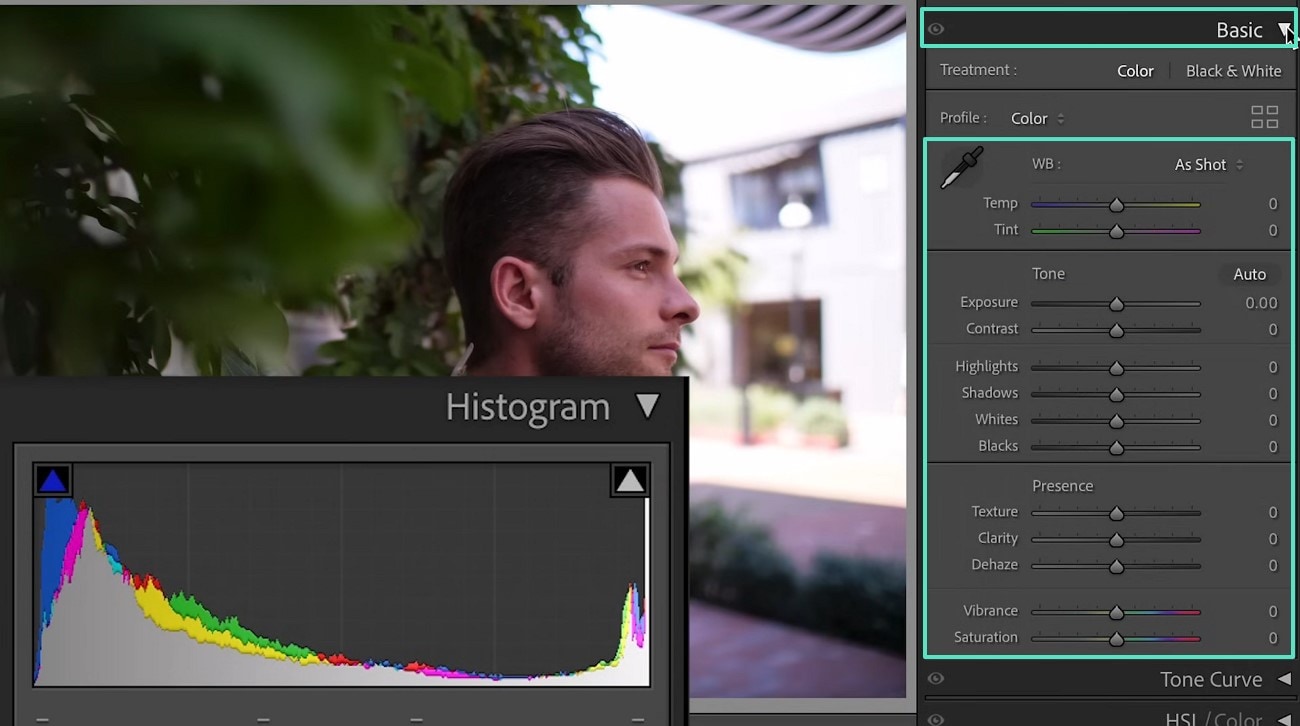
Carica l'immagine target in Lightroom e clicca "Sviluppo" per accedere al Pannello di Modifica. Spostati alla scheda Base per eseguire la correzione colore iniziale usando:
- Bilanciamento del Bianco
- Tono
- Presenza
02 di 07 Regolazioni Curva dei Toni
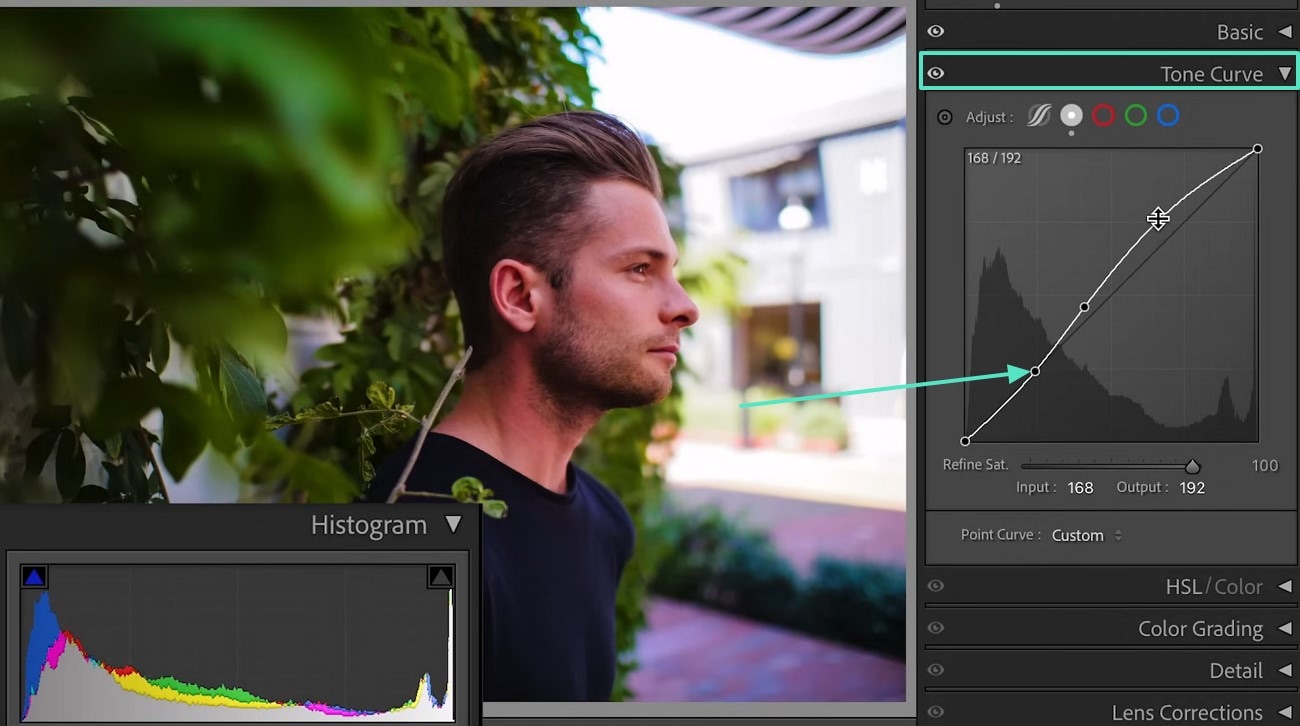
Naviga alla sezione Curva dei Toni. Seleziona il colore desiderato e crea punti sulla curva per gradare la tua foto. Regola i punti finali per ottenere l'aspetto desiderato.
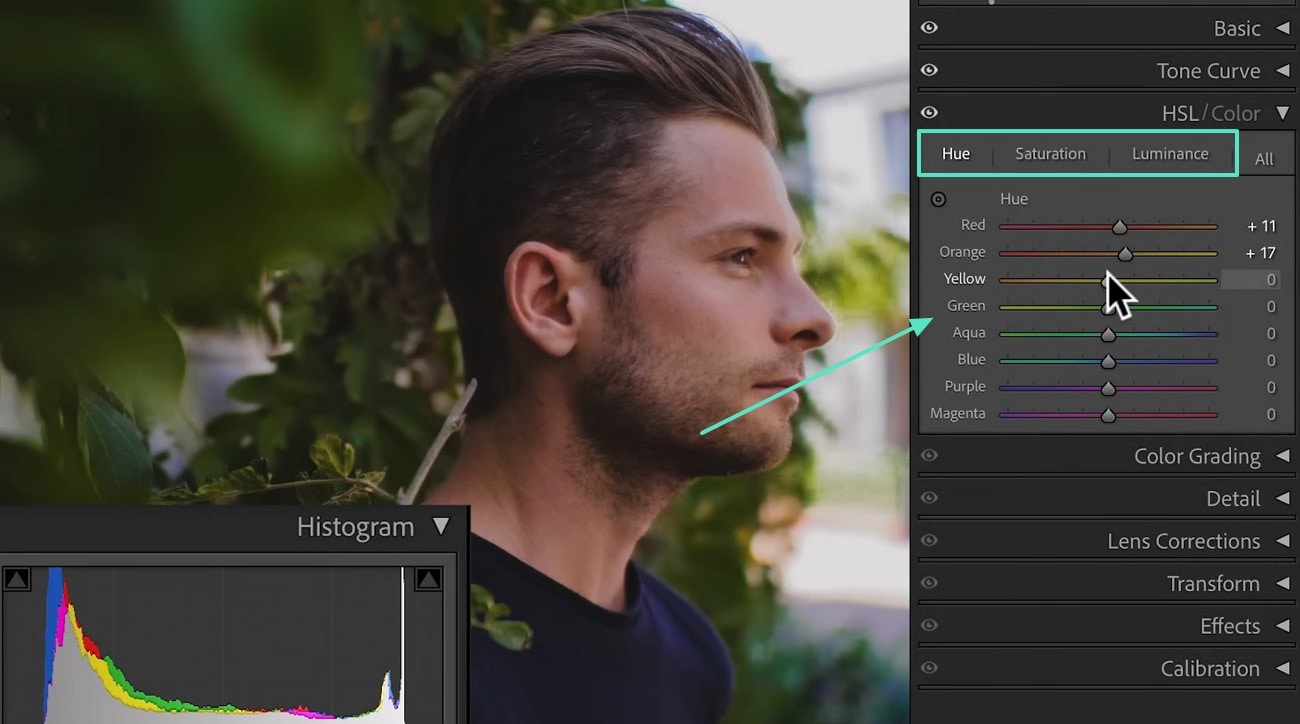
03 di 07 Pannello HSL / Colore
Vai a HSL / Colore per regolare Tonalità, Saturazione e Luminanza. Scegli i tuoi colori e imposta i valori per plasmare la palette di colori della tua immagine.
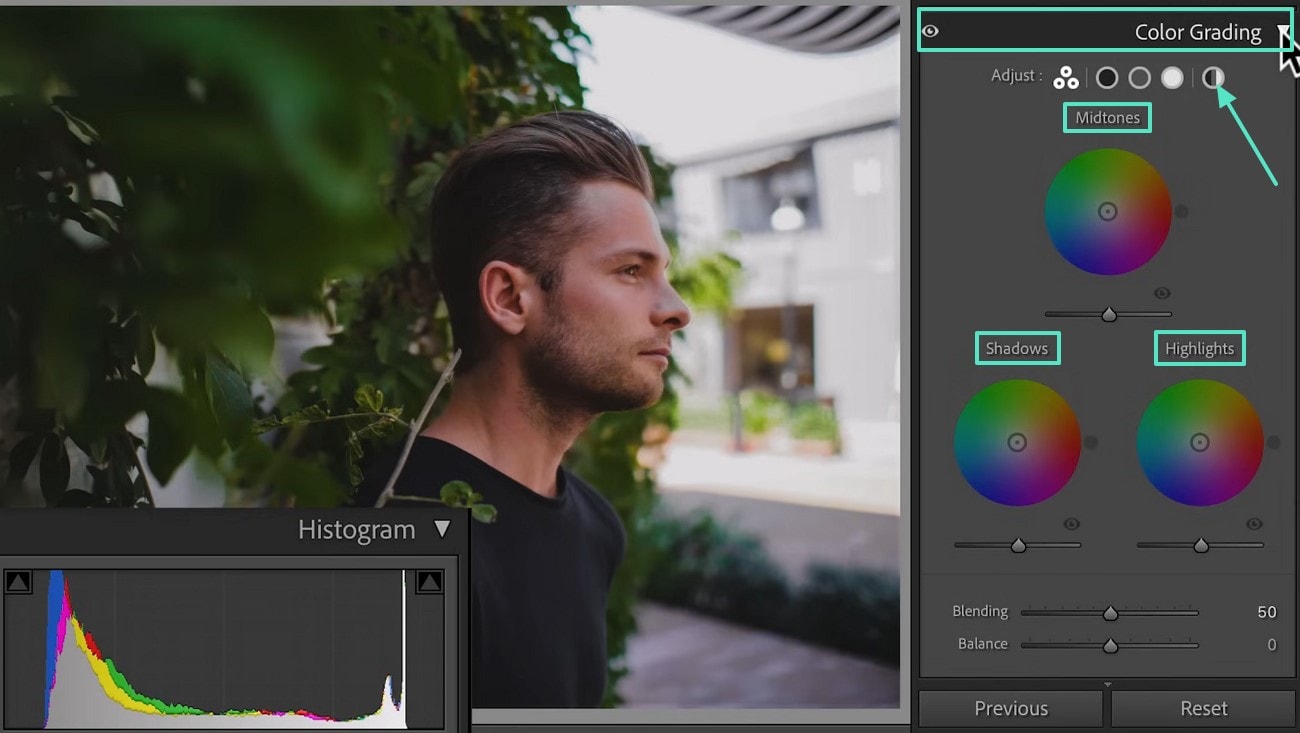
04 di 07 Rotelle Color Grading
Accedi alla scheda Color Grading per regolare Mezzitoni, Ombre, Luci e la rotella Globale per spostamenti tonali complessivi.
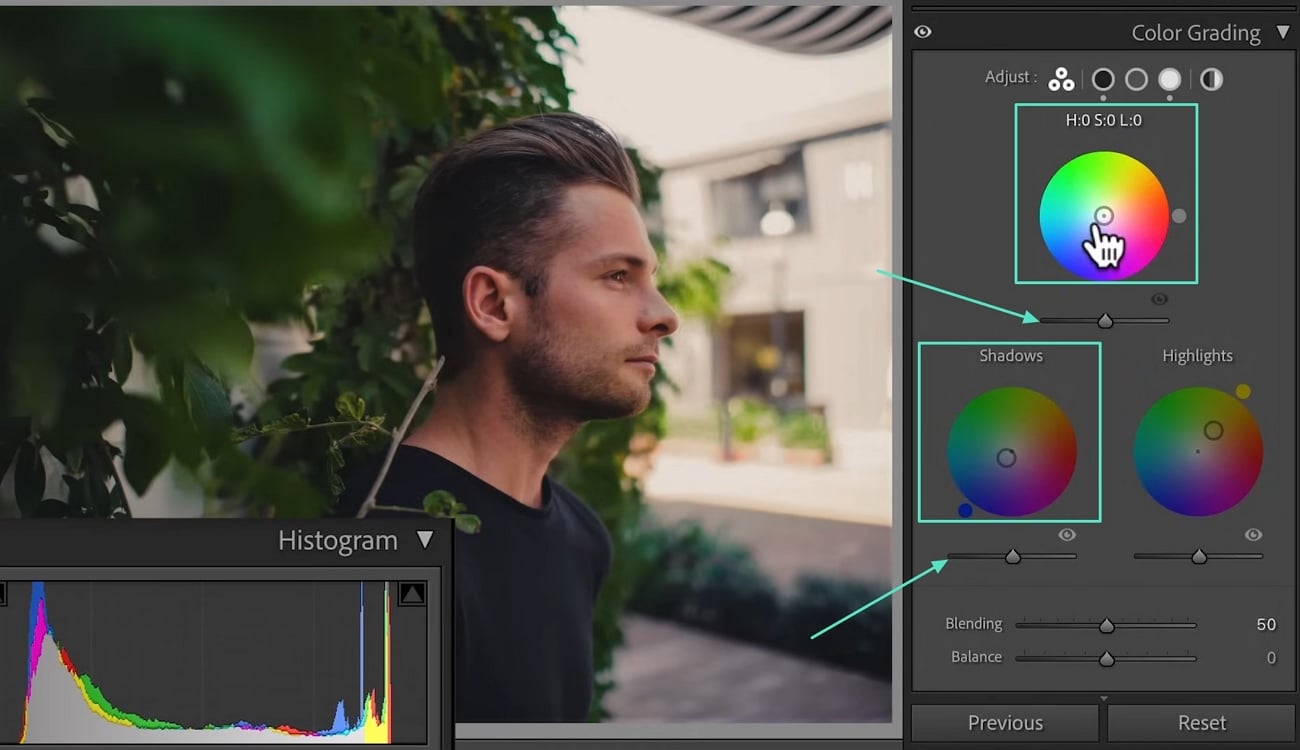
05 di 07 Ombre e Mezzitoni
Trascina la rotella Ombre verso il colore che desideri nelle aree scure. Regola i Mezzitoni in modo simile per i toni intermedi.
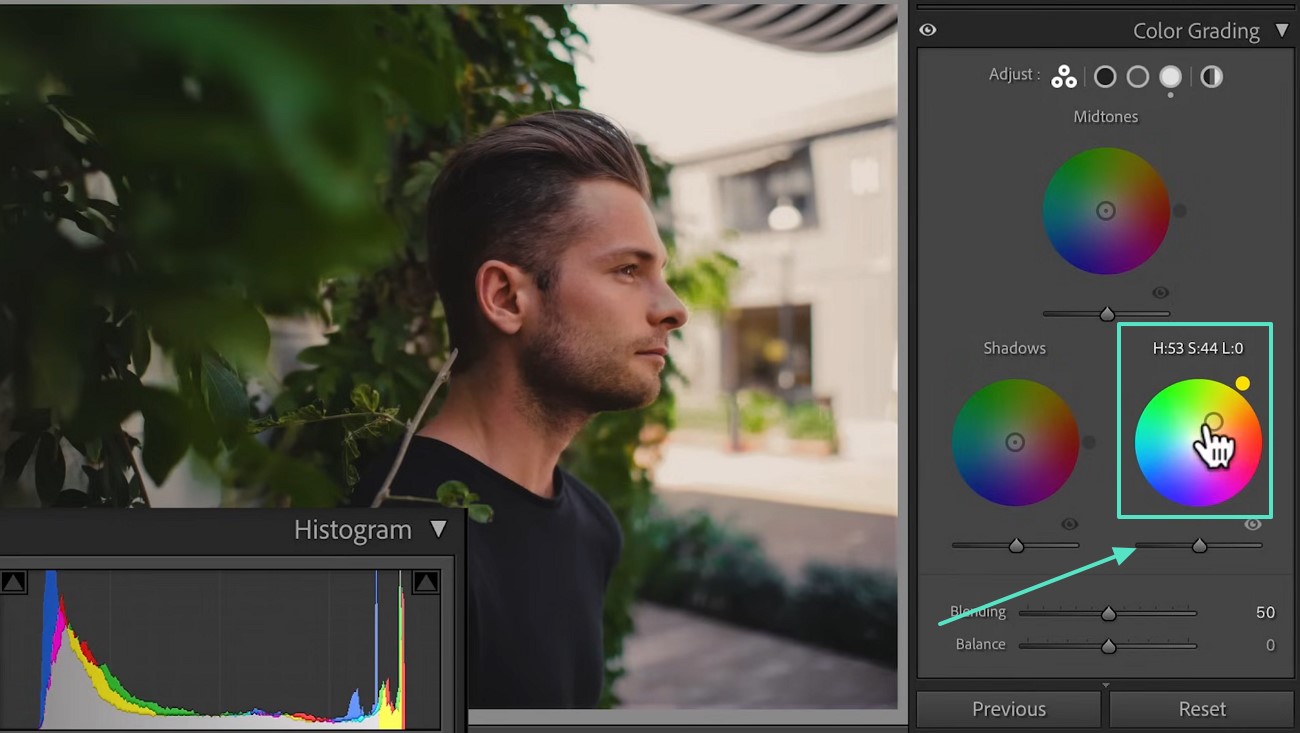
06 di 07 Luci e Luminanza
Usa la rotella Luci per colorare le aree luminose. Regola il cursore Luminanza sotto ogni rotella per controllare la luminosità in quell'intervallo tonale.
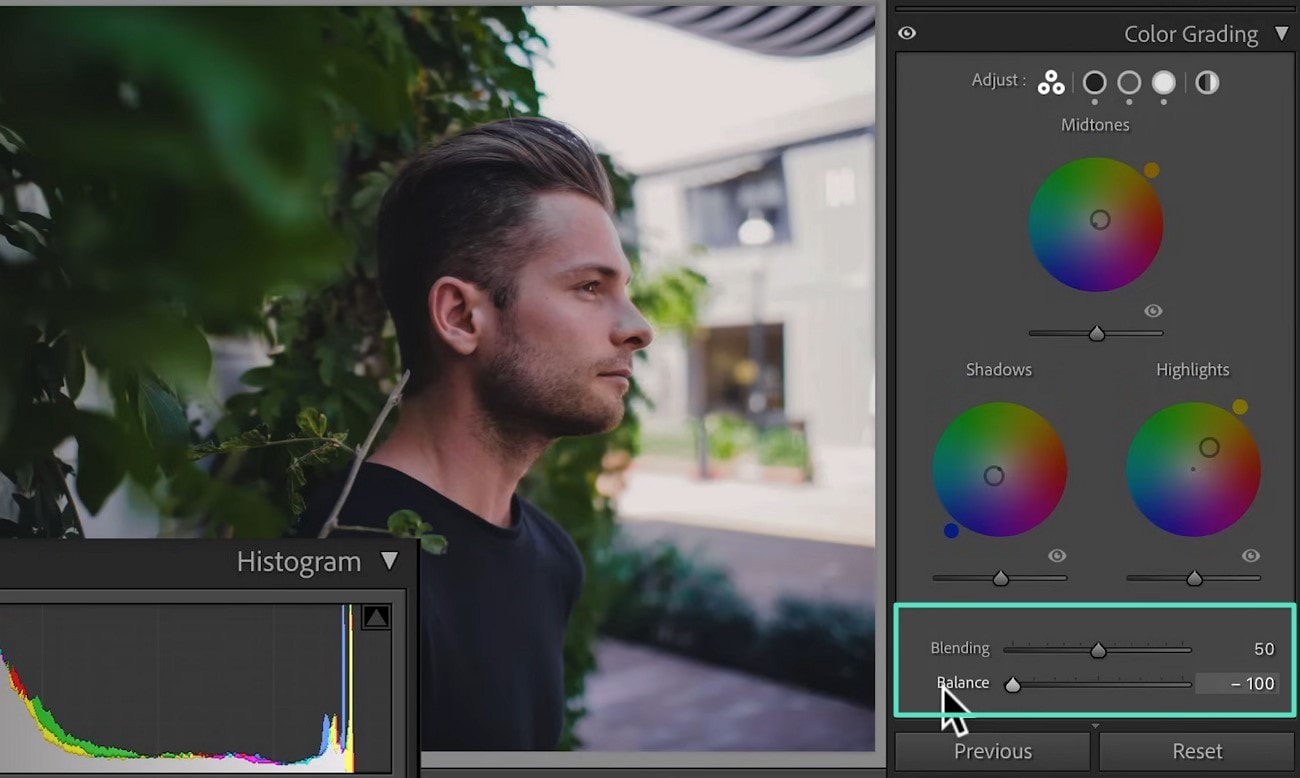
07 di 07 Fusione e Bilanciamento
Usa il cursore Fusione per controllare la fluidità tra i colori delle rotelle. Regola Bilanciamento per enfatizzare ombre o luci.
Parte 4. Color Grading con un'Alternativa Più Semplice e Veloce
Mentre Lightroom eccelle nell'editing fotografico, non è ottimizzato per il color grading video. Quindi, quando vuoi portare quel look cinematografico e raffinato nei tuoi progetti video, Wondershare Filmora entra in gioco come l'alternativa ideale. Quando punti a far corrispondere il tono del tuo video a una foto magnificamente editata o a creare uno stile visivo completamente nuovo, Filmora lo rende semplice. Puoi importare un'immagine di riferimento per estrarre automaticamente la sua palette di colori con la sua funzione AI Color Palette.
 download sicuro

Inoltre, ti permette di prendere il controllo completo con i suoi strumenti di grading nativi per costruire un look personalizzato che si adatta alla tua narrazione. Filmora è accessibile a tutti i principianti poiché è stato progettato con la semplicità in mente. Per quanto riguarda il colour grading in Lightroom è interessato, ti offre una gamma molto più ampia di funzioni:
- Regolazioni Base: Modifica tutto, dalla luminosità alla saturazione, per migliorare l'aspetto complessivo con facilità.
- Bilanciamento del Bianco: Regola temperatura e tinta per correggere le dominanti cromatiche e ottenere un aspetto naturale.
- LUT 3D: Applica profili di color grading preimpostati ispirati a film e programmi TV popolari o importa le tue LUT per un look personalizzato.
- AI Color Palette: Algoritmi avanzati alimentano questo strumento per estrarre e applicare palette di colori da video o immagini con maggiore precisione.
- HSL: Regola finemente intervalli di colori individuali per ottenere un controllo preciso del colore.
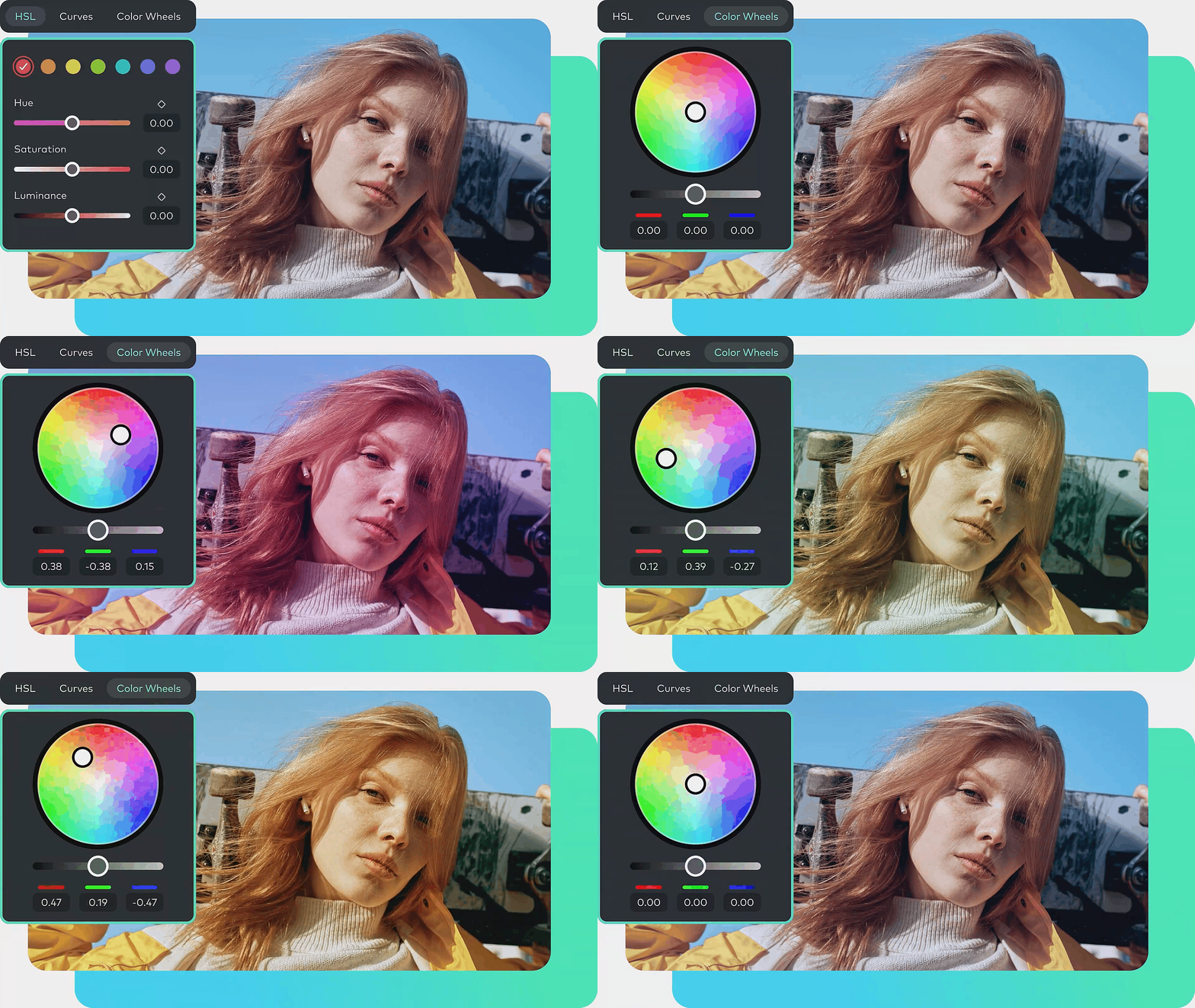
- Rotelle Colore: Modifica i valori per le rotelle dalle ombre alle luci per creare profondità e atmosfera nel tuo filmato.
- Curve: Manipola la gamma tonale della tua clip per regolazioni di luminosità migliore e contrasto.
- Vignettatura: Attira l'attenzione verso il centro dell'inquadratura inserendo un bordo scuro o chiaro molto sottile.
- Istogramma: Visualizza come sono distribuiti i toni nel tuo clip per effettuare regolazioni informate.
- Corrispondenza Colore: Imposta lo schema cromatico di un clip in modo che sia esattamente uguale a un altro per garantire coerenza.
- Preset: Utilizza una varietà di preset nativi per soluzioni rapide di color grading.
- Proteggi i Toni della Pelle: Una funzionalità AI che mantiene i toni naturali della pelle durante l'applicazione degli effetti di color grading.
Queste funzionalità forniscono collettivamente un robusto set di strumenti per ottenere un color grading di qualità professionale nei tuoi video. Le istruzioni dettagliate riportate di seguito ti permetteranno di applicare il color grading in Filmora con facilità:
01 di 05 Carica il Clip Desiderato nel Software per Iniziare
- Avvia Filmora e clicca su "Nuovo Progetto" per iniziare una nuova sessione di editing.
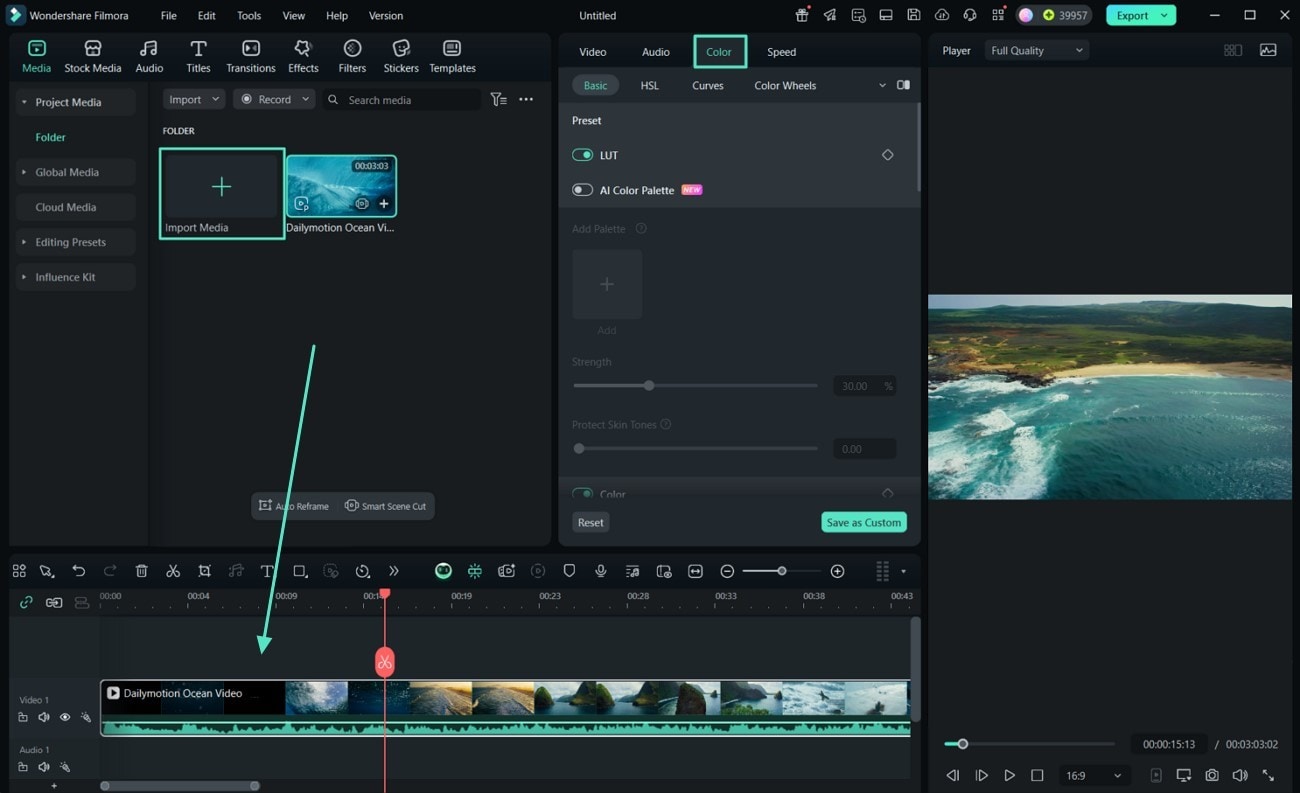
- Usa "Importa Media" per importare il tuo clip desiderato, trascinalo e rilascialo nella timeline.
- Fai doppio clic sul video nella timeline per aprire il pannello di modifica e accedere alla scheda "Colore".
02 di 05 Esegui Correzioni Colore di Base
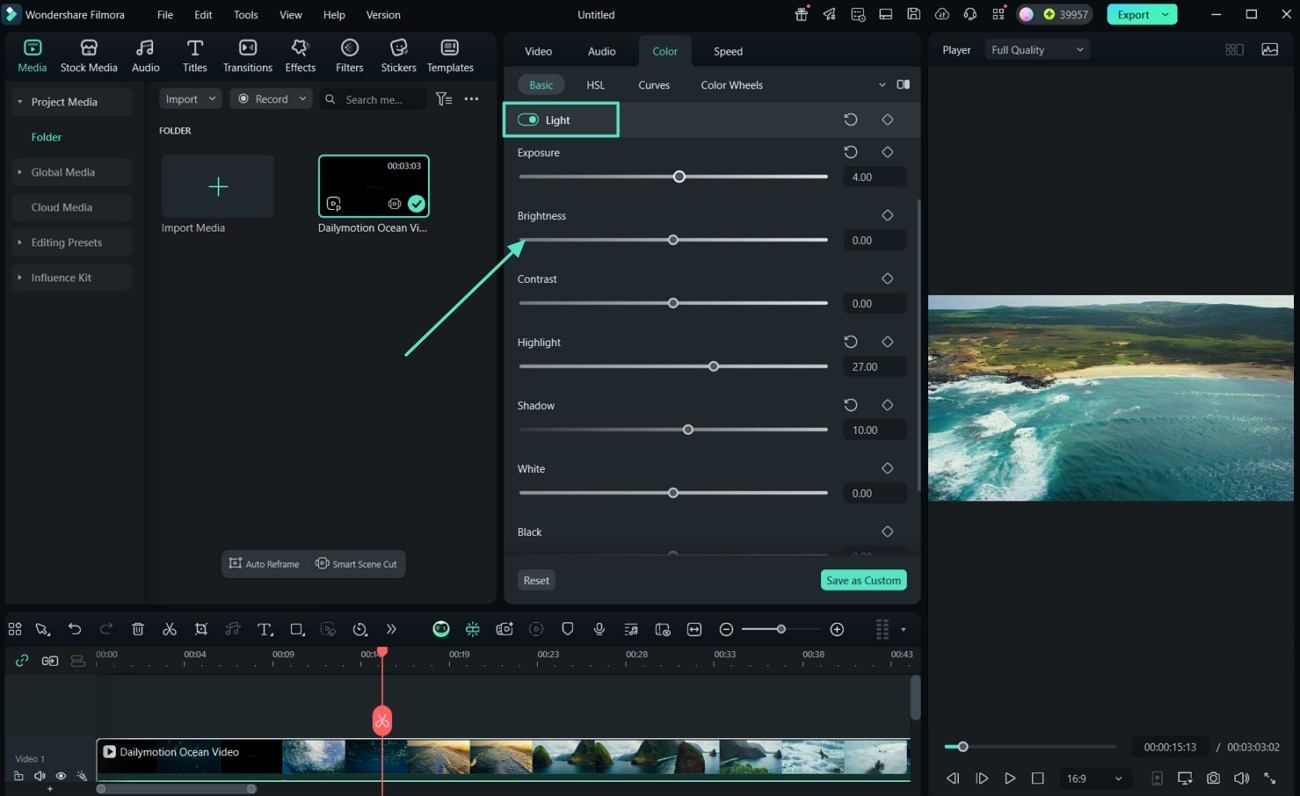
Nella sezione "Luce", modifica i parametri che vanno da "Luminosità" a "Ombra" ed "Esposizione".
Regola il "Bilanciamento del Bianco" modificando i cursori "Temperatura" e "Tinta" per ottenere i colori desiderati nella sezione "Colore".
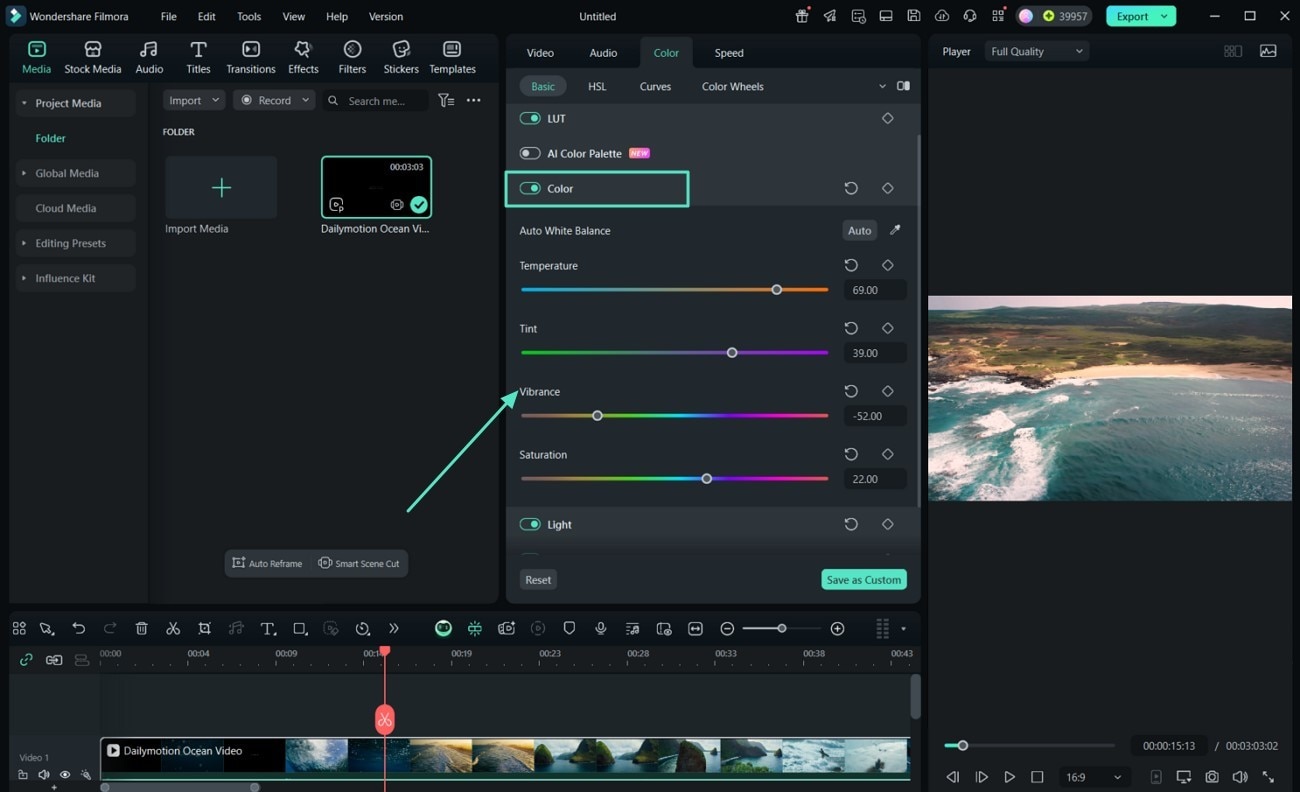
Usa le impostazioni "Vignettatura" per scurire o schiarire sottilmente i bordi del tuo video.
03 di 05 Utilizza gli Strumenti Avanzati di Color Grading per Procedere
Accedi allo strumento "Curve" per regolare la gamma tonale e il contrasto tramite il grafico delle curve disponibile.
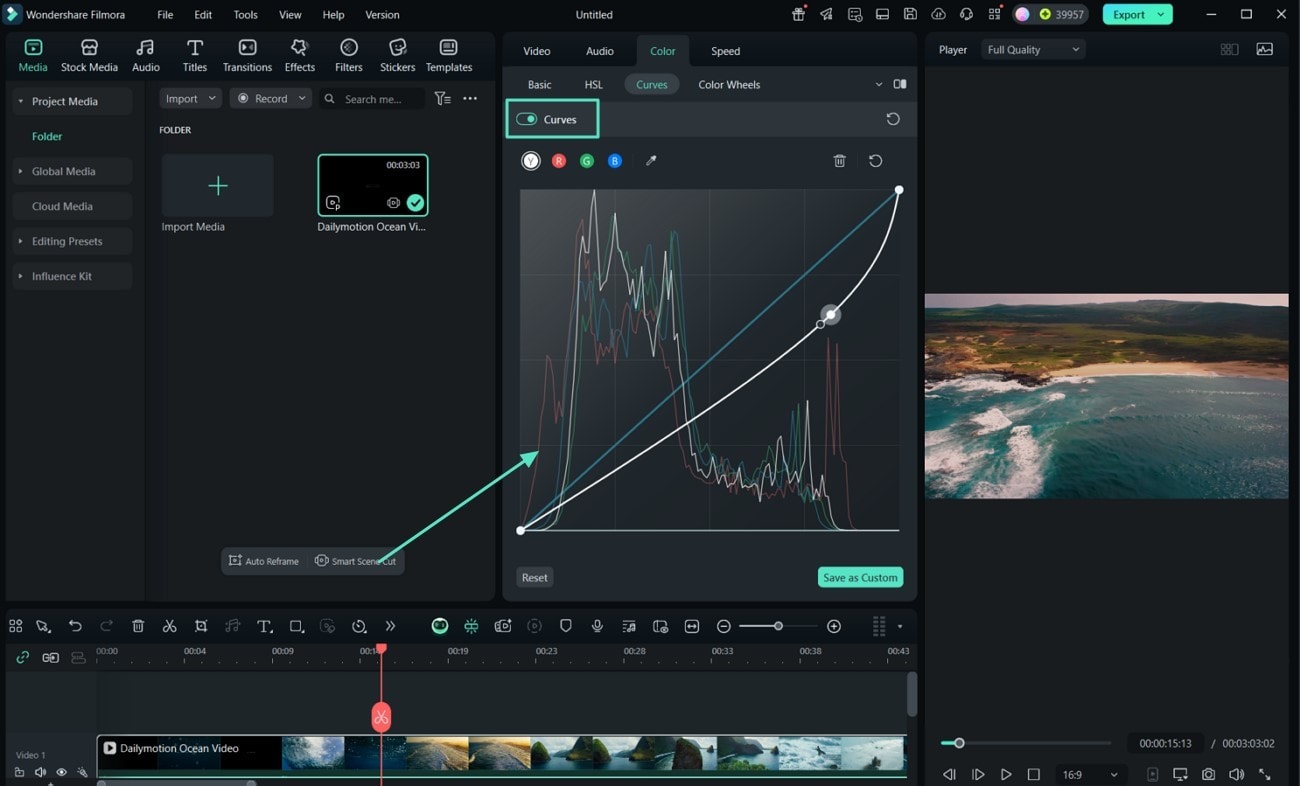
Applica LUT 3D selezionando dai preset integrati di Filmora o importando i tuoi tramite la sezione "LUT".
Abilita "Protezione Toni della Pelle" per mantenere i toni naturali della pelle durante l'applicazione del nuovo schema cromatico.
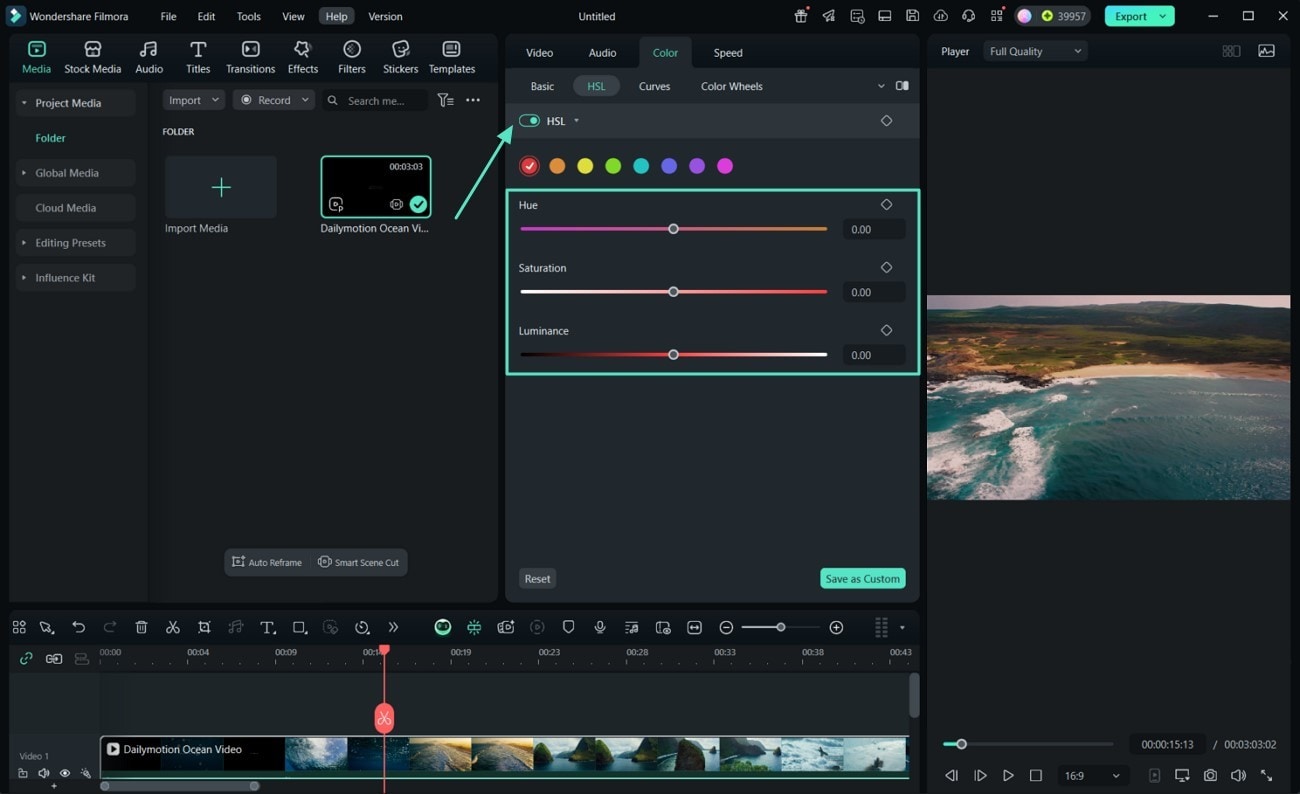
Vai alla scheda "HSL" in alto per selezionare colori specifici e impostare "Tonalità", "Saturazione" e "Luminanza".
04 di 05 Implementa la Palette Colore AI per Schemi Cromatici Coerenti
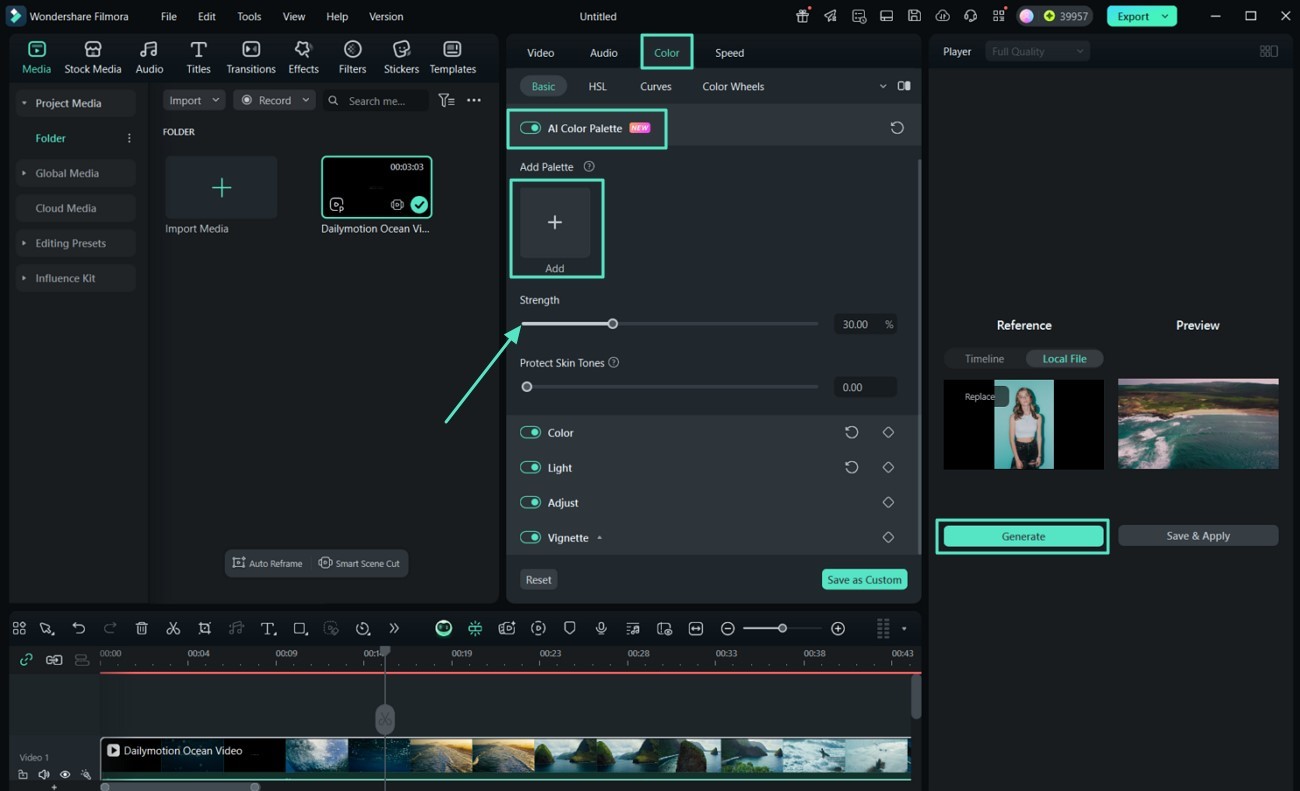
- Nella sezione "Colore", attiva la funzionalità "Palette Colore AI" attivandola.
- Importa un'immagine di riferimento o seleziona un fotogramma che rappresenti lo schema cromatico desiderato.
- Filmora analizzerà il riferimento e "Genererà" una palette di colori da applicare al tuo video.
- Regola il cursore "Intensità" per controllare l'intensità della palette di colori applicata.
05 di 05 Anteprima e Salva le Tue Modifiche
- Usa la funzionalità "Confronto A/B" per visualizzare gli effetti prima e dopo del tuo color grading.
- Quando sei soddisfatto, clicca "Salva come Preset" per salvare le tue impostazioni di color grading per progetti futuri.
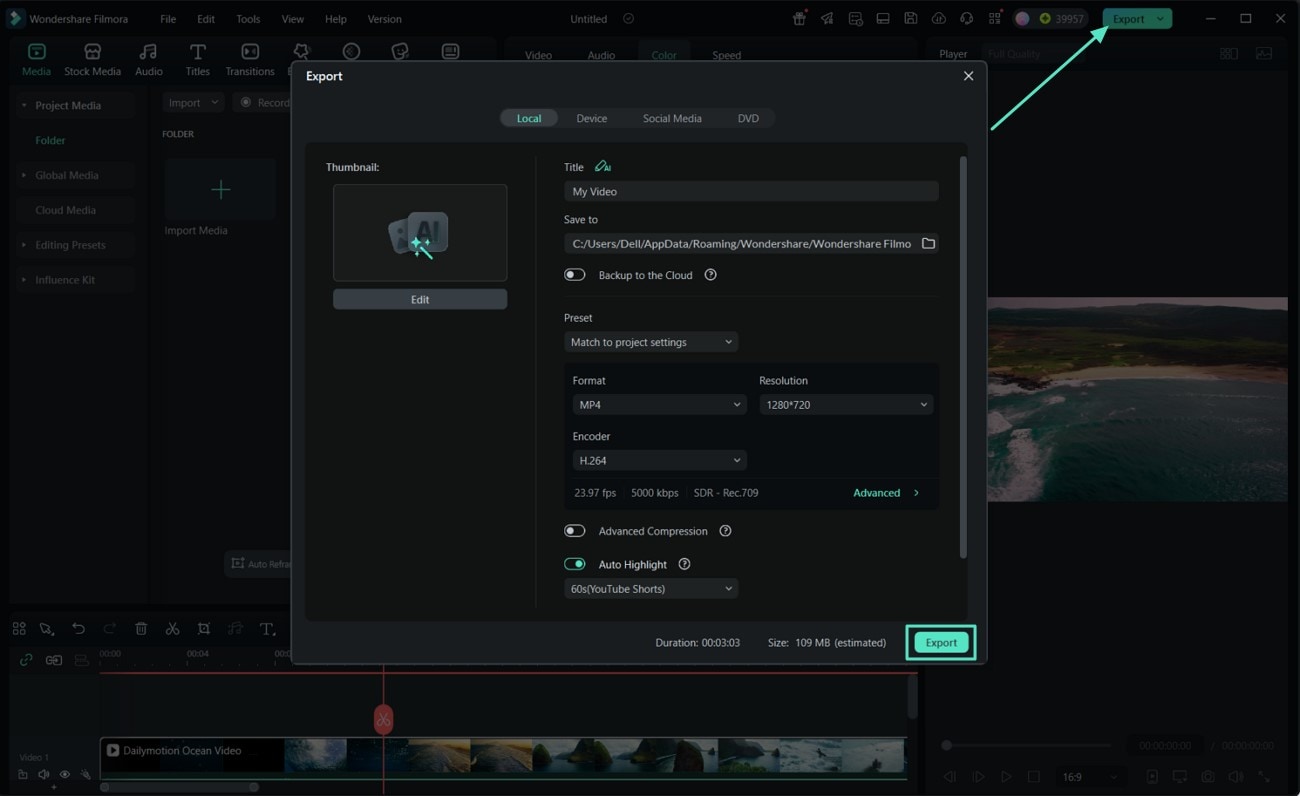
- Tocca "Esporta" per scegliere le tue preferenze desiderate e premi "Esporta" di nuovo per salvare il tuo video finale.

Conclusione
In sintesi, è chiaro che color grading cinematografico Lightroom svolge un ruolo decisivo. Modella molto l'impatto emotivo e visivo sia delle foto che dei video. Mentre Adobe Lightroom è una scelta fantastica per le immagini, non è veramente adatto per il flusso di lavoro incentrato sui video. Pertanto, Filmora si distingue come l'opzione migliore quando si tratta di editing video.
 download sicuro
