
Filmora Video Editor
Il tuo assistente smart per Instagram
- Ti aiuta a modificare video e foto per creare storie, reel e post.
- Ampia libreria di effetti sonori perfetti per Instagram.
- Monta video in modo semplice grazie agli strumenti basati sull’IA.


Come aggiungere capitoli al video di Vimeo?

Jun 12, 2026• Soluzioni comprovate
Risparmiare tempo al pubblico con funzionalità uniche, tra cui i capitoli, schermi di call to action e schermi finali, sta diventando comune in questi giorni su Vimeo! Come creatore, devi conoscere il valore del tuo coinvolgimento del pubblico e presentarli con i capitoli in un video lo migliorerà senza soluzione di continuità. Questo perché aggiungere un capitolo Vimeo a un video offre un'esperienza utente migliorata e rende più facile per loro raccogliere informazioni utili.
Inoltre, i professionisti ritengono che l'algoritmo di ricerca di Vimeo supporti i video con capitoli e aumenti l'esposizione di tali video nei risultati della ricerca. Siamo qui con una guida completa suCome aggiungere capitoli al video VimeoE altro ancora. Pertanto, senza ulteriori inconfondimenti, approfondiamo più dettagli.
- Parte 1: Aggiungere Aggiungi a Vimeo Video
- Parte 2: Visualizzazione di parti specifiche con capitolo Vimeo
- Parte 3: Tracciare le prestazioni dei capitoli di Vimeo
- Parte 4: Vantaggi dell'aggiunta di capitoli al video di Vimeo
- Parte 5: Vimeo Video Capitolo FAQ
Parte 1: Come aggiungere capitoli al video Vimeo? [Guida passo passo]
Se stai difficilmente aggiungendo un capitolo ai tuoi video Vimeo che sono incorporati su qualsiasi sito di terze parti. Ecco come puoi aggiungere, rimuovere o modificare i capitoli nei video di Vimeo.
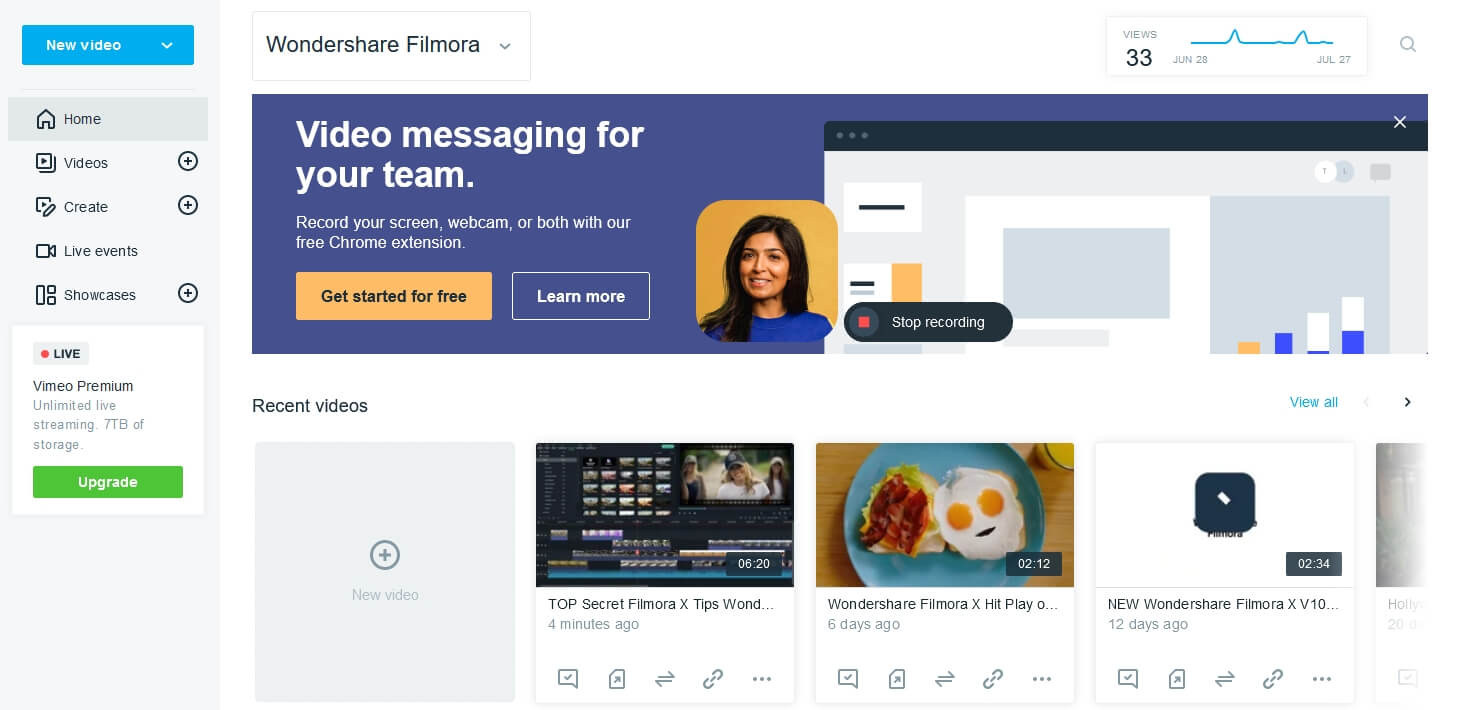
Passo 1: Accedi e apri il video:
Accedi al tuo account alhttps://vimeo.com/E clicca su uno qualsiasi video recente per aprire la vista completa.
Passo 2: Vai a Impostazioni avanzate:
Una volta aperto, clicca su'Avanzato pulsante dal pannello destro per aprire le impostazioni video.

Passo 3: Vai agli strumenti di interazione:
Una volta reindirizzati alle impostazioni avanzate, clicca su"Strumenti di interazione "dalla barra sinistra. Clicca su"Capitoli "sotto la sezione Strumento di interazione per passare a parti specifiche del video.

Passo 4: Aggiungi il titolo del capitolo e salva:
Fare clic su "Nuovo" per aggiungere il titolo del capitolo (meno di 50 caratteri) nella barra del titolo. Riproduci il video o spostare la barra di avanzamento per impostare la lunghezza del primo capitolo.

Clicca di nuovo su"nuovo "da dove si desidera iniziare il secondo capitolo Vimeo nel video. Puoi inoltre digitare manualmente la durata del tuo capitolo Vimeo. Una volta fatto, premere su"Salva "pulsante.
Nota: per integrare un capitolo della sezione precedente, puoi digitare l'ora e il capitolo verrà aggiunto automaticamente alla posizione giusta.
È possibile rimuovere o modificare facilmente il capitolo nella stessa scheda in cui li hai aggiunti. Ecco i passaggi per rimuovere o modificare i nomi e la durata dei capitoli su Vimeo!
- Per modificare il titolo e la durata del capitolo, fare clic sul nome di qualsiasi capitolo e modificare per digitare il nuovo.
- Per rimuovere qualsiasi capitolo, fare clic sulla casella "polveri" alla fine del titolo del capitolo per eliminarlo.

Parte 2: Come usare il capitolo Vimeo per visualizzare parti specifiche nel video?
Uno dei migliori vantaggi di avere il capitolo Vimeo nel tuo video è che le persone possono saltare su una specifica sezione video con un solo clic. Aiuta gli utenti a ottenere le informazioni corrette in un po' di tempo. Come creatore, puoi seguire questi passaggi per visualizzare i capitoli specifici nel tuo Video Vimeo.

- Nella finestra delle impostazioni del capitolo, clicca sul pulsante a tre righe nell'angolo in basso a destra e troverai i capitoli Vimeo aggiunti al video.
- Gli utenti troveranno inoltre i"punti "per ogni capitolo come marcatori di capitolo nella barra di avanzamentoVersione desktop. Mentre, in attesaDispositivi mobiliAppare solo il menu capitolo.
Nota: Il video deve essere incorporato da qualche parte affinché gli utenti possano visualizzare il capitolo.
Parte 3: Come monitorare le prestazioni dei capitoli di Vimeo?
Vimeo video capitoli ti permette di studiare o analizzare le statistiche per i singoli capitoli. Queste analisi aiuteranno gli utenti a migliorare il loro impegno e l'esposizione complessive. In questo modo, il creatore può anche concentrarsi sulle aree specifiche che il suo pubblico ama di più guardare! Ecco i passaggi che devi seguire per tenere traccia delle prestazioni video con Vimeo Analytics.
Passo 1: Accedi e apri i video:
Accedi al tuo account a Vimeo e vai alla sezione'Video' per aprire il Video che vuoi tenere traccia delle prestazioni del capitolo e selezionare l'opzione Avanzata sulla barra a destra.
Passo 2: Visualizza il report Analytics
Scorri verso il basso la pagina per esplorare un menu chiamato "Analytics". Fare clic su questa opzione per sfogliare diverse analisi, tra cui video, interazioni e altro ancora.

Passo 3: Controlla le statistiche video:
Nella pagina dei report dati, troverai diverse opzioni per esplorare una varietà di analisi. Clicca sull'opzione"Video "per controllare l'analisi di ogni Video secondo i capitoli.
Esplora più funzionalità interessanti in Vimeo,Come creare GIF da video Vimeo.
Parte 4: Perché dovresti aggiungere capitoli al video di Vimeo?
L'aggiunta di capitoli ai video Vimeo serve agli utenti molti vantaggi. Gli utenti e i creatori avranno un maggiore impegno del contenuto e una migliore esposizione complessiva. Ecco alcuni benefici entrambi i sensi
1.Raccogliere informazioni utili senza sforzo:
Potresti essere lotta attraverso la barra di progresso video per trovare la tua sezione preferita. Non piu' adesso! Con questa sorprendente opzione di aggiungere capitoli a un video Vimeo, l'utente sarà in grado di raccogliere informazioni utili in brezza. Inoltre, il video lungo può essere facilmente digerito perché l'utente troverà il contenuto organizzato più attraente.
2.Marcatori del capitolo:
Vimeo Capitolo marker aiuterà gli utenti a sbarazzarsi del contenuto disordinato! Questi marcatori evidenziano i momenti chiave del tuo video, rendendo il pubblico senza soluzione di continuità per comprendere ciò che vogliono!
3.Segmentazione video:
I lunghi video potrebbero essere noiosi da guardare e il pubblico non sarà in grado di digerire tutti i fatti indicati nel video. La segmentazione video è un modo sicuro per rendere breve il video lungo formato e interagire-è ciò che aggiungere capitoli fa!
4.Analisi di impegno:
Vimeo vi offre le analisi di ogni video per vedere quanto il vostro contenuto stia coinvolgendo il vostro pubblico! All'interno del video, i marcatori di capitolo aiutano i creatori a avere un'intuizione sulle singole analisi di un capitolo Vimeo. In questo modo, un creatore di video può sapere quale sezione del video è più coinvolgente per il pubblico specifico del suo canale.
Voglio sapere come farlo inYouTube?Controlla?Questa semplice guida perAggiungere capitoli ai video di YouTube.
Parte 5: Domande frequenti per il capitolo video di Vimeo:
Quanti capitoli puoi aggiungere al video di Vimeo?
Vimeo offre questa brillante funzione di aggiungere capitoli ai video, ma viene con una limitazione. Puoi aggiungere solo 100 capitoli per video. Puoi provare a dividere i tuoi video in 2 parti e caricare separatamente per aggiungere più di 100 capitoli su ogni video.
Perché i capitoli di Vimeo non sono visualizzati?
Un motivo comune per cui i capitoli video di Vimeo non sono visualizzati è che il capitolo appare solo nei tuoi video incorporati. Non è possibile visualizzare alcun capitolo del video utilizzando l'interfaccia sul sito su Vimeo. I creatori possono vedere l'elenco dei capitoli nel loro cruscotto sotto l'intestazione'capitoli' con il titolo e l'ora di inizio. Gli utenti possono vedere i capitoli del video incorporato con i punti'' nella barra di progresso.
Perché non posso aggiungere un capitolo al video Vimeo?
Se sei un utente di base di Vimeo, non puoi aggiungere un capitolo ai video. Solo i membri Vimeo Pro, Premium, Business e Enterprise possono aggiungere i capitoli al video. Inoltre, assicurati di aggiungere meno di 100 capitoli per video con un titolo di meno di 50 caratteri.
Scopri le migliori idee per un video classe maturità 2026: format creativi, scene da includere, consigli pratici di montaggio, una tabella comparativa dei format più efficaci, FAQ basate sulle ricerche correlate e un blocco separato di dati strutturati pronto all'uso.
by Mario Difrancesco Jun 04, 2026 17:19 PM
Scopri i migliori template per video matrimonio e cerimonie con confronto, usi pratici, FAQ e dati strutturati separati.
by Mario Difrancesco Jun 04, 2026 17:19 PM
Guida completa per trasformare foto vacanze in video cinematico con ritmo, colore, struttura, FAQ e dati strutturati separati.
by Mario Difrancesco Jun 04, 2026 17:19 PM

Mario Difrancesco
staff Editor
Generalmente valutato4.5(105partecipanti)