
Niente rovina più rapidamente una buona clip che le luci che sfarfallano. Potresti non accorgertene durante la registrazione, ma quando riproduci il filmato, l'illuminazione irregolare improvvisamente ruba la scena.
Sfarfallio video è particolarmente comune nelle riprese in interni, nei video in slow motion e nelle registrazioni realizzate sotto luci a LED o fluorescenti. Può succedere anche quando si filma con il telefono o si usano impostazioni della fotocamera che non coincidono con la fonte di luce.
In questa guida analizzeremo perché si verifica lo sfarfallio, ti mostreremo tre metodi efficaci per eliminare lo sfarfallio dai video dopo la registrazione e spiegheremo come evitarlo nelle riprese future.
Parte 1. Cosa causa lo sfarfallio nei video?
Prima di imparare come eliminare lo sfarfallio della luce dai video, vediamo perché compare. Lo sfarfallio non deriva da un filmato danneggiato. È dovuto al modo in cui le videocamere catturano la luce artificiale nel tempo.

Molte fonti di luce interne non emettono luce costante, ma pulsano ad alta velocità in base alla frequenza elettrica. L’occhio umano fonde questi impulsi in una luce stabile, ma la fotocamera registra la luce fotogramma per fotogramma, evidenziando i rapidi cambiamenti.
Quando le impostazioni della fotocamera non sono allineate con la fonte luminosa, appaiono variazioni di luminosità tra i fotogrammi. Questi cambi si presentano come sfarfallio nella clip finale. Le situazioni più comuni in cui si verifica questo fenomeno includono:
- Luci LED e fluorescenti che pulsano più velocemente di quanto l’occhio possa percepire.
- Una discrepanza tra la velocità dell’otturatore e il frame rate.
- Clip in slow motion che estendono i cambi di luminosità su più fotogrammi.
- Video esportati visualizzati su schermi o frequenze di aggiornamento differenti.
Una volta comprese queste cause, i passaggi per eliminare lo sfarfallio della luce dai video nella prossima sezione saranno più chiari.
Parte 2. Come eliminare lo sfarfallio dai video [3 Metodi]
Quando si impara come correggere lo sfarfallio della luce nei video, bisogna sapere che lo sfarfallio non colpisce ogni clip allo stesso modo. Alcuni video hanno solo piccoli salti di luminosità e necessitano di una regolazione rapida. Altri soffrono di forti impulsi luminosi che richiedono un controllo più approfondito di esposizione e tempi.

Per questo motivo, il metodo per eliminare lo sfarfallio da un video dipende da quanto si presenta intenso e dal controllo che offre lo strumento scelto. Qui sotto trovi tre metodi che puoi usare in base alla tua situazione.
Metodo 1. Eliminare lo sfarfallio dai video online
Vuoi modificare una clip breve e cerchi un modo per rimuovere lo sfarfallio dai video online con strumenti gratuiti o a pagamento? Gli editor online consentono di eseguire modifiche semplici velocemente, evitando l’installazione di software. Tuttavia, la maggior parte non include una vera funzione di rimozione dello sfarfallio.

Offrono invece controlli manuali come regolazione di luminosità, esposizione o contrasto. Questi possono ridurre uno sfarfallio molto lieve, ma non correggono quello causato da impulsi luminosi o problemi di sincronizzazione della fotocamera.
Qui sotto alcuni editor che puoi utilizzare per la rimozione dello sfarfallio video online:
- Kapwing - Un editor video online con controlli di luminosità e contrasto. Può ridurre uno sfarfallio molto lieve agendo sull’esposizione, ma non include una funzione di deflicker dedicata.
- VEED - Offre un editor luce con slider di luminosità ed esposizione. Questo strumento online può ridurre lo sfarfallio della luce se è lieve e costante.
- Flixier - Consente di regolare luminosità, contrasto, saturazione e altre impostazioni di colore. Queste regolazioni possono rendere lo sfarfallio leggero meno visibile durante l’editing.
Come eliminare lo sfarfallio usando un editor online
La maggior parte degli editor online segue lo stesso flusso di lavoro. Carichi una clip, regoli esposizione o luminosità, visualizzi l’anteprima e esporti il video. Ecco un esempio pratico del processo con Kapwing editor online:
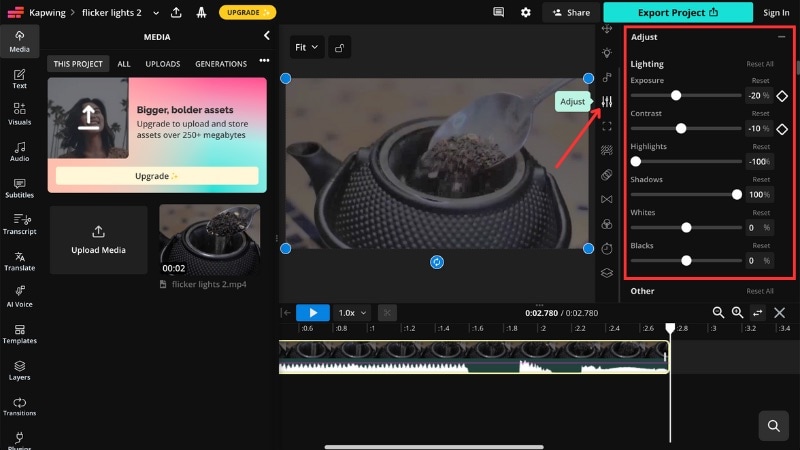
Passaggio 1. Apri l’editor video nel browser, vai su Media > Carica Media e importa il video in cui le luci sfarfallano leggermente.
Passaggio 2. Nel pannello di modifica vai su Regola > Luce. Quindi abbassa i valori di Esposizione e Contrasto finché lo sfarfallio appare meno visibile.
Passaggio 3. Visualizza in anteprima la clip e regola ulteriormente le impostazioni, come Luci, Ombre, o altre opzioni, se necessario.
Passaggio 4. Esporta il video e salvalo sul tuo dispositivo.
Limitazioni degli strumenti online per la rimozione dello sfarfallio dai video
Gli editor online sono efficaci solo in casi molto limitati. Quando si impara come rimuovere lo sfarfallio dai video online, è importante sapere che lo sfarfallio cambia da fotogramma a fotogramma. Tuttavia, la maggior parte degli strumenti basati su browser applica la stessa regolazione a tutta la clip.

Per questo motivo, gli strumenti online falliscono quando:
- Lo sfarfallio cambia rapidamente tra i fotogrammi.
- Gli impulsi luminosi provengono da fonti LED o fluorescenti.
- La discrepanza tra la velocità dell'otturatore e il frame rate causa esposizione irregolare.
Altre limitazioni comuni sono:
- Limiti di dimensione dei file che impediscono di lavorare su video lunghi o ad alta risoluzione.
- Perdita di qualità dovuta alla compressione in fase di esportazione.
- Controllo limitato senza accesso alle tempistiche dei frame né alla regolazione dell’esposizione fotogramma per fotogramma.
- Problemi di privacy, poiché il filmato deve essere caricato su server esterni.
Per video brevi con sfarfallio lieve, gli strumenti online possono ridurre il problema. Per effetti persistenti o forti, i software desktop offrono un controllo più affidabile, come spiega il metodo seguente.
Metodo 2. Rimuovere lo sfarfallio dai video sul desktop
Se gli strumenti online non bastano, i software desktop sono un modo più affidabile per eliminare lo sfarfallio nei video. Invece di applicare una sola regolazione generale, gli editor video desktop possono analizzare i cambiamenti di luce fotogramma per fotogramma. Questo li rende più efficaci nell’eliminare lo sfarfallio.
Un esempio di editor desktop che include una funzione incorporata di Rimozione dello Sfarfallio è Wondershare Filmora. Invece di affidarsi a regolazioni manuali di esposizione, rileva i modelli comuni di sfarfallio e uniforma le variazioni di luminosità tramite un’elaborazione automatica.
 Download sicuro
Perché usare Filmora per rimuovere lo sfarfallio nei video
- Elaborazione intelligente con un clic: Non devi regolare impostazioni complicate né indovinare quale slider usare. Seleziona la clip, scegli un livello di intensità e lascia che lo strumento gestisca la rimozione dello sfarfallio.
- Copertura multiscenario: Questa funzione funziona bene con filmati girati di notte, in interni o sotto luci LED, dove lo sfarfallio appare più spesso.
- Ampia compatibilità: Funziona con clip video standard, file proxy, e clip che includono effetti di sovrapposizione. Clip solo audio e clip composte non sono supportate, quindi la funzione è destinata solo alla correzione visiva.
Come rimuovere lo sfarfallio con Filmora
Prima di iniziare, tieni presente che la funzione Rimozione Sfarfallio di Filmora può elaborare solo clip fino a 3 minuti per volta. Quindi, i video più lunghi devono essere prima suddivisi in sezioni più piccole.
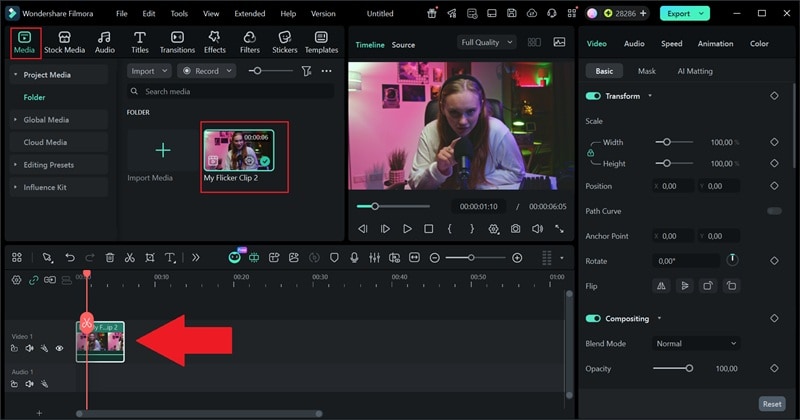
Segui le istruzioni qui sotto per imparare come eliminare le luci tremolanti in un video utilizzando Filmora:
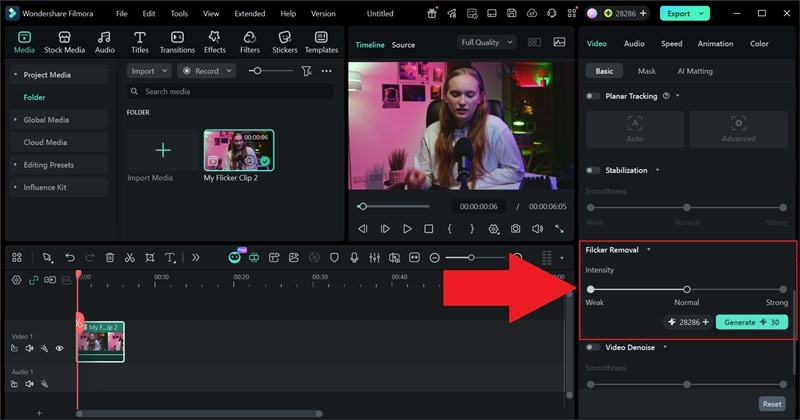
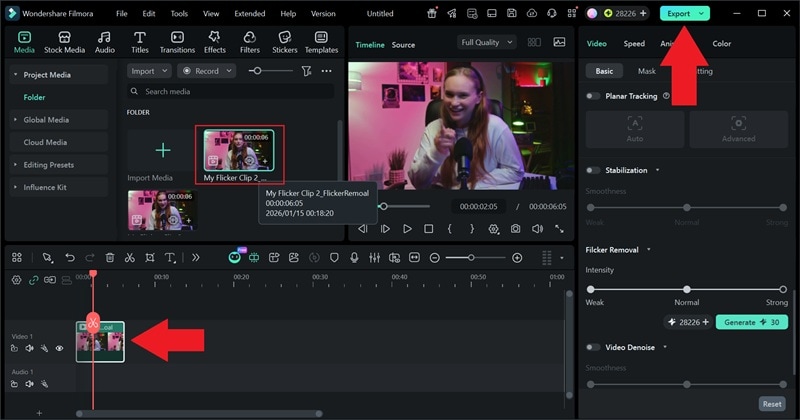

Metodo 3. Rimuovere lo Sfarfallio dal Video su Cellulare
Se hai bisogno di una soluzione rapida, una app per rimuovere lo sfarfallio dai video può aiutarti. Le app mobili sono ideali per brevi video registrati su smartphone, soprattutto contenuti social girati al chiuso o con illuminazione mista. Puoi modificare, vedere un’anteprima e salvare senza trasferire file a un computer.
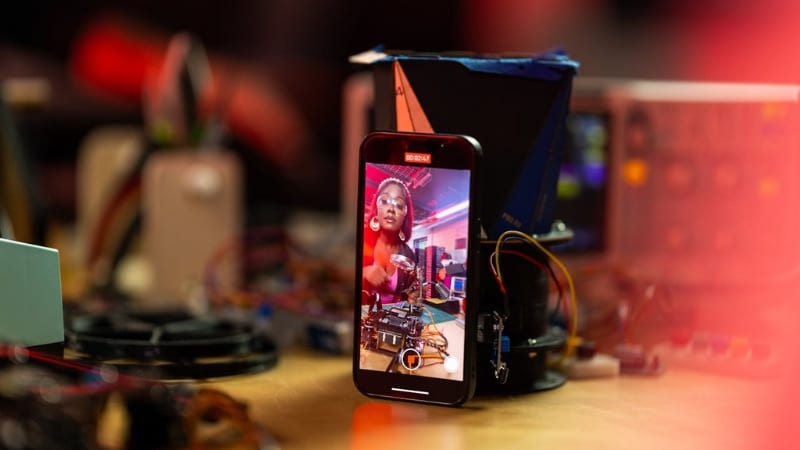
Alcuni editor mobili includono strumenti dedicati per ridurre lo sfarfallio, mentre altri si affidano agli aggiustamenti dell’illuminazione. Ecco alcune delle app mobili più popolari per la riduzione dello sfarfallio:
- CapCut Mobile - Offre un controllo dedicato Rimuovi Sfarfallio, che analizza e uniforma i cambiamenti di luminosità nella clip.
- VN Video Editor - Fornisce strumenti manuali per luminosità, contrasto ed esposizione, che possono aiutare a ridurre lo sfarfallio lieve.
- InShot - Include controlli base di illuminazione per modifiche rapide che possono rendere meno visibile lo sfarfallio lieve.
Come rimuovere lo sfarfallio con una app mobile
Le app mobili gestiscono lo sfarfallio in modi diversi e i nomi dei menu possono variare da un editor all’altro. I passaggi seguenti utilizzano CapCut come esempio per mostrare come funziona uno strumento mobile di rimozione sfarfallio.
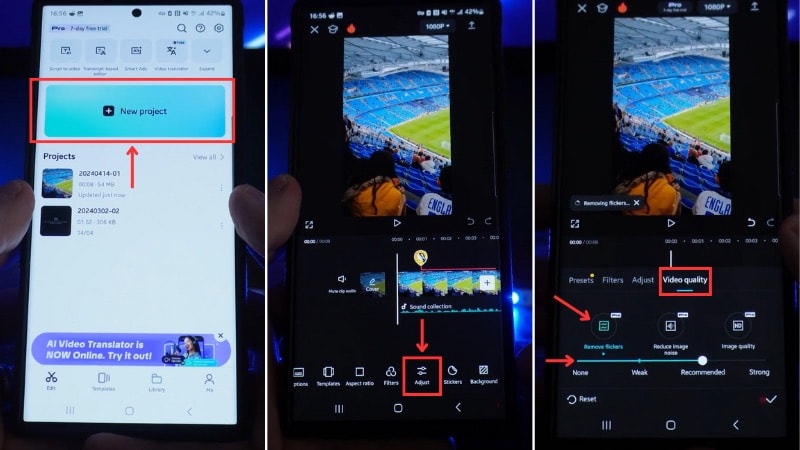
Passaggio 1. Apri CapCut, avvia un nuovo progetto (o aprine uno esistente). Poi, importa il video tremolante per aggiungerlo alla timeline.
Passaggio 2. Seleziona la clip, scorri nel menu in basso, tocca Regola, poi apri Qualità Video.
Passaggio 3. Seleziona lo strumento Rimuovi Sfarfallio e regola il cursore su Debole, Raccomandato, oppure Forte in base alla visibilità dello sfarfallio.
Passaggio 4. La riduzione dello sfarfallio viene applicata automaticamente mentre modifichi le impostazioni. Una volta completato il processo, tocca il Segno di spunta per salvare la modifica.
Limiti delle app mobili per la rimozione dello sfarfallio dai video
Le app mobili funzionano al meglio con clip brevi e sfarfallio lieve, ma presentano chiari limiti. La maggior parte offre meno controlli, rendendo difficile la gestione di forte sfarfallio o sfarfallio irregolare.

La rimozione dello sfarfallio su cellulare può non bastare quando:
- Lo sfarfallio deriva da un forte impulso LED o da sfarfallii a barre.
- I cambiamenti di luminosità variano da un fotogramma all'altro invece di restare costanti.
- La clip utilizza rallenty o frequenze di fotogrammi elevate.
Altri svantaggi comuni includono:
- Compressione in esportazione, che può ridurre la qualità complessiva del video.
- Limiti di prestazione per clip più lunghe o ad alta risoluzione.
- Meno precisione, rispetto a strumenti desktop che analizzano lo sfarfallio fotogramma per fotogramma.
Per correzioni rapide su brevi video da smartphone, le app mobili possono aiutare a ridurre lo sfarfallio. Per sfarfallio più marcato o modifiche più complesse, software desktop resta l’opzione più affidabile.
Confronto dei metodi di rimozione sfarfallio
Dopo aver imparato come rimuovere lo sfarfallio dai video, puoi vedere che ogni metodo risolve diversi livelli di sfarfallio. Le differenze dipendono dall’intensità dello sfarfallio, dalla durata della clip e dal livello di controllo necessario. La tabella seguente mostra il confronto fra i diversi metodi.
| Criteri | Editor Online | Software Desktop | App Mobili |
| Ideale per | Accesso rapido per clip brevi. | Riprese interne e con luci LED, incluse clip in time-lapse. | Video brevi registrati e modificati con il telefono. |
| Forza dello sfarfallio gestita | Sfarfallio molto leggero | Sfarfallio da leggero a intensivo | Sfarfallio da leggero a moderato |
| Livello di controllo | Basso | Alto | Medio |
| Impegno di modifica | Maggiore sforzo a causa degli aggiustamenti manuali. | Sforzo minimo grazie agli strumenti dedicati. | Misto; alcuni strumenti richiedono aggiustamenti manuali. |
| Approccio di elaborazione | Aggiustamenti manuali di luminosità ed esposizione. | Rilevamento automatico dello sfarfallio e correzione. | Prevalentemente aggiustamenti manuali con alcuni strumenti dedicati allo sfarfallio. |
| Principali limiti | Nessun vero deflicker, compressione o limiti di dimensione del file. | Richiede installazione e tempo di elaborazione. | Precisione ridotta ed esportazioni compresse |
|
Mostra di più
Mostra di meno
|
|||
Download sicuroParte 3. Come prevenire le luci sfarfallanti in un video
Lo sfarfallio spesso deriva da illuminazione artificiale che non è sincronizzata con le impostazioni della videocamera. Pertanto, possiamo evitare di correggere lo sfarfallio successivamente, sapendo come ridurre lo sfarfallio nei video prima della registrazione. Alcuni controlli preliminari possono risparmiare tempo e mantenere le riprese pulite fin dall'inizio.
Alcune cose che puoi controllare per prevenire lo sfarfallio delle luci in un video sono:
Abbina le impostazioni della fotocamera alla sorgente luminosa
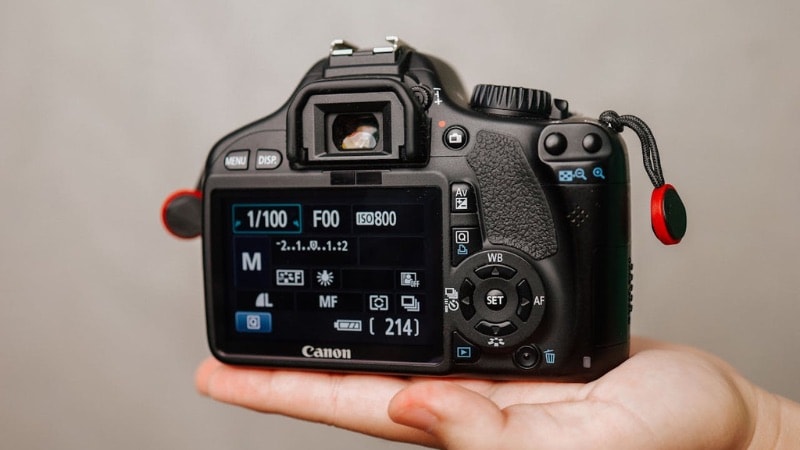
Le luci interne pulsano a frequenze di alimentazione fisse, il che può interferire con le impostazioni della fotocamera e causare sfarfallio. Per ridurre lo sfarfallio nei video, abbina il tuo frame rate e il tempo di esposizione alla sorgente luminosa. Le coppie comuni includono 30 fps con 1/60 o 25 fps con 1/50. Se non sei sicuro, registra una breve clip di prova e scegli l'impostazione che appare più stabile.

Evita luci LED instabili o di bassa qualità
Le lampadine e i pannelli LED economici tendono a pulsare di più rispetto all'illuminazione professionale. Questo problema porta a inconvenienti e dovrai rimuovere lo sfarfallio dal video successivamente in fase di editing. Usa luci progettate per le riprese video o lampadine etichettate come flicker-free. Diminuire la luminosità dei LED economici spesso peggiora lo sfarfallio, quindi mantieni la luminosità costante.

Blocca esposizione e bilanciamento del bianco
L’esposizione automatica può reagire a piccoli cambiamenti di luce e può causare sfarfallio. Blocca esposizione, ISO e bilanciamento del bianco una volta che la scena appare corretta. Queste impostazioni mantengono la luminosità uniforme tra i fotogrammi.
Fai attenzione alle riprese in slow motion
Lo slow motion registra più fotogrammi al secondo, quindi cattura più spesso i cambiamenti di luce. Quando frame rate o tempo di esposizione non sono sincronizzati con il pulsare della luce, le differenze di luminosità diventano più evidenti.
Per questo motivo, abbinare le impostazioni della fotocamera alla sorgente luminosa è ancora più importante per le riprese in slow motion.

Fai un test prima di registrare la clip completa
Prima di iniziare a filmare, registra una breve clip di prova con le stesse condizioni di illuminazione. Riproducila e cerca lo sfarfallio. Se noti problemi, regola impostazioni o luci prima di registrare il video completo.
Individuare il problema in anticipo è molto più facile che tentare di eliminare lo sfarfallio dai video dopo aver registrato una ripresa lunga.

Conclusione
I problemi di sfarfallio derivano da una mancata corrispondenza tra illuminazione e impostazioni della fotocamera, non da riprese danneggiate. Se la tua clip mostra luci sfarfallanti, puoi rimuovere lo sfarfallio dal video con lo strumento di editing giusto.
Gli editor online possono aiutare con problemi minori, mentre le app mobile sono utili per l’accesso rapido. Tuttavia, strumenti desktop come Filmora offrono il maggiore controllo per l’editing approfondito. Sapere come rimuovere lo sfarfallio dai video aiuta le tue riprese ad apparire più pulite e uniformi.
Domande frequenti sullo sfarfallio nei video
-
D1. Perché lo sfarfallio appare nel video finale ma non sullo schermo della fotocamera?
Le anteprime della fotocamera non mostrano sempre i cambiamenti di luminosità causati dal battito della luce. Lo sfarfallio diventa spesso visibile durante la riproduzione perché il video mostra più chiaramente le differenze di esposizione tra i fotogrammi rispetto all'anteprima dal vivo. -
D2. Le luci che sfarfallano possono danneggiare permanentemente un video?
No. Lo sfarfallio influisce sulla coerenza della luminosità, non sui dati reali dell'immagine. Puoi rimuovere lo sfarfallio dal video dopo la registrazione, specialmente se il problema deriva dall'illuminazione o dalle impostazioni della fotocamera. -
D3. Gli strumenti di riduzione dello sfarfallio abbassano la qualità del video?
La correzione dello sfarfallio della luce di solito mantiene intatta la qualità dell'immagine. Un'elaborazione video di forte riduzione dello sfarfallio può uniformare la luminosità tra i fotogrammi, riducendo i dettagli fini se usata eccessivamente. Gli strumenti desktop offrono maggiore controllo per bilanciare correzione e nitidezza.
