
Video prima e dopo sono divertenti da guardare, sorprendenti e incredibilmente soddisfacenti. Che si tratti di un makeover, un glow-up o una rivelazione artistica, questi clip continuano a spopolare su TikTok, YouTube e Instagram.
Detto ciò, non tutti sanno che tipo di video prima e dopo realizzare, come modificarne uno o come ottenere risultati fluidi rapidamente. Ma non preoccuparti, siamo qui proprio per questo! Ti guideremo a padroneggiare tutto sull’editing di video prima e dopo, partendo dagli stili di trasformazione più popolari fino a crearli all’istante. Facciamo spazio alla creatività!
Parte 1. Esplora i Modelli di Video Prima e Dopo Più Popolari
I video prima e dopo vengono realizzati in molti stili diversi, e crearne uno non deve essere complicato. Con un affidabile creatore di video prima e dopo come Wondershare Filmora, puoi realizzare un video prima e dopo con pochi clic.
Perché Filmora offre una vasta gamma di modelli video prima e dopo, quindi è facile trovarne uno che rispecchi il tuo stile o il tipo di contenuto che vuoi creare. Ora vediamo i due principali approcci basati sui modelli che puoi utilizzare in Filmora!
1. Modelli AI Prima e Dopo (Da Immagine a Video)
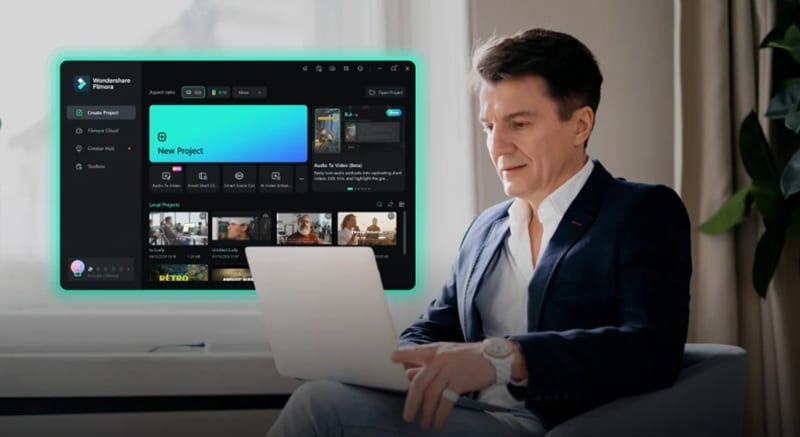
Filmora dispone di una funzione avanzata Immagine-a-Video AI, che ti permette di trasformare una singola foto in una completa trasformazione AI prima e dopo automaticamente. All’interno della funzione ci sono molti modelli video prima e dopo per diversi settori, quindi tutto ciò che devi fare è:
- Accedi alla funzione Immagine-a-Video.
- Scegli un modello che ti piace.
- Carica la tua foto e genera una trasformazione video AI.
 Download Sicuro
Tra tutti i modelli, eccone alcuni che puoi utilizzare per il tuo contenuto prima e dopo:
1. Trasformazione del Corpo
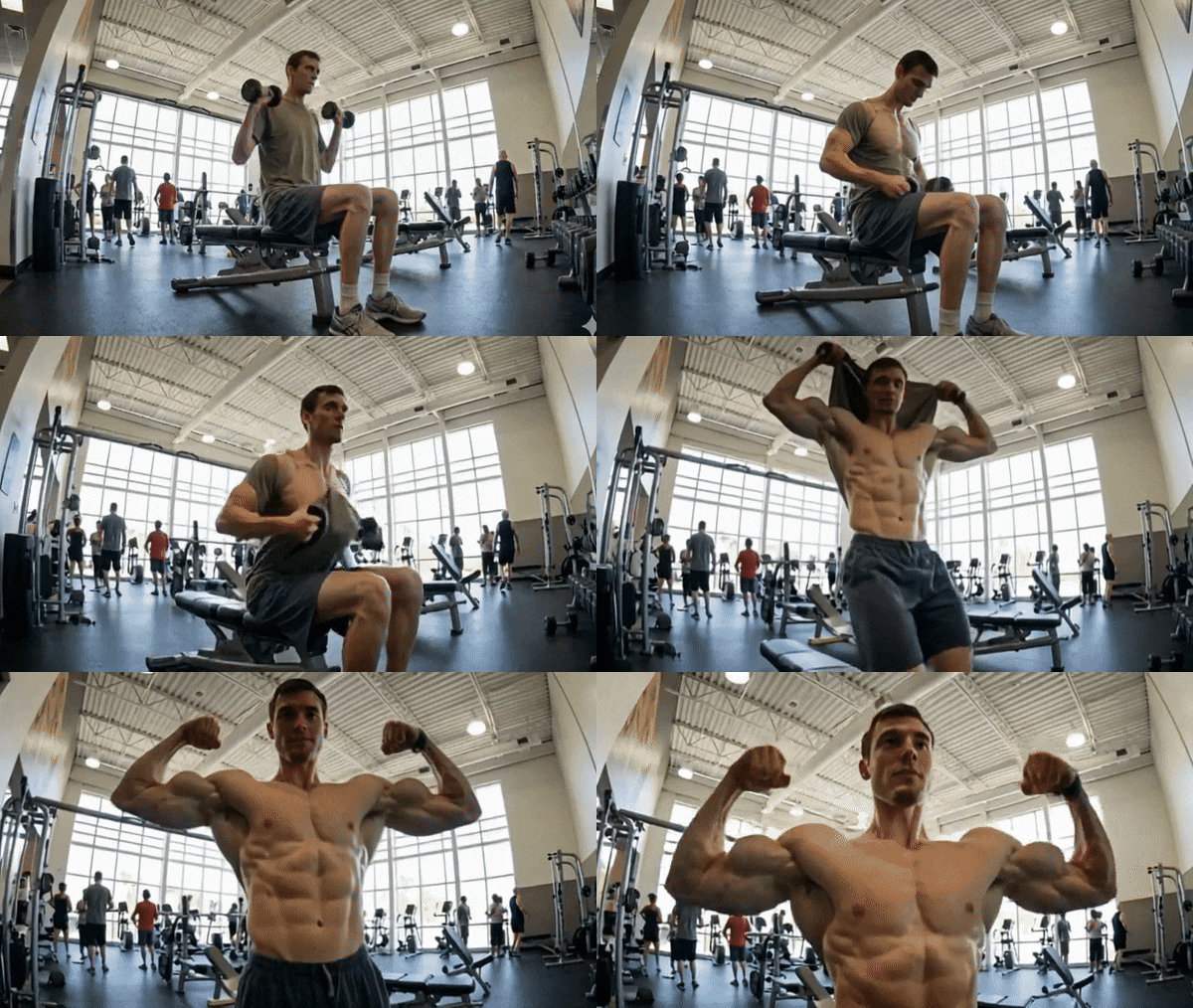
Puoi mostrare i progressi nel fitness, perdita di peso, crescita muscolare, miglioramenti della postura o anche piccoli cambiamenti di stile di vita che si accumulano nel tempo. Con il modello Muscoli scolpiti di Filmora, è facile trasformare questi cambiamenti in un video prima e dopo pulito e soddisfacente che le persone davvero amano guardare.
2. Prima e Dopo Make-up
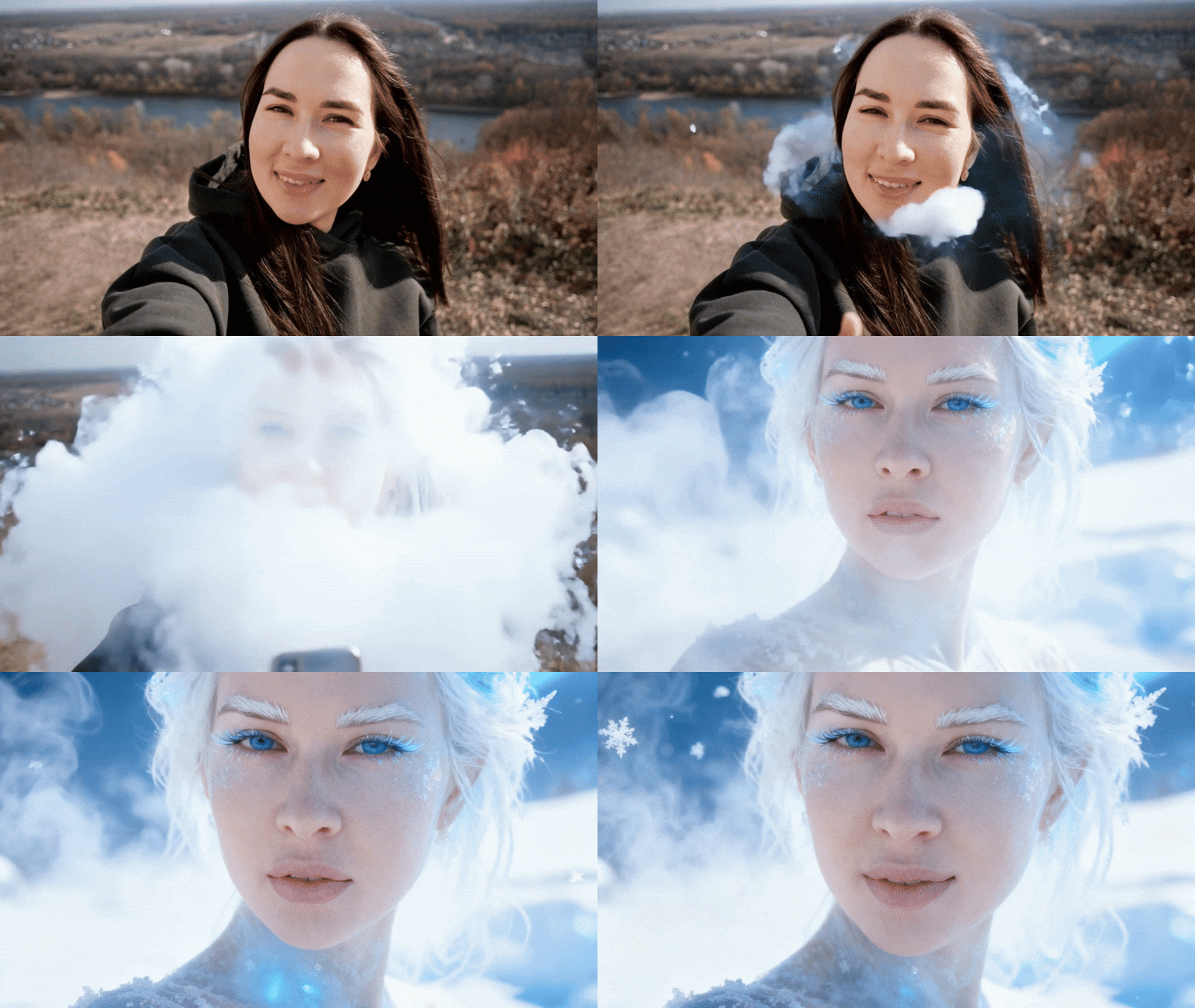
Un’altra idea video AI prima e dopo che puoi provare è una trasformazione a tema, dove il look cambia non solo il make-up, ma tutta l’atmosfera. Ad esempio, puoi usare il modello Trasformazione Bellezza Glaciale di Filmora per trasformare un semplice ritratto in un look ispirato a cristalli di ghiaccio con tonalità fredde e un finish gelido.
3. Sé Giovane vs Sé Attuale
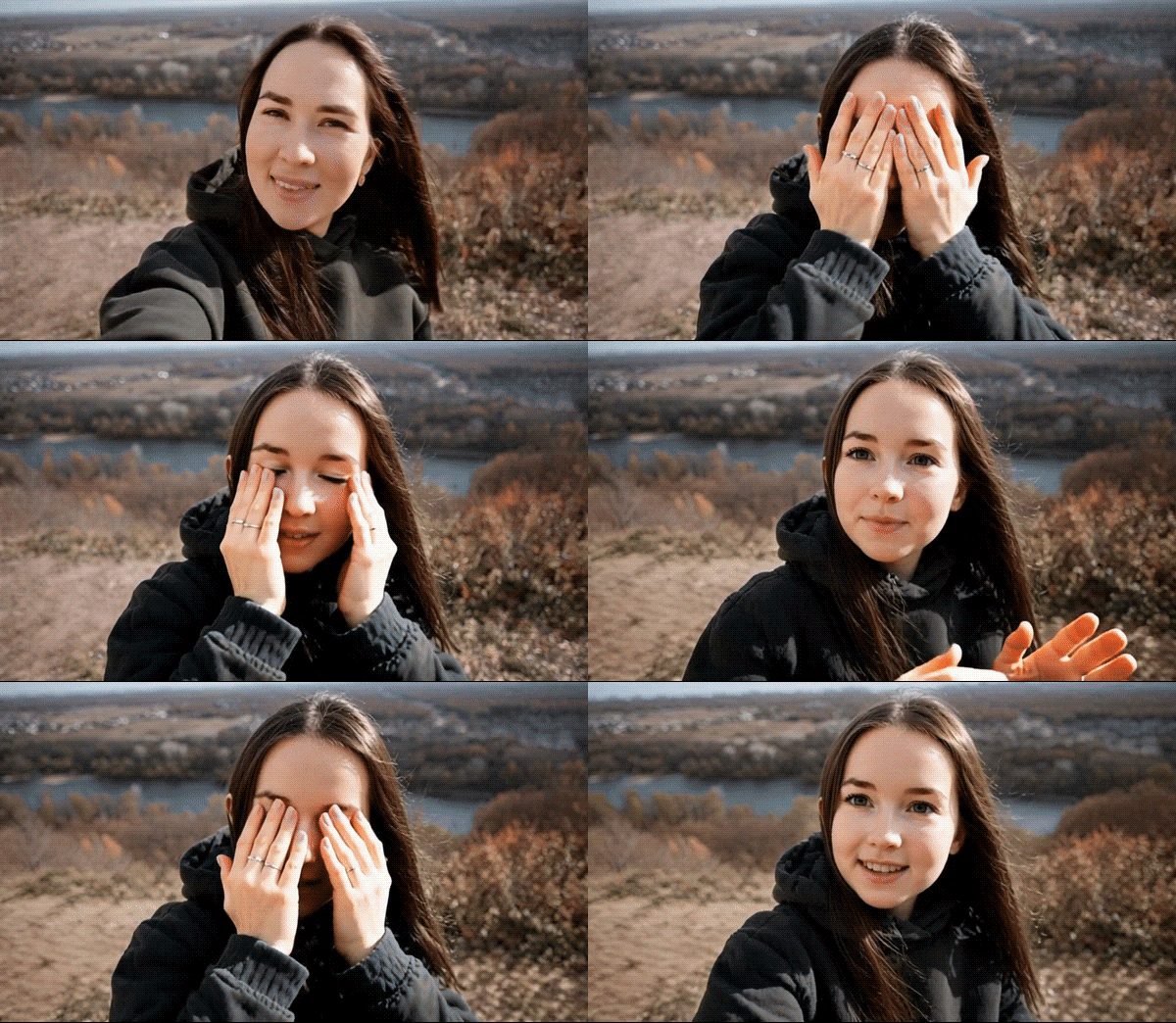
Questa idea dà un tocco divertente alla nostalgia. Invece di cercare una vecchia foto, basta caricare una foto attuale e lasciare che l’AI faccia il resto. Il modello Cover Transform Kid di Filmora reinterpreta come potevi apparire da bambino, il che rende questo tipo di video prima e dopo perfetto per glow-up e contenuti throwback.
4. Prima e Dopo Art AI
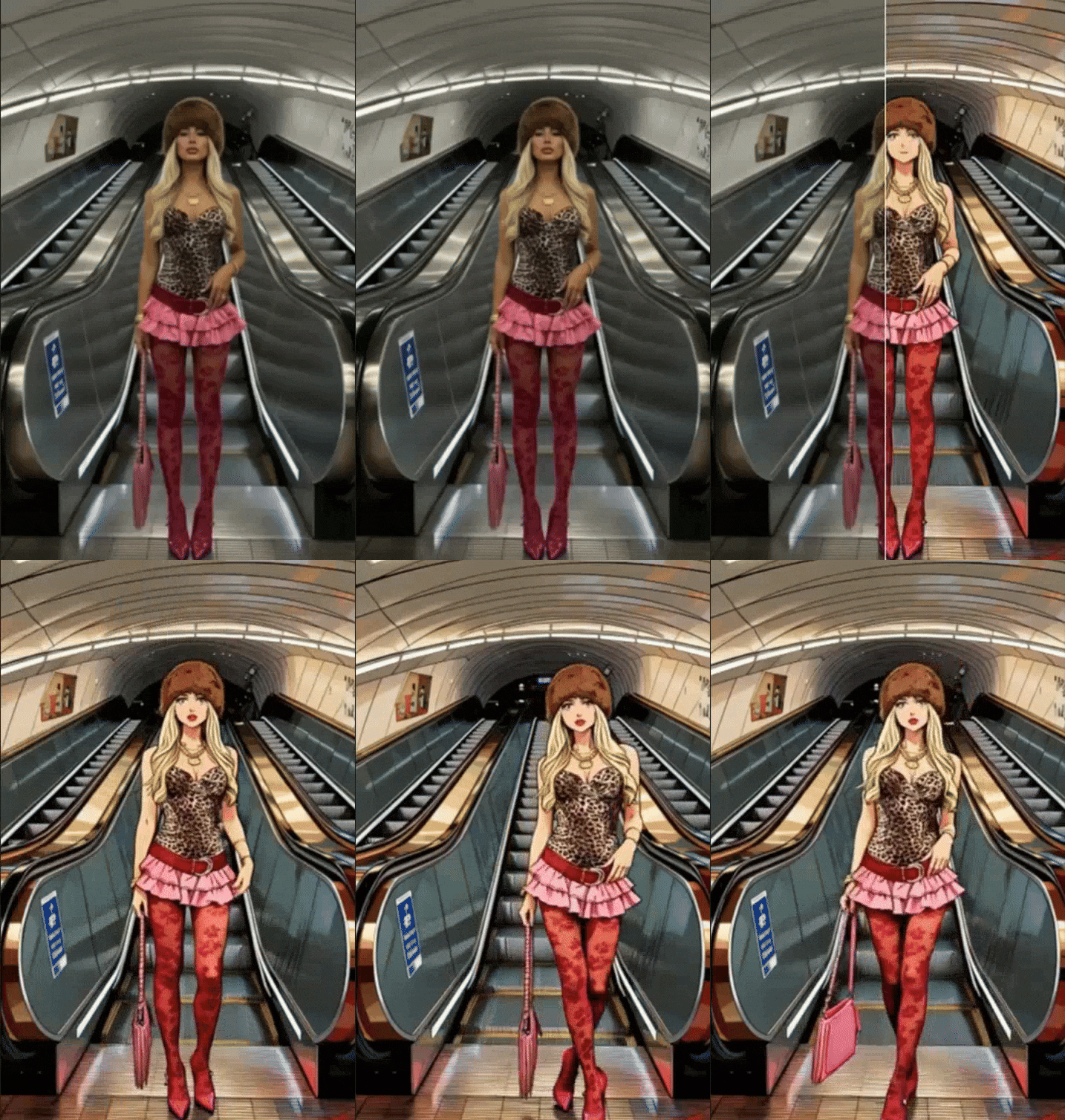
I video prima e dopo dell’arte AI sono una delle tendenze che non stancano mai. Prendi una foto normale e all’improvviso si trasforma in anime, un personaggio stile fumetto o qualcosa direttamente da un mondo fantasy. Usando modelli Filmora come Hot Blooded Anime Comic il cambiamento risulta rapido ed entusiasmante, e la rivelazione è sempre d’effetto.
2. Modelli Rapidi Prima e Dopo (Modelli Standard)
Oltre alle trasformazioni generate dall’AI nella funzione Immagine a Video, Filmora offre anche modelli video prima e dopo standard. Questi modelli includono già transizioni, segnaposto per testo e tempistiche, quindi devi solo caricare le tue immagini o clip prima e dopo.
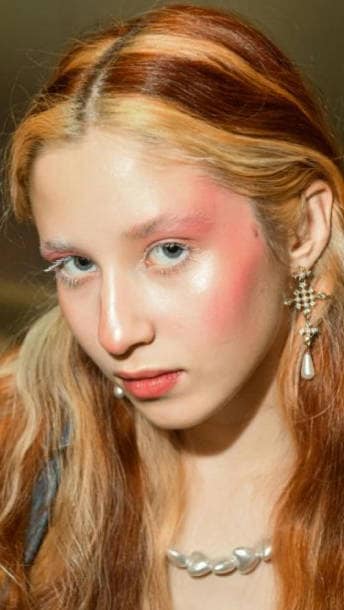
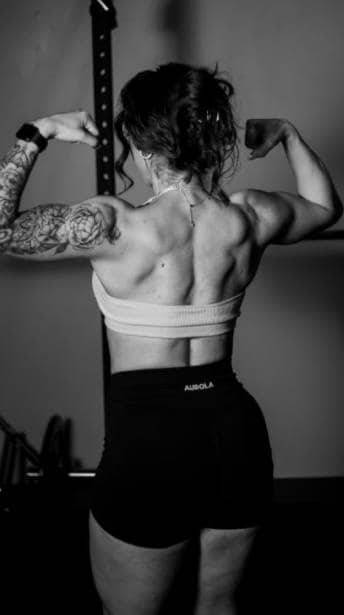
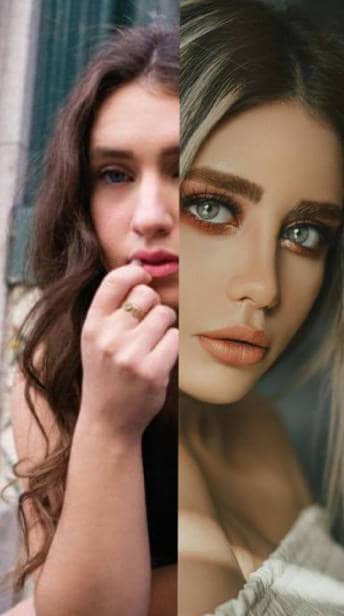
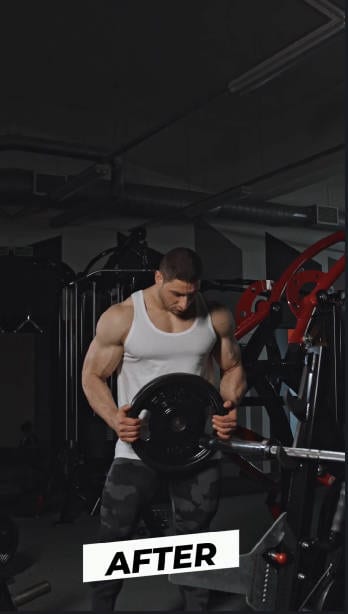
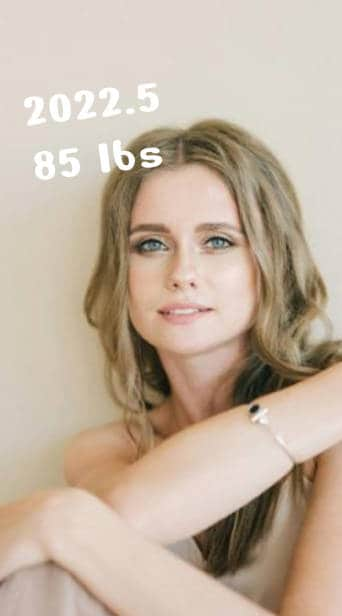
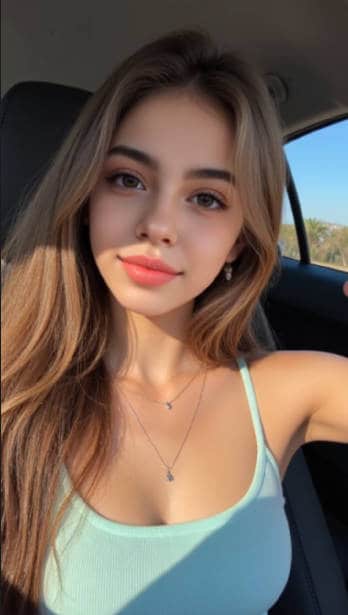
Questi modelli sono perfetti per:
- Trasformazioni in palestra e fitness.
- Confronti infanzia vs oggi.
- Cambiamenti di bellezza e moda.
- Glow-up della stanza o dello stile di vita.
Poiché tutto è già pronto per te, questi modelli video prima e dopo fanno risparmiare molto tempo e aiutano il tuo video ad apparire pulito e ben fatto senza sforzi extra.
Download SicuroParte 2. Realizza Video Prima e Dopo utilizzando AI Text-to-Video (Modello Sora 2)
Se vuoi maggiore libertà creativa e non vuoi dipendere da foto esistenti, la funzione AI Text-to-Video di Filmora apre un nuovo modo per creare il tuo video prima e dopo. Alimentata dal modello Sora 2, questa funzione ti permette di generare sia la scena “prima” che quella “dopo” tramite un semplice prompt scritto.
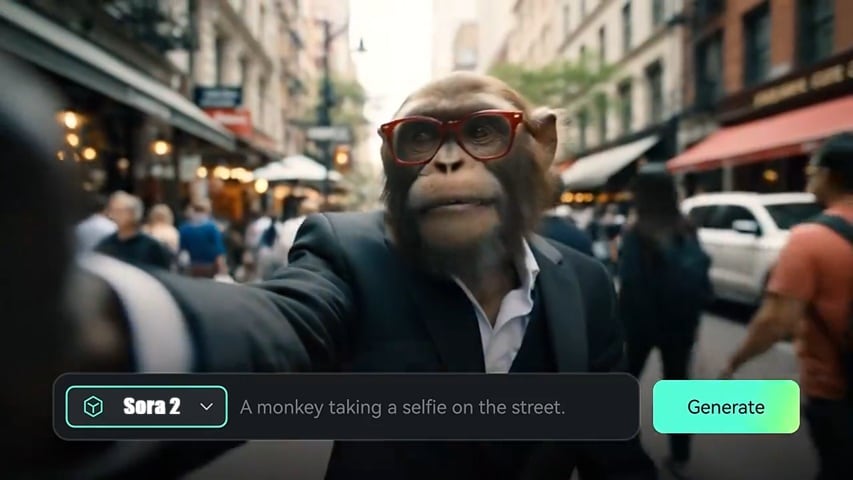
Come realizzare un video prima e dopo con AI Text-to-Video
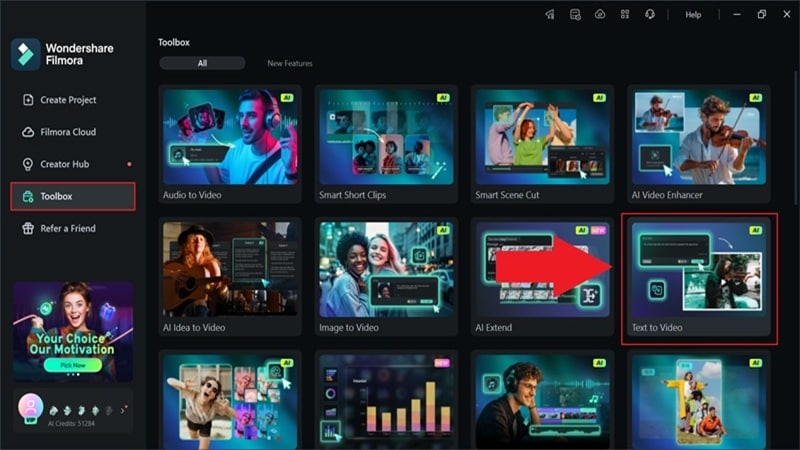
Assicurati di aver installato l’ultima versione di Filmora. Poi, avvia il software e vai su Toolbox > Text to Video.
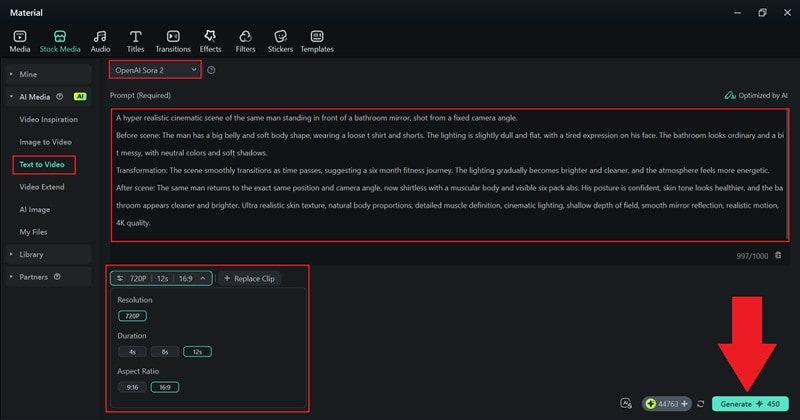
Cambia il modello in OpenAI Sora 2, e scrivi il prompt nella casella di testo. Descrivi la scena in modo dettagliato e clicca su "Genera" per permettere a Filmora di creare il video.
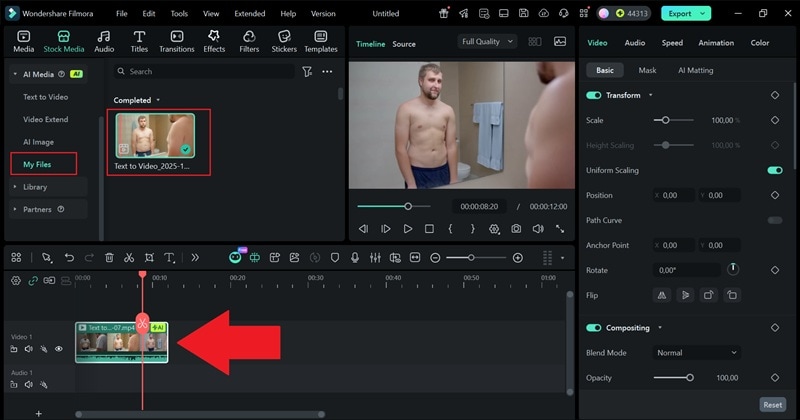
Quando Filmora ha finito la generazione, il video comparirà nel pannello "I Miei File". Trascina il clip sulla timeline e verifica il risultato. Se vuoi fare modifiche, utilizza filtri, effetti, strumenti AI e altre opzioni di editing di Filmora per rifinire la scena.
Clicca su "Esporta" nell’angolo in alto a destra. Scegli la risoluzione, formato e cartella dove salvare, poi clicca su "Esporta" di nuovo per completare il processo.
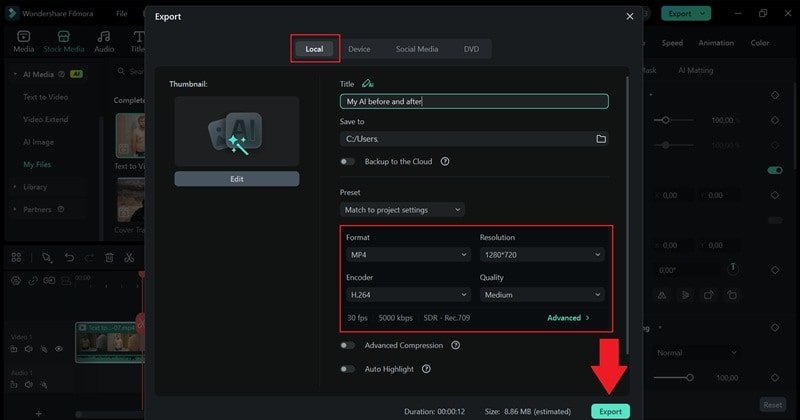
In soli quattro semplici passi, puoi creare un video prima e dopo AI dall’aspetto sorprendente! Dai un’occhiata al risultato qui sotto e osserva come si compone la trasformazione.
Come scrivere un prompt prima e dopo efficace
Utilizzando il metodo text-to-video, puoi creare praticamente qualsiasi video prima e dopo AI tu possa immaginare. Ma anche se c’è molta libertà, i risultati dipendono davvero da quanto è chiaro il tuo prompt, perché un prompt vago può portare a un video poco convincente.
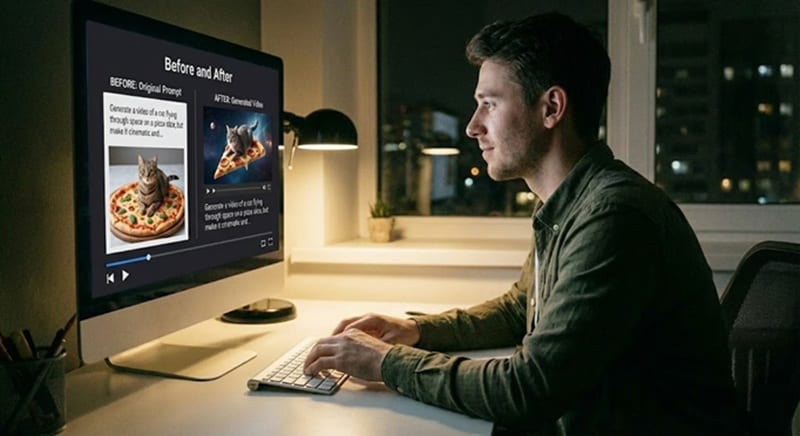
Per ottenere risultati puliti e convincenti, il tuo prompt deve avere una struttura. Ecco i punti chiave da seguire:
- Descrivi lo Stato "Prima": Definisci chiaramente il punto di partenza. Indica dove si svolge la scena, come appare la luce, l’atmosfera e il soggetto all’inizio.
- Descrivi il Processo di Trasformazione: Rendi evidente che avviene una trasformazione usando parole come "si trasforma in" o "passa a". Questo aiuta l’AI a capire che la scena deve evolversi nel tempo.
- Descrivi lo Stato "Dopo": Mostra un forte contrasto spiegando come appaiono le cose una volta completata la trasformazione. Più grande è la differenza, più il video prima e dopo risulta soddisfacente.
- Mantieni una prospettiva coerente: Tieni lo stesso angolo e inquadratura così il confronto prima e dopo sarà chiaro e intenzionale.
- Evidenzia gli Elementi di Contrasto Visivo:Enfatizza i cambiamenti di colore, illuminazione, pulizia, espressione o atmosfera per rendere la trasformazione evidente.
Parte 3. Consigli Pro di Montaggio per Rendere il tuo Video Prima-Dopo Straordinario
A questo punto, sai già quanto sia facile creare un video AI prima-dopo con Filmora. Puoi scegliere la strada veloce con i modelli predefiniti oppure essere più creativo utilizzando i prompt per avere il pieno controllo. Entrambi i metodi funzionano perfettamente.
Ma se vuoi che il tuo video prima-dopo si distingua davvero, un po' di modifica extra può fare la differenza. Con qualche accorgimento intelligente in Filmora, il montaggio del tuo video prima-dopo può risultare più scorrevole, pulito e molto più piacevole da guardare.
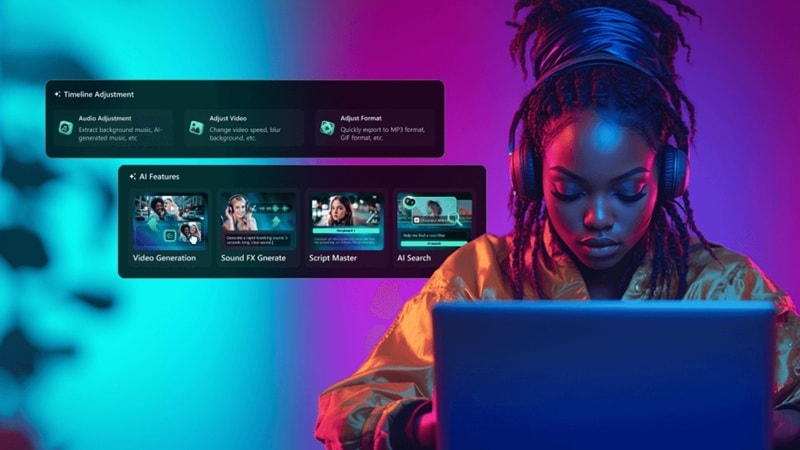
Di seguito trovi cinque consigli che usiamo spesso, insieme al modo in cui Filmora può aiutarti in ogni fase.
1. Usa una Transizione di Divisione Pulita
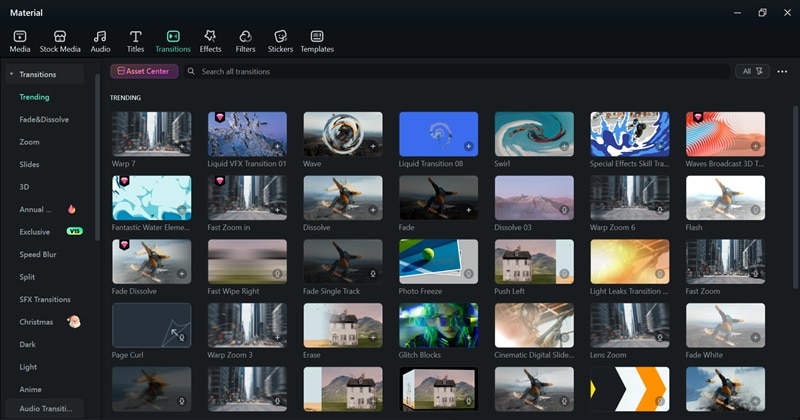
Quando il cambiamento è chiaro, la trasformazione risulta più facile da seguire e molto più soddisfacente da guardare. Semplici effetti swipe, slide o split-screen aiutano lo spettatore a capire immediatamente cosa sta cambiando. Fortunatamente, Filmora offre una vasta collezione di transizioni nella sua libreria multimediale, così puoi trovare quella adatta al tuo stile senza esagerare.
2. Aggiungi un Movimento Delicato
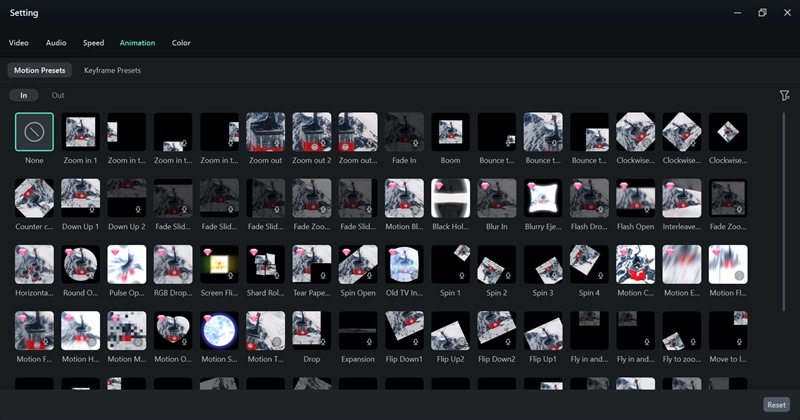
Quando la parte "dopo" presenta uno zoom leggero o un piccolo movimento di camera, attira naturalmente l'attenzione sul risultato senza rubare la scena. Mantiene lo spettatore concentrato sulla trasformazione invece di rendere il video piatto. Con Filmora, puoi aggiungere facilmente questi piccoli movimenti utilizzando le animazioni e gli strumenti di fotogramma chiave integrati, che aiutano il montaggio del tuo video prima-dopo a risultare più fluido e curato.
3. Mantieni il Testo Semplice e Leggibile
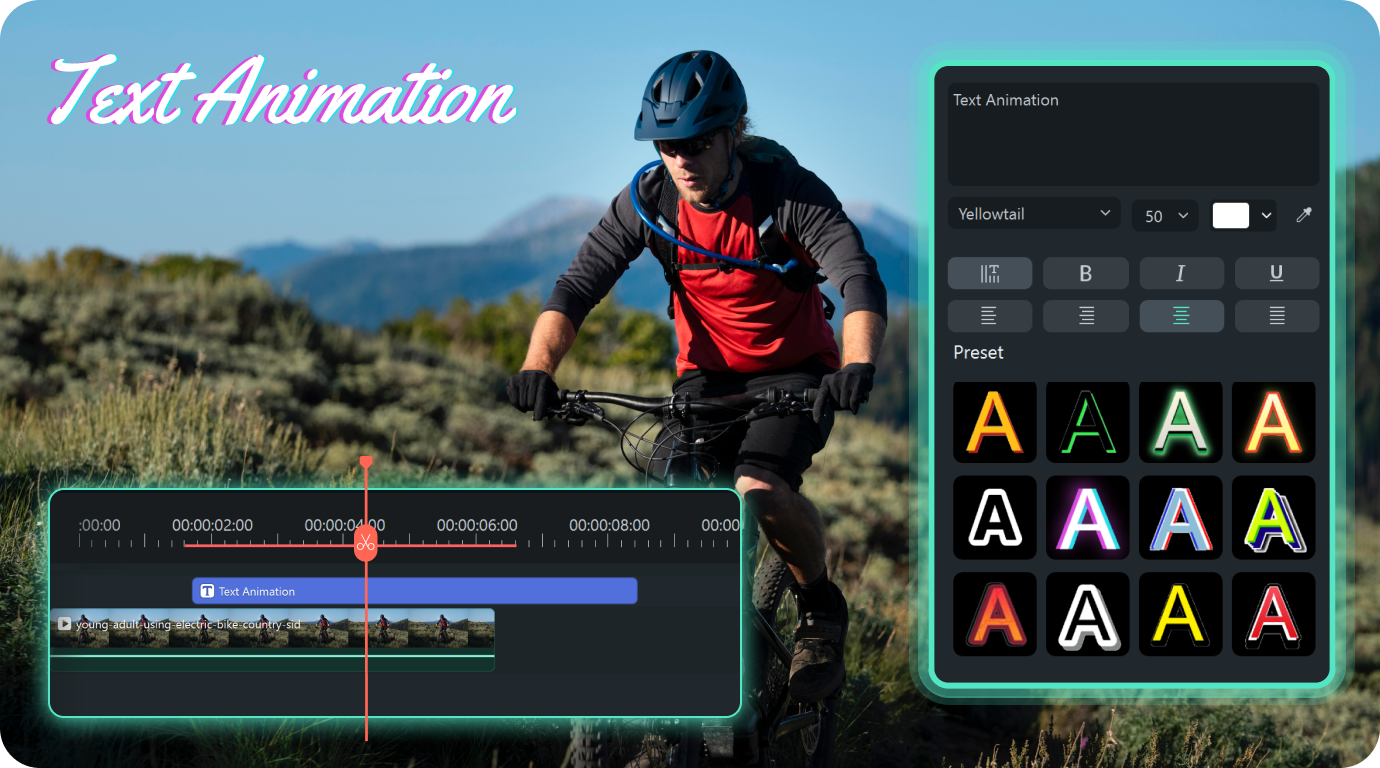
In un video prima-dopo, meno testo funziona sempre meglio. Etichette semplici come "Prima" e "Dopo" rendono il cambiamento chiaro senza distrarre dalle immagini. Filmora dispone di stili di testo puliti utilizzabili subito e, se vuoi aggiungere un po' di movimento, puoi inserire una piccola animazione testuale o usare percorsi di testo per mantenere le cose divertenti ma comunque semplici da seguire.
4. Abbina i Colori
Il colore fa una grande differenza su come viene percepito un video prima-dopo. Se l’illuminazione o la tonalità sono molto diverse tra le due scene, la trasformazione può apparire forzata invece che fluida. Per risolvere, puoi utilizzare senza problemi gli strumenti di correzione colore di Filmora per bilanciare luminosità e toni affinché entrambi i lati risultino connessi, rendendo il montaggio del tuo video prima-dopo più pulito e naturale.
5. Scegli la Musica che Si Adatta alla Trasformazione
La musica influisce molto su come viene percepito il tuo video. La traccia giusta può rendere una trasformazione più potente, più divertente o anche un po' emozionante. Per fortuna, Filmora include una vasta raccolta di musica royalty-free utilizzabile subito. Se desideri qualcosa di più personale, puoi creare la tua traccia con il Generatore di Musica AI per abbinarla all’atmosfera del tuo video prima-dopo.
Conclusione
I contenuti video prima-dopo sono una di quelle tendenze che non passano mai di moda perché le persone amano vedere i veri cambiamenti avvenire davanti ai loro occhi. Con Filmora, puoi creare video AI prima-dopo in modo semplice ma con un aspetto sempre impressionante, sia utilizzando modelli pronti che generando scene dal testo con Sora 2.
La funzione AI Da Immagine a Video ti consente di ottenere risultati istantaneamente, mentre lo strumento AI Da Testo a Video ti dà più libertà creativa per idee personalizzate. Unisci queste opzioni agli strumenti di montaggio prima-dopo di Filmora e avrai tutto ciò di cui hai bisogno per trasformare semplici idee in cambiamenti che la gente adora guardare.

