
 Garanzia di Download Sicuro, zero malware


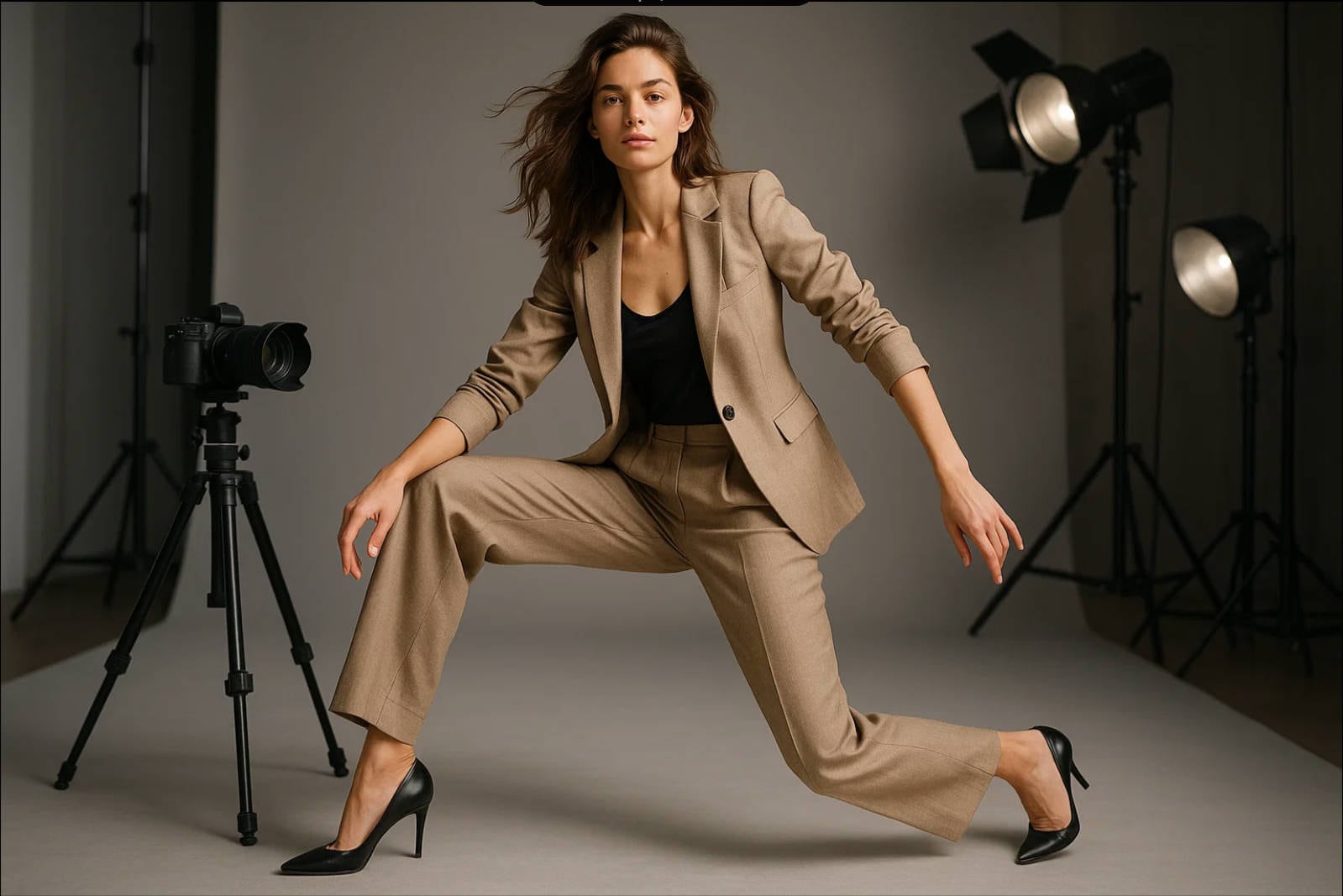
Per un fotografo professionista, riferimenti di posa accurati sono essenziali per ottenere il meglio dalla fotografia di moda. Gli artisti cercano pose dettagliate per migliorare i propri schizzi, i designer hanno bisogno di catturare accuratamente i movimenti dei personaggi e i fotografi traggono vantaggio dalla rapida generazione di riferimenti compositivi per i propri scatti.
Uno degli strumenti che offre esempi dettagliati di pose è Stable Diffusion. Questa utility di modellazione d'immagini alimentata dall'AI genera immagini dettagliate partendo da prompt testuali, risultando inestimabile per questi compiti. In questo articolo, parleremo di tutto ciò che devi sapere su come creare prompt di posa Stable Diffusion.
In questo articolo
Parte 1. Migliori pratiche per scrivere un prompt di posa Stable Diffusion
Quando crei prompt di posa per Stable Diffusion, seguire alcune buone pratiche ti aiuta ad ottenere immagini accurate e creative ogni volta. Ecco alcune cose che puoi provare a scrivere in un prompt di posa Stable Diffusion:
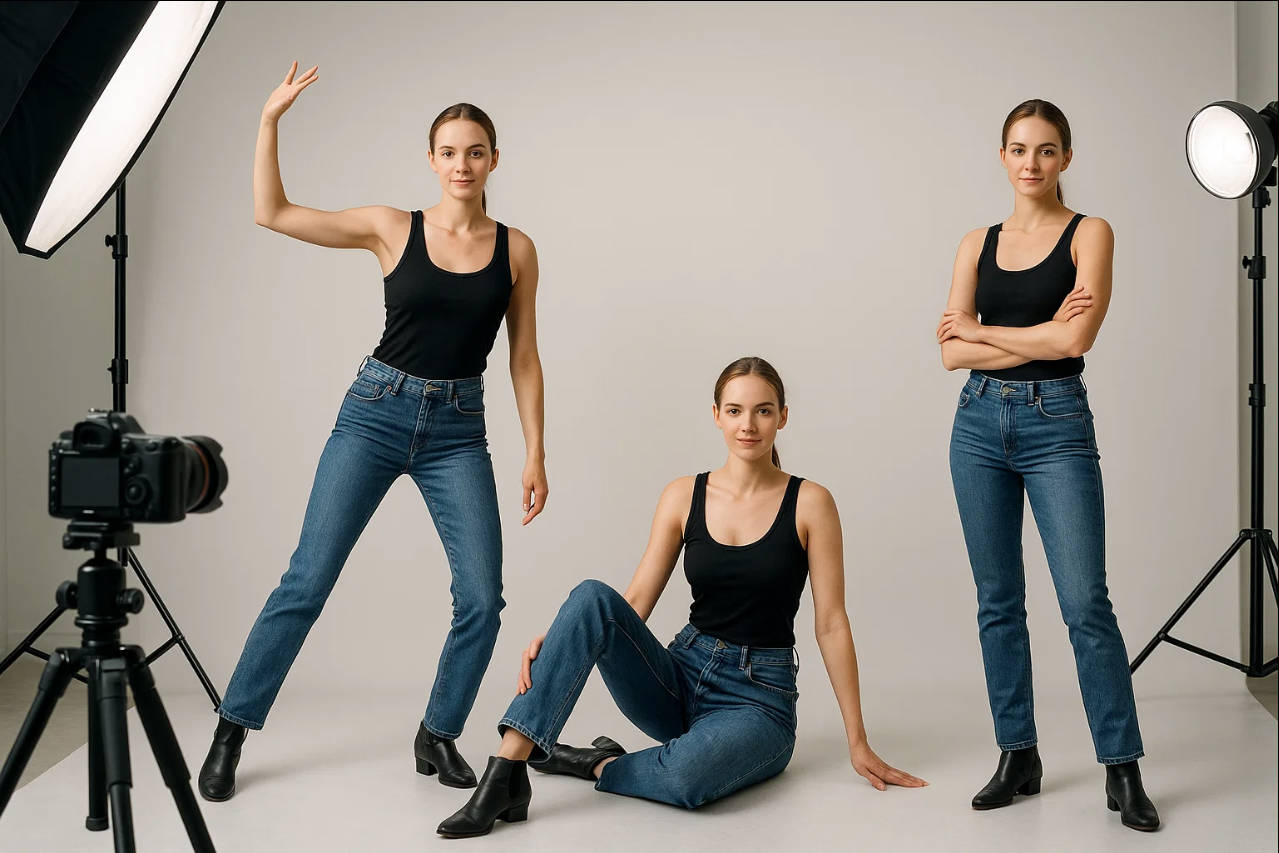
- Sii specifico: Descrivi chiaramente la posa, es: "donna seduta a gambe incrociate, che tiene una tazza di caffè".
- Imposta la scena: Aggiungi contesto come "illuminazione da studio" o "sfondo minimalista" per guidare la composizione.
- Usa verbi di azione: Parole come "correre", "saltare" o "allungarsi" rendono la posa più dinamica.
- Aggiungi stile: Influenza l'aspetto con termini come "realistico", "anime", "render 3D" o "cinematografico".
Parte 2. [Guida semplice] Come creare una buona immagine di posa con Stable Diffusion
Per iniziare coni prompt di posa con Stable Diffusion, scegli come vuoi creare le immagini. I seguenti metodi sono spiegati in dettaglio per aiutarti a realizzare una buona immagine di posa:
Metodo 1. Generazione diretta utilizzando i prompt
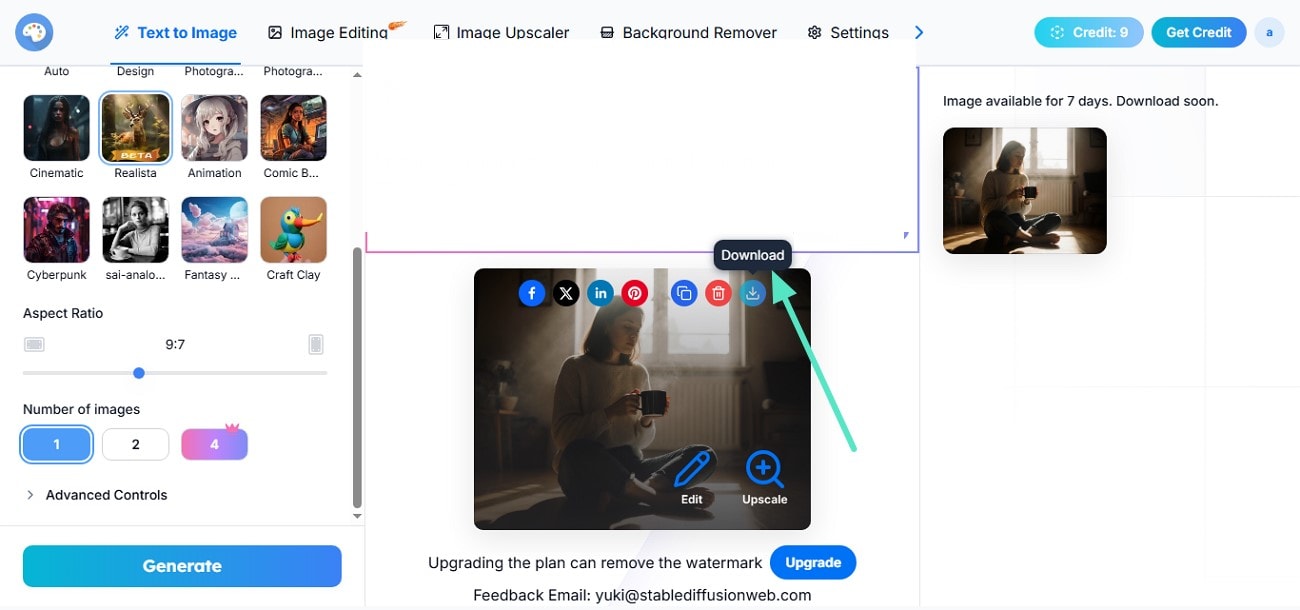
Il primo metodo è la generazione diretta tramite lo strumento online di Stable Diffusion. Puoi inserire un prompt testuale per generare la posa e opzionalmente utilizzare un prompt negativo per escludere elementi indesiderati. Segui i passaggi seguenti per generarepose Stable Diffusioncon i prompt testuali.
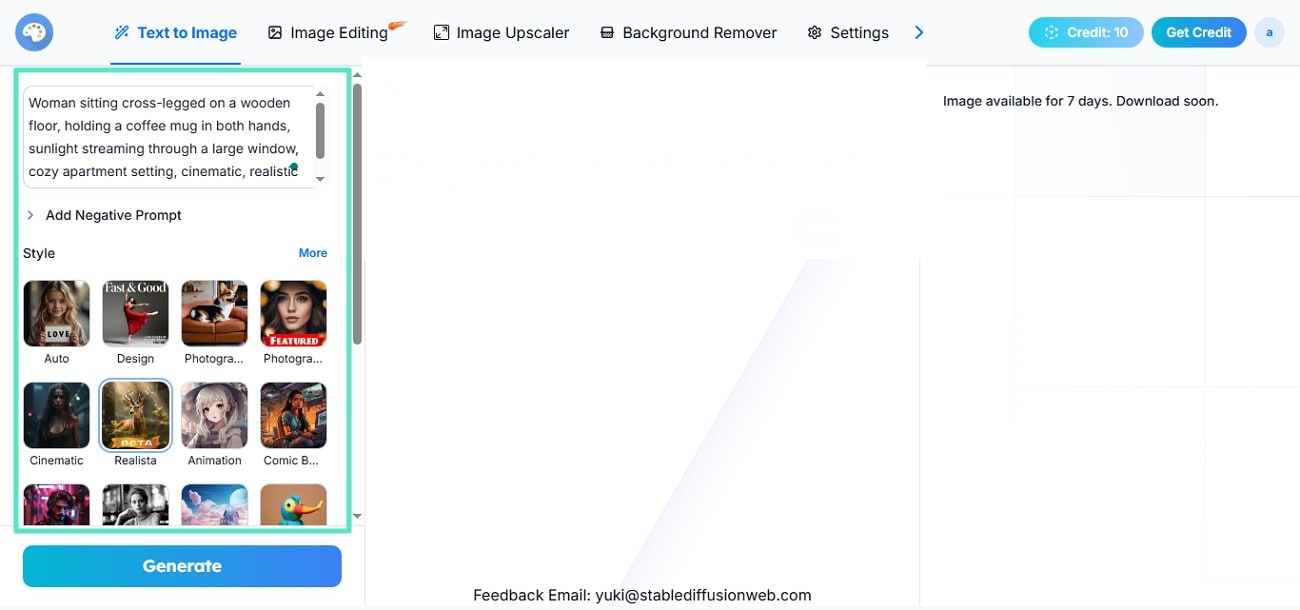
Passaggio 1 Inserisci il prompt testuale e scegli lo stile
- Dopo l’accesso altool, inserisci il prompt testuale nel campo indicato.
- Aggiungi le cose che non vuoi includere come prompt negativo.
- Ora, scegli lo "Stile" della tua foto tra le opzioni fornite.
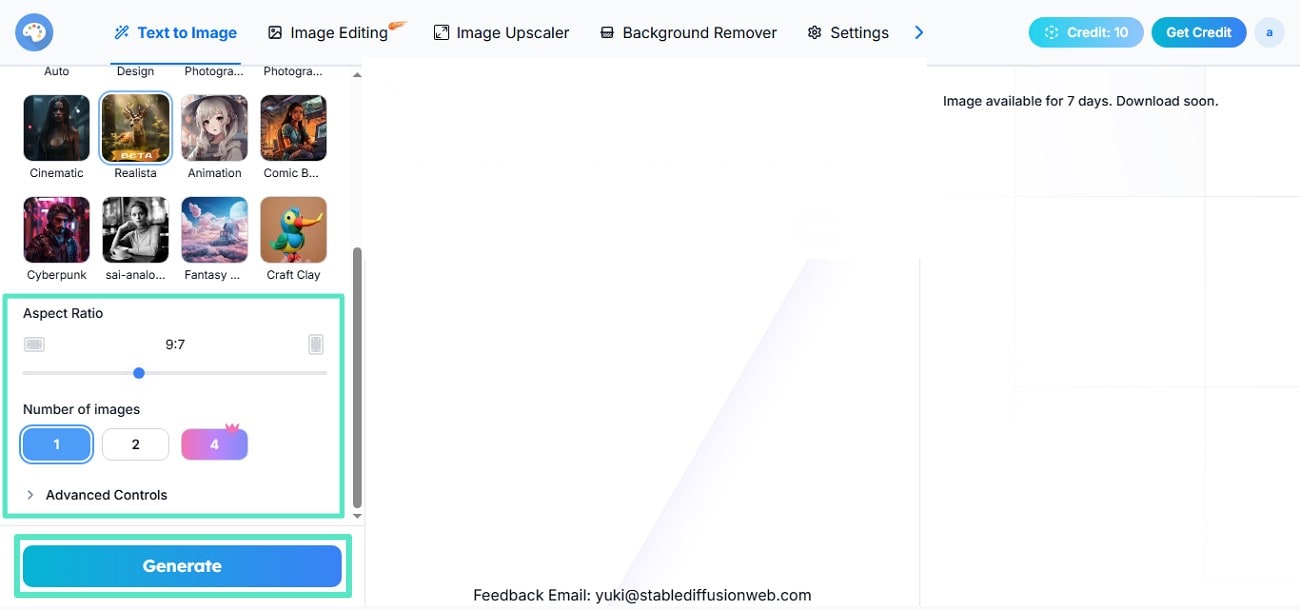
Passaggio 2 Specifica il rapporto d’aspetto e il numero di immagini
- Scorri la pagina e seleziona il "Rapporto d’aspetto" trascinando il relativo cursore.
- Successivamente, scegli il "Numero di immagini" e premi il pulsante "Genera".
Passaggio 3 Rivedi la posa e salva
- Una volta che la posa è stata generata, visualizzala nell’anteprima.
- Puoi migliorare la foto creata utilizzando l'opzione "Upscale".
- Quando sei soddisfatto del risultato, premi il pulsante "Download" per salvare con successo l'immagine.
Metodo 2. Utilizzando l’integrazione ControlNet
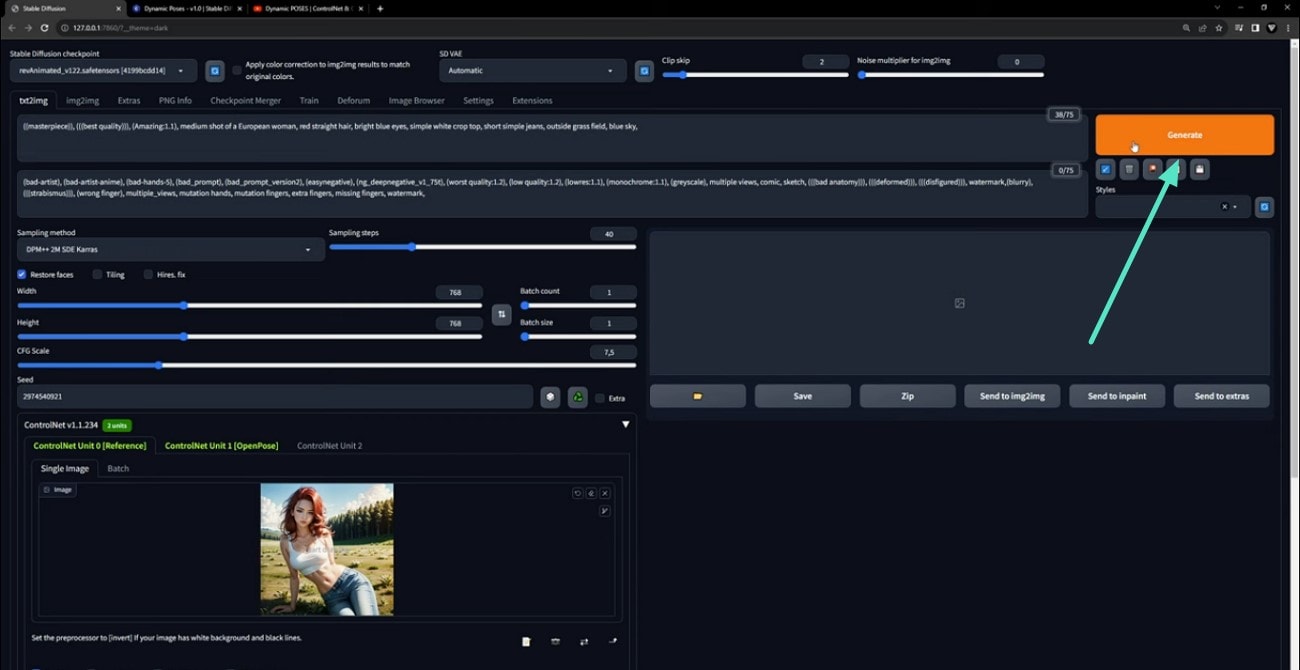
Con l’integrazione ControlNet, generareprompt di posa in Stable Diffusiondiventa più preciso e intuitivo. Questa funzione ti consente di combinare prompt testuali con controlli dettagliati delle pose per il controllo totale sulla creatività. Segui i passaggi seguenti per usare ControlNet per una generazione efficace delle pose.
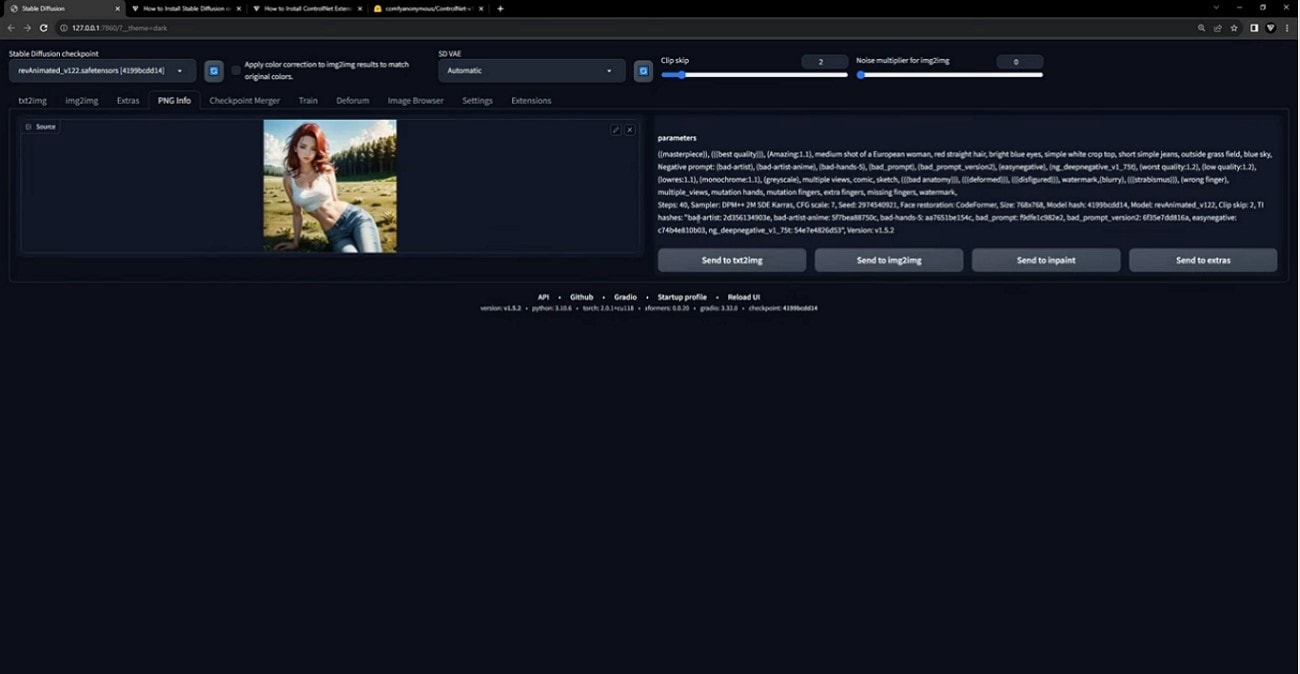
Passaggio 1 Inizia selezionando l’immagine di base
- Inizia configurando Stable Diffusion insieme all'estensione ControlNet e ai modelli OpenPose.
- Seleziona o crea un’immagine di base da utilizzare come punto di partenza.
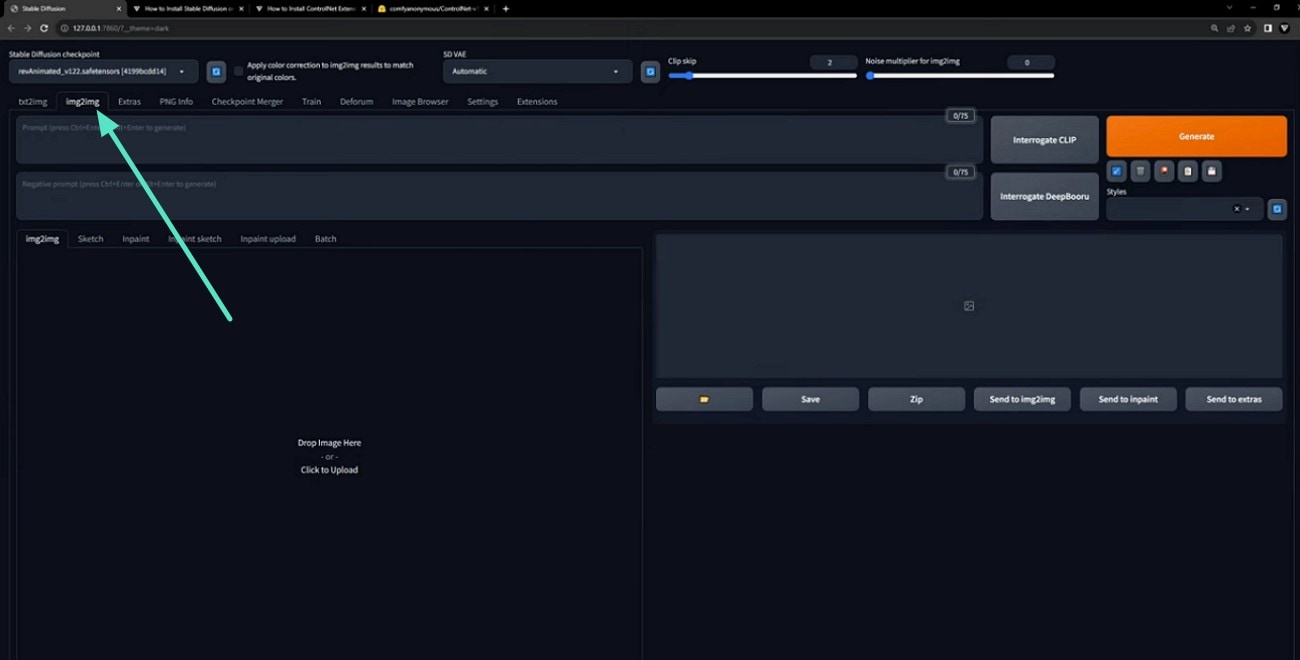
Passaggio 2 Configura le impostazioni Txt2Img
- Vai alla scheda "Txt2Img" e regola le impostazioni come i metodi di campionamento e la risoluzione.
- Imposta "CFG scale" intorno a 7.5 per una generazione bilanciata in base al tuo prompt.
Passaggio 3 Configura le unità ControlNet
- Attiva Multi ControlNet con almeno due unità.
- Per l’Unità 0, carica la tua immagine iniziale, imposta il Tipo di controllo su "Reference" e Preprocessore su "reference_only".
- Per l’Unità 1, carica la tua immagine di posa OpenPose, imposta Tipo di controllo su "OpenPose" e Preprocessore su "None".
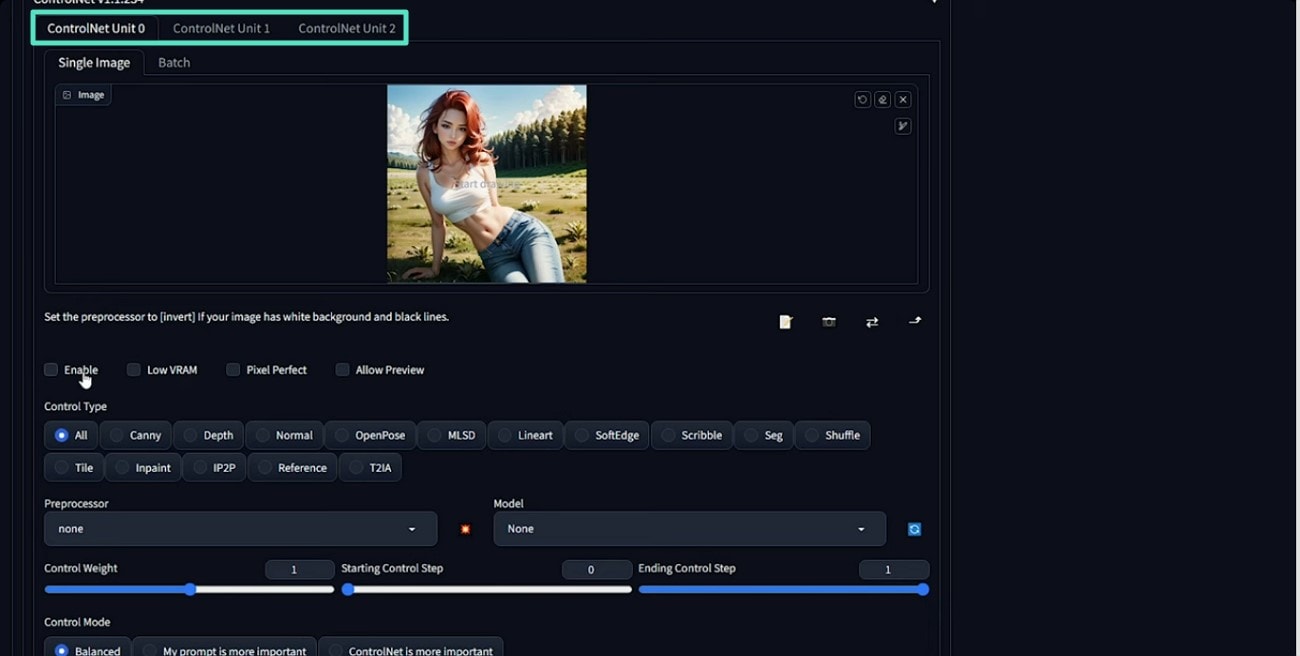
Passaggio 4 Attiva entrambe le unità ControlNet e genera
- Assicurati che entrambe le unità ControlNet siano abilitate e premi "Genera" per generare la posa richiesta.
Parte 3. 20 prompt di posa Stable Diffusion più votati che puoi provare
Per generare la prompt di posa Stable Diffusionperfetta, serve il comando testuale perfetto con tutti i dettagli. Di seguito sono riportati alcuni dei prompt migliori che puoi utilizzare per creare immagini di posa efficaci:
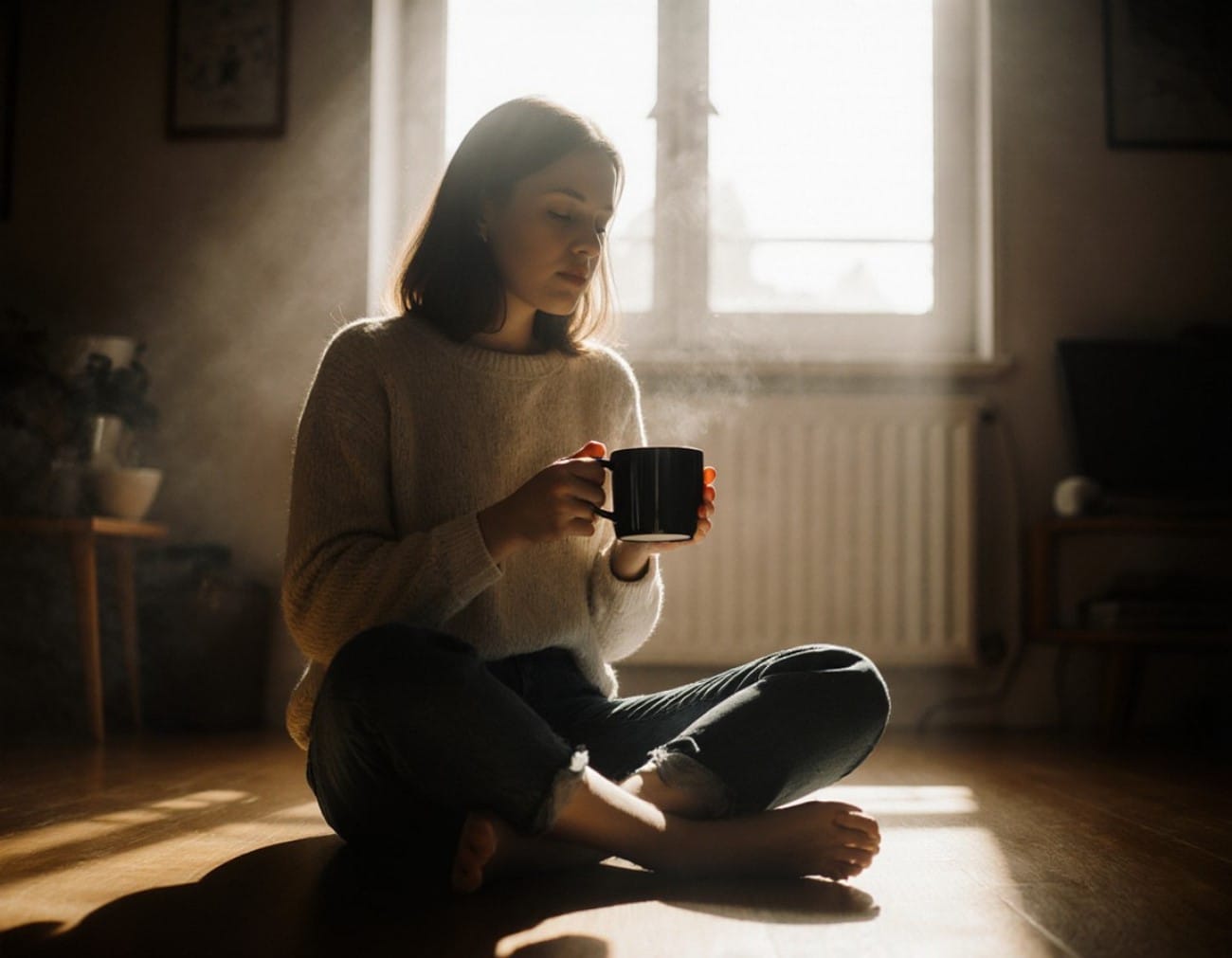
1. "Donna seduta a gambe incrociate su un pavimento in legno, con una tazza di caffè tra le mani, luce del sole che entra da una grande finestra, atmosfera accogliente in appartamento, stile realistico cinematografico."
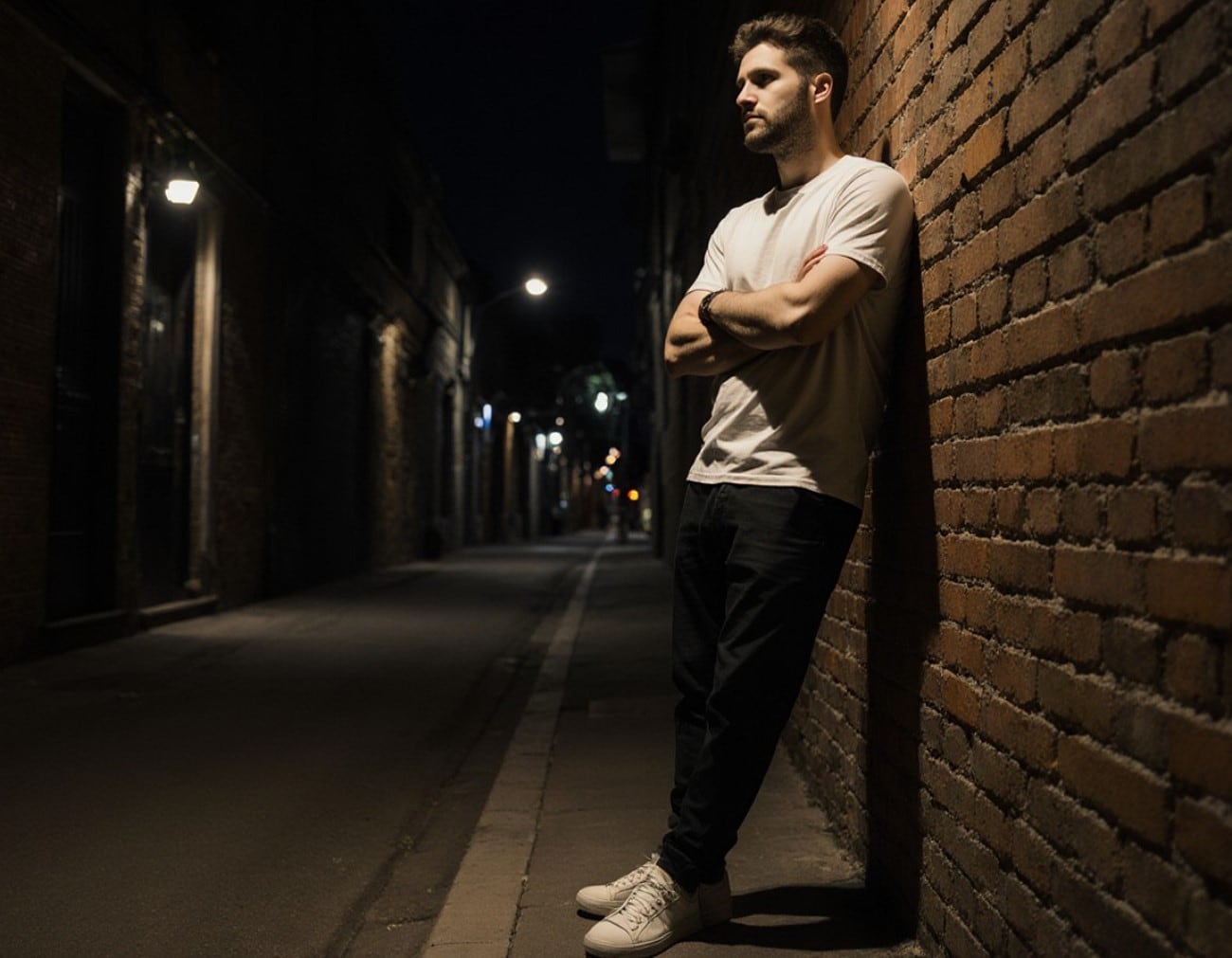
2. "Uomo in piedi con le braccia conserte, appoggiato a un muro di mattoni, abbigliamento casual con sneakers, vicolo poco illuminato di notte, stile fotografia urbana."
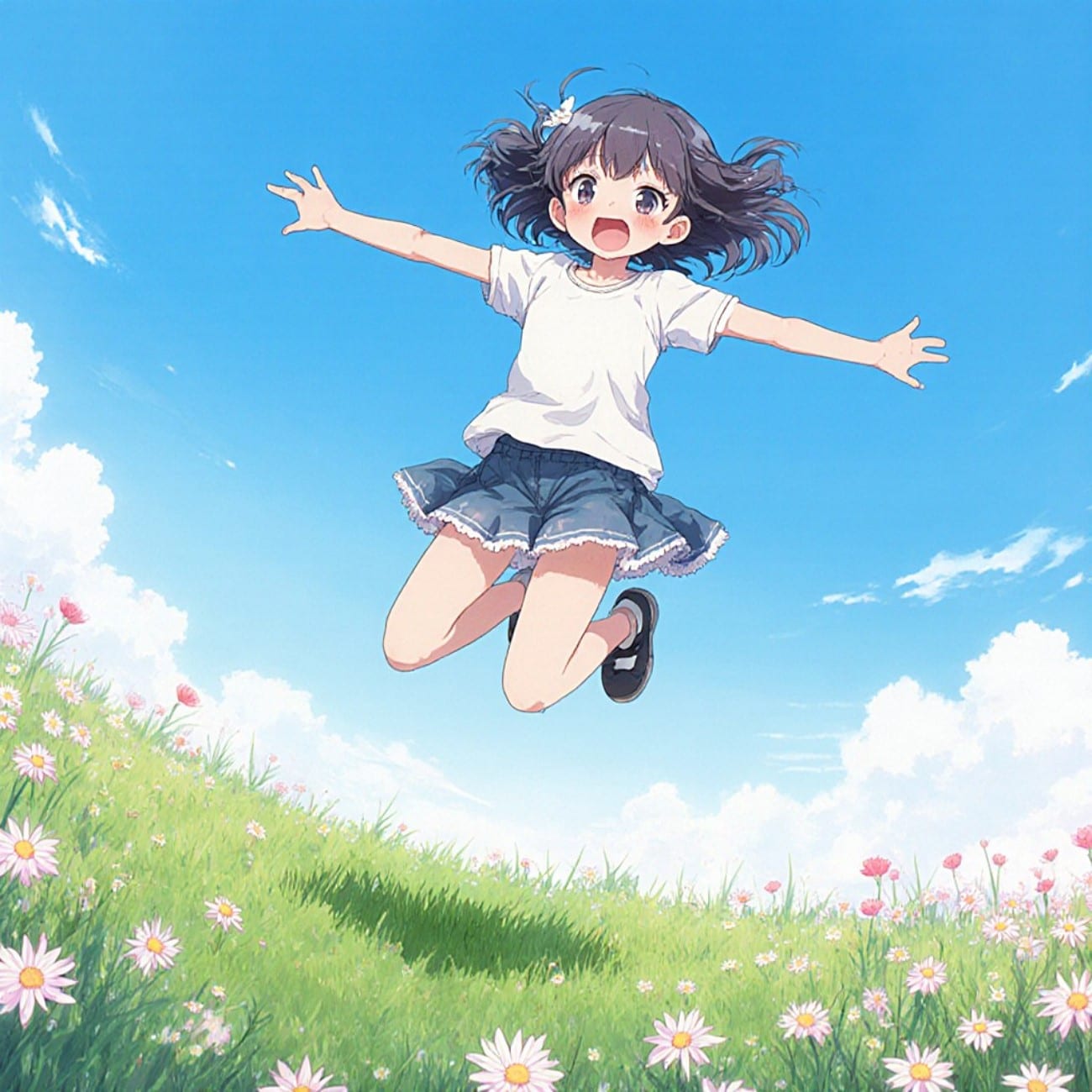
3. "Ragazza giovane che salta a mezz'aria, braccia aperte, prato erboso con fiori, cielo blu limpido sullo sfondo, stile vivace da illustrazione anime."
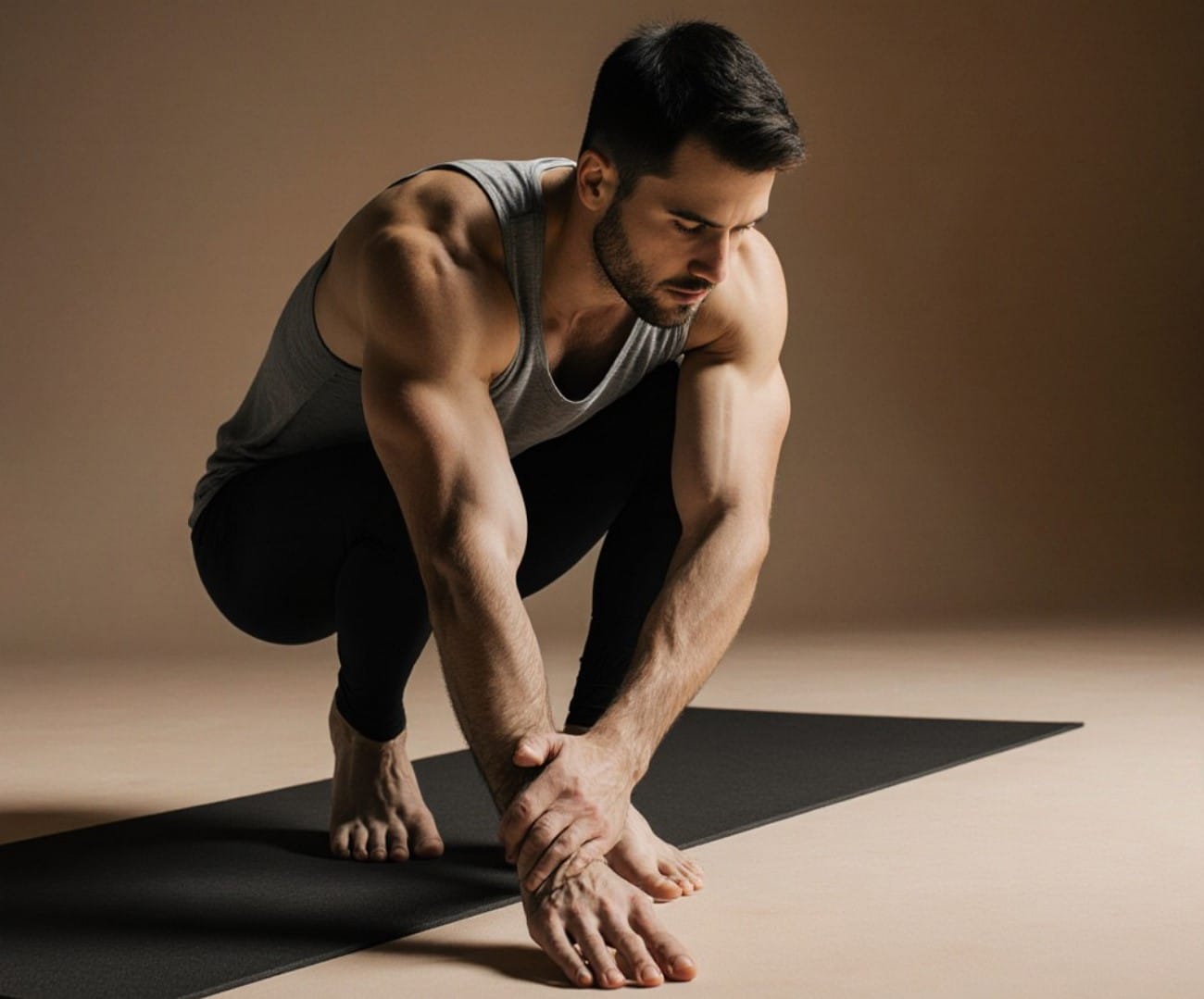
4. "Uomo atletico che si allunga in avanti per toccare i piedi, tappetino da yoga su pavimento minimalista da studio, illuminazione naturale calda, stile fotografia realistica."
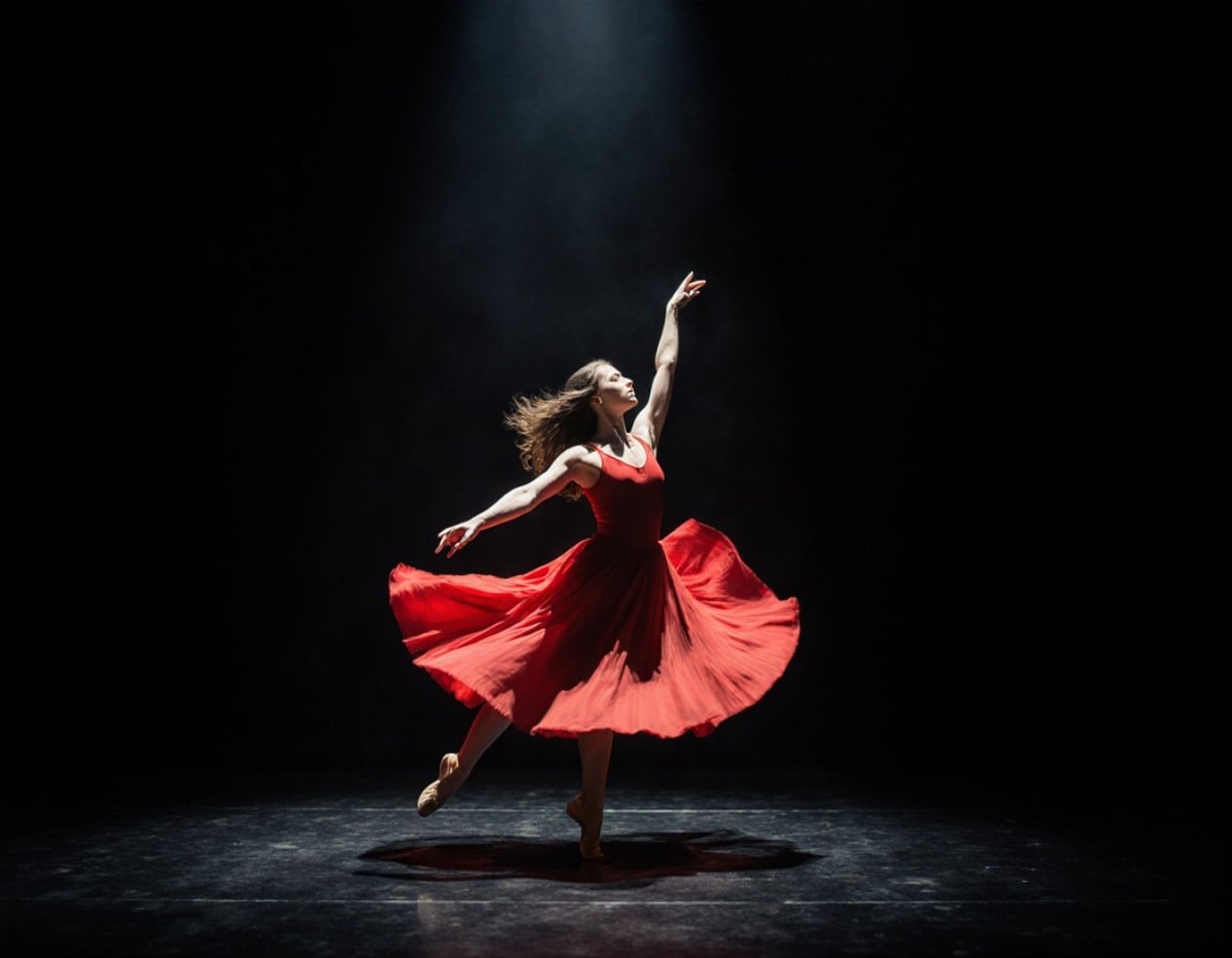
5. "Ballerina a metà piroetta, vestito rosso fluente che gira attorno a lei, palco con riflettore drammatico, sfondo teatrale scuro, stile realismo cinematografico."
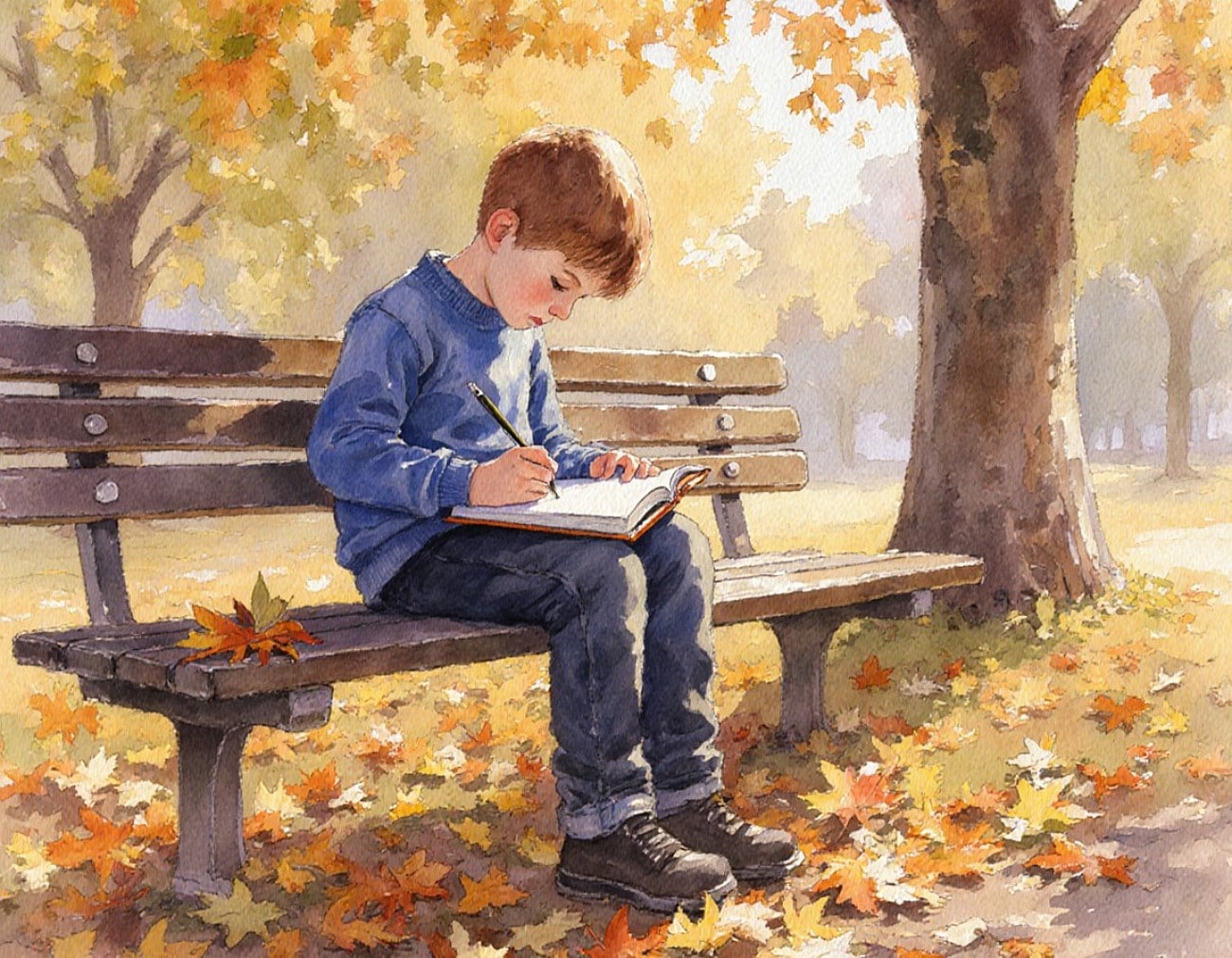
6. "Ragazzo seduto su una panchina del parco che disegna su un quaderno, foglie autunnali sparse a terra, luce dorata del tramonto, stile acquerello."
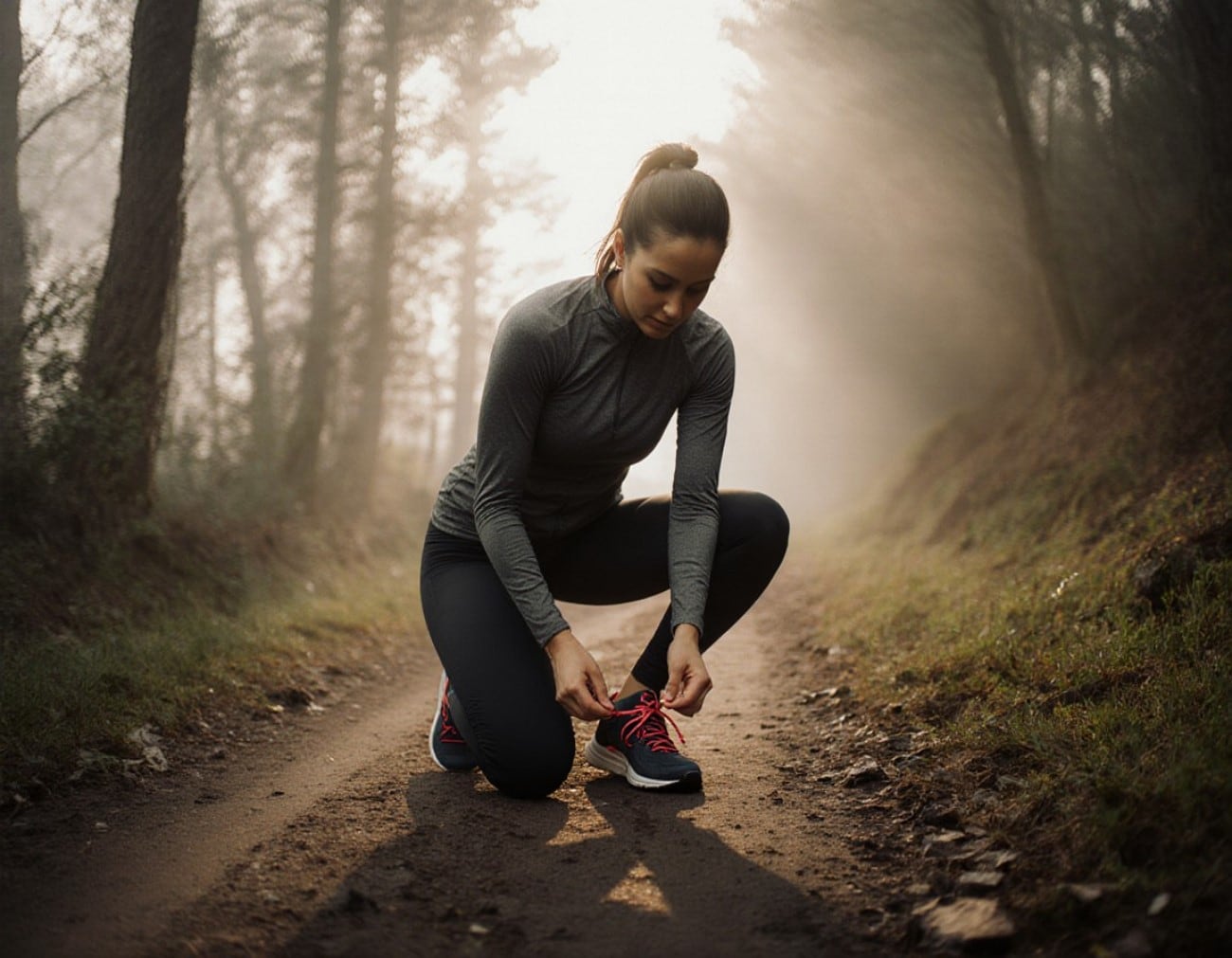
7. "Donna in ginocchio su un ginocchio, che si allaccia le scarpe da corsa, sentiero nella foresta con nebbia mattutina, ispirazione fitness, stile fotografia realistica."
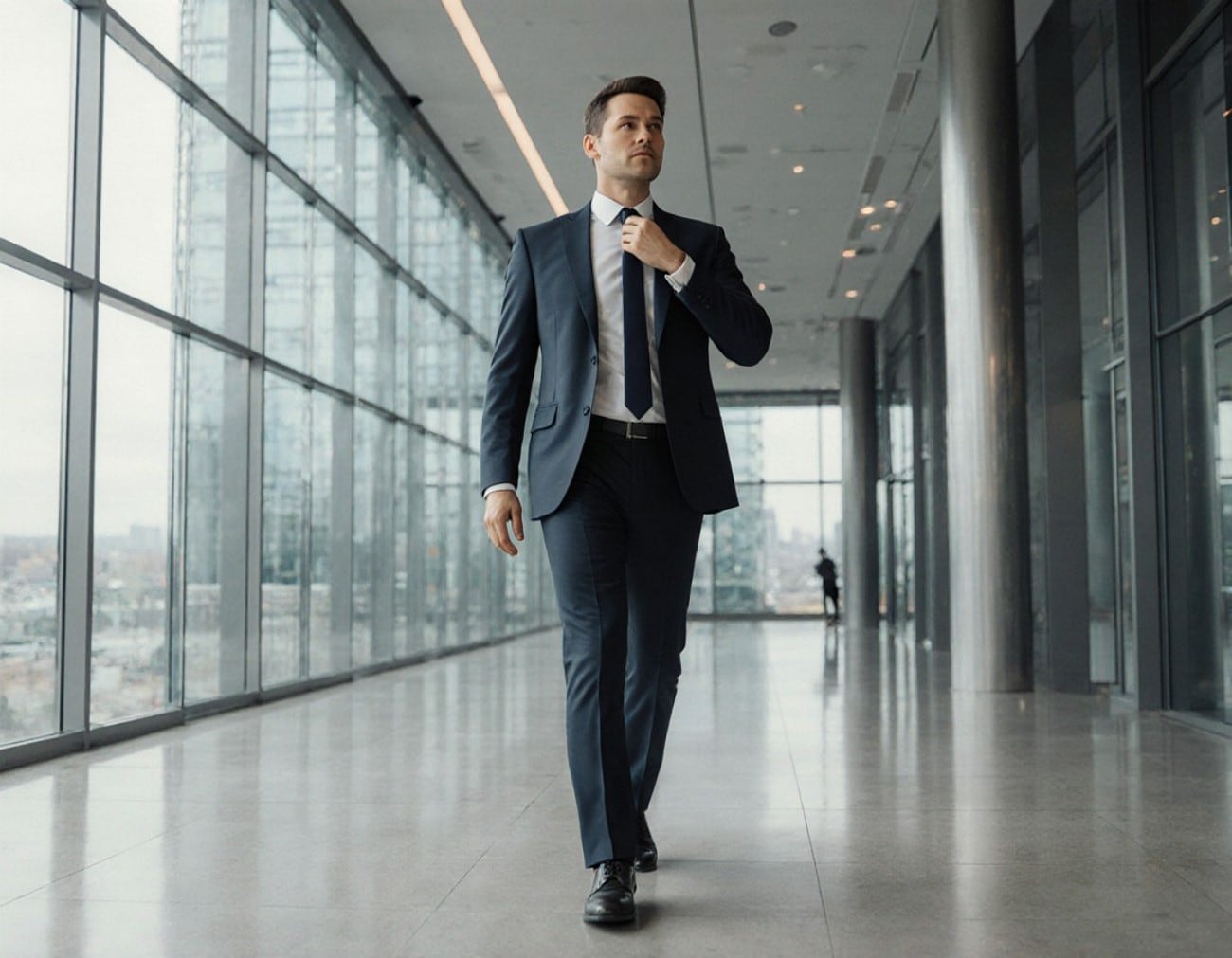
8. "Uomo d’affari che si aggiusta la cravatta mentre cammina attraverso l’atrio di un moderno edificio per uffici in vetro, passo sicuro, stile render 3D."
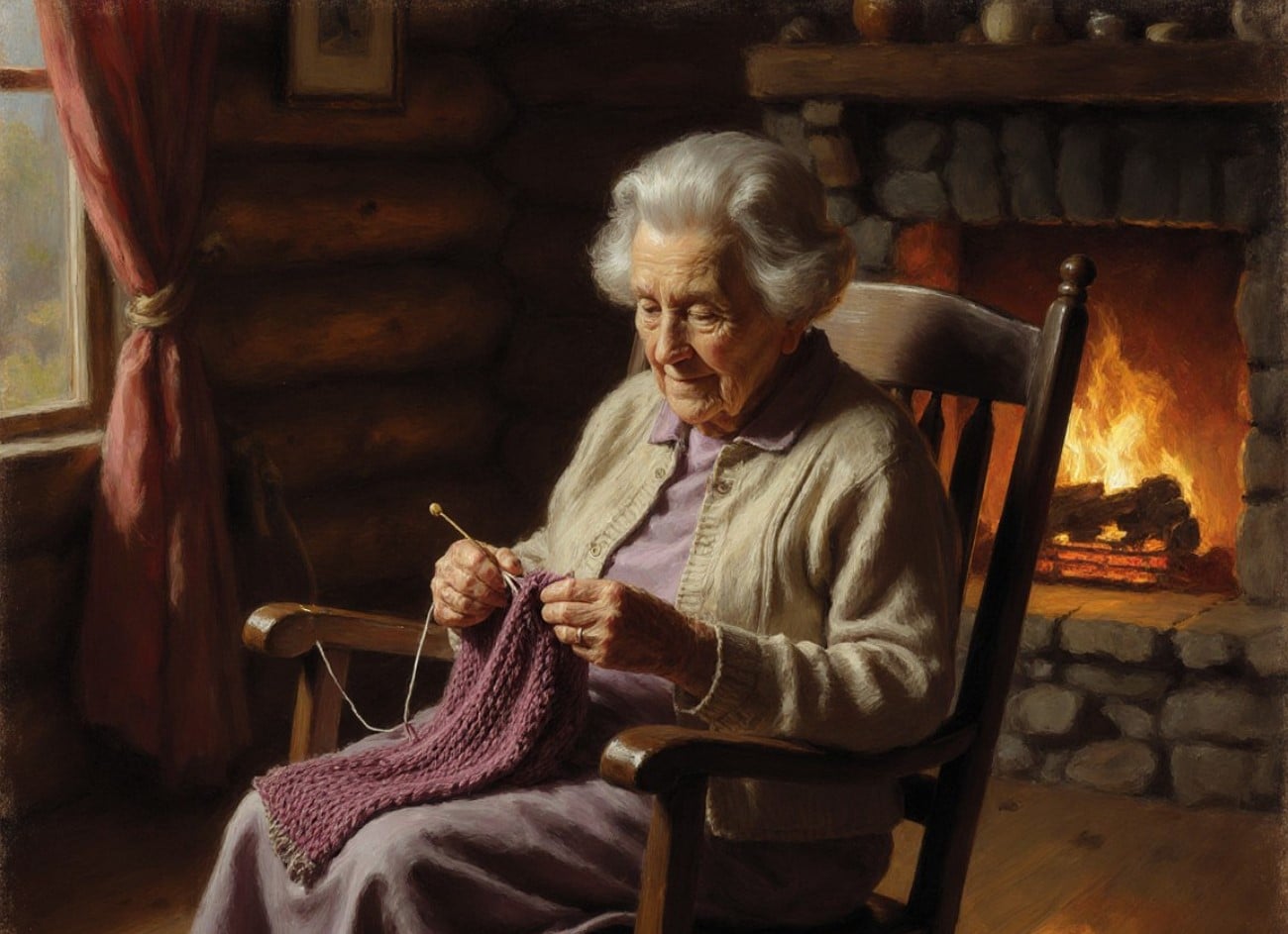
9. "Donna anziana seduta su una sedia a dondolo, che lavora a maglia, interno rustico di una baita con camino, illuminazione calda e soffusa, stile pittura a olio."
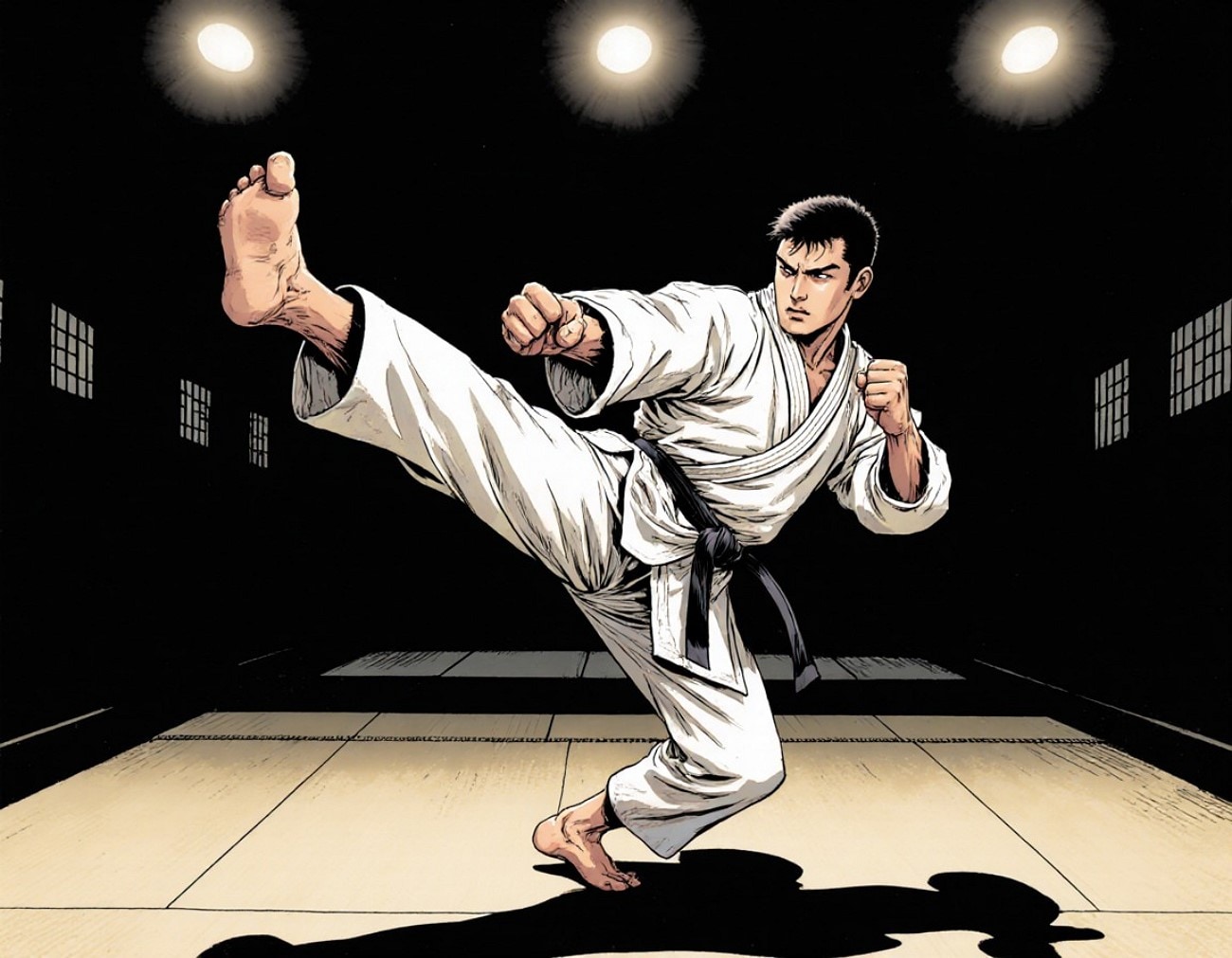
10. "Artista marziale a metà calcio, espressione concentrata, dojo con tappetini tatami, ombre nette da luci dall’alto, stile fumetto dinamico."
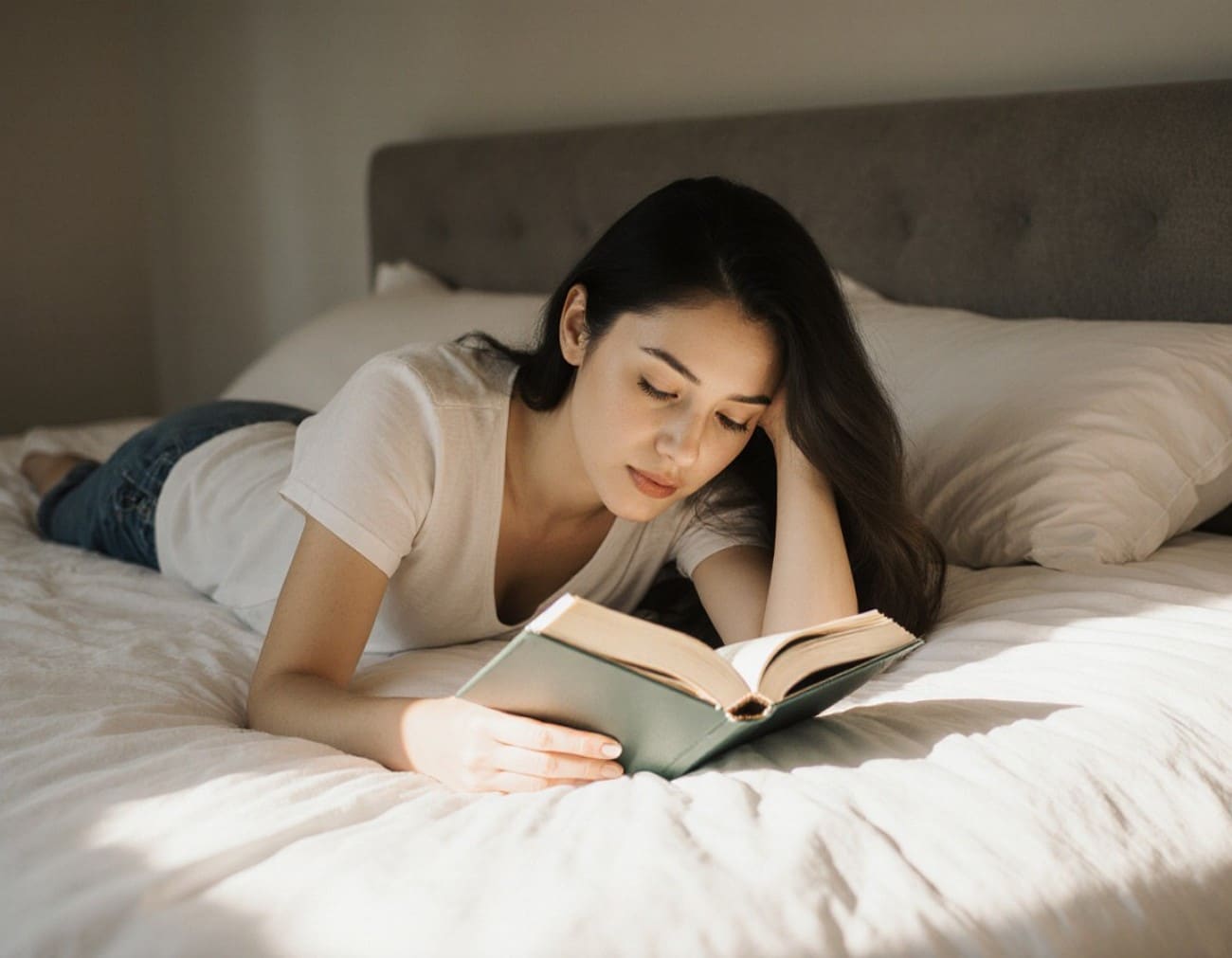
11. "Donna sdraiata a pancia in giù su un letto, appoggiata sui gomiti a leggere un libro, lenzuola bianche morbide, luce mattutina, stile fotografia da sogno realistica."
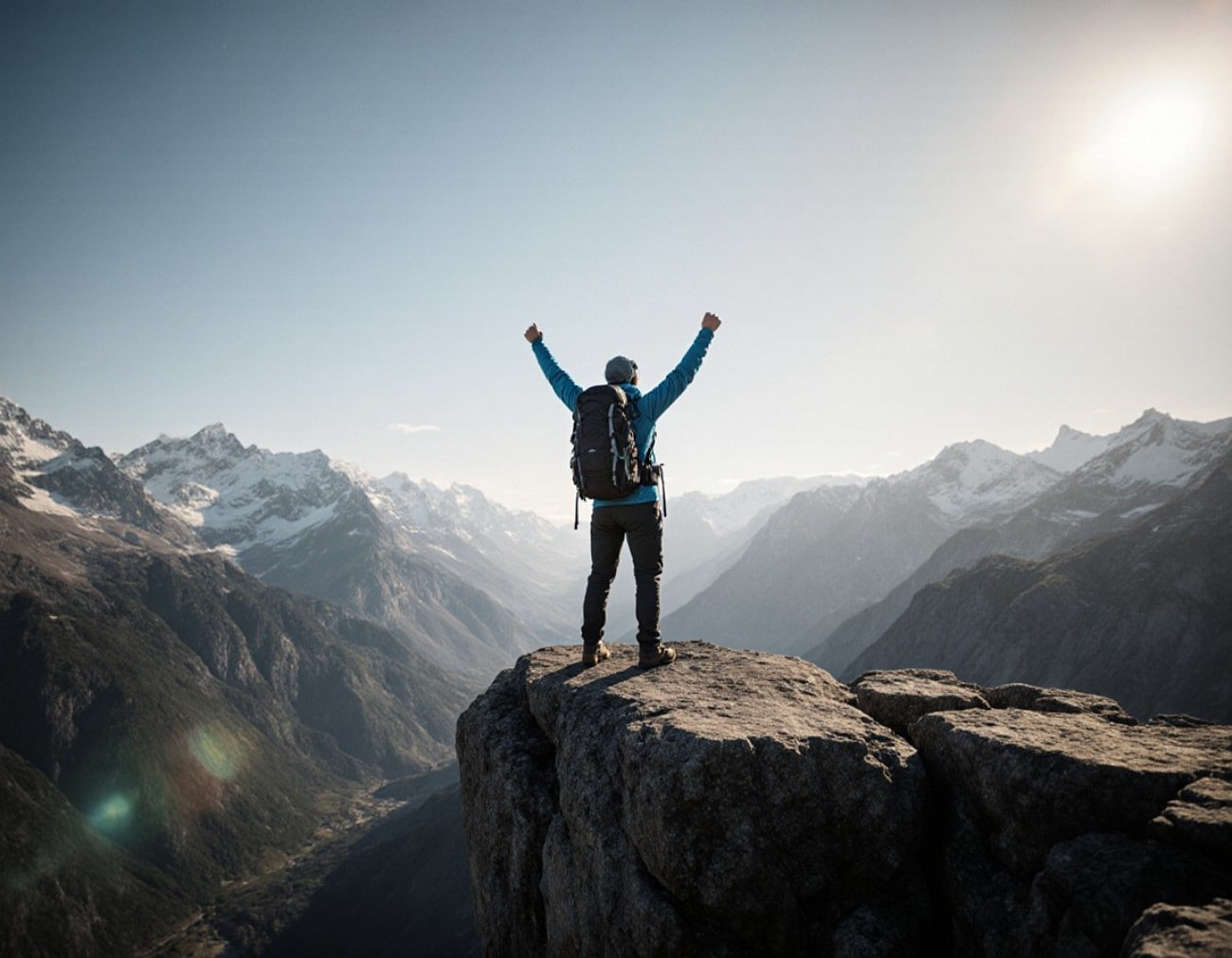
12. "Escursionista in piedi sul bordo di una scogliera, braccia alzate in segno di trionfo, vista su montagne e valli, scatto grandangolare cinematografico, stile iperrealistico."
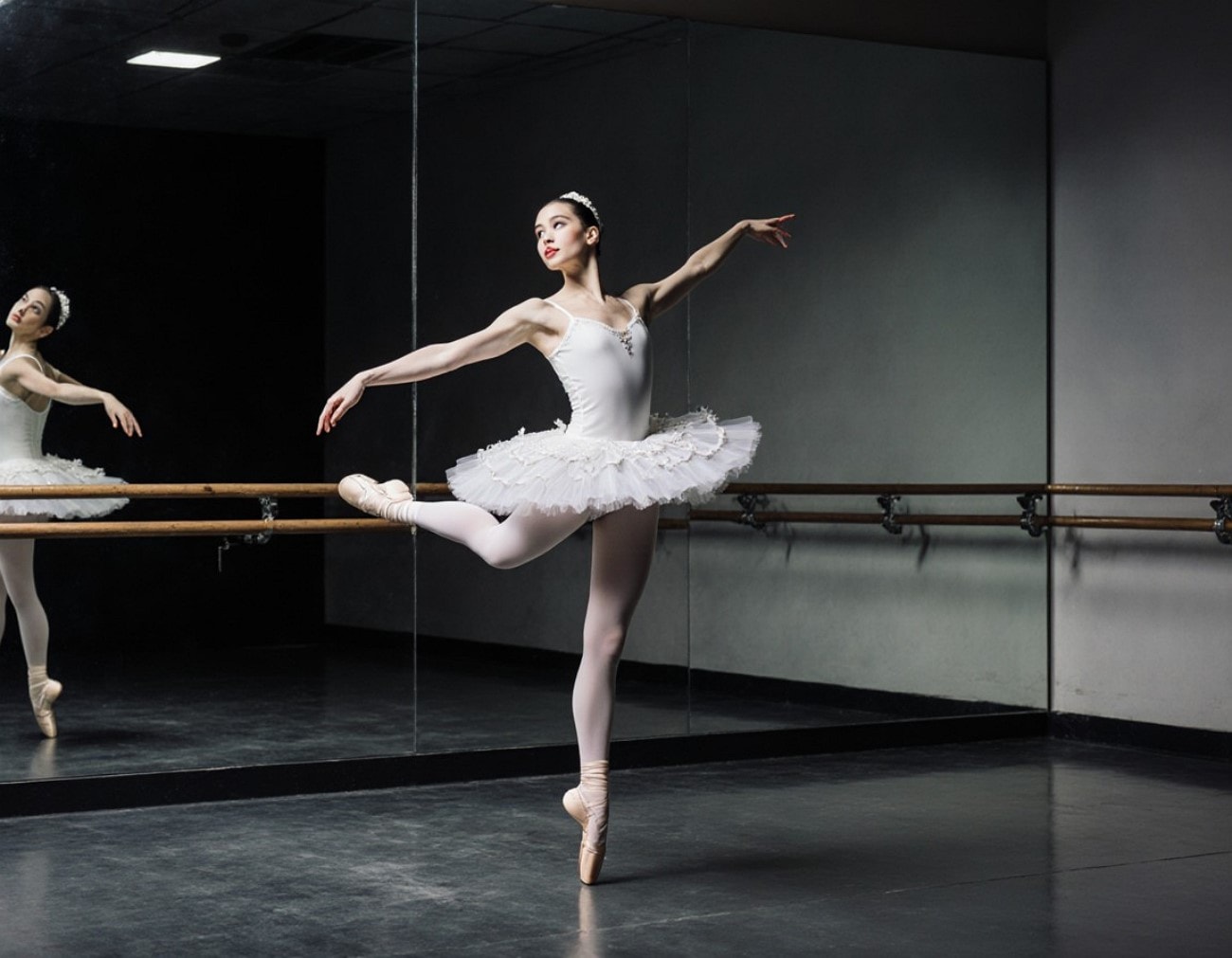
13. "Ballerina in equilibrio sulle punte con una gamba elegantemente sollevata, studio di danza con specchi, illuminazione laterale drammatica, stile fotografia realistica."
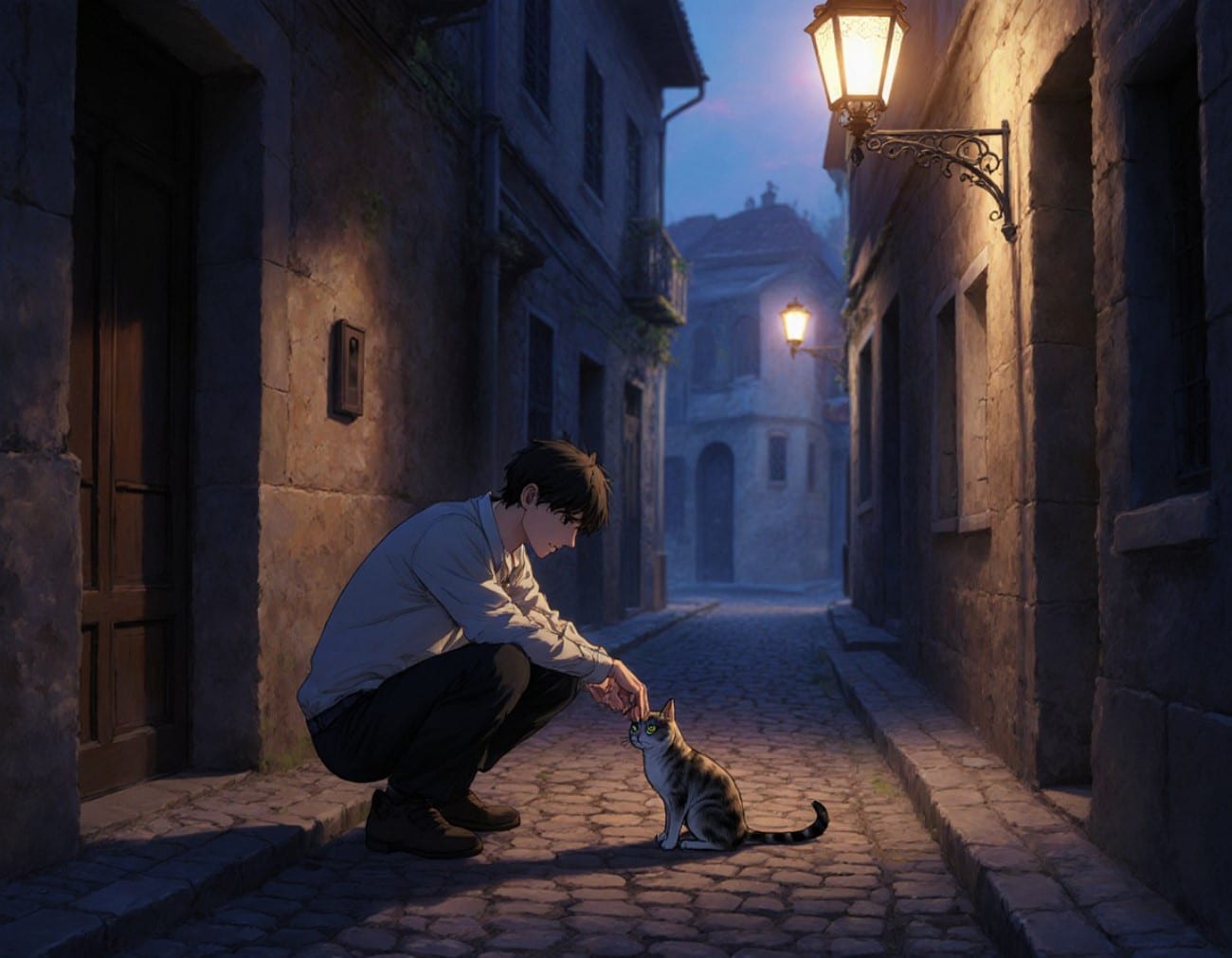
14. "Uomo accucciato che accarezza un gatto randagio, stretto vicolo di ciottoli, luce di lanterna serale, stile anime semi-realistico."
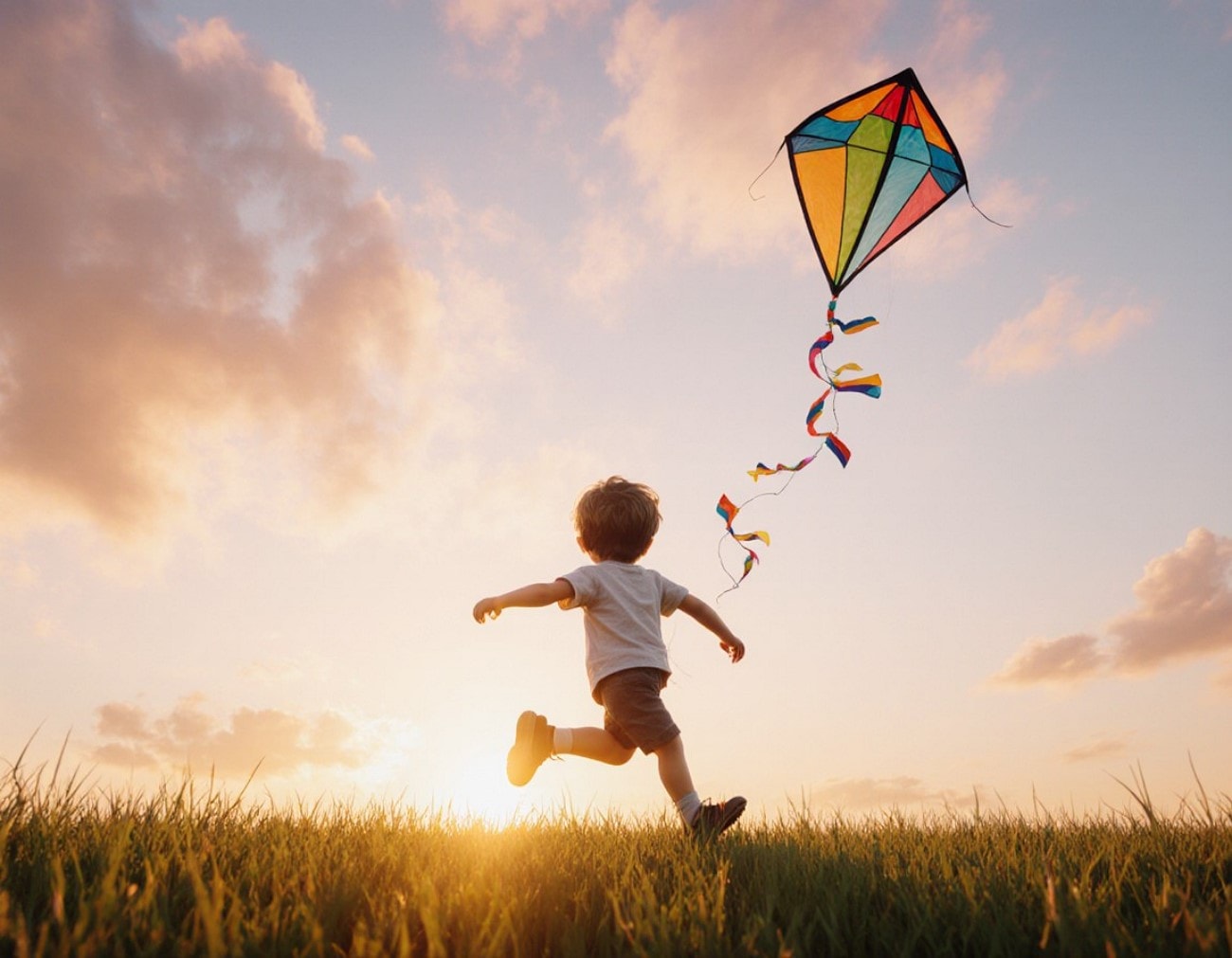
15. "Bambino che corre con un aquilone in un campo aperto, aquilone che vola alto contro il cielo al tramonto, atmosfera gioiosa e giocosa, stile render 3D colorato."
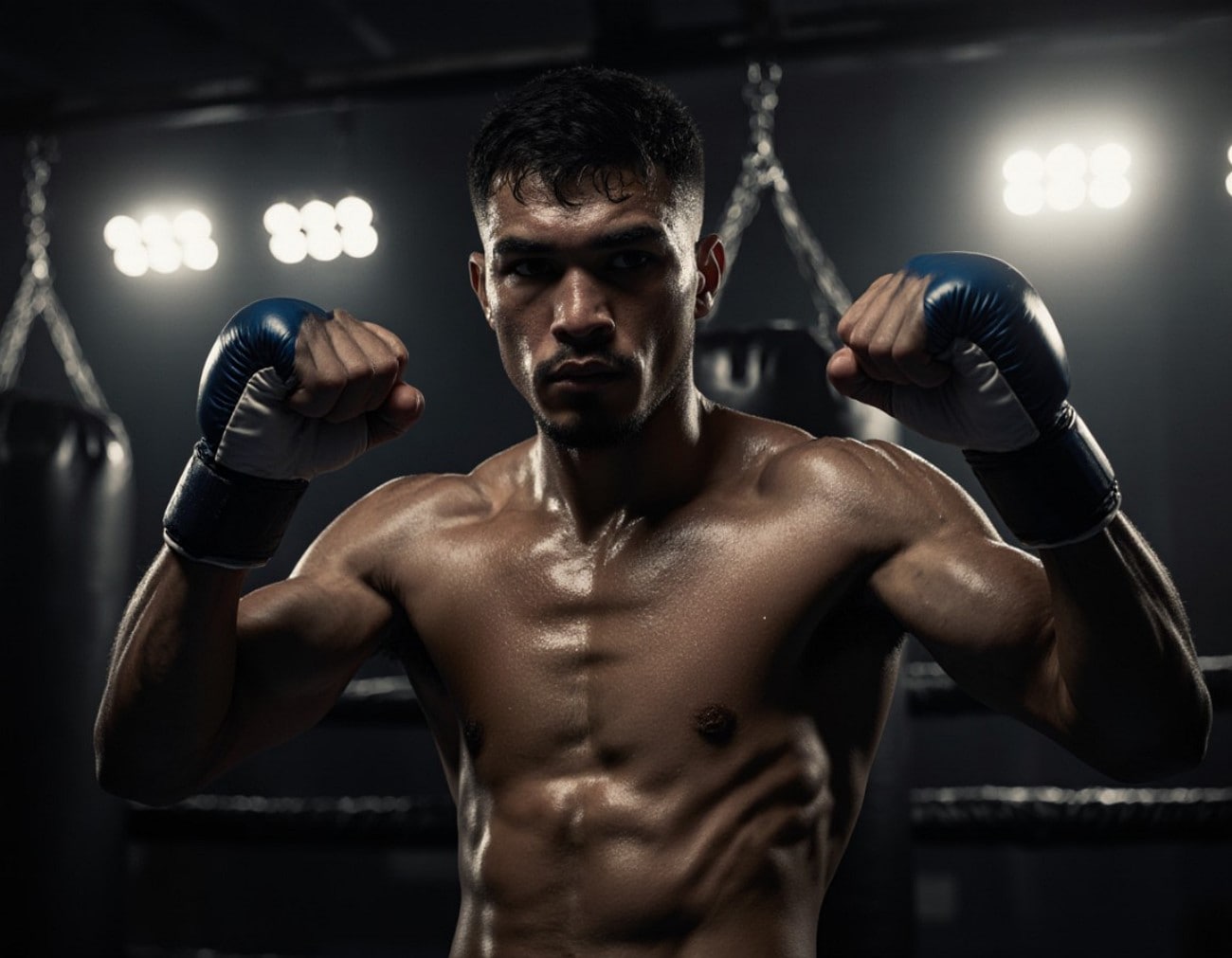
16. "Pugile in posizione da combattimento, pugni alzati, sudore che brilla sotto le dure luci della palestra, sacco da boxe sullo sfondo, realismo cinematografico."
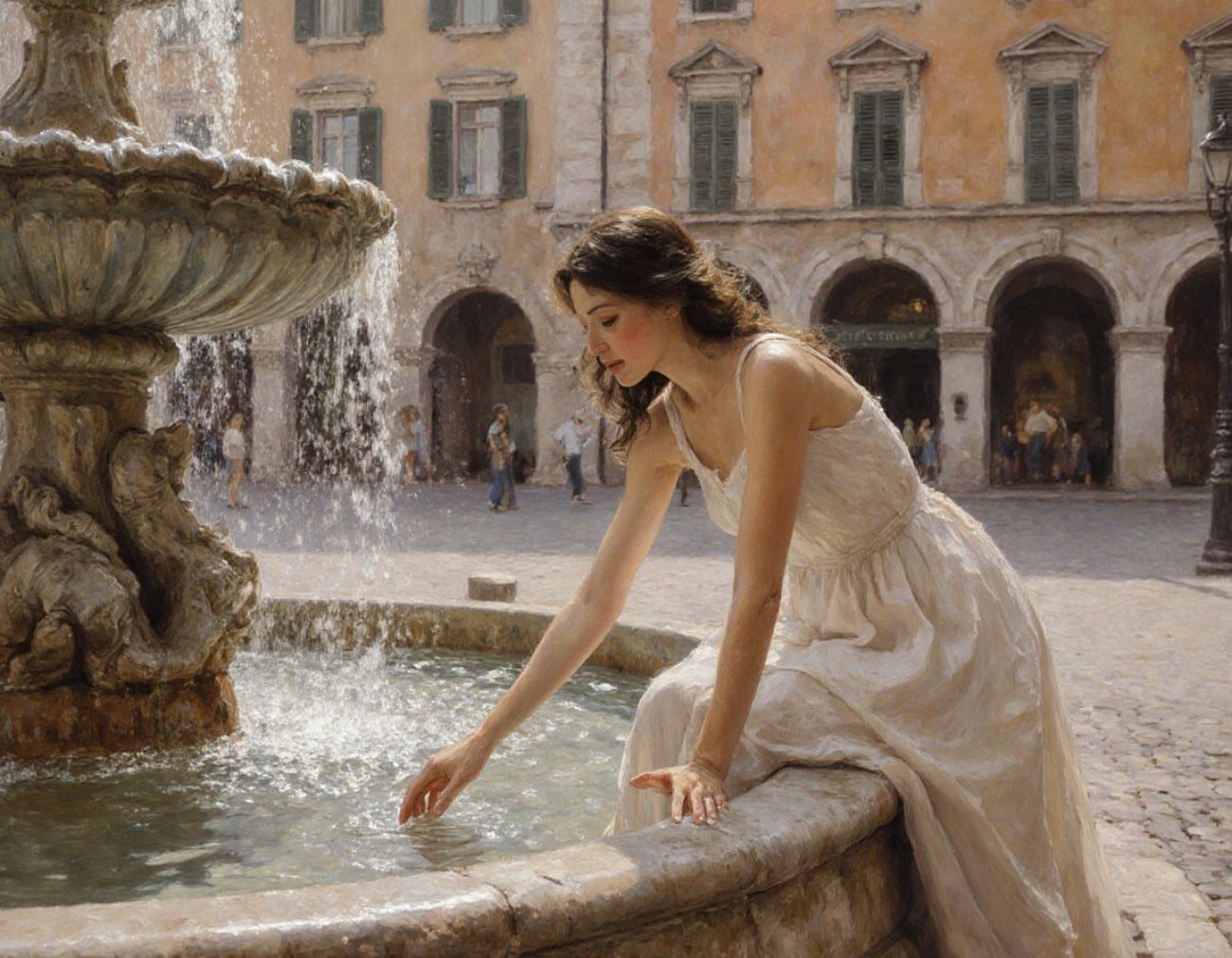
17. "Donna seduta sul bordo di una fontana, che immerge la mano nell'acqua, piazza europea con architettura antica, stile pittura ad olio romantica."
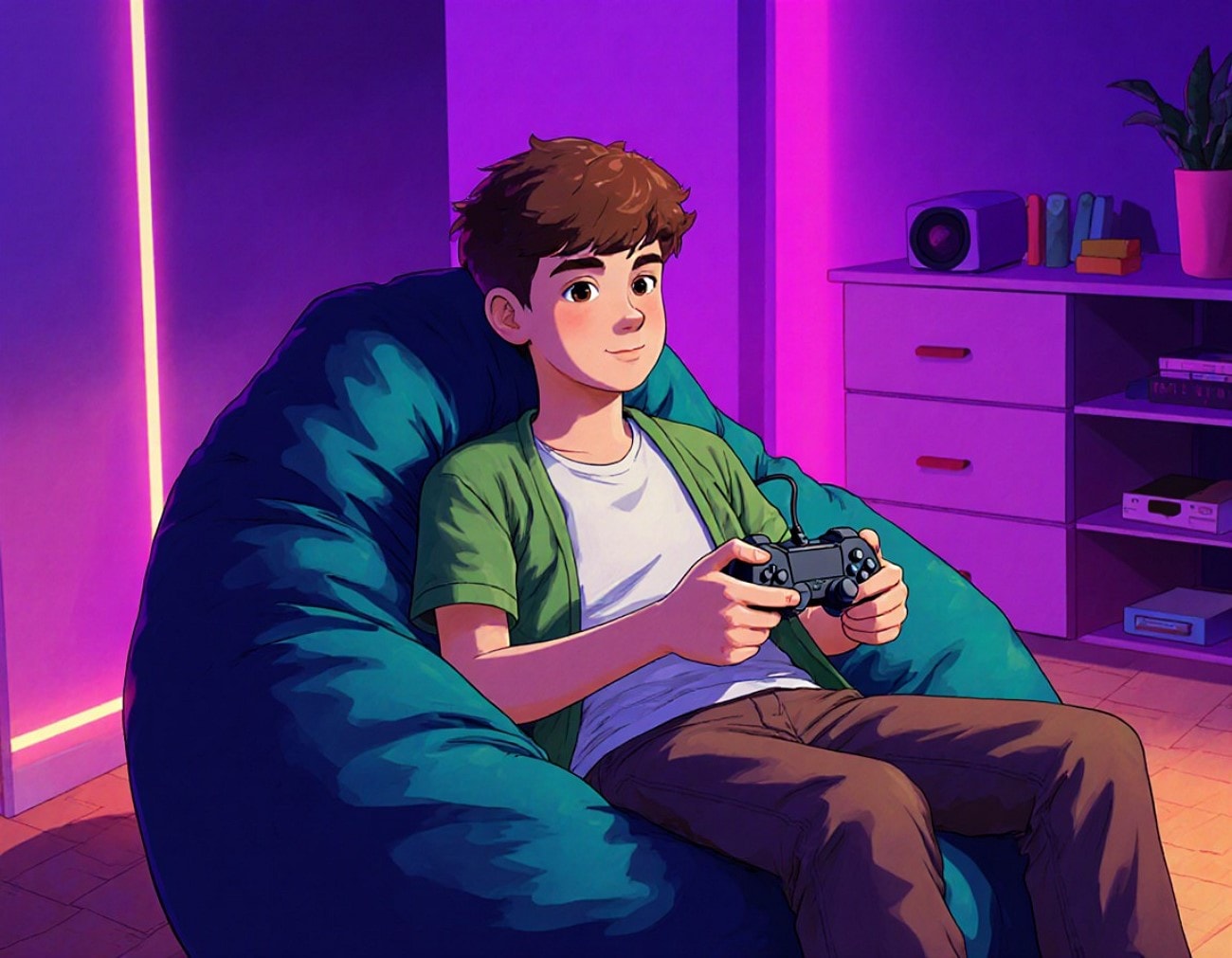
18. "Adolescente sdraiato casualmente su una poltrona a sacco, che tiene in mano un controller per videogiochi, camera moderna con luci al neon, stile illustrazione digitale."
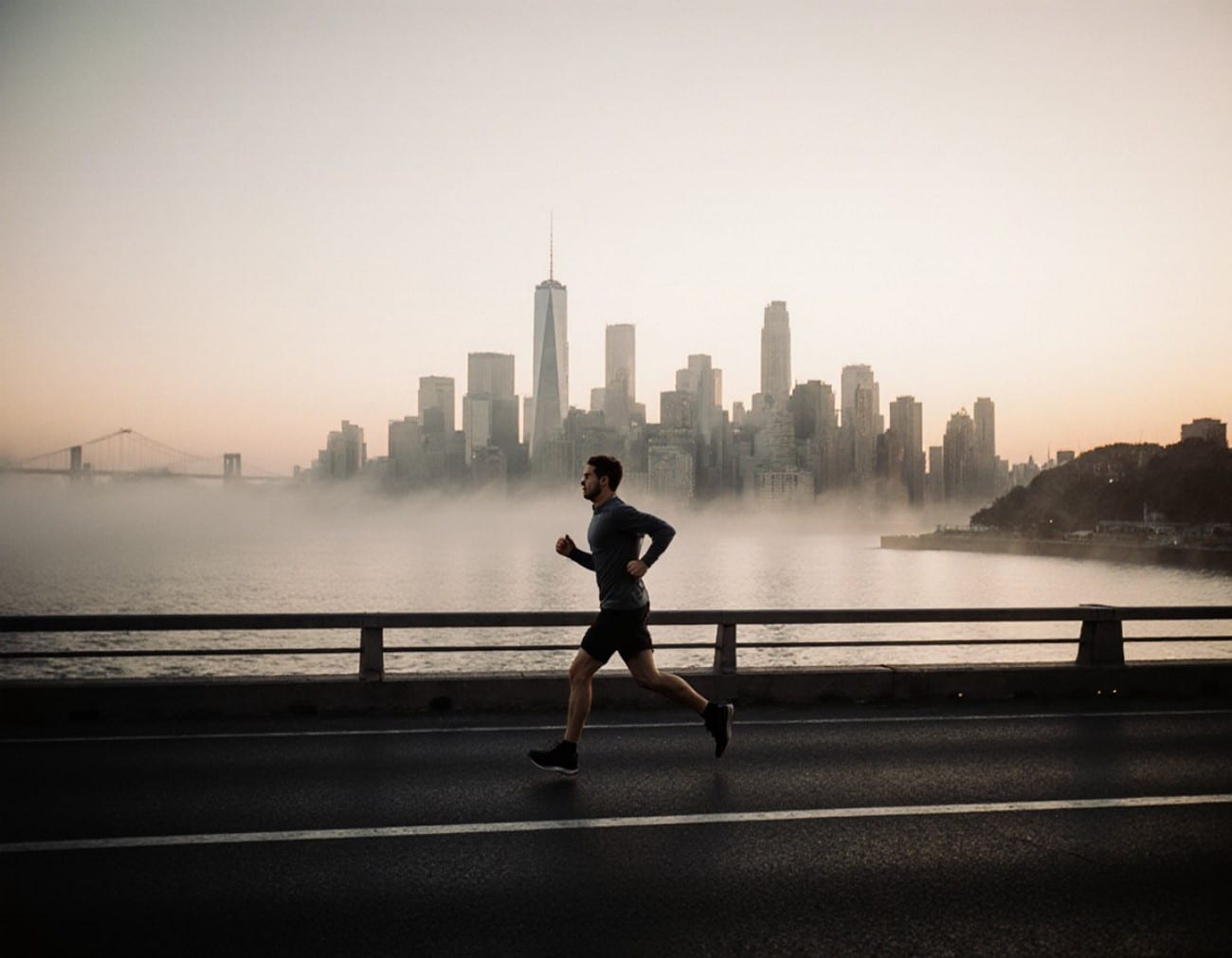
19. "Uomo che fa jogging su un ponte all'alba, skyline cittadino in lontananza, nebbia che si solleva sull'acqua, stile fotografia cinematografica."
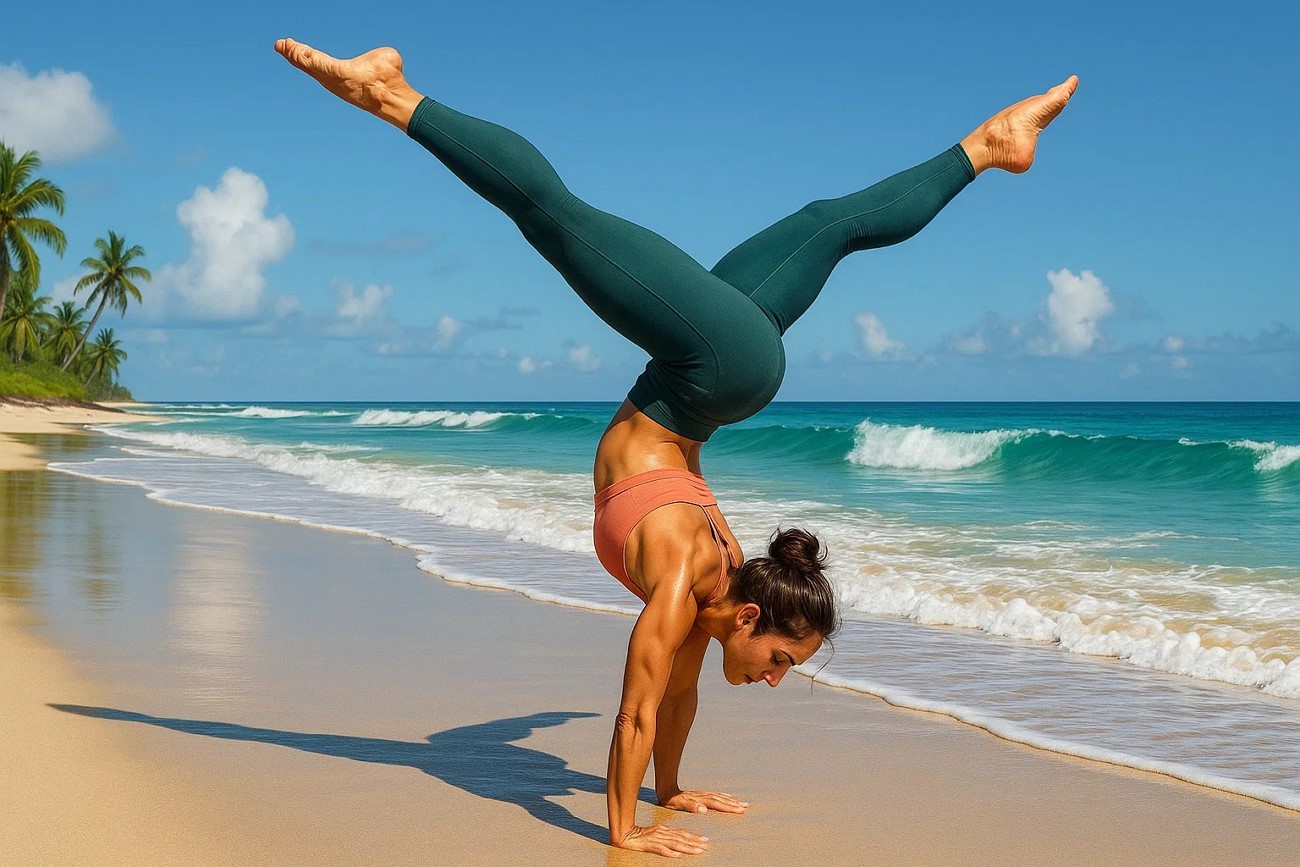
20. "Istruttrice di yoga in verticale sulle mani, bilanciata con grazia, spiaggia tropicale con onde sullo sfondo, stile iperrealistico e vibrante."
Parte 4. Dare vita alle immagini di posa con un ambiente completo di editing video AI
Se cerchi idee per estendere la tua creatività oltre la semplicegenerazione di prompt di posa Stable Diffusion, puoi usareWondershare Filmoraper dare dinamicità alle tue foto. Questo editor multimediale basato su AI ti permette di creare e modificare immagini e video facilmente offrendo funzionalità automatizzate. Hai diversi metodi per trasformare le tue immagini in pose in video coinvolgenti.
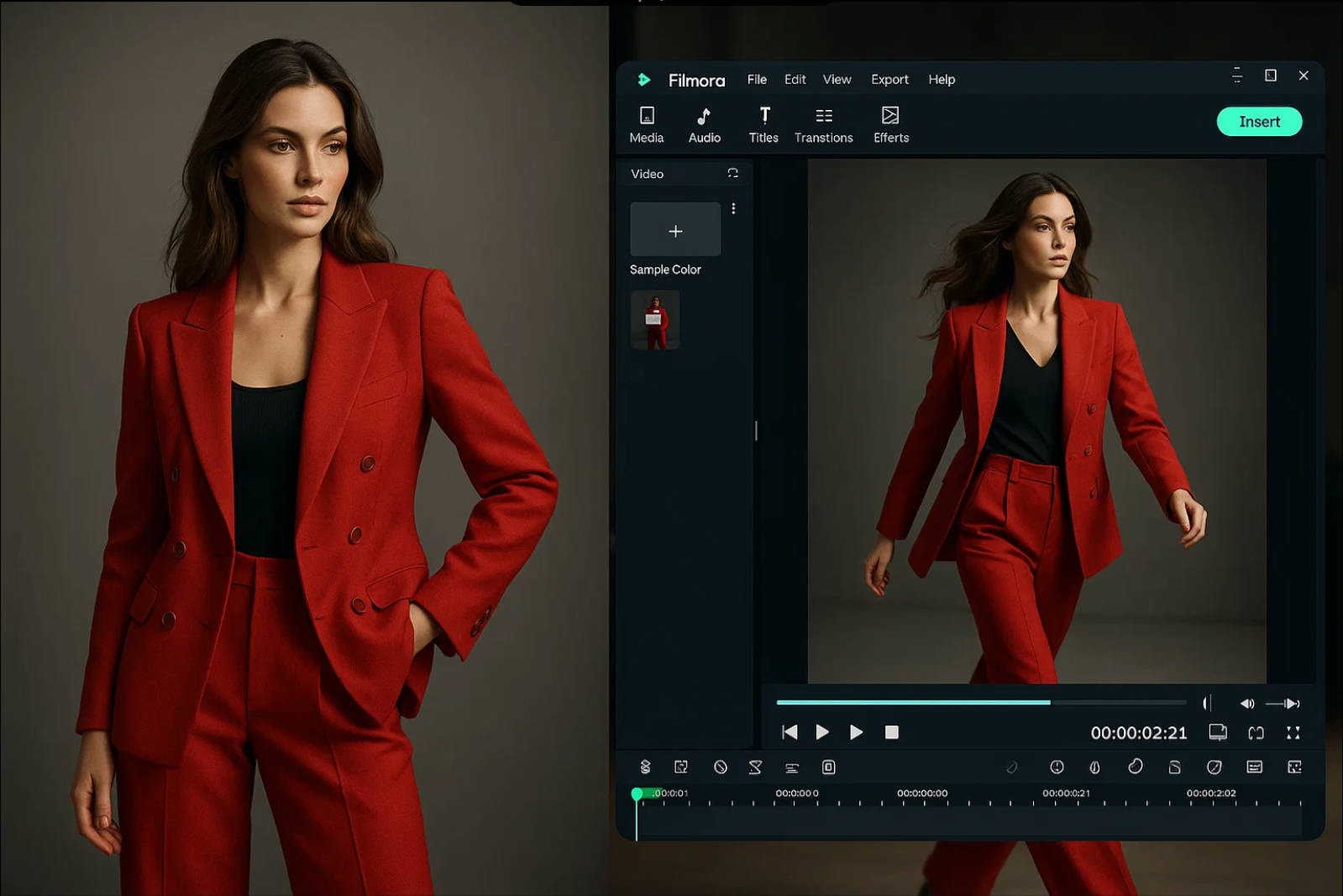
Lo strumento offre un’integrazione fluida delle immagini create con Stable Diffusion, consentendo agli utenti di espandere la loro creatività. Puoi usare sia le modalità automatiche alimentate dall’IA che i metodi manuali per dare alle tue pose generate un tocco ancora più ricco.

 download sicuro

Metodo 1. Dai vita alle immagini di posa statiche con Immagine in Video
ConFilmora Immagine in Video, trasformare le tue foto di pose Stable Diffusion in video è veloce e senza sforzo:
- Conversione Basata su AI - Trasforma automaticamente le foto statiche in video coinvolgenti.
- ModelliEleganti - Scegli tra vari modelli per definire l'aspetto del tuo video con il minimo sforzo.
- Integrazione Musicale Intelligente - Veo-3 AI aggiunge automaticamente una musica di sottofondo.
Segui i passaggi qui sotto per imparare a convertire immagini di pose Stable Diffusion in video per un uso creativo più ampio.
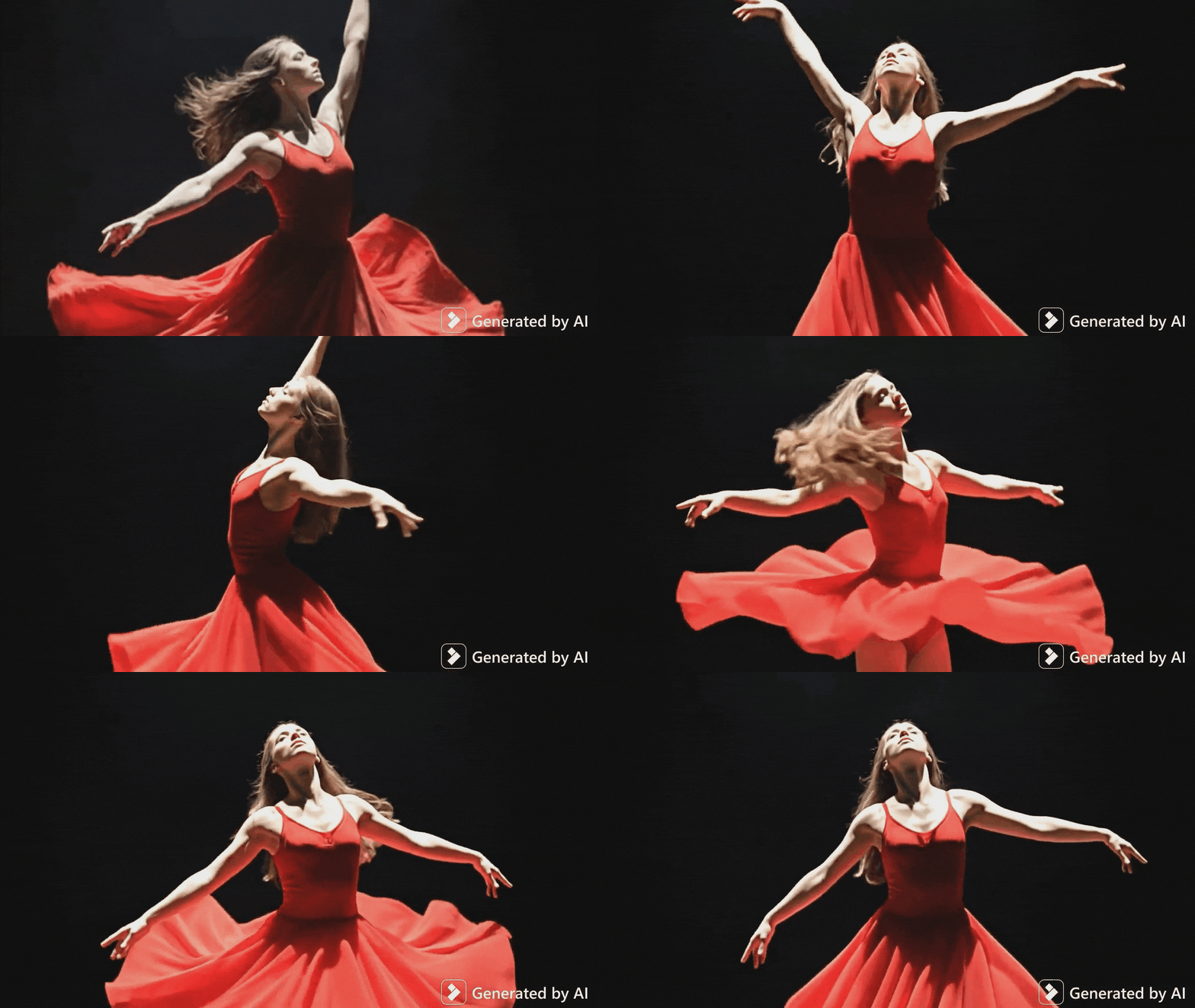
Generato da Filmora Immagine in Video
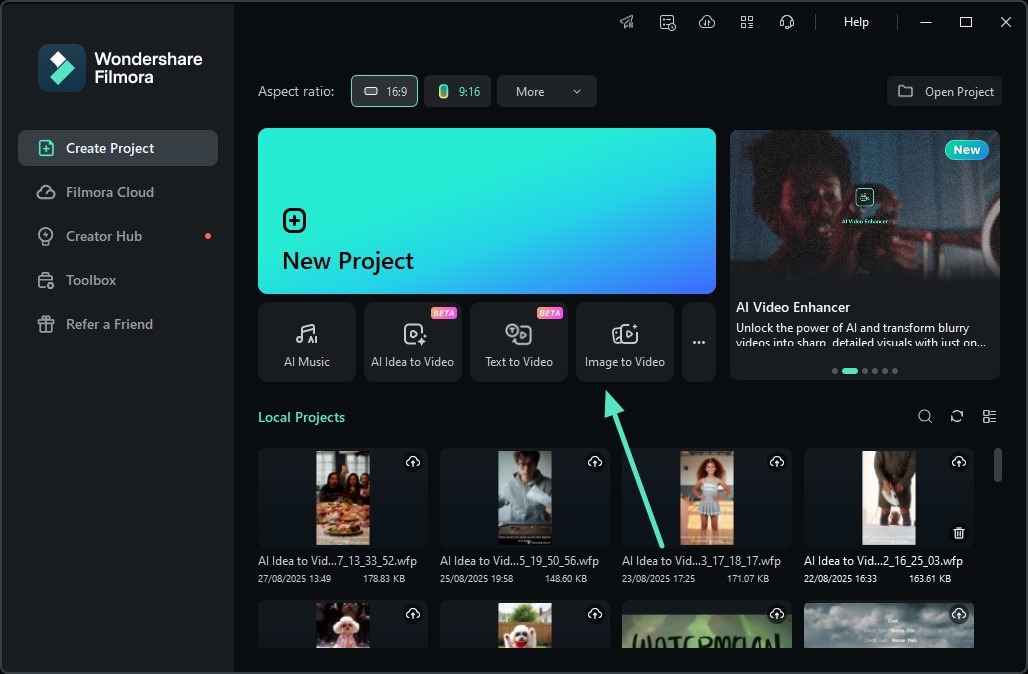
Passaggio 1 Inizia accedendo alla funzione
- Per iniziare il processo, avvia Filmora sul tuo dispositivo e accedi alla sua homepage.
- Successivamente, individua la funzione "Immagine in Video" e cliccaci sopra per procedere.
Passaggio 2 Inserisci immagine e suggerisci istruzioni
- Nell'interfaccia di modifica, accedi alla sezione "Immagine in Video - Veo 3" in "Generazione Video".
- Aggiungi la tua immagine di posa utilizzando l'opzione dedicata e inserisci un suggerimento di testo di seguito.
- Premi il pulsante "Genera" in basso per eseguire il processo.
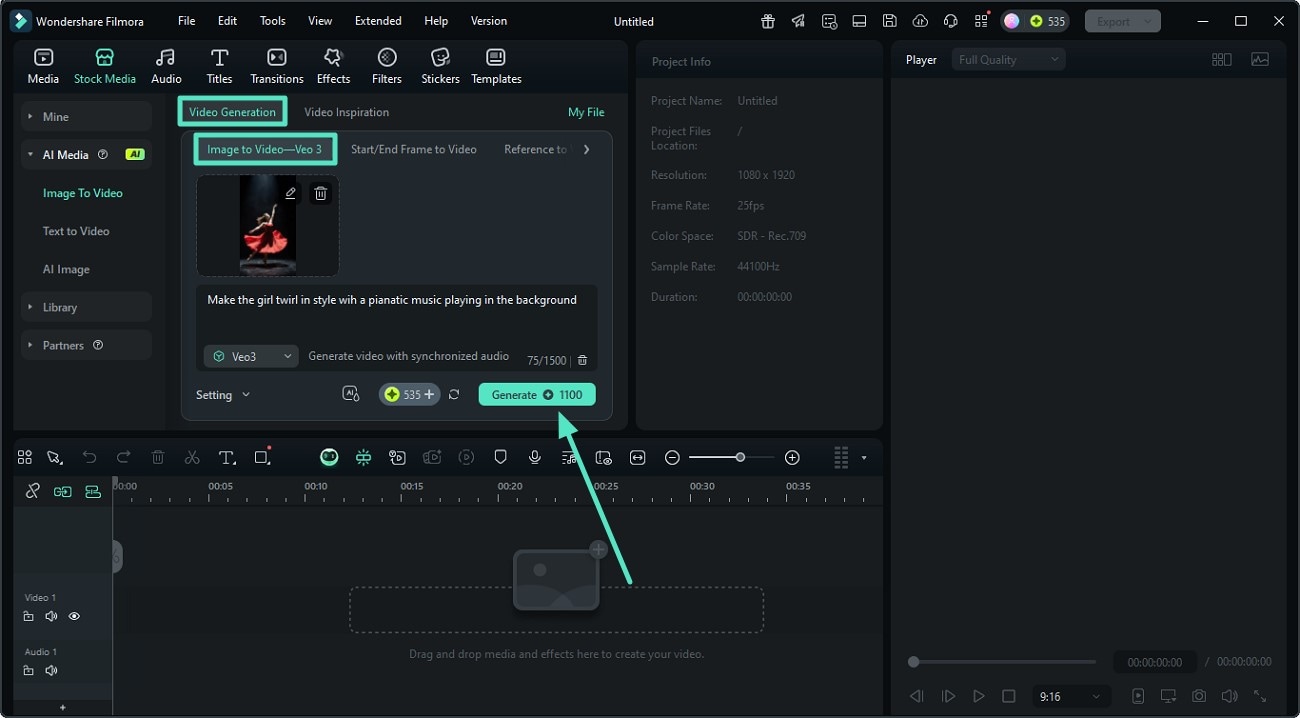
Passaggio 3 Modifica e salva il video generato
- Una volta generato il video, trascinalo nella timeline di modifica per ulteriori modifiche.
- Puoi accedere al pannello "Video" per migliorare la resa visiva.
- Quando sei soddisfatto del risultato, premi il pulsante "Esporta" per salvare correttamente i risultati.
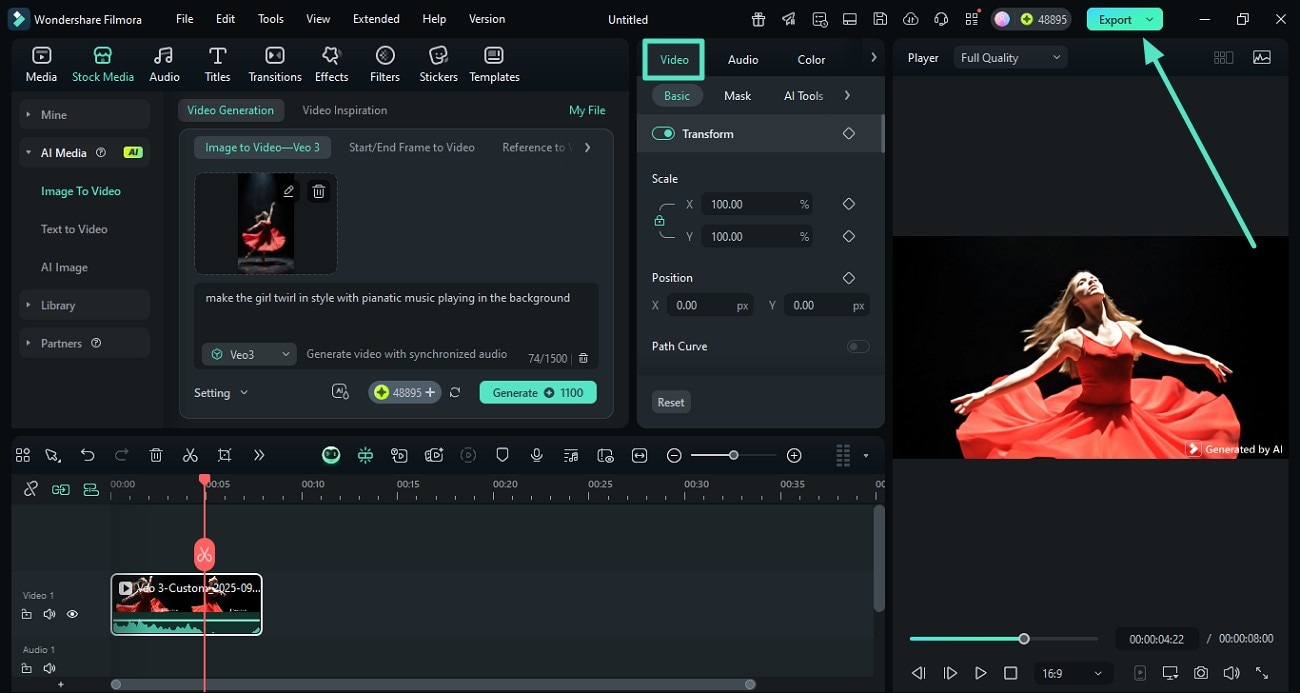
Metodo 2. Crea una trama coinvolgente con un’idea AI in video
ConFilmora Idea Intelligente in Video, puoi trasformare le tue idee di pose Stable Diffusion in video completi:
- Descrivi la Tua Idea - Inserisci il tuo suggerimento per la posa in forma di testo semplice.
- Generazione di Script con AI - Filmora analizza il tuo suggerimento e crea uno script pronto all’uso.
- Modifica Con Facilità - Modifica lo script secondo le tue esigenze per adattarlo alla tua visione.
- Creazione Video Istantanea - Genera automaticamente un video rifinito dallo script.
Segui i passaggi qui sotto per imparare a utilizzare questa funzione in modo efficace.
Generato da Filmora Idea in Video
Passaggio 1 Acquisisci la funzione Idea Intelligente in Video
- Inizia avviando Filmora e accedendo alla sua homepage.
- Individua la funzione "Idea Intelligente in Video" e cliccaci sopra.
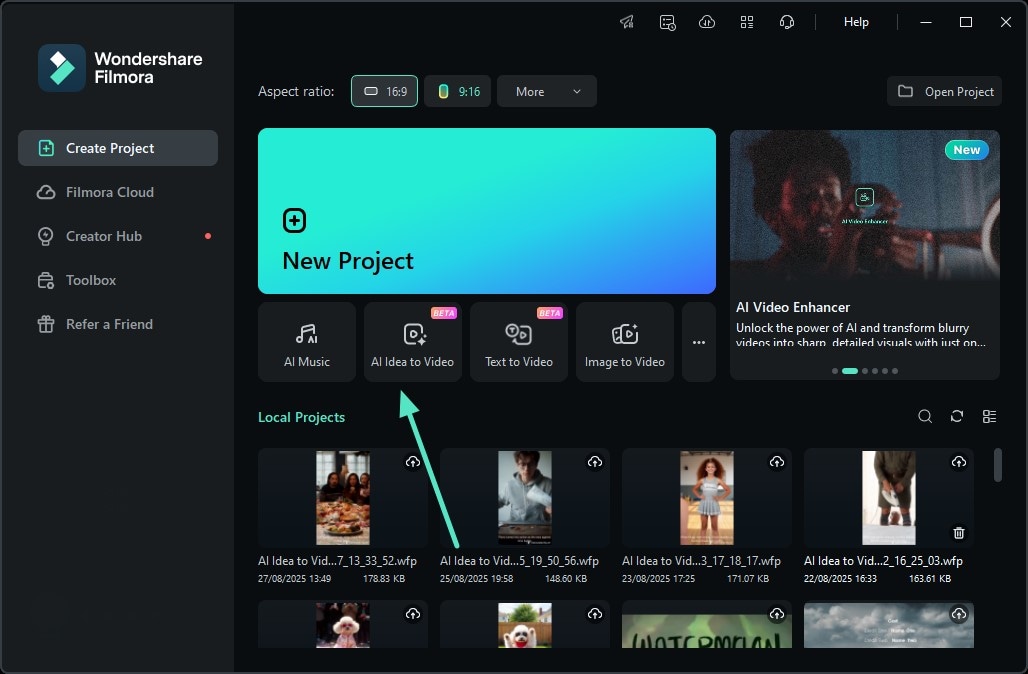
Passaggio 2 Inserisci l’Idea e Genera lo Script
- Nell’interfaccia successiva, inserisci la tua idea per il video pose nel campo di testo.
- Ora seleziona "Durata" e "Lingua" del video tra le opzioni fornite.
- Esegui il processo premendo "Genera Script AI" in basso.
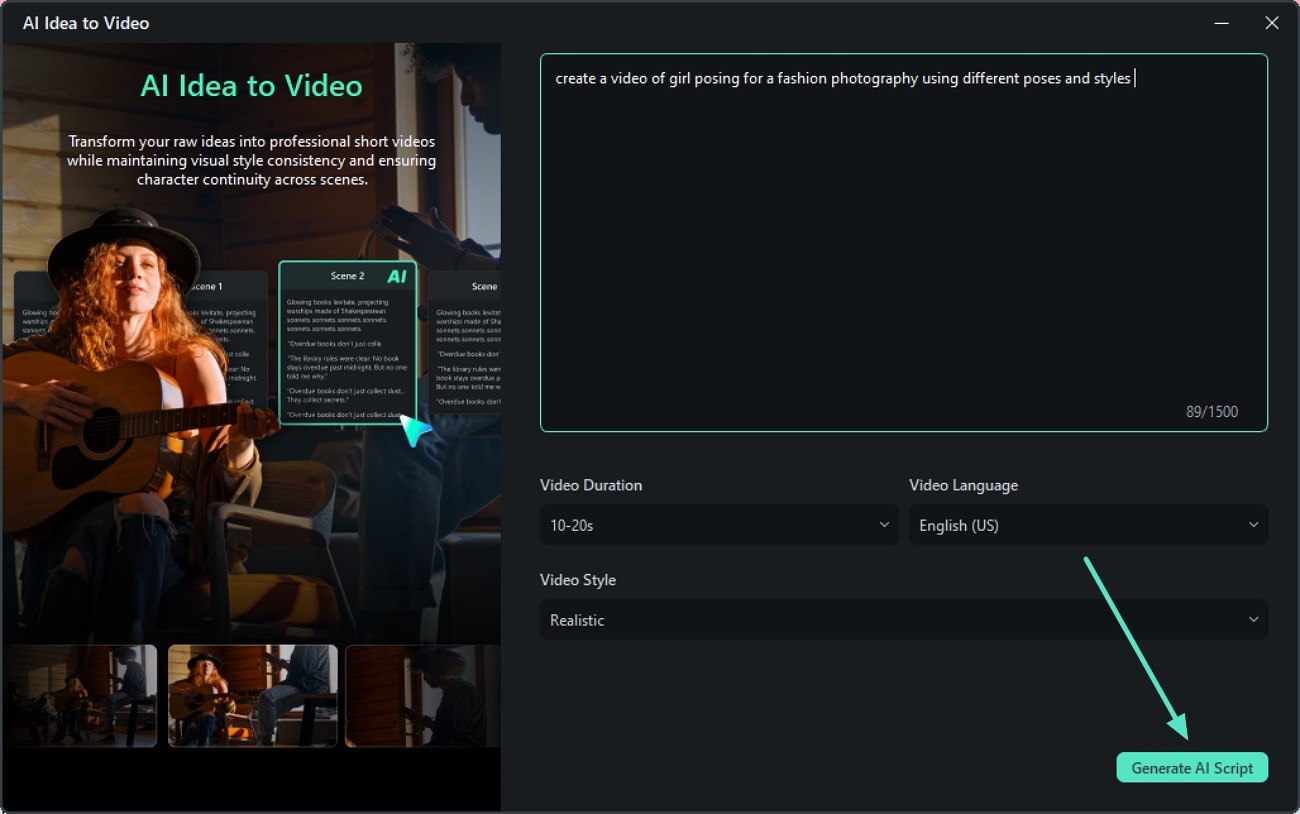
Passaggio 3 Verifica lo Script
- Quando lo script è generato, modificalo se necessario.
- Premi il pulsante "Genera" in basso per avviare la generazione del video.
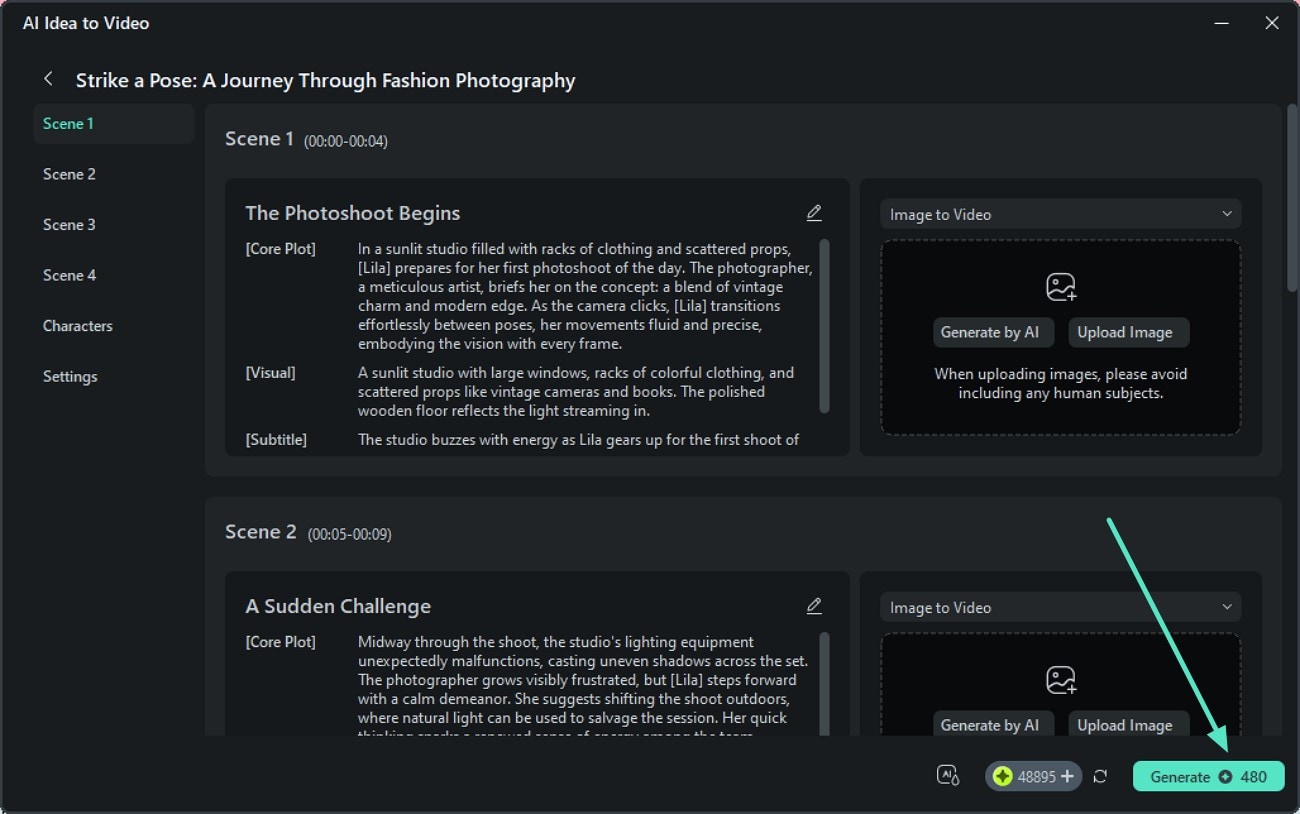
Passaggio 4 Modifica il Video ed Esporta
- Una volta generato il video, modificalo usando le funzionalità di Filmora all’interno dell’interfaccia.
- Premi il pulsante "Esporta" quando sei soddisfatto del risultato.
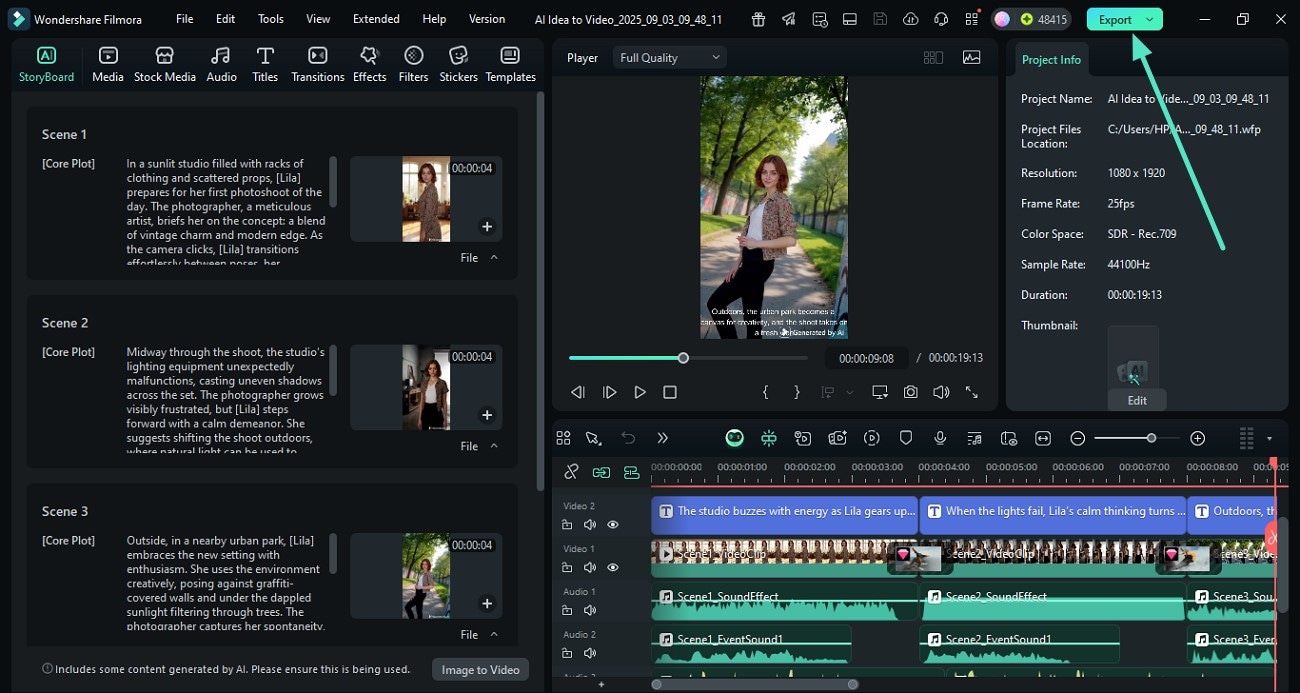
Metodo 3. Ulteriori animazioni alle immagini di posa
Oltre alla generazione AI, Filmora offre anche la possibilità di animare le tue immagini statiche tramite la modifica manuale. Puoi applicare diverse risorse creative per rendere le tue pose Stable Diffusion più accattivanti. Leggi i passaggi indicati per imparare a rendere le immagini dinamiche manualmente con Filmora:
Passaggio 1 Crea un Nuovo Progetto su Filmora
- Per iniziare, avvia Filmora e vai alla homepage per cliccare su "Nuovo Progetto".
- Successivamente importa l’immagine di posa nell’interfaccia dello strumento e trascinala sulla timeline di modifica.
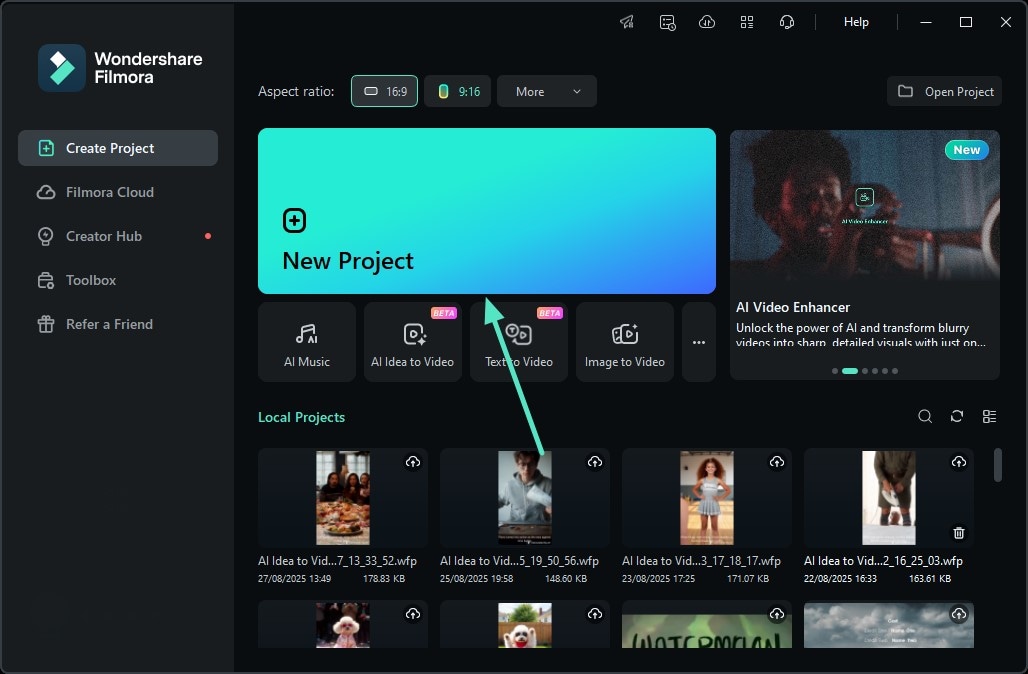
Passaggio 2 Aggiungi Filtri per Migliorare l’Aspetto Visivo
- Vai alla barra degli strumenti in alto e premi l'opzione "Filtri".
- Ora sfoglia la libreria e seleziona il tuo filtro preferito.
- Applicalo alla tua immagine usando l'icona "+" e regola tramite il pannello a destra.
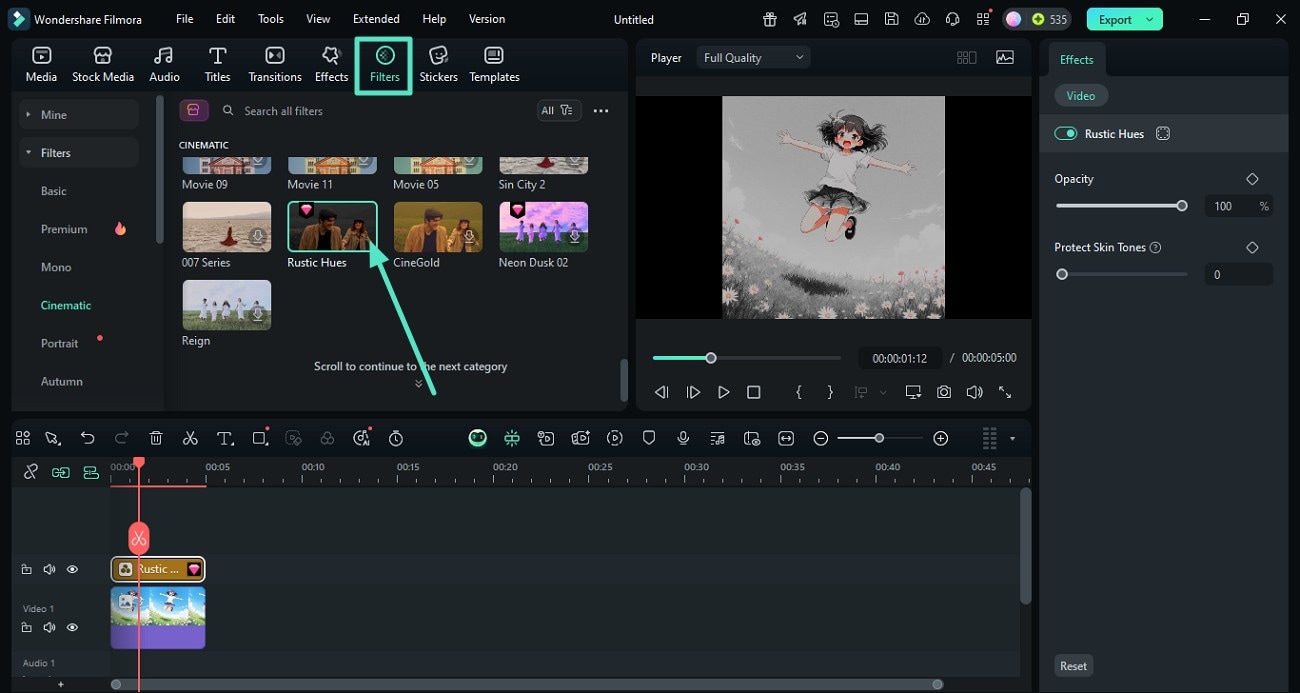
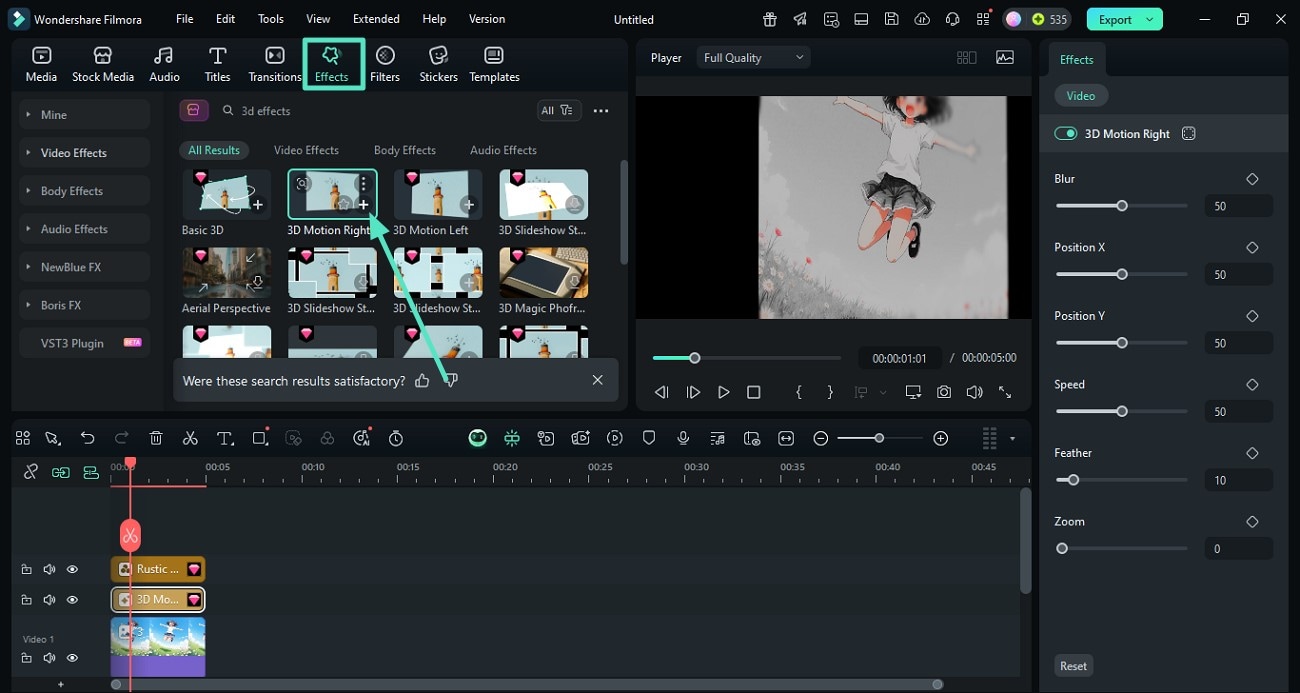
Passaggio 3 Anima l’Immagine di Posa
- Procedendo, vai sulla barra degli strumenti e abilita l’opzione "Effetti".
- Ora sfoglia la libreria o cerca nello specifico effetti 3D tramite la barra di ricerca.
- Applica l’effetto usando l’icona "+" per aggiungere animazione all’immagine di posa.
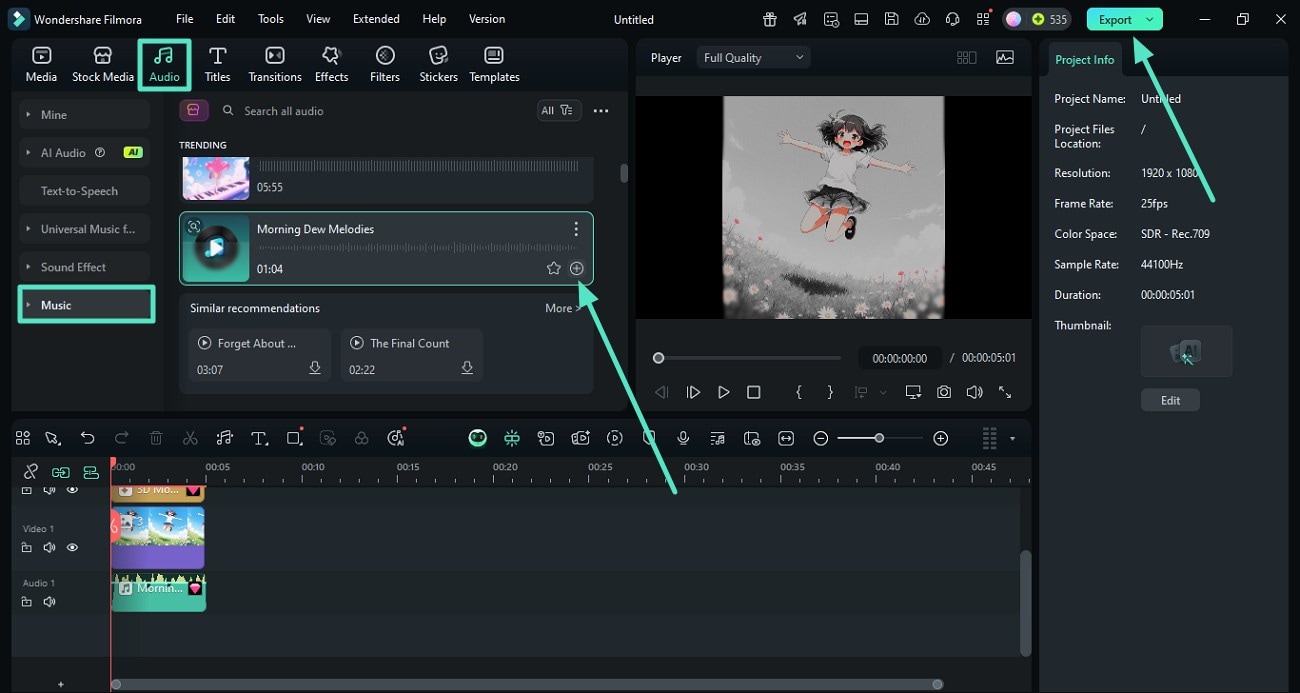
Passaggio 4 Inserisci Musica Coinvolgente
- Per aumentare l’appeal generale, accedi all’opzione "Audio" dalla barra degli strumenti.
- Ora abilita la sezione "Musica" a sinistra per accedere alla libreria.
- Seleziona la musica che preferisci e aggiungila usando l’icona "+".
- Apporta modifiche all'audio tramite il pannello "Audio" e salva la posa animata usando il pulsante "Esporta".
Conclusione
Per concludere, questo articolo ha suggerito vari pose Stable Diffusion suggerimenti e come puoi creare varie pose utilizzando i suggerimenti giusti. L'articolo ha anche suggerito Wondershare Filmora per portare le pose generate al livello successivo e trasformarle in video coinvolgenti senza sforzo. Lo strumento offre varie funzionalità per generare contenuti audio e video di alta qualità con il minimo sforzo.
 download sicuro
