Filmora
Filmora - App di editing video AI
App di editing video potente e semplice
Scarica

Come creare un effetto vetro frantumato realistico in un video

Effortlessly create video with AI

  • Various AI editing tools to increase your video creation efficiency.
  • Offer popular templates and royalty-free creative resources.
  • Cross-platform functionality for editing everywhere.
Edit Video For Free Edit Video For Free
qrcode-img
Scan to get the Filmora App
100% Security Verified | No Subscription Required | No Malware

Vuoi creare un realista effetto vetro rotto nel tuo video? Gli effetti di vetro rotto e frantumato sono visivi e drammatici, ma spesso risultano poco credibili o ripetitivi. Rompere vetro reale comporta anche rischi per la sicurezza, quindi questa opzione non ha senso.

Se vuoi un effetto vetro frantumato che sembri convincente senza spendere ore, in realtà esiste un modo più semplice e realistico per ottenerlo. Qui imparerai come creare un effetto di vetro frantumato usando Wondershare Filmora con gli effetti integrati, i metodi AI e le transizioni.

Tutto viene fatto in un unico editor, senza la necessità di plugin o competenze VFX. Iniziamo!
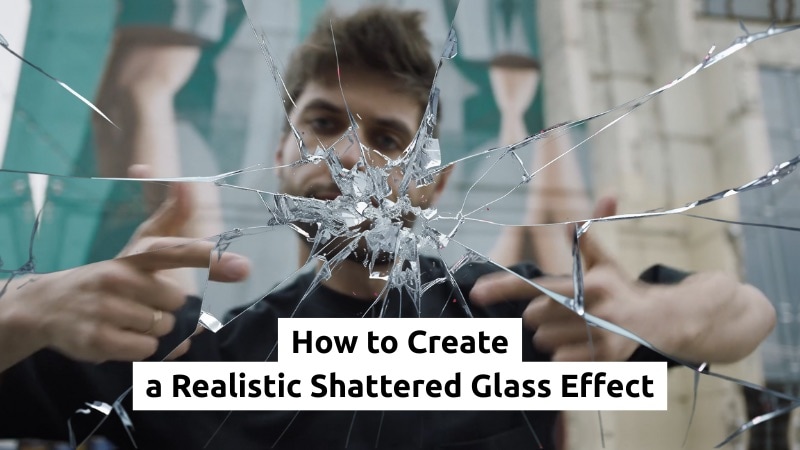
broken glass effect in a video

Parte 1. Il modo più veloce per creare un effetto di vetro rotto

Molti creatori pensano che debbano affidarsi a tecniche di vetro frantumato in After Effects per ottenere questo look. Ciò che spesso non si rendono conto è che per la maggior parte dei video, soprattutto per montaggi brevi o veloci, quel livello di complessità non è sempre necessario.

Mentre gli strumenti avanzati spesso richiedono configurazioni aggiuntive e plugin per creare questo effetto, Filmora include questi effetti direttamente nell'editor. Puoi trovare l'effetto vetro rotto, aggiungerlo alla timeline e mantenere il controllo su tempistiche e stile senza cambiare applicazione.

Perché usare Filmora per un effetto vetro frantumato

  • Nessun plugin richiesto.
  • No Esperienza VFX richiesta.
  • Tutti gli effetti si realizzano su una sola timeline.
Provalo gratis Provalo gratis
qrcode-img
Scansiona per ottenere l’app Filmora
secure-icon Download sicuro

Questo metodo funziona bene per la maggior parte dei video, soprattutto quando sono importanti risultati rapidi o tempi stretti.

Come creare un effetto vetro rotto in Filmora
Passo 1
Importa il tuo video nella timeline
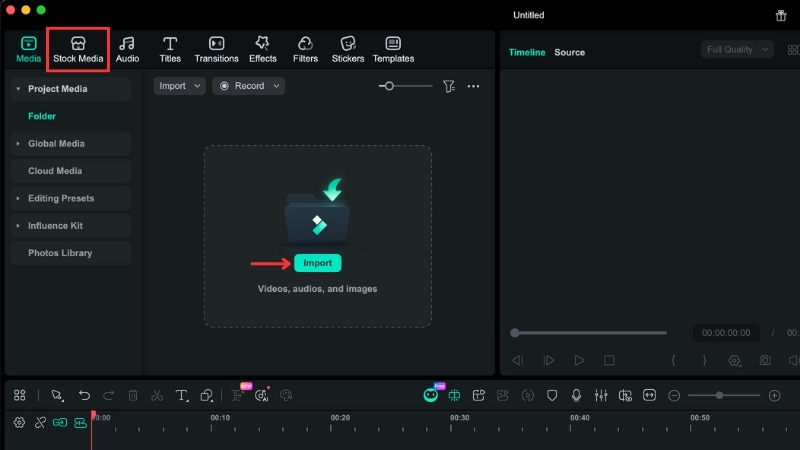
Apri Filmora e vai a Media > Progetto Media > Importa per scegliere il video. Poi trascina la clip importata sulla timeline.
import video into filmora timeline
Passo 2
Trova e applica l’effetto vetro frantumato
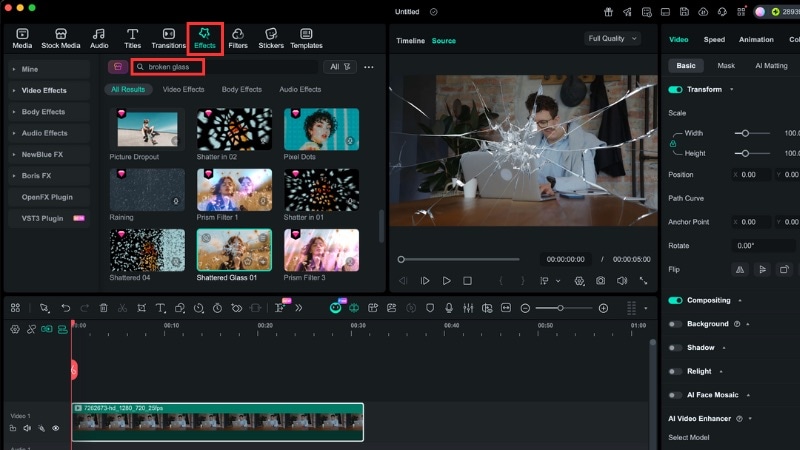
Vai alla scheda Effetti e cerca “vetro rotto” o “vetro frantumato” nella barra di ricerca.
search shattered glass effect in filmora
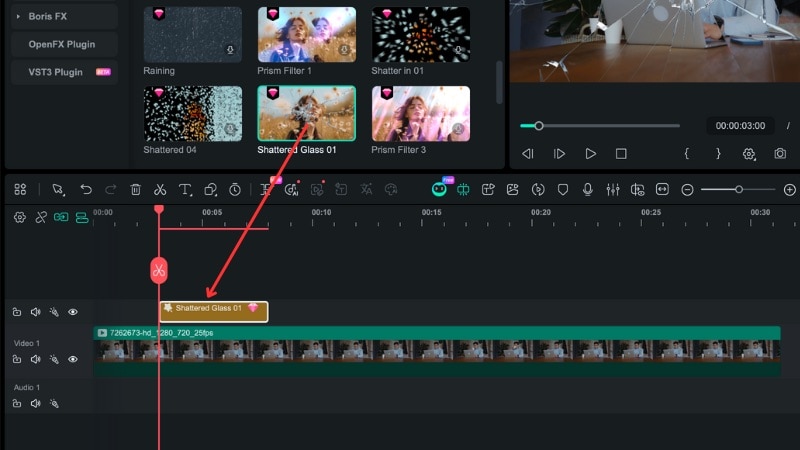
Clicca sull’effetto per visualizzare l’anteprima, poi trascinalo sulla traccia sopra la clip nella timeline.
apply shattered glass effect to video
Passo 3
Regola il tempo e l’intensità dell’effetto vetro frantumato
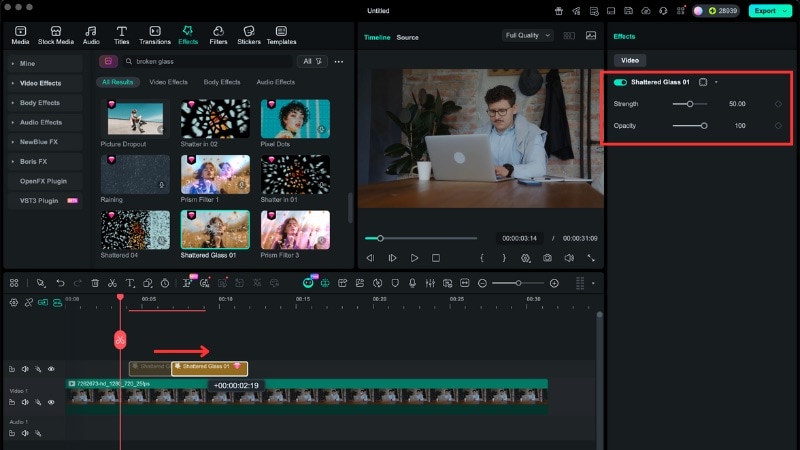
Regola i tempi trascinando la clip effetto a sinistra o destra nella timeline. Usa i cursori Intensità e Opacità nel pannello a destra per controllare l’intensità.
Suggerimento: Puoi aggiungere fotogrammi chiave per aggiungere profondità e controllare come si rompe il vetro nel tempo.
adjust the shattered glass effect settings

Nota: Puoi seguire gli stessi passaggi anche per le immagini. Se non hai bisogno di un controllo preciso sul tempo, puoi applicare l’effetto vetro frantumato direttamente alla clip. Non serve metterlo su un livello separato.
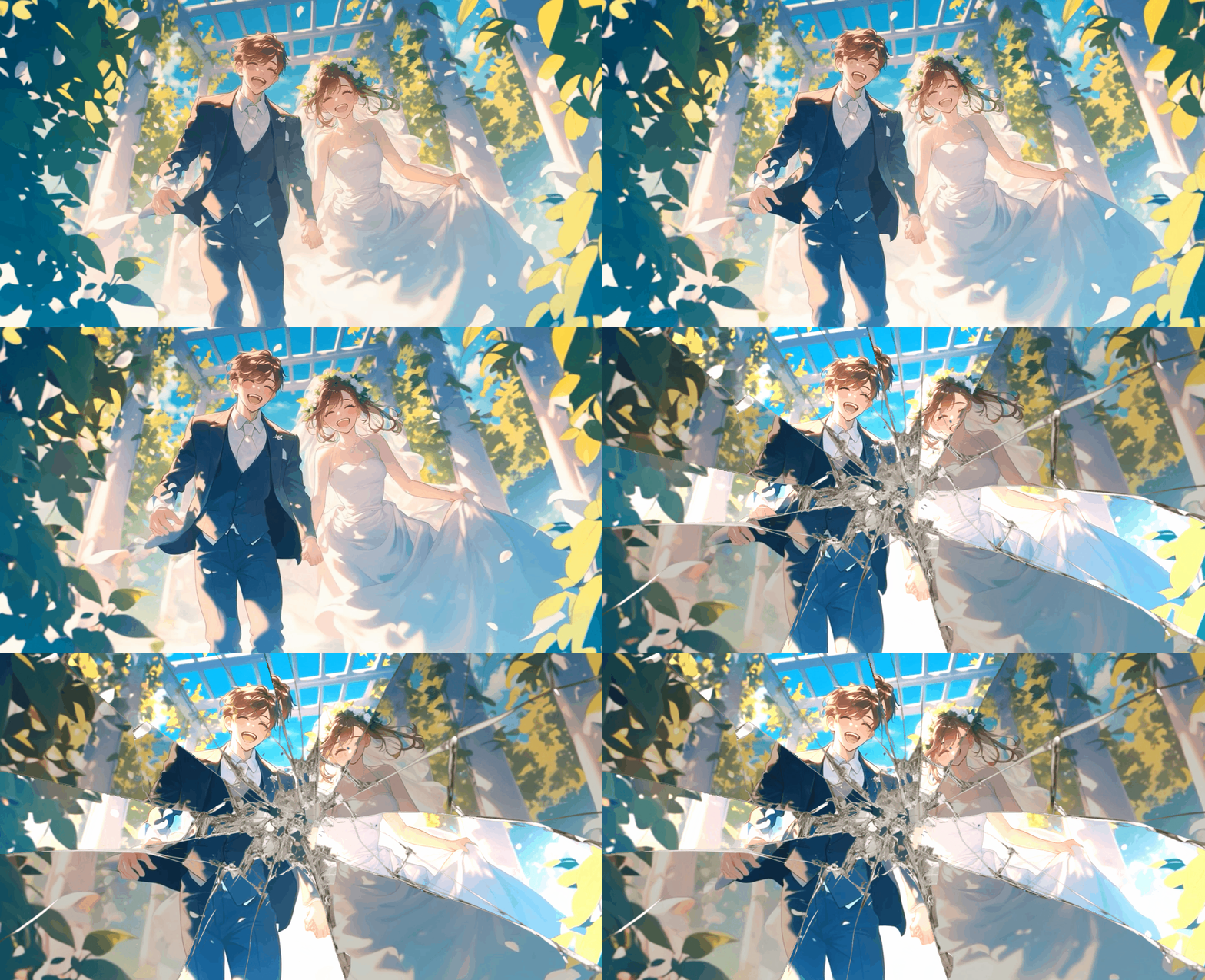
shattered glass reference effect

Parte 2. Usa l’AI per creare un effetto vetro rotto più realistico

Gli effetti integrati coprono già molte modifiche, ma l’AI è utile quando vuoi che un effetto vetro rotto reagisca come un materiale reale. Con gli strumenti AI di Filmora puoi far sì che le schegge reagiscano alla gravità, seguano il punto d’impatto e cambino movimento nel tempo.
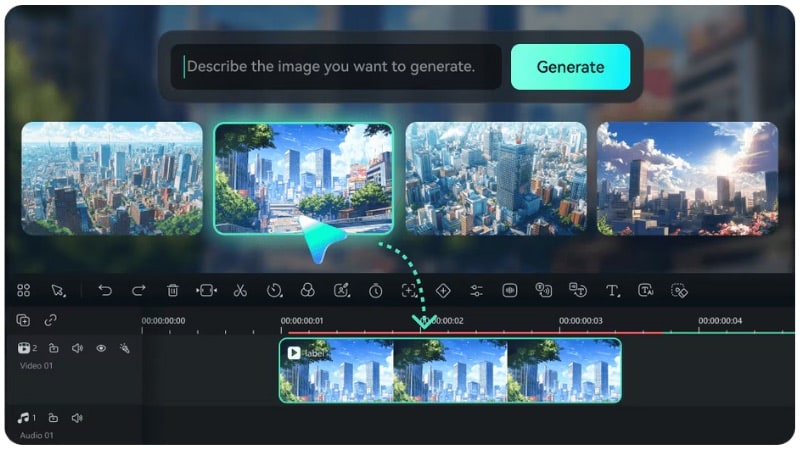
ai to create broken glass effect
Provalo gratis Provalo gratis
qrcode-img
Scansiona per ottenere l’app Filmora
secure-icon Download sicuro

Come creare un effetto vetro rotto con AI

Filmora supporta questo flusso di lavoro attraverso le funzioni AI Image Generator e Image to Video tutte nell’editor. Guarda i tutorial per entrambe le funzionalità:

#1: Genera un’immagine di vetro frantumato ad alta risoluzione (AI Image)

Lo strumento AI Image di Filmora ti permette di generare immagini realistiche di vetro frantumato da un prompt di testo. Questo metodo offre controllo sui modelli di crepe, sulle dimensioni delle schegge e sui dettagli della superficie. Aiuta l’effetto vetro frantumato a sembrare più naturale quando gli effetti integrati sono limitati.
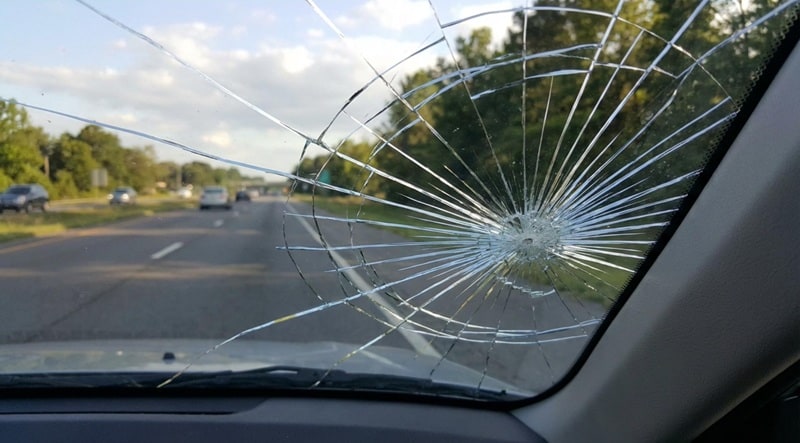
generate shattered glass image with ai

Segui le istruzioni sotto per generare un’immagine con un effetto vetro crepato:
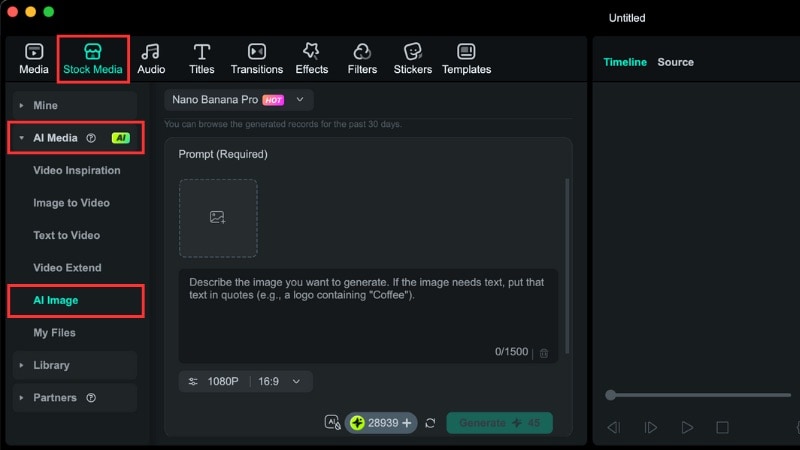
Passo 1
Accedi all’AI Image in Filmora
Avvia un nuovo progetto in Filmora. Vai a Stock Media > Media AI > AI Image per accedere allo strumento di generazione d’immagini. Puoi anche caricare un’immagine di riferimento, ma questo passaggio è opzionale.
access the ai image in filmora
Passo 2
Inserisci un prompt per l’effetto vetro frantumato
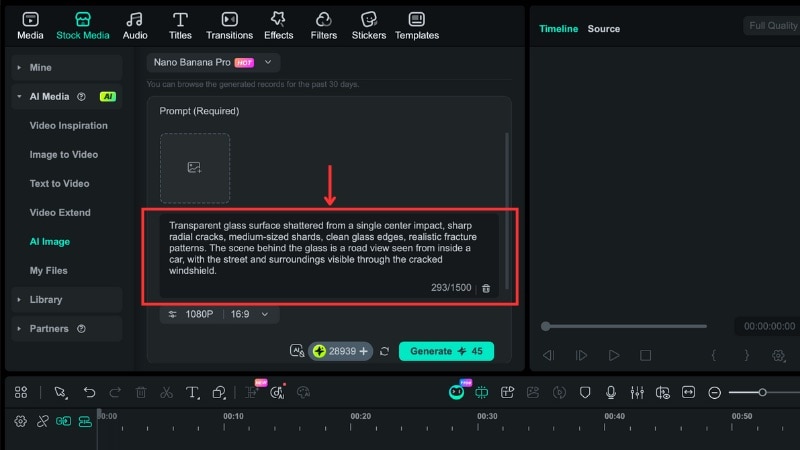
Nella casella di prompt, descrivi sia la rottura del vetro sia ciò che appare dietro. Indica il punto d’impatto, la direzione delle crepe, la dimensione delle schegge e la scena o l’oggetto visibile attraverso il vetro.
Questo prompt aiuta l’AI a generare motivi di rottura collegati all’immagine invece che un’immagine casuale di vetro crepato.
enter shattered glass prompt
Passo 3
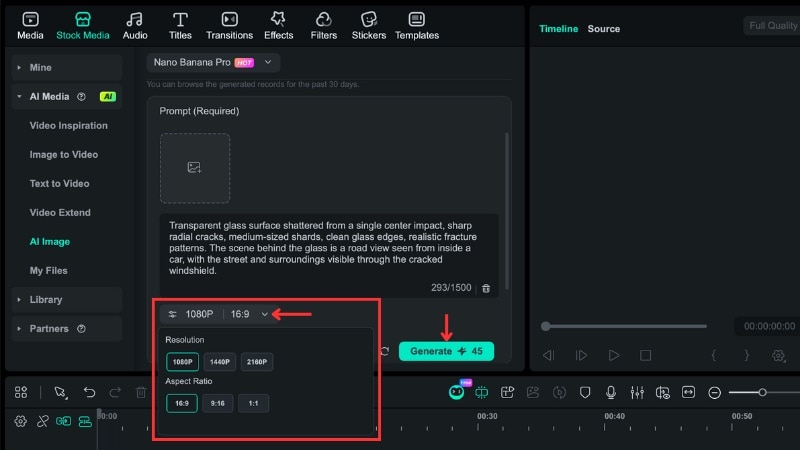
Regola le impostazioni AI Image e clicca su Genera
Apri Impostazioni e imposta la Risoluzione e Proporzioni come preferisci. Clicca su Genera per iniziare il processo.
adjust the ai image settings
Passo 4
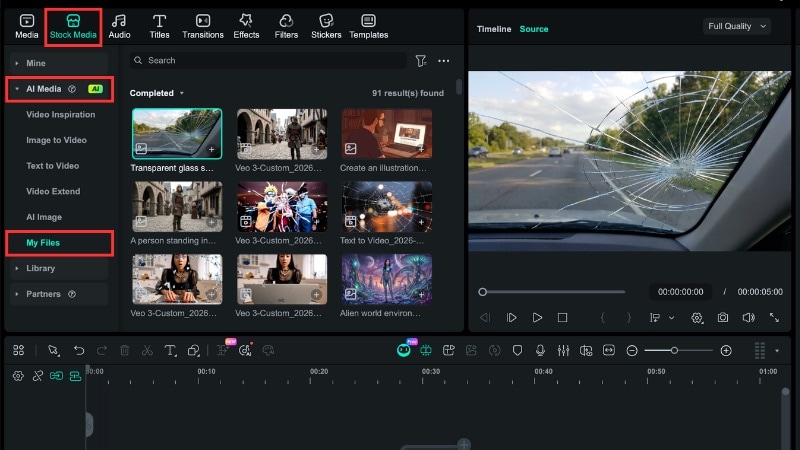
Visualizza l’immagine AI generata
Trova l’immagine generata in Stock Media > Media AI > I miei file. Se il filtro vetro rotto non si adatta alla scena, modifica il prompt e genera di nuovo.
Nota: Ogni generazione usa dei crediti, quindi scrivi un prompt chiaro e dettagliato per ottenere risultati migliori.
preview shattered glass image
Passo 5
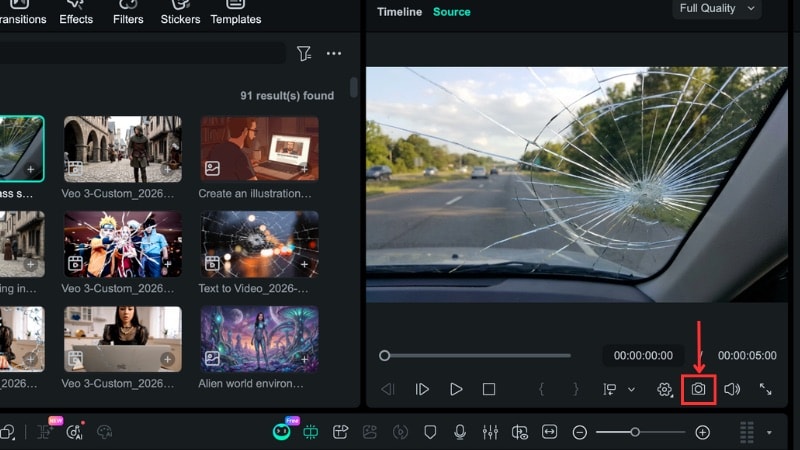
Salva l’immagine sul tuo dispositivo
Fai clic su Snapshot sotto la finestra di anteprima per salvare l’immagine.
save shattered glass image
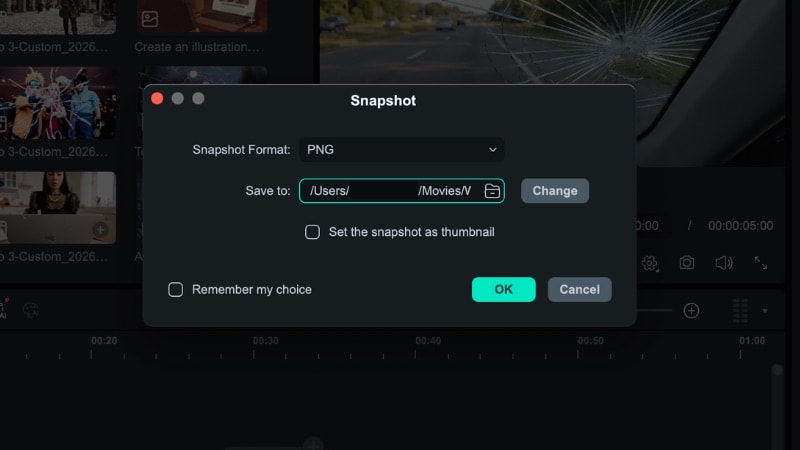
Nella finestra che si apre, scegli il formato dell’immagine e la posizione di salvataggio per ritrovare facilmente il file.
set the format and save location

Nota:Puoi anche creare video realistici di vetri che si rompono direttamente utilizzando i modelli video generati dall'IA di Filmora. Basta selezionare un modello di vetro frantumato, personalizzare i frammenti, le crepe e la velocità dell'animazione, e generare immediatamente un effetto video dinamico.
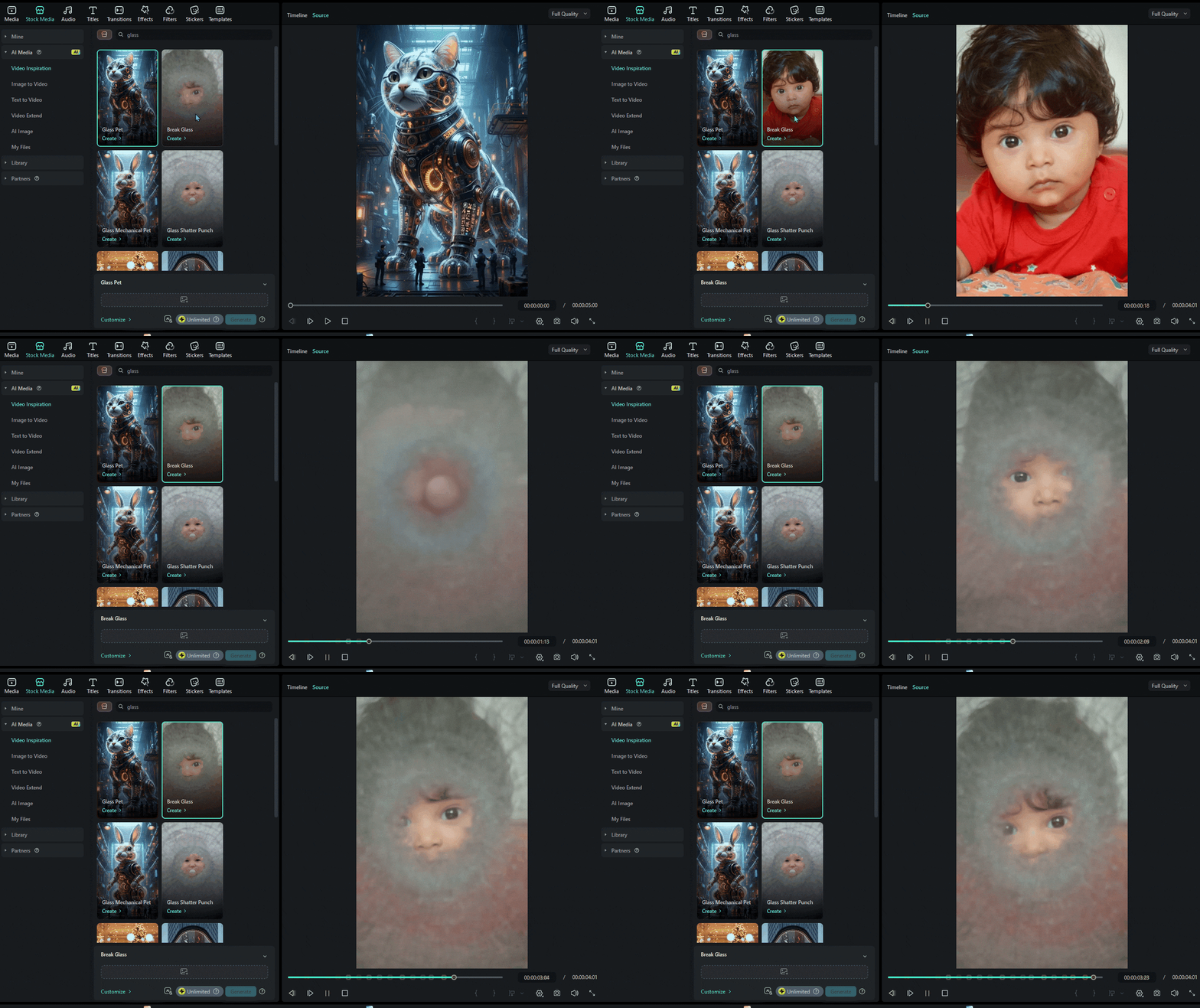
filmora ai break glass template

#2: Anima la rottura con Immagine in Video

Se vuoi che l'immagine del vetro rotto si muova invece di rimanere statica, puoi animarla con la funzione Immagine in Video di Filmora. Questo metodo aiuta a trasformare un'immagine fissa in un video di vetro che si rompe con un movimento che corrisponde all'impatto e alla direzione della rottura.

Segui i passaggi sotto per generare un video di vetro rotto da un'immagine:
Passo 1
Apri lo strumento Immagine in Video in Filmora
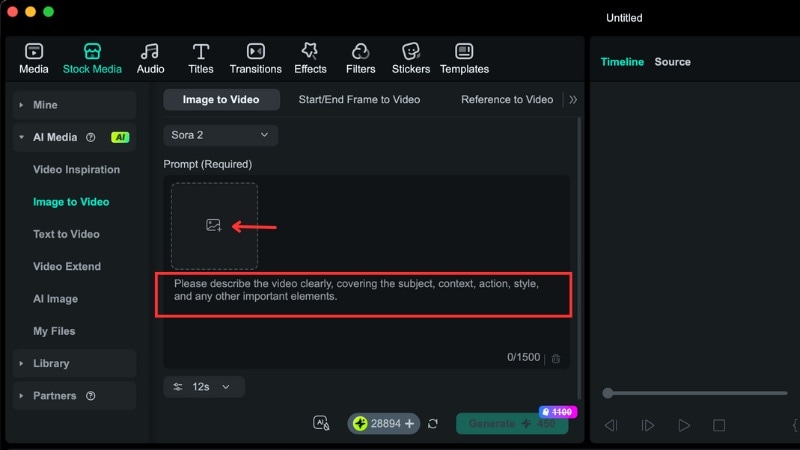
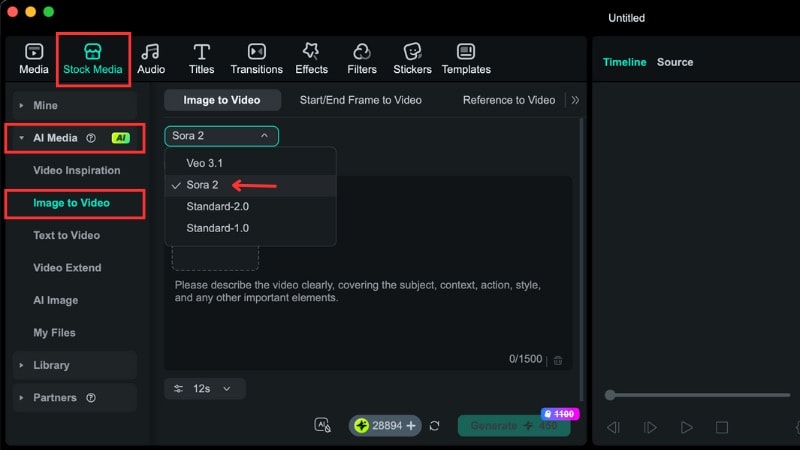
In Filmora, vai su Stock Media > Media AI > Image to Video. Scegli la modalità AI che vuoi utilizzare per animare la tua immagine (es. Sora 2 or Veo 3.1).
access the image to video tool
Passo 2
Carica un'immagine e descrivi come si rompe il vetro
Carica l'immagine che desideri animare. Questa immagine fungerà da base visiva per l'animazione.
Nella casella di testo, spiega come il vetro si frantuma nel tempo. Indica il punto d'impatto, la diffusione delle crepe, la direzione dei frammenti e il comportamento della caduta. Descrivi il momento della rottura invece dello stato già frantumato.
upload image and input text prompt
Passo 3
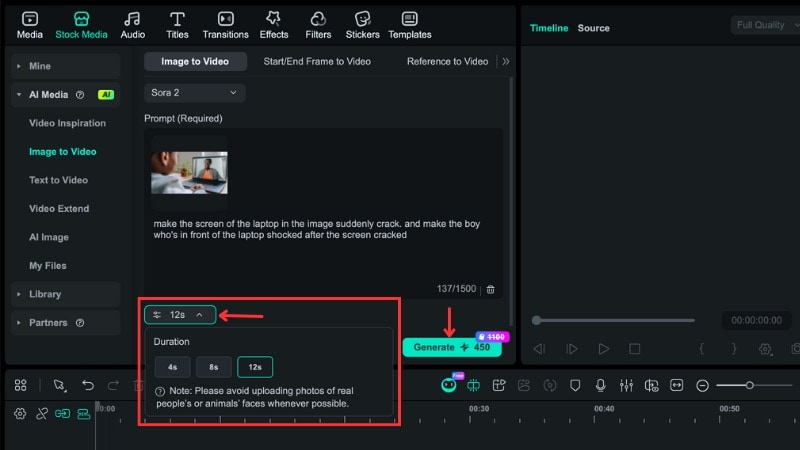
Regola le impostazioni e genera il video
Apri Impostazioni e imposta la Durata in base al tuo progetto. Poi clicca su Genera per creare il video con il vetro che si rompe.
adjust settings and generate the video
Passo 4
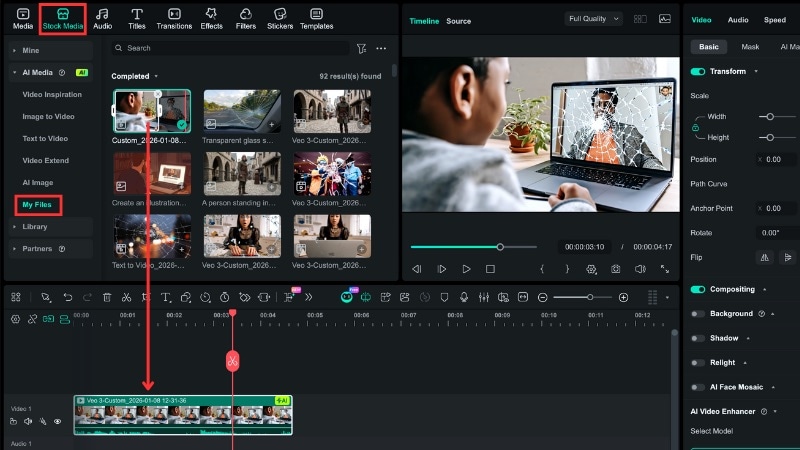
Anteprima e aggiungi la clip alla timeline
Quando la generazione è completa, apri Stock Media > Media AI > I miei file. Guarda l'anteprima del risultato, poi clicca sull'icona Più per aggiungere la clip alla timeline.
preview and add the clip

Parte 3. Come creare una transizione di vetro rotto tra le scene

A effetto vetro rotto non deve sempre essere posizionata sopra una clip. Puoi anche usarla come una transizione per rompere una scena e rivelare la successiva. Questo approccio funziona bene quando vuoi che l'effetto colleghi due clip invece di apparire come un momento singolo.
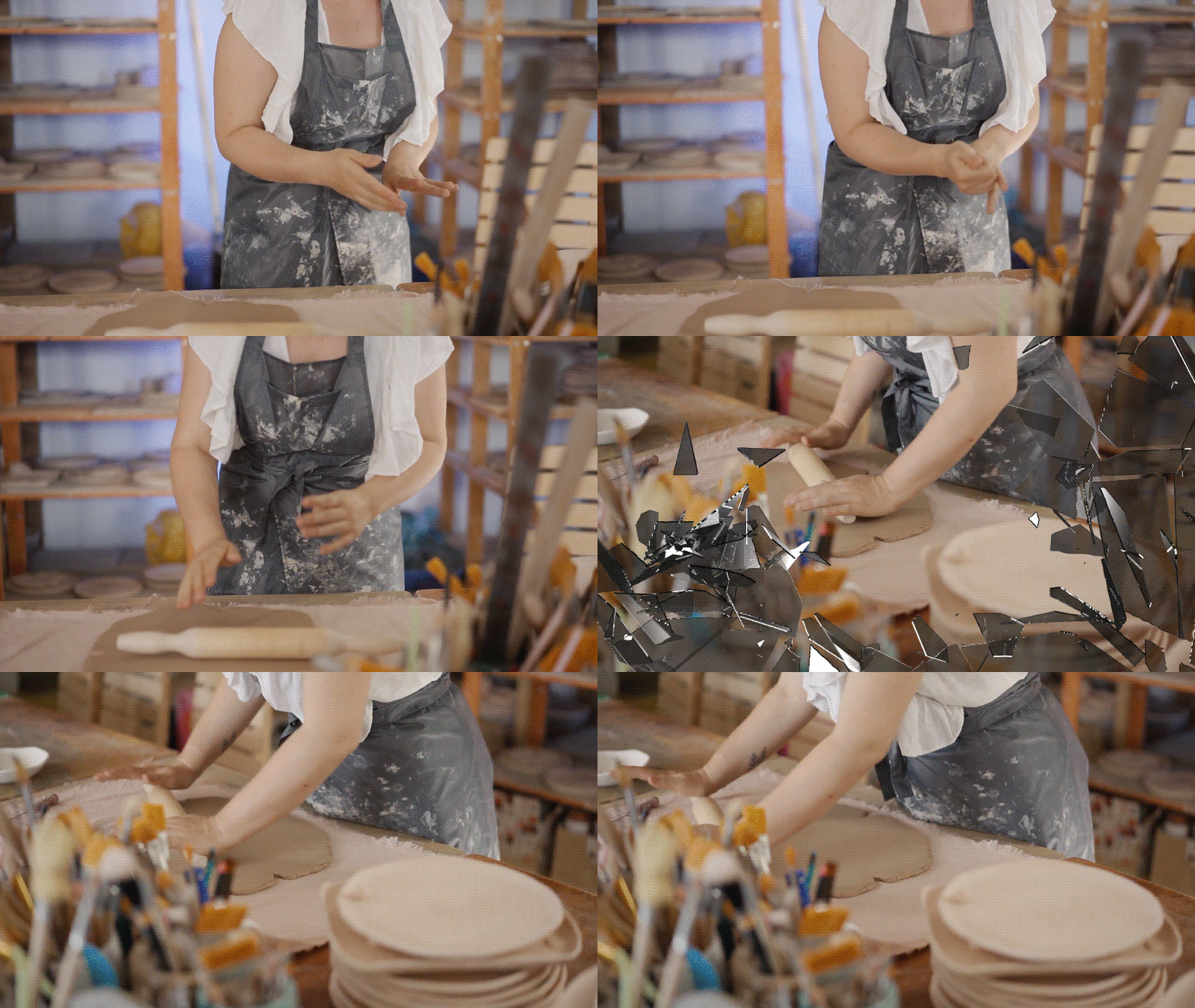
broken glass transition clip

Come creare una transizione di vetro rotto in Filmora
Passo 1
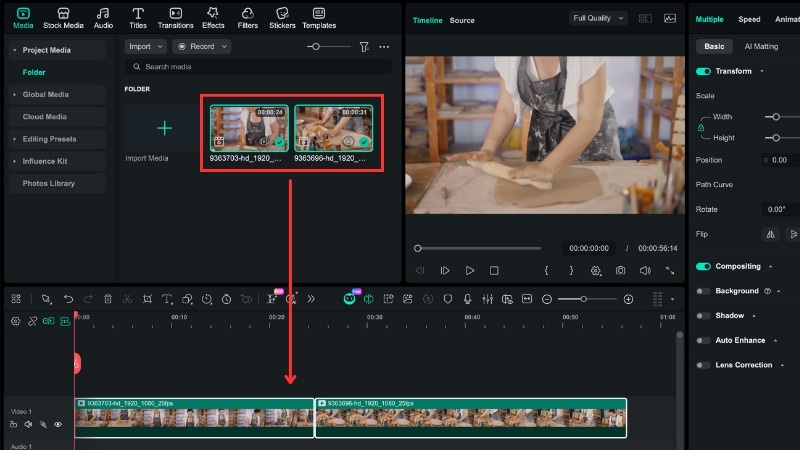
Metti due clip nella timeline
Aggiungi la prima clip e la successiva sulla timeline in modo che siano attaccate. La transizione si troverà tra queste due clip.
place two clips on the timeline
Passo 2
Applica la transizione del vetro rotto
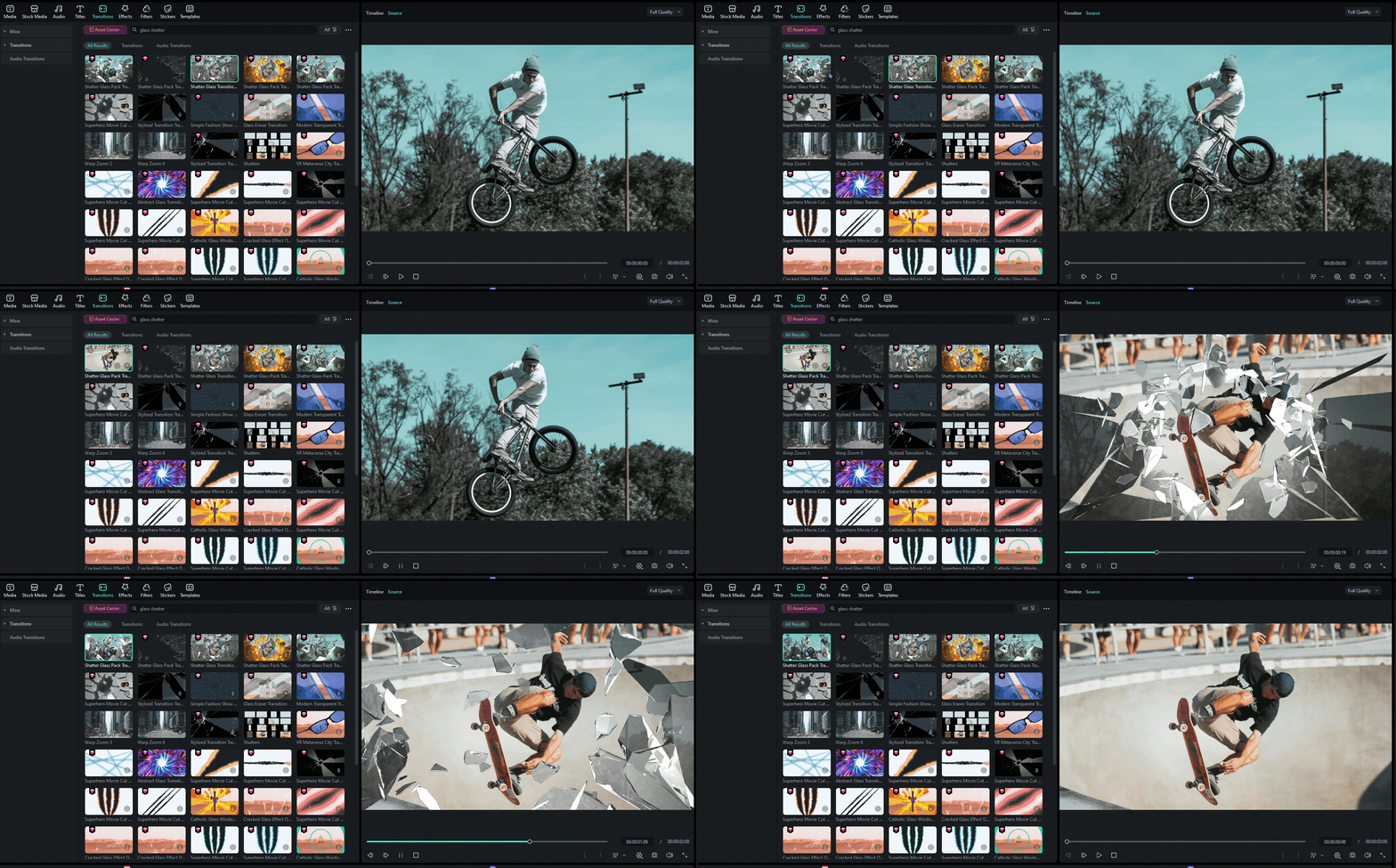
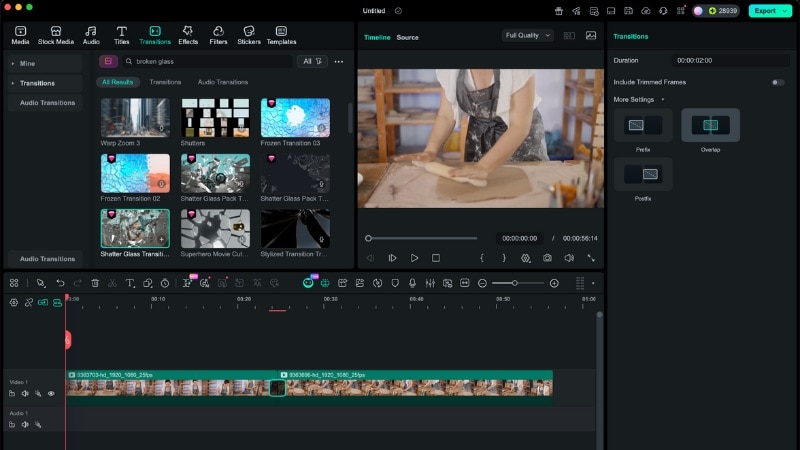
Vai alla scheda Scheda Transizioni in Filmora e cerca transizioni in stile vetro o rottura. Trascina la transizione del vetro rotto tra le due clip nella timeline.
apply the broken glass transition
Passo 3
Regola durata e direzione
Clicca sulla transizione sulla timeline per aprire le impostazioni sulla destra dello schermo. Durate più brevi creano una rottura netta, mentre durate più lunghe producono un cambio scena più fluido.
Passo 4
Guarda l’anteprima e perfeziona il risultato
Riproduci la transizione e controlla come i frammenti si spostano nella scena successiva. Regola il tempo finché la rottura non si sincronizza con il movimento o il suono del vetro che si rompe nel tuo video.
adjust broken glass transition settings

Quale metodo dovresti usare per l'effetto vetro frantumato?

Ogni approccio crea un effetto di vetro frantumato, ma hanno scopi di montaggio diversi. La scelta giusta dipende da quanto realismo ti serve e da come l’effetto si inserisce nella scena.

Criteri Effetti di vetro frantumato integrati Vetro frantumato generato con IA Transizione di vetro rotto
Migliore utilizzo per Scatti d'impatto rapidi e momenti di rottura semplici. Scene di rottura realistiche con movimento fisico. Cambi scena e rivelazioni visive.
Livello di competenza Principiante Intermedio Principiante
Tempo di configurazione Molto breve Più lungo a causa delle istruzioni e dei passaggi di generazione. Molto breve
Livello di realismo Medio Alto Medio
Quando sceglierlo Quando la velocità è importante e l’effetto dura pochi secondi. Quando il vetro deve reagire all'impatto, gravità e movimento. Quando vuoi che la rottura unisca una scena con la successiva.
Mostra di più
Mostra di meno

Conclusione

A effetto vetro rotto non richiede strumenti complessi o configurazioni rischiose. Con Filmora, puoi scegliere tra gli effetti integrati per la rapidità, i metodi IA per il realismo o le transizioni per collegare le scene con impatto. Ogni opzione si adatta a uno stile di montaggio e una timeline differente.

Se ti serve velocità, usa l'approccio dell'effetto vetro rotto integrato. Quando il realismo è essenziale, gli strumenti IA possono aiutare ad aggiungere movimento che reagisce all’impatto e usa le transizioni per collegare la rottura alla scena successiva.

Apri subito Filmora, scegli il metodo che si adatta alla tua scena e applica l’effetto vetro frantumato al tuo video ora!

Filmora
App e Software di Montaggio Video con IA
Provalo gratis Provalo gratis
qrcode-img
Scansiona per ottenere l’app Filmora
Il miglior strumento per creare video ovunque per tutti i creatori!

Domande frequenti

  • L'effetto vetro rotto rallenta le prestazioni video o il tempo di esportazione?
    Nella maggior parte dei casi, gli effetti integrati hanno un impatto minimo sul tempo di esportazione. Gli effetti di vetro frantumato generati dall'IA possono richiedere più tempo durante la generazione. Tuttavia, la riproduzione e l'esportazione rimangono fluide una volta che la clip è sulla timeline.
  • Come posso evitare che l'effetto vetro frantumato copra troppo la scena?
    Riduci l'intensità e l'opacità in modo che il vetro non sovrasti le riprese. Puoi anche accorciare la durata dell'effetto o limitarlo a un singolo momento di impatto per mantenere la scena visibile.
  • Quanto è importante l'audio quando si utilizza un effetto di vetro frantumato?
    Il suono gioca un ruolo fondamentale per rendere credibile l'effetto. Un rumore secco o un suono d'impatto aiuta a dare solidità alla rottura del vetro, invece di farla sembrare solo visiva. Associa il tempo del suono esattamente al momento della rottura e mantienilo breve per evitare di distrarre dalla scena.

You May Also Like

10 migliori prompt Sora per creare video AI di alta qualità

Lasciati ispirare dalla nostra lista dei migliori prompt Sora per creare video AI sorprendenti. Trova suggerimenti semplici per migliorare i tuoi risultati e scopri un'alternativa che vale la pena provare.

Posted byMario Difrancesco|2026-02-12 14:33:31
Come trasformare le tue immagini in capolavori artistici con filtro di pittura ai?

Curioso su come trasformare una foto ordinaria in un dipinto artistico? Trasformare le tue foto in un'opera d'arte aggiungendo un filtro di pittura ai.

Posted byMario Difrancesco|2026-01-05 18:16:36
Modi più efficienti per parlare inglese come un nativo

Pronto a migliorare il tuo inglese? Imparare a parlare inglese come un madrelingua con questi semplici suggerimenti e strumenti per migliorare le tue competenze in inglese in un po' di tempo.

Posted byMario Difrancesco|2025-12-24 18:41:35
Traduttore audio ai: traduzione della voce istantanea e accurata

Con filmora, trascrivere e tradurre facilmente i tuoi file audio in pochi clic.

Posted byMario Difrancesco|2025-12-24 18:41:26
Le 10 migliori applicazioni per migliorare i video per Android e iPhone: Migliora la qualità dei tuoi video istantaneamente

Qual è la migliore app per migliorare la qualità dei video sui dispositivi mobili? Controlla il nostro elenco di applicazioni di miglioramento video per Android e iPhone.

Posted byMario Difrancesco|2026-02-04 17:56:26
Come convertire GIF in sequenza PNG? [2026 Aggiornato]

Scopri le migliori app di editing con noi. Per convertire GIF in sequenze PNG, hai bisogno di app professionali, di cui discuteremo qui.

Posted byMario Difrancesco|2026-01-20 20:27:08
Guida completa su come importare una sequenza JPG in DaVinci Resolve

Scopri come importare una sequenza JPG in DaVinci Resolve. Segui la semplice guida passo a passo di Filmora per dare vita alle tue sequenze di immagini.

Posted byMario Difrancesco|2025-11-24 19:55:15