
Se hai bisogno di catturare un pensiero rapido, una lezione, oAudio interno del sistemaIl tuo iPhone è un potente strumento di registrazione. In questa guida aggiornata del 2026, scopriraiCome registrare l'audio su iPhoneUtilizzando strumenti integrati e alternative professionali. Vi mostreremo anche come lucidare le vostre registrazioni utilizzandoWondershare FilmoraIl miglior editor video ed audio per i creatori.
In questa guida aggiornata, imparerai come registrare audio sul tuo iPhone utilizzando metodi semplici e pratici. Inizieremo con gli strumenti integrati di Apple, passeremo a soluzioni alternative più intelligenti per l'audio e le chiamate di sistema, e concluderemo con consigli per migliorare la qualità del suono e modificare le vostre registrazioni utilizzandoWondershare Filmora.
Metodo 1: il modo più rapido tramite note vocali (app ufficiale)
Se si desidera registrare l'audio solo sul tuo iPhone, l'opzione più veloce e affidabile è l'app memo vocale integrata di Apple. è preinstallato, facile da usare e funziona perfettamente per registrazioni vocali, appunti, interviste o idee rapide senza alcuna configurazione aggiuntiva.
Come registrare l'audio solo su iPhone utilizzando memo vocali
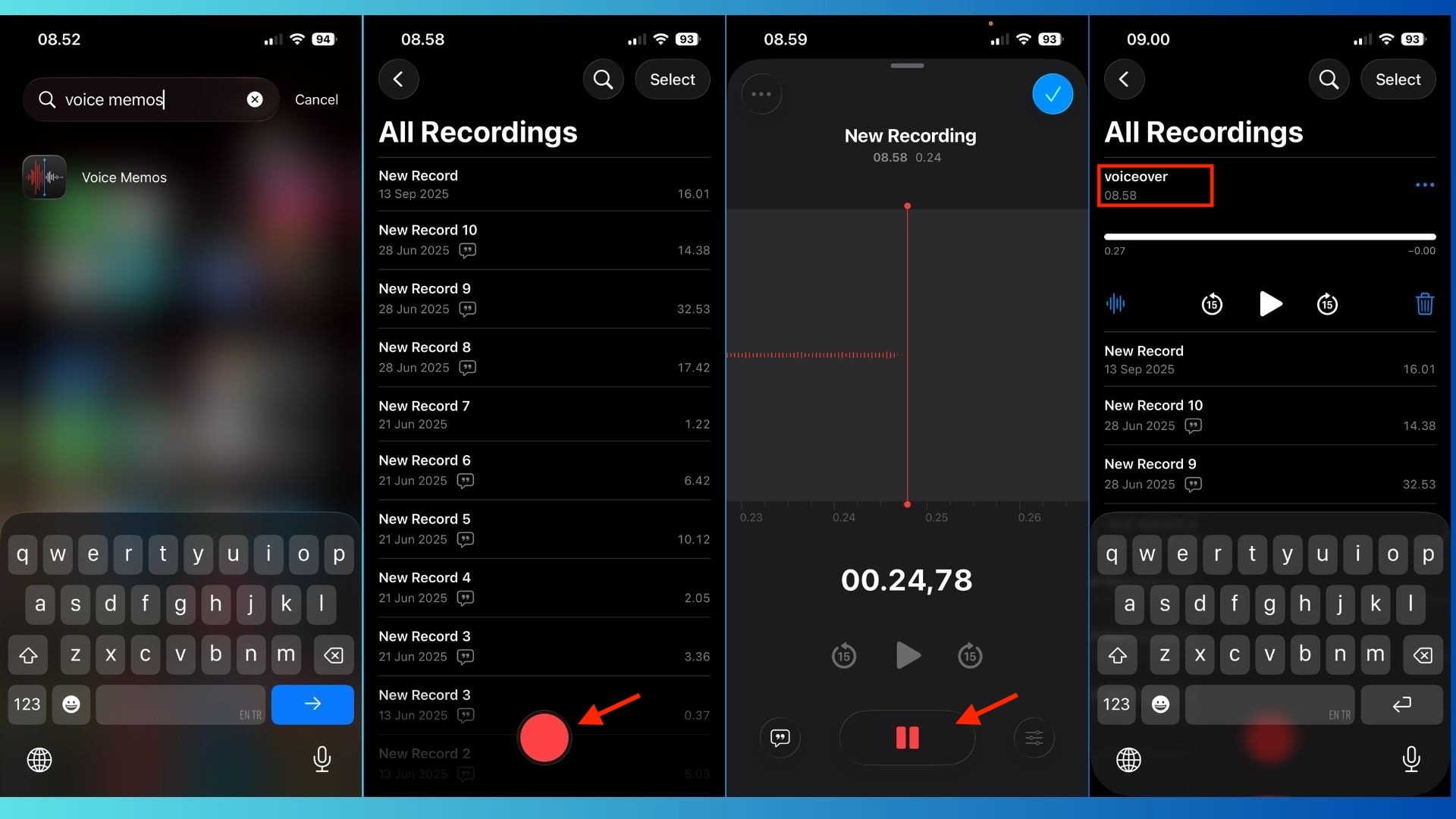
- Apri l'app per note vocali.Lo troverete preinstallato su ogni iPhone. Nessun download richiesto.
- Tocca il pulsante record rosso.Una volta toccato, la registrazione inizia immediatamente. Parlare chiaramente verso il microfono inferiore per il miglior suono.
- Pausa o interrompa la registrazione.Premere di nuovo il pulsante rosso per fermarsi. Puoi anche sospendere la registrazione a metà, se necessario.
- Rinomina il file audio.Per impostazione predefinita, i memo vocali nominano i file in base alla posizione o alla data. Toccare il nome della registrazione, poi rinominarlo, e dargli un titolo chiaro in modo che sia facile da trovare in seguito.
Perché i memo vocali sono ideali per la registrazione audio rapida
- Registrare solo audio, nessuna distrazione video
- Funziona offline e salva i file immediatamente
- Ideale per voiceover, promemoria, lezioni e pianificazione di contenuti
Suggerimento esperto: abilitare l'audio senza perdita per il suono di livello pro
Se si desidera una qualità audio più pulita, più professionale, è possibile aggiornare i memo vocaliSenza perditaModalità:
- Vai alle impostazioni e toccaMemo vocale
- Selezionare ilQualità audioE scegliereSenza perdita
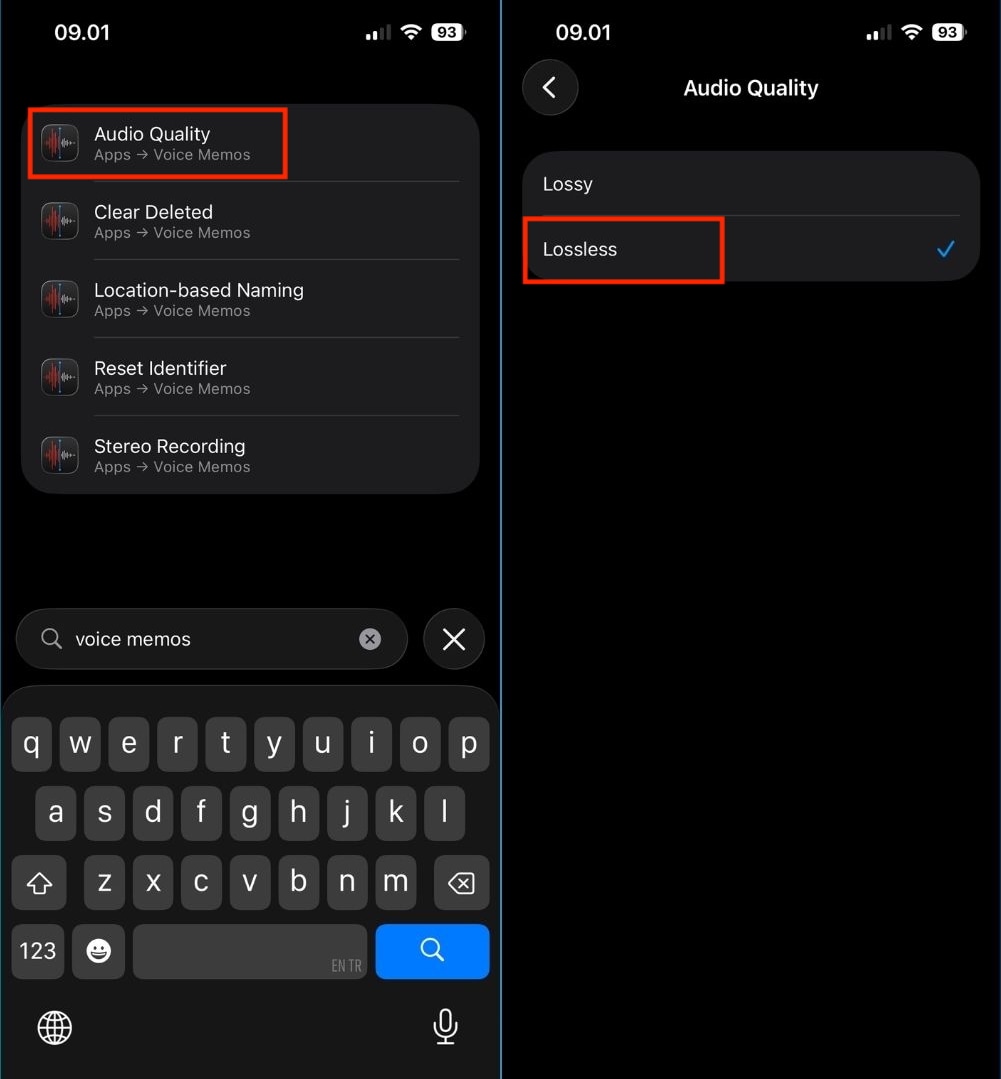
Questa impostazione cattura dettagli più ricchi e voci più chiare, il che lo rende ideale per podcast, narrazioni o voiceover di alta qualità. Tenere a mente che i file lossless sono più grandi, quindi assicurarsi di avere abbastanza spazio di archiviazione.
Metodo 2: come registrare l'audio interno su iphone (suono di sistema)
Una volta che si ha familiarità con i memo vocali, la prossima domanda che molti utenti pongono è come registrare l'audio riproduzione su un iPhone. Questo include musica, audio YouTube, video online o suoni app. Mentre ios non offre un dedicato"registratore audio di sistema ", la funzione di registrazione dello schermo di Apple fornisce una soluzione intelligente.
Come registrare la riproduzione audio su iPhone utilizzando la registrazione dello schermo
La registrazione dello schermo è integrata in iOS e può registrare sia visuali che suoni dalle app.
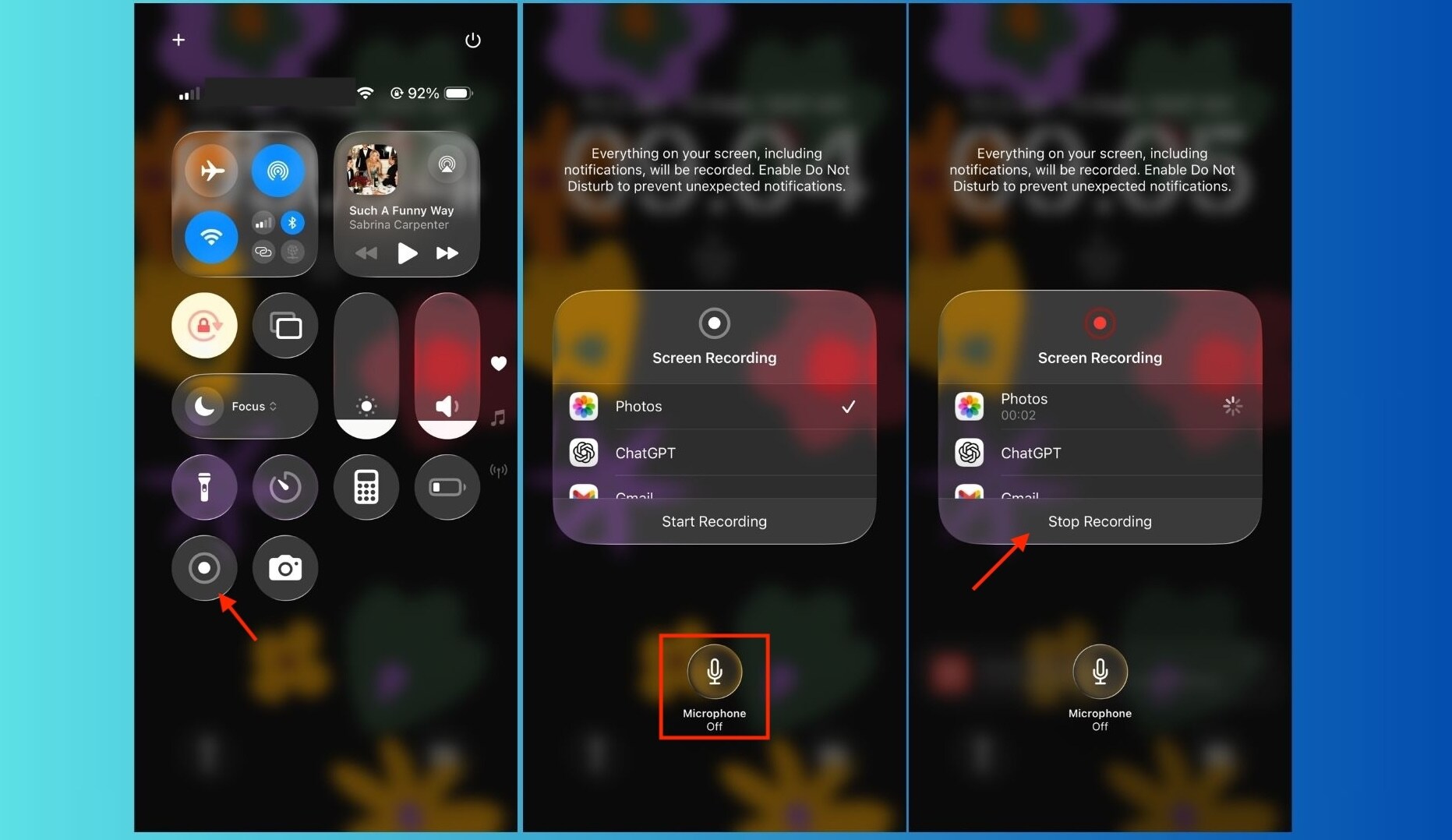
- Aperto il centro di controllo.Scorrere verso il basso dall'angolo in alto a destra dello schermo.
- Premere e tenere tenuta l'icona di registrazione dello schermo.Questo è un passo"nascosto "che molti utenti spesso perdono.
- Abilita il microfono (facoltativo).Tocca l'icona del microfono per abilitarlo se si desidera registrare la voce insieme all'audio del sistema. Lasciarlo spento se si desidera solo registrare l'audio dell'app.
- Tocca avviare la registrazione.Il tuo iPhone inizierà la registrazione dopo un breve conto alla rovescia.
- Riprodurre l'audio che si desidera registrare.Questo può essere musica, un podcast o un video su YouTube.
- Smetti di registrare.Toccare la barra di stato rossa o tornare al centro di controllo e interrompere la registrazione. Il file verrà automaticamente salvato nell'app fotografie.
Come registrare audio da youtube su iPhone
Puoi anche usareRegistrazione dello schermoPer registrare audio YouTube su iPhone, ma tenere questi suggerimenti a mente:
- Usa le cuffie per evitare feedback
- Impostare la riproduzione di YouTube alla massima qualità disponibile
- Evitare notifiche che potrebbero interrompere la registrazione
Una volta registrato, avrai un file video contenente l'audio.
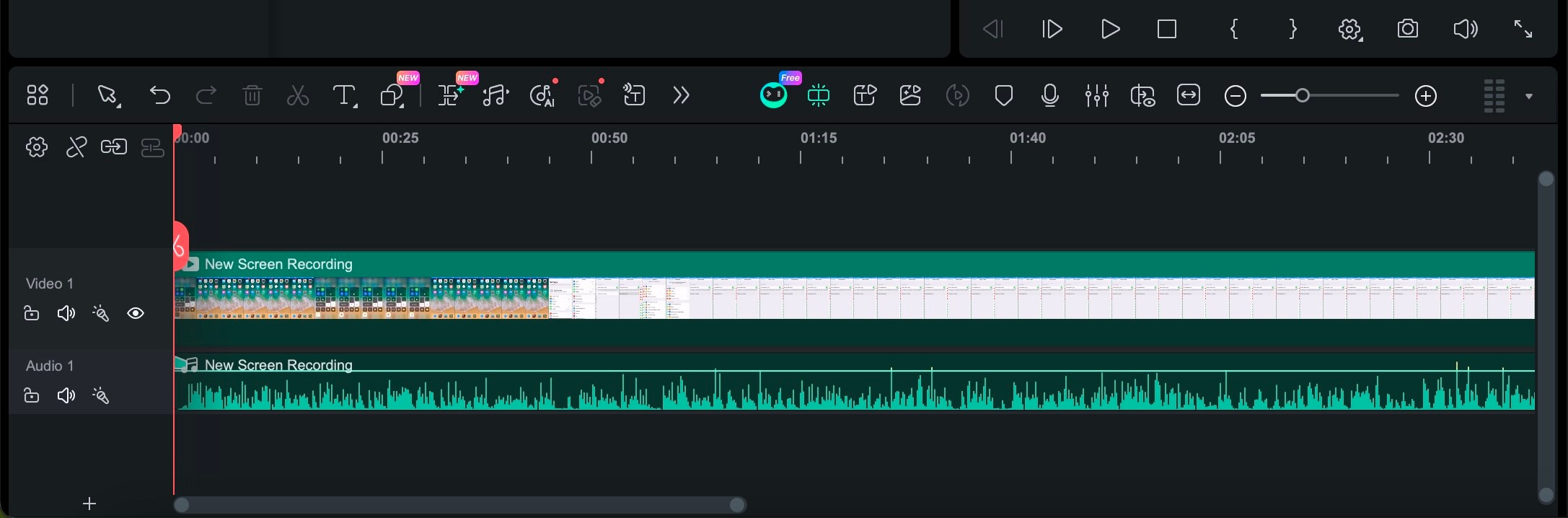
Convertire le registrazioni dello schermo in mp3 o aac con wondershare filmora
Se hai solo bisogno del suono, convertire la registrazione dello schermo in un file audio è l'ultimo passo.
Con filmora, puoi:
 Scaricamento sicuro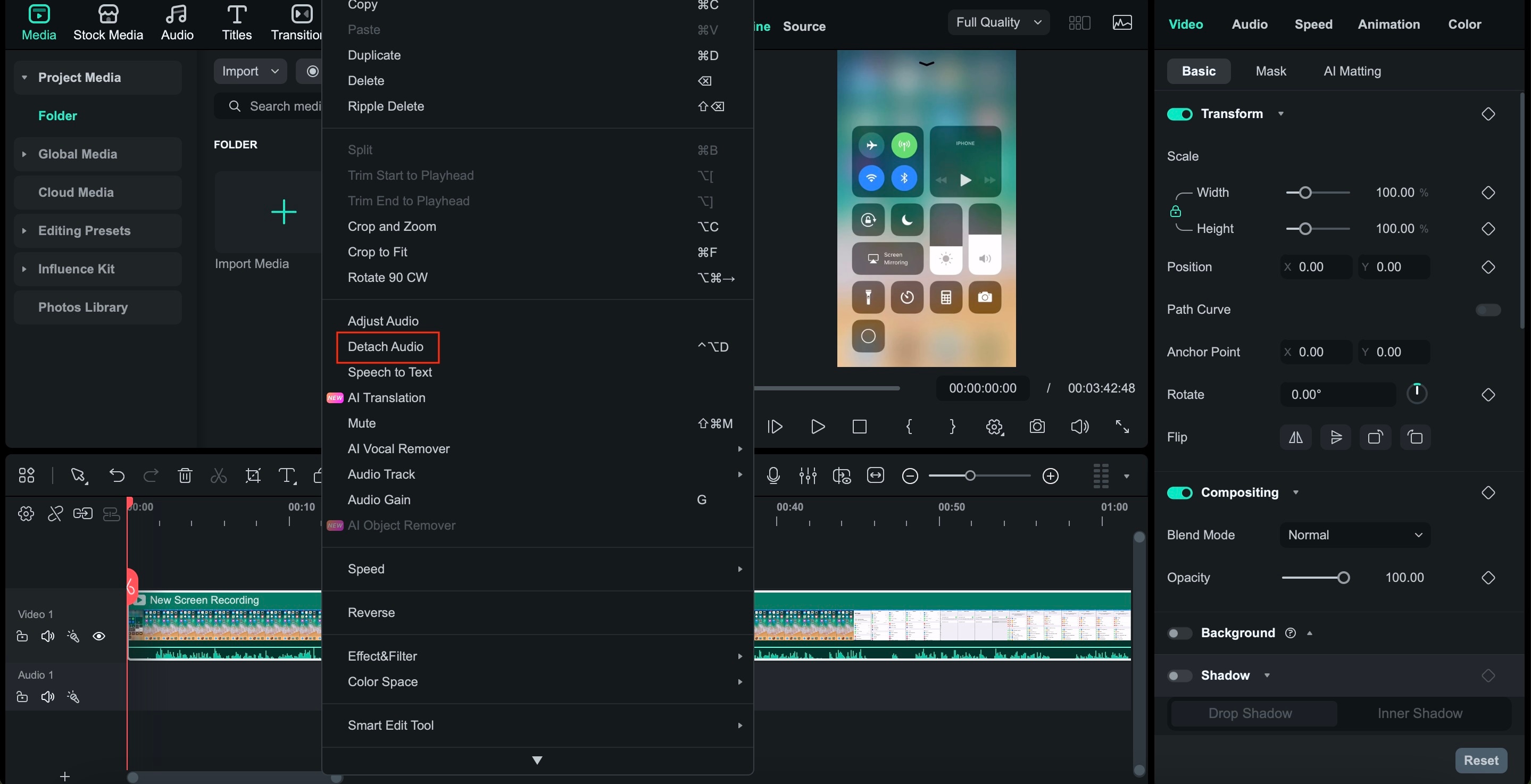
Metodo 3: registrare chiamate e social media (la roba difficile)
Registrare chiamate su iPhone è dove le cose diventano complicate. Apple applica rigorose protezioni della privacy alle chiamate e alle app di social media, il che significa che non esiste una soluzione con un solo tocco come memo vocale o registrazione dello schermo. Comunque, a seconda dell'app e della situazione, ci sono soluzioni pratiche che possono essere utilizzate.
Come registrare una chiamata facetime con audio su iPhone
Apple ha deliberatamente limitato la registrazione delle chiamate facetime per proteggere la privacy degli utenti. Mentre la registrazione dello schermo può catturare il video, l'audio spesso diventa silenziato o incoerente.
Cosa puoi fare:
- Utilizzare la registrazione dello schermo per la parte video
- Abilita il microfono prima di iniziare la registrazione
- Posizionare la chiamata sull'altoparlante in modo che il microfono possa catturare entrambi i lati
Questo metodo registra indirettamente l'audio facetime tramite il microfono piuttosto che registrare l'audio di chiamata di sistema. Informare sempre gli altri prima della registrazione, poiché il consenso è richiesto in molte regioni. Se stai registrando audio per un podcast o video su YouTube, potresti anche voler controllare la nostra guida su[come modificare i podcast in filmora].
Come registrare una videochiamata Whatsapp con audio su iPhone
Whatsapp aggiunge un altro livello di restrizioni. Anche se la registrazione dello schermo è abilitata, l'audio della chiamata potrebbe non essere registrato correttamente. Le tue opzioni realistiche sono:
- Utilizzando un dispositivo esterno:Utilizzare un altro telefono o registratore posizionato vicino all'altoparlante per un audio affidabile.
- App di terze parti:Alcune applicazioni affermano di registrare chiamate di Whatsapp, ma i risultati sono incoerenti e spesso limitati dalle autorizzazioni di sistema iOS.
A causa delle regole a livello di sistema di Apple, attualmente non esiste un modo integrato per registrare completamente l'audio di chiamata di whatsapp internamente su iPhone.
Come registrare videochiamate con audio su iPhone (Zoom & Google Meet)
Per applicazioni come zoom e google meet, ios offre più flessibilità. Ecco suggerimenti per risultati migliori:
- Usa la registrazione dello schermo per catturare la sessione
- Attiva l'isolamento vocale dal centro di controllo durante la chiamata
- Questo riduce il rumore di fondo e rende le voci più chiare
- Indossare le cuffie per ridurre al minimo l'eco e il feedback
Zoom offre anche opzioni di registrazione integrate per le riunioni, che potrebbero essere una scelta migliore se hai bisogno di backup audio e cloud di qualità superiore.
Le cose da ricordare sulla registrazione delle chiamate su iPhone
- Ios dà priorità alla privacy degli utenti rispetto alla convenienza della registrazione
- L'audio della chiamata viene spesso catturato tramite il microfono, non interno
- Ottenere sempre il consenso prima di registrare le chiamate
Metodo 4: messaggistica e audio sociale
Non tutte le registrazioni audio sono progettate per essere salvate come file. A volte, si vuole solo inviare una nota vocale veloce. Ios rende questo semplice con funzioni di messaggistica audio integrate che funzionano senza soluzione di continuità su imessage e molte applicazioni di terze parti.
Come registrare un messaggio audio su iPhone (iMessage & Apps)
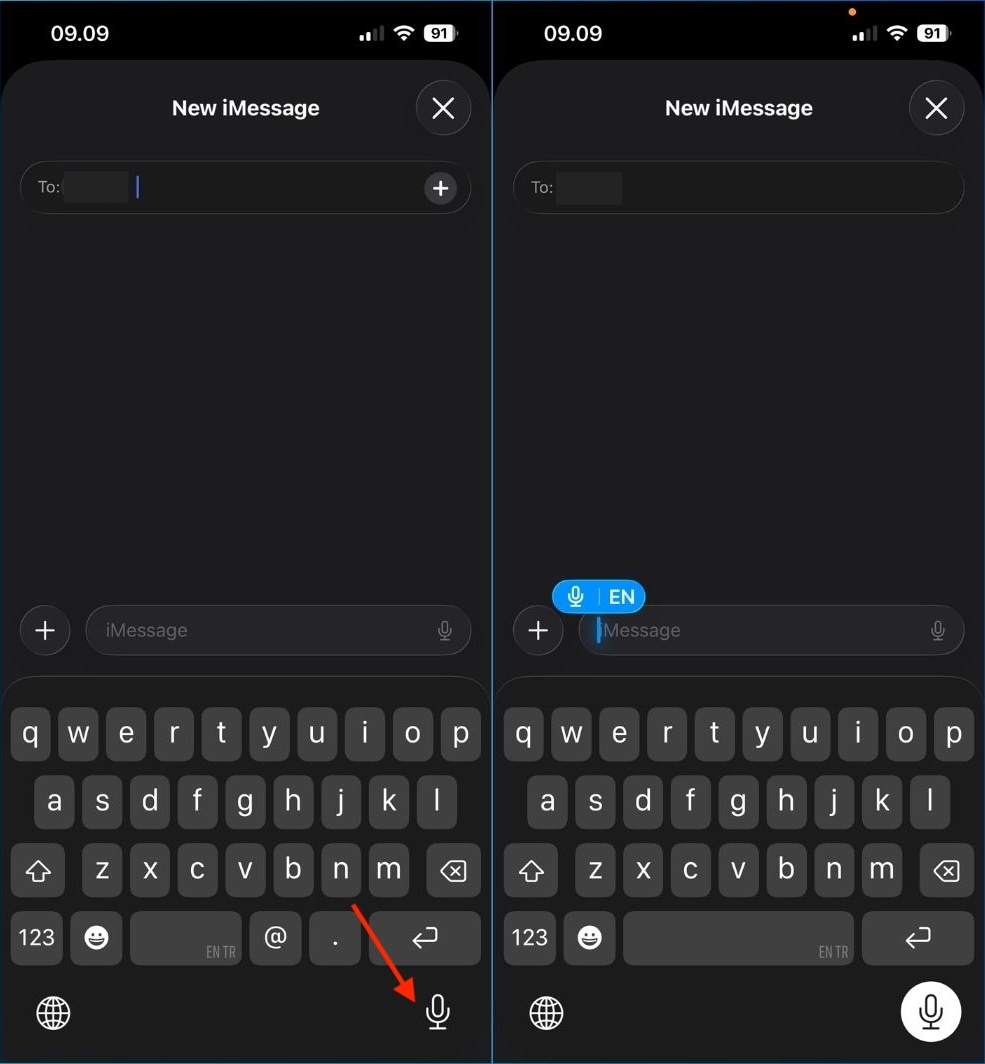
Per imessage:
- Apri una conversazione nell'app messaggi
- Premere l'icona audio accanto al campo di testo
- Di' il tuo messaggio
- Rilasciare per inviare, o scorrere verso l'alto per bloccare la registrazione per messaggi più lunghi
Il tuo messaggio audio verrà inviato immediatamente e riproverà direttamente nella chat.
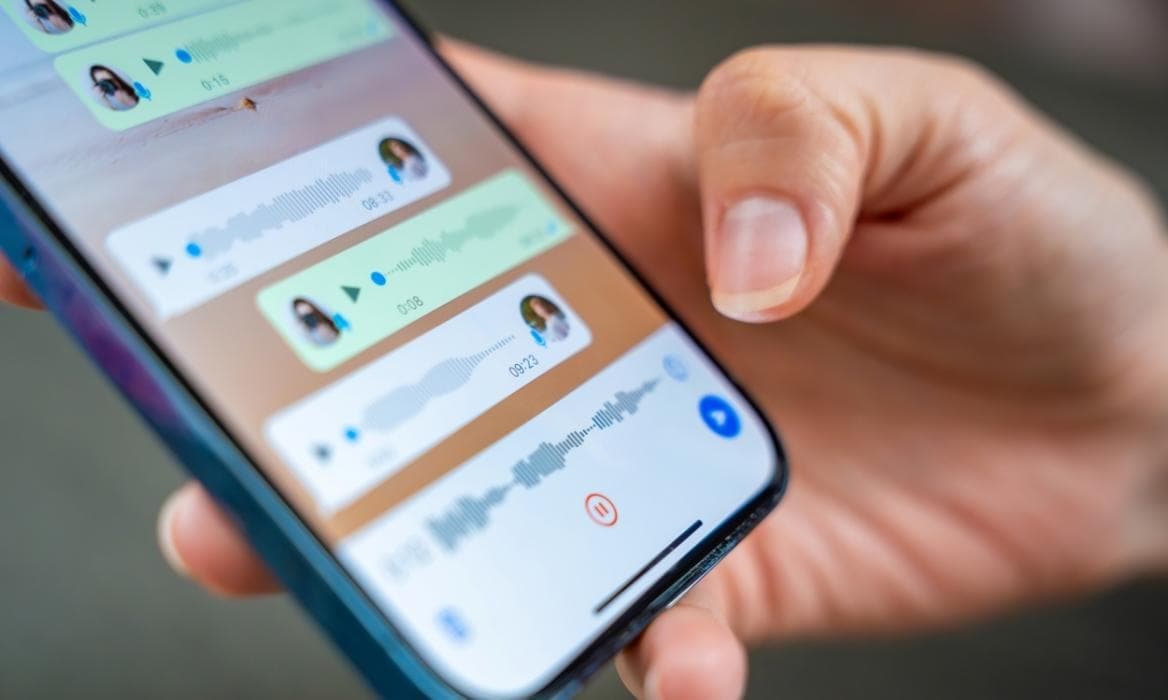
Per applicazioni di terze parti come whatsapp, Instagram, o telegram, il processo è simile:
- Premere e tenere tenuta l'icona del microfono
- Parla chiaramente
- Rilasciare per inviare o bloccare la registrazione se l'app la supporta
Comprendere "alza per ascoltare e registrare" su iPhone
Ios include una funzione meno conosciuta chiamataAlza per ascoltare & registrareProgettato per la messaggistica vocale più naturale. Ecco come funziona:
- Solleva il tuo iPhone all'orecchio durante una conversazione di imessage
- Telefono passa automaticamente alla modalità audio
- Parla, quindi abbassa il telefono per inviare il messaggio
Per assicurarsi che sia abilitato:
- Vai aLe impostazioni
- Il rubinettoI messaggi
- Accendere...Alza per ascoltare
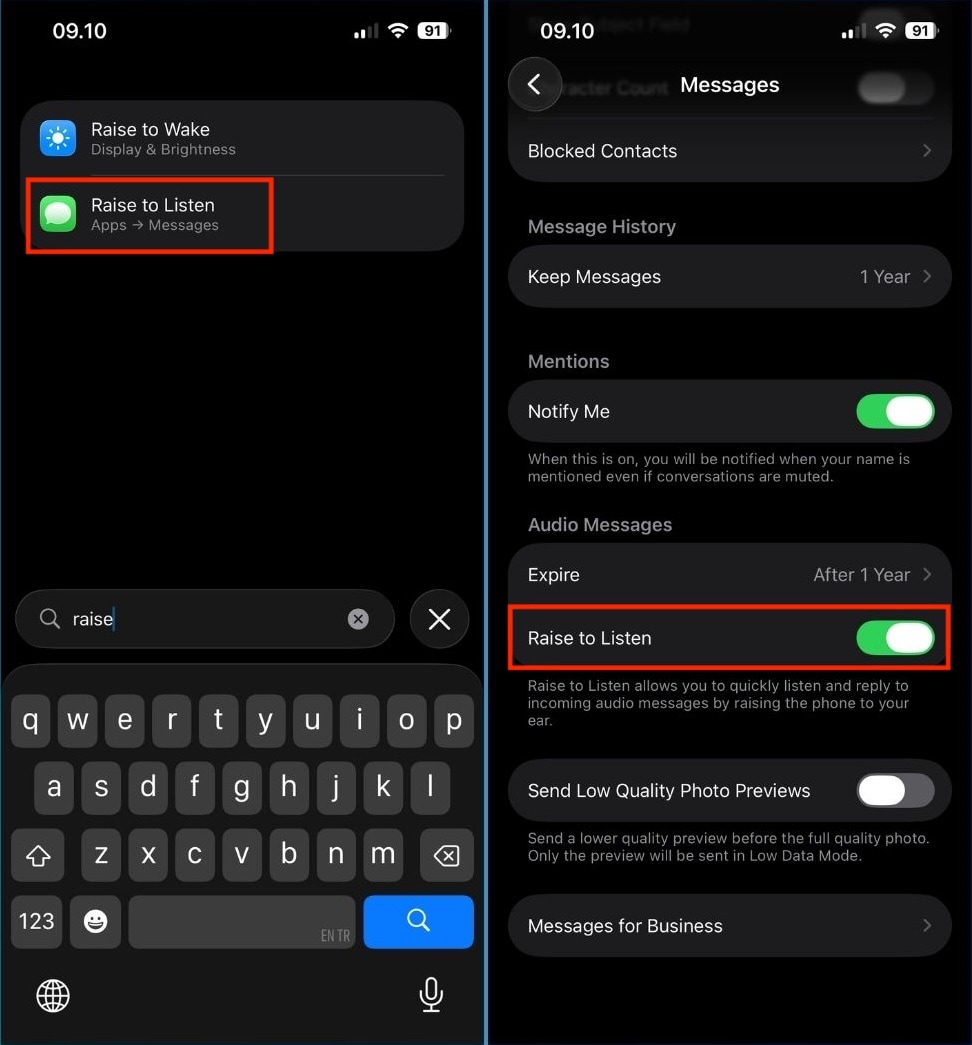
Questa funzione è ideale per le risposte vocali mani libere e si sente quasi come fare una chiamata telefonica, ma con la convenienza dei messaggi vocali.
Quando usare la messaggistica audio vs. la registrazione audio
- Utilizzare i messaggi audio per risposte rapide e comunicazione casuale
- Utilizzare memo vocale o registrazione dello schermo quando è necessario salvare audio modificabile
Consigli avanzati per una qualità audio cristallina
Indipendentemente dal metodo che si utilizza per la registrazione dell'audio su un iPhone, la qualità audio può fare o rompere il risultato finale. Con alcune semplici regolazioni, il tuo iPhone può fornire audio pulito, professionale suono.
Utilizzare l'isolamento vocale per ridurre il rumore di fondo
L'isolamento vocale è una delle funzionalità iOS più efficaci per migliorare la chiarezza vocale in tempo reale. Si concentra sulla tua voce riducendo al minimo il rumore ambientale.
Come abilitarlo:
- Avviare un'app supportata per chiamate o registrazioni
- Aperto e apertoCentro di controllo
- Il rubinettoAudio e visivo
- Selezionare ilIsolamento vocale
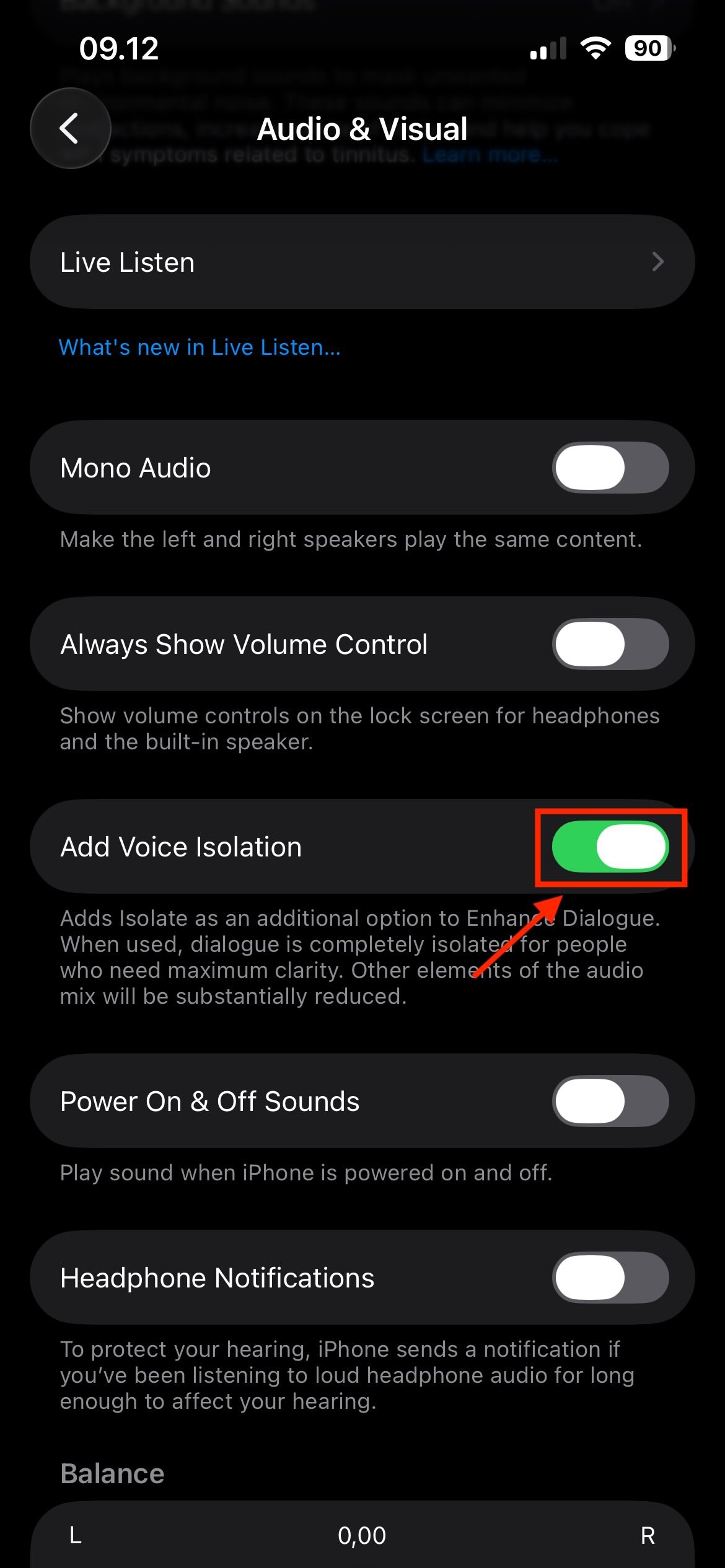
Questa funzionalità funziona molto bene per videochiamate, registrazioni di schermo con narrazioni e ambienti rumorosi come caffè o aree aperte.
Seguire la regola di 6 pollici per un suono migliore
Gli iphone utilizzano un microfono inferiore e il posizionamento è più importante di quanto la maggior parte delle persone pensi. Per i migliori risultati:
- Tenere il microfono a circa 15 cm dalla bocca
- Evitare di coprire il microfono con la mano
- Parlare leggermente davanti al microfono, non direttamente in esso, per ridurre i suoni
Queste semplici regole migliorano immediatamente la chiarezza e riducono le distorsioni.
Usa un microfono esterno per ottenere risultati professionali
Se registri frequentemente, un microfono esterno è l'aggiornamento più semplice che puoi fare.
Opzioni raccomandate:
- Microfoni Lavalier (clip on)Per voiceover e interviste
- Microfoni da fucilePer la registrazione direzionale
- Microfono usb-c o fulmineProgettato appositamente per la compatibilità con iPhone
I microfoni esterni forniscono un audio più pulito, una migliore gestione del rumore e un volume più coerente rispetto al microfono incorporato.
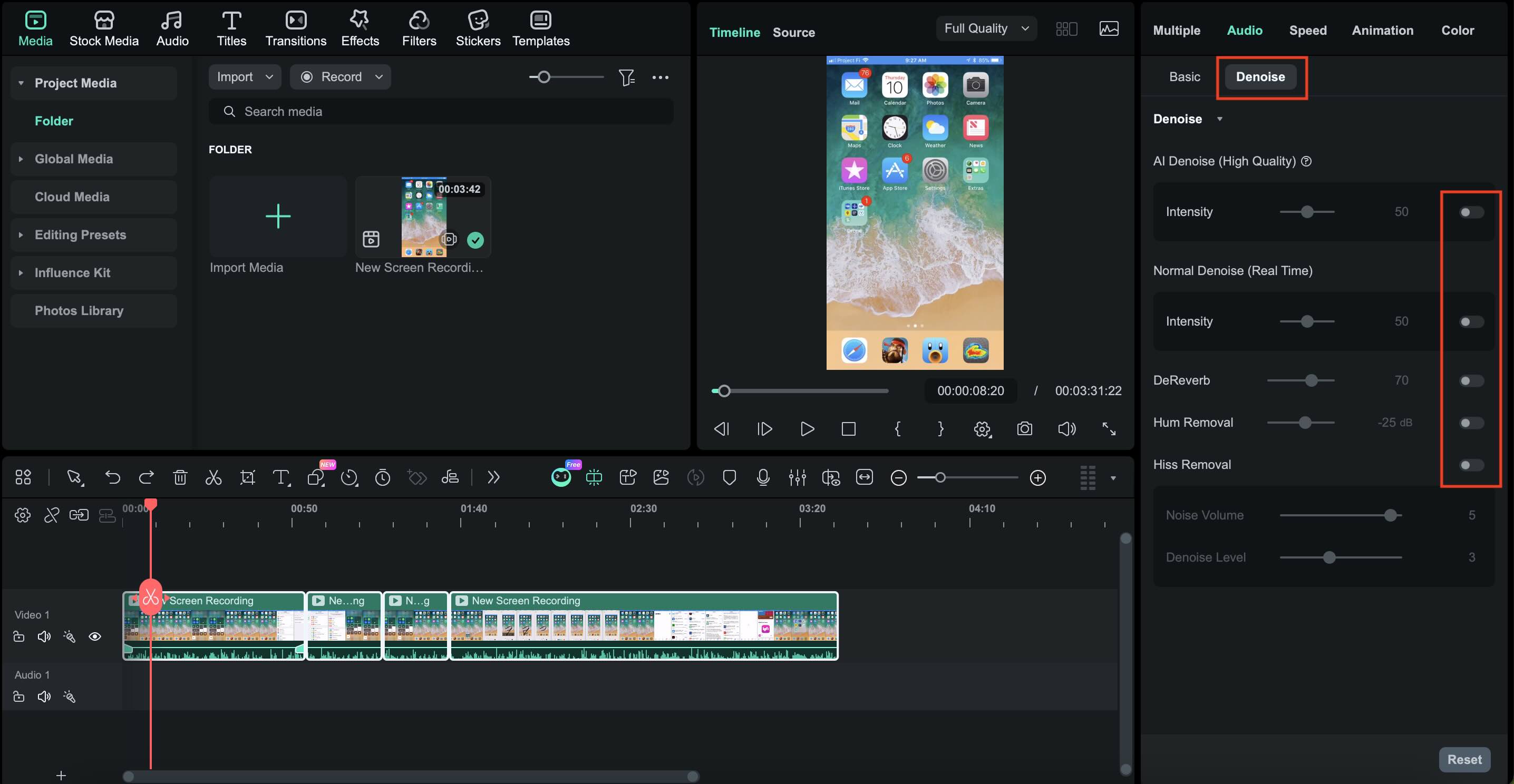
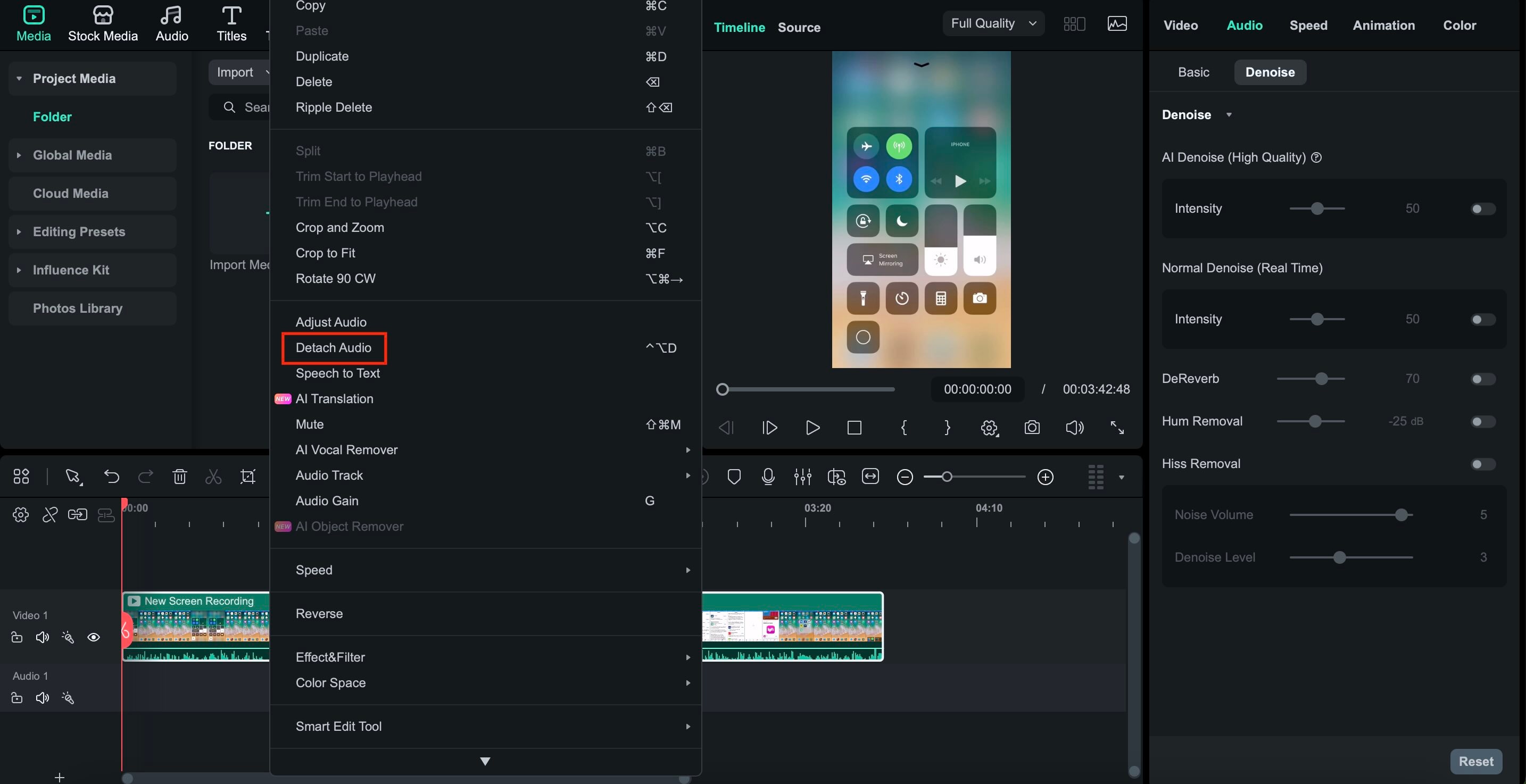
Come tagliare e modificare le mie registrazioni con filmora
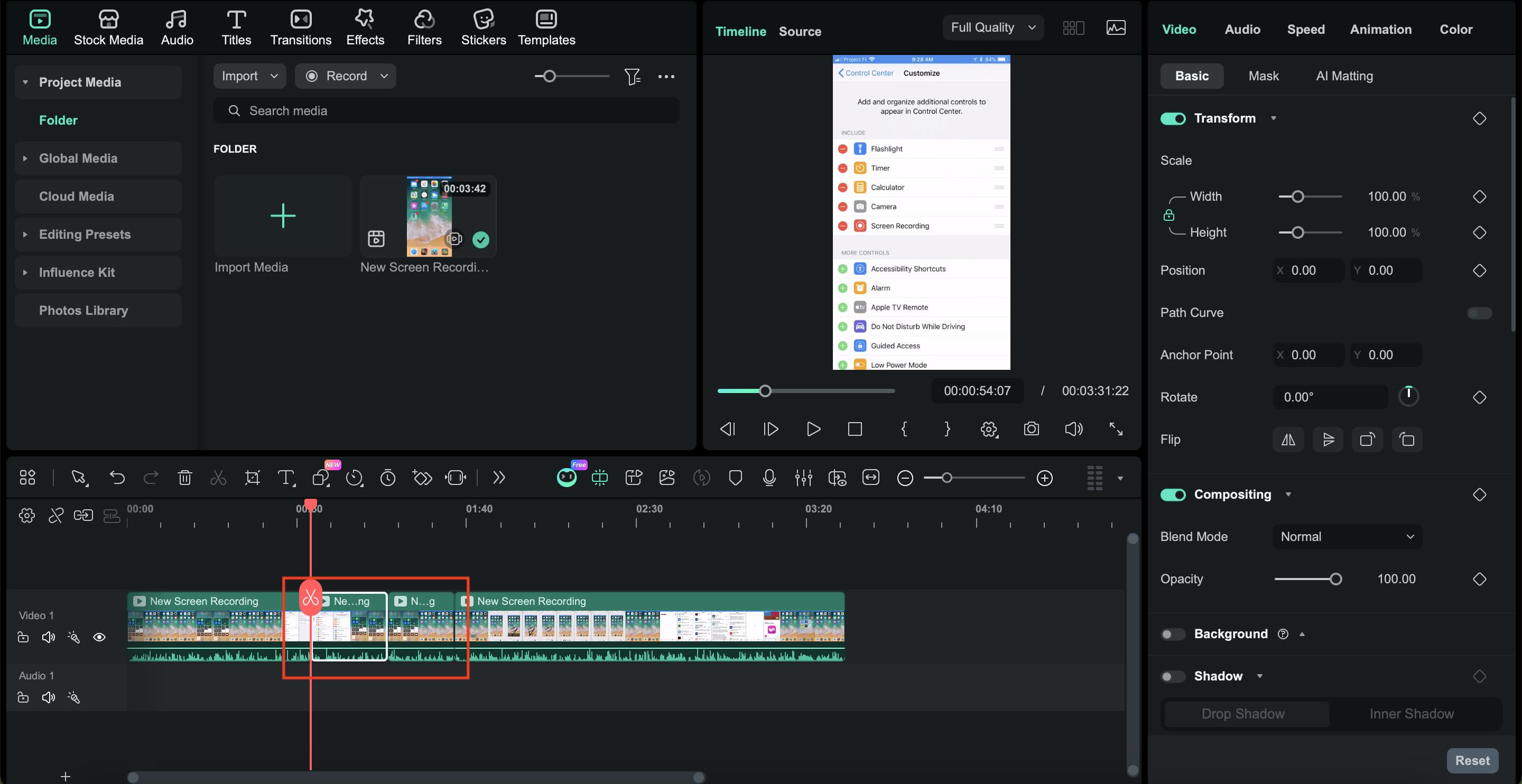
Dopo che il tuo audio è stato registrato, il passo successivo è lucidarlo. Tagliare gli errori, regolare il volume e pulire il rumore può trasformare una registrazione grezza in qualcosa che suona lucido e professionale. Questo è utile dopo aver registrato l'audio sul tuo iPhone, catturare audio riproduzione su app iPhone, o salvare il suono dalle videochiamate.
A questo proposito,Wondershare FilmoraRende il processo semplice, anche se non sei un esperto audio.
Scaricamento sicuro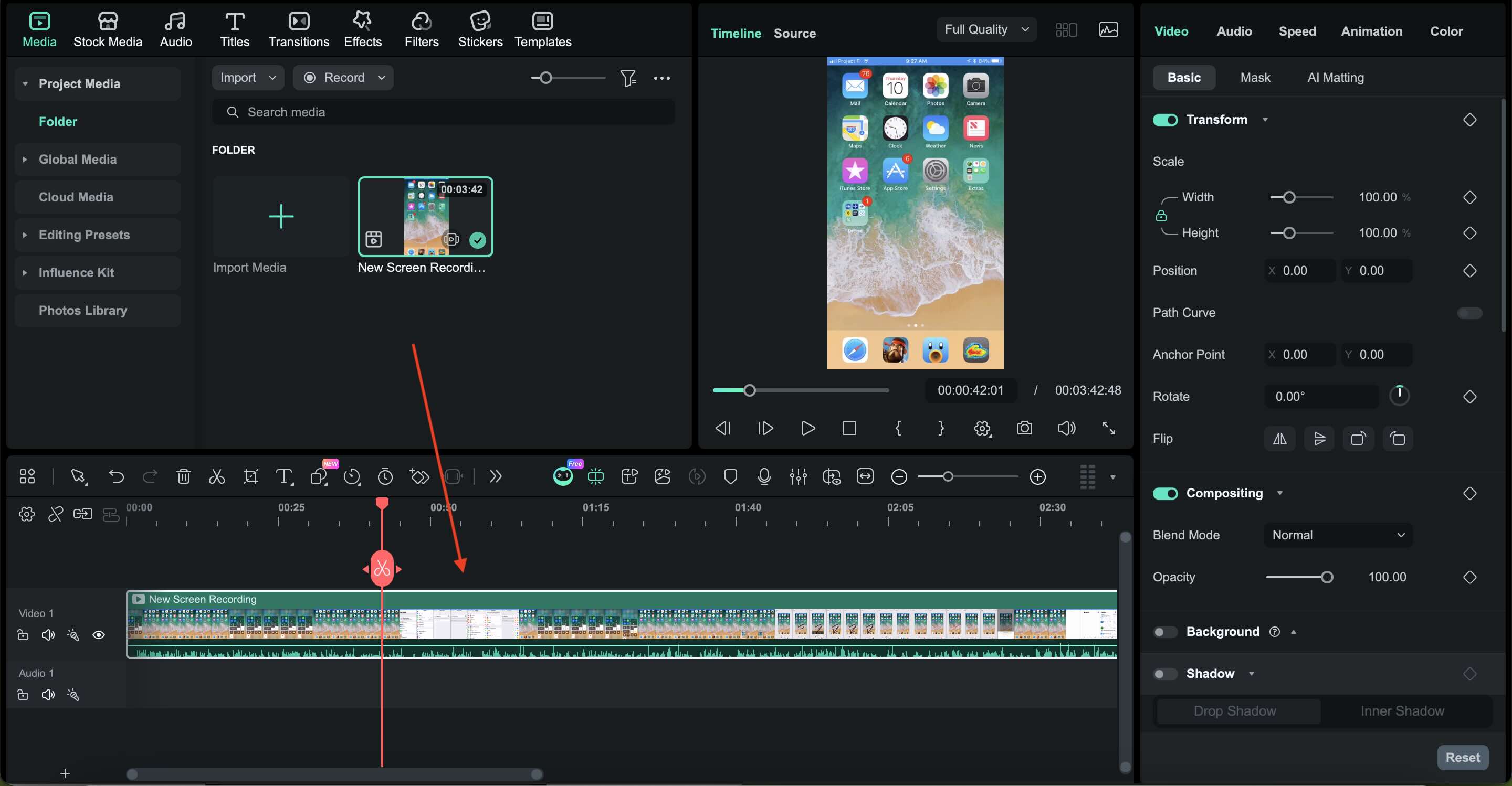
Le conclusioni
Registrazione audio su iPhone registrazione audio di alta qualità sul tuo iPhone è più facile che mai con le tecniche giuste. Se stai usandoApp note vocaliPer appunti rapidi,Registrazione dello schermoPer il suono interno del sistema, o catturare chiamate importanti, il tuo iPhone è uno studio versatile in tasca.
Tuttavia, la registrazione è solo il primo passo. Per distinguere davvero, il montaggio professionale è essenziale.Wondershare FilmoraOffre il set perfetto di strumenti per tagliare, denoise e migliorare le vostre registrazioni iPhone, trasformando i file grezzi in contenuti lucidati per podcast, social media, o progetti personali. Pronto a portare il tuo audio al livello successivo? Cominciare a modificare con filmora oggi e sentire la differenza!

Domande frequenti
-
Perché non c'è audio quando registro lo schermo?
Questo accade solitamente a causa delle restrizioni sulla privacy di iOS o delle impostazioni del microfono. Quando utilizzi la Registrazione Schermo, tieni premuta l'icona della registrazione e assicurati che il microfono sia attivo. Alcune app, specialmente quelle di streaming o chiamata, bloccano completamente la registrazione audio, quindi lo schermo viene registrato ma il suono risulta disattivato. -
Posso registrare una chiamata senza un'app?
No. iOS non consente la registrazione delle chiamate senza un'app di terze parti o un dispositivo esterno. Questa restrizione è dovuta a motivi di privacy e legali. Ottieni sempre il permesso prima di registrare una chiamata.
