

Un video con motion blur può rendere il movimento rapido più fluido, più naturale e più vicino a ciò che vediamo nei filmati reali. Senza una quantità sufficiente di blur, una panoramica rapida, uno zoom o un titolo animato possono apparire stranamente nitidi da un fotogramma all'altro.
E per ottenere questo, puoi creare il motion blur per il video durante la registrazione modificando le impostazioni della fotocamera, oppure aggiungerlo in seguito durante il montaggio quando hai bisogno di maggiore controllo. Vedremo come funziona il motion blur nei video e ti mostreremo tre modi pratici per crearlo usando trucchi con la fotocamera, un valido software desktop e rapidi strumenti online.
Parte 1. Il motion blur nei video
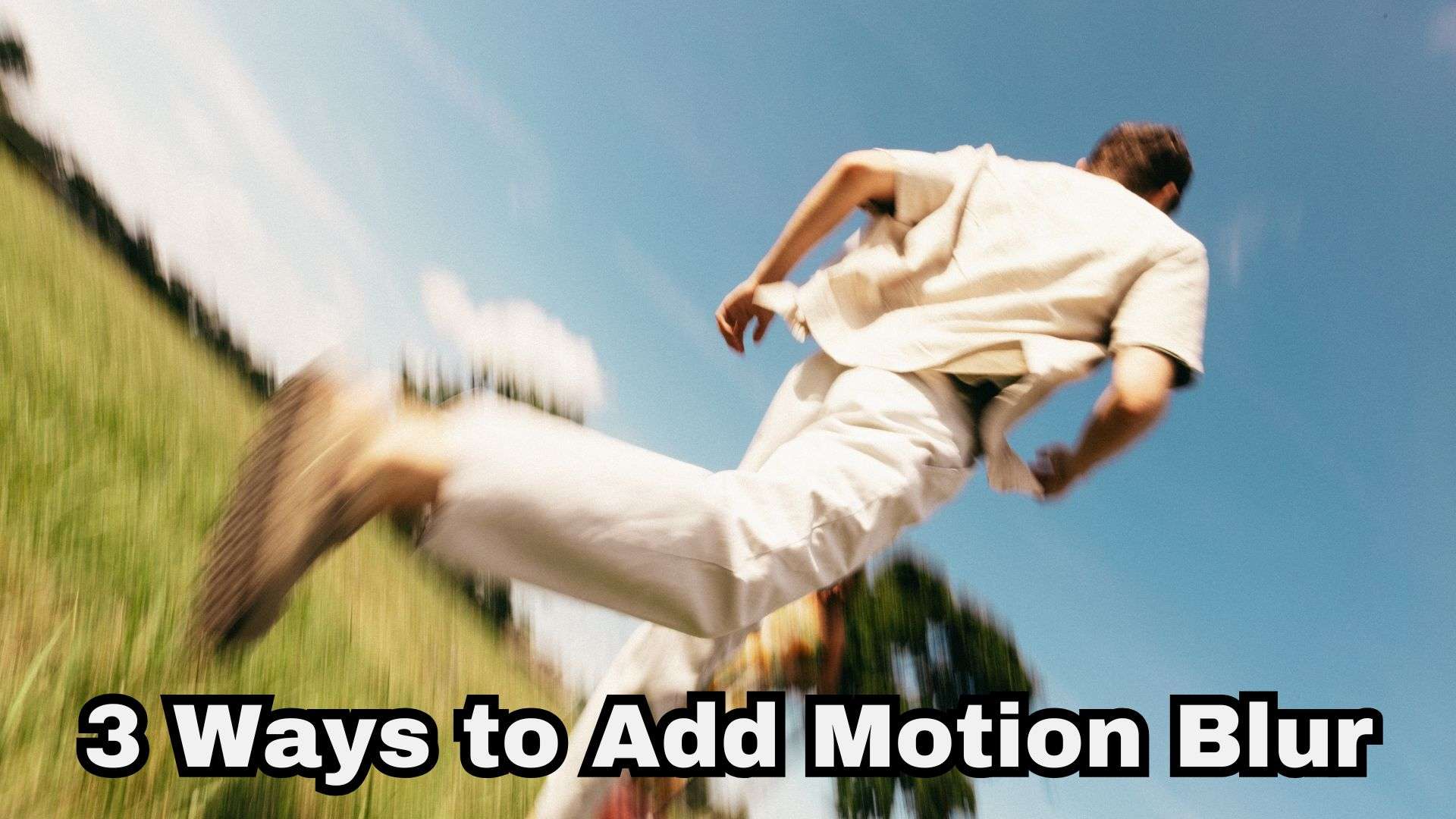
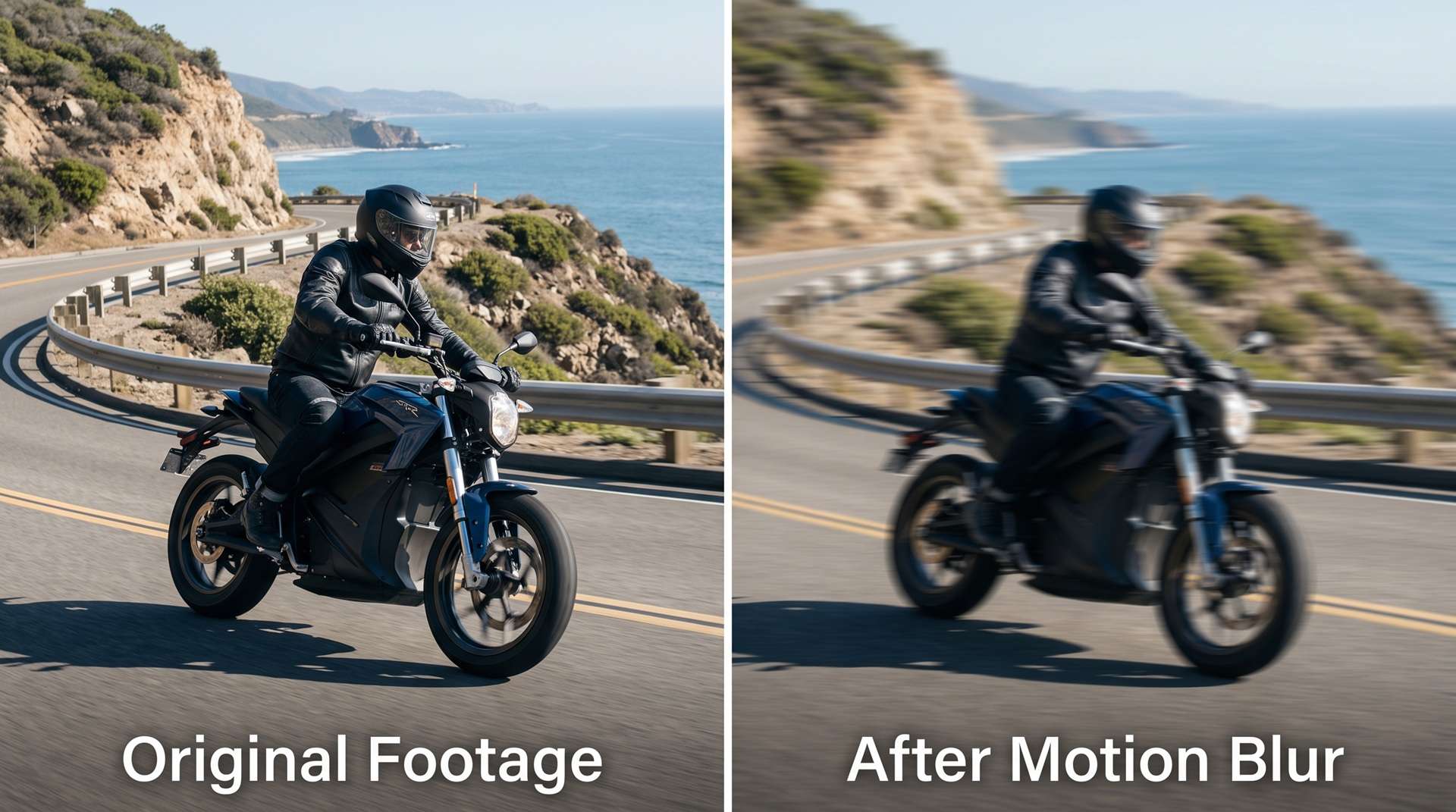
Quando un oggetto attraversa lo schermo più velocemente di quanto l'otturatore di una fotocamera riesca a congelarlo, il movimento lascia una scia su diversi fotogrammi. Quella scia è il motion blur nel video.
Ed ecco il punto: sia in fotografia che in videografia, il motion blur può essere catturato naturalmente per creare o evidenziare un effetto di movimento. Ma puoi anche aggiungere il motion blur al video in post-produzione usando un software di montaggio per imitare quella scia.
Motion blur vs. altri effetti di blur
Non tutti i tipi di blur servono a rendere il movimento più naturale. Alcuni effetti di blur sono progettati per ammorbidire i dettagli, creare profondità o produrre uno zoom o una rotazione stilizzati. I montatori li confondono continuamente, quindi ecco come si confrontano:
| Effetti | Scopo principale | Ideale per |
| Motion Blur | Imita la velocità realistica del movimento | Azioni veloci, speed ramp e keyframe in movimento |
| Blur gaussiano | Ammorbidisce uniformemente i dettagli su un'intera area | Oscurare sfondi, nascondere informazioni sensibili o creare bagliori morbidi |
| Blur direzionale | Sfoca i pixel rigorosamente lungo un angolo fisso | Zoom pass simulati o linee di velocità stilizzate |
| Blur radiale | Sfoca verso l'esterno da un punto centrale in un cerchio o uno zoom | Inquadrature a tunnel ad alta velocità o momenti d'impatto drammatici |
|
Mostra di più
Mostra meno
|
||
Ora che sai cosa lo distingue, vediamo come puoi aggiungere il motion blur al video in modo naturale direttamente nella fotocamera, prima ancora di aprire un'app di montaggio.
Parte 2. Come catturare il motion blur in un video usando la velocità dell'otturatore
Non hai sempre bisogno di uno strumento video per aggiungere il motion blur. Se sai che vorrai un blur dall'aspetto naturale prima di iniziare a filmare, puoi crearlo direttamente nella fotocamera.
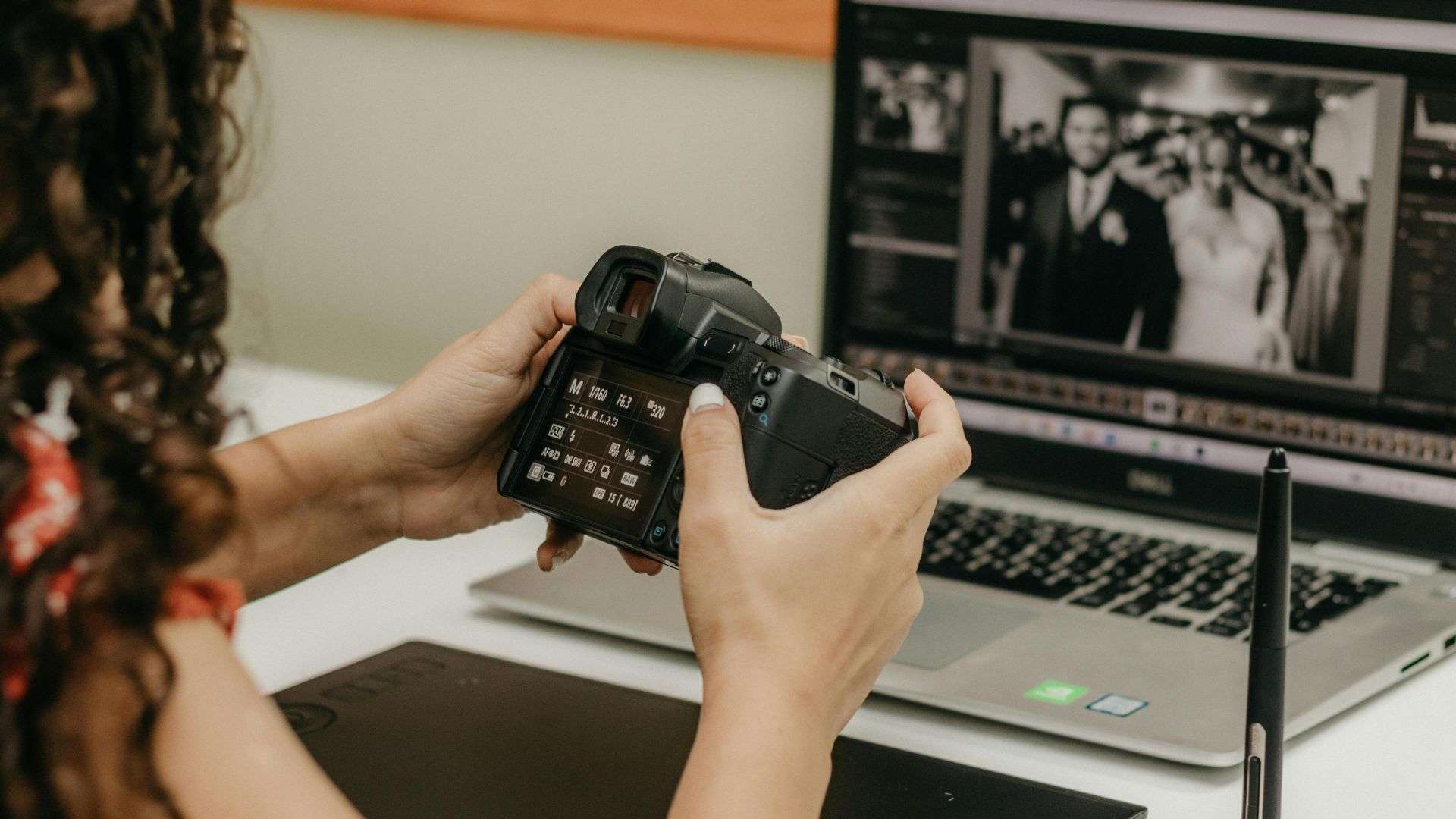
Il controllo principale da capire è la velocità dell'otturatore. Nei video, la velocità dell'otturatore determina per quanto tempo ogni fotogramma è esposto alla luce. Un'esposizione più lunga consente ai soggetti in movimento di spostarsi più lontano durante quell'esposizione, producendo un blur più visibile.
Impostazioni in-camera per il motion blur
- La regola dei 180 gradi: Imposta la velocità dell'otturatore al doppio della frequenza dei fotogrammi per un motion blur naturale.
- Otturatore lento / Blur intenso: Abbassa ulteriormente la velocità dell'otturatore (ad esempio 1/15s o più lenta) per creare una scia di motion blur artistica e intensa quando fai una panoramica o muovi la fotocamera.
- Gestisci l'esposizione: Le velocità dell'otturatore lente lasciano entrare molta luce, il che può sovraesporre il video. Usa un'apertura elevata (numero f più alto) o applica un filtro Neutral Density (ND) all'obiettivo della fotocamera per bloccare la luce in eccesso.
Per capirlo meglio, ecco un rapido cheat sheet per la regola dei 180 gradi:
| Frequenza dei fotogrammi | Velocità dell'otturatore approx. | Risultato |
| 24 fps | 1/48s (o 1/50s) | Classico effetto cinematografico |
| 30 fps | 1/60s | Aspetto video naturale e quotidiano |
| 60 fps | 1/120s | Movimento fluido, il blur è più sottile |
Parte 3. Come aggiungere il motion blur a un video in Filmora
A volte il filmato è già stato registrato e il movimento semplicemente non ha abbastanza blur. Altre volte stai animando una foto, un titolo, un logo, un adesivo o una grafica e il movimento appare troppo nitido; è in post-produzione che lo sistemi.
E per il montaggio in post-produzione, non c\u2019è soluzione migliore di Wondershare Filmora. Il motion blur di Filmora ti offre il controllo completo sulle scie di movimento, che tu voglia applicare blur a livello di clip o aggiungere scie di movimento naturali a testi, grafiche ed elementi con keyframe.
Ci sono tre modi principali per gestire il motion blur in Filmora:
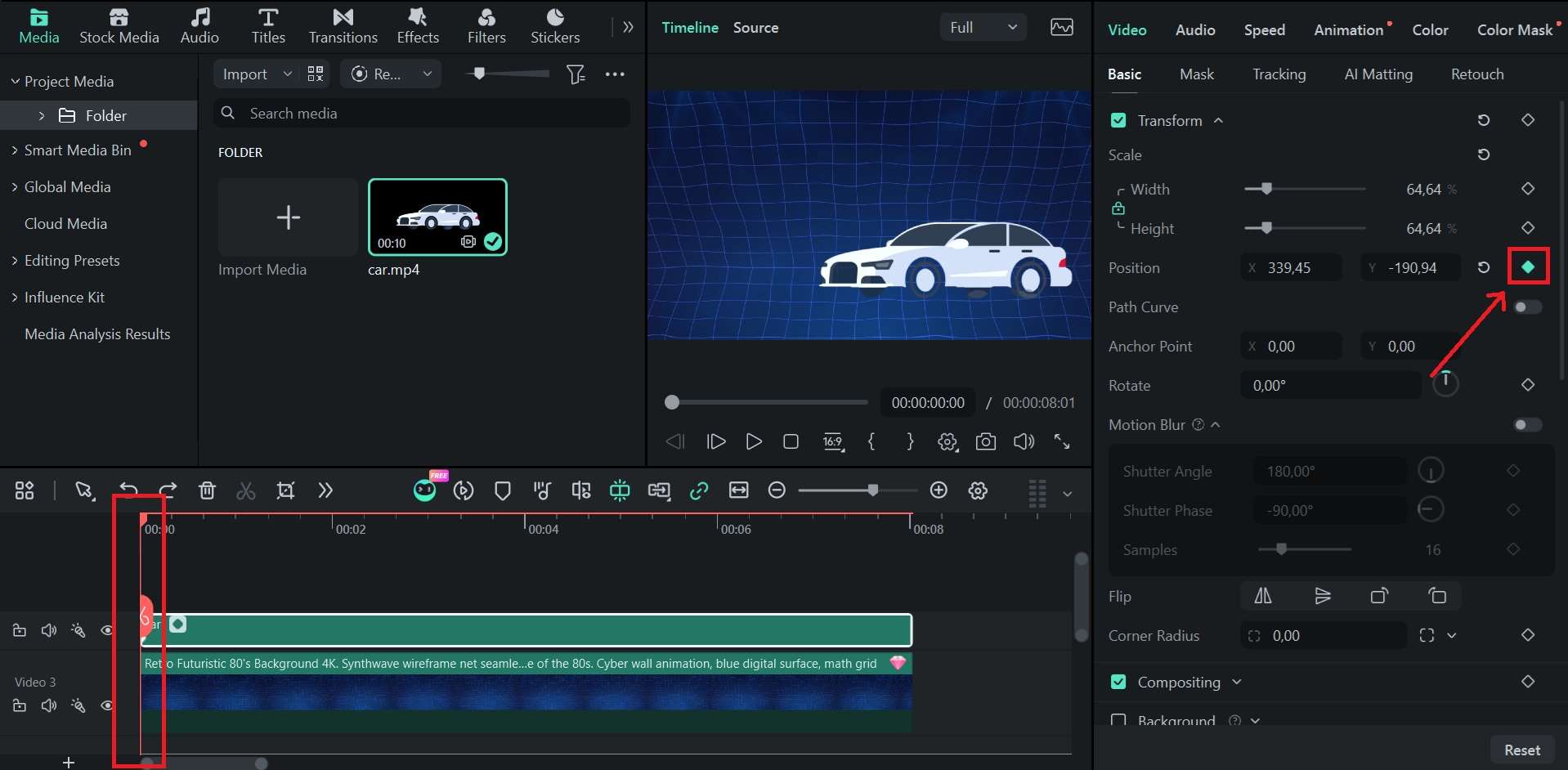
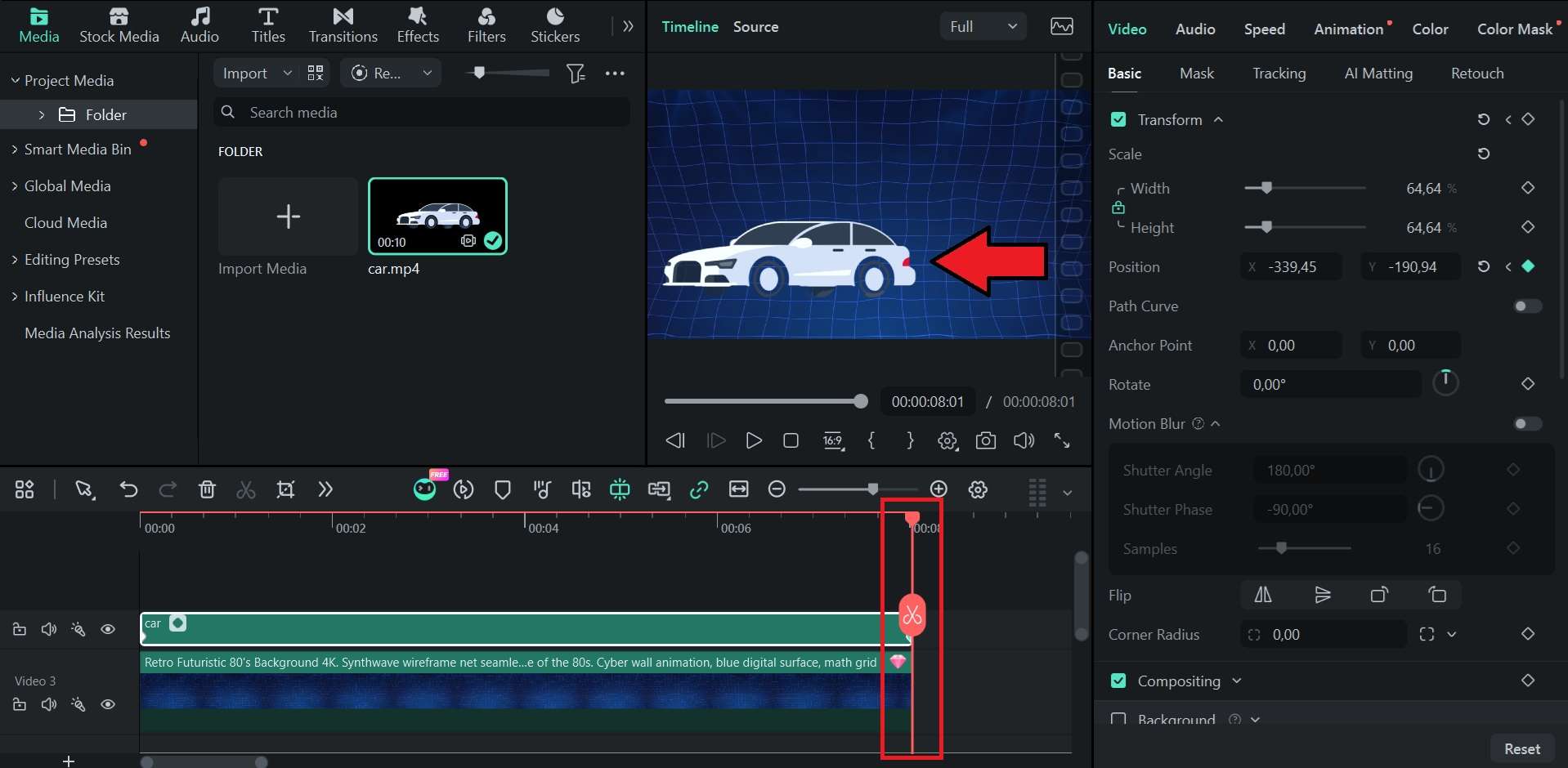
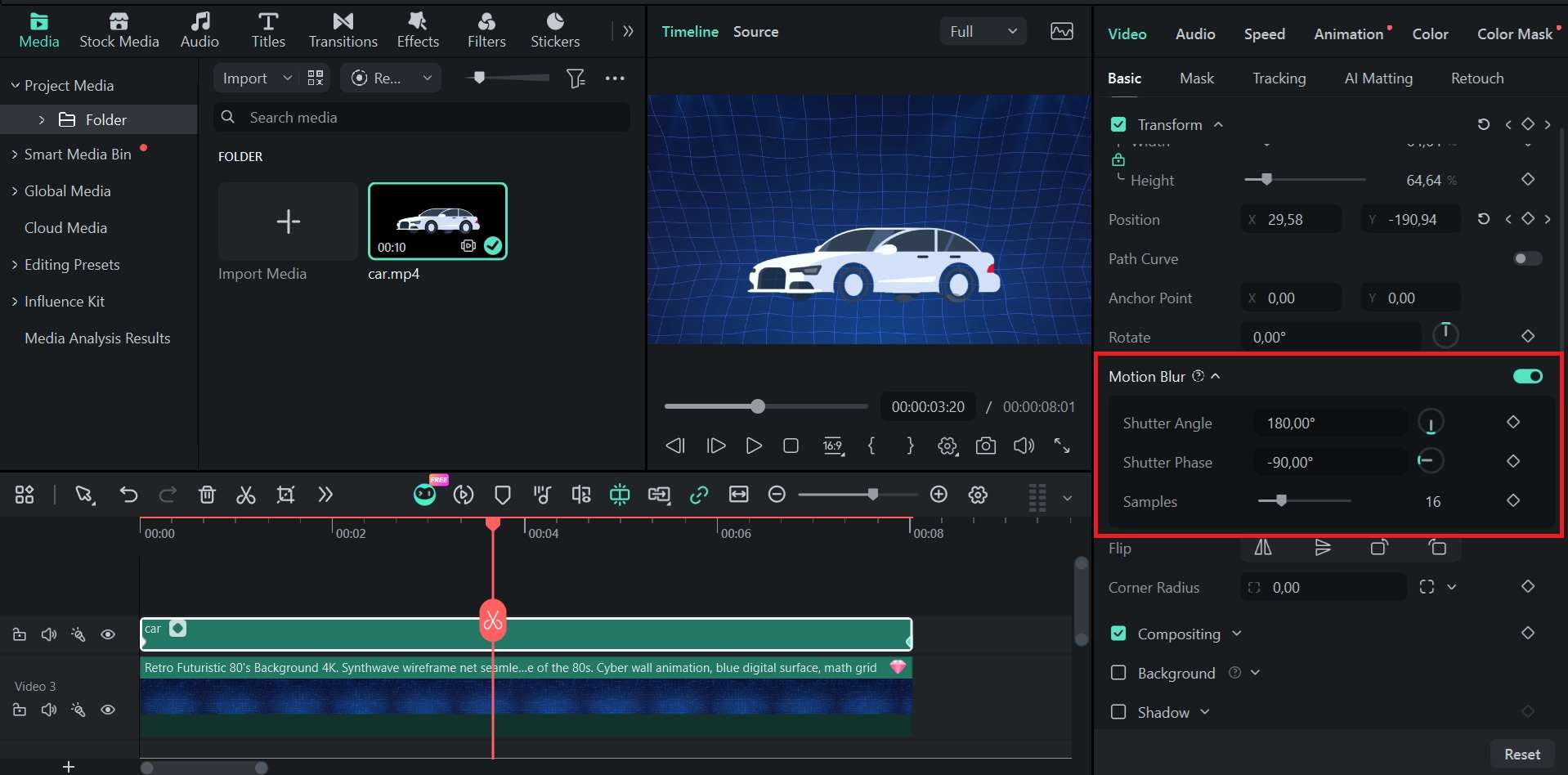
- Motion Blur con keyframe: Calcola le scie di movimento esclusivamente in base allo spostamento dei keyframe (variazioni di posizione, scala o rotazione). Perfetto per titoli e loghi animati.
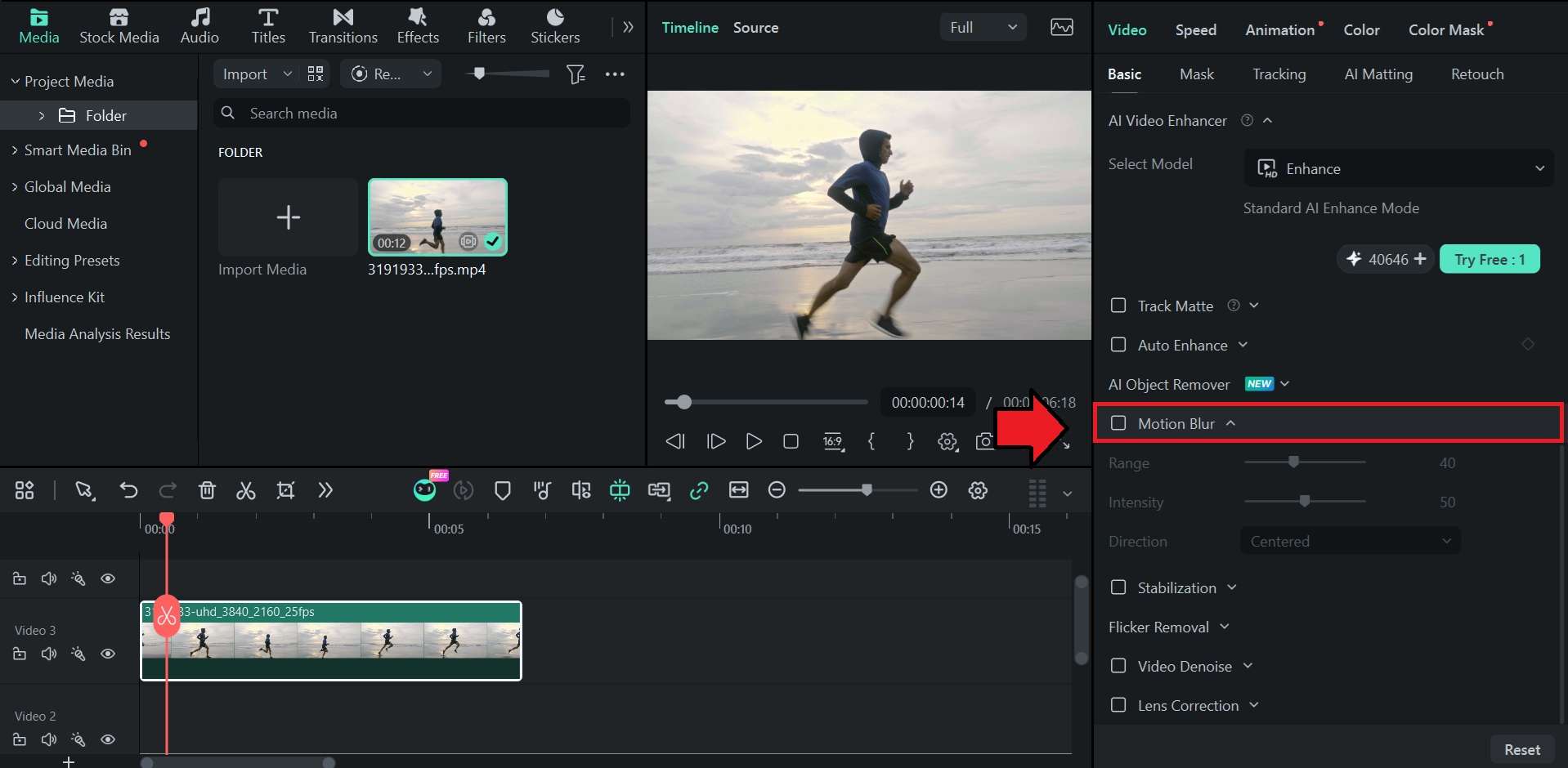
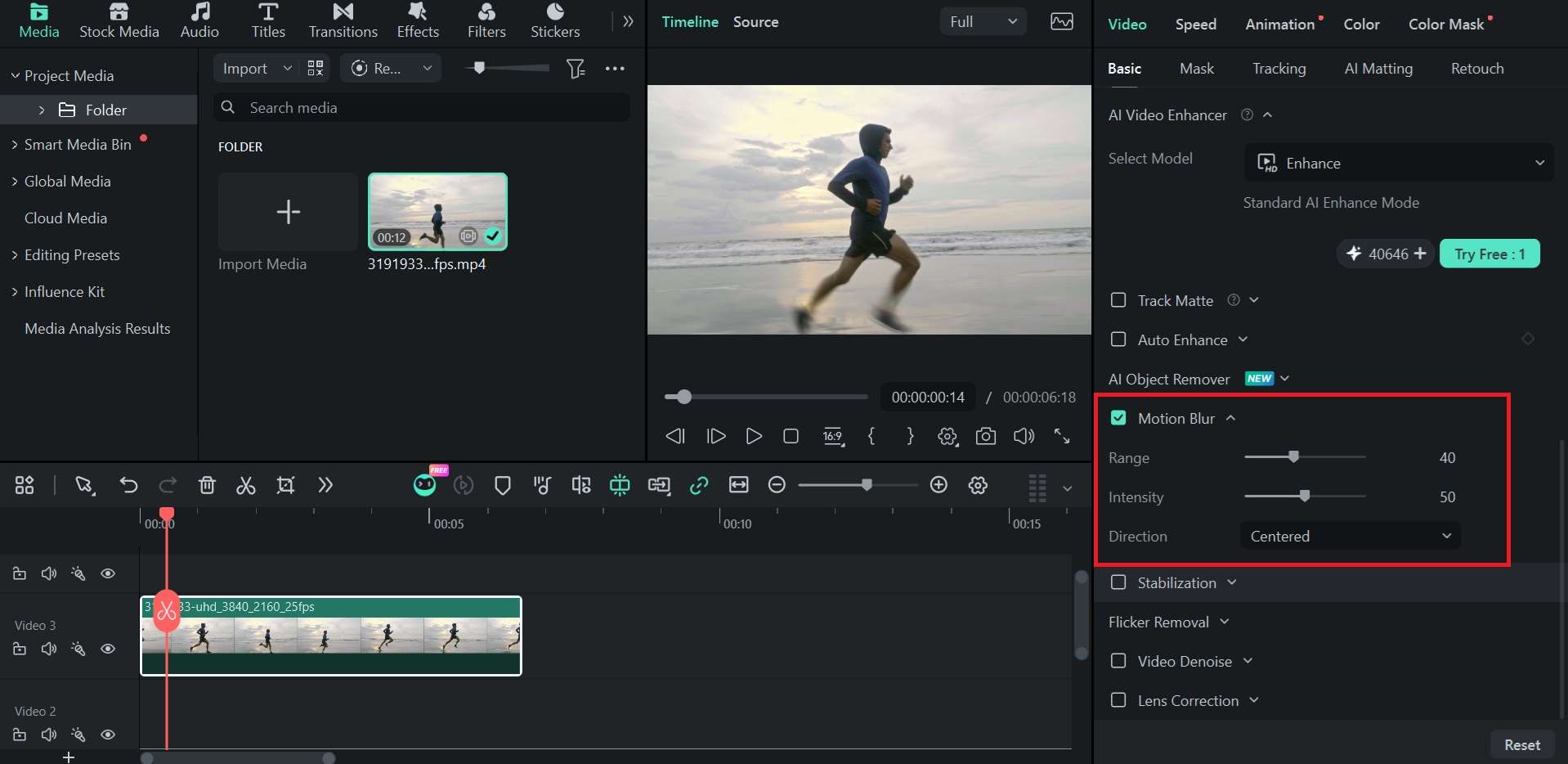
- Motion Blur: Applica un motion blur intelligente all'intero fotogramma o clip video, ideale per panoramiche rapide della fotocamera, riprese con drone e speed ramping.
- Effetti Motion Blur: Utilizza particelle e overlay di motion blur dalla libreria Effetti per aggiungere un senso di velocità e movimento all'intera clip. Questi effetti sono utili quando vuoi creare un aspetto motion-blur più stilizzato senza impostare keyframe.
Metodo 1: Motion blur con keyframe

Metodo 2: Motion blur con un clic
Metodo 3: Applicare gli effetti Motion Blur
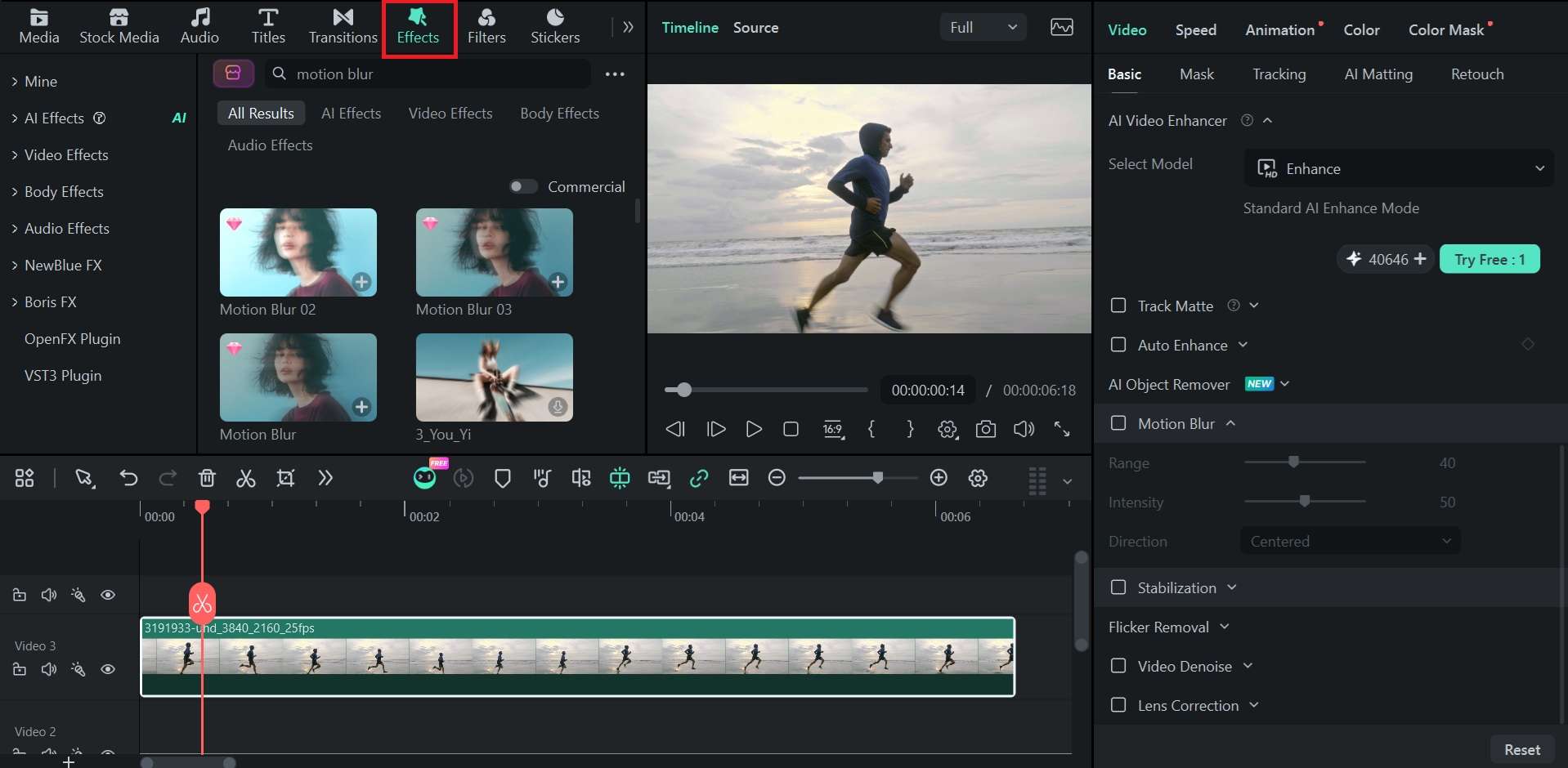
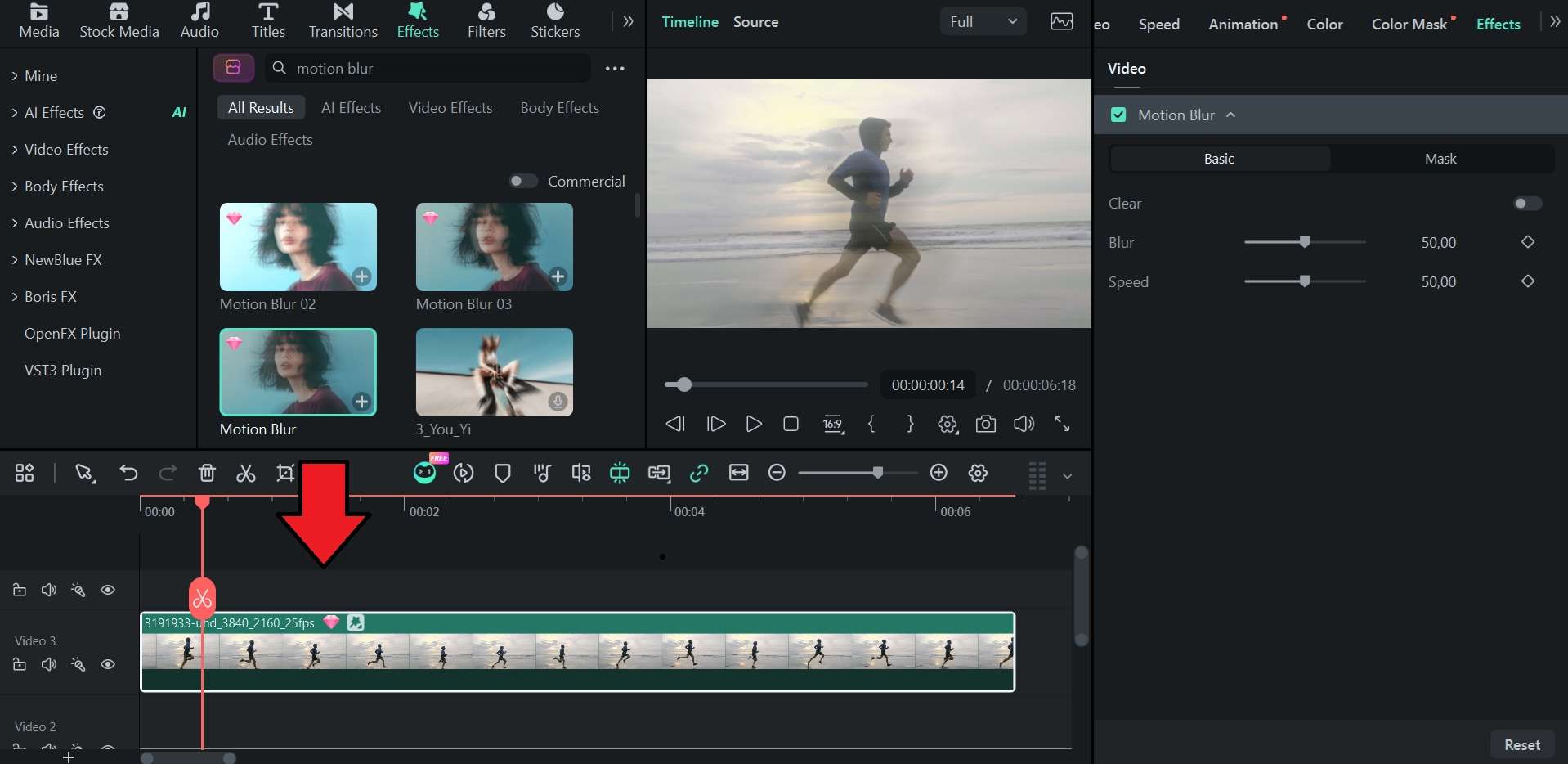
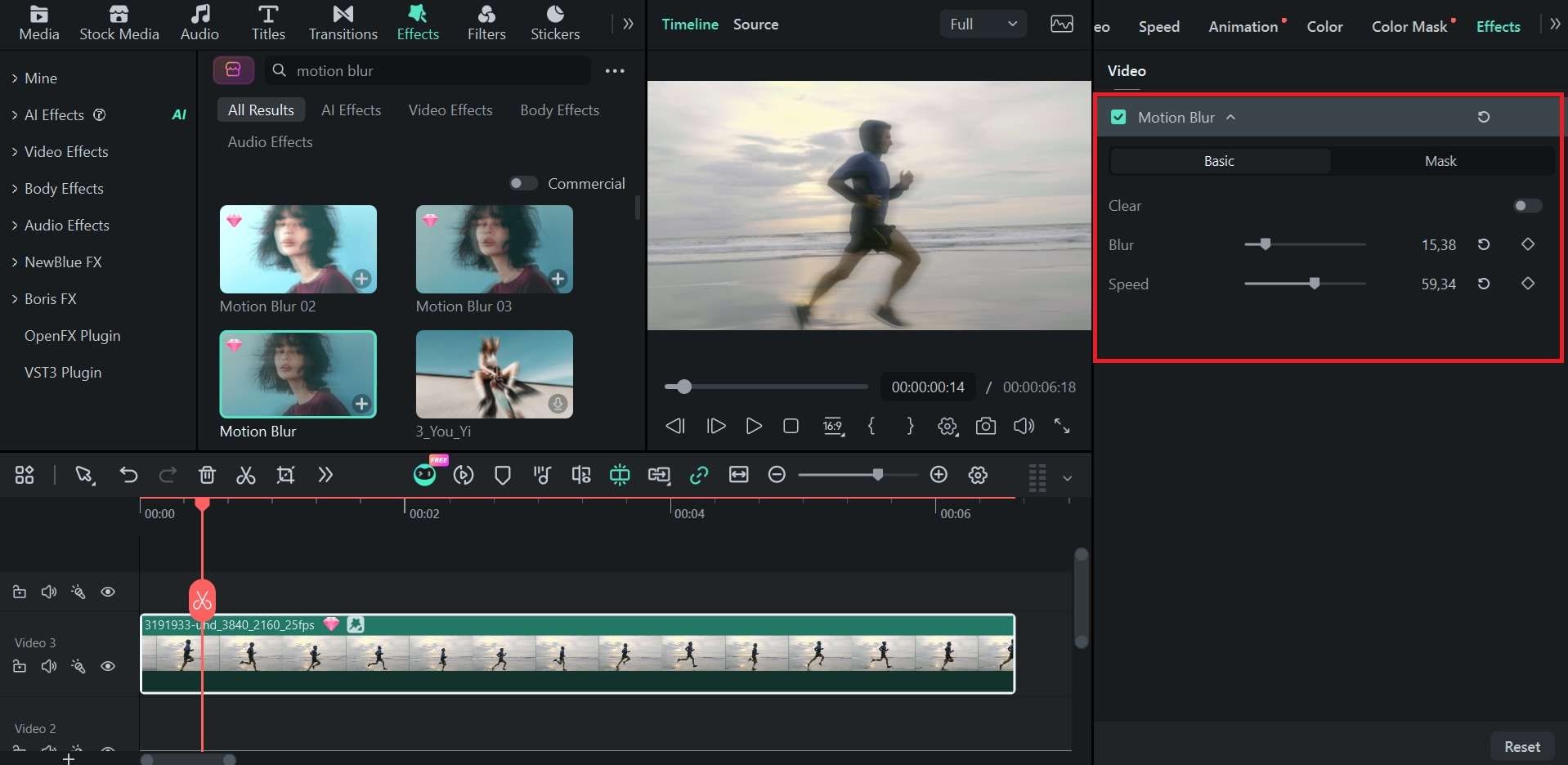
 Download sicuro
Parte 4. Come aggiungere il motion blur a un video online
Come puoi vedere, i flussi di lavoro del motion blur in Filmora sono vari ed efficaci. Ma a volte ti serve solo un blur rapido su una clip e non vuoi aprire un editor completo. In quel caso, puoi aggiungere il motion blur ai video online. Per fortuna, ci sono alcune web app che offrono modi pratici per aggiungere il motion blur ai video online.
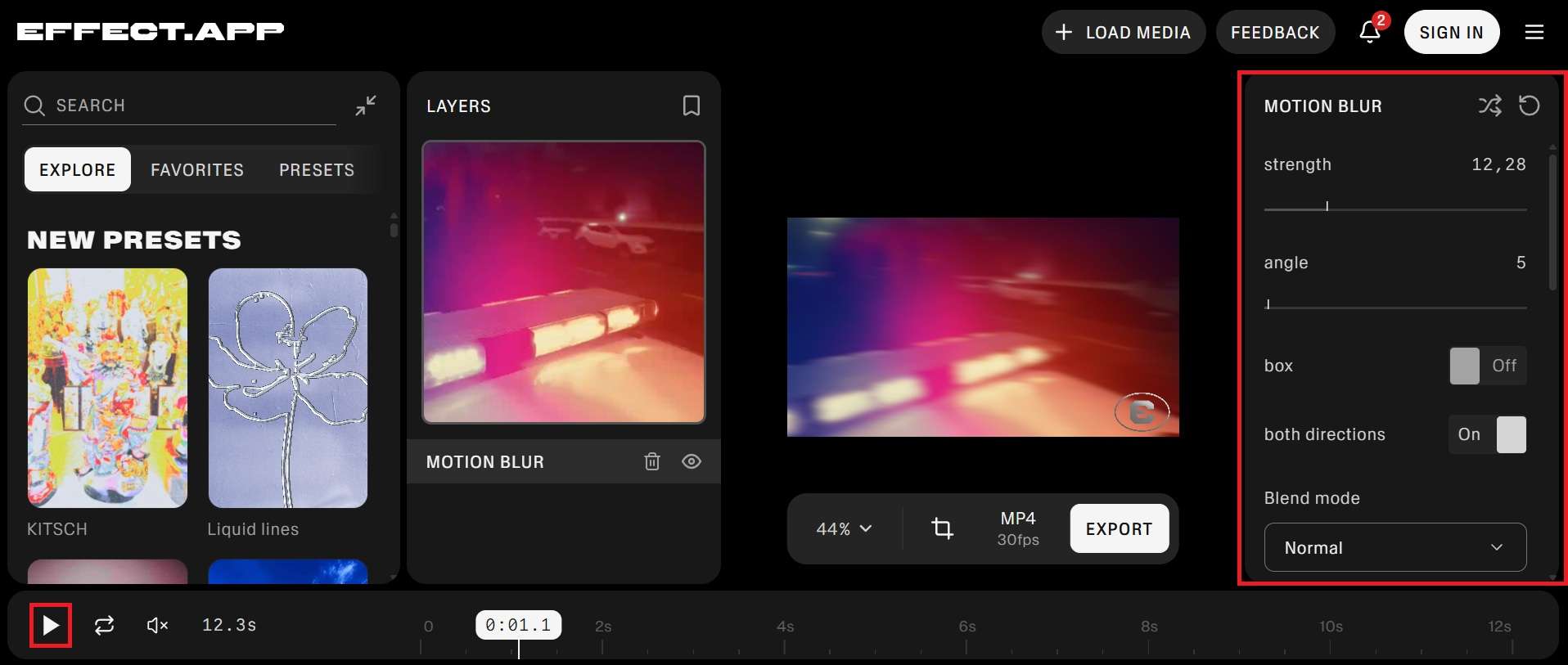
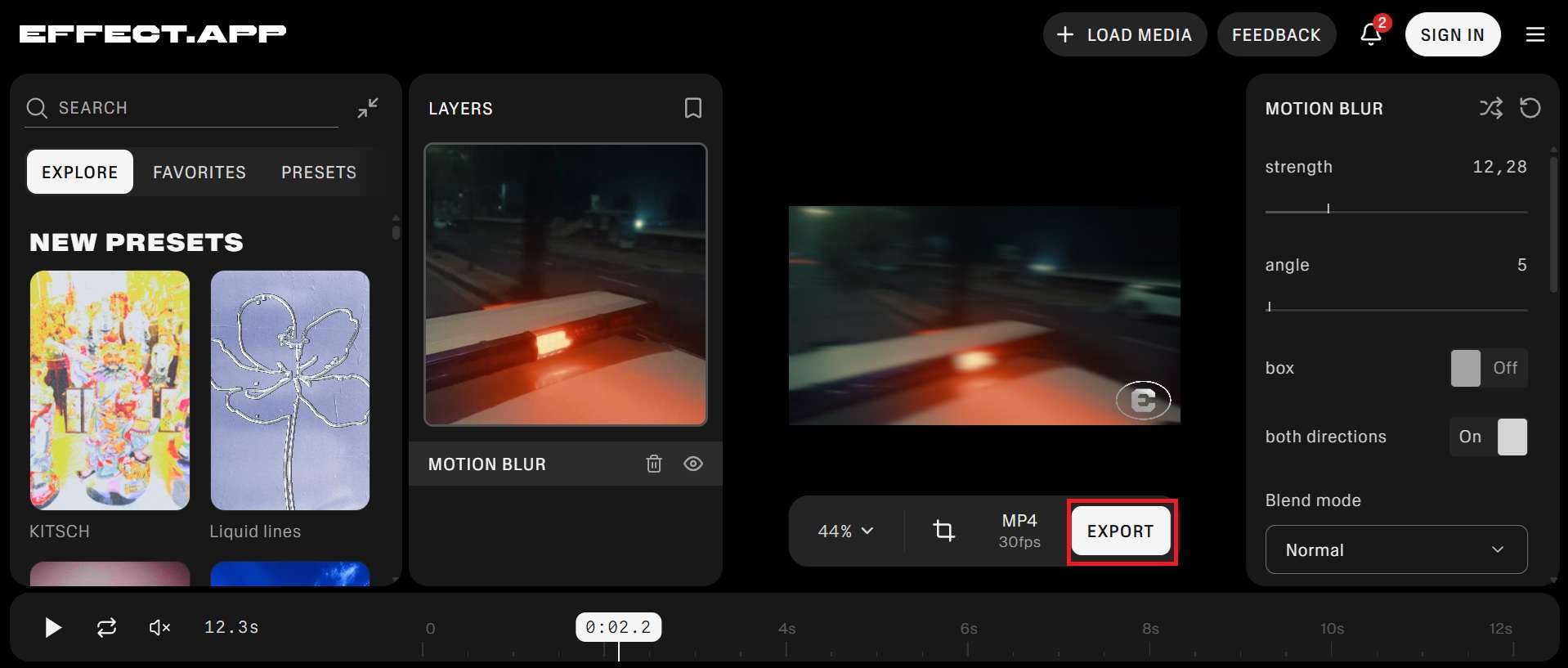
Un'opzione è l'effetto Motion Blur di Effect.app, che funziona sia con immagini che con video e ti permette di creare scie di movimento direzionali direttamente nel browser.

Ma ricorda, gli strumenti online offrono meno controlli rispetto a un editor completo come Filmora. Ad esempio, segui i passaggi seguenti per imparare come aggiungere il motion blur al video online gratuitamente.
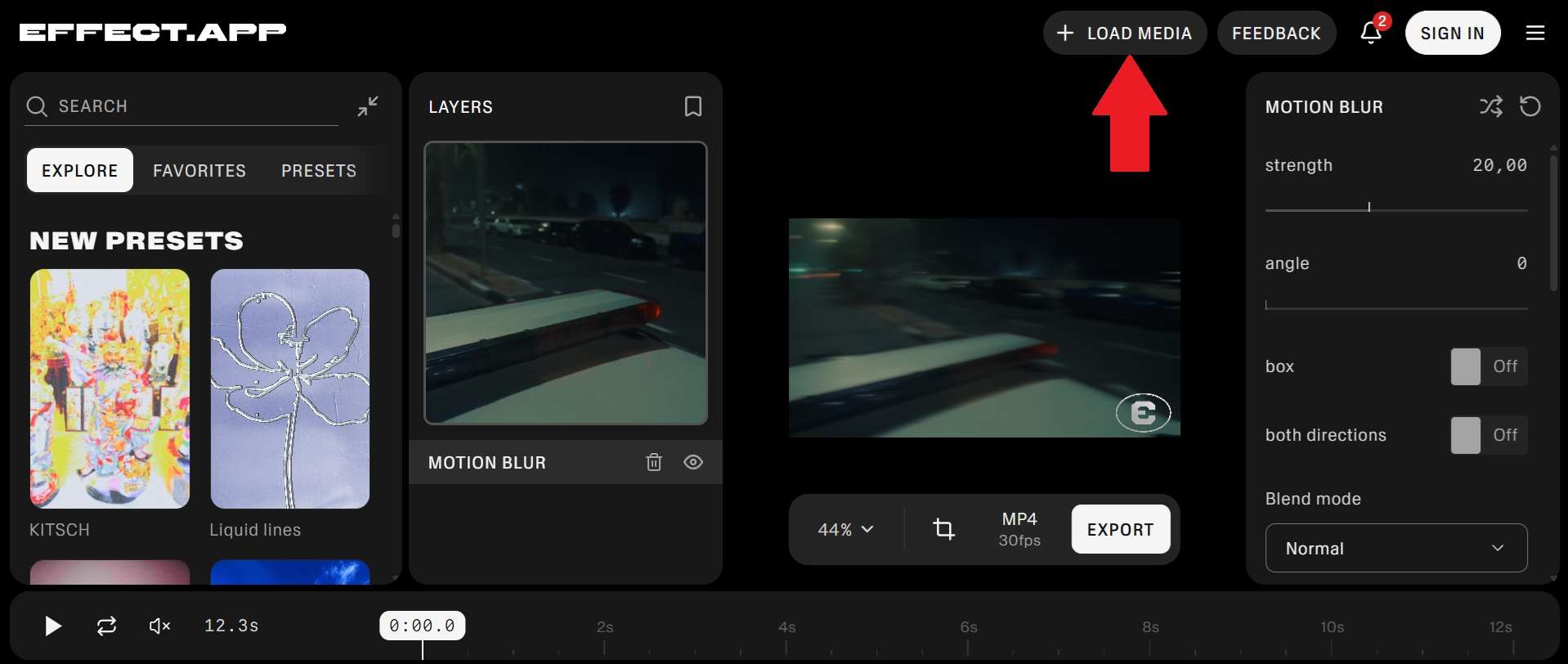
Parte 5. Consigli per usare il motion blur su un video
Il motion blur nei video può renderli molto più fluidi, ma una sfocatura maggiore non è automaticamente meglio. Il risultato migliore di solito si ottiene adattando l'effetto al movimento invece di coprire tutto con una scia enorme.
Per mantenere le tue modifiche pulite e professionali, tieni a mente queste linee guida:
- Abbina il motion blur al movimento: La sfocatura dovrebbe seguire il modo in cui le cose si muovono realmente. Un soggetto che scivola da sinistra a destra ha bisogno di una scia orizzontale. Se la direzione è sbagliata, l'occhio lo nota all'istante, anche se gli spettatori non sanno dire il perché.
- Evita di abusare del motion blur: È tentante spingere tutto al massimo, ma una sfocatura pesante trasforma i dettagli in una poltiglia. Inizia con valori bassi, guarda l'anteprima e aggiungine solo se il movimento sembra ancora rigido.
- Considera il frame rate e la velocità dell'otturatore: Regola sempre l'intensità della sfocatura in base al frame rate di output della tua sequenza. Per un punto di partenza naturale, la regola dell'otturatore a 180 gradi è utile.
- Usa direzione e tempismo con attenzione: La sfocatura appare solo mentre qualcosa si muove, quindi la velocità della tua animazione conta. Perciò, assicurati che l'angolo della sfocatura corrisponda rigorosamente alla traiettoria del soggetto in movimento.
Conclusione
Aggiungere il motion blur a un video è il trucco silenzioso che rende il video fluido invece che rigido. Puoi catturarlo direttamente in camera con la giusta velocità dell'otturatore, oppure aggiungerlo in un secondo momento in un editor o con uno strumento online.
Per la maggior parte dei progetti, il flusso di lavoro del motion blur di Filmora è l'opzione all-in-one più semplice. Puoi usare la funzione Motion Blur originale per i filmati veloci, oppure il motion blur con keyframe per dare a titoli, adesivi e animazioni una scia naturale.
FAQ
-
Perché il mio video sembra troppo sfocato quando aggiungo il motion blur?
La sfocatura potrebbe semplicemente essere troppo forte per la quantità di movimento nella scena. Prova a ridurre l'intensità, l'intervallo o l'angolo dell'otturatore della sfocatura a seconda dello strumento che stai usando. -
Si può aggiungere il motion blur solo a una parte di un video?
Sì! In Filmora, puoi applicare il motion blur con keyframe esclusivamente a oggetti animati specifici (come testo o loghi) mantenendo lo sfondo nitido. In alternativa, puoi tagliare una clip sulla timeline e applicare il motion blur a livello di fotogramma solo al segmento di azione veloce. -
Qual è la differenza tra il motion blur della camera e il motion blur dell'oggetto?
Il motion blur della camera si verifica su tutto il fotogramma quando è la camera stessa a muoversi rapidamente (come durante una panoramica veloce o una ripresa con drone). Il motion blur dell'oggetto riguarda solo un soggetto specifico o un elemento grafico che si muove all'interno di un fotogramma statico o lento.
