
Tracciamento della fotocamera: mantieni i soggetti al centro del fotogramma automaticamente
Traccia una testa, un corpo o un bersaglio personalizzato nel tuo filmato, mantieni il soggetto tracciato al centro del fotogramma e crea riprese di seguimento più fluide—senza fotogrammi chiave manuali o strumenti aggiuntivi.
 4.7
(15746 recensioni)
4.7
(15746 recensioni)
Win 11/Win 10/Win 8/Win7 (sistema operativo a 64 bit) | Requisiti di sistema
macOS 10.15 o versioni successive (Utilizzi macOS 10.14 o versioni precedenti? Clicca qui) | Compatibile con Apple silicon
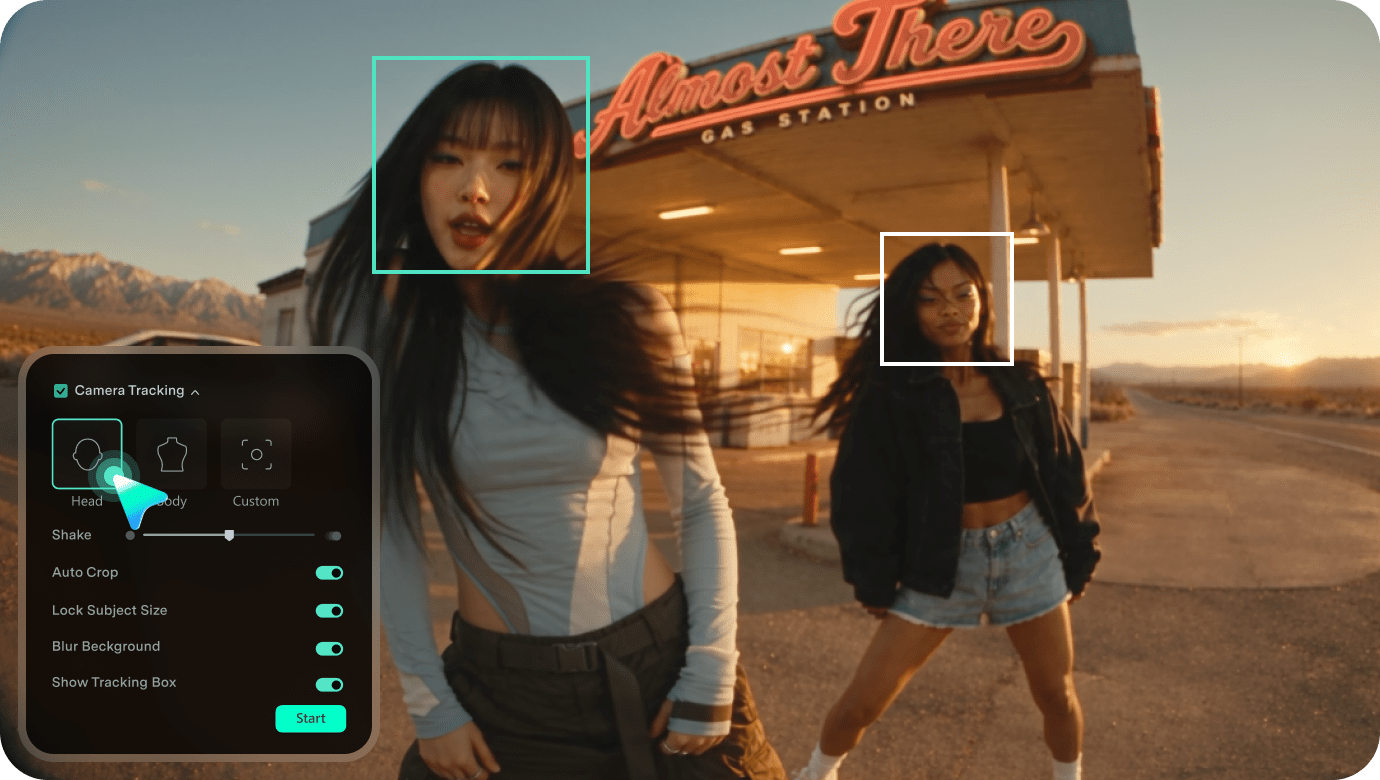
Traccia una testa, un corpo o un bersaglio personalizzato nel tuo filmato, mantieni il soggetto tracciato al centro del fotogramma e crea riprese di seguimento più fluide—senza fotogrammi chiave manuali o strumenti aggiuntivi.
Cos'è il Camera Tracking nel Montaggio Video?
Il camera tracking nel montaggio video segue automaticamente un soggetto selezionato mentre si muove nel fotogramma. Invece di regolare manualmente il ritaglio o aggiungere fotogrammi chiave inquadratura per inquadratura, Filmora mantiene il soggetto meglio inquadrato per te. Traccia la testa o il corpo di una persona, oppure scegli un bersaglio personalizzato come un animale domestico, un prodotto o un oggetto.
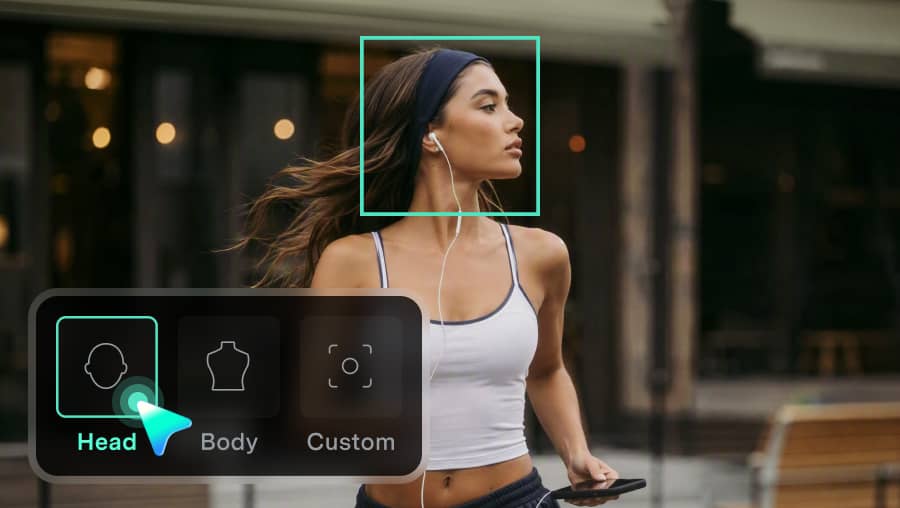
Scopri Come il Camera Tracking Mantiene i Soggetti Meglio Inquadrati
Scopri come il Camera Tracking segue i soggetti attraverso spostamenti sottili, movimenti laterali, azioni veloci a corpo intero e movimenti di bersagli personalizzati per mantenere un'inquadratura più coerente.
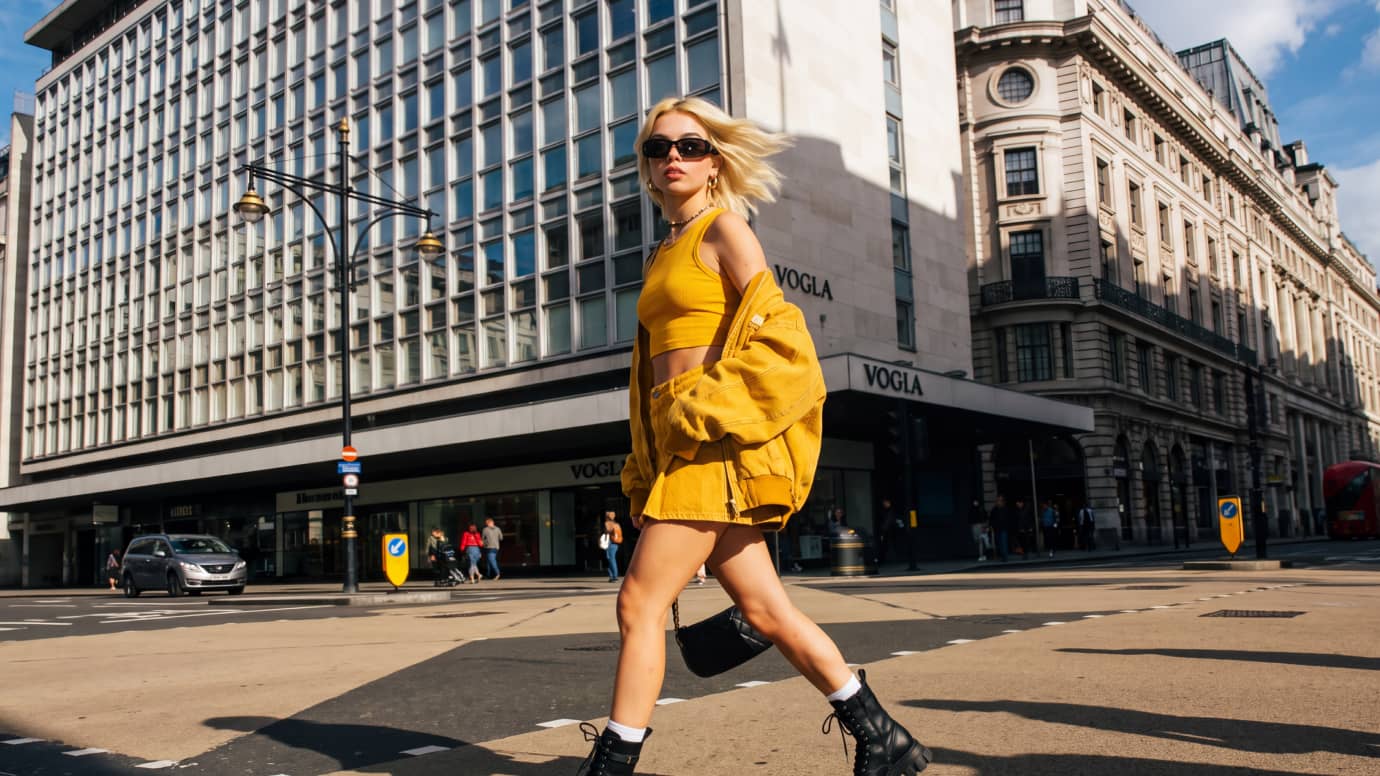
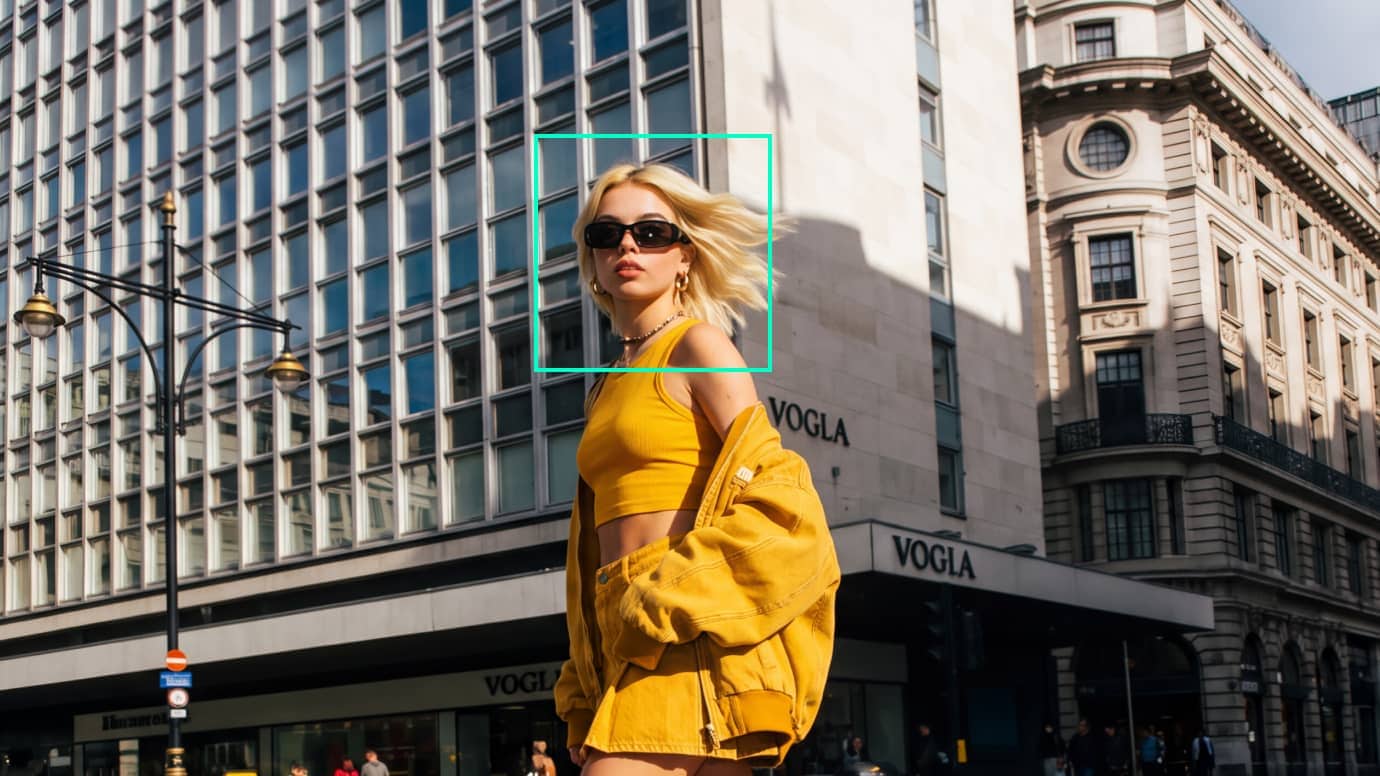
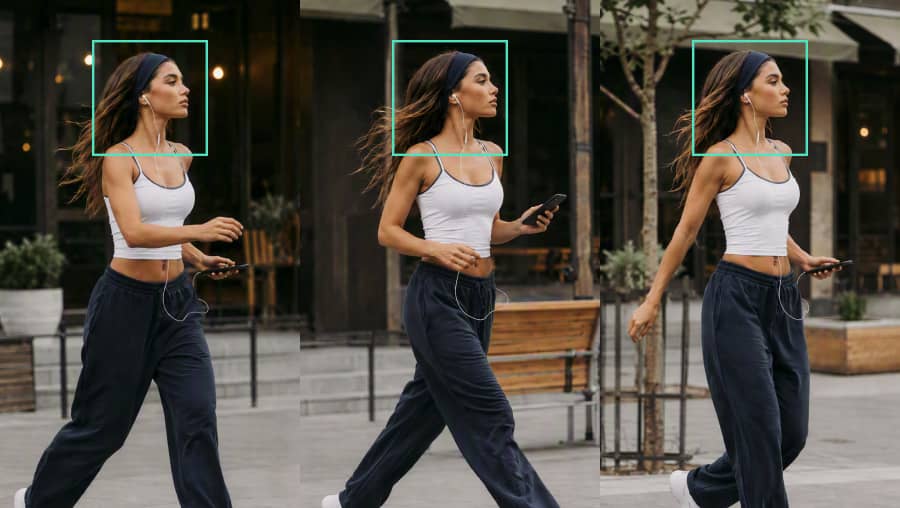
Mantieni i Soggetti Meglio Inquadrati Durante i Movimenti Laterali
I vlog in cammino, i video di viaggio e i filmati on-the-go possono perdere rapidamente il fuoco quando il soggetto si sposta nel fotogramma. Il Camera Tracking segue il movimento del soggetto e aiuta a mantenere un'inquadratura più coerente, riducendo la necessità di riposizionare manualmente l'inquadratura ripetutamente.
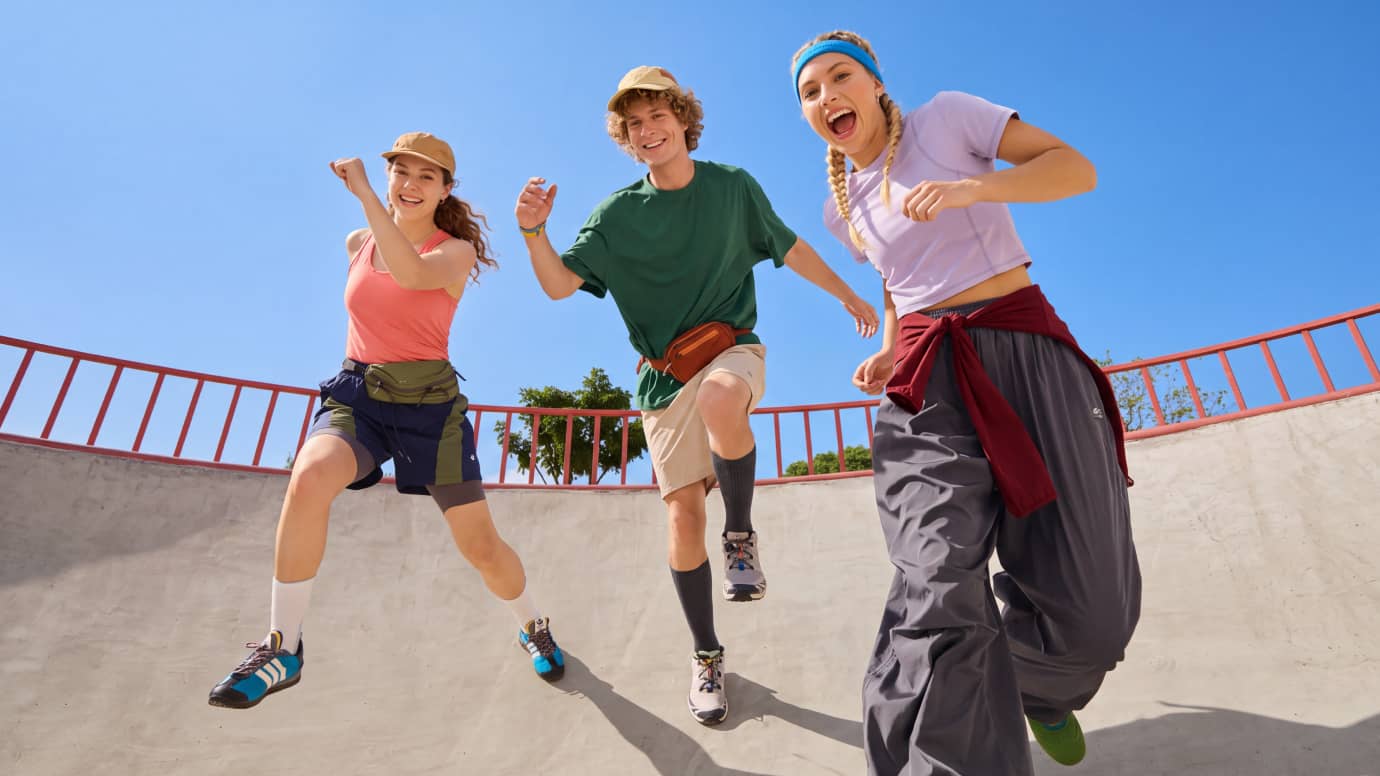
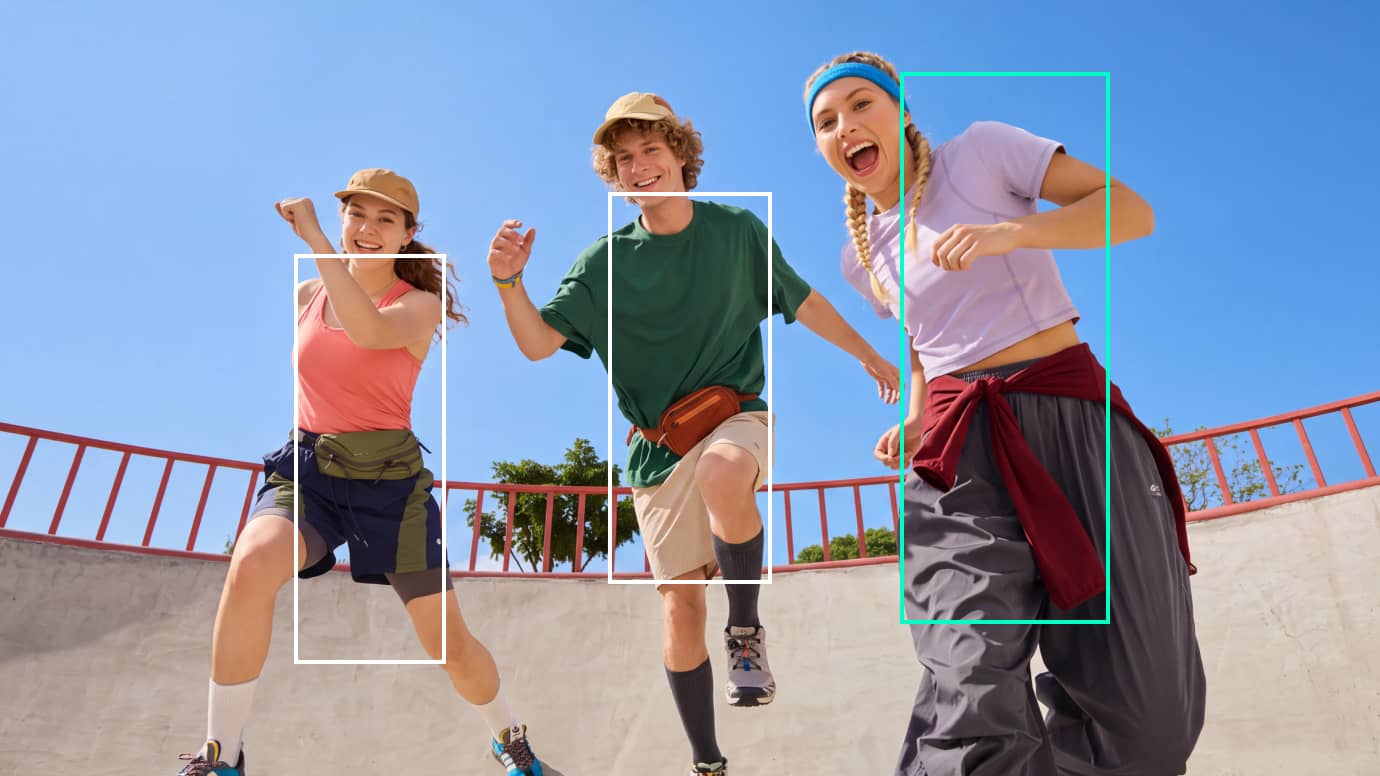
Traccia i Movimenti Dinamici e Mantieni i Soggetti nel Fotogramma
Le coreografie di danza, gli allenamenti e i video sportivi spesso comportano movimenti più rapidi e ampi che possono spingere il soggetto verso il bordo del fotogramma. Il Camera Tracking segue il movimento a corpo intero per mantenere l'azione più facile da seguire e creare riprese di inseguimento del soggetto più fluide e coerenti.
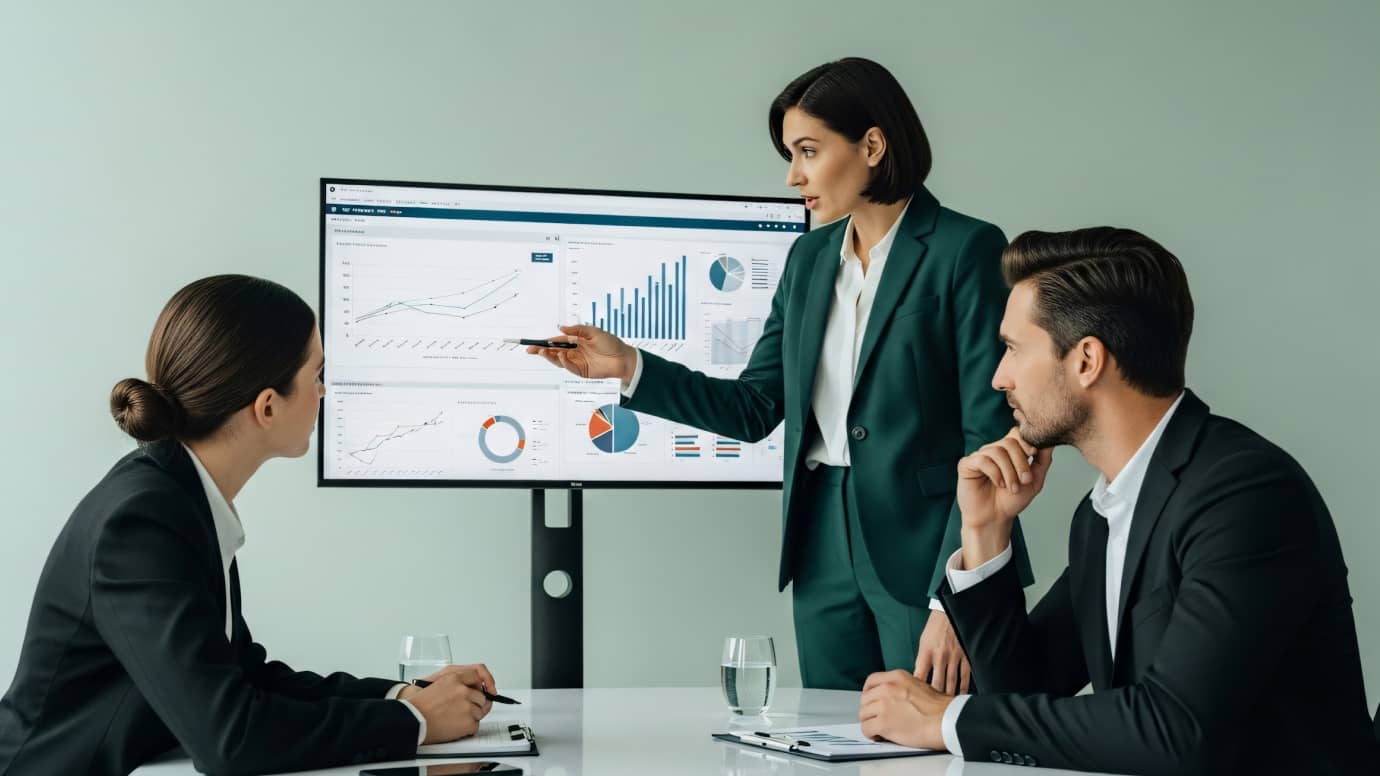
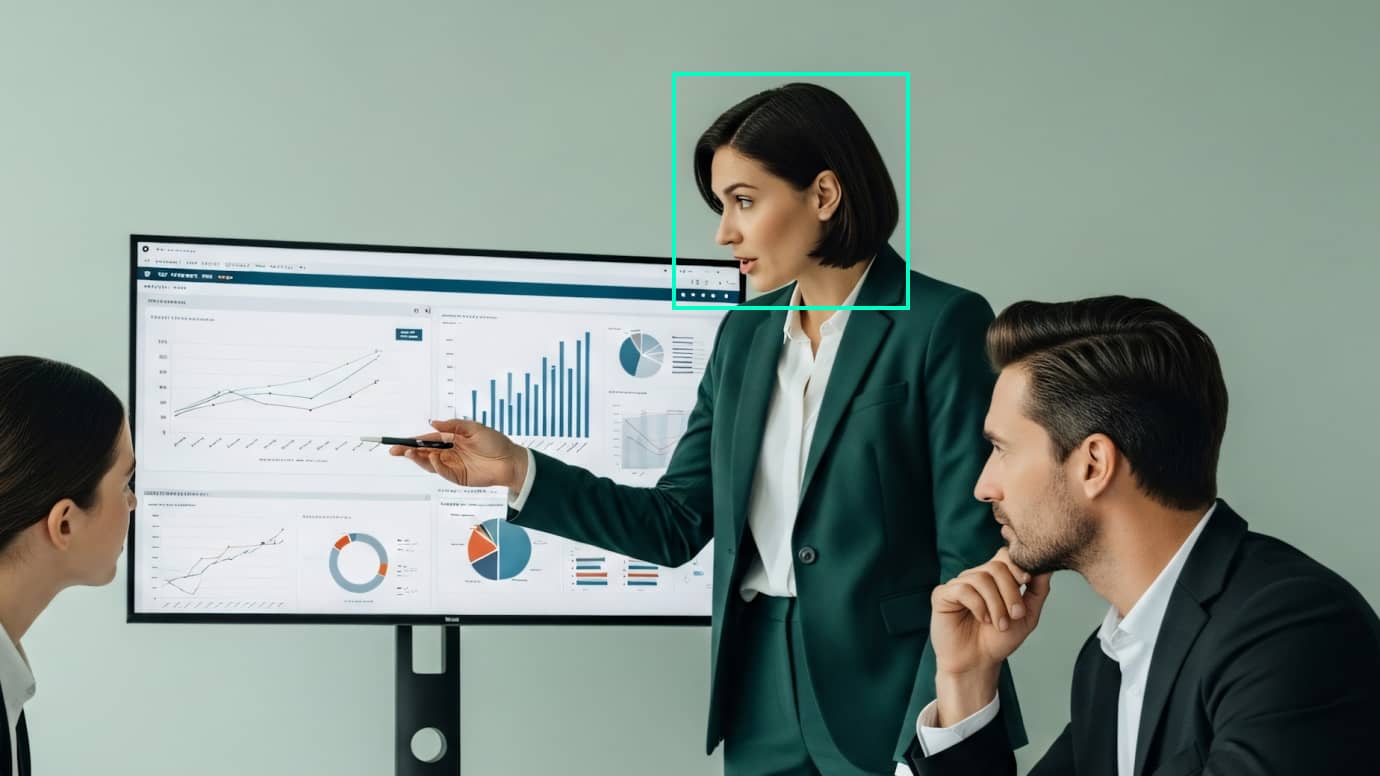
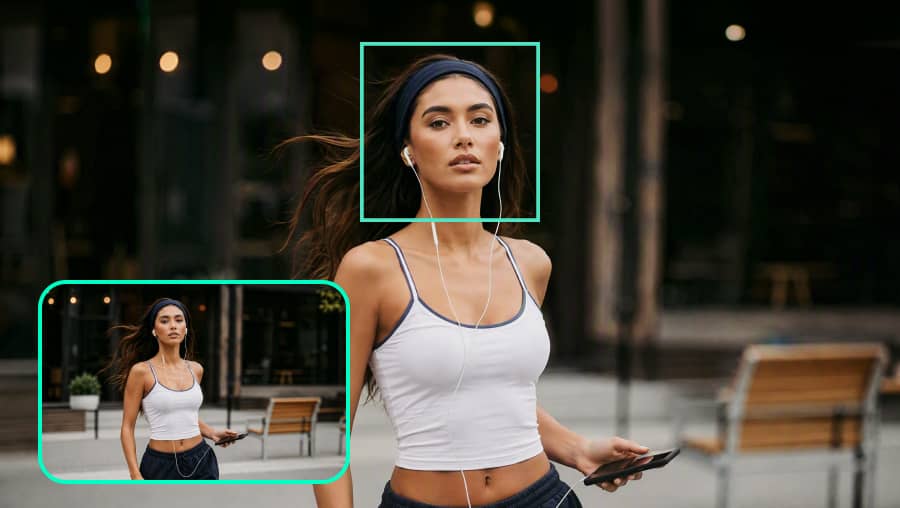
Mantieni i Parlanti Meglio Inquadrati Durante i Movimenti Sottili
I parlanti si inclinano, girano, alzano o cambiano posizione naturalmente durante interviste, presentazioni, lezioni e video con riprese frontali. Il Camera Tracking segue questi movimenti più piccoli per mantenere un'inquadratura più coerente, aiutando l'inquadratura a sembrare più stabile senza ripetute regolazioni manuali.
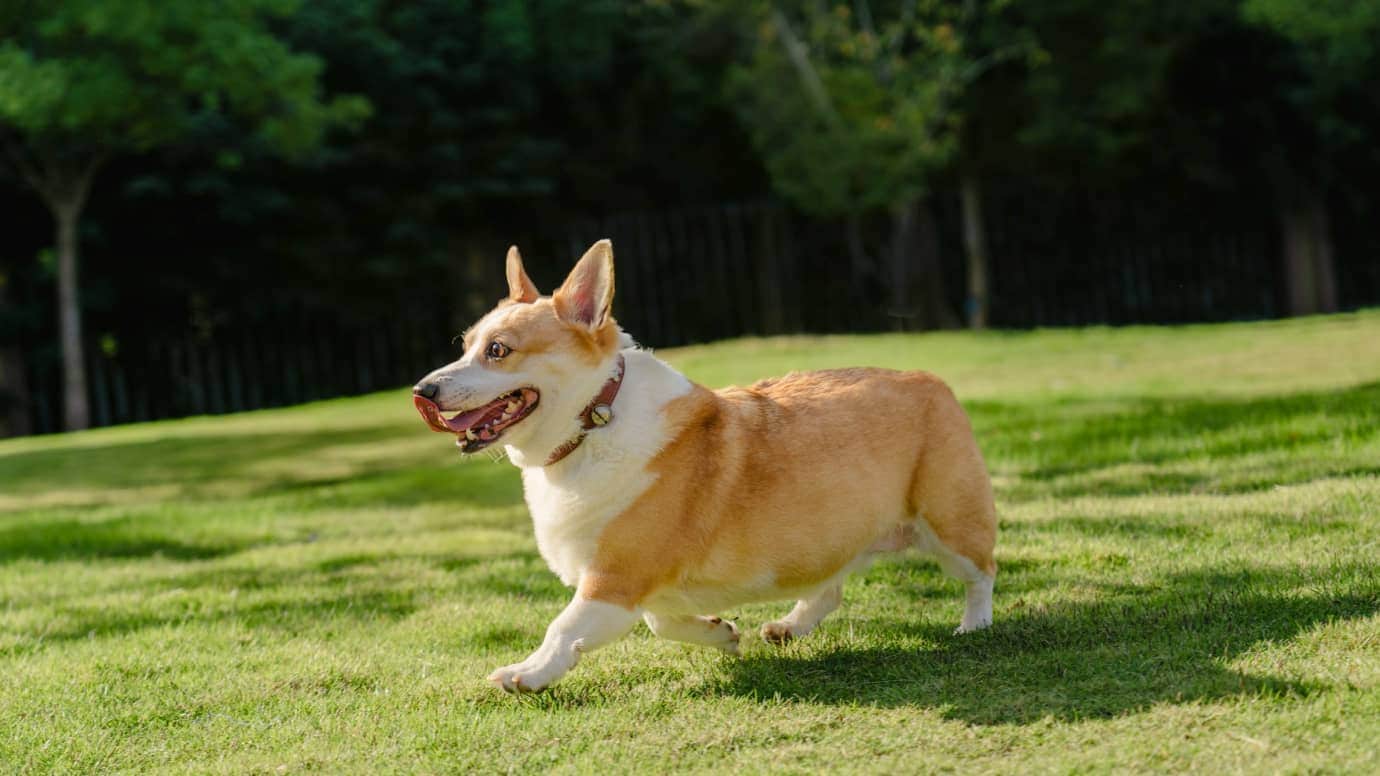
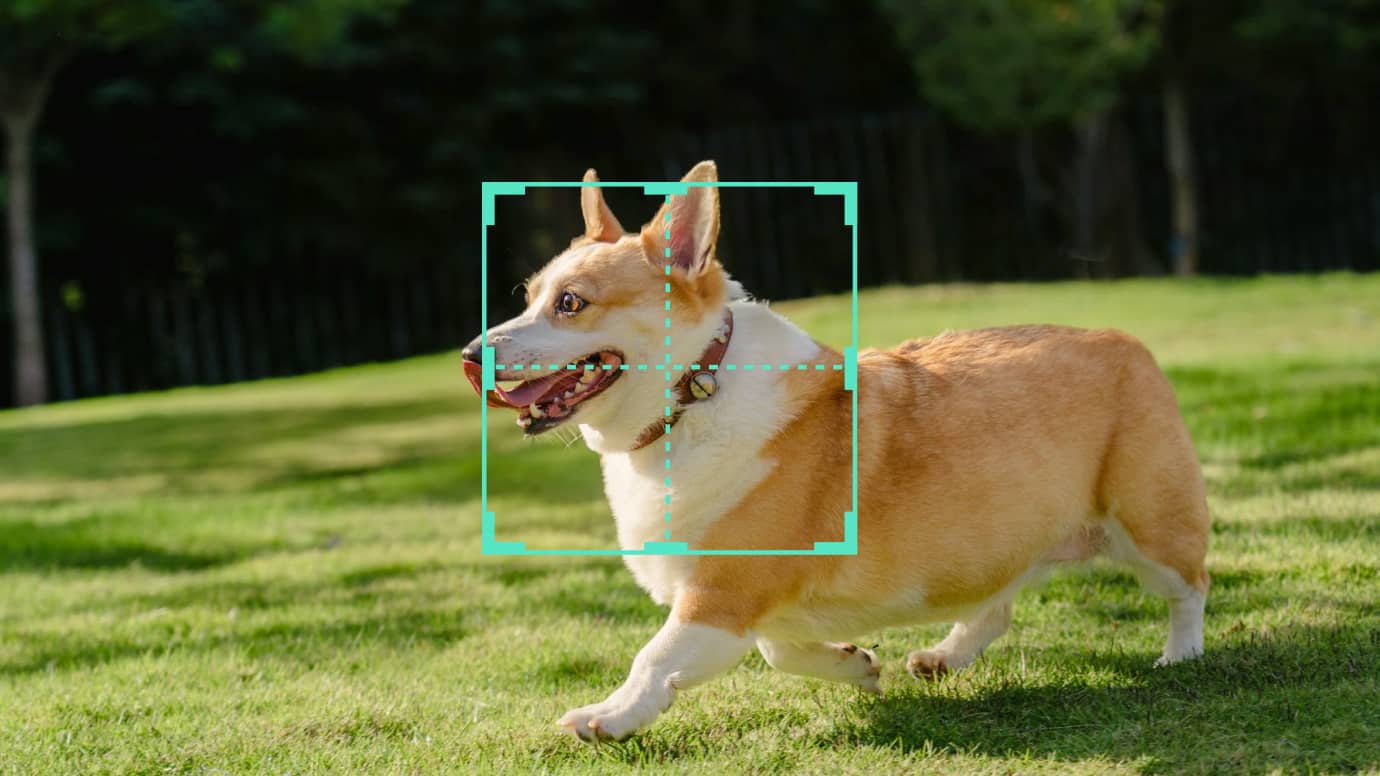
Segui Soggetti in Movimento Personalizzati Oltre alle Persone
Animali domestici, prodotti, oggetti di scena e altri soggetti non umani possono muoversi in modo imprevedibile o spostarsi dall'inquadratura prevista. Con un bersaglio di tracciamento personalizzato, il Camera Tracking ti consente di seguire il soggetto che scegli e aiuta a mantenere gli oggetti in movimento meglio inquadrati durante tutta la ripresa.
Camera Tracking per Riprese di Inseguimento del Soggetto più Fluide
Traccia teste, corpi e bersagli personalizzati in modo più intuitivo, perfeziona il modo in cui la telecamera segue il tuo soggetto e mantieni il tracciamento flessibile durante tutto il flusso di lavoro di montaggio.
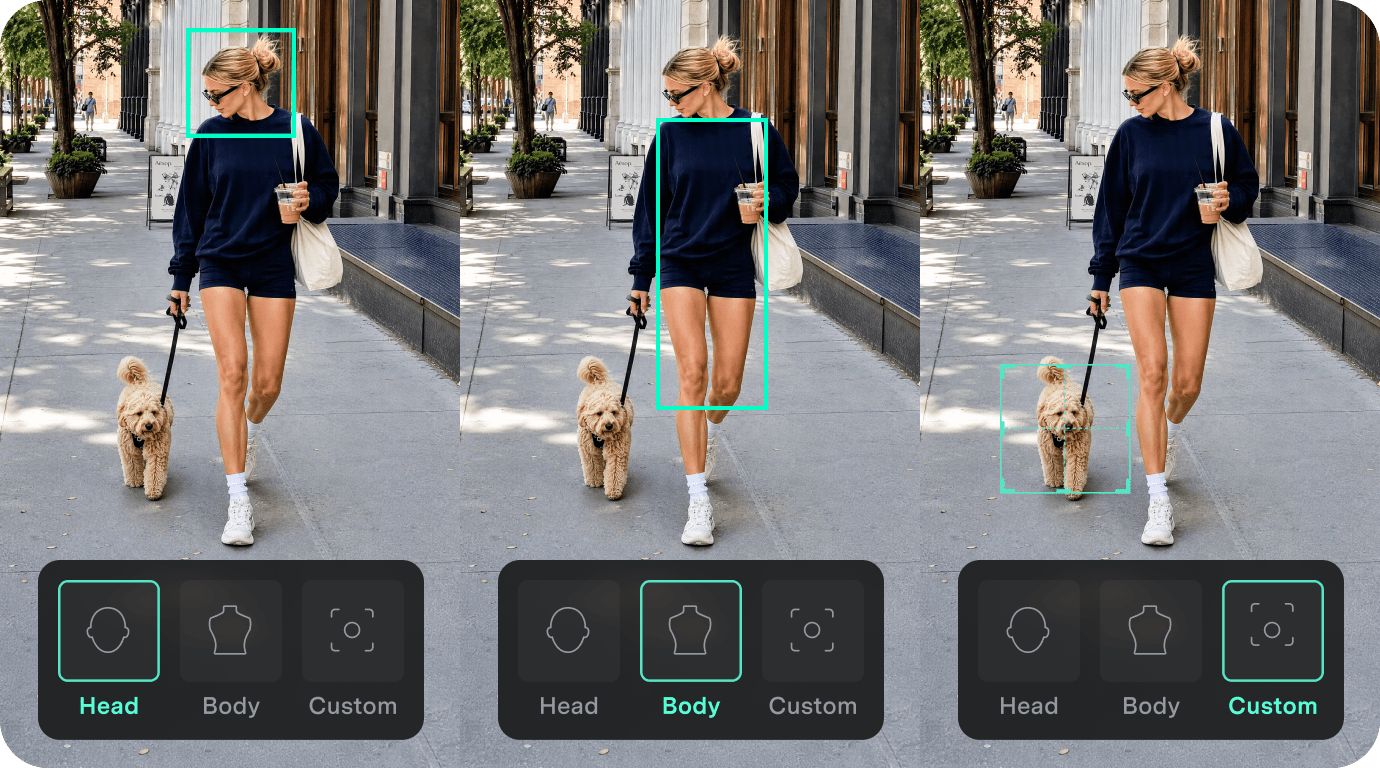
Scegli Cosa Vuoi Tracciare
Scegli la testa, il corpo o un bersaglio personalizzato in base a ciò che conta di più nel tuo filmato, in modo che il Camera Tracking possa seguire il soggetto giusto per ogni inquadratura.
- Tracciamento della Testa: Rileva e blocca automaticamente la testa del soggetto per interviste, lezioni, video con riprese frontali e altri filmati incentrati sulle persone.
- Tracciamento del Corpo: Rileva e segue automaticamente il corpo del soggetto mentre cammina, balla, fa esercizio o si muove nel fotogramma.
- Bersaglio Personalizzato: Definisci manualmente un animale domestico, un prodotto, un oggetto di scena, un dettaglio o un'altra area personalizzata quando vuoi seguire qualcosa che va oltre la testa o il corpo di una persona.
Continua a Modificare Dopo il Tracciamento
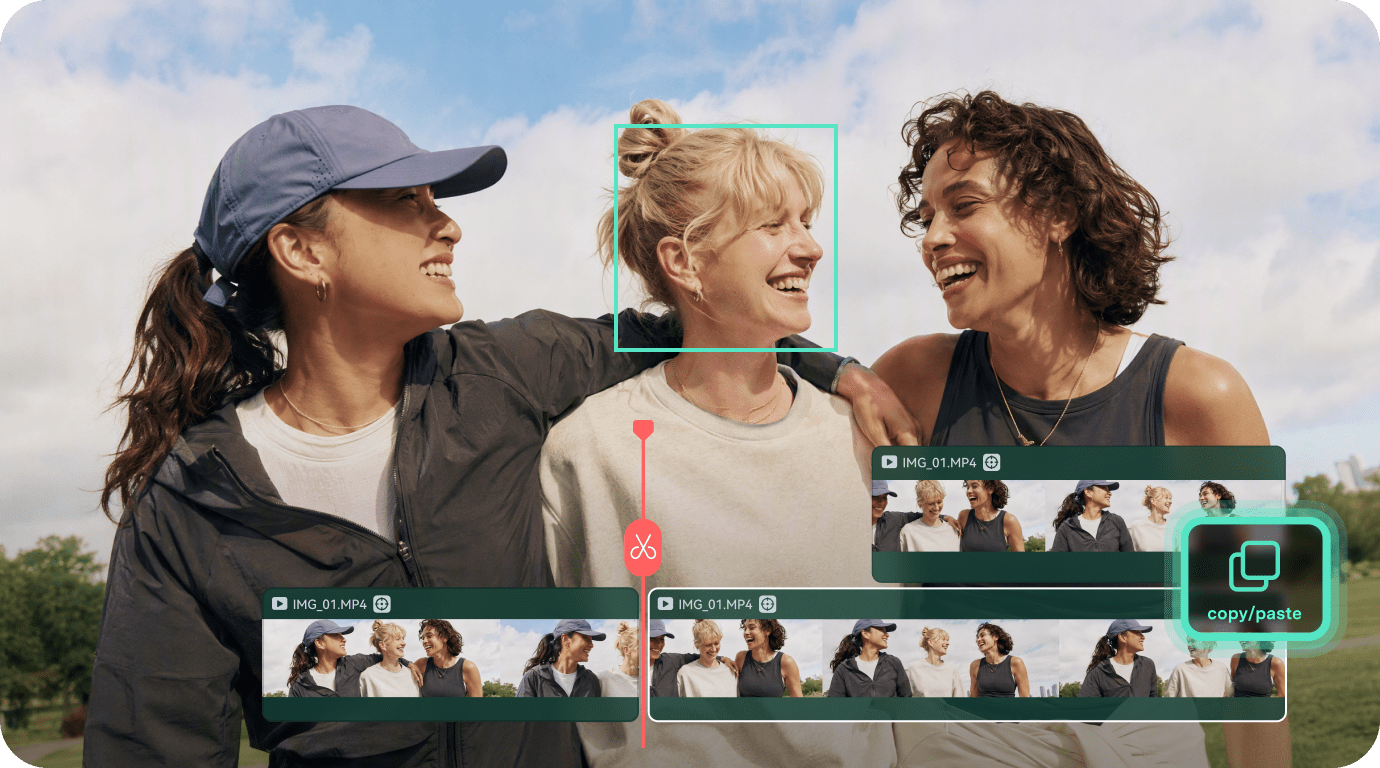
Continua a lavorare sul tuo clip dopo che il Camera Tracking è completato. Filmora supporta le azioni di modifica comuni dopo il tracciamento, tra cui divisione, ritaglio, modifiche di trasformazione comuni e flussi di lavoro di copia e incolla supportati.
- Adattamento Divisione e Ritaglio: Quando un clip tracciato viene diviso o ritagliato, Filmora adatta l'attività di tracciamento all'intervallo di clip aggiornato.
- Compatibile con le Trasformazioni: Il Camera Tracking supporta le modifiche di Trasformazione comuni come parte del flusso di lavoro continuo del clip.
- Supporto Copia e Incolla: Copia e incolla clip tracciati preservando i risultati di tracciamento supportati nei filmati duplicati.
Anteprima, Regolazione o Ritracciamento in Qualsiasi Momento
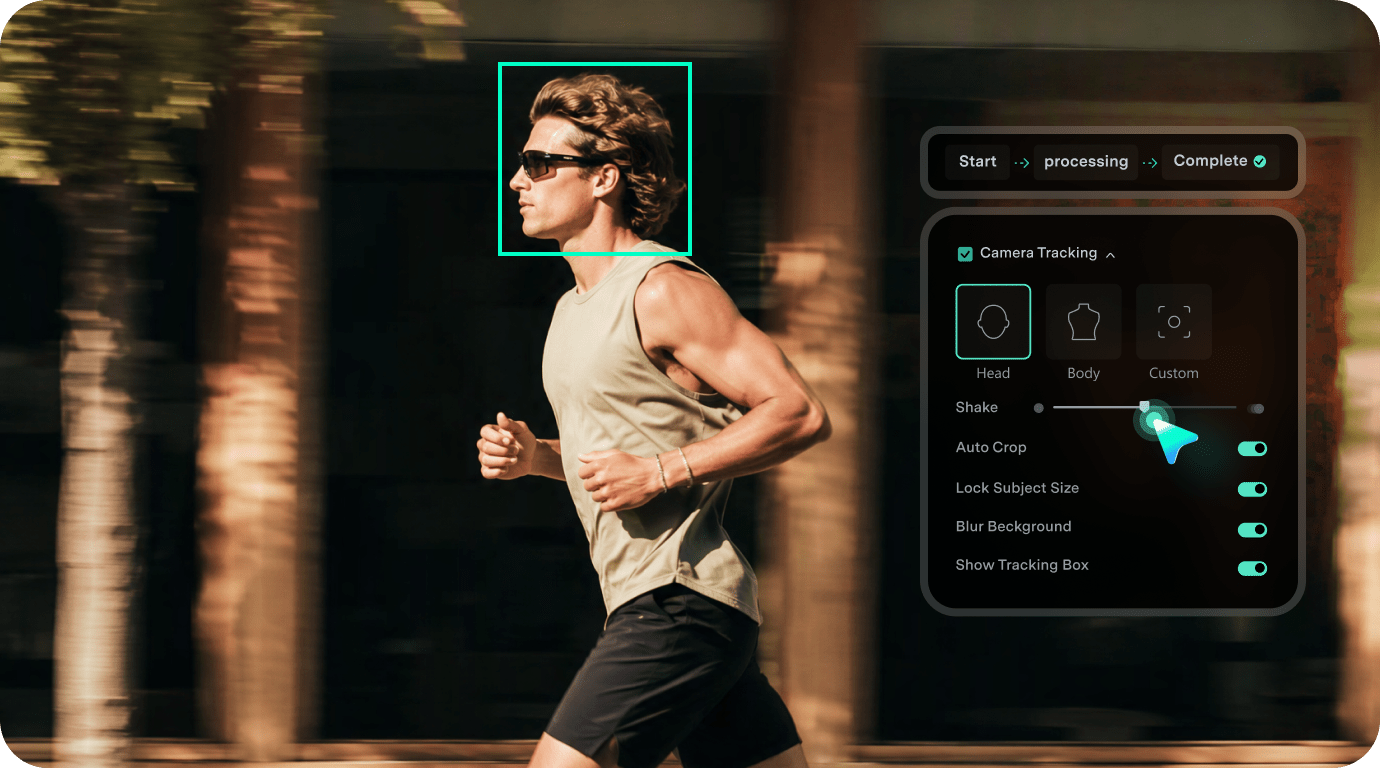
Controlla l'avanzamento del tracciamento, visualizza l'anteprima del risultato quando è pronto e perfeziona l'inquadratura se necessario. Se il risultato non è corretto, puoi cancellarlo e ritracciare con un bersaglio o una configurazione diversa.
- Fasi di Tracciamento Chiare: Verifica se il tracciamento non è stato avviato, è in corso o è già stato completato.
- Regolazione del Risultato in Tempo Reale: Visualizza l'anteprima del risultato tracciato e perfeziona i parametri supportati dopo l'analisi con feedback in tempo reale.
- Ritracciamento Quando Necessario: Annulla un'attività attiva, cancella il risultato corrente o ritraccia quando vuoi scegliere un altro bersaglio o modificare la configurazione del tracciamento.
Come utilizzare il Camera Tracking in Filmora
Segui questi semplici passaggi per utilizzare il Camera Tracking in Filmora per seguire un soggetto in movimento, perfezionare l'inquadratura e creare riprese di inseguimento più fluide senza fotogrammi chiave manuali.
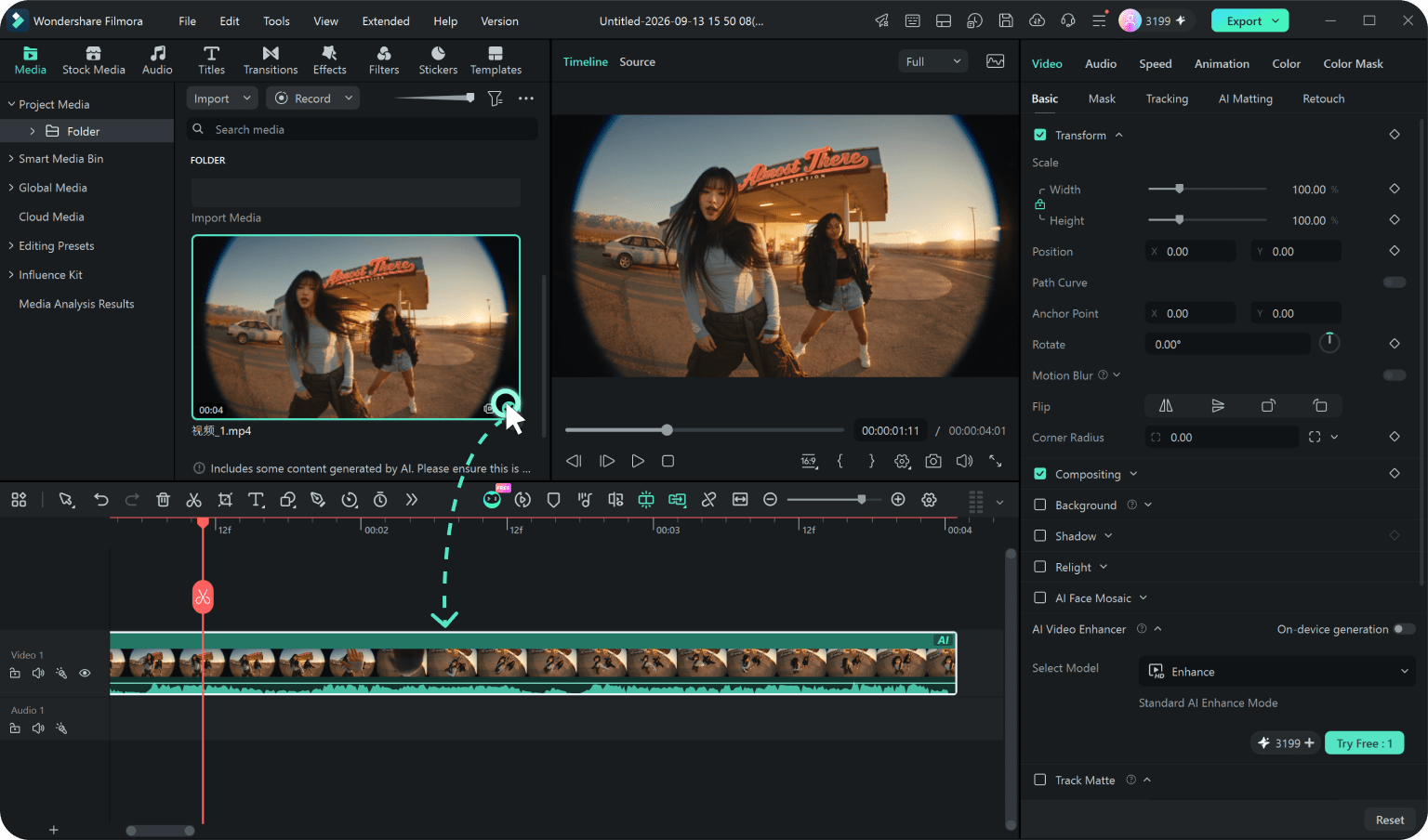
Passaggio 1. Importa il tuo video e aggiungilo alla timeline
Avvia Filmora, crea un nuovo progetto e importa il video che desideri tracciare. Trascina il clip sulla timeline e selezionalo per iniziare la modifica.
Passaggio 2. Scegli un obiettivo di tracciamento e avvia il tracciamento
Vai su Video > Tracciamento > Camera Tracking. Scegli Testa, Corpo o Personalizzato in base al soggetto che desideri seguire. Regola i controlli di tracciamento e inquadratura disponibili secondo necessità, quindi fai clic su Avvia tracciamento per analizzare il movimento del soggetto.
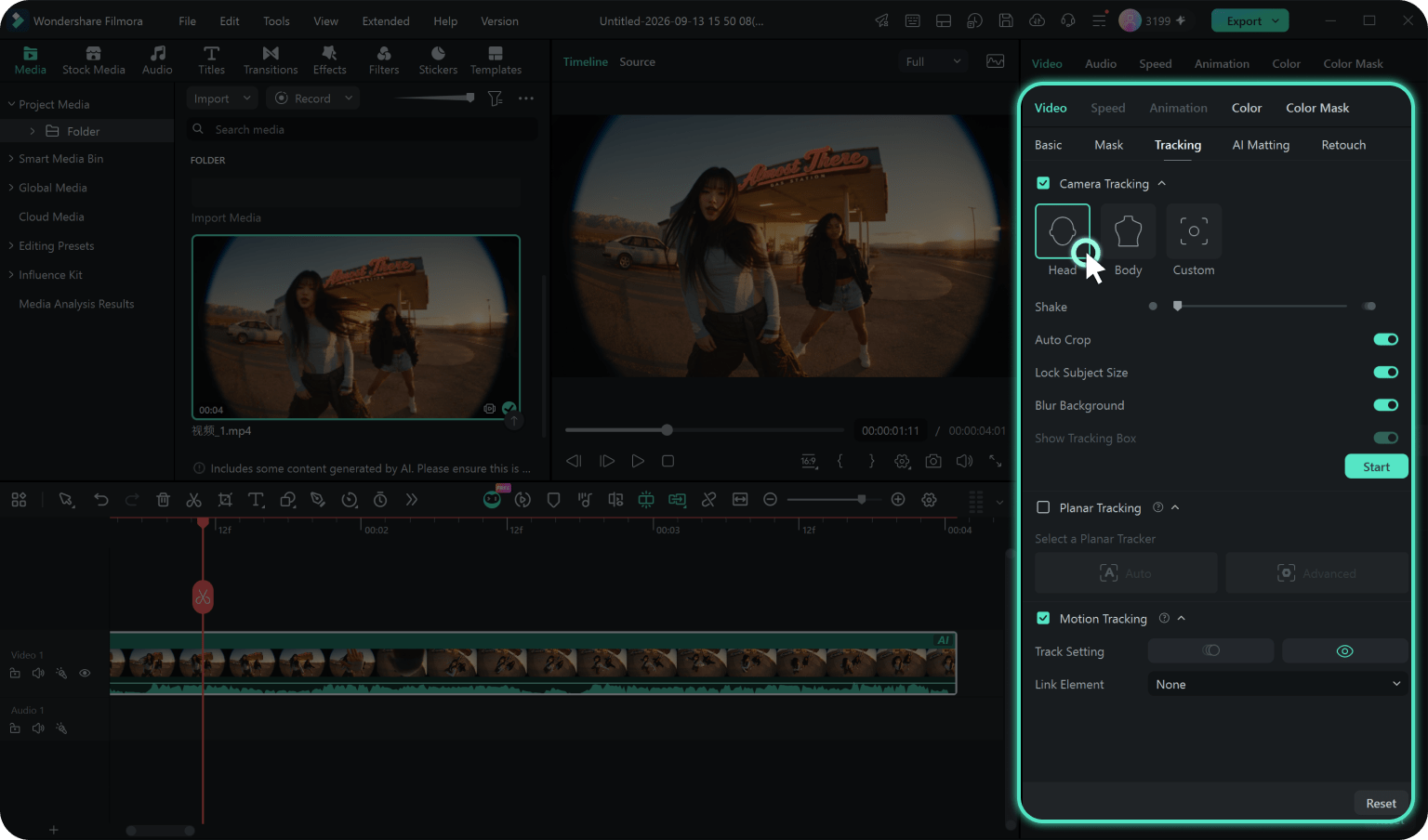
Passaggio 3. Anteprima e perfezionamento del risultato
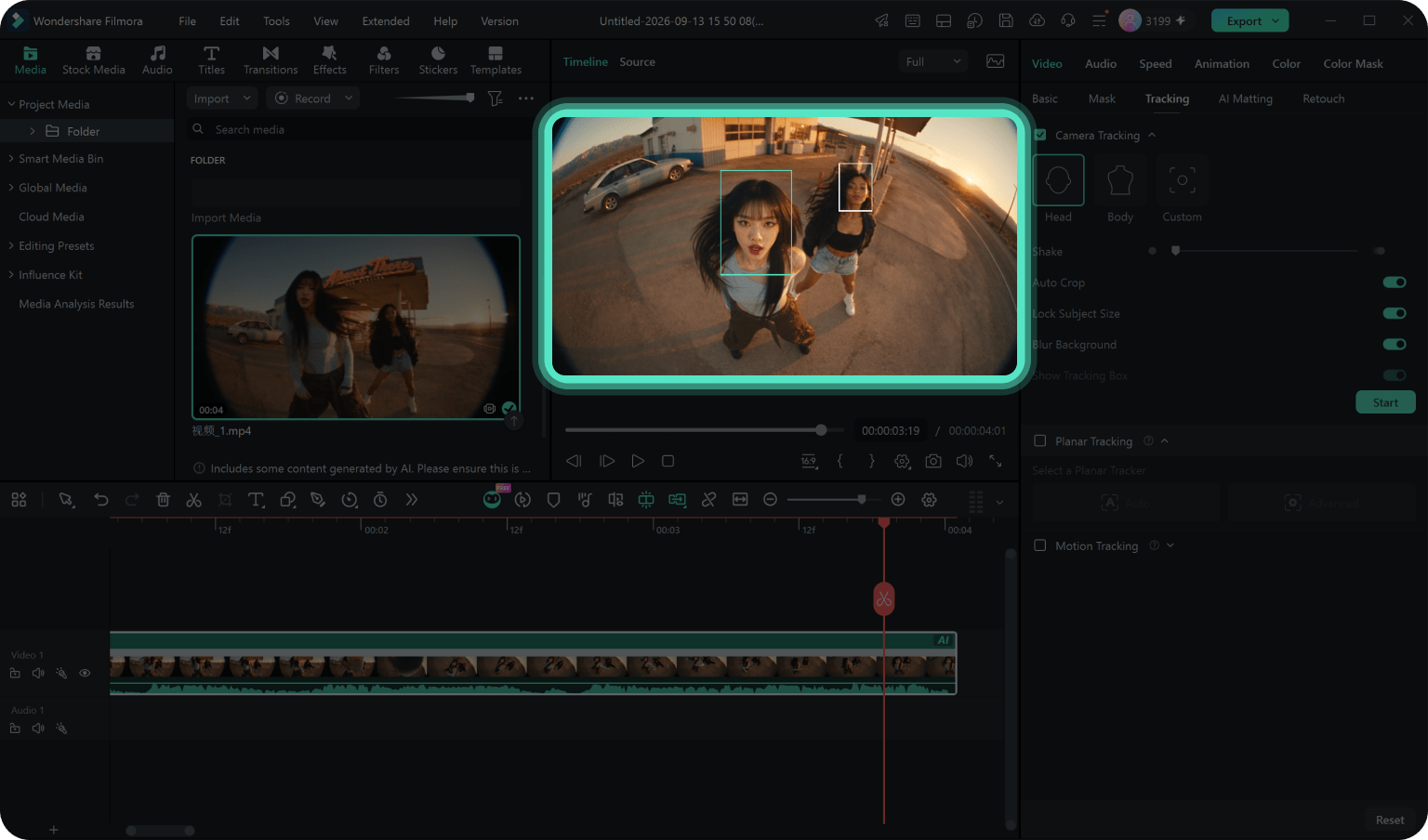
Visualizza in anteprima il risultato del tracciamento e perfeziona l'inquadratura se necessario. Puoi regolare i parametri supportati dopo il tracciamento o ritracciare il soggetto per un risultato diverso. Una volta soddisfatto del risultato, esporta il video finale.
-
Passaggio 1. Importa il tuo video e aggiungilo alla timeline
Avvia Filmora, crea un nuovo progetto e importa il video che desideri tracciare. Trascina il clip sulla timeline e selezionalo per iniziare la modifica.
-
Passaggio 2. Scegli un obiettivo di tracciamento e avvia il tracciamento
Vai su Video > Tracciamento > Camera Tracking. Scegli Testa, Corpo o Personalizzato in base al soggetto che desideri seguire. Regola i controlli di tracciamento e inquadratura disponibili secondo necessità, quindi fai clic su Avvia tracciamento per analizzare il movimento del soggetto.
-
Passaggio 3. Anteprima e perfezionamento del risultato
Visualizza in anteprima il risultato del tracciamento e perfeziona l'inquadratura se necessario. Puoi regolare i parametri supportati dopo il tracciamento o ritracciare il soggetto per un risultato diverso. Una volta soddisfatto del risultato, esporta il video finale.
Scegli lo strumento di tracciamento giusto:
Camera Tracking vs Motion Tracking vs Planar Tracking
Camera Tracking, Motion Tracking e Planar Tracking sono progettati per diverse attività di editing. Scegli quello giusto in base a ciò che desideri seguire nel tuo video.
| Confronto | Camera Tracking | Motion Tracking | Planar Tracking |
|---|---|---|---|

|
Vuoi che il fotogramma video segua un soggetto selezionato e lo mantenga meglio inquadrato per tutta la ripresa | Vuoi che testo, immagini, adesivi, mosaici o effetti seguano un obiettivo in movimento | Vuoi che il contenuto inserito rimanga collegato a una superficie piana in movimento |
| Cosa segue cosa? | Il fotogramma segue il soggetto | L'elemento segue l'obiettivo | Il contenuto segue la superficie |
| Obiettivo di tracciamento | Testa, corpo o un obiettivo personalizzato | Una persona, un oggetto o un'area selezionata | Superfici piane come schermi, insegne, pareti, veicoli o altre aree planari |
| Ideale per | Vlog, danza, video con parlante in primo piano, demo di prodotti, animali domestici e altre riprese che necessitano di un'inquadratura del soggetto più coerente | Etichette, didascalie, adesivi, mosaici ed effetti | Sostituzione di schermi, insegne, cartelloni pubblicitari e altre superfici piane |
Domande frequenti sul tracciamento della fotocamera
- In cosa differisce il tracciamento della fotocamera dal tracciamento del movimento?
-
Il tracciamento della fotocamera fa seguire al fotogramma video un soggetto selezionato. Il tracciamento del movimento mantiene l'inquadratura originale facendo seguire a un altro elemento—come testo, adesivo, immagine o mosaico—un target in movimento.
- Filmora può tracciare una testa, un corpo, un animale domestico o un altro oggetto?
-
Sì. Il tracciamento della fotocamera di Filmora offre modalità Testa e Corpo per le persone, oltre a una modalità Personalizzata che consente di definire manualmente un altro target come un animale domestico, un prodotto, un accessorio, un dettaglio o un'altra area selezionata.
- Posso mantenere una persona meglio inquadrata senza fotogrammi chiave manuali?
-
Sì. Il tracciamento della fotocamera analizza il movimento del soggetto selezionato e regola automaticamente l'inquadratura, riducendo la necessità di riposizionare o ritagliare manualmente la ripresa con fotogrammi chiave ripetuti. Puoi anche perfezionare i controlli di inquadratura supportati prima o dopo il tracciamento.
- Posso regolare il tracciamento della fotocamera dopo che l'analisi è completata?
-
Sì. Dopo il tracciamento, puoi visualizzare in anteprima il risultato e perfezionare i parametri supportati con feedback in tempo reale. Puoi anche cancellare il risultato corrente o ritracciare quando vuoi cambiare il target o la configurazione di tracciamento.
- Il tracciamento della fotocamera funzionerà ancora dopo aver diviso, tagliato o trasformato una clip?
-
Filmora è progettato per adattare il tracciamento della fotocamera alle modifiche di montaggio comuni come divisione, taglio e trasformazione. I flussi di lavoro di copia e incolla supportati possono anche trasferire i risultati del tracciamento tra clip duplicate, contribuendo a mantenere il tracciamento integrato con il resto del montaggio.
- Il tracciamento della fotocamera di Filmora è uguale al tracciamento della fotocamera 3D?
-
No. Il tracciamento della fotocamera 3D viene tipicamente utilizzato negli effetti visivi e nel matchmoving per ricostruire il movimento della fotocamera nello spazio 3D. Il tracciamento della fotocamera di Filmora si concentra sul seguire un soggetto selezionato nel filmato esistente e sull'adattare l'inquadratura attorno a quel soggetto.
- Qual è la differenza tra il tracciamento della fotocamera e il ritaglio automatico?
-
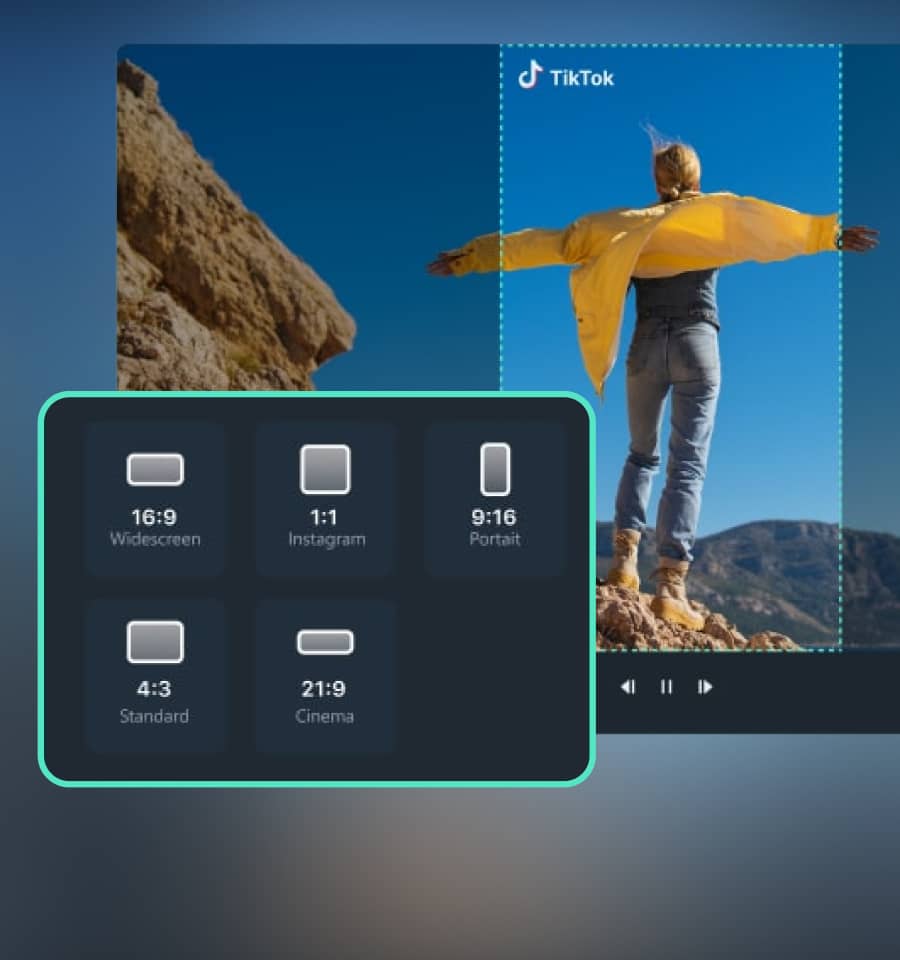
Il tracciamento della fotocamera segue un soggetto selezionato all'interno della ripresa, mentre il ritaglio automatico è progettato per adattare un video a un rapporto d'aspetto diverso mantenendo i contenuti importanti in vista.
Cosa dicono i creator sul tracciamento della fotocamera di Filmora
Scopri altre potenti funzionalità di Filmora

Un editor video per tutti i creator.


Creatrice di video in formato breve
Editor video per e-commerce
Creatrice di contenuti educativi
Editor video