Filmora
Filmora - App di editing video AI
App di editing video potente e semplice
Scarica
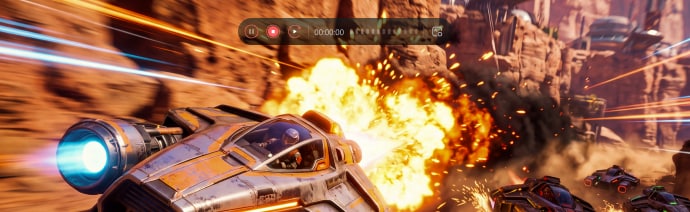
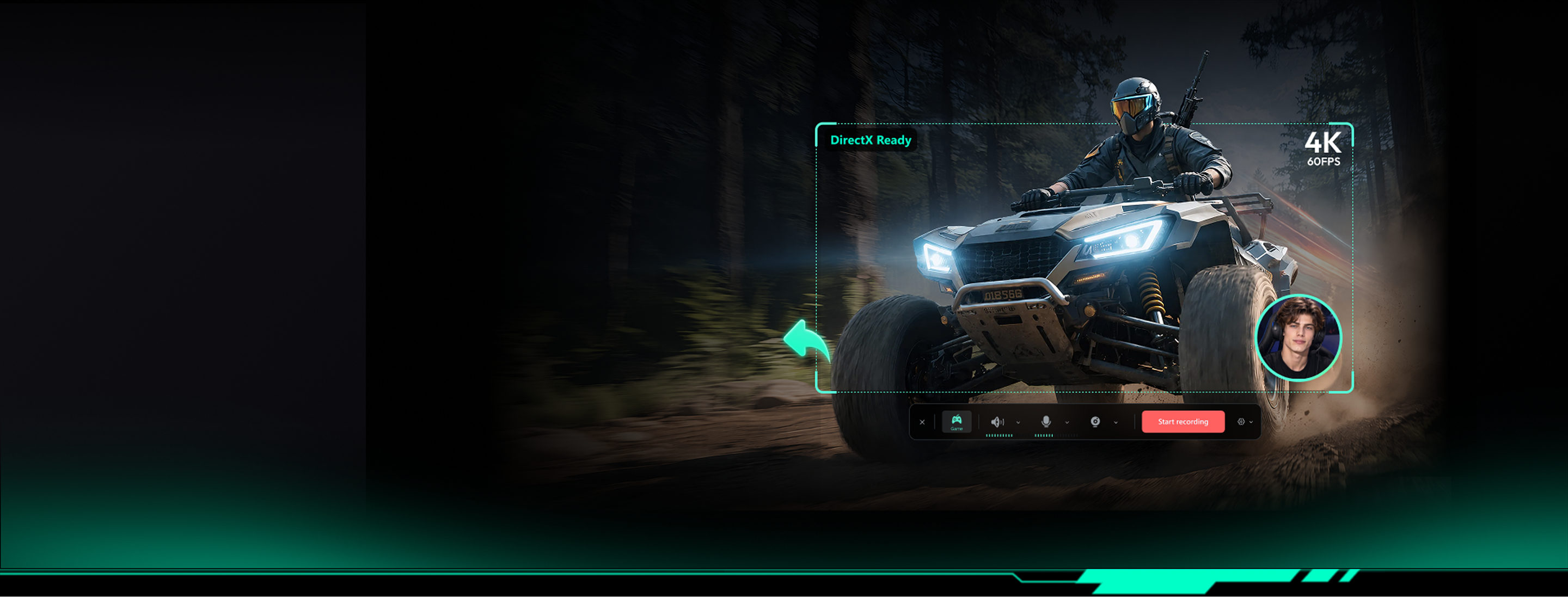
4K 60fps
4K · 60fps
acquisizione del gameplay
DirectX
DirectX
acquisizione del livello di rendering
Game and mic
Gioco + microfono
tracce separate
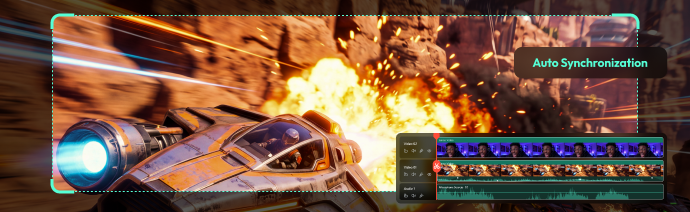
Timeline
Timeline
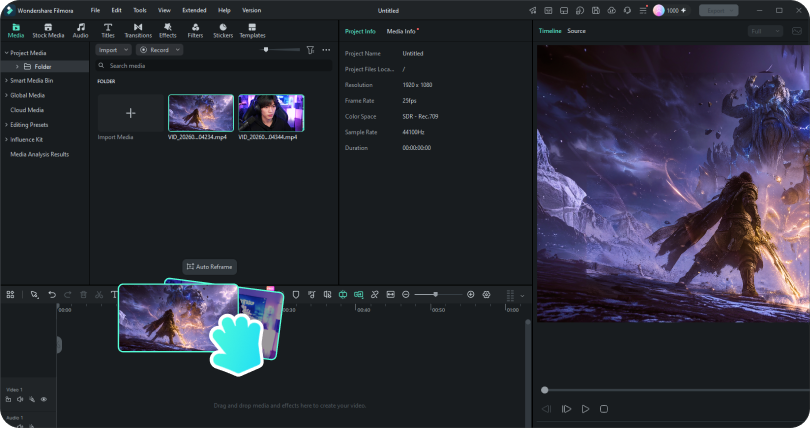
importazione automatica
4K 60fps
4K · 60fps
acquisizione del gameplay
DirectX
DirectX
acquisizione del livello di rendering
Game and mic
Gioco + microfono
tracce separate
Timeline
Timeline
importazione automatica

Il Problema, La Soluzione

Il Software di Registrazione di Giochi
Che Risolve Ciò Che Gli Altri Rompono

Quattro trappole in ogni altro registratore di giochi
— e come Filmora le evita. Passa il cursore su una scheda (o toccala) per girarla.

Game frames slip through generic recorders DirectX-level capture
Il Problema

I fotogrammi di gioco sfuggono ai registratori generici

I giochi eseguono il rendering tramite DirectX — e la cattura a livello desktop può perdere completamente la finestra di gioco. Il risultato: fotogrammi neri, registrazioni fallite e fiducia compromessa.

La Soluzione

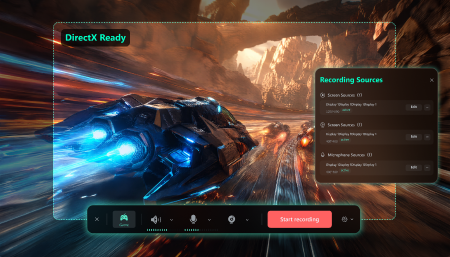
Cattura a livello DirectX

La Modalità di Registrazione Giochi si aggancia direttamente al layer di rendering DirectX del gioco — cattura stabile della finestra, fotogramma dopo fotogramma. "Non un registratore schermo riverniciato — una modalità dedicata costruita per le finestre di gioco."
Recording steals the frames you're chasing Capture without the tax
Il Problema

La registrazione ruba i fotogrammi che stai inseguendo

I giochi spingono già CPU e GPU al limite. Aggiungere la cattura sopra è quando appaiono i cali di frame e lo stuttering — danneggiando sia la sessione che il filmato.

La Soluzione

Cattura senza il costo aggiuntivo

La cattura basata su DirectX con codifica con accelerazione hardware mantiene il carico basso — il tuo gioco rimane fluido, e così fa la registrazione.

Which window is being recorded You choose exactly what gets recorded
Il Problema

Quale finestra viene registrata

I giochi eseguono il rendering tramite DirectX — e la cattura a livello desktop può perdere completamente la finestra di gioco. Il risultato: fotogrammi neri, registrazioni fallite e fiducia compromessa.

La Soluzione

Scegli esattamente cosa viene registrato

Le finestre DirectX registrabili vengono enumerate automaticamente con titolo e nome del processo — cerca, aggiorna o riseleziona, una finestra alla volta.

No game open Smart fallback, zero waiting
Il Problema

Nessun gioco aperto

Fare clic su Registrazione Giochi senza nulla da catturare lascia i nuovi utenti bloccati — devono cambiare modalità, o aprire prima un gioco?

La Soluzione

Fallback intelligente, zero attesa

Se non viene trovata nessuna finestra DirectX, Filmora suggerisce un passaggio con un clic alla registrazione schermo — le tue sorgenti di input vengono mantenute.

Recording and editing don't talk Straight into the timeline
Il Problema

Registrazione e montaggio non comunicano

Gli strumenti di cattura pura ti costringono a esportare, aprire un editor, reimportare, poi riesportare. Ogni passaggio costa qualità e tempo — pubblicazione lenta.

La Soluzione

Direttamente nella timeline

Ferma la registrazione — il filmato viene importato automaticamente nella timeline di Filmora, con gameplay, webcam, microfono e audio di sistema allineati sulle proprie tracce.

Tour delle Funzionalità

Tutto ciò che un Buon Gioco
Registratore per PC Dovrebbe Essere

La nuova Modalità di Registrazione Giochi
— costruita appositamente per i giochi, non un registratore schermo riverniciato.

Cattura Dedicata DirectX

Registra attraverso il layer di rendering del gioco per fotogrammi stabili e un'immagine più nitida.

Rilevamento Automatico delle Finestre di Gioco

Le finestre DirectX registrabili vengono enumerate con titolo e nome del processo — selezionane una e inizia.

Selezione Precisa della Finestra

Cerca, aggiorna o riseleziona quando giochi, emulatori e player sono tutti aperti.

Fallback Intelligente alla Registrazione Schermo

Nessuna finestra di gioco rilevata? Filmora ti guida alla modalità giusta invece di lasciarti bloccato.

Gioco, Voce e Cam in un'Unica Ripresa

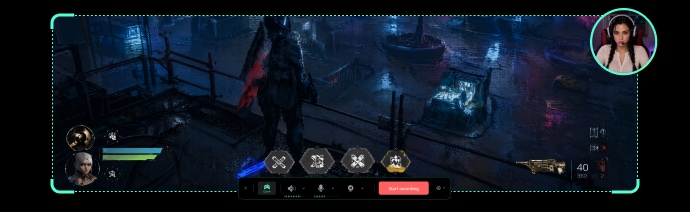
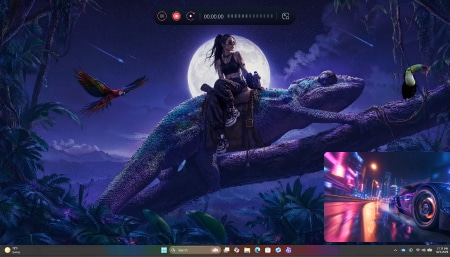
Gameplay, commento, audio di sistema e webcam configurati insieme — sei pronto per lo show immediatamente.

Direttamente nella Timeline

All'arresto, il filmato viene importato automaticamente nella timeline di Filmora — allineato per traccia, pronto per il montaggio.

Fatto Per il Tuo Tipo di Gioco

Una Modalità, Sei Modi di Giocare

Dal primo clip clutch allo stream serale
— La Modalità di Registrazione Giochi si adatta a come catturi davvero.

Let's Play Creators

Creatori Let's Play

Sessioni complete, run di highlight e video sfida.

  • fotogrammi stabili
  • nessuno stuttering
  • clip veloci

"Registra, atterra nella timeline e taglia i tuoi momenti migliori in pochi secondi."

Guide & Tutorial Makers

Creatori di Guide e Tutorial

Walkthrough, guide ai livelli e analisi delle abilità.

  • gioco + microfono
  • didascalie
  • annotazioni

"Narra mentre giochi — aggiungi didascalie ed etichette nello stesso strumento."

PC & Console Gamers

Giocatori PC e Console

Momenti clutch, run complete e clip di squadra.

  • un clic
  • nessuna configurazione
  • qualsiasi gioco

"Seleziona la finestra di gioco, premi registra — fatto."

Short-Form Creators

Creatori di Contenuti Short-Form

Clip per Douyin, Xiaohongshu, Shorts e TikTok.

  • asset veloci
  • didascalie + BGM
  • tagli di tendenza

"Registra, modifica e confeziona — un flusso di lavoro completo."

Reaction & Facecam Streamers

Streamer con Reaction e Facecam

Gameplay, fotocamera e microfono — tutto in una volta.

  • sincronizzazione audio
  • tracce separate
  • overlay webcam

"Gameplay e facecam insieme — le tracce separate rendono il montaggio semplice."

Reviewers & Media

Recensori e Media

Confronti tra più giochi e playback.

  • target preciso
  • nessuna cattura errata
  • finestre multiple

"Molte finestre aperte? Scegli comunque esattamente quale registrare."

Confronto Funzionalità

Registratore di Giochi vs. Registratore Schermo
— Non la Stessa Cattura

La Modalità di Registrazione Giochi cattura attraverso il layer di rendering del gioco,
non una copia del tuo desktop.

Registratore di Giochi

Metodo di cattura
Connessione diretta al layer di rendering del gioco (DirectX / OpenGL / UWP / Vulkan)
Qualità dell'immagine
Qualità più elevata e più stabile ottimizzata per le immagini di gioco
Chiarezza della finestra
Le finestre registrabili vengono elencate automaticamente con titolo e processo; scegli esattamente una
Prestazioni
Ottimizzato per le scene di gioco, con codifica accelerata hardware
Dopo la registrazione
Importazione automatica nella timeline di Filmora con le tracce allineate
VS

Registratore dello schermo

Metodo di cattura
Copia del flusso di immagini del desktop
Qualità dell'immagine
Copie opache — possibili sfocature, fotogrammi neri e fotogrammi persi nelle scene di gioco
Chiarezza della finestra
Qualsiasi finestra, ma quale viene registrata può essere poco chiaro in configurazioni multi-finestra
Prestazioni
Overhead più elevato mentre i giochi saturano già CPU / GPU
Dopo la registrazione
Esporta, apri un editor, reimporta, riesporta

Guida passo dopo passo

Come registrare il gameplay in Filmora — 3 passaggi

Dall'installazione a una clip modificata in meno di cinque minuti.

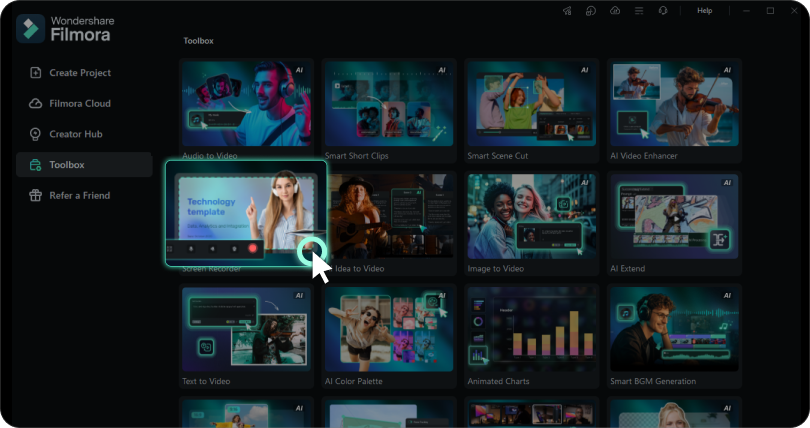
Launch Game Recording

Passaggio 1: Avvia la registrazione del gioco

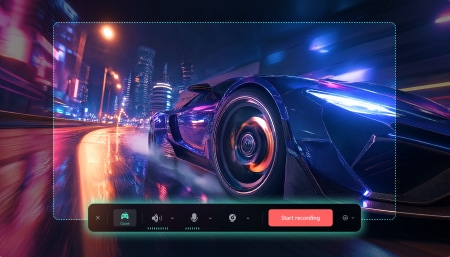
Avvia Filmora e crea un nuovo progetto o aprine uno esistente. Vai alla sezione Media, fai clic sulla freccia a discesa Registra e scegli Registrazione gioco per accedere all'interfaccia di acquisizione del gioco.

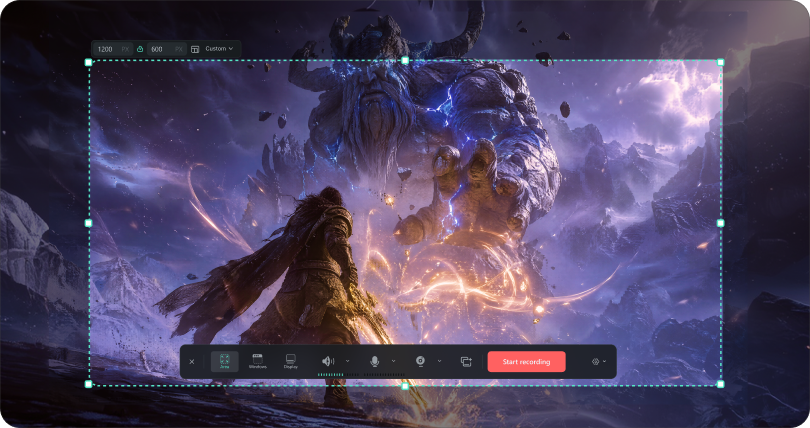
Choose Your Game and Begin Capturing

Passaggio 2: Scegli il tuo gioco e inizia ad acquisire

Dal pannello Seleziona finestra, scegli il gioco che desideri registrare. Se non è nell'elenco, premi Aggiorna o attiva Mostra tutte le finestre per trovarlo. Regola le impostazioni audio e della fotocamera secondo necessità, quindi premi Avvia registrazione per iniziare l'acquisizione del gameplay.

Check and Export Your Gameplay

Passaggio 3: Controlla ed esporta il tuo gameplay

Una volta terminato, interrompi la registrazione. Esamina il filmato acquisito in Filmora e trascinalo sulla Timeline per ulteriori modifiche se lo desideri. Dopo aver visualizzato in anteprima l'output finale, fai clic su Esporta per salvare il video.

  • Avvia la registrazione del gioco

    Avvia Filmora e crea un nuovo progetto o apri un
    progetto esistente. Vai alla sezione Media, fai clic su Registra
    freccia a discesa e scegli Registrazione gioco per accedere all'
    interfaccia di acquisizione del gioco.

  • Scegli il tuo gioco e inizia ad acquisire

    Dal pannello Seleziona finestra, scegli il gioco che desideri registrare.
    Se non è nell'elenco, premi Aggiorna o attiva Mostra tutte le finestre per trovarlo.
    Regola le impostazioni audio e della fotocamera secondo necessità,
    quindi premi Avvia registrazione per iniziare
    l'acquisizione del gameplay.

  • Controlla ed esporta il tuo gameplay

    Una volta terminato, interrompi la registrazione. Esamina
    il filmato acquisito in Filmora e trascinalo sulla Timeline
    per ulteriori modifiche se lo desideri. Dopo l'anteprima
    dell'output finale, fai clic su Esporta per salvare il video.

Confronta fianco a fianco

Confronta il software di registrazione
migliore per il gaming

Registratore di giochi Metodo di registrazione Supporto DirectX Selezione della finestra Anteprima in diretta Modifica post-registrazione Prezzo
Filmora Yes Gioco dedicato
Modalità di registrazione(livello DirectX)
Yes DirectX · OpenGL
UWP · Vulkan
Yes Rilevamento automatico
+ selezione manuale
Yes Anteprima durante
la registrazione
Yes Editor completo
direttamente nella timeline
Yes Freemium
Bandicam Modalità di registrazione gioco DirectX 11 / 12 Finestra singola Yes Anteprima durante
la registrazione
Modifica di base Gratuito
OBS Studio Sorgente di acquisizione gioco DirectX / Vulkan / OpenGL Finestra singola Yes Anteprima in diretta No Nessuno Gratuito,
open source
NVIDIA ShadowPlay Acquisizione diretta GPU DirectX Rilevamento automatico del gioco corrente Yes Anteprima in diretta No Nessuno Gratuito(GPU NVIDIA)
Xbox Game Bar Integrato DirectX / Vulkan / OpenGL Rilevamento automatico della finestra di gioco anteprima No Nessuno Gratuito(integrato)
Action Acquisizione DirectX / Vulkan DirectX Finestra singola Yes Anteprima in diretta Modifica di base A pagamento
CapCut / Jianying No Nessuna registrazione
di gioco dedicata
No Nessuno Solo acquisizione schermo generale No Nessuno Yes Modifica integrata Gratuito,
open source

Flusso di lavoro con un unico strumento

Dal clutch al contenuto — con un unico strumento

Gli altri registratori ti consegnano un file. Filmora ti consegna un video finito
— il registratore di videogiochi per PC che trasforma una sessione di 3 ore in una clip di 45 secondi da pubblicare.

Capture the session

Acquisisci la sessione

Gameplay in 4K 60fps, audio di gioco + microfono, facecam — con un solo tasto rapido.

Turn it into content

Trasformala in contenuto

Taglio automatico delle scene, didascalie e transizioni sul filmato già nell'editor.

Export anywhere

Esporta ovunque

Preset con un clic per YouTube, TikTok e Twitch, in formati pronti per la piattaforma.

FAQ di Filmora Registratore di Schermo per Videogiochi

Sì. Filmora è un registratore di giochi per PC con acquisizione con accelerazione hardware, registrazione di gameplay in 4K, tracce separate per gioco/microfono e overlay della facecam — più una suite di editing completa che i registratori dedicati non offrono.
Filmora scarica la codifica sulla tua GPU tramite accelerazione hardware, mantenendo basso l'impatto su CPU e GPU. L'impatto effettivo varia in base all'hardware e alle impostazioni di gioco.
Sì. Il suono del gioco e la tua voce vengono acquisiti su tracce indipendenti e bilanciati separatamente durante il montaggio.
Filmora offre un download gratuito con versione di prova. Consulta la pagina ufficiale dei prezzi per i dettagli sui piani.
Sì. Qualsiasi gioco basato su finestre funziona — l'acquisizione tramite tasto rapido copre la maggior parte dei titoli senza configurazioni specifiche per il gioco.
Sì. Sovrapponi il feed della tua fotocamera durante la registrazione in modo che le tue reazioni diventino parte del video.
MP4, MOV, MKV, GIF e altri, con destinazioni preimpostate per YouTube, TikTok e Twitch.
No. Filmora è supportato solo su Windows per il momento, ma puoi restare aggiornato.
La Modalità Registrazione Gioco acquisisce tramite il livello di rendering proprio del gioco (DirectX, OpenGL, UWP o Vulkan), offrendo una qualità superiore e più stabile con prestazioni ottimizzate per le scene di gioco. La Modalità Registrazione Schermo copia il flusso del desktop e copre tutto il resto.