
Sfocatura da movimento in Filmora — Un clic per riprese sportive, di gioco e d'azione
Aggiungi una sfocatura da movimento cinematografica a riprese sportive, di gioco e da action camera in pochi secondi. Nessun fotogramma chiave, nessun plugin. Gratuito su Windows e Mac.
 4.7
(15746 recensioni)
4.7
(15746 recensioni)
Win 11 /Win 10 / Win 8 / Win 7 (OS a 64 bit) | Requisiti di sistema
macOS 10.15 - macOS 15 (10.14 o versioni precedenti? Clicca qui) | Compatibile con Apple M1, M2, M3 e M4
Aggiungi una sfocatura da movimento cinematografica a riprese sportive, di gioco e da action camera in 3 secondi. Nessun fotogramma chiave, nessun plugin. Gratuito su Windows e Mac.
Dove la Sfocatura di Movimento Fa la Differenza Più Grande
Le riprese nitide non sembrano sempre cinematografiche. Ovunque appaia del movimento reale sullo schermo, Motion Blur trasforma inquadrature piatte e troppo nitide in movimenti di livello broadcast\u2014un clic, nessun plugin, nessun keyframe.
Riprese Sportive e Atletiche
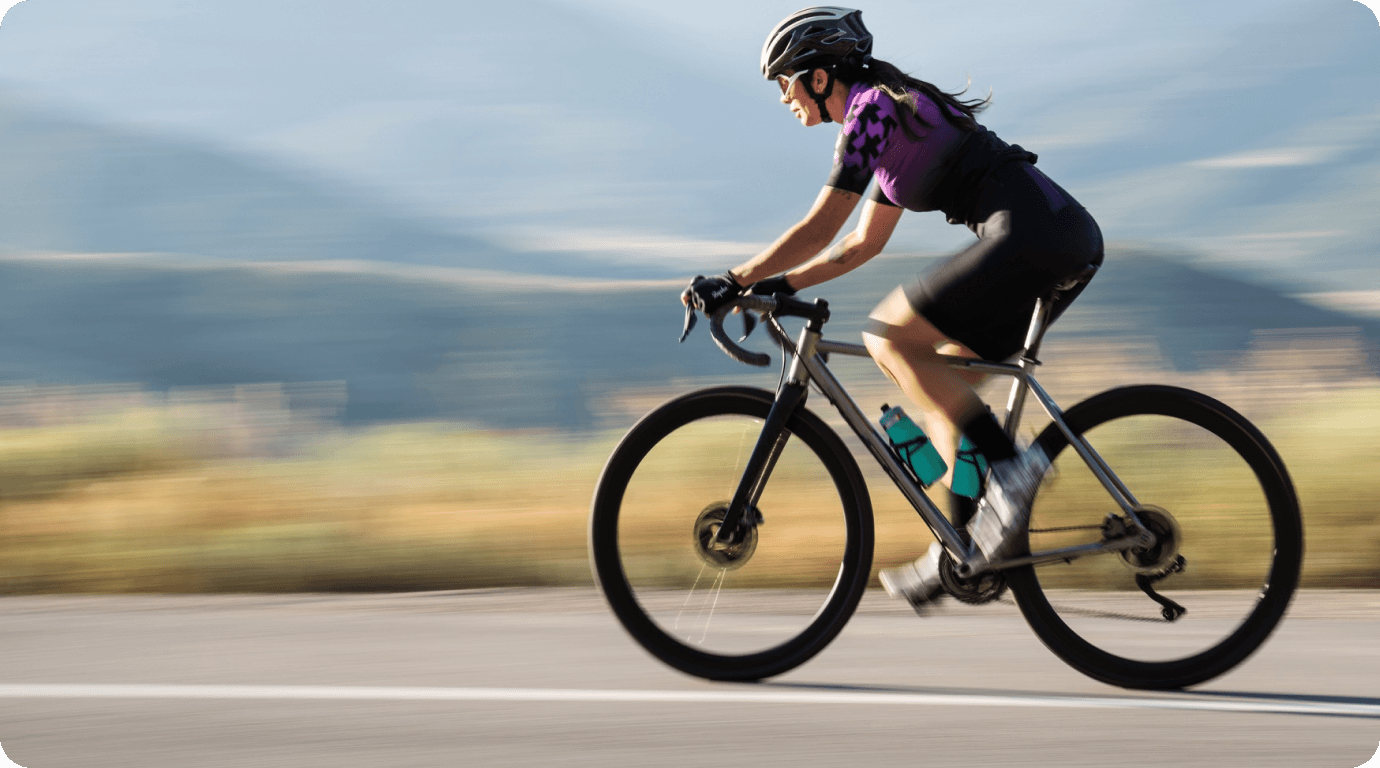
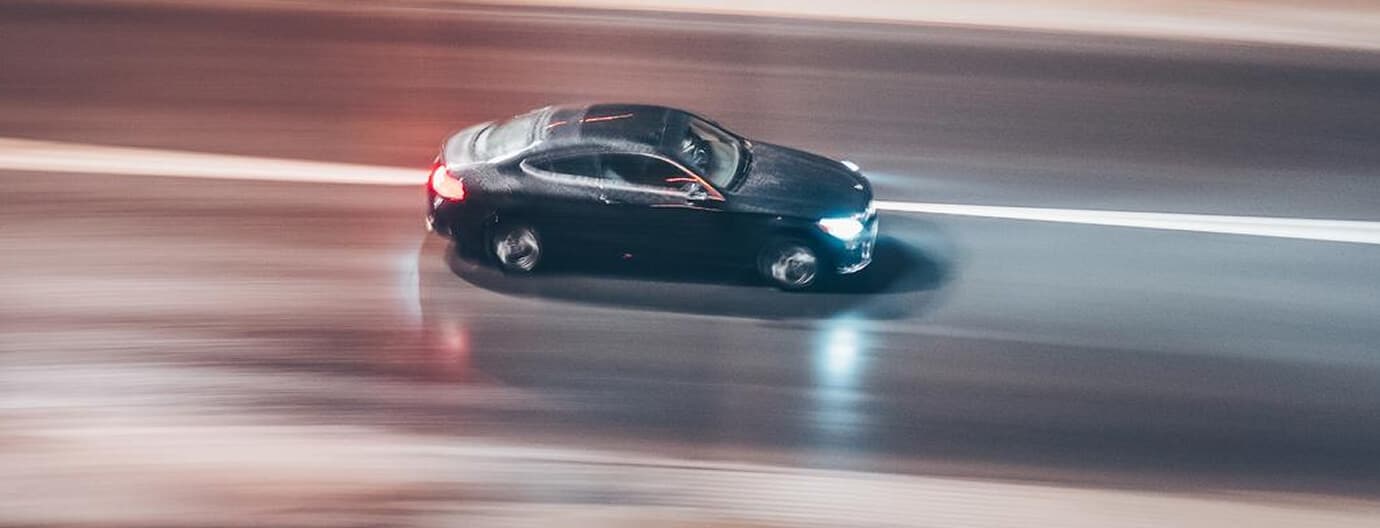
Ciclismo, corsa, danza, schiacciate\u2014smartphone e DSLR riprendono ogni fotogramma troppo nitido perché l'azione atletica risulti convincente. La sfocatura di movimento ripristina la scia naturale che l'occhio si aspetta, donando a ogni gesto la velocità e la fluidità dello sport in televisione.
Highlight di Gaming ed Esports
I motori di gioco renderizzano ogni fotogramma perfettamente pulito, quindi il gameplay ad alta velocità sembra scattoso\u2014come un calo di frame rate. Aggiungi Motion Blur e i tuoi headshot, le curve in drift e le giocate di squadra appariranno come un montaggio esports professionale, non una registrazione dello schermo.
Riprese con Action Camera
GoPro, DJI, Insta360, riprese con drone\u2014le action camera riprendono ogni fotogramma troppo nitido rispetto alla velocità che catturano. Le riprese in soggettiva, i passaggi del drone e le riprese di inseguimento finiscono per sembrare digitali, non reali. Motion Blur ripristina la scia di un movimento di camera autentico, di qualità cinematografica.
Motion Blur Pensato per il Montaggio Reale, Non per Impilare Plugin
Applica con un solo toggle. Personalizza con ogni parametro. Annulla con un solo undo\u2014Motion Blur si adatta al modo in cui già monti su Filmora.
Un Clic. Movimento Cinematografico. Fatto.
Trascina una clip sulla timeline, attiva Motion Blur e Filmora fa il resto. Legge la direzione e la velocità di ogni movimento nelle tue riprese e aggiunge automaticamente la giusta quantità di sfocatura\u2014calibrata da editor che montano contenuti short-form di professione.
- Legge la direzione e la velocità del movimento fotogramma per fotogramma
- Impostazioni predefinite calibrate da editor che montano azione ogni giorno
- Funziona sulle riprese che hai già effettuato\u2014nessuna ri-registrazione, nessun ri-rendering
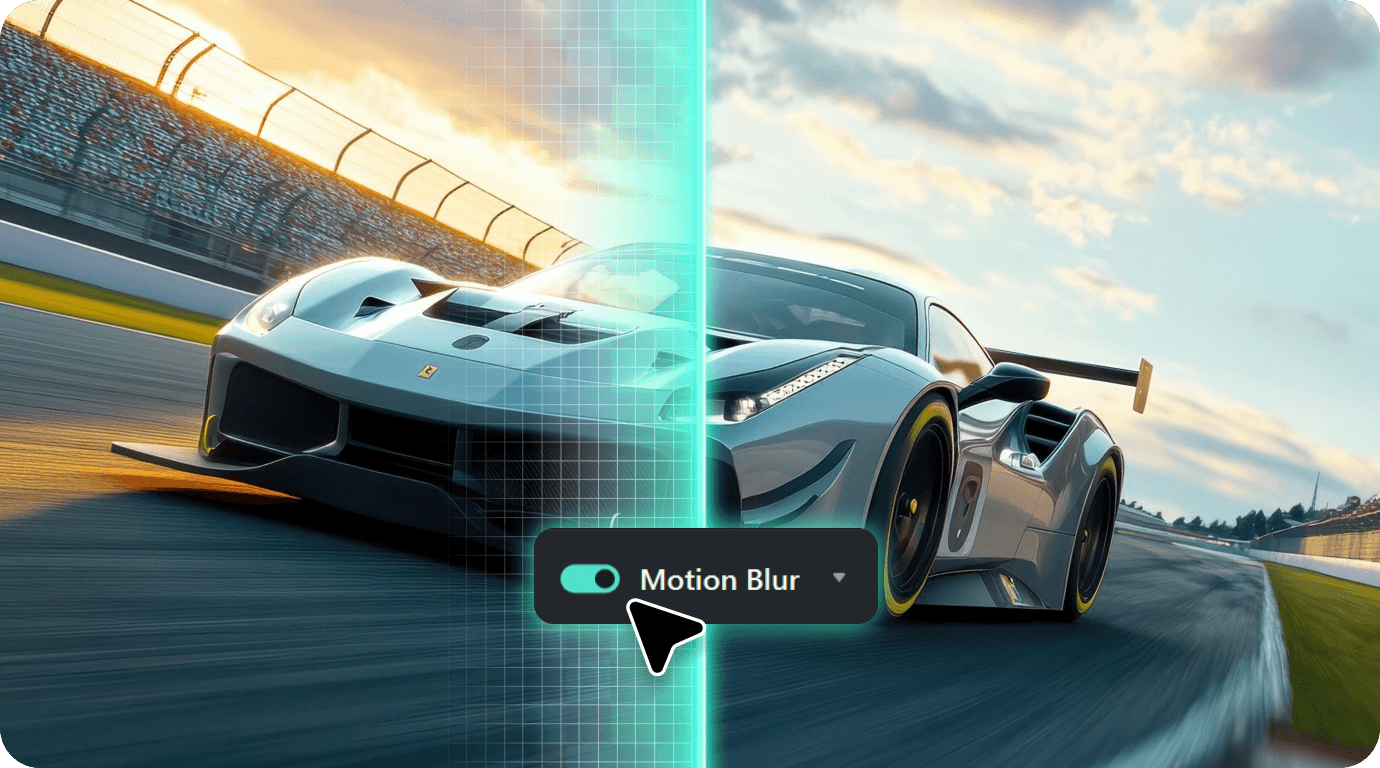
Regola l'Aspetto Esatto che Desideri
Quando il valore predefinito non è del tutto giusto, apri il pannello Motion Blur e regola ogni parametro a piacere. Aumenta l'Intensità per una sensazione di azione aggressiva, riduci il Range per un realismo sottile, blocca la Direzione per scie stilizzate.
- L'Intensità controlla quanto forte appare la sfocatura sullo schermo
- Il Range controlla quanta parte del movimento viene sfocata
- La Direzione segue le riprese, o la sovrascrive per uno stile personalizzato
Modifica Liberamente. Sempre Reversibile.
Motion Blur si trova nel pannello Proprietà, accanto alle regolazioni che usi ogni giorno. Applicalo a una clip, copia le impostazioni su altre venti, annulla nel momento in cui cambi idea. Il tuo filmato originale rimane intatto.
- Rimane non distruttivo\u2014il media originale resta al sicuro e modificabile
- Si copia tra le clip per look coerenti in pochi secondi
- Salta il percorso inverso\u2014nessun plugin, nessuna app esterna necessaria
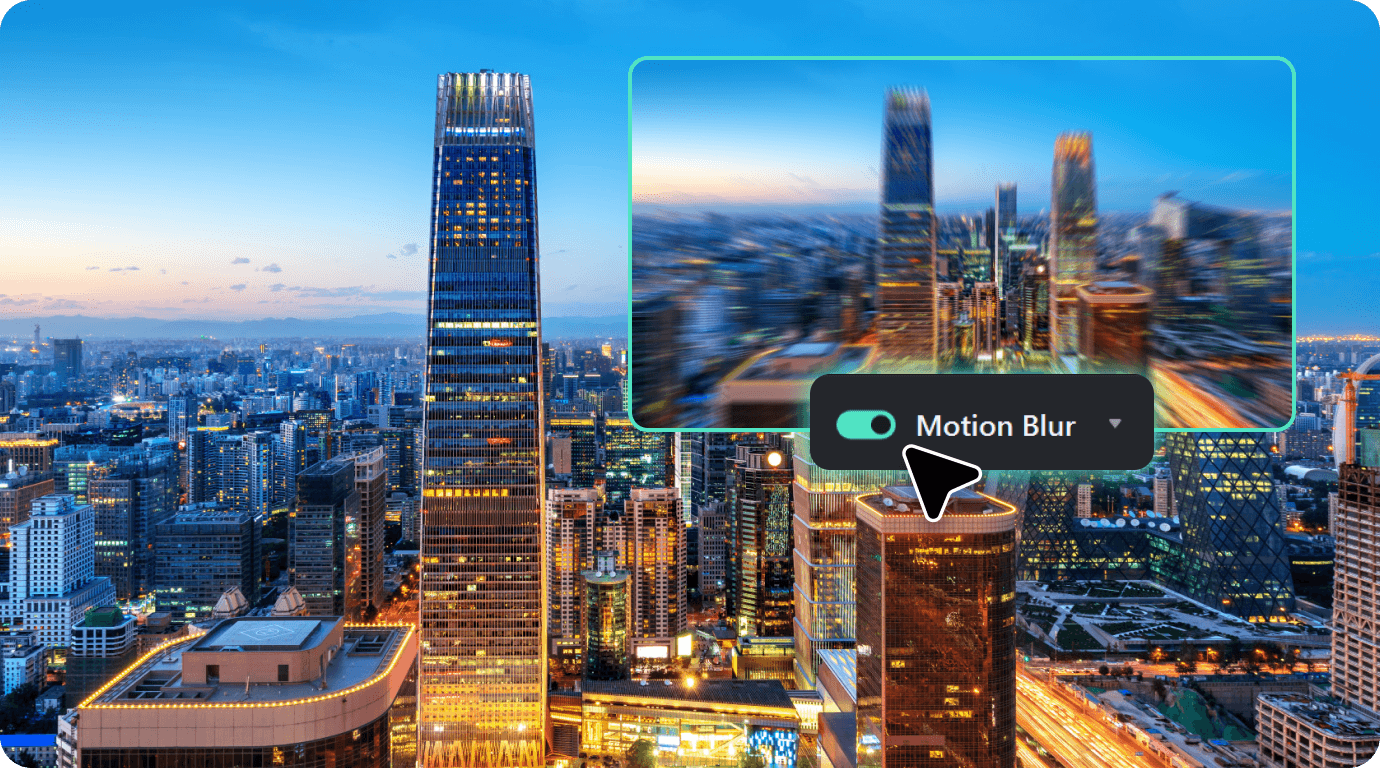
Come aggiungere il Motion Blur ai video in Filmora
Dall'importazione all'esportazione, il motion blur vive interamente all'interno di Filmora. Nessun plugin da installare, nessun pacchetto di preset. Tre passaggi, in meno di un minuto.
Passaggio 1. Seleziona la tua clip nella timeline
Apri il tuo progetto in Filmora e clicca sulla clip a cui vuoi aggiungere il motion blur. Funziona su qualsiasi clip video—riprese girate, registrazioni dello schermo, clip stock, persino sovrapposizioni animate.
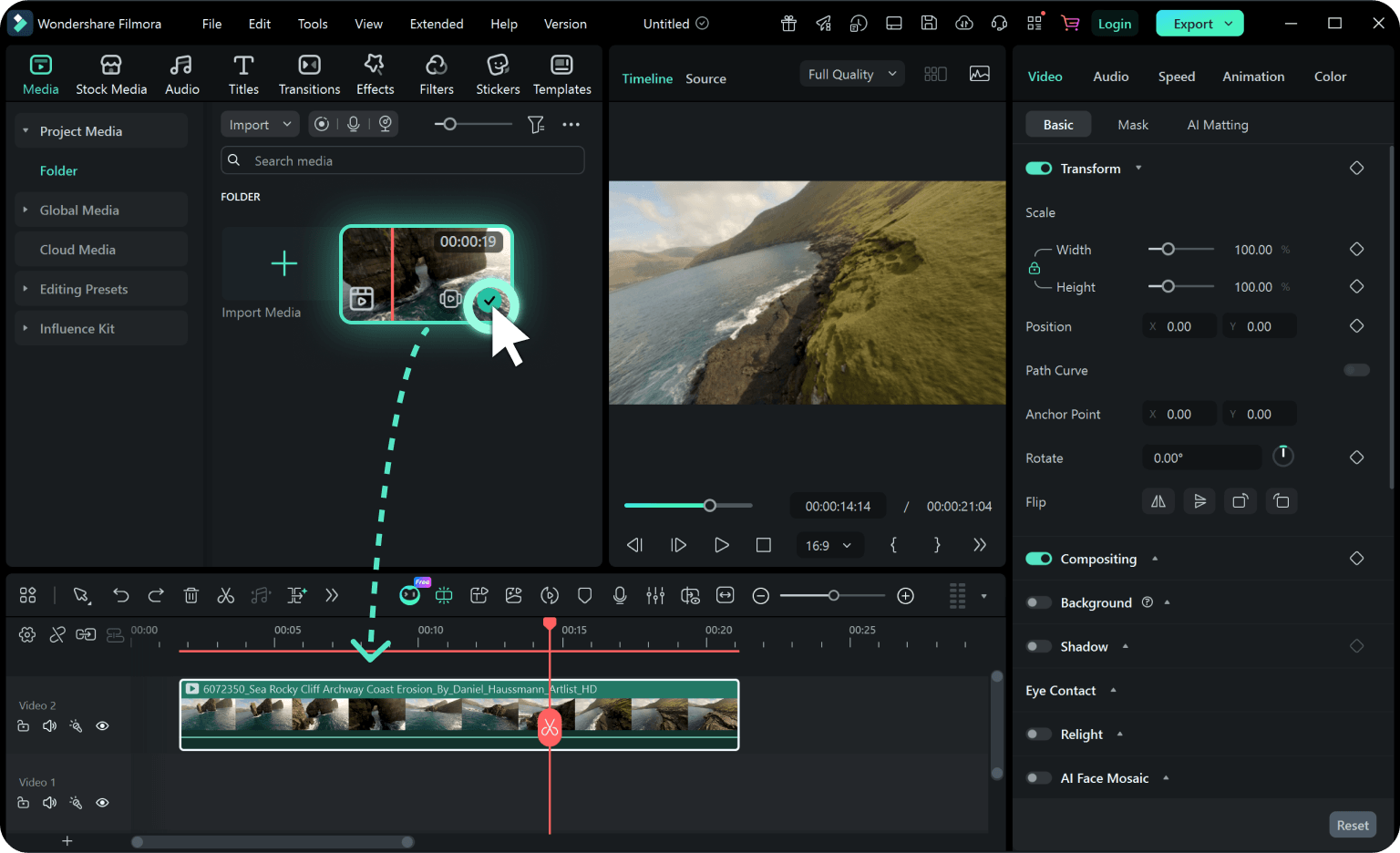
Passaggio 2. Applica il Motion Blur dal pannello Proprietà
Vai su Proprietà → Video → Motion Blur. Attivalo e Filmora applica immediatamente l'impostazione cinematografica predefinita. Visualizza l'anteprima nella timeline—se è già l'effetto che desideravi, hai finito.
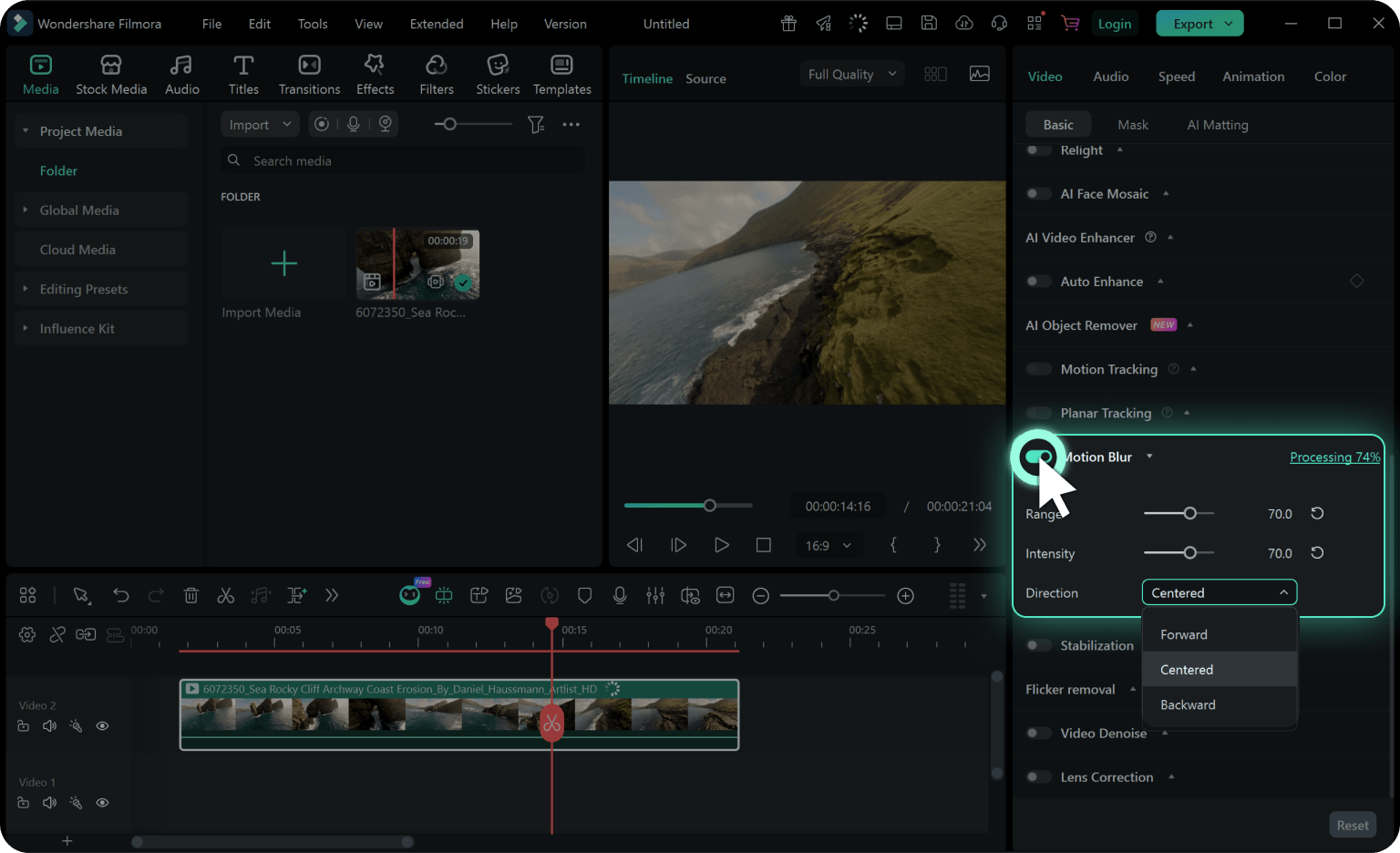
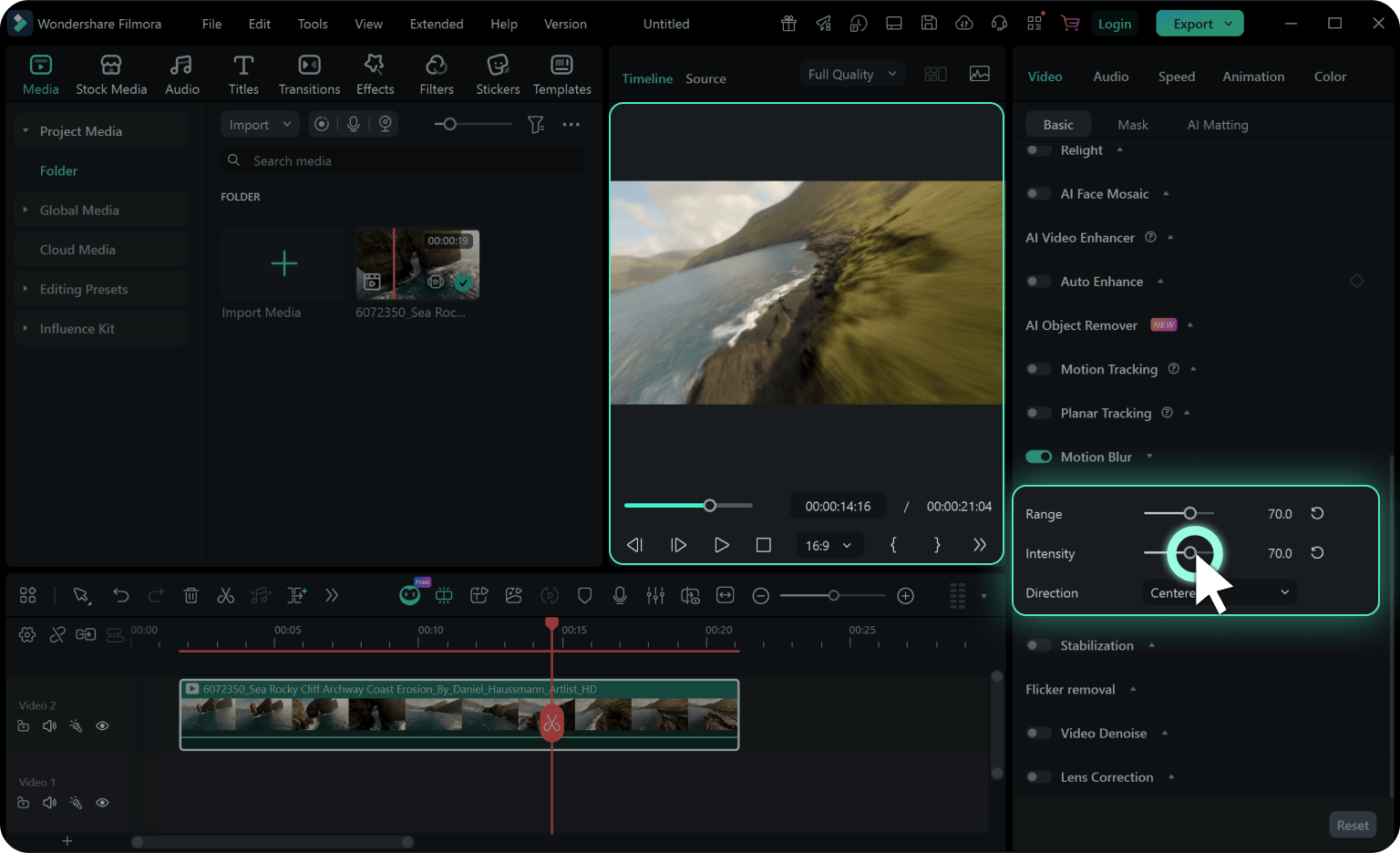
Passaggio 3. Regola le impostazioni del Motion Blur ed esporta
Vuoi un effetto specifico? Regola Intensità, Intervallo e Direzione finché il movimento non appare esattamente come lo avevi immaginato. Poi continua a modificare ed esporta quando sei pronto.
-
Passaggio 1: Seleziona la tua clip nella timeline
Apri il tuo progetto in Filmora e clicca sulla clip a cui vuoi aggiungere il motion blur. Funziona su qualsiasi clip video—riprese girate, registrazioni dello schermo, clip stock, persino sovrapposizioni animate.
-
Passaggio 2: Applica il Motion Blur dal pannello Proprietà
Vai su Proprietà → Video → Motion Blur. Attivalo e Filmora applica immediatamente l'impostazione cinematografica predefinita. Visualizza l'anteprima nella timeline—se è già l'effetto che desideravi, hai finito.
-
Passaggio 3: Regola le impostazioni del Motion Blur ed esporta
Vuoi un effetto specifico? Regola Intensità, Intervallo e Direzione finché il movimento non appare esattamente come lo avevi immaginato. Poi continua a modificare ed esporta quando sei pronto.
Chi usa
il Motion Blur in Filmora ?
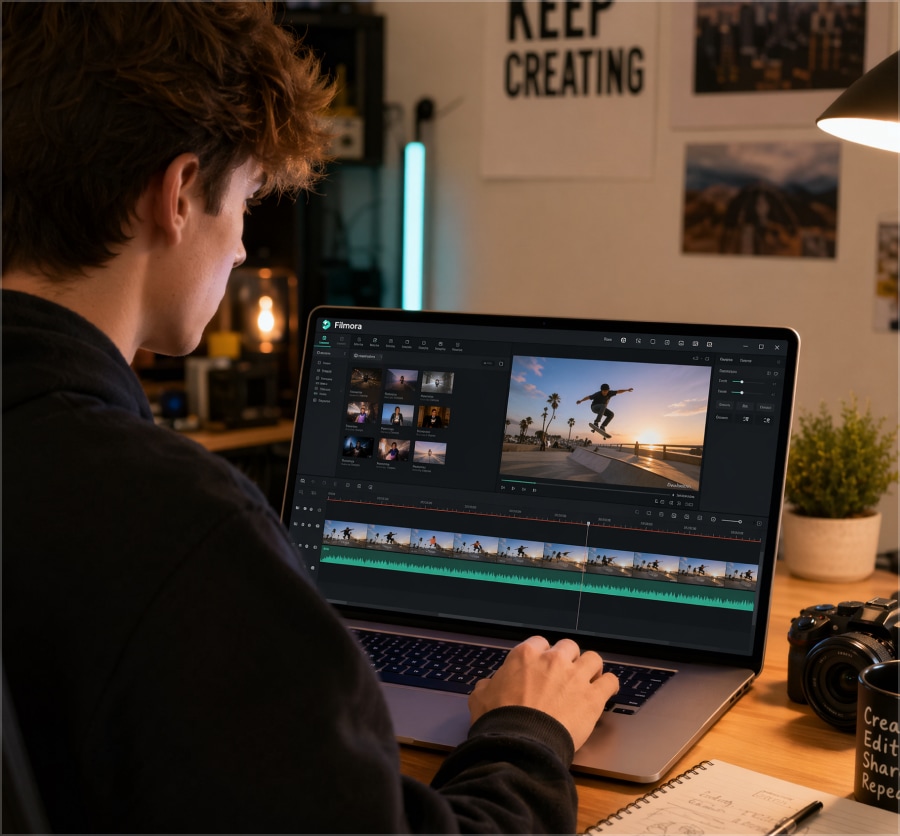
Editor di contenuti brevi e social
Per i creator di TikTok, Reels e Shorts che filmano azioni, il motion blur è lo strato di rifinitura che eleva le tue clip frenetiche oltre le comuni riprese da smartphone. La sensazione cinematografica che trasforma le riprese d'azione in un solo take in contenuti che fermano lo scroll.
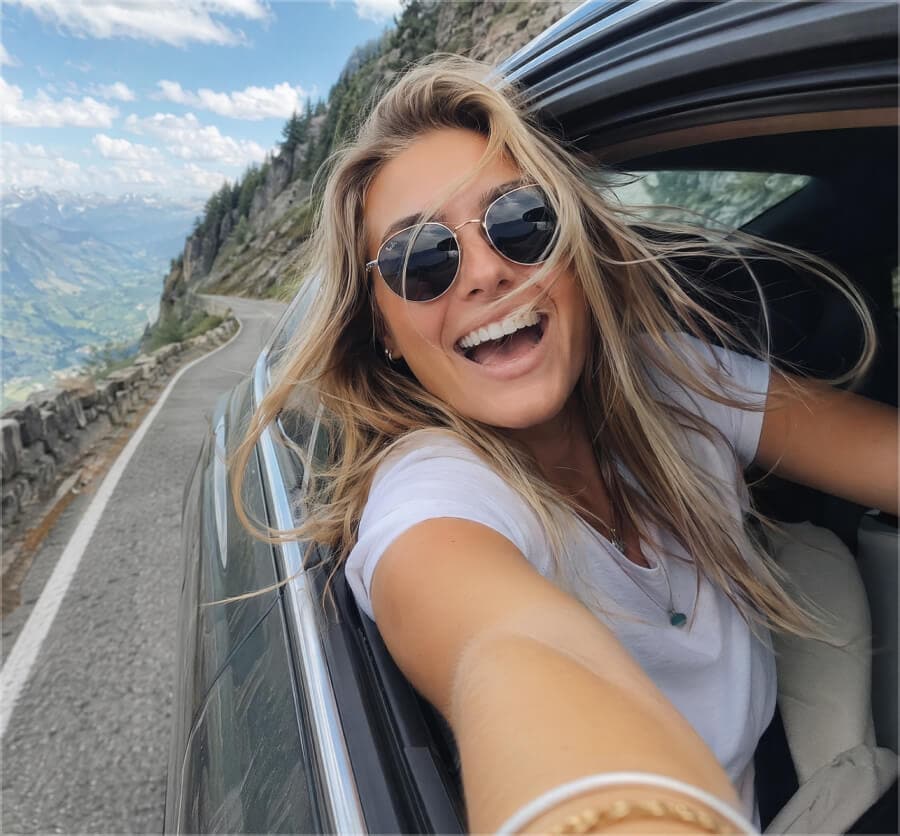
Creator con action camera
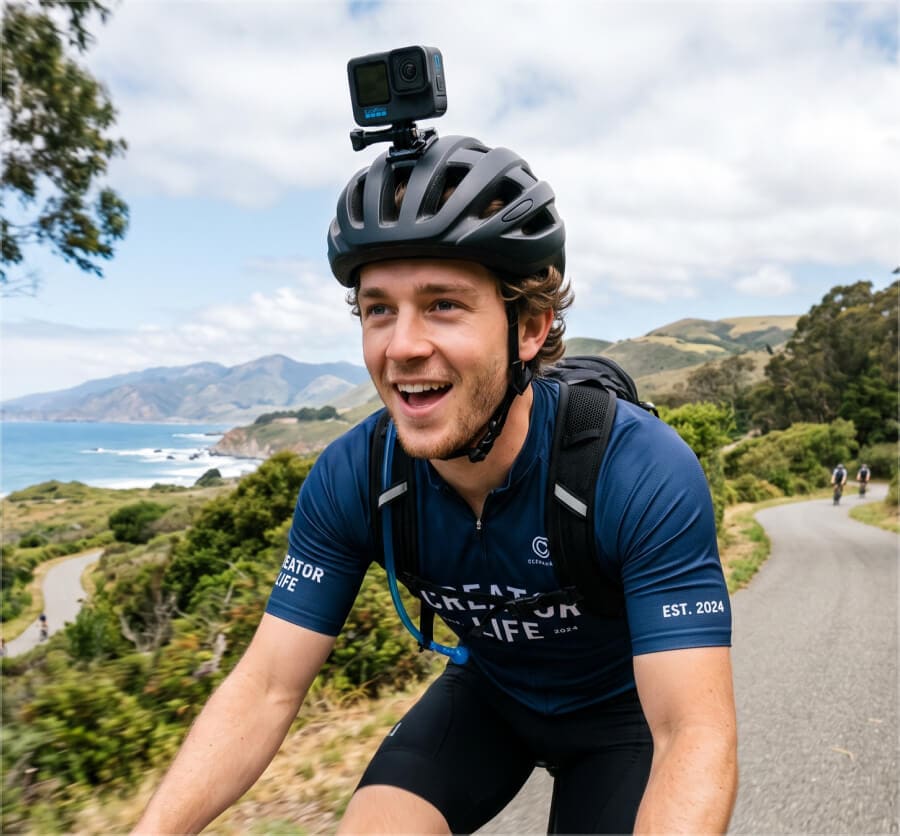
Per gli utenti di GoPro, i piloti di droni, i travel vlogger e gli operatori FPV, il motion blur ripristina la sensazione autentica della telecamera che manca ai tuoi movimenti veloci. Il segno distintivo che separa le riprese d'azione professionali da una demo tecnica.
Creator sportivi e atletici
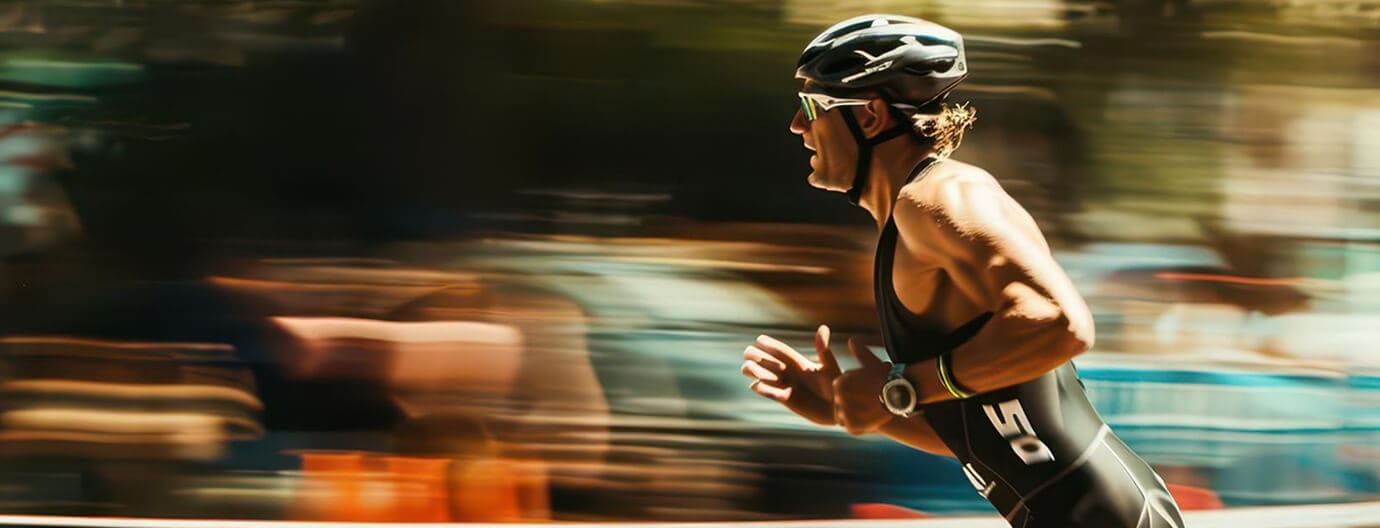
Per i coach di fitness, i filmmaker sportivi e i creator di danza, il motion blur trasforma le riprese atletiche nitide in movimenti degni di una trasmissione televisiva. La velocità e la fluidità che la tua azione merita—senza attrezzature costose.
Editor di gaming ed esport
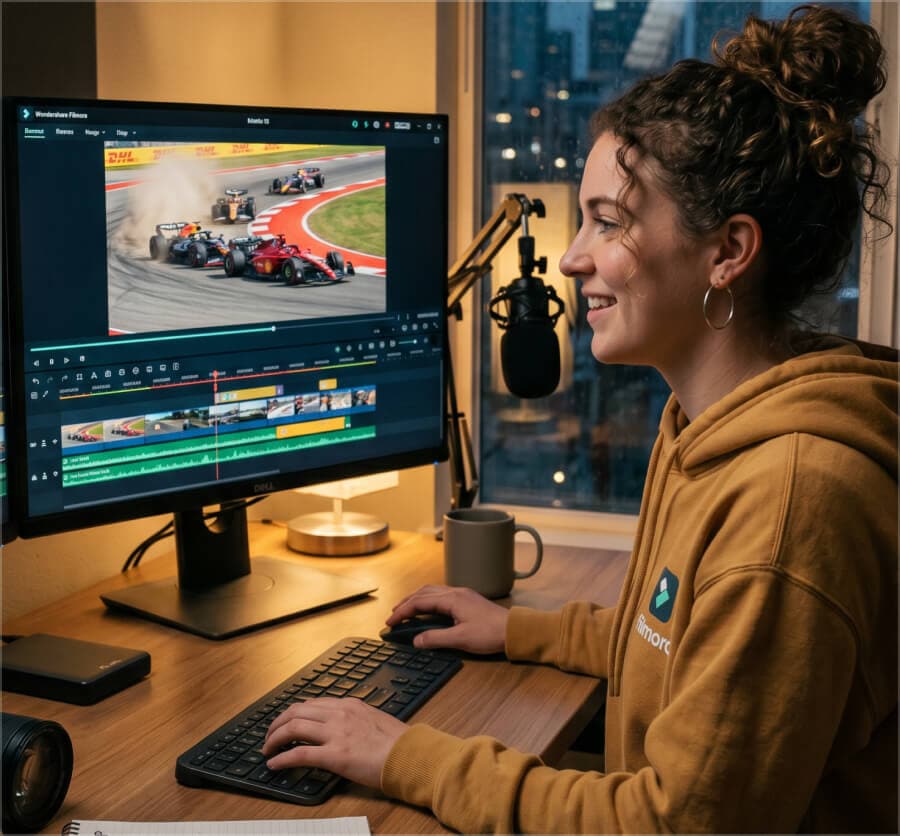
Per gli editor di gameplay, i clipper di Twitch e i produttori di esport, il motion blur è la differenza tra una registrazione dello schermo e una highlight reel professionale. Il peso cinematografico di cui il tuo gameplay ha bisogno—in un solo clic.
Motion Blur in Filmora: Domande Frequenti
- 1. Cos'è il motion blur nel montaggio video?
-
Il motion blur è la sfocatura naturale che appare quando i soggetti si muovono rapidamente davanti alla fotocamera — è ciò che rende le riprese ad alta velocità cinematografiche invece che scattose. Filmora ricrea questo effetto su qualsiasi clip con un solo clic, anche su riprese già effettuate.
- 2. Quando dovrei usare il motion blur nei miei video?
-
Usa il motion blur ogni volta che il movimento veloce appare troppo nitido o congelato nel mezzo del fotogramma. Quando il tuo filmato d'azione sembra più una registrazione dello schermo che un montaggio professionale, è esattamente il vuoto che il motion blur colma.
- 3. Come aggiungo il motion blur a un video in Filmora?
-
Per aggiungere il motion blur in Filmora, seleziona la tua clip e attiva il Motion Blur dal pannello Proprietà. Filmora applica immediatamente il valore cinematografico predefinito. Per perfezionare, usa i tre controlli — Intensità, Intervallo e Direzione.
- 4. Perché il motion blur sembra innaturale nel mio video?
-
Di solito è un problema di impostazioni. Abbassa l'Intensità se la sfocatura sembra esagerata, restringi l'Intervallo per mantenere nitidi gli elementi statici e imposta la Direzione su Centrato per un filmato dall'aspetto naturale (usa Avanti o Indietro per striature stilizzate).
- 5. Posso regolare la forza e la direzione dell'effetto?
-
Sì — Intensità, Intervallo e Direzione controllano ciascuno un aspetto diverso dell'effetto. L'Intensità imposta la forza della sfocatura, l'Intervallo stabilisce quanta parte del movimento viene sfocata e la Direzione segue il movimento naturale o si blocca su un angolo fisso. Tutti e tre si aggiornano in tempo reale nell'anteprima della timeline.
- 6. Il motion blur funziona su clip in fast-motion o slow-motion?
-
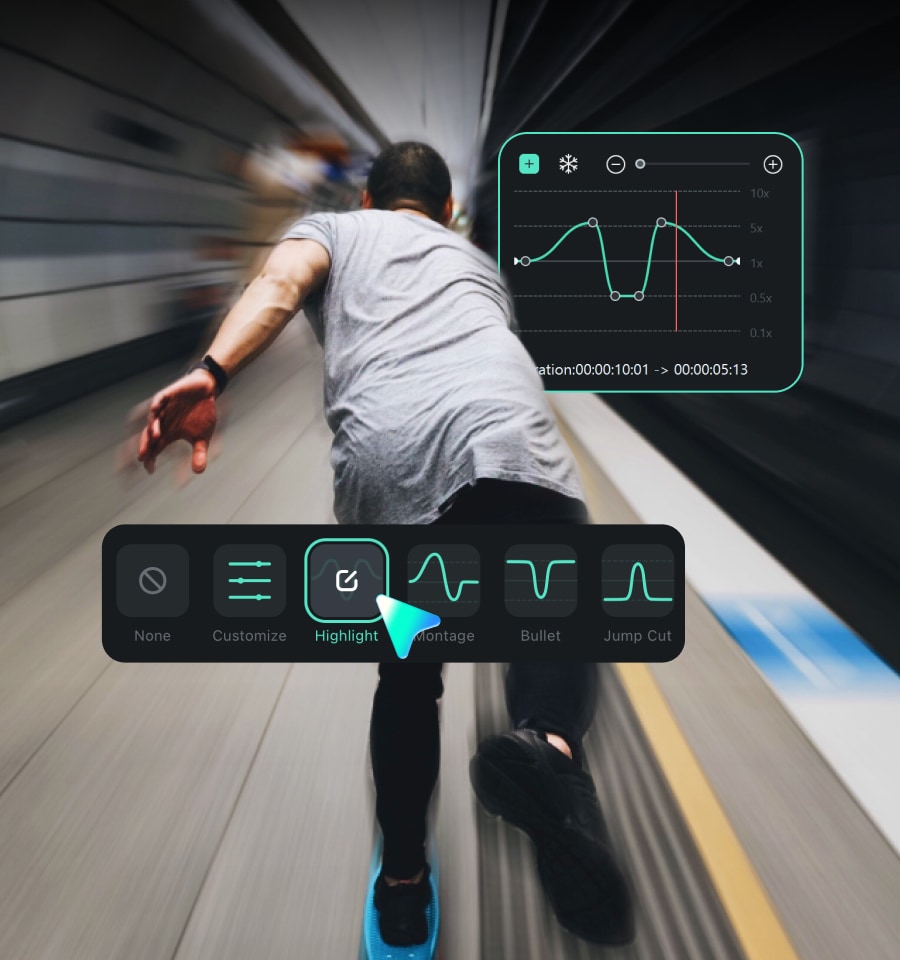
Sì — il Motion Blur funziona sia su clip in fast-motion che in slow-motion. Sui filmati con speed ramp enfatizza il cambio di velocità, sulle clip in slow-motion preserva il movimento naturale del soggetto e sulle clip d'azione a velocità normale aggiunge il peso cinematografico che le fotocamere ad alto otturatore eliminano.
- 7. Il motion blur influenzerà la qualità del video o la velocità di esportazione?
-
No — il tuo filmato originale rimane intatto e l'impatto sulla velocità di esportazione è minimo. Il Motion Blur viene applicato in modo non distruttivo, quindi la clip sorgente non viene mai ricodificata. Potresti notare un leggero aumento del tempo di esportazione su progetti lunghi, ma il motore di Filmora mantiene tale overhead al minimo sia su Windows che su Mac.
- 8. Il Motion Blur in Filmora è gratuito?
-
Sì — il Motion Blur in Filmora è completamente gratuito, senza crediti, paywall o limiti di utilizzo. Applicalo a tutte le clip che desideri in ogni progetto, sia su Windows che su Mac.
Cosa Dicono i Montatori sul Motion Blur
Padroneggia il Motion Blur, Oltre le Basi
Abbina il Motion Blur a Queste Funzionalità di Filmora


Un editor video per tutti i creator.


Creatore di Contenuti Sportivi, Chicago
Creatore di Contenuti Gaming, Mumbai
Travel Vlogger, São Paulo
Editor di Piccolo Studio, Berlino