
 Capitoli Video:
Aggiungi una Barra di Avanzamento dei Capitoli al Tuo Video
Non lasciare che gli spettatori saltino i contenuti e abbandonino. La Barra di Avanzamento dei Capitoli di Filmora incorpora i tuoi capitoli — titoli, timestamp e una barra stilizzata — direttamente nel video. È visibile su qualsiasi piattaforma, anche su TikTok. Gratuita e pronta in circa un minuto.
 4.7
(15746 recensioni)
4.7
(15746 recensioni)
Win 11 /Win 10 / Win 8 / Win7 (OS a 64 bit) | Requisiti di Sistema
macOS 10.15 - macOS 15 (10.14 o precedente? Clicca qui) | Compatibile con Apple M1, M2, M3 e M4
Non lasciare che gli spettatori saltino i contenuti e abbandonino. La Barra di Avanzamento dei Capitoli di Filmora incorpora i tuoi capitoli — titoli, timestamp e una barra stilizzata — direttamente nel video. È visibile su qualsiasi piattaforma, anche su TikTok. Gratuita e pronta in circa un minuto.
Creato per i Video che la Gente Salta Davvero
Ovunque i video lunghi perdono spettatori, una barra dei capitoli visibile li mantiene a guardare
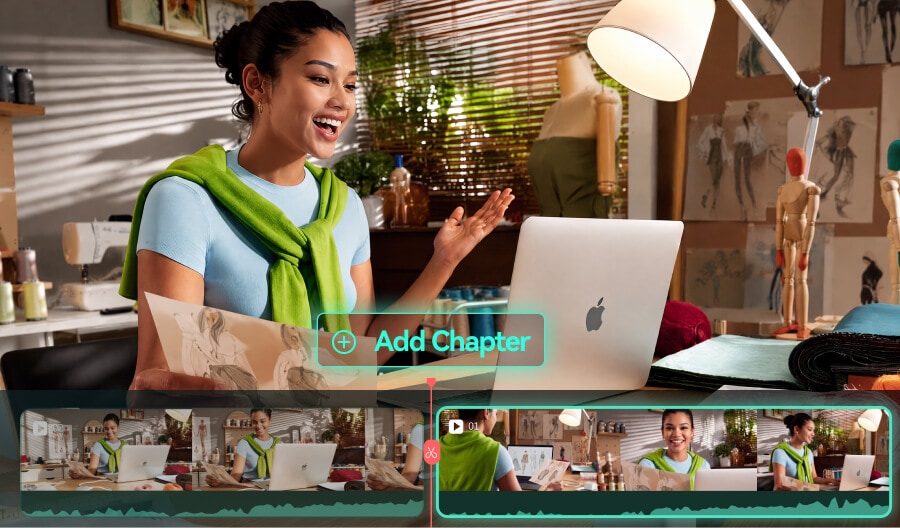
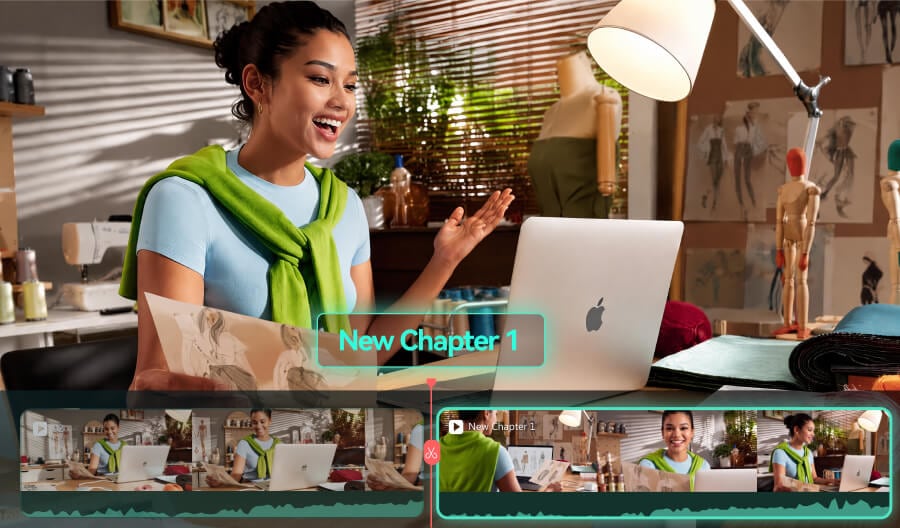 Tutorial e Corsi

"Saltano avanti due volte, non trovano nulla e se ne vanno."
Hai trascorso ore a montare — gli spettatori gli hanno dato due salti. Il tuo tutorial da 20 minuti è solido, ma loro non riescono a vederlo. Una barra dei capitoli mostra ogni passaggio in anticipo, così saltano a ciò di cui hanno bisogno invece di andarsene.

 Webinar e Replay

"In quale minuto viene trattata la parte sui prezzi?"
Hai inserito una volta un elenco di timestamp — nessuno l'ha letto. Smetti di rispondere alle stesse domande nei commenti. I capitoli in linea con il brand trasformano ogni replay in una sessione che gli spettatori seguono da soli.
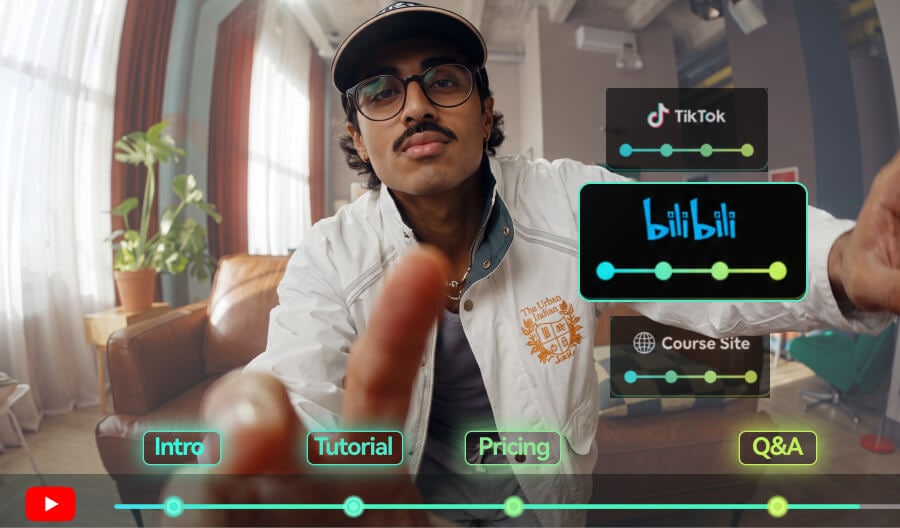
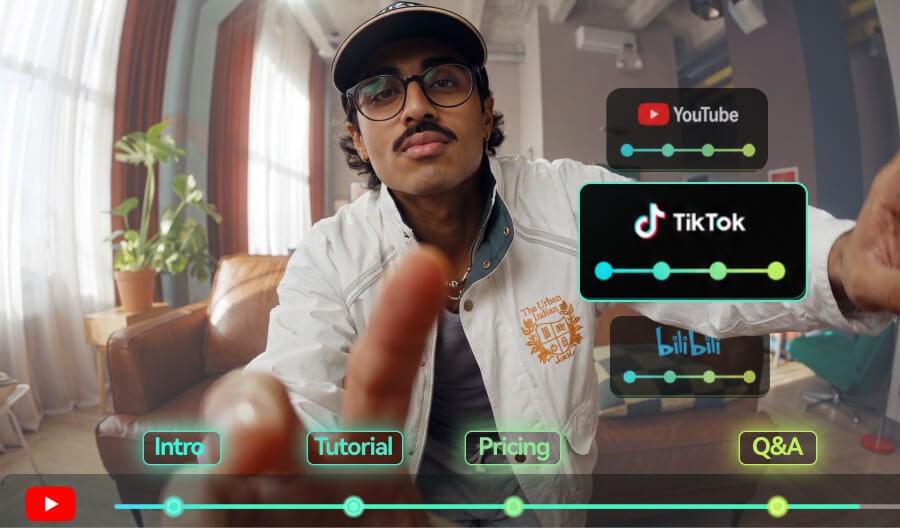 Pubblicazione su Più Piattaforme

"I miei capitoli YouTube scompaiono ovunque altrove."
Hai digitato ogni timestamp su YouTube a mano. Poi hai pubblicato su TikTok, Bilibili, il tuo sito del corso — e sono tutti scomparsi. I capitoli incorporati risiedono nel file video. Vengono visualizzati ovunque.
Dai ai Video Lunghi un Indice Integrato
Smetti di perdere spettatori in timeline senza forma. Filmora trasforma i tuoi timestamp e titoli in una barra di avanzamento visiva dei capitoli \u2014 colori riprodotto/non riprodotto, evidenziazione del capitolo corrente, interruzioni di sezione nette \u2014 renderizzata direttamente nel video esportato.
Aggiungi Capitoli al Tuo Video in Un Minuto, Non Trenta
Smetti di costruire manualmente blocchi di colore e fotogrammi chiave. Definisci i tuoi capitoli una volta sola e Filmora disegna per te l'intera barra di navigazione \u2014 perfettamente allineata alla durata del tuo video e facile da ridisegnare ogni volta che il montaggio cambia.
- Marcatori di Capitolo Semplici: Aggiungi, modifica ed elimina marcatori di capitolo video con timestamp hh:mm:ss \u2014 i controlli di sequenza vengono eseguiti automaticamente.
- Segmenti Costruiti Automaticamente: La barra si divide da sola in base ai tuoi capitoli. Nessuna misurazione manuale, nessun fotogramma chiave.
- Anteprima Istantanea: Visualizza la barra dei capitoli completata sul tuo filmato prima di esportare.
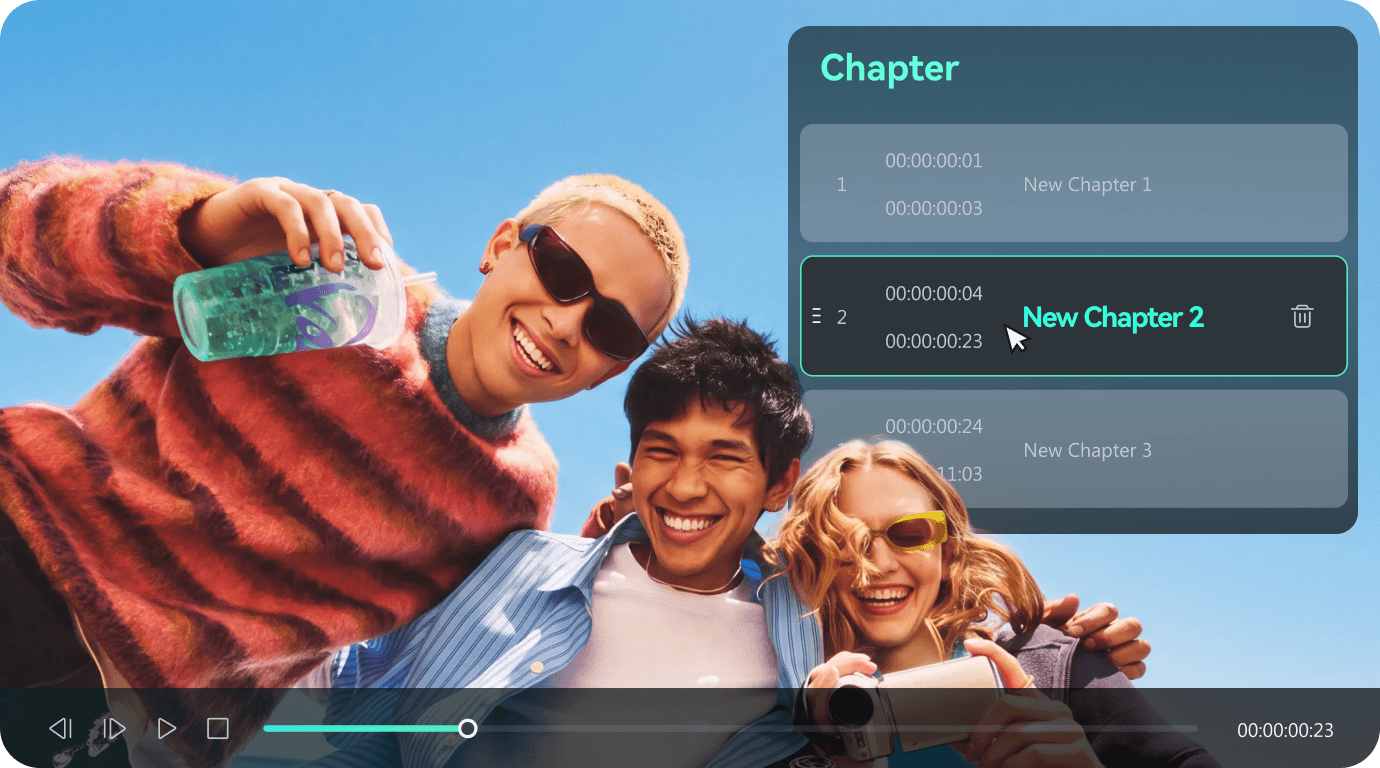
Personalizza Ogni Dettaglio dei Tuoi Capitoli Video
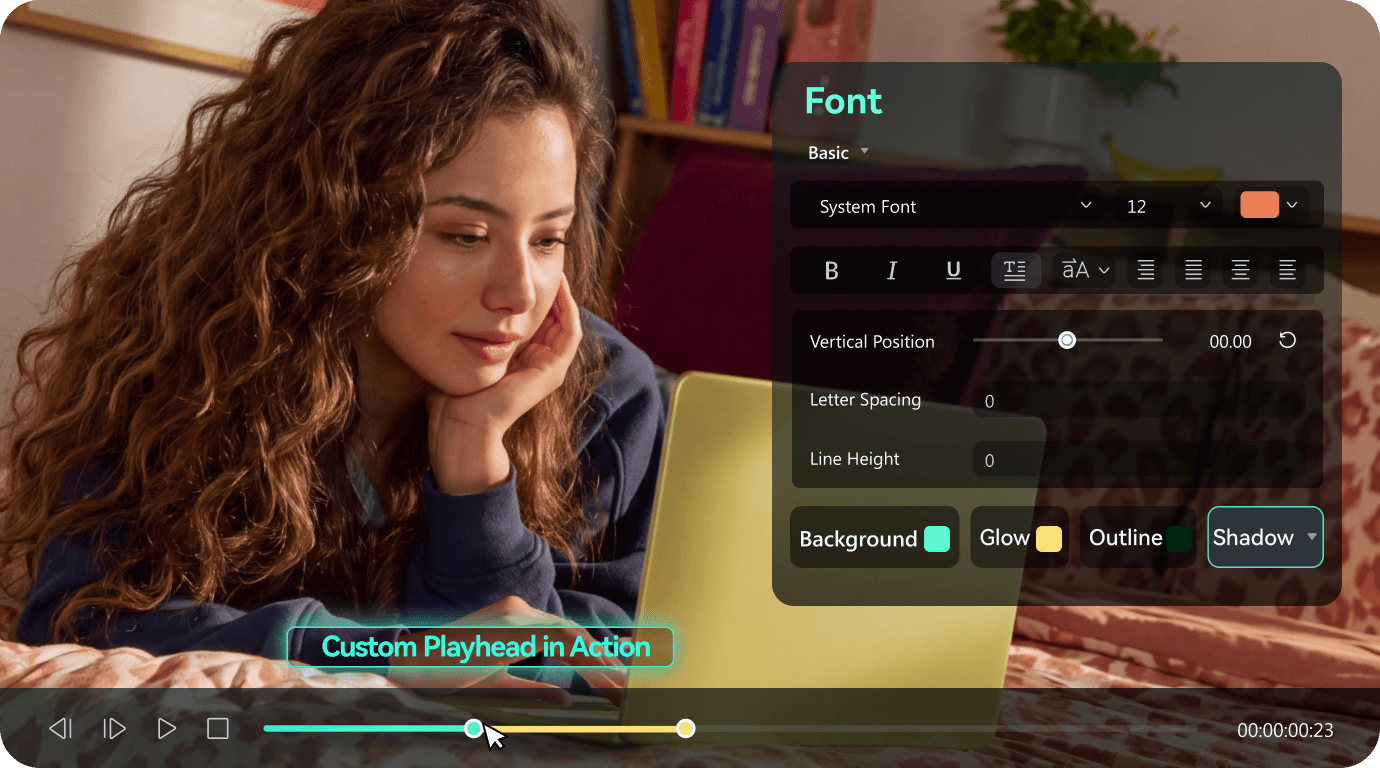
Da linee minimali a adesivi vivaci, abbina la barra dei capitoli al tuo brand o al tuo stile. Ogni elemento è regolabile \u2014 e tutto rimane modificabile fino a quando non premi Esporta.
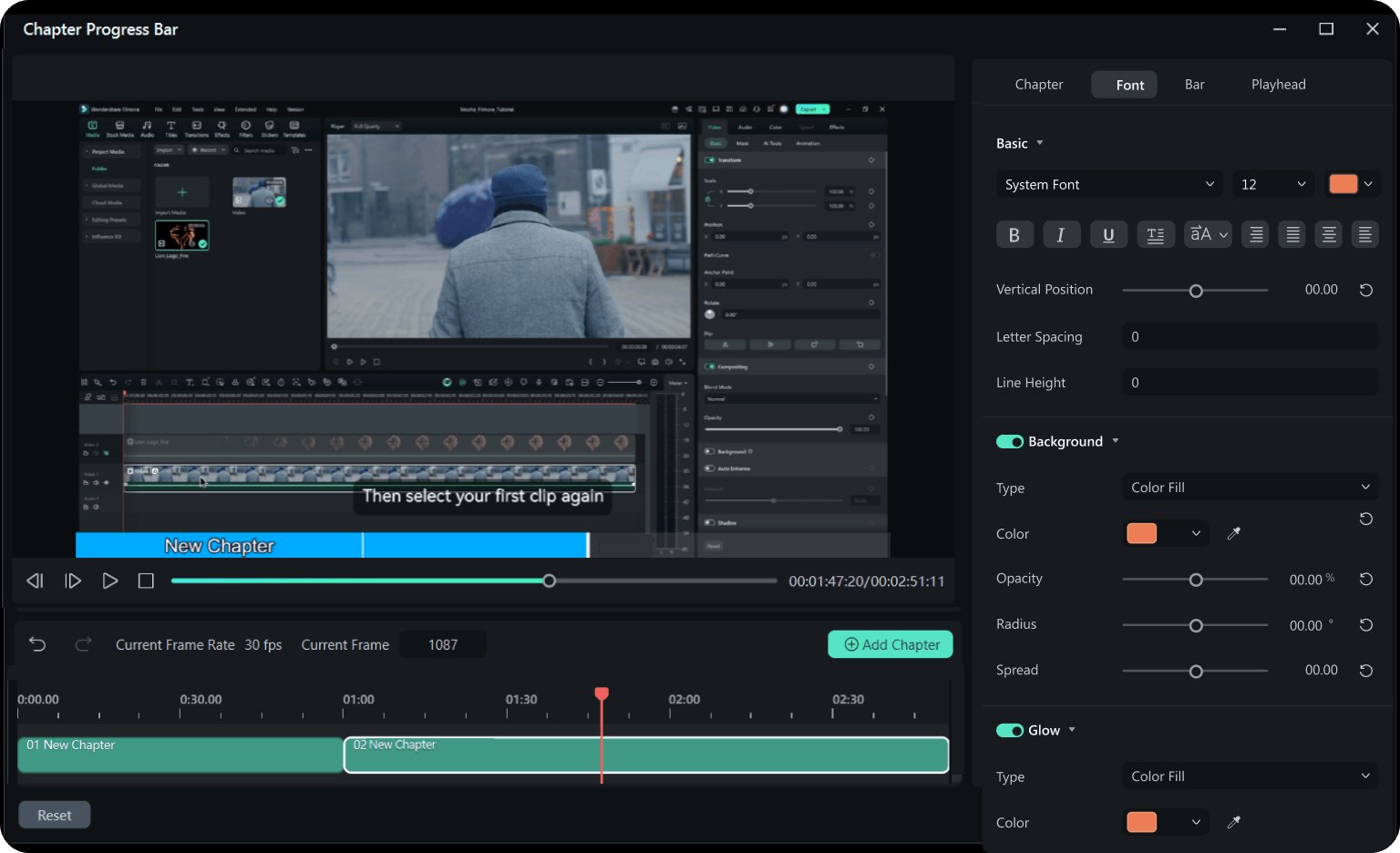
- Controllo Completo del Font: Famiglia, dimensione, colore, contorno, ombra, grassetto, corsivo, allineamento, maiuscolo/minuscolo, spaziatura e opacità.
- Stili di Barra Flessibili: Altezza, angoli arrotondati, bordi, colori riprodotto/non riprodotto, opacità e angolo, distanza e sfocatura dell'ombra.
- Testine di Riproduzione Personalizzate: Scegli forme predefinite o carica il tuo PNG/GIF, poi ridimensionalo e sposta liberamente la sua posizione.
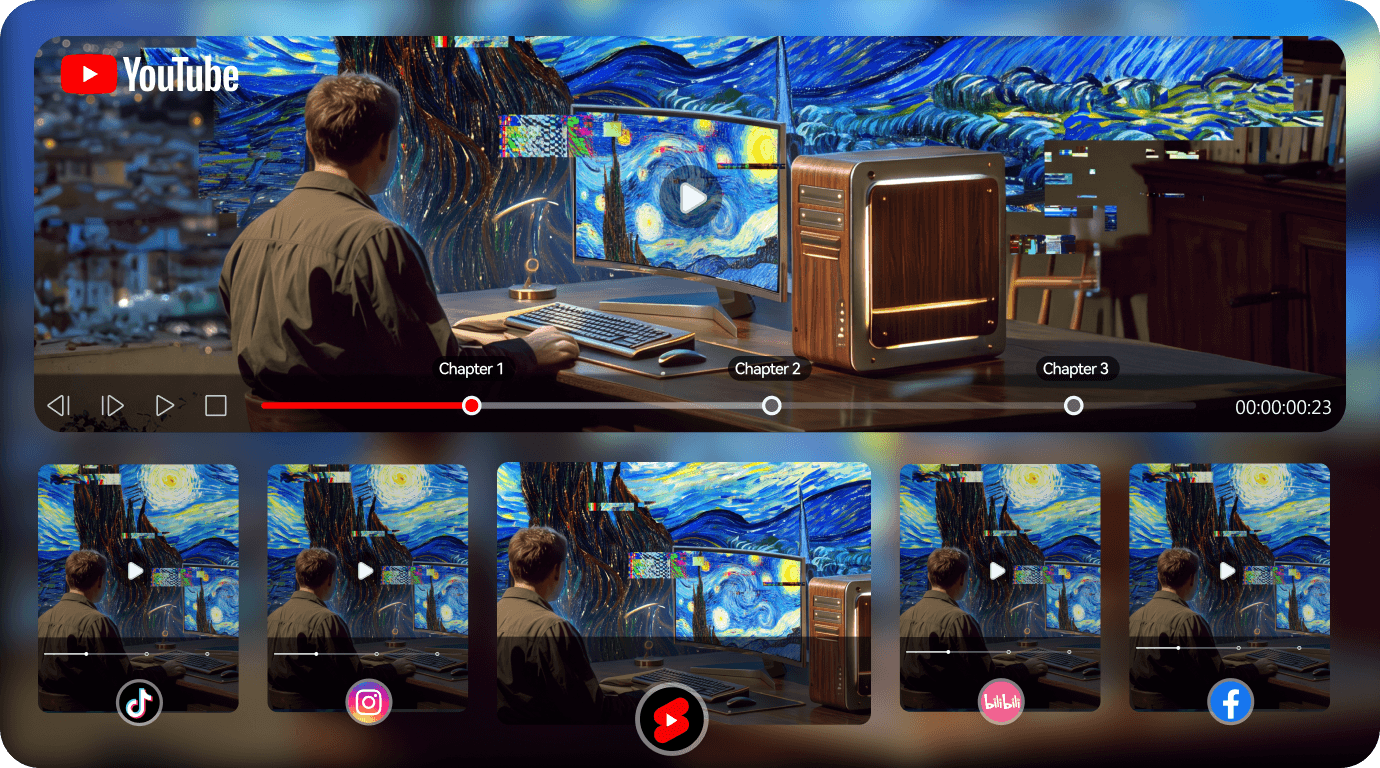
Un Solo Export. Capitoli su Ogni Piattaforma.
A differenza dei capitoli YouTube che vivono solo all'interno del player di YouTube \u2014 e scompaiono su TikTok, Instagram o negli embed \u2014 Filmora incorpora la barra dei capitoli nel video stesso. La tua struttura viaggia con il file, su ogni piattaforma e ogni dispositivo.
- Rendering Incorporato: Aggiungi capitoli a MP4, MOV o qualsiasi formato \u2014 la barra fa parte dei fotogrammi del tuo video, senza necessità di supporto della piattaforma.
- Funziona Ovunque: TikTok, Instagram, Bilibili, player incorporati, file offline \u2014 anche su mobile.
- Esportazione Capitoli in TXT: Salva timestamp e titoli come file TXT da incollare nelle descrizioni di YouTube.
Nota: I titoli dei capitoli supportano fino a 50 caratteri (emoji incluse). I timestamp devono essere in ordine crescente entro la durata del video.
Come aggiungere una barra di avanzamento dei capitoli in Filmora?
L'editor dei capitoli si trova direttamente nel pannello Esporta di Filmora. Nessun plugin, nessuna app separata — imposta i capitoli, personalizzali e pubblica il tuo video in un unico flusso.
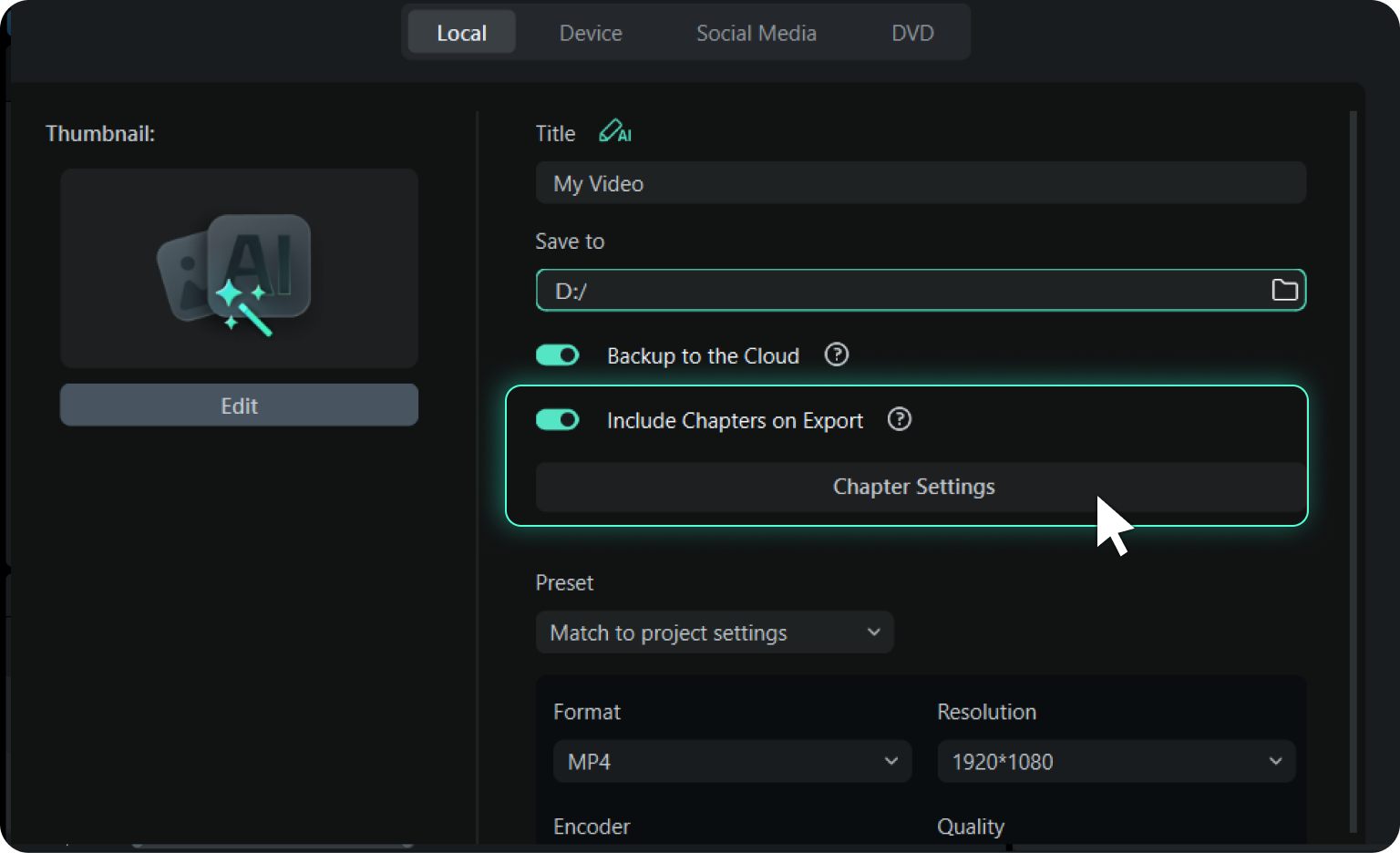
Passaggio 1. Abilita la barra di avanzamento dei capitoli
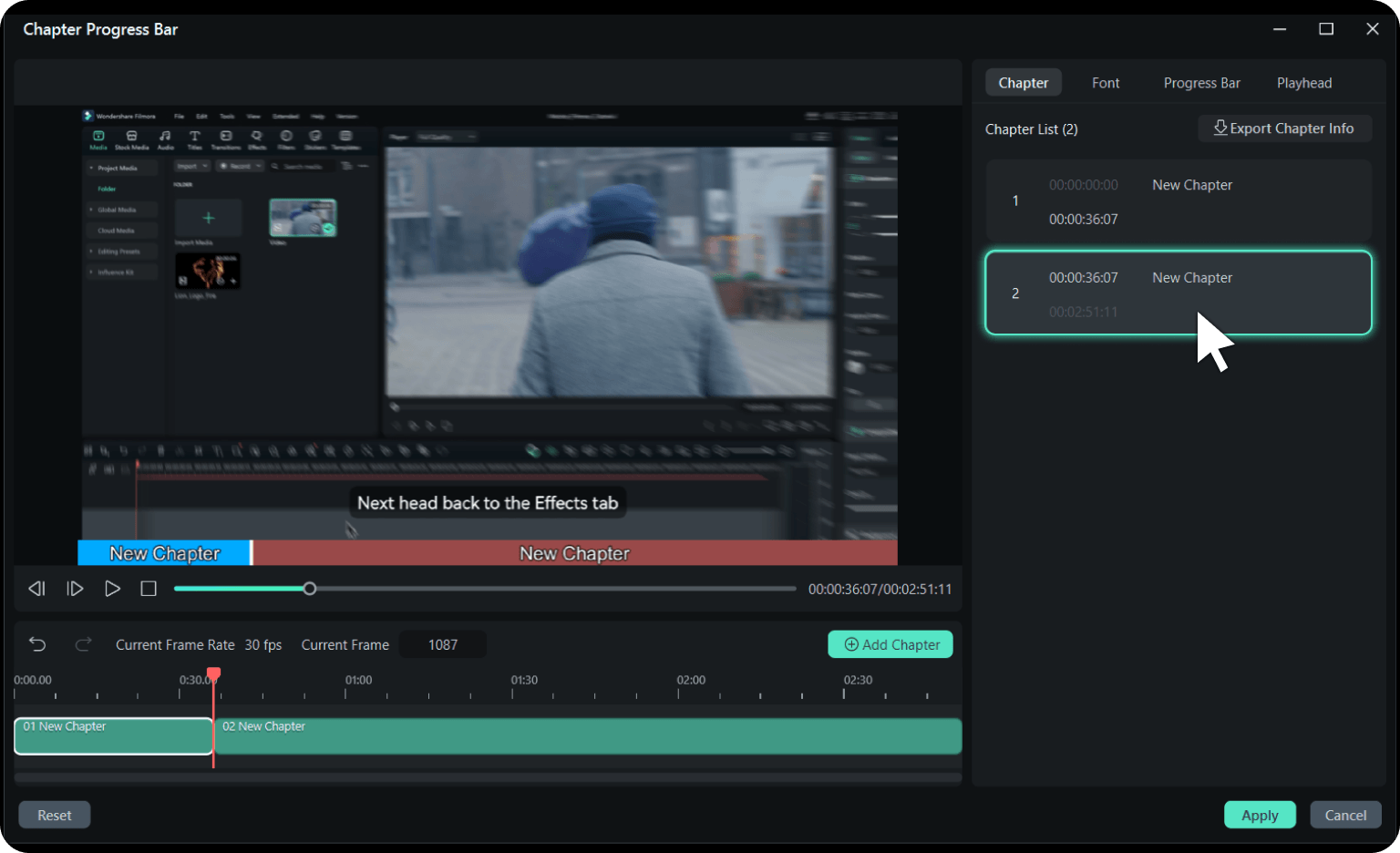
Termina il montaggio e apri il pannello Esporta. Abilita 'Includi capitoli all'esportazione' per avviare l'editor dei capitoli direttamente in Filmora.
Passaggio 2. Aggiungi capitoli e personalizza
Aggiungi ogni capitolo con un timestamp (hh:mm:ss) e un titolo — fino a 50 caratteri, emoji supportate. I controlli di sequenza vengono eseguiti automaticamente. Poi personalizza la barra, i caratteri e la testina di riproduzione per adattarli al tuo brand.
Passaggio 3. Applica ed esporta
Fai clic su Applica, quindi esporta il tuo video — la barra dei capitoli viene renderizzata in ogni fotogramma. Puoi anche salvare l'elenco dei capitoli come file TXT per la descrizione del tuo YouTube.
-
Passaggio 1: Abilita la barra di avanzamento dei capitoli
Termina il montaggio e apri il pannello Esporta. Abilita 'Includi capitoli all'esportazione' per avviare l'editor dei capitoli direttamente in Filmora.
-
Passaggio 2: Aggiungi capitoli e personalizza
Aggiungi ogni capitolo con un timestamp (hh:mm:ss) e un titolo — fino a 50 caratteri, emoji supportate. I controlli di sequenza vengono eseguiti automaticamente. Poi personalizza la barra, i caratteri e la testina di riproduzione per adattarli al tuo brand.
-
Passaggio 3: Applica ed esporta
Fai clic su Applica, quindi esporta il tuo video — la barra dei capitoli viene renderizzata in ogni fotogramma. Puoi anche salvare l'elenco dei capitoli come file TXT per la descrizione del tuo YouTube.
Una barra di avanzamento dei capitoli integrata. Niente fotogrammi chiave, niente soluzioni alternative.
Premiere Pro, DaVinci Resolve, CapCut e PowerDirector non dispongono di una barra di avanzamento dei capitoli nativa sul video. Ecco come si confrontano i flussi di lavoro.
| Funzionalità |
Filmora

|
Premiere Pro | DaVinci Resolve | CapCut | PowerDirector |
|---|---|---|---|---|---|
| Barra di avanzamento dei capitoli incorporata | Integrata (pannello Esporta) | Non disponibile | Non disponibile | Non disponibile | Non disponibile |
| Tempo di configurazione | Circa 1 minuto | 30 min di fotogrammi chiave | 30 min in Fusion | 30 min di fotogrammi chiave | 30 min di fotogrammi chiave |
| Competenze richieste | Adatto ai principianti | Avanzato | Avanzato | — | — |
| Visibile su TikTok / IG / Qualsiasi player | Sì — parte dell'immagine del video | ||||
| Personalizzazione dello stile | Caratteri, stili della barra, testine di riproduzione | Design manuale e fotogrammi chiave | Design manuale e fotogrammi chiave | Non disponibile | Non disponibile |
| Dopo aver rimontato il video | Aggiorna i capitoli nel pannello | Rifai tutti i fotogrammi chiave | Rifai tutti i fotogrammi chiave | — | — |
| Esportazione dell'elenco dei capitoli | TXT in un clic | CSV tramite marcatori | CSV/EDL tramite marcatori | — | — |
Domande Frequenti
- 1. Cosa sono i capitoli video?
-
I capitoli video dividono un video più lungo in sezioni etichettate, ciascuna con un timestamp e un titolo, in modo che gli spettatori possano vedere la struttura a colpo d'occhio. A differenza dei semplici elenchi di timestamp in una descrizione, Filmora rende i capitoli come una barra di avanzamento visiva impressa direttamente nel tuo video.
- 2. I file MP4 possono avere capitoli?
-
Sì — in due modi. Alcuni lettori desktop leggono i metadati dei capitoli incorporati, ma la maggior parte delle piattaforme social li elimina o li ignora. Filmora sceglie la strada affidabile: la barra dei capitoli viene resa nei fotogrammi dell'MP4, quindi viene visualizzata in qualsiasi lettore, su qualsiasi piattaforma.
- 3. La barra dei capitoli verrà visualizzata su TikTok, Instagram o mobile?
-
Sì. La barra fa parte dell'immagine video stessa, quindi viene visualizzata ovunque venga riprodotto il video — TikTok, Instagram, Bilibili, lettori incorporati e ogni dispositivo mobile. Anche i capitoli nativi di Vimeo non appaiono sulla sua barra di riproduzione mobile; una barra impressa lo fa sempre.
- 4. I capitoli impressi sono cliccabili?
-
No — una barra impressa è visiva, non interattiva, quindi gli spettatori vedono la struttura ma non possono toccare per saltare. Per la navigazione cliccabile su YouTube, esporta l'elenco dei capitoli come file TXT e incollalo nella descrizione. Ottieni entrambi: la barra visiva ovunque, più i capitoli cliccabili su YouTube.
- 5. Quanti capitoli posso aggiungere e quanto possono essere lunghi i titoli?
-
Aggiungi tutti i capitoli di cui ha bisogno il tuo video — ogni titolo supporta fino a 50 caratteri, emoji incluse. I timestamp devono solo essere in ordine crescente e Filmora controlla automaticamente la sequenza. Non esistono regole minime come i requisiti di YouTube di tre capitoli, 10 secondi e inizio a 0:00.
- 6. Posso esportare i timestamp dei capitoli per le descrizioni di YouTube?
-
Sì. Un clic esporta ogni timestamp e titolo come file TXT, formattato per le descrizioni di YouTube. Incollalo e YouTube genera i propri capitoli cliccabili — oltre alla barra impressa che gli spettatori vedono ovunque altrove.
- 7. La Barra di Avanzamento dei Capitoli è gratuita?
-
Sì. La Barra di Avanzamento dei Capitoli è una funzione gratuita di Filmora sia su Windows che su Mac. Scarica Filmora, apri il pannello Esporta e inizia ad aggiungere capitoli.
Cosa Dicono i Creatori sul Nostro Rilevamento del Silenzio
Porta Ulteriormente i Tuoi Video di Lunga Durata al Livello Successivo

Un editor video per tutti i creatori.


Istruttore Online
Creatrice di Contenuti Gaming, Mumbai
Podcaster
Creatrice di Demo di Prodotti