
Devi convertire AIFF in MP3 rapidamente e gratuitamente nel 2025? Che tu stia esportando un podcast, modificando audio di alta qualità o semplicemente cercando di caricare un file online, i file AIFF possono essere problematici a causa delle loro grandi dimensioni e della compatibilità limitata. Convertire AIFF in MP3 non è solo conveniente—è essenziale per creatori, podcaster ed editor di contenuti.
In questa guida, presenteremo i migliori convertitori gratuiti da AIFF a MP3 disponibili, incluse semplici app desktop e strumenti online veloci per utenti Windows e Mac. Preparati a comprimere, convertire e condividere il tuo audio con facilità.
Parte 1. Cos'è AIFF e Perché Convertirlo in MP3
Audio Interchange File Format (AIFF) è un formato di file audio non compresso generato da Apple ed è ampiamente utilizzato nel campo della musica professionale. I file AIFF possono registrare con qualità sonora superiore perché contengono tutti i dettagli del materiale originale, rendendoli adatti per l'uso in studio.
Tuttavia, questa fedeltà ha un costo in termini di dimensioni del file eccessivamente grandi, insieme a una scarsa compatibilità al di fuori dell'ecosistema Apple. Ecco perché molti utenti scelgono di convertire un file audio AIFF in formato MP3 :
- I file AIFF consumano una quantità significativa di spazio di archiviazione, rendendoli difficili da gestire e condividere in modo efficiente.
- MP3 è universalmente supportato su smartphone, tablet, lettori multimediali e piattaforme web, garantendo una migliore accessibilità.
- Le dimensioni ridotte dei file MP3 consentono caricamenti più rapidi, download più veloci e riproduzione più fluida su tutti i dispositivi.
- MP3 è più adatto per lo streaming e l'uso mobile grazie alla sua natura leggera e compressa.
- A bitrate più elevati, MP3 mantiene un'eccellente qualità sonora indistinguibile da AIFF per la maggior parte degli ascoltatori.
Parte 2. Come Convertire AIFF in MP3 su PC: 3 Metodi Principali
Ora che sei consapevole dell'importanza di convertire un audio AIFF in MP3, esaminiamo i 3 modi in cui puoi farlo sul tuo PC:
1. Wondershare Filmora - Convertitore da AIFF a MP3 con Strumenti Audio AI
Wondershare Filmora è uno strumento avanzato di editing video e audio che supporta completamente la conversione da AIFF a MP3. Anche se non hai esperienza di editing precedente, puoi navigare facilmente nella sua interfaccia intuitiva. È compatibile con tutti i dispositivi e i sistemi operativi mobili, rendendolo un'opzione versatile per l'uso multipiattaforma.
Filmora si distingue per la sua timeline versatile che supporta l'editing senza interruzioni tra vari formati di file audio supportati. Le funzionalità intelligenti basate su AI, come AI Denoise e Audio Ducking, consentono agli utenti di assicurarsi che il loro file audio finale abbia un suono chiaro e raffinato. Essere in grado di convertire AIFF in MP3 con l'aiuto di Filmora ti garantirà di risparmiare tempo e fatica che di solito vengono sprecati usando altri convertitori.
 Download Sicuro
Guida Dettagliata sulla Conversione da AIFF a MP3 con Filmora
Per aiutarti a comprendere meglio la procedura di conversione che avviene utilizzando Filmora sul tuo PC:
- Inizia il processo cliccando su "Nuovo Progetto" su Filmora per importare il file audio AIFF.
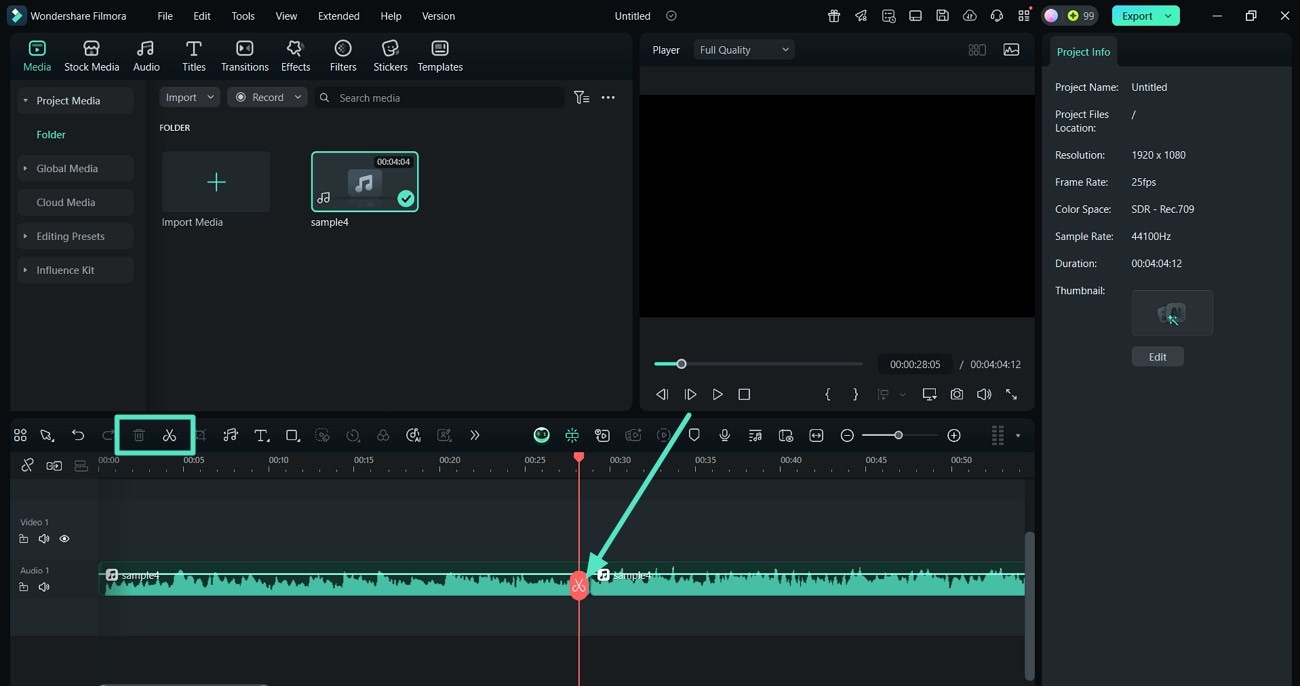
- Successivamente, posiziona il fotogramma chiave rosso sulla timeline nell'area desiderata e tocca l'icona "Forbici".
- Per eliminare la sezione indesiderata del tuo audio, tocca la sezione tagliata e clicca sull'icona "Cestino".
 Download Sicuro
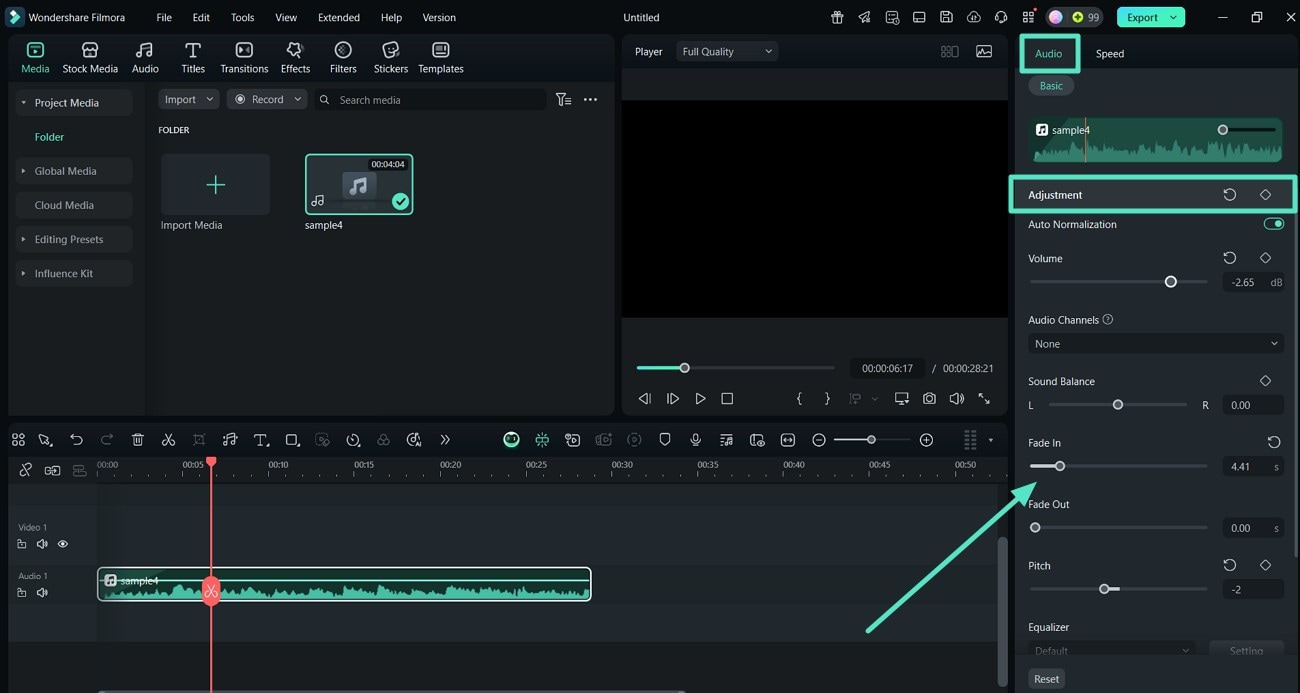
- Regola le impostazioni di miglioramento audio dal pannello "Audio" ed espandi la scheda "Regolazione".
- Qui, imposta il cursore "Volume" e mantieni un corretto bilanciamento del suono tra il lato sinistro e destro.
- Sposta anche i cursori "Dissolvenza in Entrata" e "Dissolvenza in Uscita" per un ulteriore miglioramento audio attraverso le sue proprietà.
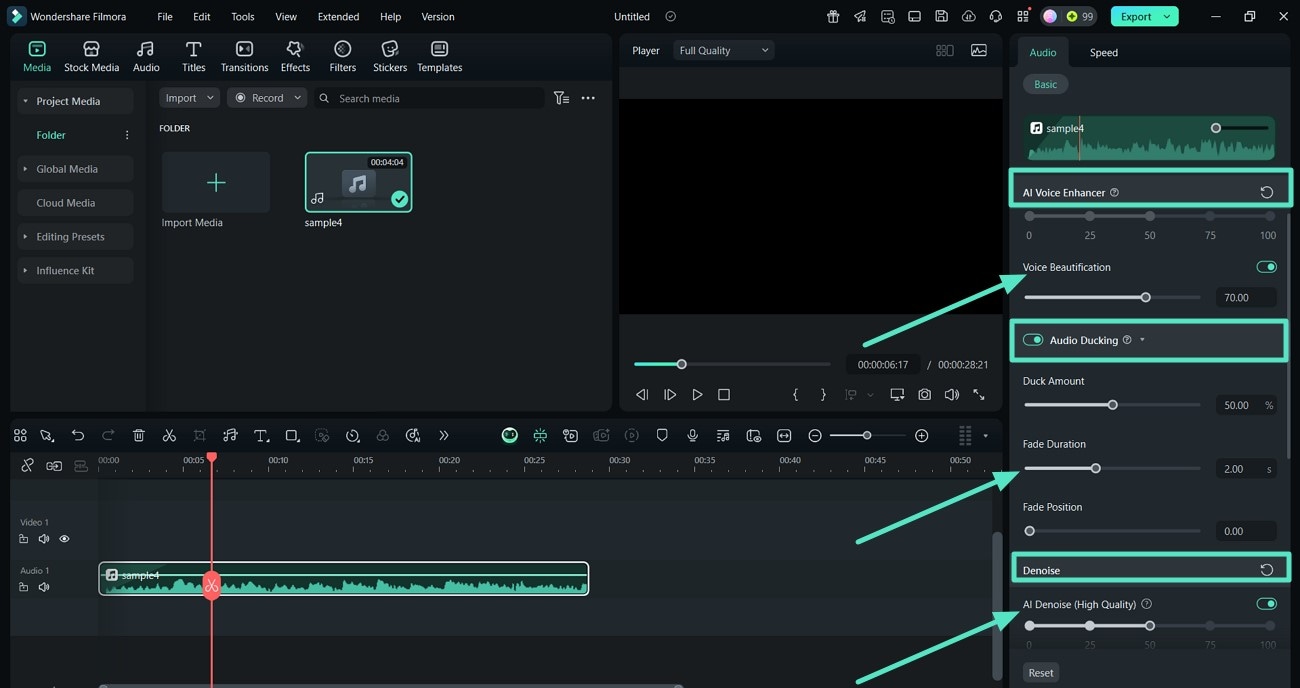
- Scorri verso il basso per individuare le impostazioni di miglioramento basate su AI e abilita l'interruttore "Abbellimento Vocale" dalla scheda "AI Voice Enhancer".
- Attiva l'interruttore per "Audio Ducking" e regola i cursori richiesti per gestire la voce e i suoni di sottofondo.
- Attiva il pulsante "AI Denoise" per rimuovere eventuali rumori di sottofondo non necessari.
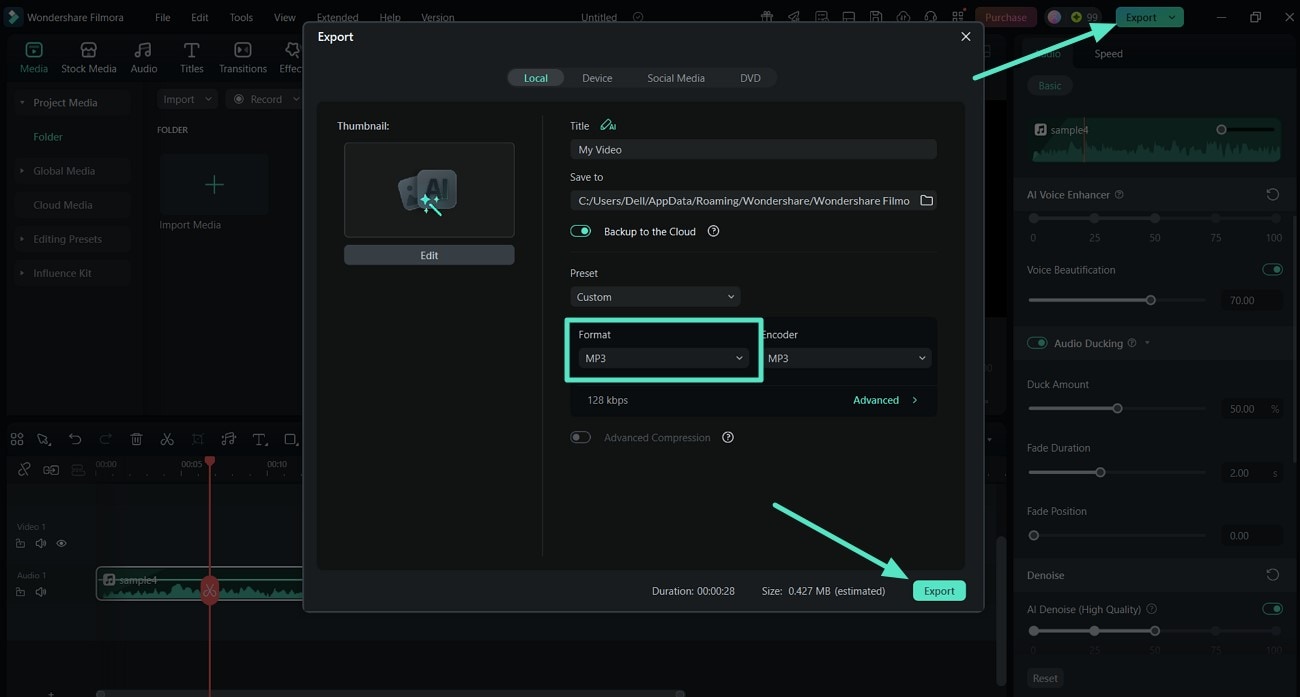
- Per concludere le regolazioni, visualizza l'anteprima dell'audio e premi la scheda "Esporta" nell'angolo in alto a destra.
- Dalla finestra Esporta, scegli il "Formato" su "MP3" per garantire che l'audio ad alta precisione preservi la chiarezza del suono del tuo file.
- Infine, clicca su "Esporta" per salvarlo come progetto MP3 sul tuo dispositivo.
2. Audacity
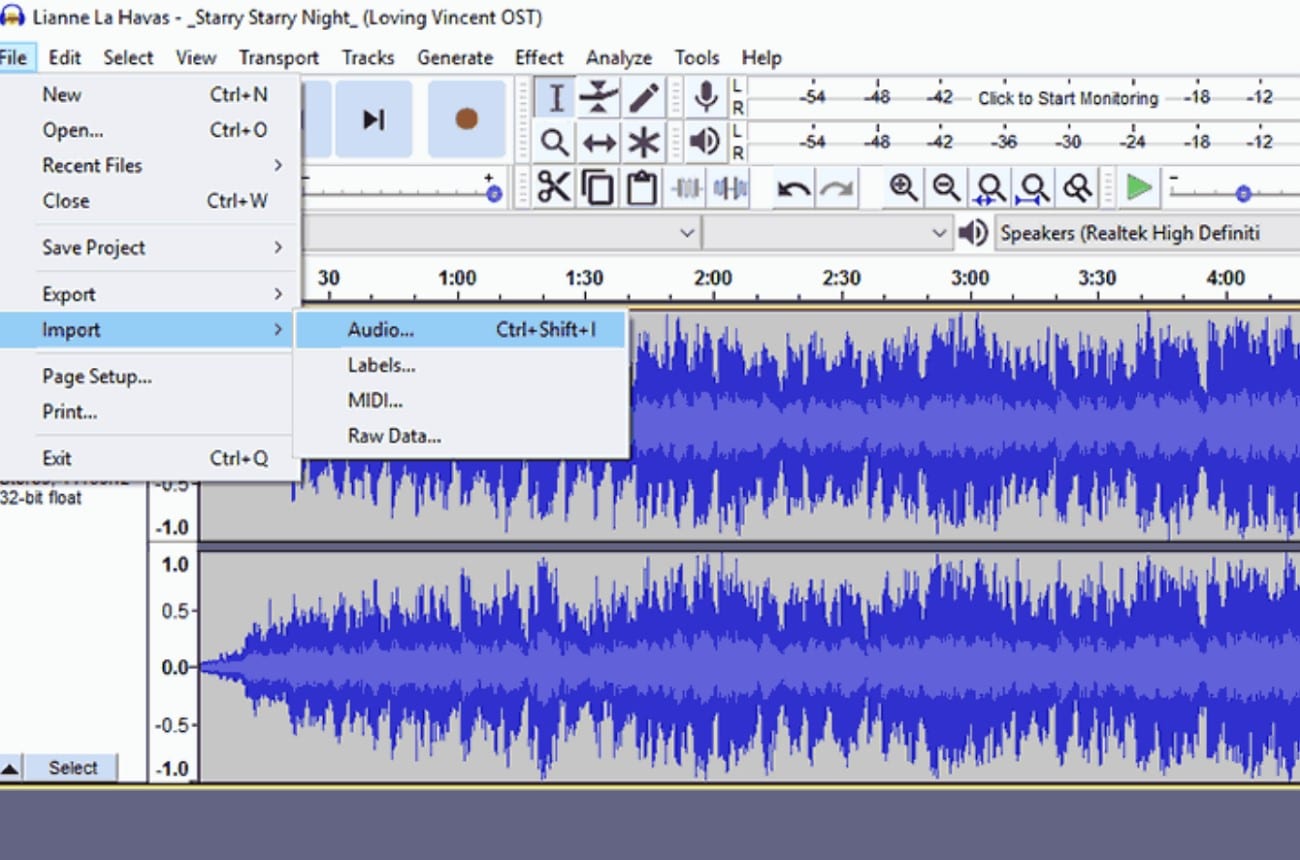
Sebbene sia principalmente utilizzato per l'editing audio, Audacity può eseguire conversioni tra file audio AIFF in formato MP3 in batch, rendendolo un buon programma. Offre un'esportazione di alta qualità e ha bitrate variabili e supporta macOS, Windows e Linux. Audacity offre funzionalità di esportazione e modifica su un'unica timeline; quindi, è uno strumento fantastico tutto in uno per la creazione.
- Non include costi aggiuntivi e può essere scaricato gratuitamente.
- Output di alta qualità con impostazioni di codifica.
- I formati di file di input e output sono limitati, fornendo meno flessibilità.
- Ha un'interfaccia complicata, rendendolo difficile per i principianti.
- Taglia e modifica file audio direttamente sulla timeline.
- Esegui la riduzione del rumore sul file audio AIFF prima di convertirlo in MP3.
- Migliora l'output MP3 audio applicando effetti audio al file originale.
Utenti che desiderano la conversione batch insieme a capacità di modifica a basso costo.
3. iTunes
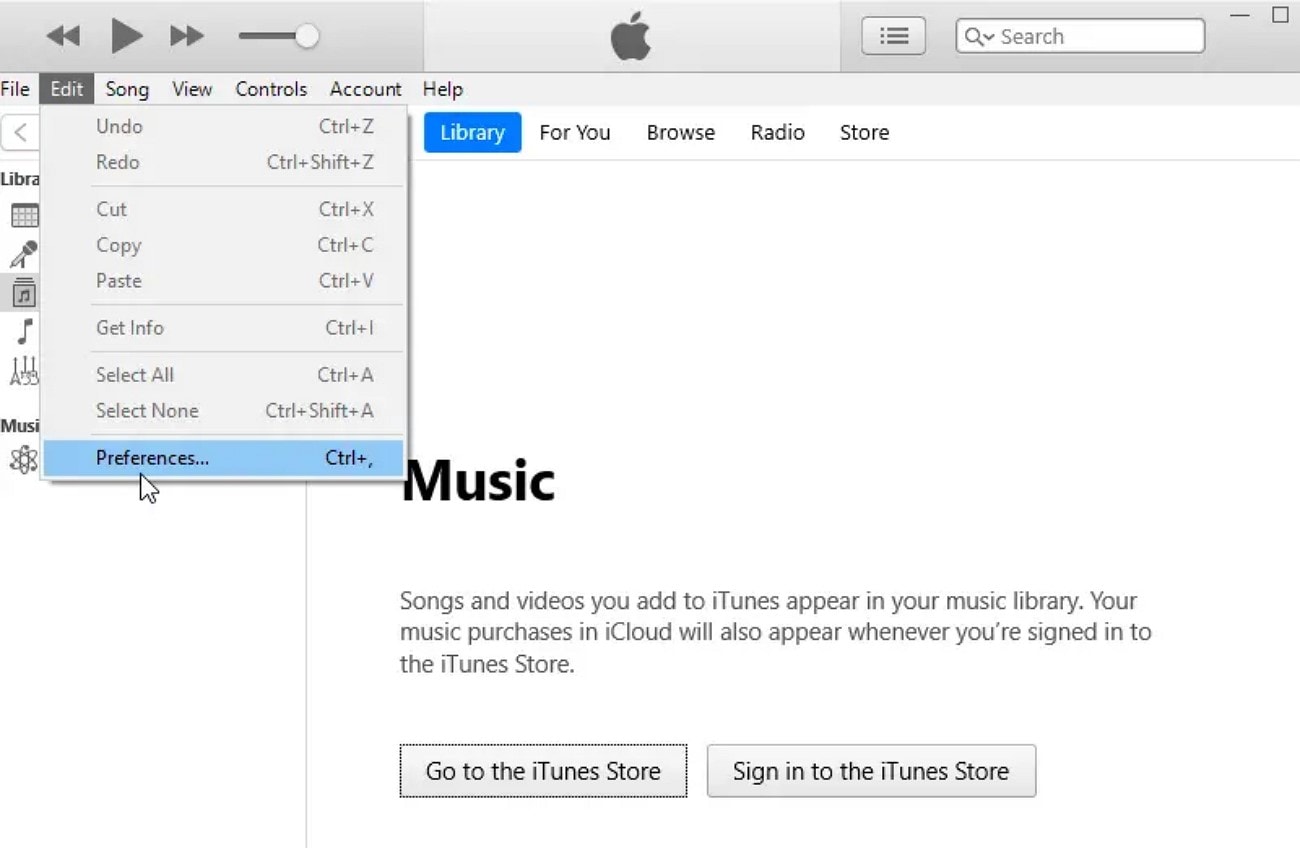
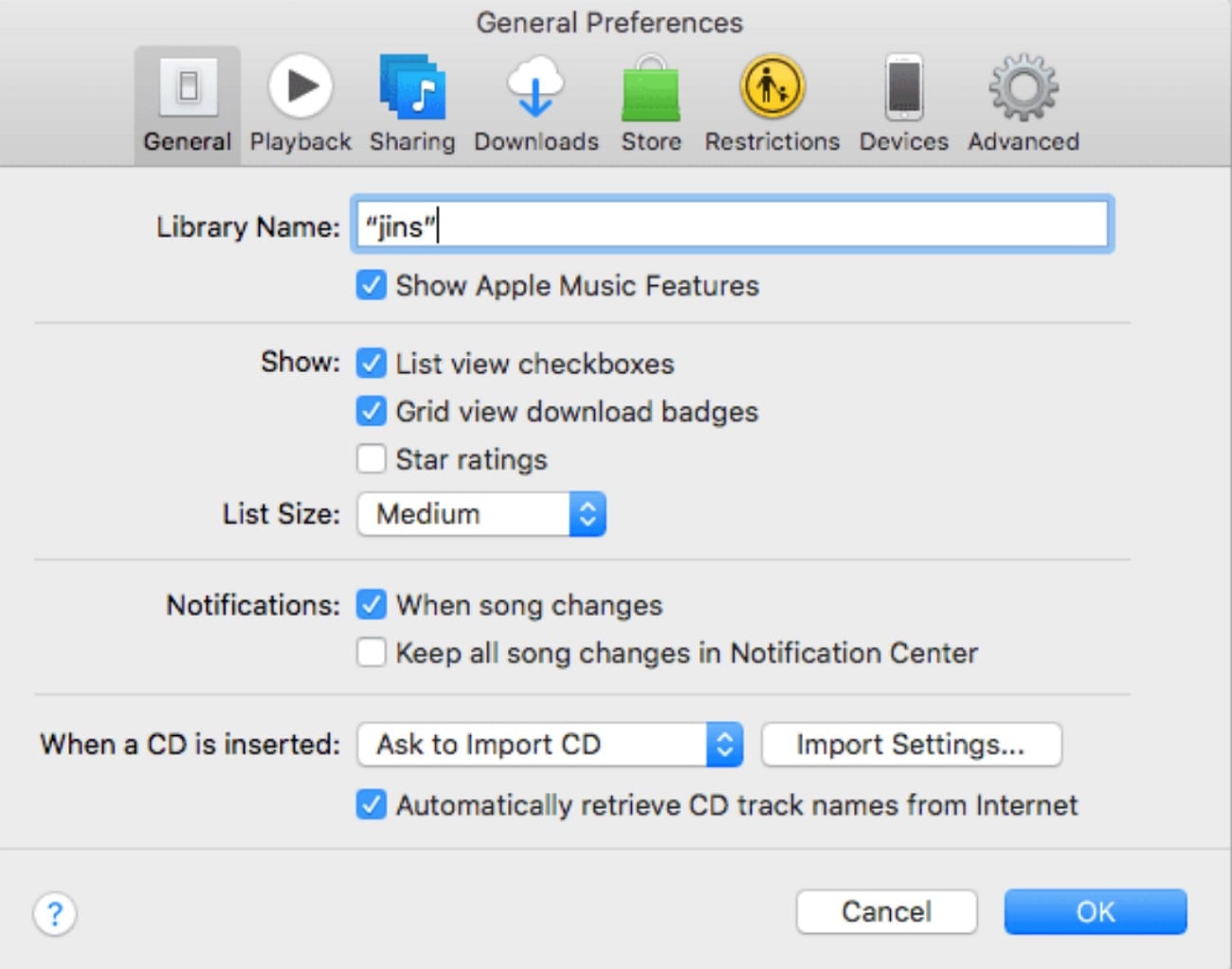
iTunes offre una semplice conversione di file direttamente attraverso le sue preferenze e funziona bene se la tua libreria audio è già gestita attraverso di esso. Questo convertitore gratuito da AIFF a MP3 supporta impostazioni MP3 di base inclusa la modalità stereo e la qualità audio. L'interfaccia è familiare a molti utenti Apple, il che riduce la curva di apprendimento.
- Funziona su dispositivi Windows e Mac.
- Assicura di salvare i dati precedenti prima di convertire i file.
- Non è un metodo conveniente per conversioni batch.
- Manca di funzionalità avanzate, il che limita gli utenti nel controllo sull'audio.
- Consente agli utenti di gestire le playlist insieme ai processi di conversione.
- Capacità di gestire le impostazioni di riproduzione dei file audio complessivi.
- Gestisci la qualità kbps dei file audio durante l'importazione di AIFF.
Ideale per utenti che non desiderano un convertitore avanzato e necessitano di una conversione rapida.
Parte 3. Come Convertire AIFF in MP3 su Mac: 2 Metodi Principali
Nel caso in cui stai lavorando sul tuo Mac e ti imbatti in un file in formato AIFF, puoi utilizzare questi 2 metodi discussi di seguito:
1. App Musica
App Musica è il lettore musicale nativo su Mac, che consente di transcodificare AIFF in formato MP3 senza software di terze parti. Perfetto per gli utenti all'interno dell'ecosistema Apple. Questo strumento per convertire AIFF in MP3 su Mac è utile per gestire e convertire la tua collezione musicale.
- Il processo di importazione ed esportazione semplice garantisce facilità d'uso.
- Salva i file audio originali per evitare la perdita di dati.
- Limitato ai file audio già aggiunti all'app Musica.
- Nessuna conversione in batch o supporto per formati non standard.
- Impostazioni personalizzabili di stereo e bitrate per i file audio.
- Si sincronizza con i dispositivi Apple tramite iCloud o iTunes.
- Gestisci e converti la raccolta musicale esistente su Mac.
Ideale per gli utenti Apple che necessitano di conversione audio basata su sistema native.
2. VLC Media Player
VLC Media Player è uno strumento multiuso per convertire file audio e video in diversi formati. Funziona su Mac, Windows e Linux ed è particolarmente efficace per la conversione da AIFF a MP3. Offre libertà di formati di output, codec e percorsi dei file.
- Non è richiesta alcuna connessione Internet per la conversione.
- Gli utenti avanzati possono sfruttare opzioni di personalizzazione elevate.
- Richiede un sistema desktop compatibile.
- La conversione in batch può richiedere molto tempo.
- Converti in batch file audio e video.
- Controllo completo dei codec per le esigenze dell'utente.
- Regolazioni approfondite dei parametri audio per una conversione fluida.
Prima scelta per gli utenti che necessitano di impostazioni avanzate e controllo completo sulla conversione da AIFF a MP3.
Come convertire AIFF in MP3 su Mac: La guida
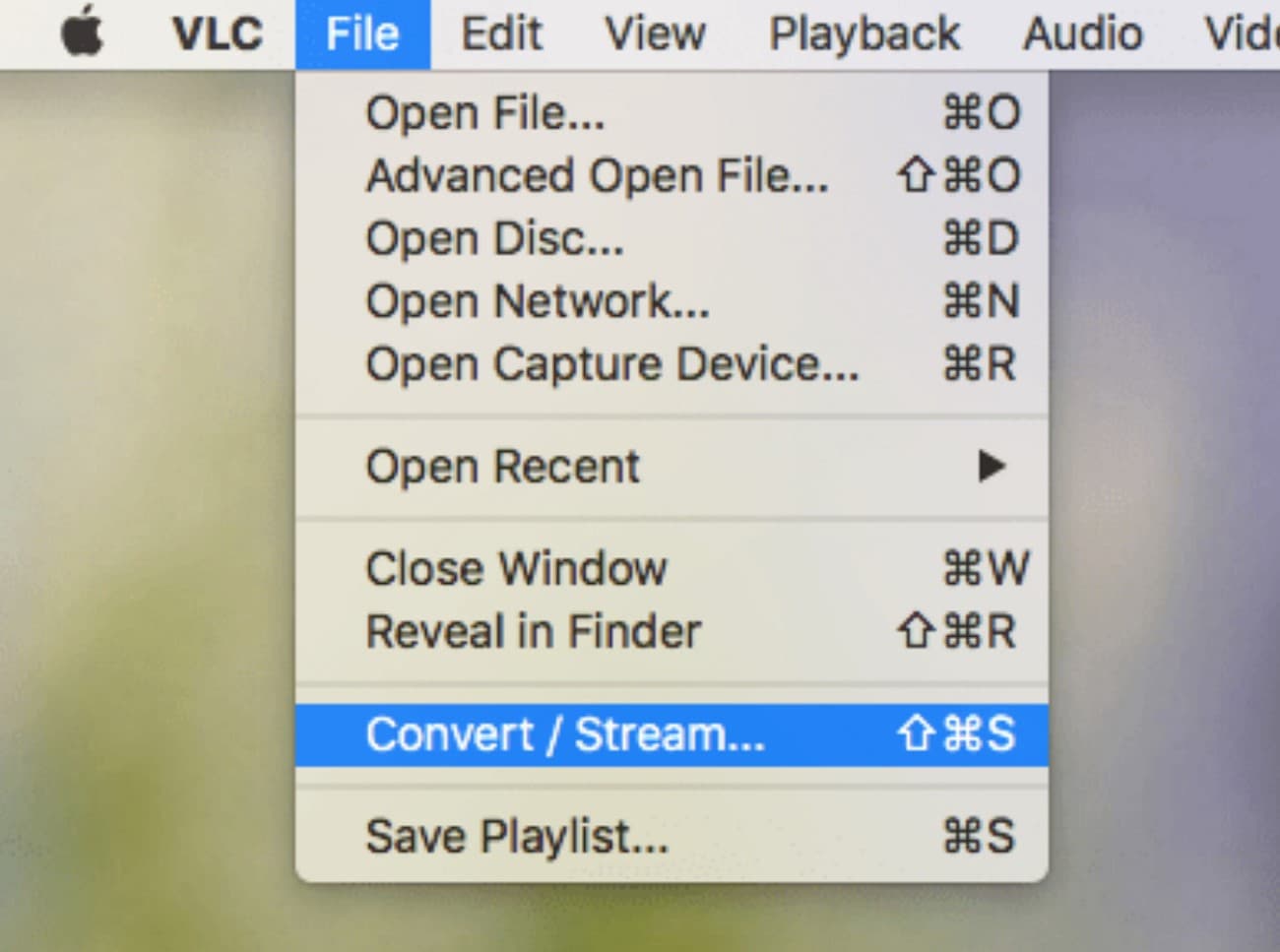
Leggi i passaggi seguenti per scoprire come convertire AIFF in MP3 su macOS con VLC Media Player:
- Inizia avviando VLC sul tuo Mac, individua la scheda "File" e scegli l'opzione "Converti/Salva".
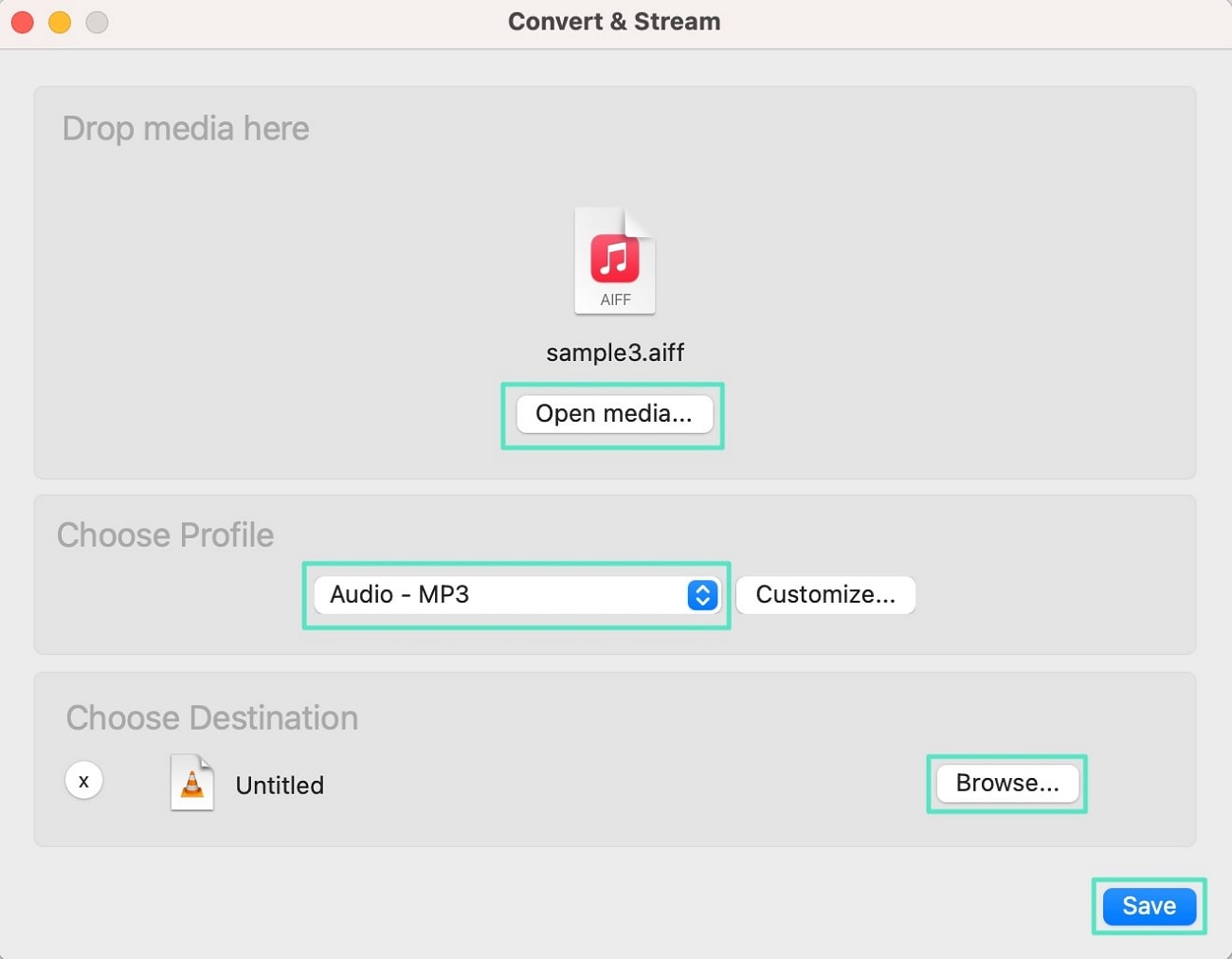
- Fai clic su "Apri media" per aggiungere il file AIFF e seleziona la sezione "Scegli profilo" per selezionare "Audio - MP3".
- Infine, premi "Sfoglia" per selezionare una posizione e premi il pulsante "Salva" per salvare il file MP3.
Parte 4. I migliori 3 convertitori online gratuiti da AIFF a MP3 da utilizzare
Passando dai convertitori Mac, ecco i migliori 3 strumenti online per la conversione di AIFF a MP3 file audio che puoi aspettarti. Tali strumenti avvantaggiano gli utenti poiché non devono scaricare e dipendere da software:
1. CloudConvert
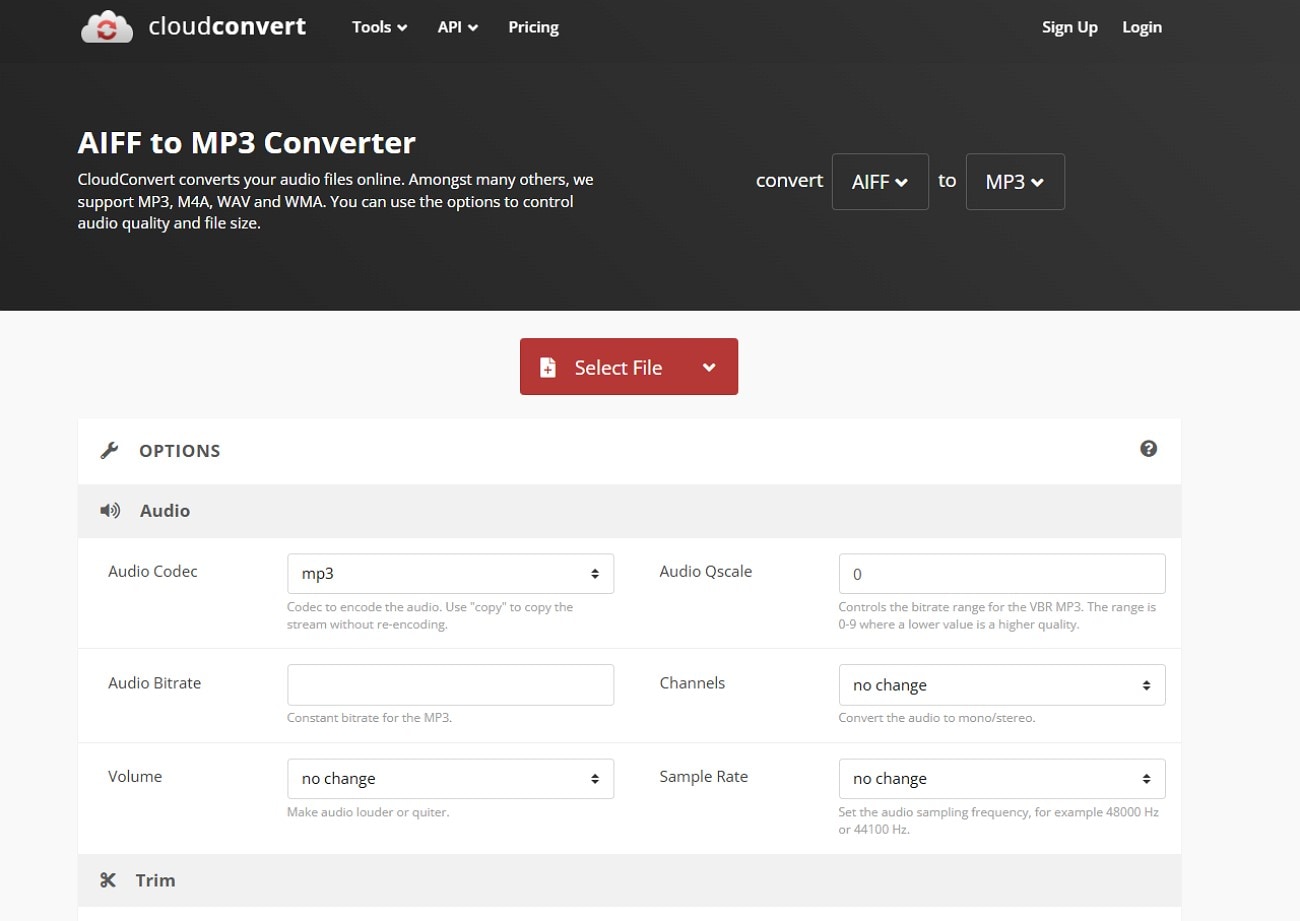
CloudConvert è una piattaforma online affidabile che supporta oltre 200 formati, incluso AIFF a MP3. Si integra con l'archiviazione cloud come Google Drive e Dropbox e consente di regolare con precisione le impostazioni audio per conversioni flessibili.
- Più economico della maggior parte degli strumenti online.
- Supporta più formati di file.
- Elaborazione più lenta per file di grandi dimensioni.
- Gli utenti gratuiti hanno dimensioni file limitate.
- Regola il volume durante la conversione.
- Imposta codec audio e bitrate per un migliore controllo.
- Taglia i file AIFF per evitare conversioni non necessarie.
Equilibrio perfetto tra versatilità e controllo per gli utenti che necessitano di più delle conversioni di base.
2. FreeConvert
FreeConvert è uno strumento web veloce per la conversione da AIFF a MP3. Consente agli utenti di modificare più file audio contemporaneamente e controllare le impostazioni del codec audio, fornendo un flusso di lavoro efficiente.
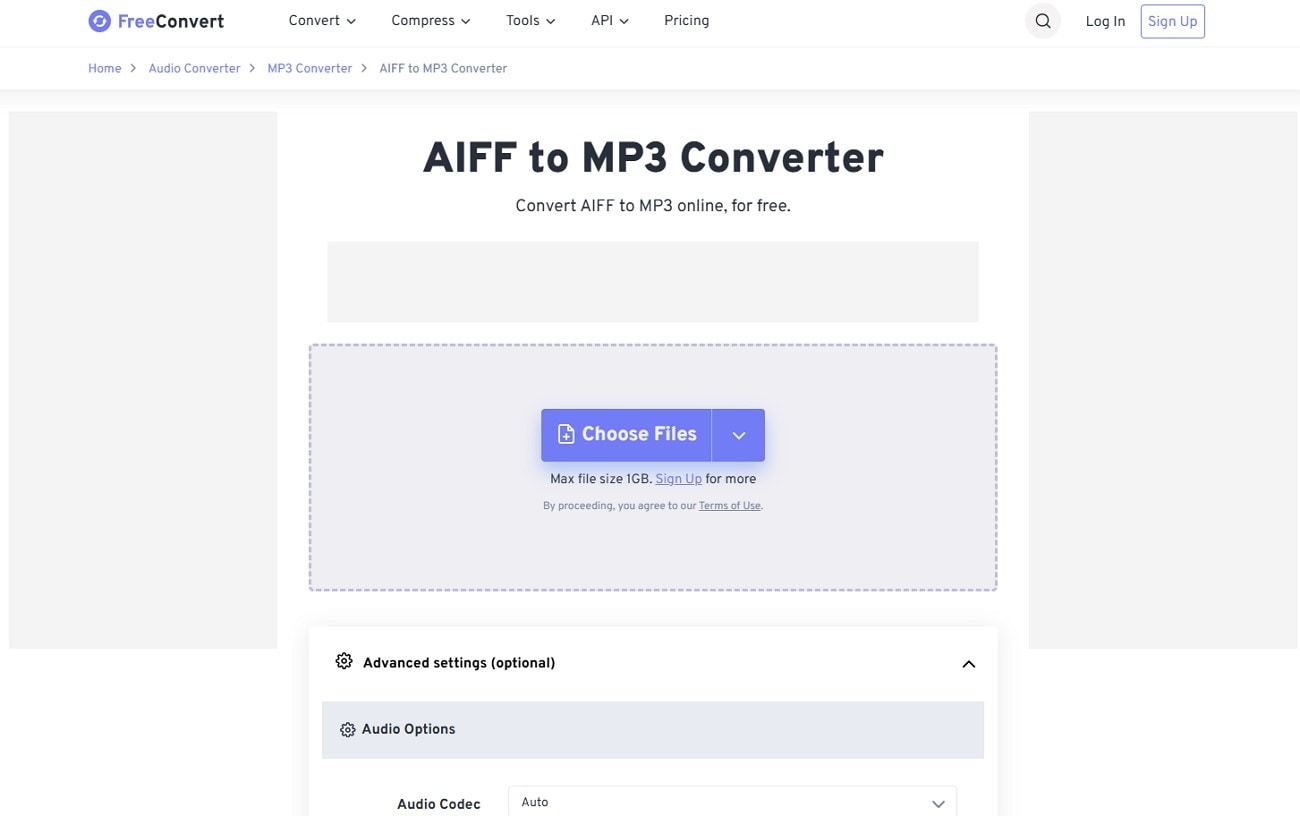
- Conversione rapida per file piccoli e medi.
- L'interfaccia è facile da navigare.
- Richiede una connessione Internet stabile.
- Dimensione massima del file di 1GB per gli utenti gratuiti.
- Carica tramite archiviazione cloud o dispositivi locali.
- Regola le impostazioni del volume audio.
- Dissolvenza in entrata e in uscita audio per conversioni precise.
Ottimo per conversioni rapide e una tantum senza conoscenze tecniche.
3. MConverter
MConverter è uno strumento basato su browser per la conversione da AIFF a MP3, che supporta la conversione in batch di file e l'integrazione con l'archiviazione cloud. Identifica automaticamente i tipi di file ed è ideale per gli utenti che cercano un convertitore online gratuito e senza problemi.
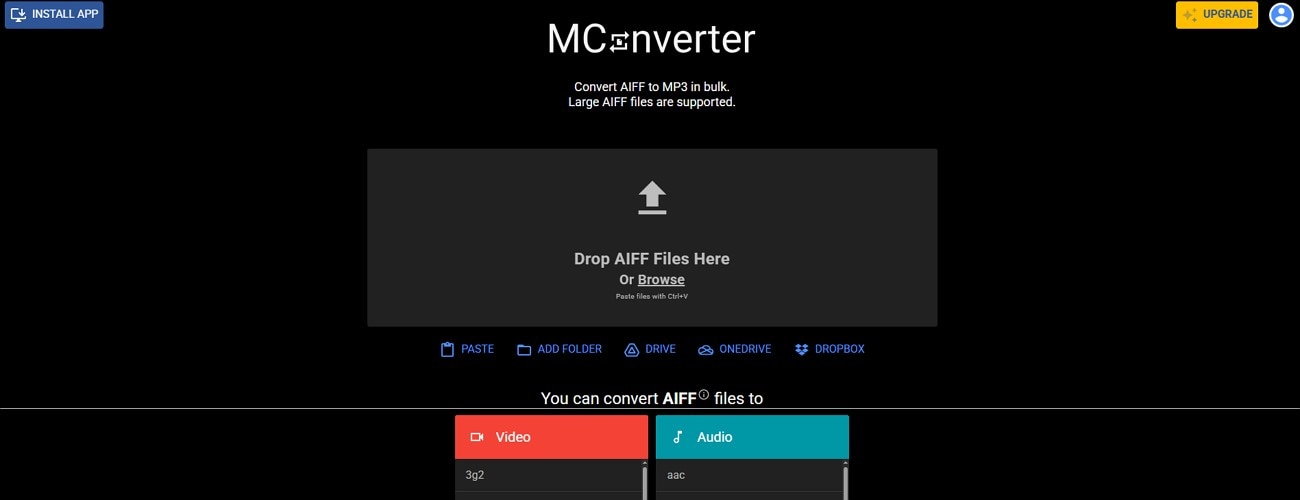
- Interfaccia facile da usare per conversioni rapide.
- Tema dell'interfaccia regolabile per una migliore usabilità.
- I file di grandi dimensioni non possono essere convertiti nella versione gratuita.
- Gli annunci pubblicitari possono interrompere il flusso di lavoro.
- Converti in batch oltre 750 file contemporaneamente.
- I file vengono eliminati dal server dopo la conversione per sicurezza.
- Seleziona la posizione di output MP3 sul desktop.
Esperienza senza problemi perfetta per conversioni rapide senza registrazioni.
Come convertire AIFF in MP3 con una soluzione online?
Tra le 3 migliori soluzioni online che abbiamo discusso, esaminiamo i passaggi di CloudConvert su come convertire AIFF a MP3:
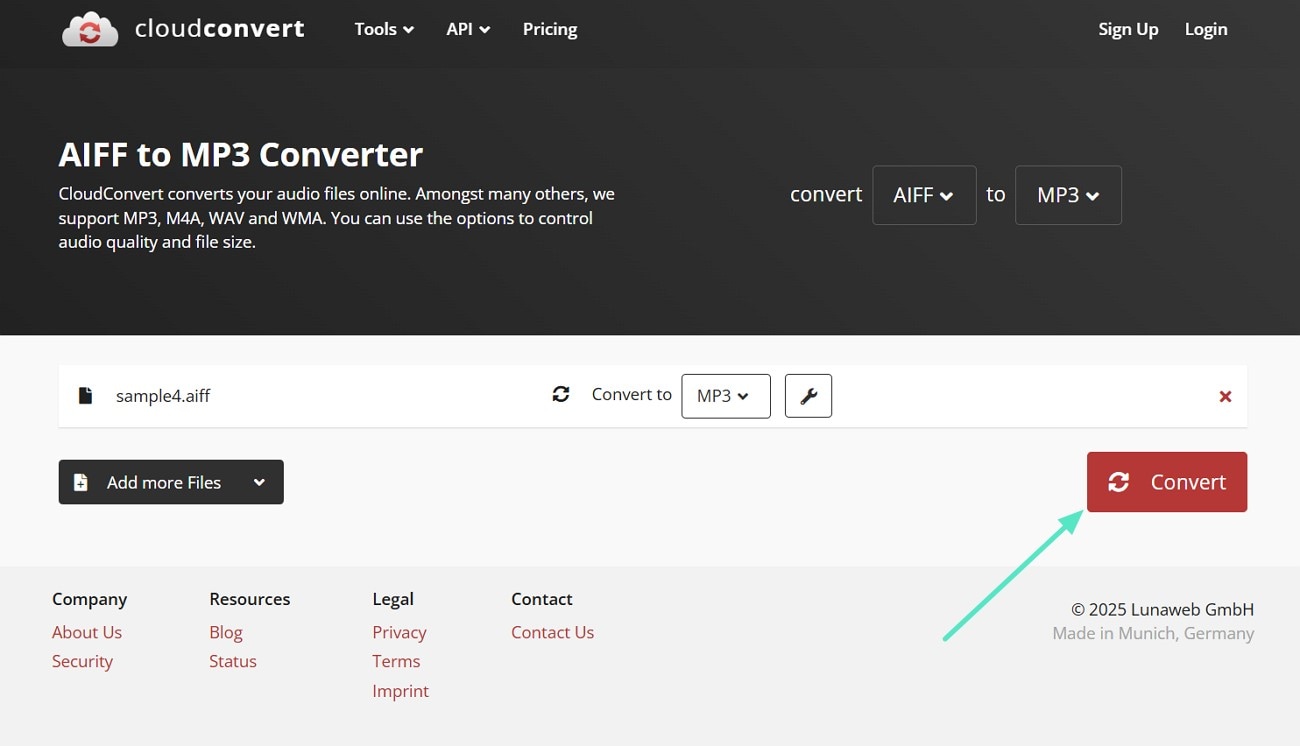
- Inizia il processo facendo clic sul pulsante "Seleziona file" per aggiungere il file AIFF.
- Dopo aver caricato il file AIFF nell'interfaccia, fai clic sul pulsante "Converti" per avviare la conversione.
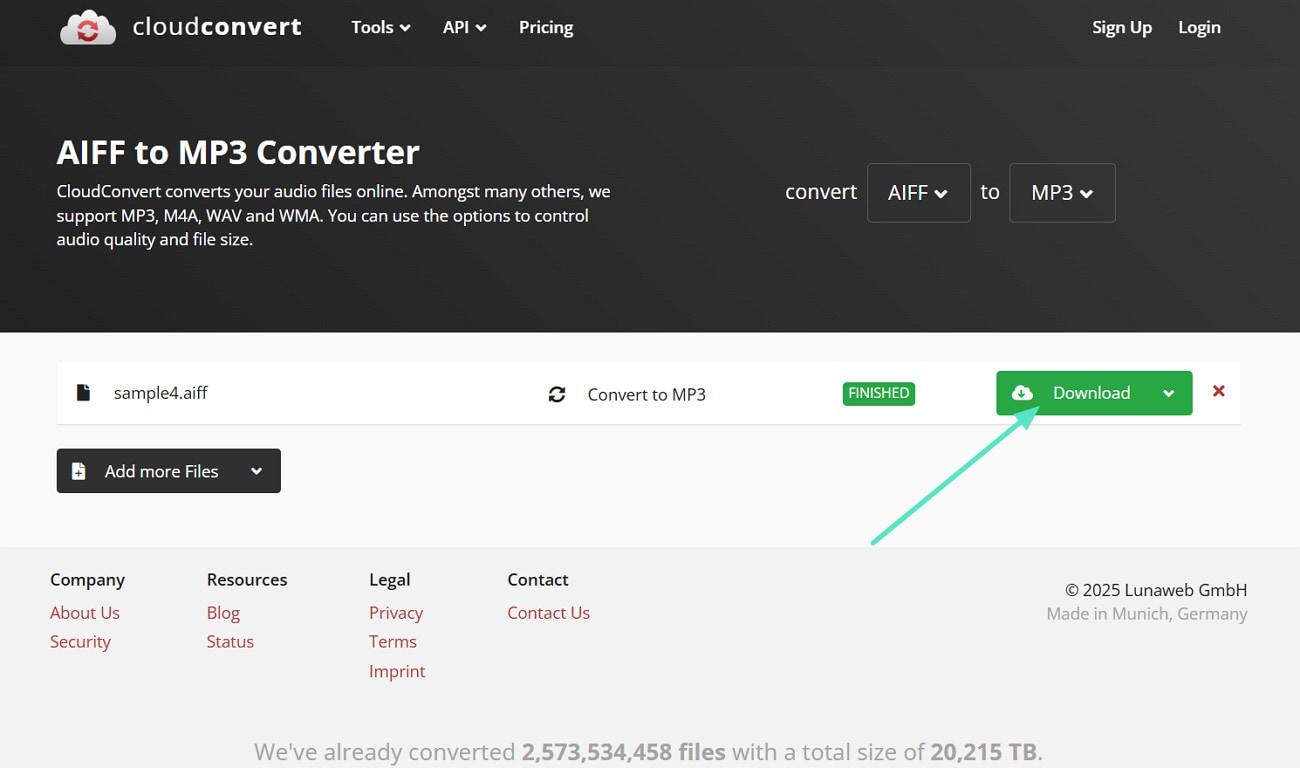
- Una volta convertito il file, ti viene automaticamente fornita un'anteprima del file MP3 convertito.
- Fai clic sul pulsante "Scarica" per salvare il file audio sul tuo dispositivo.
Parte 5. Trovare la migliore soluzione di conversione da AIFF a MP3: Una tabella comparativa
Indipendentemente dal fatto che tu stia lavorando su desktop Windows o Mac, o abbia semplicemente bisogno di uno strumento online, dovresti essere in grado di convertire il tuo file audio AIFF in MP3 in qualsiasi momento tu voglia. Tuttavia, ogni soluzione ha diversi svantaggi e limita il tuo spazio creativo. Per riassumere tutti gli 8 strumenti che abbiamo discusso sopra, ecco una tabella comparativa per aiutarti a prendere una decisione più rapida.
|
Aspetti |
Piattaforma |
Velocità di conversione |
Conversione in batch |
Controllo qualità output |
Funzionalità di editing audio |
|
Wondershare Filmora |
Windows, macOS, iOS e Android |
Veloce |
✔ |
✔ |
✔ |
|
Audacity |
Windows e macOS |
Moderata |
✔ |
✔ |
✔ |
|
iTunes |
Windows e versioni precedenti di macOS |
Moderata |
✔ |
✔ |
✘ |
|
App Musica |
macOS |
Moderata |
✘ |
✔ |
✘ |
|
VLC Media Player |
Windows, macOS, iOS e Android |
Moderata |
✘ |
✔ |
✔ |
|
CloudConvert |
Online |
Veloce |
✔ |
✔ |
✘ |
|
FreeConvert |
Online |
Lenta |
✔ |
✔ |
✘ |
|
MConvert |
Online |
Moderata |
✔ |
✔ |
✘ |
|
Mostra di più
Mostra di meno
|
|||||
Conclusione
Per concludere questo articolo, abbiamo esaminato una spiegazione dettagliata della conversione da AIFF a MP3 formato file. Che tu stia utilizzando un Mac, Windows o una soluzione Online, abbiamo elencato i migliori strumenti che puoi usare in ogni situazione. Tuttavia, il metodo più efficace è utilizzare Filmora che funziona sia su dispositivi Mac che Windows.

