
Se non l'hai mai provato prima, il Saber After Effects è un plugin gratuito che trasforma istantaneamente testo semplice, forme o tracciati in effetti visivi di energia luminosa che sembrano usciti direttamente da un film di fantascienza. E grazie alle sue capacità, il plugin Saber per After Effects è diventato un punto di riferimento per creatori e motion designer che amano creare effetti visivi accattivanti senza spendere una fortuna in componenti aggiuntivi costosi.
Ma il problema è che After Effects stesso può sembrare un po' complicato all'inizio, soprattutto se sei nuovo all'editing o agli effetti visivi. Ecco perché in questa guida spiegheremo come usare l'effetto Saber in After Effects passo dopo passo nel modo più semplice possibile. E chissà, alla fine potresti persino trovare uno strumento più facile e adatto ai principianti che può ottenere un aspetto simile!
Parte 1. Cose Creative che Puoi Fare con l'Effetto Saber in After Effects
Prima di passare alle parti del tutorial, è bene sapere di cosa è capace il Saber in After Effects. Una volta visto cosa può fare, avrai un'idea migliore di come usarlo e quale tipo di aspetto si adatta al tuo stile.
Di seguito, analizzeremo alcune delle cose più interessanti che puoi creare con esso.
1. Animazioni di Contorni Luminosi
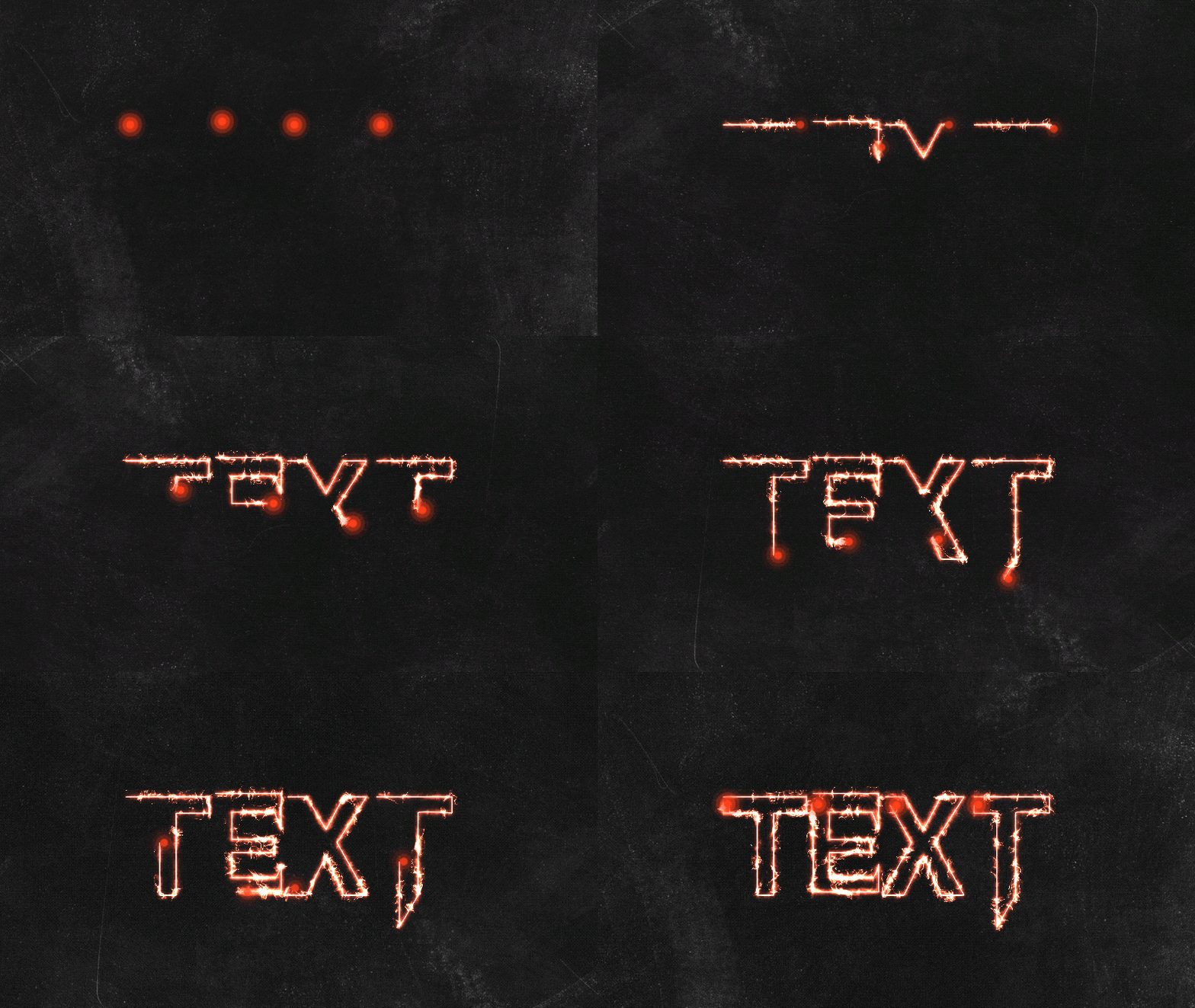
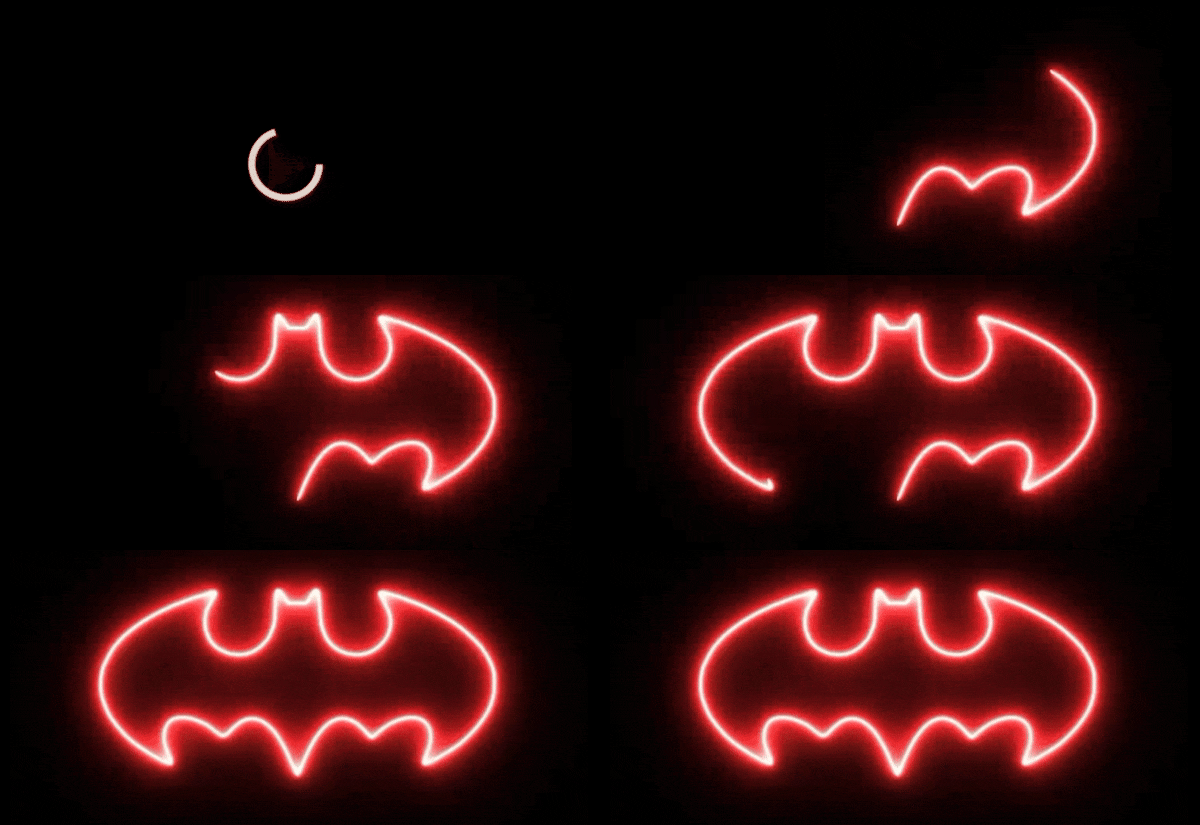
- Caratteristica principale: Il plugin Saber in After Effects può tracciare luce attorno alle tue forme, testi o loghi con movimento fluido e ricchi controlli di luminosità.
- Per cosa è ottimo: Puoi usarlo per rivelazioni cinematografiche di loghi, animazioni di testo luminoso, o qualsiasi cosa che necessiti di quella lucentezza pulita e raffinata.
2. Effetti di Energia e Corrente

- Caratteristica principale: Con la configurazione dell'effetto Saber After Effects, puoi creare striature di luce pulsanti, scariche elettriche o scintille luminose che si propagano attraverso il tuo design. Controlli ogni dettaglio, da quanto velocemente viaggia la luce a quanto intensamente brilla.
- Per cosa è ottimo: Perfetto per dare vita a scene di fantascienza, titoli di giochi o effetti visivi musicali.
3. Animazioni che Seguono Tracciati

- Caratteristica principale: Il plugin After Effects Saber gestisce il movimento lungo curve e svolte in modo fluido. Puoi far seguire striature di luce o linee luminose a qualsiasi maschera o tracciato personalizzato che disegni.
- Per cosa è ottimo: Si adatta perfettamente a mappe di viaggio, loghi in movimento o rivelazioni di testo dove la luce guida gli occhi dello spettatore da un elemento all'altro.
Tutti quegli effetti luminosi potrebbero sembrare lavori VFX di alto livello, ma questa è la parte migliore del plugin Saber After Effects: è in realtà super facile da usare. Con solo alcune regolazioni dei cursori qua e là, hai qualcosa che sembra raffinato e cinematografico senza scavare tra livelli o configurazioni complicate.
Parte 2. Guida Passo-Passo: Come Usare l'Effetto Saber in After Effects
Ora che sai cosa può fare l'effetto Saber in After Effects, è tempo di provarlo tu stesso. Per semplificare le cose, vediamo come usare il plugin Saber in After Effects per creare la tua prima animazione di logo luminoso, seguendo lo stesso approccio facile mostrato da Adobe Simplified su YouTube.
- Vai al link di download ufficiale fornito da Video Copilot.
- Scegli la versione corretta in base al tuo dispositivo (Windows o Mac).
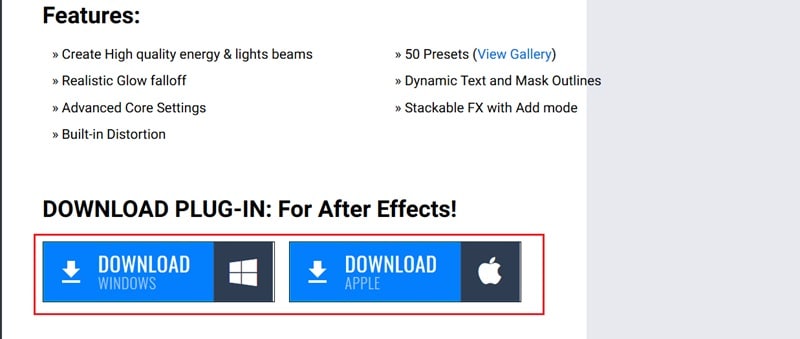
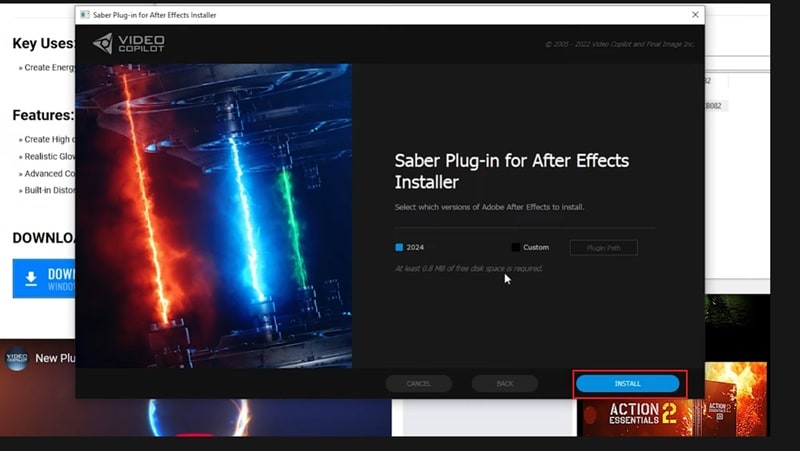
- Una volta scaricato, apri il file di installazione.
- Accetta i termini e clicca su Installa, la configurazione viene eseguita automaticamente.
- Dopo l'installazione, riavvia After Effects e cerca "Saber" sotto Effetti e Predefiniti per assicurarti che funzioni.
Importa il tuo logo (un PNG trasparente funziona meglio) e trascinalo nella timeline.
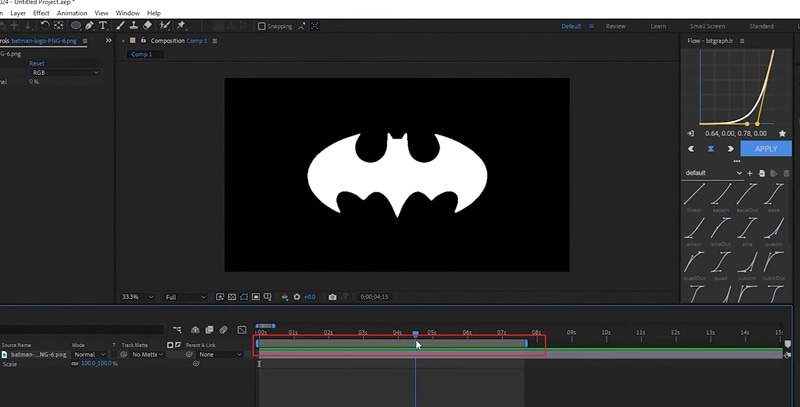
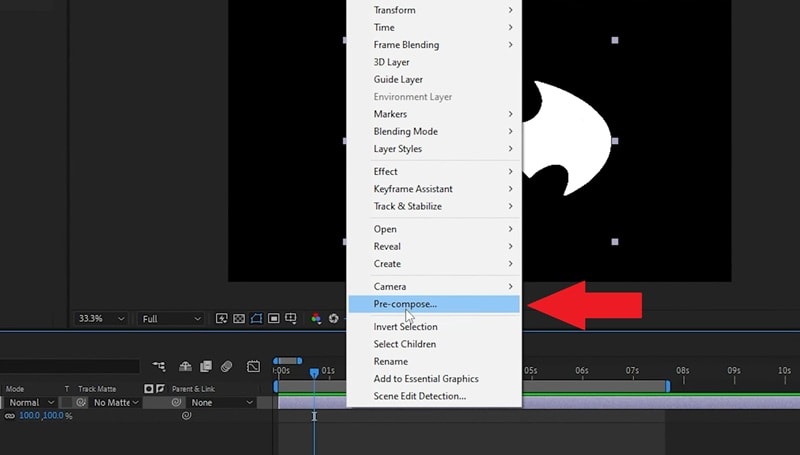
Quindi, fai clic destro sul livello del logo e seleziona Precomponi in modo che diventi un unico livello pulito con cui lavorare.
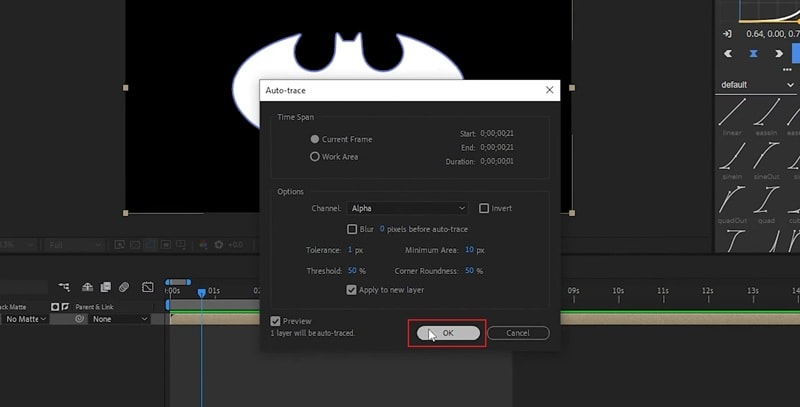
Vai al menu in alto e clicca su Livello → Traccia Automatica. Lascia tutto com'è e premi OK. Questo delineerà automaticamente il tuo logo e trasformerà i suoi bordi in maschere, che Saber seguirà per creare l'effetto luminoso.
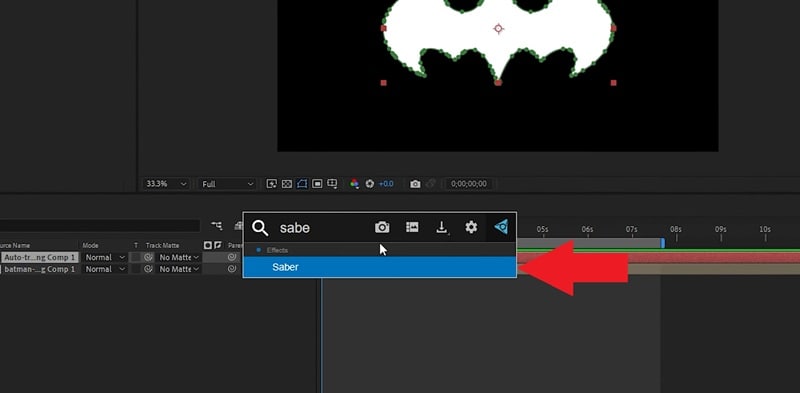
Seleziona il tuo livello tracciato e cerca "Saber" sotto Effetti e Predefiniti. Trascina e rilascia l'effetto Saber sul livello.
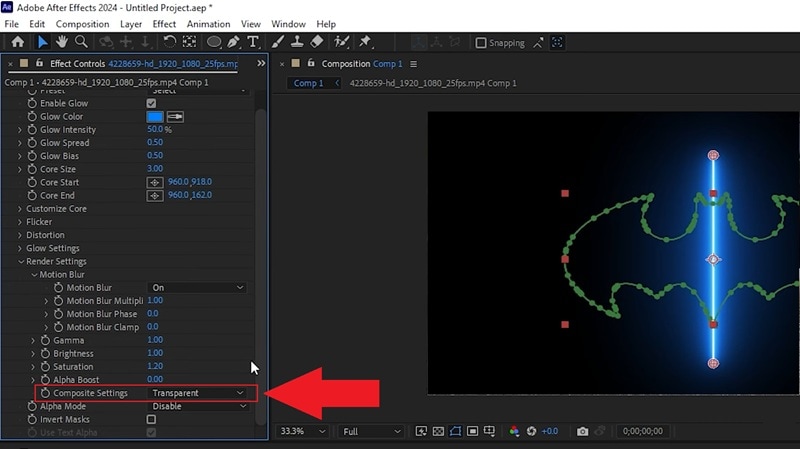
Se lo schermo diventa nero, vai su Impostazioni di Rendering all'interno dei Controlli Effetto e imposta Impostazioni Composite to Trasparente.
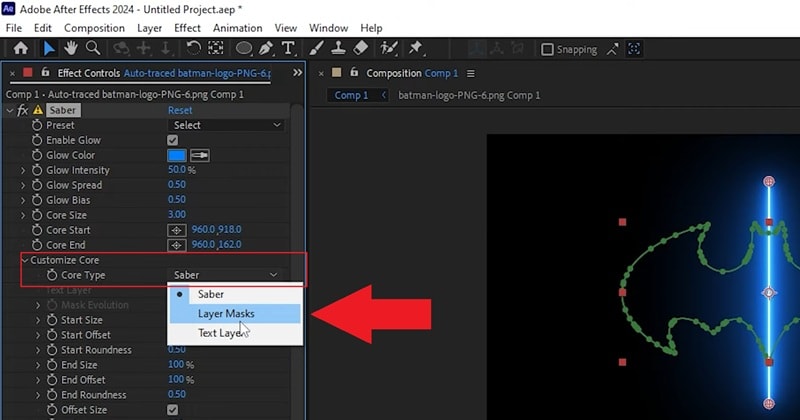
Nel pannello Controlli Effetto, apri Personalizza Nucleo e imposta il Tipo di Nucleo to Maschere di Livello. Questo dice all'effetto Saber di applicare la luminosità direttamente lungo i contorni della maschera del tuo logo.
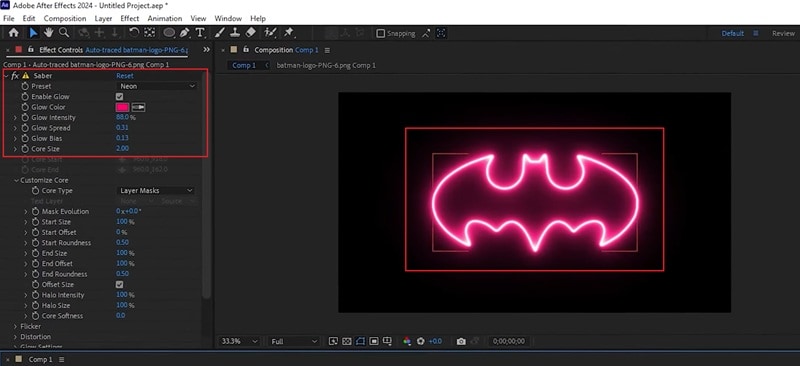
Sfoglia i preset integrati di Saber e scegline uno che si adatta al tuo stile. Puoi anche giocare con il colore della luminosità, l'intensità e la dimensione per adattarli ai colori del tuo brand.
- Per far muovere la luminosità, imposta il Offset Finale to 0 e aggiungi un fotogramma chiave.
- Spostati in avanti di alcuni fotogrammi nella timeline e cambia il Offset Finale to 100.
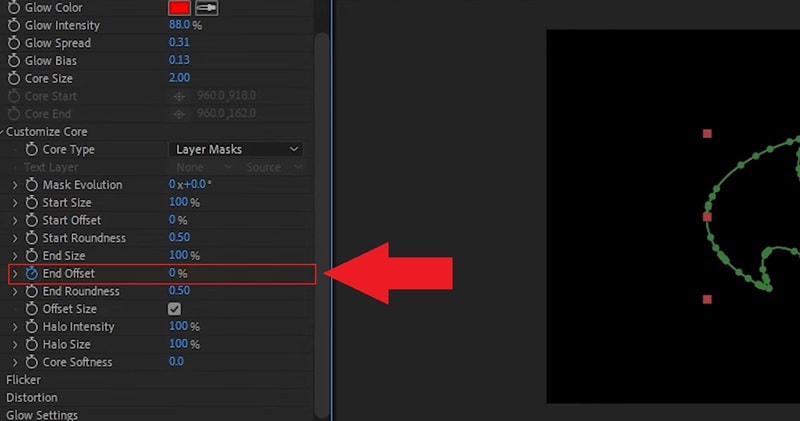
Questo farà sì che la luce tracci il tuo logo dall'inizio alla fine, creando un'animazione fluida. Riproducila per vedere il tuo logo brillare.
Parte 3. Un'Opzione Più Semplice: Ricreare gli Effetti Saber Senza Plugin
Come puoi vedere, l'effetto Saber in After Effects è sicuramente un modo interessante per aggiungere luminosità ed energia ai tuoi effetti visivi. Tuttavia, non tutti vogliono passare del tempo a imparare ogni singola impostazione. Quindi, se stai appena iniziando o preferisci un flusso di lavoro più veloce, c'è un percorso più semplice che puoi seguire.
Stiamo parlando di Wondershare Filmora's Strumento Penna. Con questa funzionalità, puoi disegnare tracciati, animare contorni e regolare i colori direttamente nell'editor senza installare nulla di extra. Ti offre quel movimento luminoso e pulito simile al plugin Saber in After Effects, ma con una configurazione molto più semplice che risulta intuitiva anche se non hai mai toccato VFX avanzati prima.

 Download Sicuro
Perché lo Strumento Penna in Filmora Potrebbe Essere Migliore per i Principianti

- Non Servono Plugin: Tutto ciò di cui hai bisogno è già dentro Filmora. Lo Strumento Penna è integrato, quindi puoi iniziare a creare contorni luminosi subito senza cercare plugin extra o installare altro.
- Configurazione Più Veloce: Filmora mantiene tutto veloce e semplice. Puoi aprire un progetto, disegnare il tuo percorso e animarlo in pochi minuti.
- Controllo Creativo Totale: Con lo Strumento Penna di Filmora, puoi modellare e spostare qualsiasi cosa esattamente come desideri. Disegna linee personalizzate, traccia intorno agli oggetti o crea percorsi di movimento fluidi che si adattano perfettamente alla tua scena.
- Anteprima in Tempo Reale: Quello che vedi è quello che ottieni. Ogni regolazione che effettui con lo Strumento Penna viene riprodotta istantaneamente, così puoi perfezionare tempi e fluidità senza dover costantemente renderizzare anteprime.
- Funziona Ovunque: Non importa quale dispositivo stai usando, Filmora ti copre. Lo Strumento Penna funziona perfettamente sia su Windows che su Mac, così puoi dare vita alle tue idee luminose ovunque tu modifichi.
Come Ricreare Effetti in Stile Saber in Filmora
Tutte queste funzionalità fanno sembrare Filmora una scelta più intelligente e pratica rispetto all'utilizzo del plugin effetto Saber in After Effects. Ottieni comunque lo stesso aspetto luminoso ed energetico ma con una configurazione molto più semplice.
Se vuoi vedere come funziona in azione, ecco una guida rapida e facile per aiutarti a ricreare effetti in stile Saber in Filmora e far brillare il tuo logo proprio come fanno gli esperti.
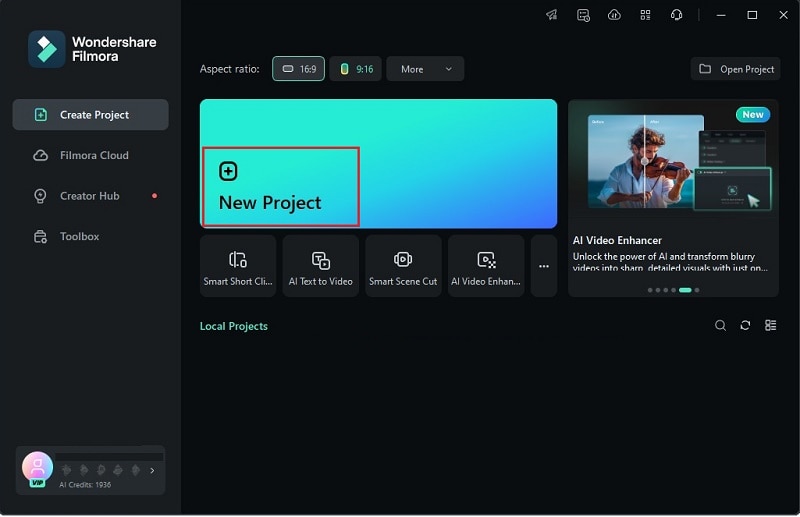
Assicurati di utilizzare l'ultima versione di Filmora sul tuo computer. Una volta pronto, avvia l'app e clicca su "Nuovo Progetto" per aprire uno spazio di editing pulito.
 Download Sicuro
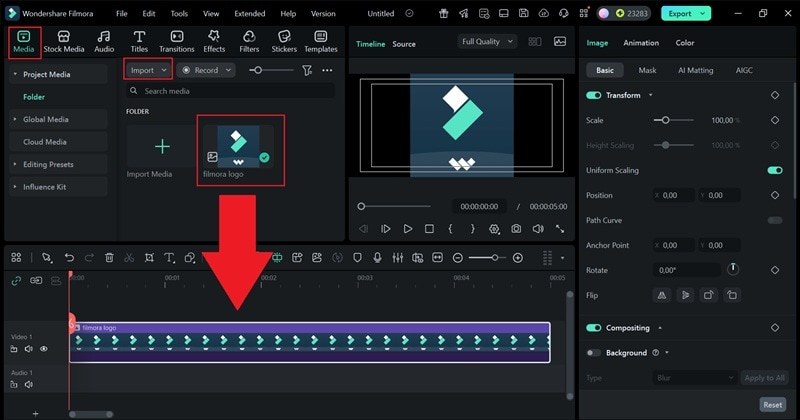
Lo Strumento Penna in Filmora brilla quando viene utilizzato per contorni e animazioni di percorso, quindi vorrai iniziare aggiungendo l'immagine del tuo logo al progetto. Questo funziona come guida mentre tracci e costruisci l'effetto luminoso intorno ad esso. Vai alla scheda "Media", clicca su "Importa" e carica il file del tuo logo. Una volta caricato, trascinalo sulla timeline.
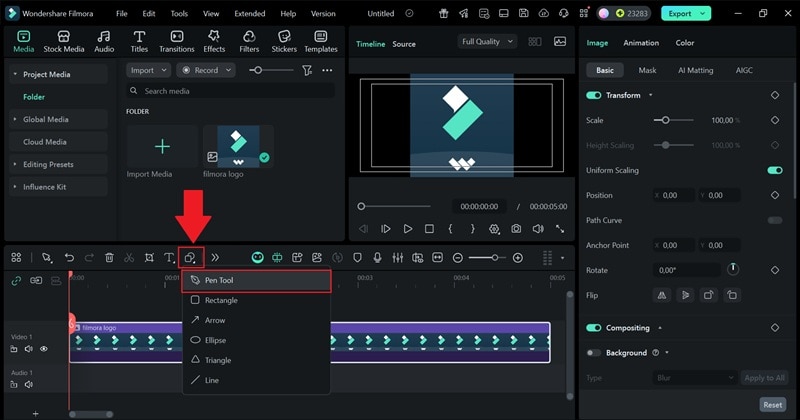
Successivamente, clicca sull'icona della forma sopra la timeline, proprio accanto al pulsante testo. Quando si apre il menu, scegli "Strumento Penna" per iniziare a tracciare il tuo percorso sul logo.
Usa il mouse per disegnare attentamente lungo i bordi del tuo logo. Muoviti lentamente e segui ogni forma in modo che il contorno rimanga fluido e corrisponda al design originale.
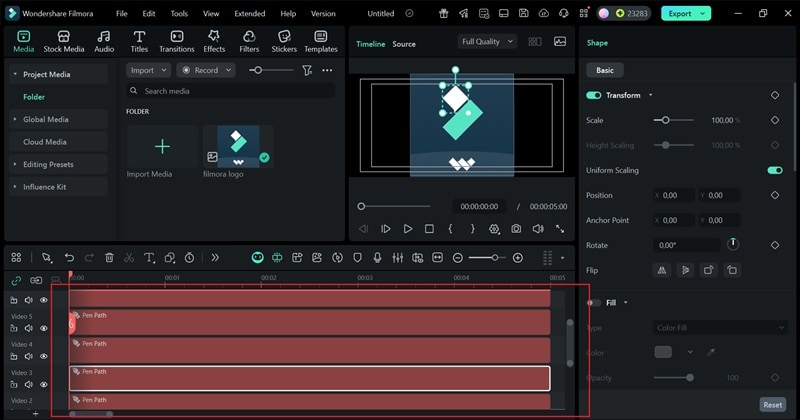
Dopo aver finito di tracciare tutte le parti del tuo logo, il percorso creato dallo Strumento Penna apparirà sulla timeline. Ora puoi eliminare il livello del logo originale. Il contorno che hai disegnato rimarrà esattamente dove si trova, corrispondendo perfettamente alla forma del tuo logo.
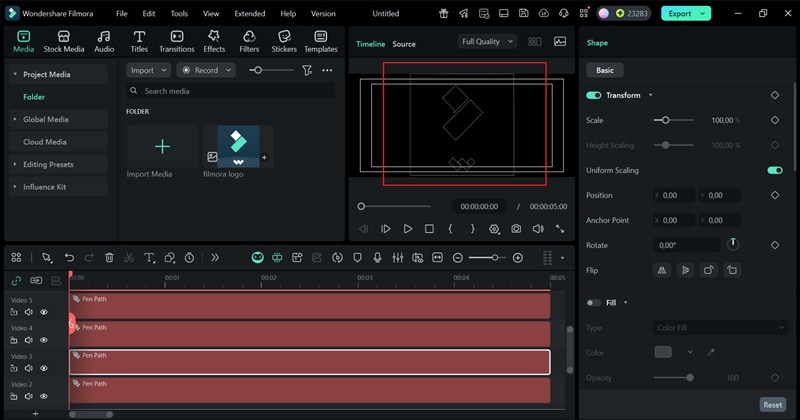
- Clicca sul contorno dello Strumento Penna nella finestra di anteprima.
- Apri il pannello a destra e scorri verso il basso per trovare la sezione "Effetti".
- Scegli un preset che si adatta al tuo design e regola l'intensità del bagliore o il colore per abbinarlo al tuo logo.
- Usa la tua creatività qui. Puoi dare ad ogni contorno lo stesso aspetto o far risaltare ognuno con il proprio stile unico.
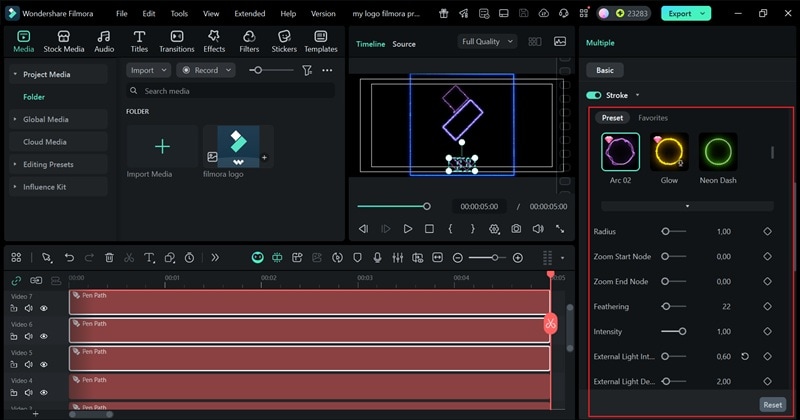
- Per far sembrare che il tuo logo venga disegnato dal vivo, aggiungi un po' di movimento.
- Scorri verso il basso e apri il menu "Taglia Percorso".
- Trova l'impostazione "Fine", che inizia allo 0%. Mantieni la testina di riproduzione all'inizio del video e clicca su Aggiungi Fotogramma Chiave.
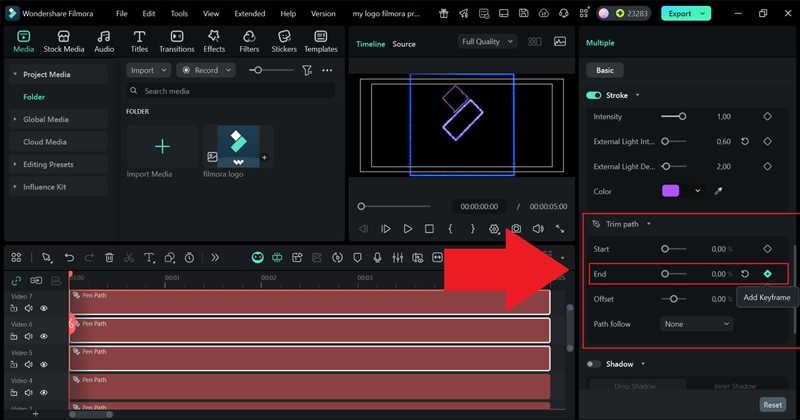
- Sposta la testina di riproduzione alla fine della timeline e trascina il cursore Fine al 100%.
- Aggiungi un altro Fotogramma Chiave per salvarlo.
- Quando lo riproduci, il contorno del tuo logo si animerà fluidamente sullo schermo, proprio come se fosse disegnato a mano.
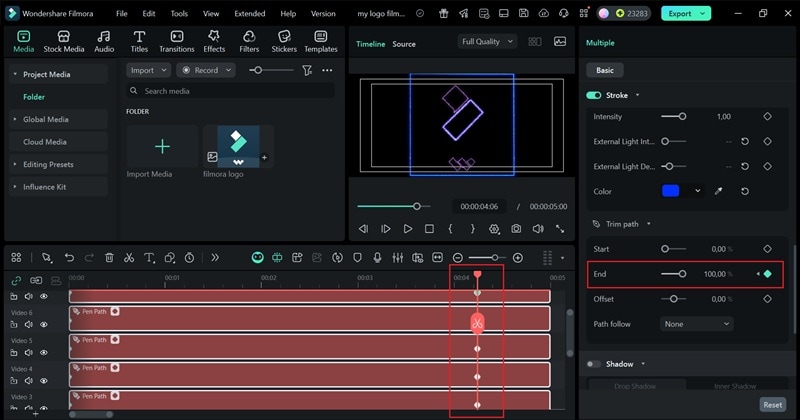
Premi Play per vedere come appare la tua animazione in movimento. Se sei soddisfatto, clicca su "Esporta" per finalizzare il tuo progetto. Scegli "Locale" per salvare il video sul tuo computer, oppure seleziona "Social Media" per caricarlo direttamente online da Filmora. Dai un nome al tuo progetto, seleziona il formato file e la risoluzione che preferisci, imposta una posizione di salvataggio, quindi clicca su "Esporta" di nuovo per completarlo.
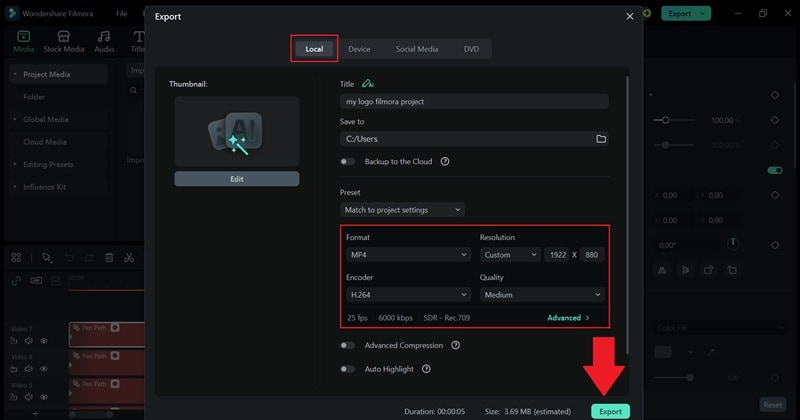
E questo è praticamente tutto! Come puoi vedere, con solo pochi semplici passaggi, hai ricreato l'aspetto del plugin Saber After Effects in Filmora. E onestamente, potrebbe sembrare ancora più figo. Dato che puoi controllare ogni parte del tuo logo individualmente, hai totale libertà di perfezionare ogni dettaglio finché non ti sembra giusto. Ora dai un'occhiata a quello che hai appena creato!


Conclusione
Il plugin Saber in After Effects è uno strumento creativo che può trasformare forme semplici, testo o loghi in elementi visivi luminosi ed energetici che sembrano cinematografici. Quindi, ti abbiamo guidato passo dopo passo su come utilizzare gli effetti Saber in After Effects, dall'installazione all'animazione.
Anche se i risultati sembrano incredibili, i principianti potrebbero trovare il processo un po' complesso all'inizio. Ecco perché Wondershare Filmora rappresenta un'alternativa così rinfrescante. Con il suo nuovo Strumento Penna, puoi tracciare testo, delineare loghi e progettare percorsi luminosi liberamente, mantenendo il pieno controllo su tempi e colore. I preset integrati sono vibranti, le animazioni sono facili da perfezionare e l'intero processo risulta divertente e creativo dall'inizio alla fine.
💬 Domande Frequenti su Saber in After Effects
-
1. È possibile combinare più effetti Saber in una singola composizione?
Sì, puoi sovrapporre diversi effetti Saber in After Effects l'uno sull'altro per creare visual più complessi. Prova a mescolare colori diversi o stili di bagliore su solidi separati per rendere la tua animazione più ricca e dinamica.
-
2. Perché la mia animazione Saber sfarfalla troppo durante la riproduzione?
Questo di solito accade quando l'intensità del bagliore o la distorsione del nucleo è troppo alta. Abbassa leggermente i valori o effettua un'anteprima RAM per vederla riprodurre in modo più fluido. L'effetto Saber in After Effects può sembrare appariscente, ma piccole modifiche spesso lo rendono più pulito e più facile da guardare.
-
3. È possibile animare il colore del bagliore Saber nel tempo?
Sì, e ha un aspetto straordinario quando fatto bene. Basta creare keyframe per il colore del bagliore in modo che cambi gradualmente, e il tuo Saber in After Effects creerà una bella transizione di colore che sembra viva. Funziona benissimo per visual musicali, reveal di loghi o animazioni in stile energia.
-
4. Qual è una buona alternativa se non voglio installare plugin?
Se i plugin non fanno per te, Wondershare Filmora è un'ottima opzione. Il suo Strumento Penna integrato può imitare gli stessi effetti di contorno luminoso che creeresti con il plugin Saber in After Effects, ma è molto più facile da imparare.
