
Conosci quel momento in cui l’editing sembra concluso? La musica è sincronizzata, i tagli sono puliti, il colore appare decente… poi premi play e il video comincia a lampeggiare come se stesse cercando di inviare il codice Morse.
Un attimo la scena sembra normale. Subito dopo, diventa più luminosa, poi più scura, e poi ricomincia a fare i capricci. Questo si chiama sfarfallio ed è possibile correggerlo e rimuoverlo in Premiere Pro.
Tuttavia, la rimozione dello sfarfallio in Premiere Pro può confondere all’inizio, perché diversi tipi di sfarfallio richiedono soluzioni diverse. Ti guideremo quindi su come rimuovere lo sfarfallio dai video in Premiere Pro passo dopo passo, iniziando dalle opzioni più rapide integrate e passando alle soluzioni più avanzate quando il metodo facile non basta.
Parte 1. Il modo più veloce per eliminare lo sfarfallio in Premiere Pro usando gli strumenti integrati
Premiere Pro include infatti opzioni integrate che possono aiutare a rimuovere lo sfarfallio, anche se a prima vista non sono sempre evidenti. Scopriamole!
Metodo 1: Deflicker automatico in Premiere Pro usando un filtro
La prima opzione è chiamata filtro anti-sfarfallio in Premiere Pro. Se lo sfarfallio nel tuo video è lieve, questo è il metodo più veloce da provare. Bastano pochi click:
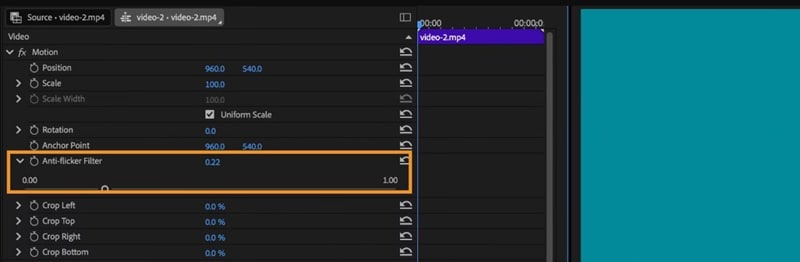
Questo è tutto per una correzione rapida, e l’opzione anti-sfarfallio di Premiere Pro funziona bene per problemi di sfarfallio minori. Non è però l’unico metodo integrato per la rimozione dello sfarfallio in Premiere Pro. Se preferisci maggiore controllo, puoi provare anche le soluzioni manuali.
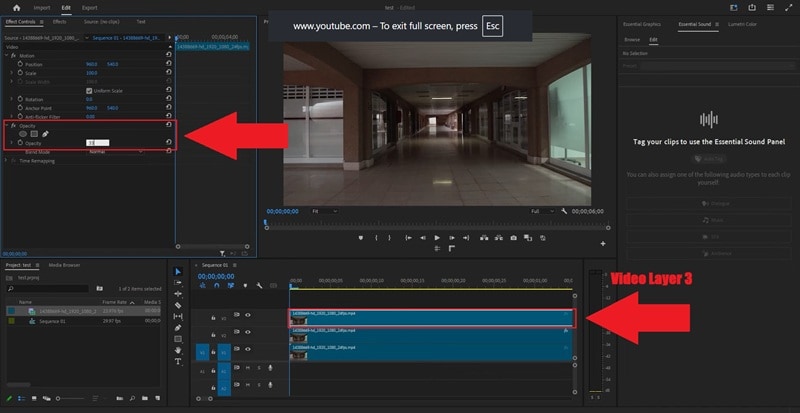
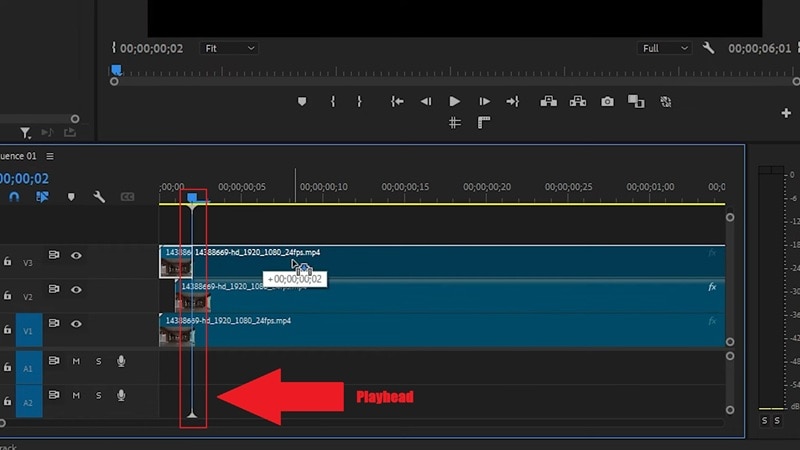
Metodo 2: Deflicker manuale in Premiere Pro usando opacità e offset dei fotogrammi
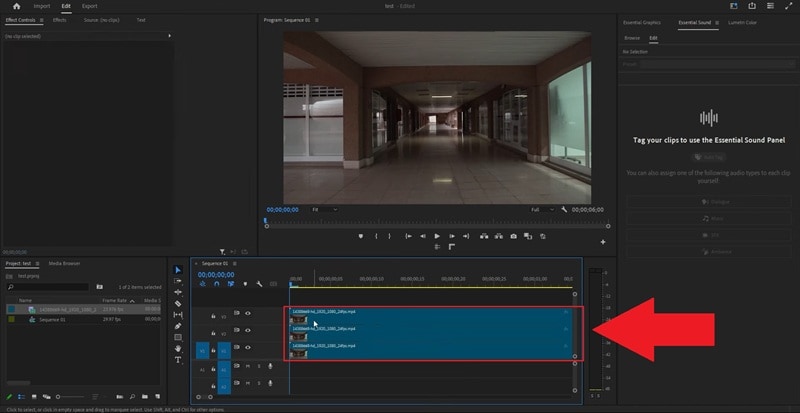
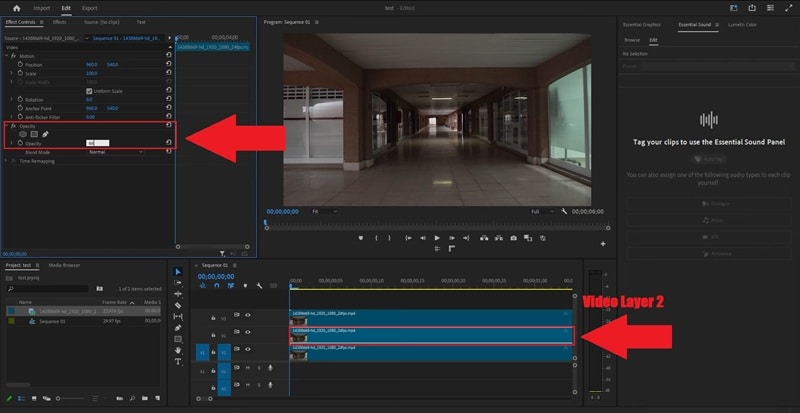
C’è un video utile di Adobe Made Simple su YouTube che mostra come rimuovere lo sfarfallio della luce in Premiere Pro in modo chiaro e semplice. Segui questi passi e vedrai subito la differenza.
Quando usare le opzioni integrate
I due metodi sopra vanno bene per problemi di sfarfallio minori, non per quelli che rovinano completamente una ripresa.
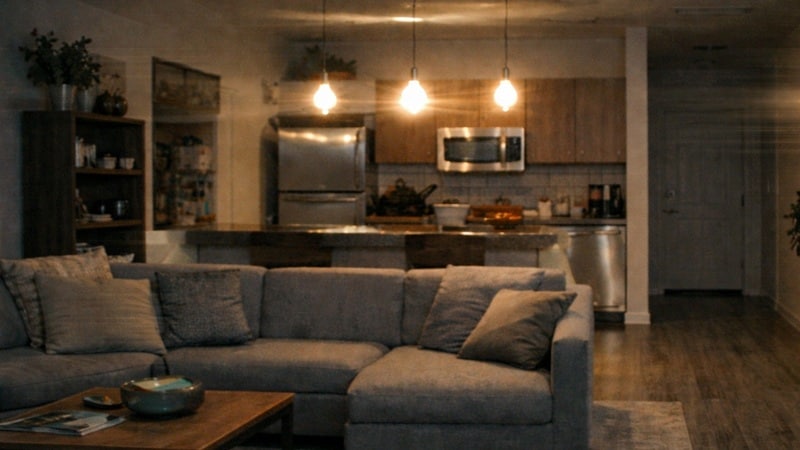
Questa soluzione funziona bene quando lo sfarfallio appare come:
- Variazioni di luminosità: Come una ripresa di intervista dove l’immagine si illumina e si oscura lentamente mentre il soggetto rimane fermo.
- Sfarfallio su dettagli fini: Vestiti con fantasie, tende veneziane o pareti strutturate che sembrano scintillare quando il video viene riprodotto.
- Illuminazione interna instabile o LED: Riprese in una stanza con lampadine LED dove le luci sembrano stabili agli occhi ma pulsano leggermente in camera.
Se rientri in uno di questi casi, questo metodo di correzione dello sfarfallio in Premiere Pro è di solito sufficiente.
Parte 2. Rimozione più potente dello sfarfallio in Premiere Pro con plugin
Se il metodo anti-sfarfallio integrato di Premiere Pro non funziona per il tuo video, non preoccuparti. Alcuni tipi di sfarfallio sono semplicemente troppo complessi per gli strumenti nativi. In questi casi, puoi usare un plugin di terze parti.
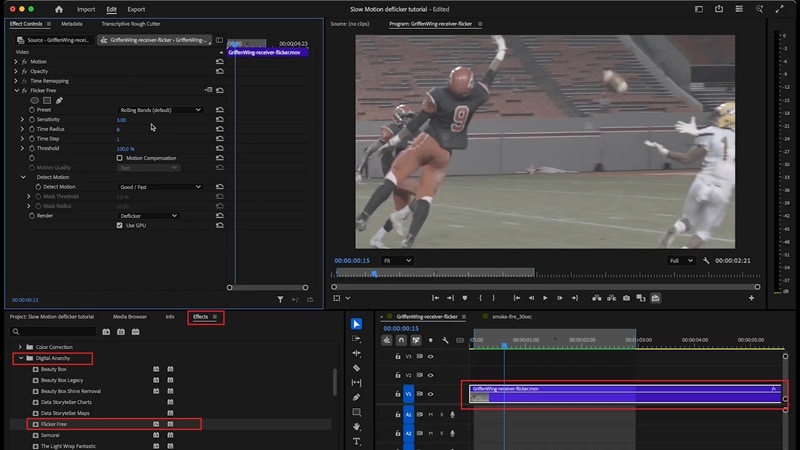
Esistono plugin specializzati per Premiere Pro studiati appositamente per analizzare le variazioni di luminosità fotogramma per fotogramma. Una soluzione popolare usata da molti editor è Flicker Free di Digital Anarchy.

Questo plugin è usato spesso perché valuta le variazioni di luminosità tra i fotogrammi e le uniforma in modo più controllato. Il risultato è più costante rispetto all’uso dei filtri anti-sfarfallio di Premiere.
Come ridurre lo sfarfallio in Premiere Pro con i plugin
Capire come ridurre lo sfarfallio in Premiere Pro con i plugin può richiedere un po’ più di tempo rispetto ai metodi veloci, ma i risultati ne valgono la pena. Digital Anarchy ha una guida chiara su YouTube che spiega il procedimento facilmente.
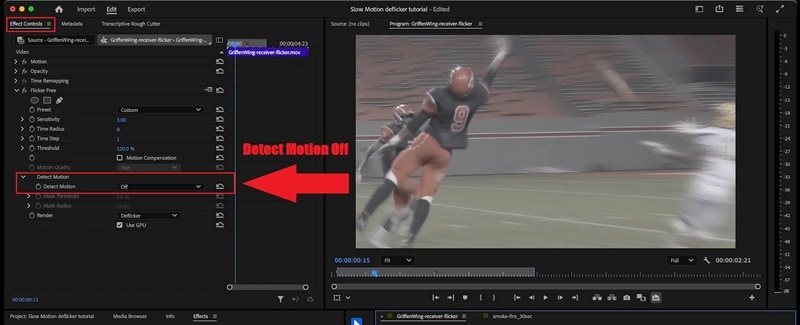
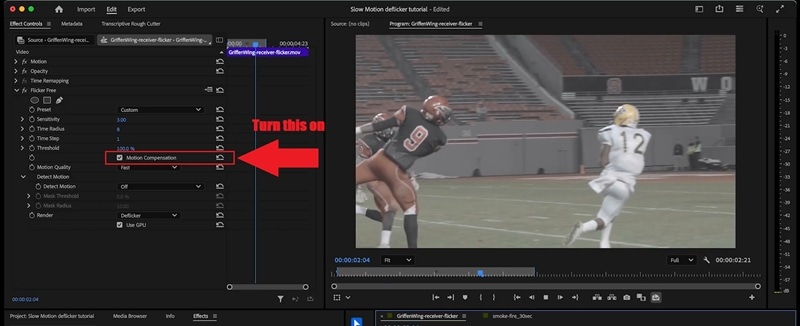
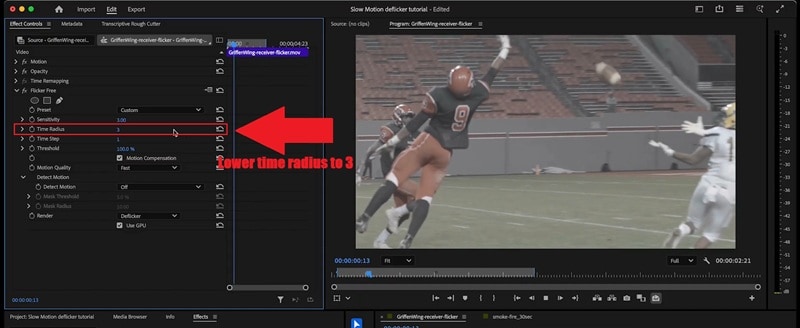
Quando conviene usare un plugin
A volte, lo sfarfallio non è solo un piccolo problema che si può attenuare. È insito nella clip e continua a presentarsi qualsiasi cosa provi. A questo punto, un plugin rende la rimozione dello sfarfallio in Premiere Pro molto più facile e affidabile.

I plugin sono preziosi in queste situazioni:
- Riprese time-lapse: Ad esempio, un time-lapse del tramonto dove il cielo aumenta e diminuisce di luminosità ogni pochi fotogrammi mentre la fotocamera regola l’esposizione.
- Clip in slow motion: Riprese rallentate da 60 fps dove lo sfarfallio compare tra i fotogrammi anche se il video sembrava normale a velocità standard.
- Movimento rapido con dettaglio:Sportivi in cui i giocatori si muovono rapidamente e hai ancora bisogno dell'immagine per rimanere nitida mentre corregge il lampeggio.
Se la clip sembra uno qualsiasi di questi esempi, un plugin è di solito il modo più pulito per ridurre il lampeggio in premiere pro senza trascorrere ore testando piccoli tweak.
Parte 3. Un modo più intelligente per ridurre il lampeggio senza il mal di testa pro premiere
Mentre premiere pro fornisce molteplici opzioni per rimuovere il lampeggio della luce dal video, il processo spesso richiede un'attenta modifica e pazienza. Filtri integrati e plugin possono funzionare bene in alcuni casi, ma i risultati possono variare a seconda del tipo di flicker, frequenza dei fotogrammi e configurazione dell'illuminazione.
Per i creatori che vogliono rimuovere il flicker dal video in modo più efficiente, esplorare un'alternativa più semplice può risparmiare tempo e frustrazione.Wondershare FilmoraOffrire unBasato su aiRimozione del lampeggioSoluzione progettata per fornire risultati coerenti senza la necessità di regolazioni costanti.

 Scaricamento sicuro
Nella sua ultima versione, filmora presenta unStrumento di rimozione dei lampeggi aiChe semplifica l'intero processo. Analizzando la clip nel cloud, l'ai rileva automaticamente i problemi comuni di flicker e li corregge in un solo passaggio, aiutando i creatori a rimuovere il flicker dal video senza modificare costantemente o prova ed errore.
Perchè scegliere filmora per la rimozione del flicker
- Elaborazione intelligente con un clic:Nessun cursore complesso o parametri confusi. Caricare la clip, fare clic su generare, e l'ai gestisce il processo di deflicker per te.
- Copertura multiscenario:Funziona bene per le riprese notturne, l'illuminazione interna, le scene a led pesanti e altri ambienti in cui spesso appare il lampeggio.
- Forte compatibilità dei materiali:Supporta video clip,File proxyE clip con effetti di sovrapposizione, mentre osservano chiaramente limiti come nessun supporto per clip audio o composito.
Tutorial: come rimuovere il flicker utilizzando lo strumento ai di filmora
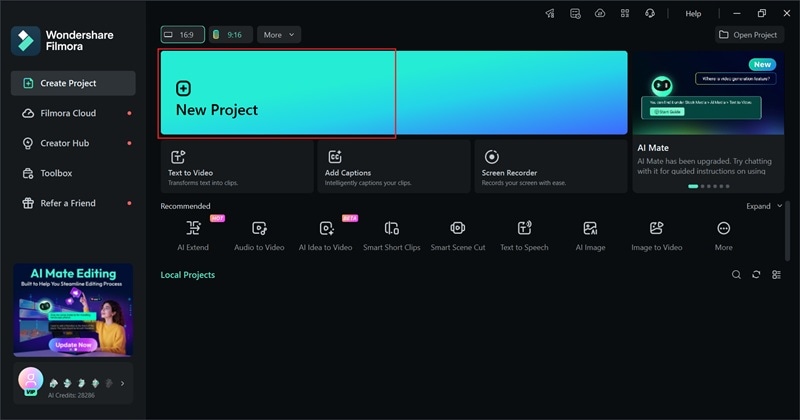
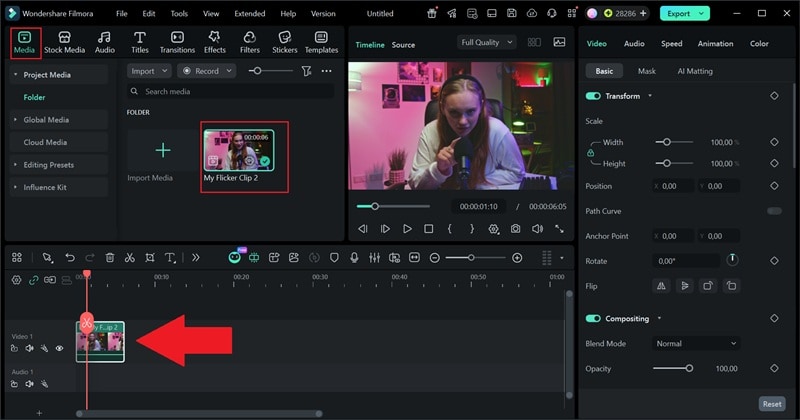
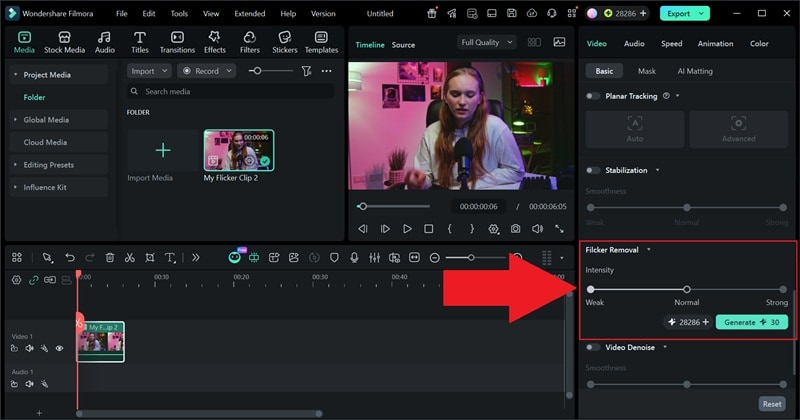
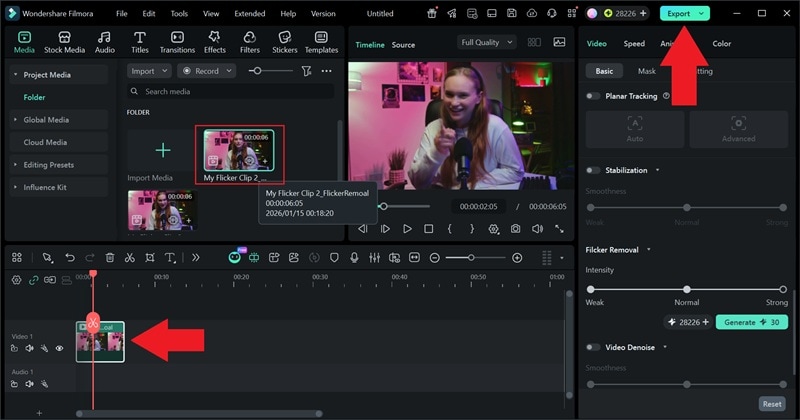
Come puoi vedere, l'intero processo sembra molto più semplice, soprattutto quando lo confronti con il tentativo diRimuovi il lampeggio in premiere pro. anche la differenza è facile da rilevare. Basta guardare il risultato prima e dopo, e puoi vedere quanto diventa più pulito il filmato.
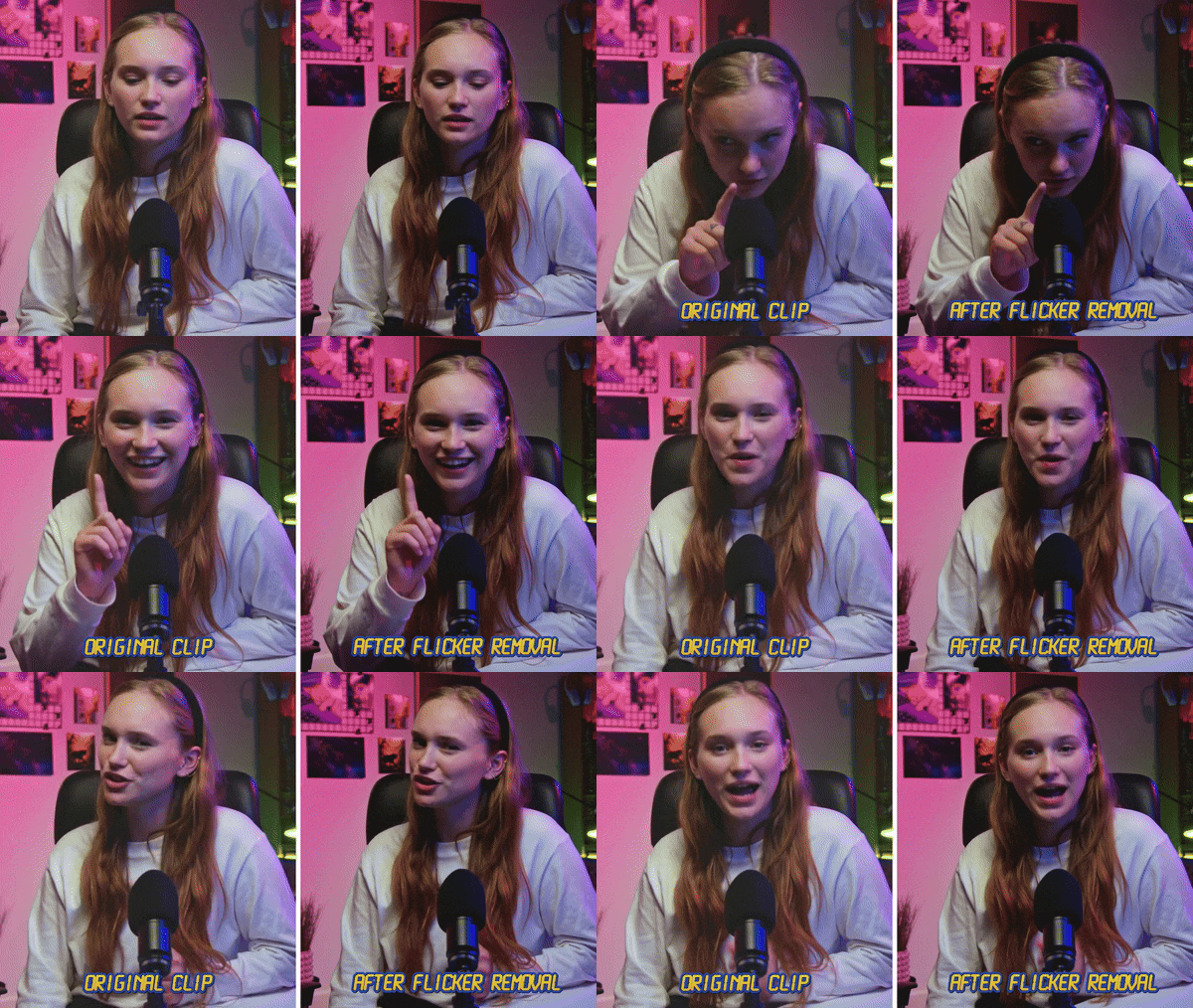
Dopo aver rimosso il flicker, si potrebbe anche esplorare le altre funzionalità utili di filmora per perfezionare la clip. Puoi:
- Applicazione visivaGli effettiO elementi di movimento per evidenziare momenti chiave.
- UtilizzareClassificazione dei coloriStrumenti per unificare l'aspetto di più clip.
- Aggiungi sottotitoli, La voce a coverO musica di sottofondo direttamente dalla biblioteca di filmora.
Combinando la rimozione del flicker con questi ulteriori strumenti di modifica, è possibile completare il progetto più velocemente senza saltare tra più app.
Scaricamento sicuroParte 4. Perché il lampeggio accade in primo luo(così puoi evitarlo la prossima volta)
Confrontato con i soliti metodi deflicker premiere pro, filmora ai rende la rimozione del flicker molto meno stressante, quindi non devi preoccuparti troppo quando accade. Comunque, prevenire il lampeggio è sempre meglio che ripararlo più tardi. E una volta che si capisce cosa la causa, molti di questi problemi diventano più facili da individuare e prevenire.

Alcune delle ragioni più comuni flicker appare, e ciò che sta effettivamente accadendo dietro le quinte sono:
- Illuminazione a led e fluorescente:Queste luci lampeggiano più velocemente di quanto i nostri occhi possano vedere, ma le telecamere la catturano facilmente. è per questo che una stanza che sembra normale di persona può pulsare su video.
- La velocità dell'otturatore non corrisponde alla frequenza di alimentazione:Quando la velocità dell'otturatore non corrisponde alla frequenza di potenza locale, come 50hz o 60hz, la fotocamera registra luce irregolare. Che non corrisponde si trasforma in un lampeggio visibile durante la riproduzione.
- Schermi di ripresa e display:Monitor e tv aggiornano costantemente. Quando una telecamera registra che aggiorna, spesso crea bande di luminosità mobili o aree lampeggianti.
- Frequenze di frame miste in una linea temporale:La combinazione di clip con frequenze di frame diverse costringe l'editor a miscelare i frame. Che la miscelazione può causare cambiamenti di luminosità che sembrano lampeggiare.
- Rallentamento senza flusso ottico:Pesante rallentamento ripete o miscelano frame. Senza...Flusso otticoQuelle ripetizioni possono causare un lampeggio che non era lì alla velocità normale.
Le conclusioni
Rimuovere il lampeggio in premiere proè possibile utilizzando filtri integrati, regolazioni manuali, o plugin di terze parti. Tuttavia, questi metodi spesso richiedono prova ed errore, soprattutto quando il flicker varia tra clip diversi.
Per una soluzione più rapida e coerente, filmora offreFunzionalità di rimozione dei lampeggi aiChe rileva e leve automaticamente il lampeggio in varie condizioni di illuminazione. Riduce l'adeguamento manuale e semplifica il flusso di lavoro, rendendolo un'opzione pratica per i creatori che desiderano una rimozione affidabile del flicker con meno sforzo.

