
Non tutte le didascalie intendono restare tranquille in fondo a un video. Le didascalie automatiche normali possono rendere il contenuto parlato più facile da seguire, ma le didascalie dinamiche possono evidenziare le parole in sincronia con il ritmo, il movimento e l'animazione per corrispondere alla consegna del parlante.
Questo stile si vede spesso nei contenuti dei social media, così come in podcast, interviste, tutorial e UGC, dove alcune parole hanno bisogno di un po' di enfasi in più. Per aggiungerne uno al tuo video, un generatore di didascalie dinamiche può crearle, stilizzarle e animarle automaticamente per te. Abbiamo confrontato sette opzioni in base all'animazione delle didascalie, alla personalizzazione, al controllo della modifica, alle funzionalità IA e ai limiti di utilizzo gratuito.
Parte 1. Cos'è un generatore di didascalie dinamiche?
La chiave per comprendere le didascalie dinamiche è nella parola "dinamico". Una didascalia automatica normale dice agli spettatori cosa è stato detto, mentre una didascalia dinamica attira anche l'attenzione su come e quando le parole vengono pronunciate. Invece di visualizzare ogni riga nello stesso stile, può evidenziare le parole mentre vengono pronunciate, animare il testo, cambiare i colori o aggiungere un movimento che segue il ritmo del parlante.
Ad esempio, se dici: "Puoi modificare questo video in CINQUE MINUTI!" un didascalia dinamica può far apparire "cinque minuti" in un colore diverso o di dimensioni maggiori mentre lo dici. Può anche rivelare ogni parola una alla volta invece di mostrare l'intera frase in una volta sola. Questi effetti rendono le parti importanti del tuo messaggio più facili da notare, specialmente nei video in formato breve dove gli spettatori tendono a scorrere rapidamente.
 Download sicuro
Parte 2. Didascalie dinamiche vs. didascalie normali
Entrambi i tipi di didascalie rendono il contenuto parlato più facile da seguire, ma servono a scopi leggermente diversi. Le didascalie normali si concentrano sulla presentazione chiara e coerente del dialogo. Le didascalie dinamiche aggiungono segnali visivi che reagiscono al discorso, come evidenziazioni delle parole, testo animato ed enfasi variabile.
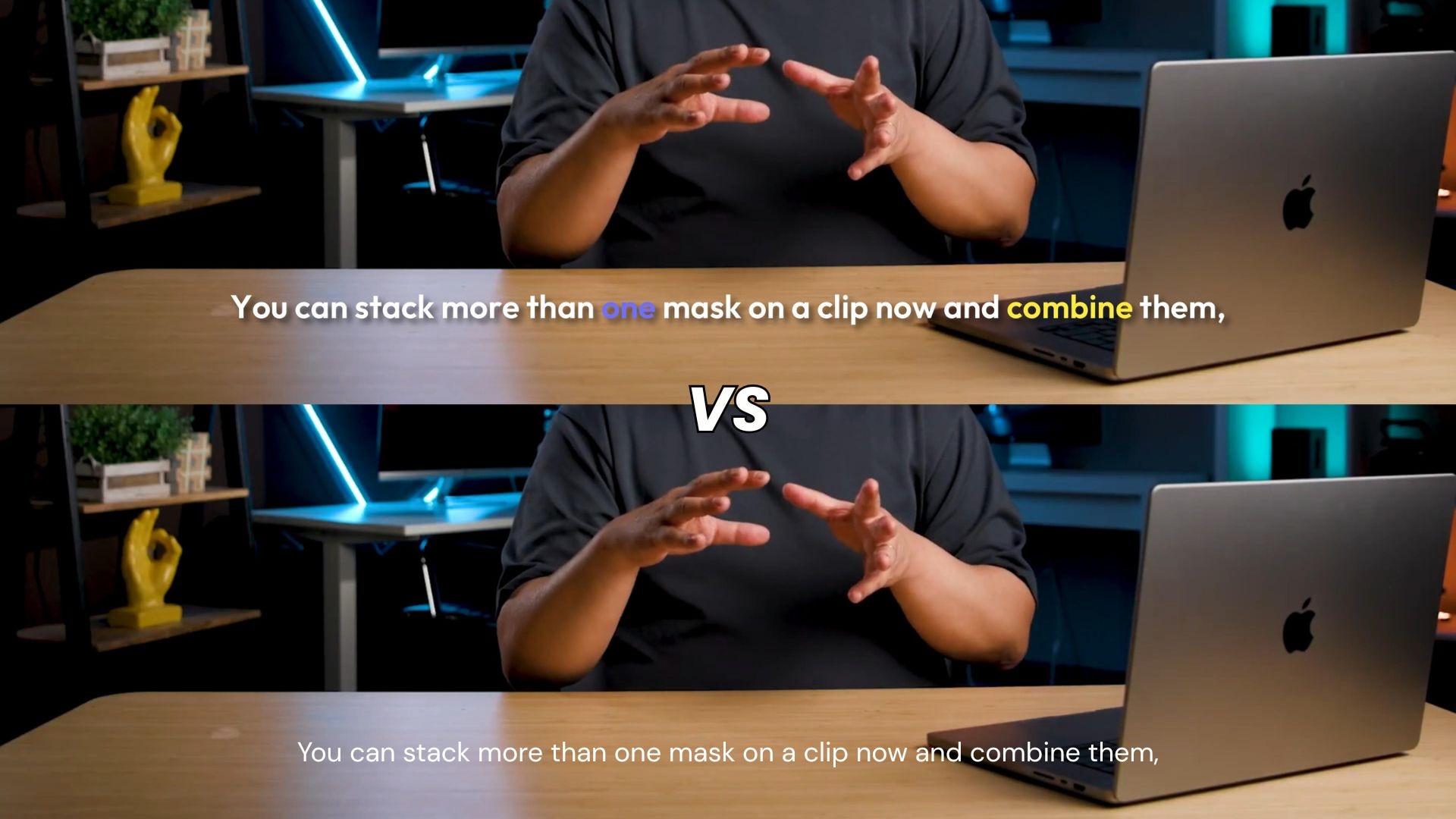
Didascalie dinamiche vs. didascalie normali
| Didascalie dinamiche | Didascalie normali |
| Possono evidenziare parole o frasi mentre vengono pronunciate | Presentano il dialogo in un formato di testo coerente |
| Possono usare animazione, movimento o altri effetti visivi | Di solito usano uno stile di testo più semplice |
| Possono enfatizzare parole o momenti chiave | Mantengono il focus sull'intero dialogo |
| Offrono più opzioni per lo stile visivo | Privilegiano una leggibilità semplice e diretta |
| Funzionano bene per Shorts, Reels, video in stile TikTok e UGC | Si adattano a interviste, tutorial, corsi e video di formato più lungo |
| Potrebbero richiedere più aggiustamenti di stile per mantenere il testo leggibile | Di solito richiedono meno editing visivo |
|
Mostra di più
Mostra di meno
|
|
I generatori di didascalie dinamiche possono funzionare bene quando le didascalie devono seguire il ritmo e l'enfasi del discorso. Per i video che privilegiano sottotitoli chiari e non invadenti, i sottotitoli standard potrebbero essere tutto ciò di cui hai bisogno.
Parte 3. I 7 migliori generatori di didascalie dinamiche
Gli strumenti per le didascalie possono variare per quanto controllo offrono. Alcuni strumenti si concentrano su stili animati rapidi; altri combinano le didascalie con funzionalità di editing video IA o di riutilizzo dei contenuti. Il confronto seguente riguarda stili di didascalie, controlli di modifica, funzionalità principali e limiti di utilizzo gratuito.
| Strumento | Ideale per | Funzionalità principale delle didascalie dinamiche | Opzione gratuita |
| Wondershare Filmora | Didascalie dinamiche personalizzabili | Parole attive, parole chiave, 100+ modelli e 120+ animazioni | Versione gratuita con filigrana |
| VEED | Modifica delle didascalie tramite browser | Preset animati ed evidenziazione automatica delle parole | Esportazioni gratuite con filigrana |
| OpusClip | Trasformare video lunghi in clip brevi | Didascalie animate con generazione di clip IA e rilevamento del parlante attivo | 60 crediti/mese, filigrana |
| Headroom | Animazione delle didascalie a livello di parola | Temporizzazione per parola, evidenziazione ed effetti di animazione | Piano gratuito con funzionalità limitate |
| ZapCap | Stile delle didascalie | 26+ stili, evidenziazione delle parole chiave ed effetti animati | 3 video/mese, filigrana |
| Submagic | Contenuti social in formato breve | 35+ modelli di didascalie animate ed effetti parola per parola | Piano gratuito con funzionalità limitate e con filigrana |
| Captions | Video con primo piano del parlante | 100+ stili di didascalie, animazione parola per parola e parole evidenziate | Piano gratuito con funzionalità limitate |
|
Mostra di più
Mostra di meno
|
|||
1. Wondershare Filmora - Ideale per stili di didascalie animate
Wondershare Filmora combina l'editing video con la didascalia IA integrata per desktop e mobile. Il suo strumento Didascalia dinamica trasforma il parlato in testo animato e temporizzato che puoi aggiungere direttamente alla timeline del video. Lo stesso spazio di lavoro consente di modificare sia il video che le didascalie insieme.
Filmora include anche 100+ modelli di didascalie e 120+ preset di animazione, insieme a controlli per font, colori, sfondi, keyframe e testo 3D. Puoi anche salvare stili di didascalie personalizzati come preset e tradurre le didascalie in 30+ lingue.
- Parole attive e parole chiave
- 100+ modelli di didascalie
- 120+ animazioni
- 13 proprietà di keyframe del testo
- Testo spaziale 3D
- Rilevamento di più parlanti
- Rilevamento automatico della lingua
- Traduzione in 30+ lingue
- Segmentazione intelligente delle frasi
- Controllo dettagliato sullo stile e sull'animazione delle didascalie
- Le didascalie dinamiche fanno parte di un flusso di lavoro completo di editing video
- Supporta l'enfasi a livello di parola
- Utile sia per video in formato breve che lungo
- La generazione di didascalie IA utilizza crediti IA
- Alcuni controlli avanzati potrebbero essere superflui per i sottotitoli semplici
Filmora divide l'enfasi delle parole in Parole Attive e Parole Chiave. Le Parole Attive evidenziano la parola pronunciata, mentre le Parole Chiave sottolineano parole o frasi importanti. Puoi usarla per creare didascalie che seguono il parlante più facilmente senza dover animare manualmente ogni parola.
Versione gratuita disponibile, ma con filigrana sull'esportazione. Per ulteriori funzionalità ed esportazioni senza filigrana, Filmora offre piani tariffari flessibili per soddisfare esigenze diverse. Consulta la pagina dei prezzi ufficiale per i dettagli e i prezzi dei piani più recenti.
Creators che desiderano didascalie dinamiche e un'esperienza di editing video completa in un'unica applicazione

2. VEED - Miglior generatore di didascalie dinamiche basato su browser

VEED offre editing video e generazione di didascalie nel browser, quindi non è necessario installare software desktop. I suoi strumenti per i sottotitoli possono trasformare l'audio parlato in didascalie modificabili e aggiungere effetti visivi. Funziona anche come generatore gratuito di didascalie dinamiche per gli utenti che desiderano creare didascalie online.
- Evidenziazione automatica delle parole
- Preset di didascalie animate
- Stili Glide, Pulse, Fusion, Handwritten e Whisper
- Controlli per carattere, dimensione e colore
- Evidenziazione manuale delle parole
- Editing basato su browser
- Funziona direttamente in un browser
- Generazione rapida di didascalie
- Facile da cambiare le parole evidenziate
- Adatto ai contenuti di breve durata
- Le esportazioni gratuite includono una filigrana
- Meno adatto alla modifica complessa rispetto a un editor desktop completo
VEED può evidenziare automaticamente le parole mentre vengono pronunciate e fornisce diversi preset animati. È anche possibile cambiare manualmente quali parole ricevono enfasi, offrendo un maggiore controllo sul risultato finale.
- Gratuito: Disponibile, con filigrana VEED sulle esportazioni
- Creator: $10/utente/mese
- Pro: $21/utente/mese
- Studio Pro: $35/utente/mese
Creators che desiderano un generatore gratuito di didascalie dinamiche che possono utilizzare direttamente nel loro browser.
3. OpusClip - Il migliore per trasformare video lunghi in clip con didascalie
Costruito attorno al riutilizzo di video tramite intelligenza artificiale, OpusClip trasforma video più lunghi in clip più brevi per i social media. Le didascalie dinamiche fanno parte del processo di editing automatizzato, consentendo ai creator di aggiungere didascalie alle clip insieme ad altre modifiche. Funziona bene per podcast, interviste, webinar e video di lunga durata.
- Modelli di didascalie animate
- Caratteri e colori personalizzati
- Sincronizzazione automatica delle didascalie
- Oltre 20 lingue supportate
- Creazione di clip basata sull'intelligenza artificiale
- Reframing con intelligenza artificiale
- Supporto per vocabolario del brand
- Combina clipping AI e didascalie
- Utile per riutilizzare video lunghi
- Supporta diversi formati social
- Piano gratuito disponibile
- Meno focalizzato sull'animazione dettagliata delle didascalie rispetto agli strumenti dedicati
- Le didascalie fanno parte di una piattaforma video AI più ampia
Lo strumento per le didascalie si integra più naturalmente nel flusso di lavoro più ampio di OpusClip. Puoi partire da un podcast, un'intervista o un video YouTube, creare clip più brevi, quindi aggiungere didascalie animate senza dover passare da uno strumento all'altro.
- Gratuito: Disponibile, con 60 crediti/mese. Supporta fino a 1080p, include una filigrana e diventa non disponibile per l'esportazione dopo 3 giorni
- Starter: $15/mese con 150 crediti/mese e senza filigrana
- Pro: $29/mese con 3.600 crediti/anno con fatturazione annuale, più esportazioni senza filigrana
Podcaster, creator di interviste e YouTuber che hanno bisogno di clip brevi con didascalie da video più lunghi.
4. Headroom - Il migliore per didascalie animate a livello di parola
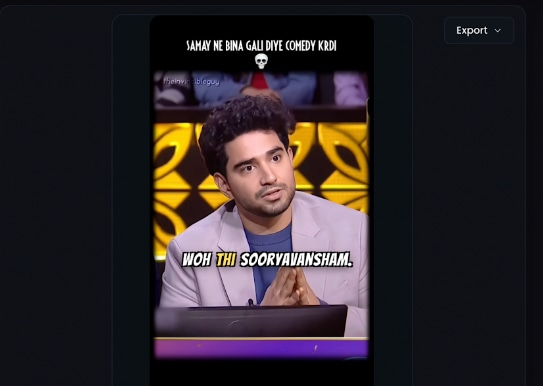
Headroom si concentra sull'editing basato sull'intelligenza artificiale per video in formato breve e talking-head. Il suo strumento Dynamic Captions genera didascalie temporizzate dall'audio parlato e include uno spazio di lavoro di editing per perfezionarle. La piattaforma enfatizza le didascalie animate a livello di parola piuttosto che la semplice generazione di sottotitoli.
- Temporizzazione parola per parola
- Didascalie in stile karaoke
- Didascalie a scorrimento
- Animazione a comparsa
- Modifica per parola
- Posizionamento e stile delle didascalie
- 18 lingue
- Forte controllo a livello di parola
- Diversi stili di animazione
- Adatto ai contenuti talking-head
- Supporta l'Hinglish
- Più focalizzato su video in formato breve e talking-head
- L'utilizzo gratuito è limitato
Puoi scegliere diversi modi in cui le parole appaiono e si muovono, incluse didascalie in stile karaoke, a scorrimento e a comparsa. Ogni parola può anche essere modificata e riposizionata.
- Gratuito: Disponibile per 10 minuti, risoluzione 1080p
- Lite: 299/mese, 60 minuti/mese, fino a 2K, video da 3 minuti
- Pro: 799/mese, 240 minuti/mese, fino a 4K, video da 5 minuti
- Agency: 1.999/mese, 720 minuti/mese, fino a 4K, video da 10 minuti
- Tutti i piani a pagamento includono le Didascalie Dinamiche
Creators che desiderano didascalie dinamiche a livello di parola per video talking-head, UGC e in formato breve.
5. ZapCap - Il migliore per stili di didascalie dinamiche personalizzabili
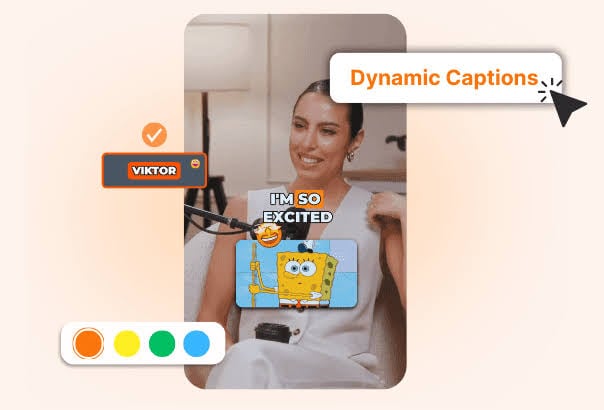
ZapCap si concentra sulla creazione di didascalie stilizzate per video sui social media. Dopo aver caricato un video, puoi generare didascalie e perfezionarne l'aspetto tramite l'editor di didascalie della piattaforma. Fornisce anche un'API per sviluppatori e aziende che necessitano di aggiungere la generazione di didascalie a flussi di lavoro automatizzati.
- Oltre 50 lingue
- Oltre 26 stili di didascalie
- Evidenziazione delle parole chiave
- Effetti animati
- Modelli personalizzabili
- Supporto emoji
- API per flusso di lavoro automatizzato delle didascalie
- Ampia selezione di stili preimpostati
- Rapido da personalizzare
- Evidenziazione delle parole chiave
- Utile per i contenuti social
- Il piano gratuito ha un numero limitato di video e crediti AI
- I modelli personalizzati non sono disponibili nel piano gratuito
ZapCap è comodo per i creator che desiderano uno stile di didascalia riconoscibile senza creare animazioni manualmente. La sua libreria di preset copre diversi trattamenti visivi e i creator possono personalizzare le didascalie generate.
- Gratuito: Disponibile per 3 video/mese, fino a 1 minuto ciascuno, con filigrana
- Starter: $10/mese, 15 progetti/mese, video da 2 minuti, 3 modelli personalizzati, senza filigrana
- Pro: $20/mese, 50 progetti/mese, video da 5 minuti, 5 modelli personalizzati, senza filigrana
- Agenzia: $40/mese, 200 progetti/mese, video da 10 minuti, 10 modelli personalizzati, senza filigrana
Creator alla ricerca di un generatore gratuito di didascalie dinamiche con stili pronti all'uso e personalizzazione rapida.
6. Submagic - Migliore per gli Effetti di Didascalia sui Social Media
Submagic si concentra sui contenuti in formato breve con strumenti AI per didascalie e montaggio video. Il suo generatore di didascalie trascrive i contenuti parlati e li trasforma in didascalie dinamiche adatte ai formati dei social media. La creazione delle didascalie si integra perfettamente con altri strumenti di editing per aggiungere elementi visivi ai video brevi.
- Oltre 35 modelli di didascalie animate
- Animazione parola per parola
- Oltre 123 lingue
- Caratteri e colori personalizzati
- Stile del brand
- Modifica delle didascalie basata su testo
- B-roll e zoom con AI
- Progettato specificamente per contenuti in formato breve
- Flusso di lavoro rapido per didascalie animate
- Forti opzioni di branding
- Strumenti aggiuntivi per il montaggio di video social
- L'accesso completo alle funzionalità richiede un piano a pagamento
- Meno adatto per il montaggio complesso della timeline
Submagic non si limita a fornire sottotitoli di base con animazioni parola per parola e una gamma di effetti visivi. La creazione delle didascalie include anche strumenti per B-roll, zoom, transizioni ed effetti sonori.
- Gratuito: Disponibile per 3 video/mese con stili di didascalia animati; le esportazioni includono una filigrana
- Starter: $19/mese, 45 crediti/mese (fino a 15 video), video fino a 2 minuti
- Pro: $39/mese, 120 crediti/mese (fino a 40 video), video fino a 5 minuti
- Business: $69/mese, 300 crediti/mese (fino a 100 video), video fino a 30 minuti
Creator di TikTok, Reels e Shorts che desiderano didascalie dinamiche con altri effetti di editing per i social media.
7. Captions - Migliore per i Video con Soggetto Parlante
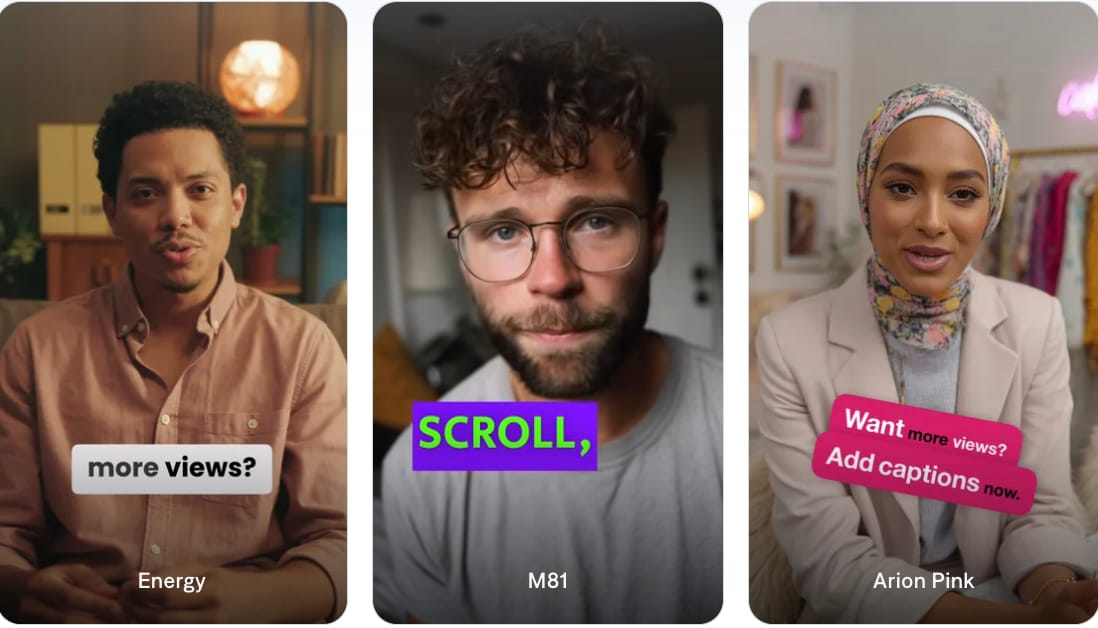
Captions si concentra sulla creazione di video assistita dall'AI per contenuti parlati e social media. L'app trascrive automaticamente i dialoghi e aggiunge didascalie animate, con controlli di editing disponibili dopo la generazione. La funzione di didascalia si affianca ad altri strumenti AI per il montaggio di video con soggetto parlante e video per i social media.
- Oltre 100 stili di didascalia
- Didascalie animate parola per parola
- Parole evidenziate
- Stack di didascalie in grassetto
- Animazioni ed effetti
- Font, colori e layout personalizzati
- Oltre 100 lingue
- Sincronizzazione automatica delle didascalie
- Ampia varietà di stili di animazione
- Ben adatto ai video con soggetto parlante
- Supporta molte lingue
- Include altri strumenti video AI
- Le funzionalità avanzate richiedono un piano a pagamento
- Più orientato ai contenuti social e creator che al montaggio video tradizionale
La piattaforma offre stili di didascalia pronti all'uso progettati specificamente per i contenuti con soggetto parlante. Puoi utilizzare trattamenti parola per parola, testo evidenziato o didascalie sovrapposte senza creare manualmente l'animazione.
- Gratuito: Disponibile con strumenti di editing e didascalia di base, incluse didascalie in oltre 100 lingue e 1 modello di didascalia
- Il piano gratuito non include crediti di utilizzo AI
- Max: $24,99/mese con 500 crediti AI/mese
- Scale: $139,99/mese con 1.400 crediti/mese
Creator che realizzano video con soggetto parlante, contenuti di personal branding e clip social che desiderano didascalie animate senza crearle manualmente.
Parte 4. Come Scegliere il Miglior Generatore di Didascalie Dinamiche
Tutti i didascalia dinamica generatori nel nostro elenco offrono una qualche forma di didascalia dinamica, ma le funzionalità gratuite, i controlli di editing e i prezzi sono diversi. Confronta questi dettagli in base alla frequenza con cui crei video e al livello di controllo che desideri sulle tue didascalie:
- Verifica la sincronizzazione a livello di parola. Le didascalie dinamiche dovrebbero seguire da vicino il parlante. Una sincronizzazione imprecisa può rendere le didascalie animate distraenti o difficili da seguire. Assicurati di poter correggere i tempi quando le didascalie automatiche non sono accurate.
- Guarda oltre il numero di modelli. Una vasta libreria di modelli può sembrare impressionante, ma la flessibilità è più importante se vuoi che le didascalie corrispondano allo stile del tuo video. Verifica se i modelli possono essere modificati dopo essere stati applicati.
- Assicurati che le didascalie rimangano leggibili. Gli effetti dinamici non dovrebbero rendere le parole più difficili da leggere. Questo è ancora più importante sui piccoli schermi dei telefoni e nei video con sfondi movimentati. Visualizza in anteprima le didascalie su uno schermo delle dimensioni di un telefono prima di esportare.
- Verifica la flessibilità di editing. La generazione automatica delle didascalie fa risparmiare tempo, ma gli errori capitano comunque. Buoni controlli di editing rendono più facile correggerli senza ricominciare da capo. Verifica se puoi modificare parole, punteggiatura e tempi.
- Controlla i limiti del piano gratuito. A generatore gratuito di didascalie dinamiche può avere limiti che influenzano il video finale. A volte, non tutti i piani gratuiti includono le funzionalità di cui hai bisogno, e gli strumenti a pagamento offrono un miglior rapporto qualità-prezzo se crei video regolarmente.
Download sicuroBonus: Come Creare Didascalie Dinamiche in Filmora
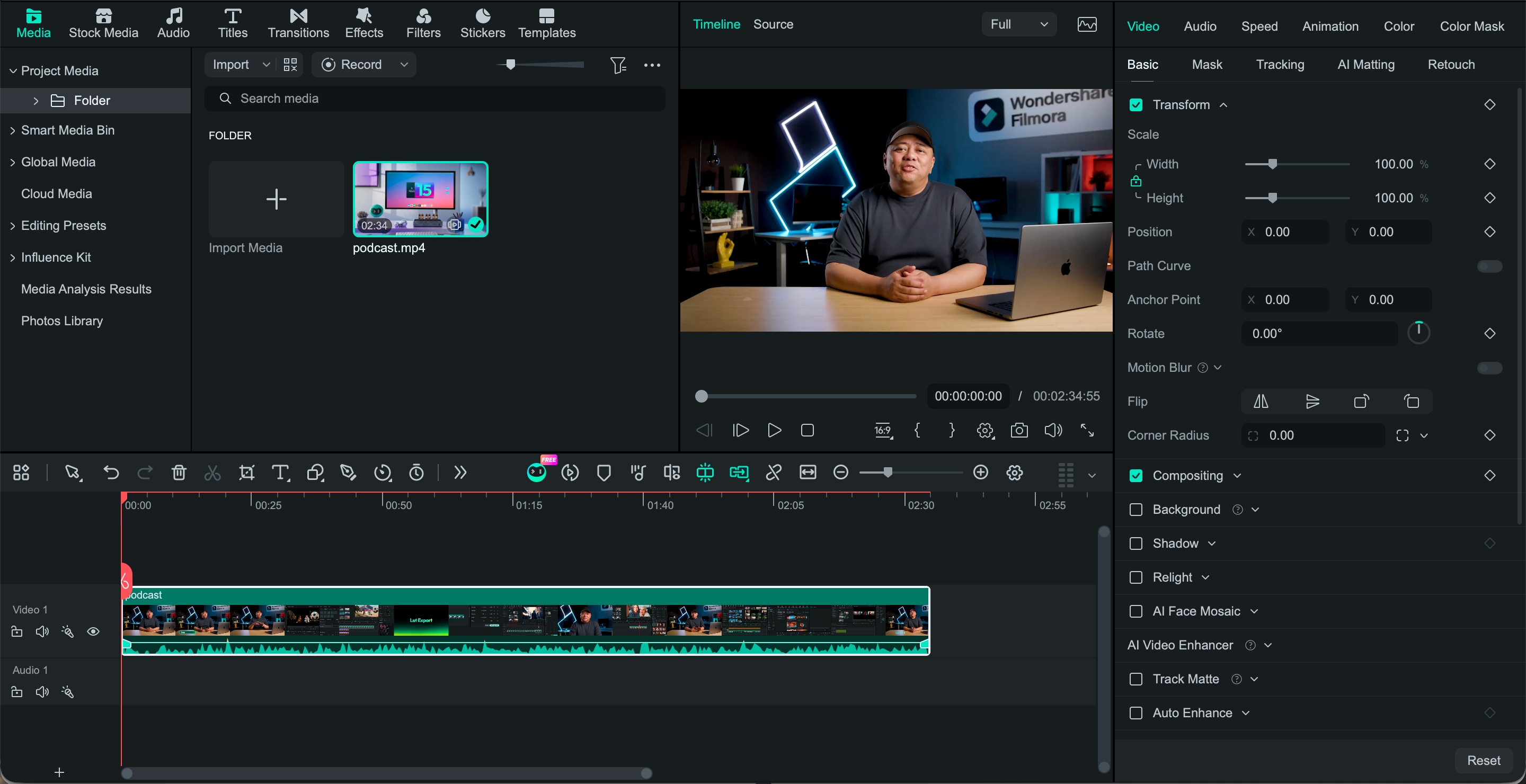
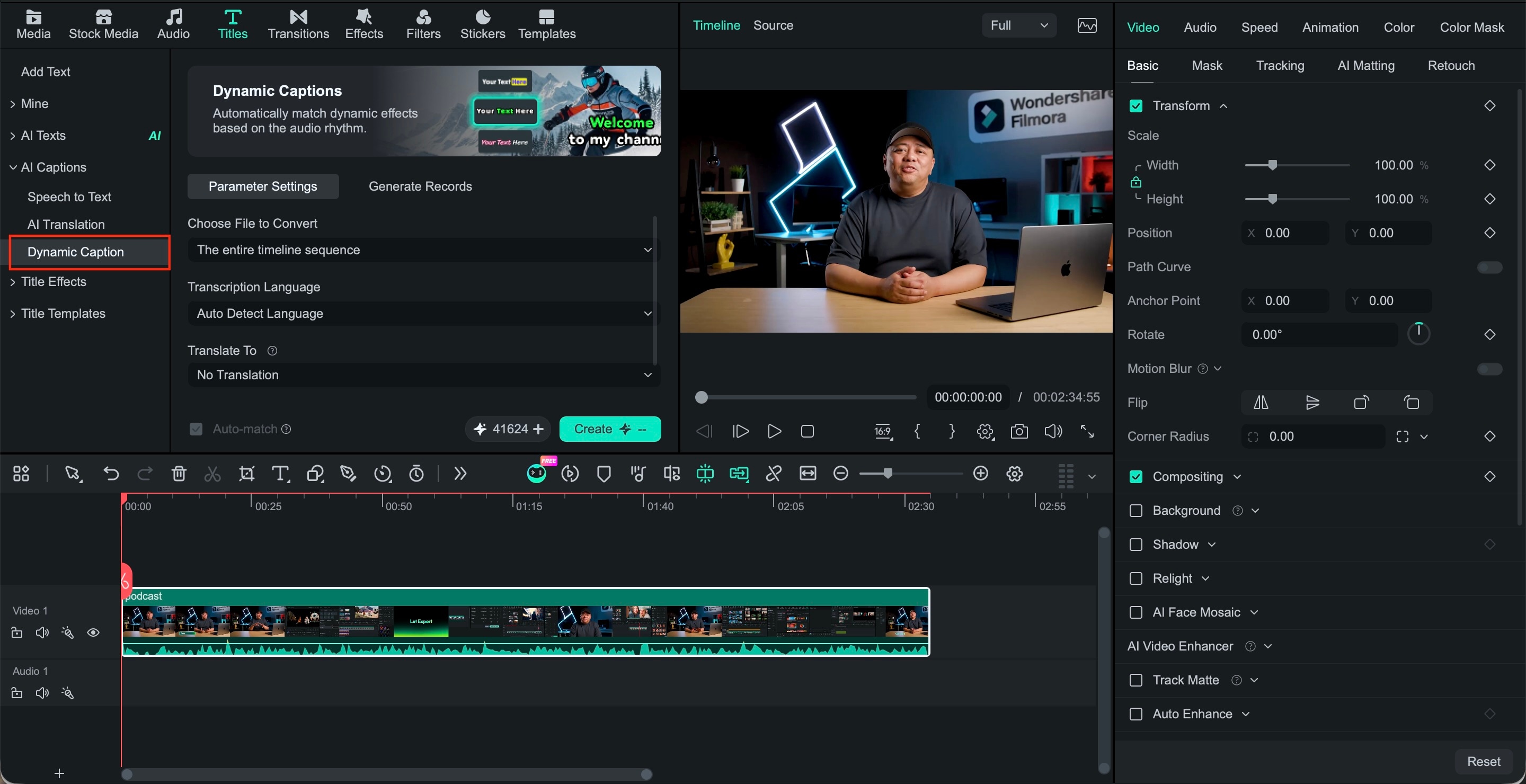
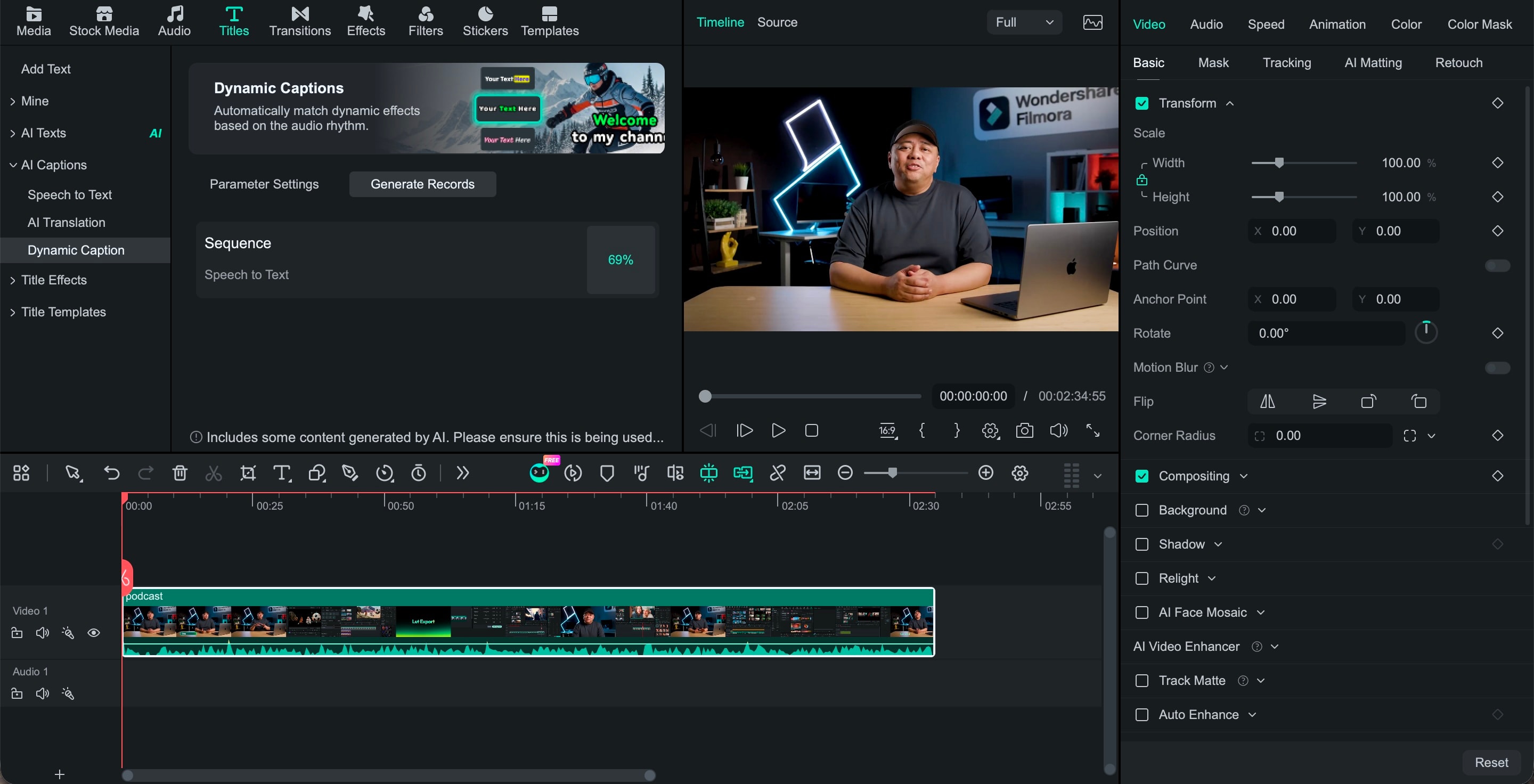
Per mostrare quanto può essere semplice, utilizziamo Filmora per creare didascalie dinamiche da un video. Gestisce automaticamente trascrizione, tempi e animazione, offrendoti al contempo il controllo sullo stile delle didascalie e sulle evidenziazioni delle parole.
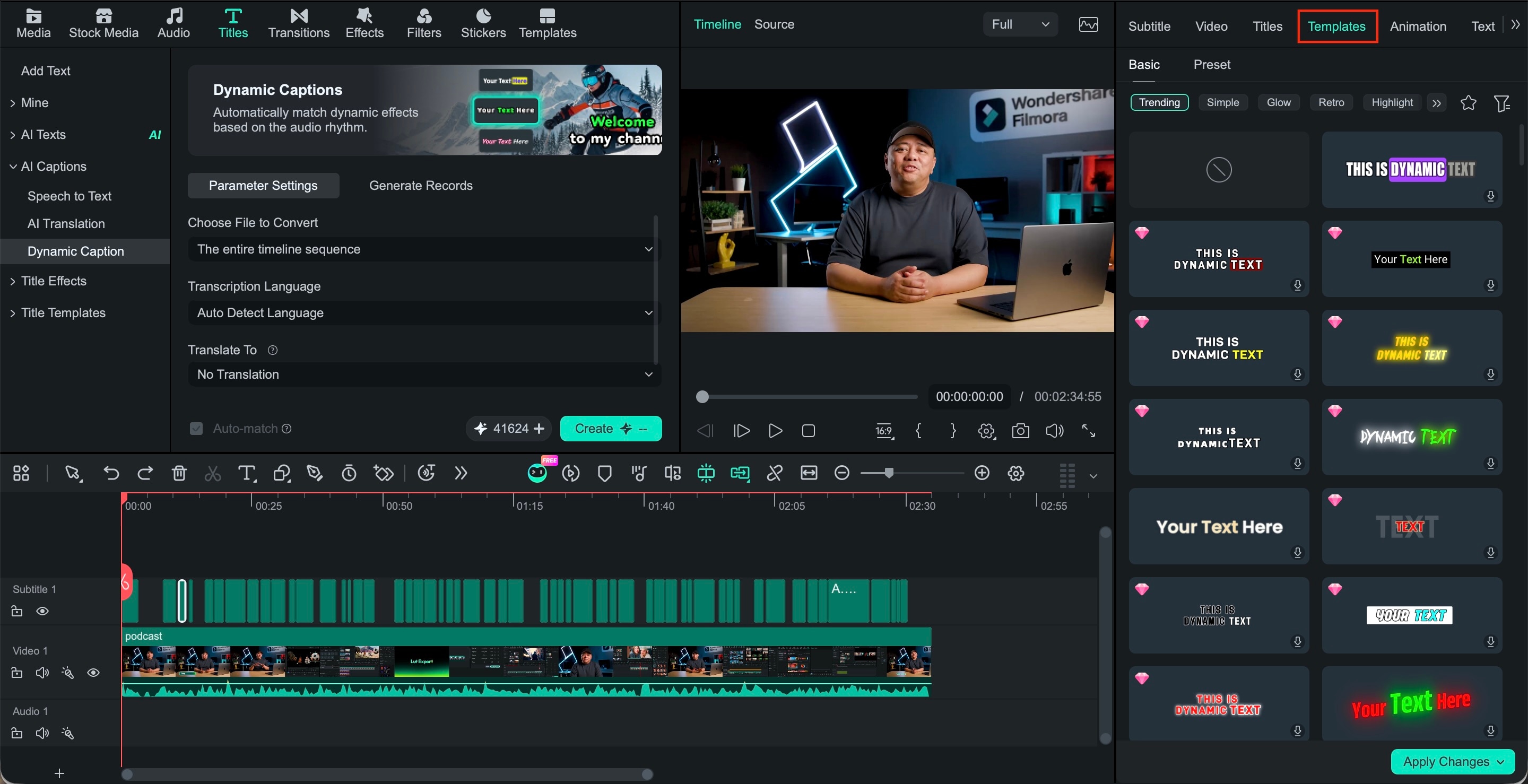
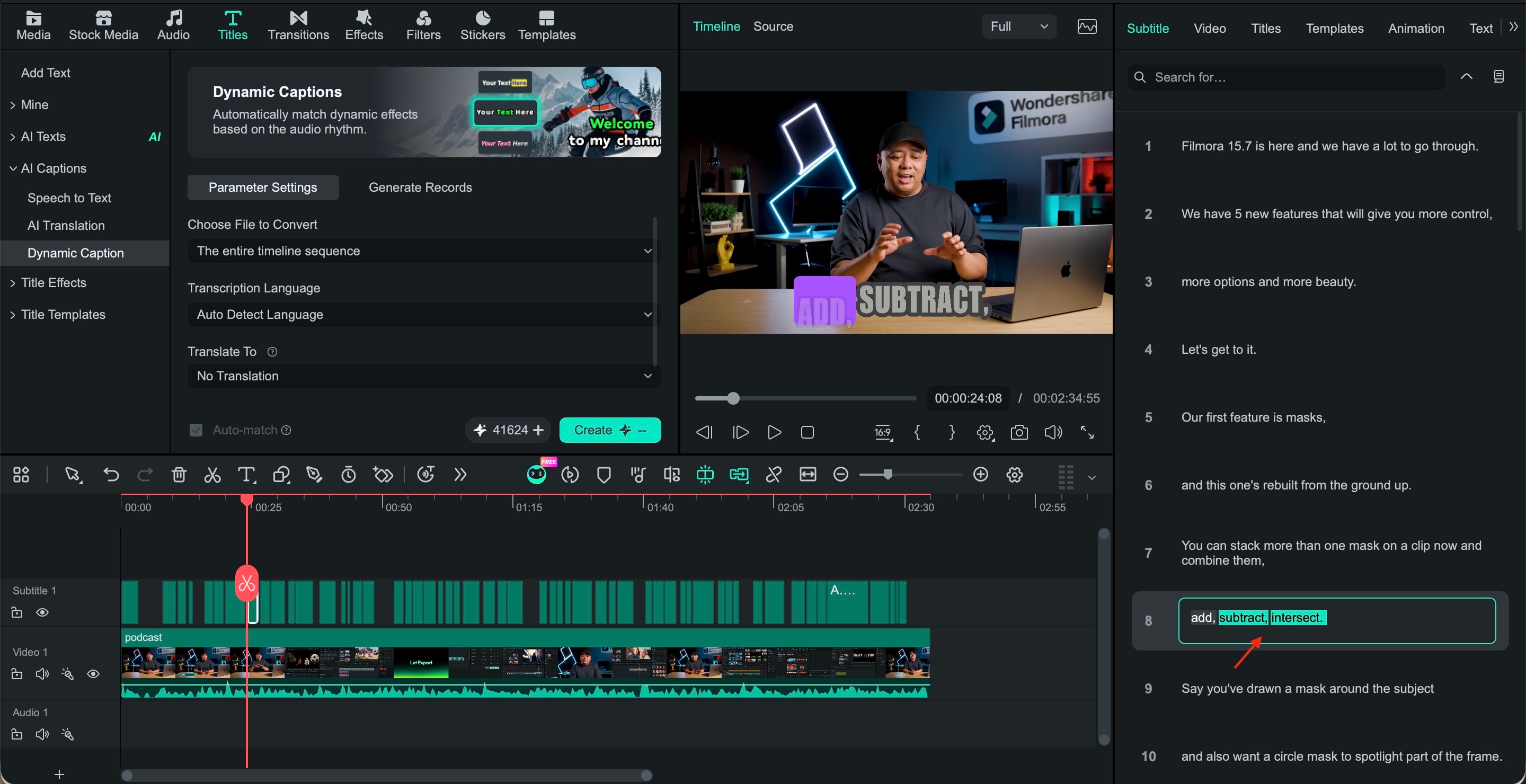 Download sicuro
Conclusione
Le didascalie dinamiche possono rendere i contenuti parlati più facili da seguire e aggiungere maggiore energia visiva ai video in formato breve. La scelta migliore dipende dal livello di controllo necessario su tempi, stile e editing.
Filmora è un'opzione pratica se desideri didascalie dinamiche e montaggio video nello stesso spazio di lavoro. Il suo Didascalia dinamica strumento può evidenziare parole attive o chiave, applicare animazioni alle didascalie e darti il controllo sullo stile del testo mentre monti il resto del tuo video.
FAQ
-
Cos'è un generatore di didascalie dinamiche?
A generatore di didascalie dinamiche trasforma l'audio parlato in didascalie e aggiunge effetti visivi alle parole. Ad esempio, uno strumento può evidenziare ogni parola mentre viene pronunciata o far risaltare le frasi chiave sullo schermo. -
Cosa rende le didascalie dinamiche diverse dai sottotitoli normali?
I sottotitoli normali di solito mantengono lo stesso stile del testo per tutto il video. Le didascalie dinamiche possono cambiare l'aspetto o la comparsa di determinate parole, aiutando a enfatizzare le parti importanti del discorso. -
Esiste un generatore di didascalie dinamiche gratuito?
Sì. Strumenti come VEED, OpusClip, ZapCap e Captions offrono una qualche forma di accesso gratuito. Controlla prima i limiti, poiché i piani gratuiti possono includere filigrane, limiti di crediti AI, video più brevi o meno stili di didascalia. -
Posso generare didascalie dinamiche automaticamente?
Sì. La maggior parte degli strumenti può trascrivere l'audio e sincronizzare le didascalie automaticamente. Dopo la generazione, di solito è possibile correggere parole o tempi e regolare lo stile delle didascalie prima dell'esportazione.
